
Pixpa er en alt-i-én platform, der gør det muligt for kreative professionelle at bygge og administrere deres porteføljewebsteder , e- handelswebsteder , klientgallerier og blogs nemt uden nogen form for kodningskendskab.
Med Pixpa er det blevet nemmere at bygge en hjemmeside end nogensinde før.
Her er en komplet guide til at oprette din hjemmeside:
Nødvendige værktøjer
Pixpa er det eneste værktøj, du behøver for at oprette din hjemmeside.
Om du vil:
- Vis din portefølje frem,
- Start din virksomheds hjemmeside,
- Opret din onlinebutik, eller
- Udgiv en blog
Pixpas alsidige platform har alt, hvad du har brug for, og giver skabere mulighed for at administrere hele deres tilstedeværelse på nettet fra ét sted, hvilket sparer tid og penge.
Pixpa -dashboardet ser sådan ud:
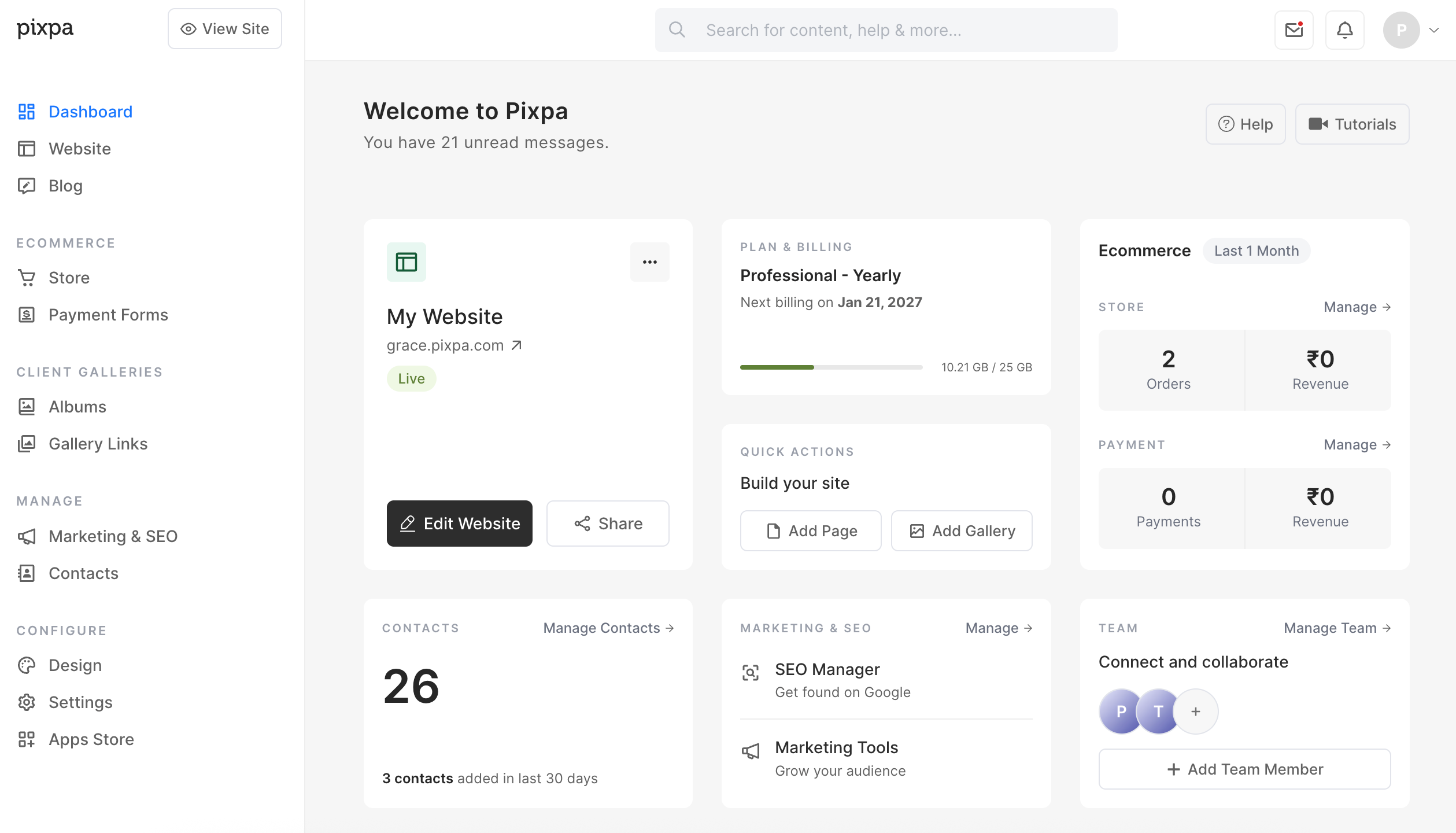
Du kan tilmelde dig den gratis 15-dages Pixpa-prøveperiode og få øjeblikkelig adgang til alle Pixpa-funktioner i 15 dage (du kan prøvekøre alt). Vi kræver ikke et kreditkort under prøveperioden, så du kan prøve Pixpa uforpligtende.
Vi tilbyder både månedlige og årlige abonnementer. Priserne starter fra 9 USD/måned. Start dit abonnement herfra.
I denne artikel:
- Vælg din hjemmesideskabelon
- Rediger dine menupunkter
- Tilpas din hjemmeside-header
- Skræddersy dit websteds skrifttyper og farver
- Rediger dine webstedssider
- Lav en blog
- Tilpas sidefoden på din hjemmeside
- Gå Live
- Professionelle tips til din hjemmeside
- Ofte stillede spørgsmål
Vælg din hjemmesideskabelon
Start din rejse med at bygge din hjemmeside ved at tilmelde dig Pixpa og starte din gratis prøveperiode.
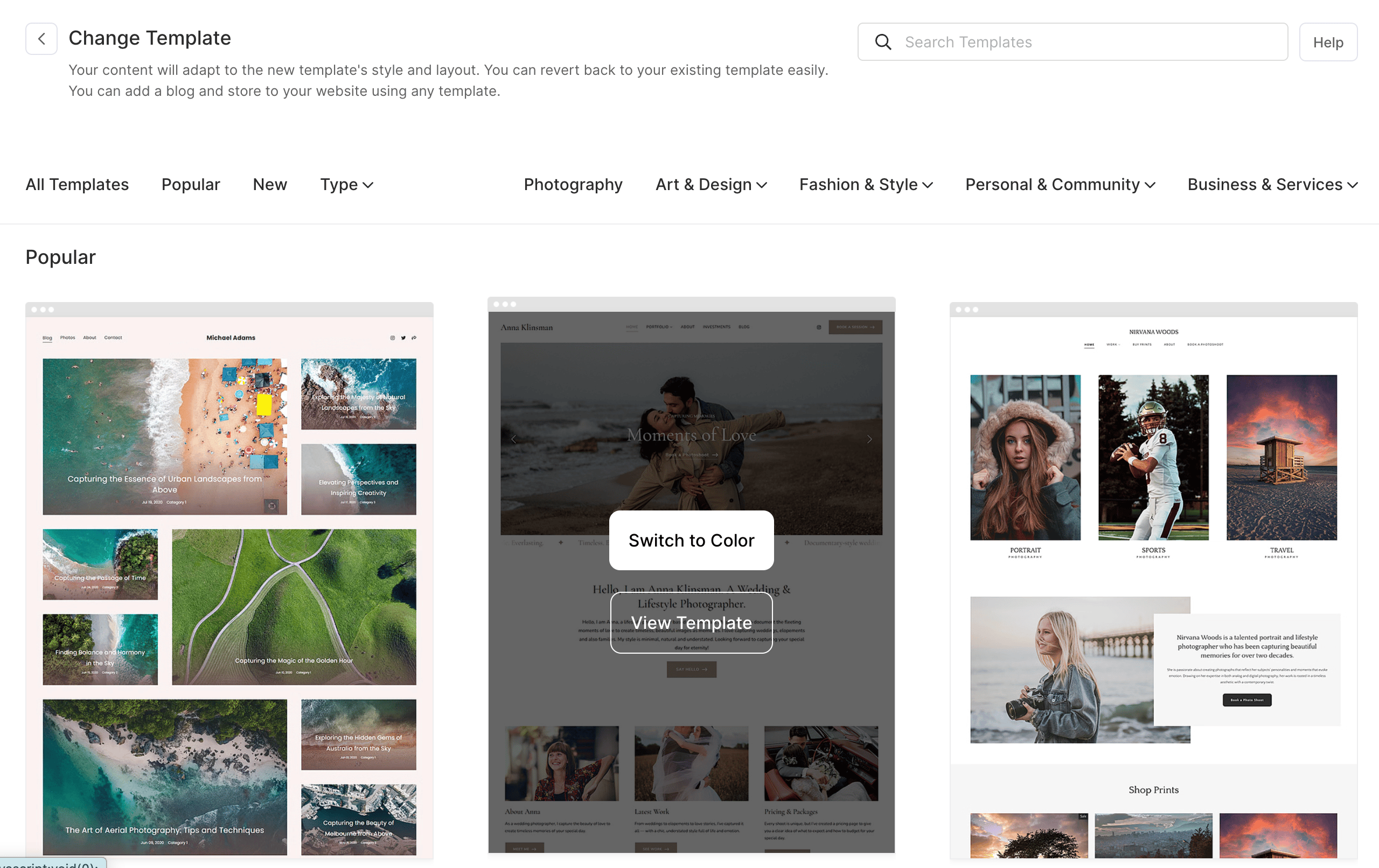
Kickoff oprettelse af din hjemmeside ved at vælge et tema efter eget valg. Pixpa tilbyder næsten 200 fantastiske, professionelle, lydhøre temaer.
Hvert tema er et sæt forudindstillinger skabt af Pixpas eksperter for at hjælpe dig med at få det udseende, du ønsker til din hjemmeside. Tjek de tilbudte temaer.
Du kan skifte tema senere med et enkelt klik. Dit indhold tilpasses automatisk.
Når du har valgt et tema, kan du yderligere tilpasse ethvert element på din hjemmeside.
Når tilmeldingsprocessen er afsluttet, vil du blive dirigeret til Pixpa Dashboard.
For yderligere detaljer om skabeloner, kan du tjekke denne videoguide:
Rediger dine menupunkter
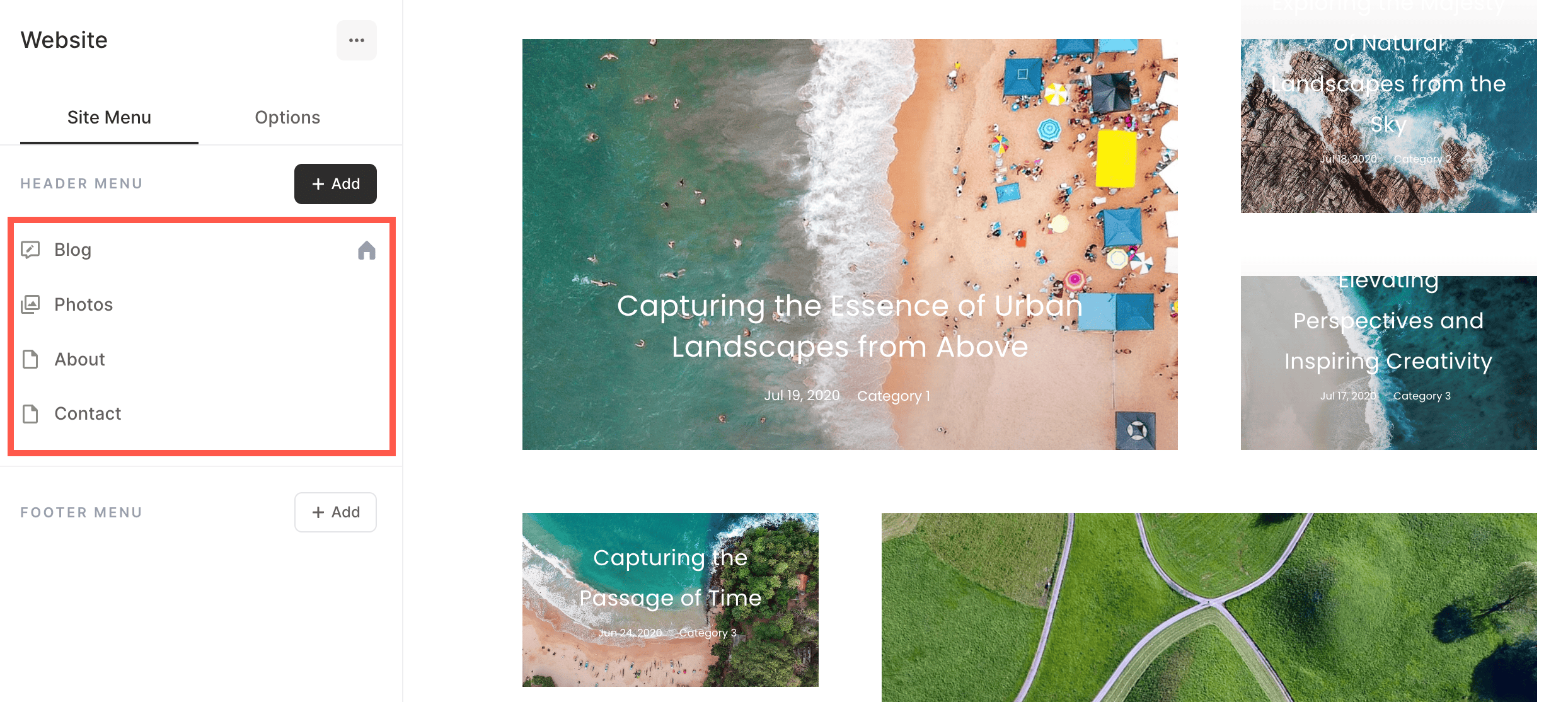
Gå til hjemmesidesektionen for at se menupunkterne på din hjemmeside.
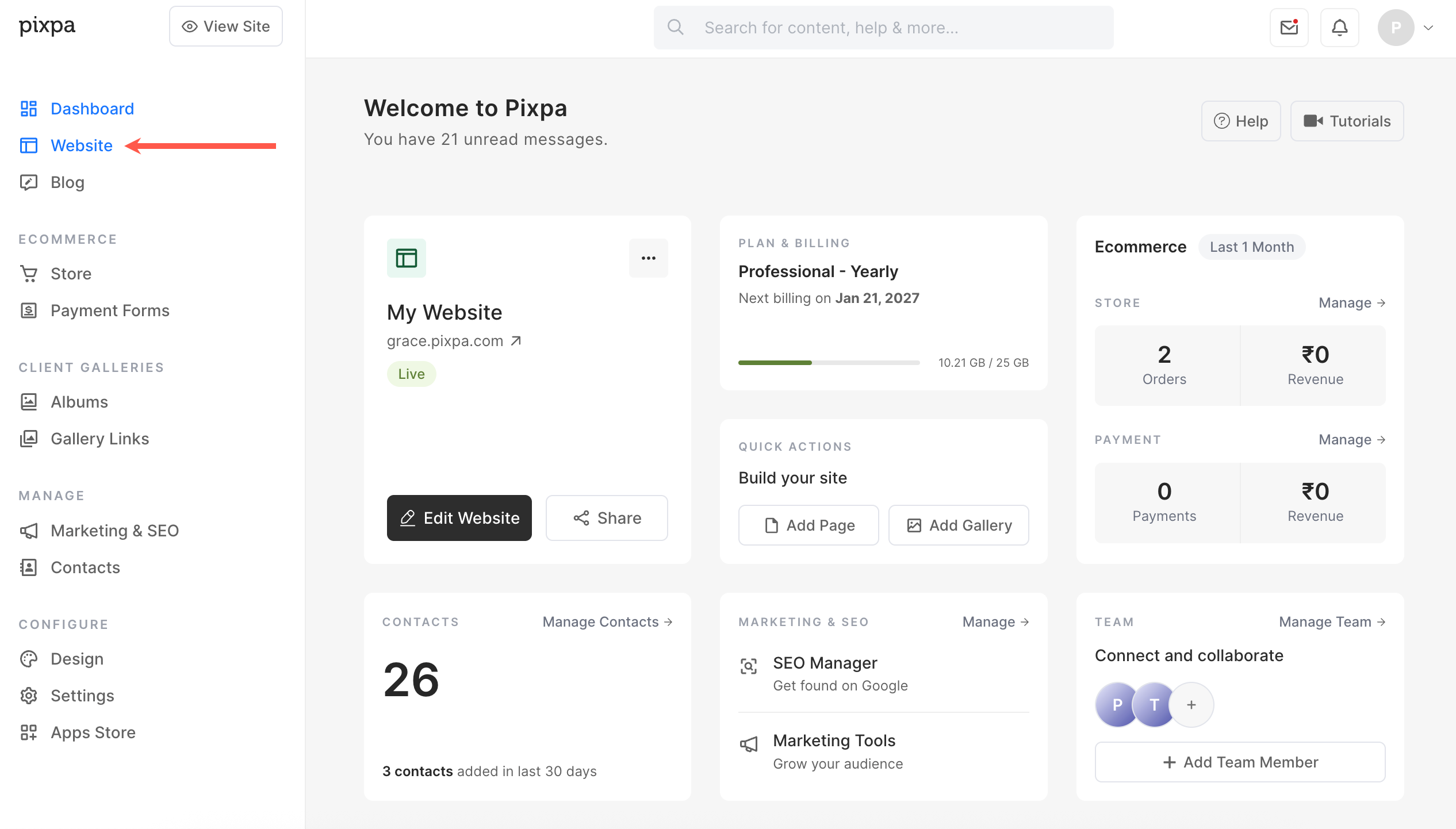
Demo-siderne
Når du er i hjemmesidesektionen, kan du se et par demosider af det valgte tema. Du kan enten slette , redigere eller bruge dem direkte.
Kontroller også:
Tilføj nye menupunkter
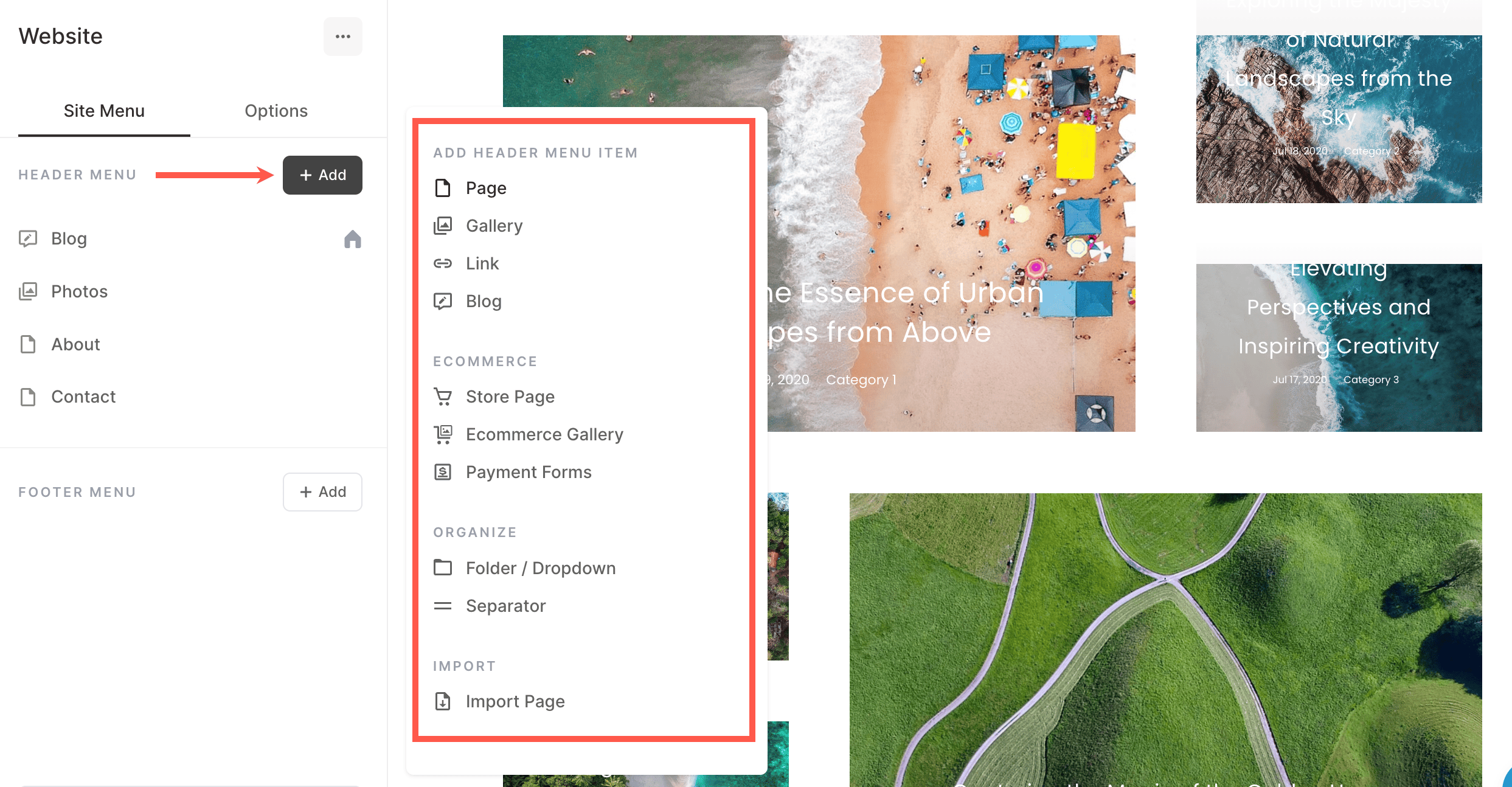
Fra hjemmesidesektionen skal du blot klikke på Tilføj menuelement for at tilføje en side , et galleri , et linkelement , en blog , et e-handelsgalleri , en spotlight-side , en mappe eller en separator . Du kan tilføje menuelementer under headeren på dit websted eller sidefoden. Få mere at vide.
Tilpas din sidehoved
Sidehovedet er den øverste sektion af dit websted, der består af webstedets titel/logo og menuen.
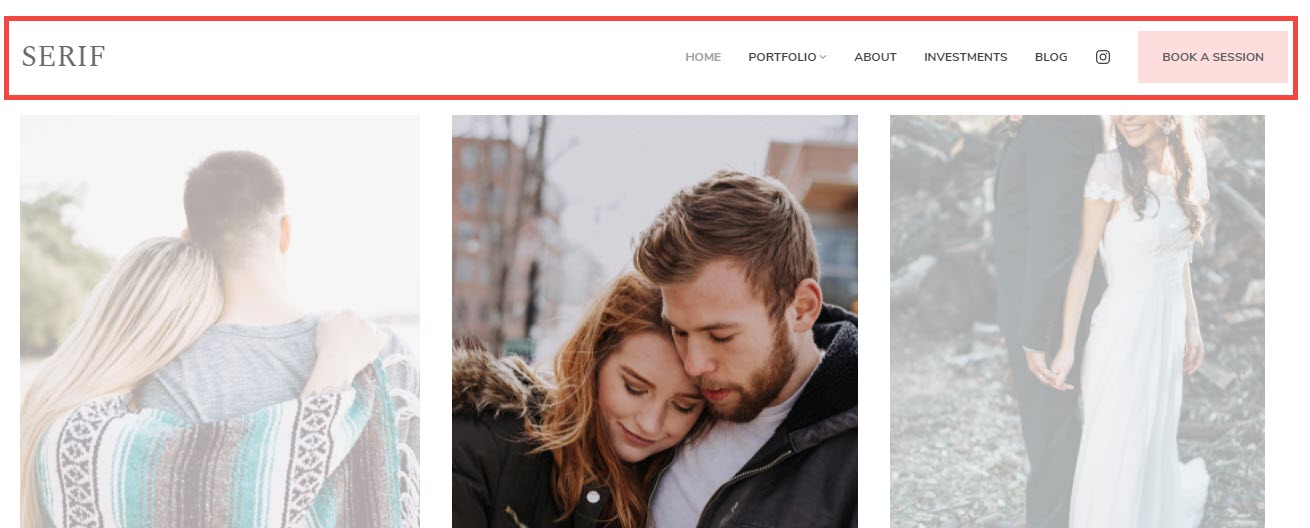
Gå til designsektionen for at tilpasse din header.

- Du kan enten indtast dit websteds titel eller upload et webstedslogo til dit websted.
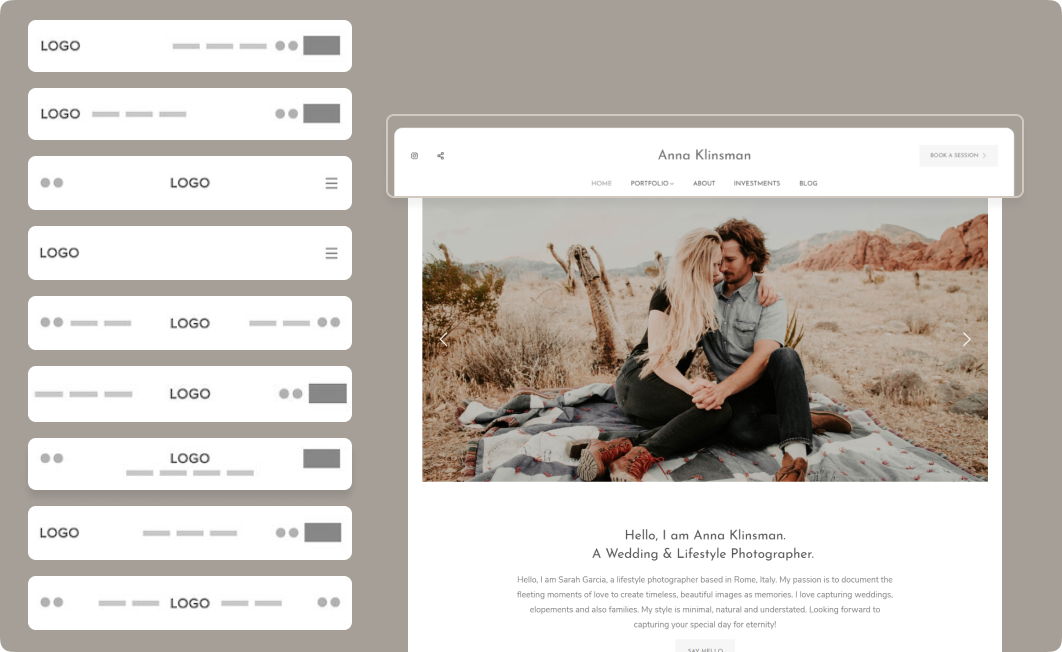
- Vælg mellem en række indstillinger for sidehovedlayout, og anvend enhver til dit websted. Vi tilbyder to typer header-layouts – top-header-layouts og to-kolonne-header-layouts.
Topoverskriftslayout
To-kolonne overskriftslayout
Overskriftslayouts med to kolonner findes i temaer som Burst og Isle. Få mere at vide.
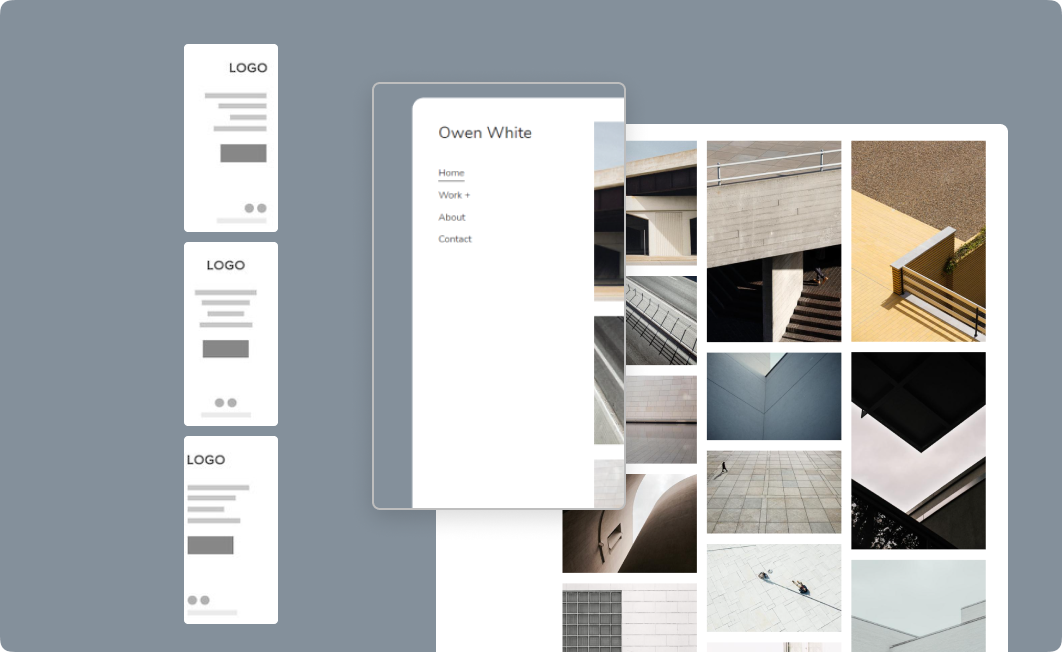
De tilføjelser, der kan tilføjes til din sidehoved, er:
Lær alt om stilindstillinger for hjemmesideoverskrifter.
Skræddersy dit websteds skrifttyper og farver
Det næste skridt ville være at administrere dit websteds skrifttypestile og farver. Skrifttyper og farver er afgørende for det overordnede udseende af din hjemmeside.
Håndtering af webstedsskrifttyper
Pixpa understøtter mere end 500 udvalgte skrifttyper fra Google Fonts- arkivet. Det brede udvalg af skrifttyper sammen med muligheden for at vælge skrifttypetykkelser (hvor det er muligt) giver dig total kontrol over din hjemmesides typografi.
Du kan vælge din yndlingsskrifttype fra vores omfattende samling, vælge skrifttypevægt, størrelse og farve og designe din hjemmeside, som du ønsker.
Du kan administrere dine hjemmesidefonte fra Design- sektionen under fanen Skrifttyper.
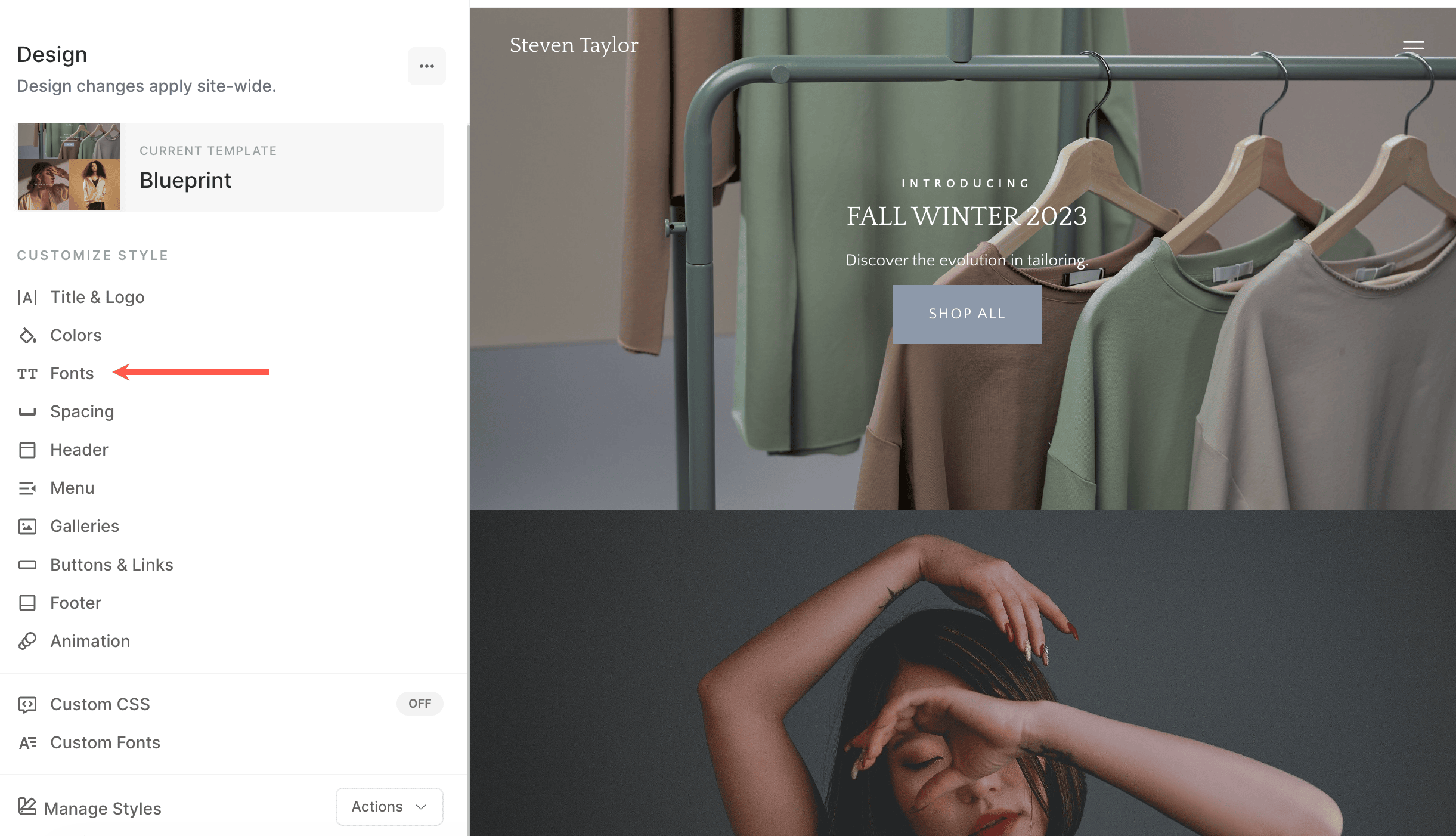
Lær mere om tekststile på hjemmesider.
Håndtering af webstedsfarver
Farverne på elementer, der bruges på dit websted, skal matche dit brands farver. Farver er også en god måde at fokusere på de vigtige elementer på en webside.
Når du har ændret farverne her og offentliggjort ændringerne, vil de blive anvendt på hele dit websted.
For at administrere farvepaletterne for dit websted skal du gå til sektionen Design under fanen Farver.
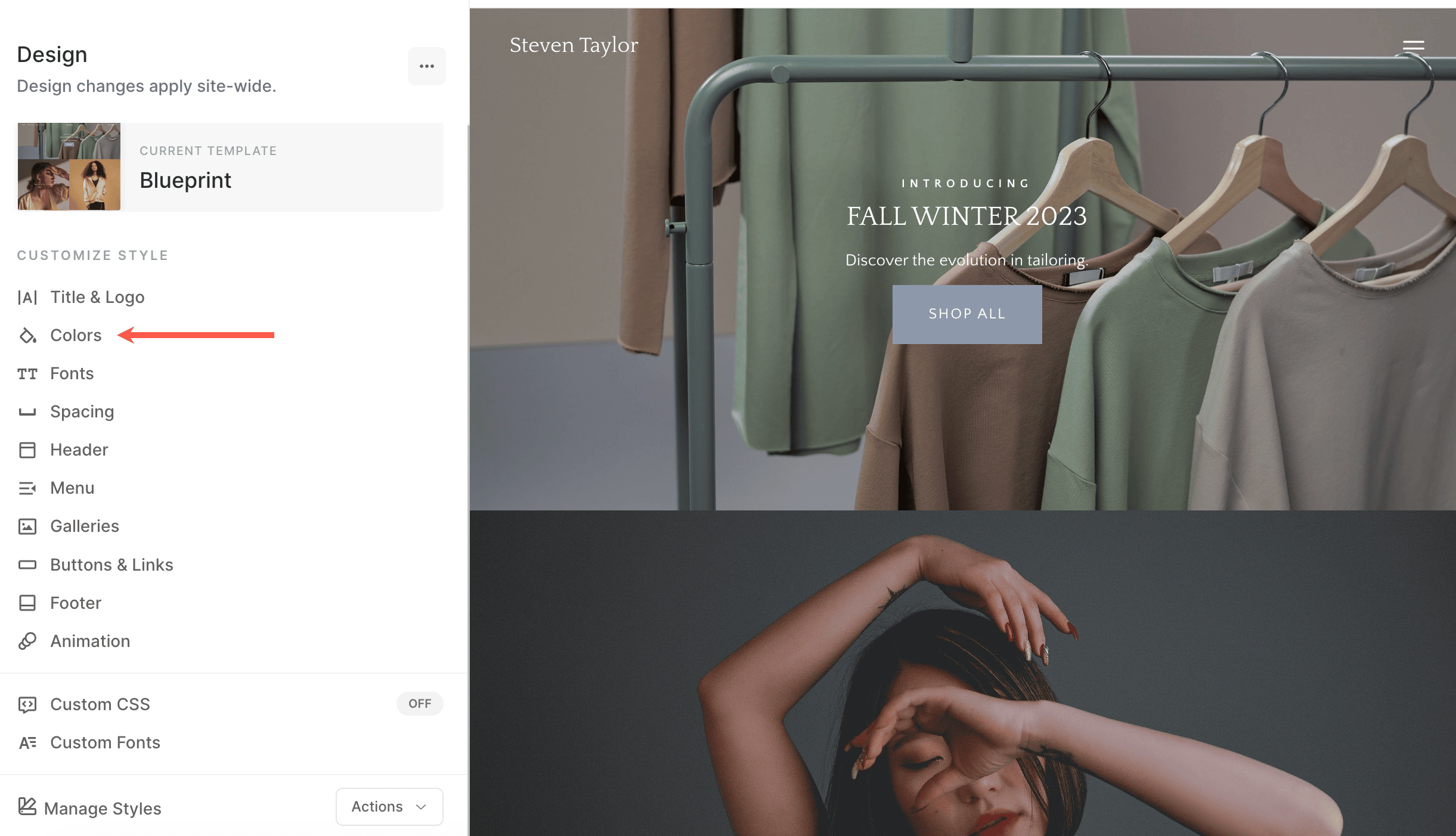
Lær mere om hjemmesidefarver.
Rediger dine webstedssider
Administrer dit webstedsindhold fra webstedssektionen . Klik på et hvilket som helst element (side/galleri/mappe osv.) i venstre panel for at administrere dets indhold og indstillinger.
Lad os antage, at du redigerer en side.
Baggrundsbilledet
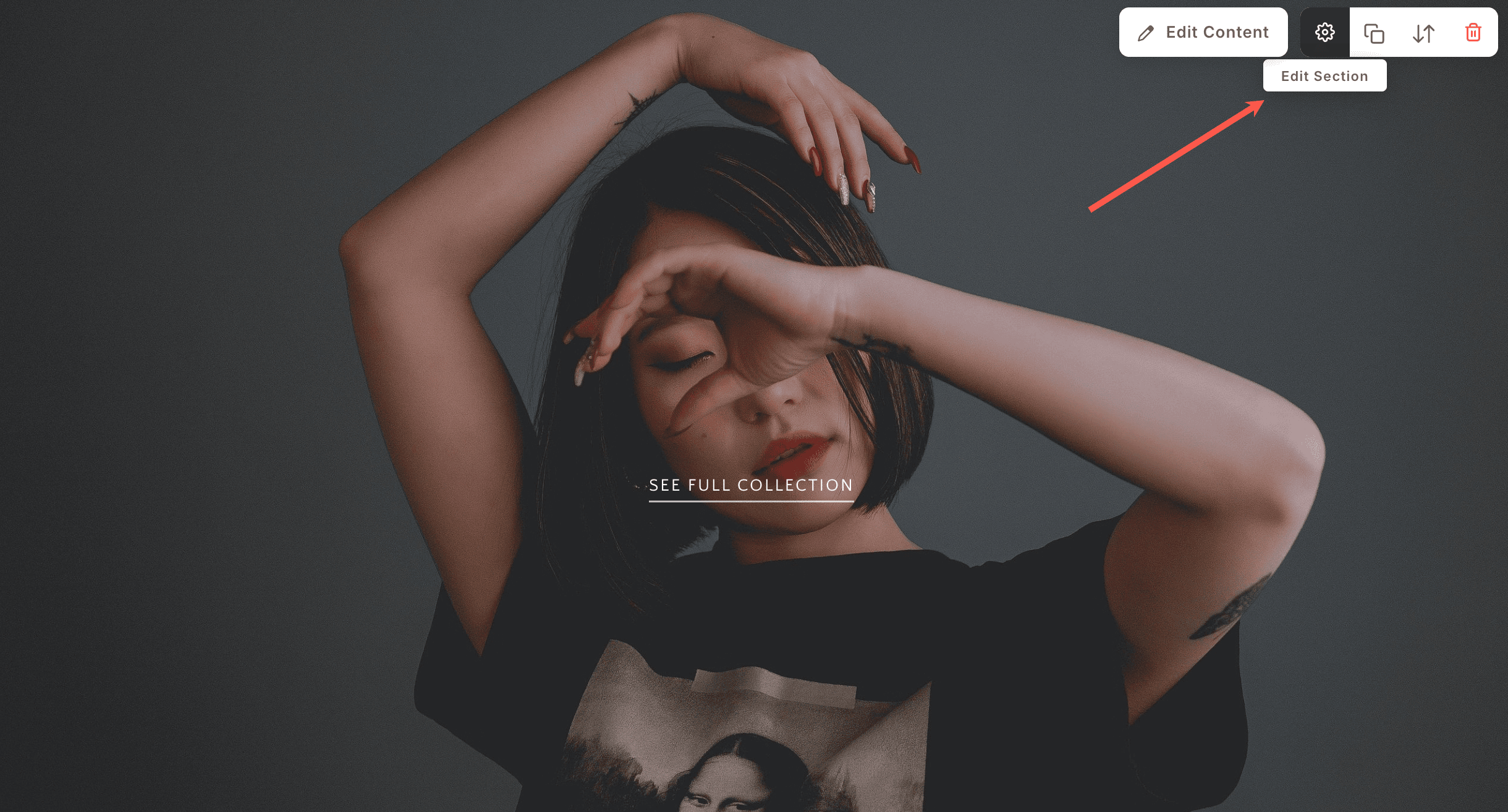
Skift baggrundsbilledet/farven for et hvilket som helst afsnit på en side (en side består af mange afsnit) fra indstillingen Rediger afsnit.
Tilføjelse af nye sektioner
En sektion er en indholdsblok, der kan tilføjes til din side. Du har mulighed for at vælge mellem forskellige sektionslayouts for at tilpasse dine sider.
Følg disse trin for at tilføje en sektion til en side:
- For en tom side vil du se Tilføj en sektion til din side boks og for klar sider den Tilføj et afsnit boksen vil være til stede mellem to sektioner.
- Klik på den for at tilføje en nyt afsnit til din side.

Lær, hvordan man tilføjer et afsnit i detaljer.
Administrer sektionsbredde og -højde
Når du har tilføjet en sektion til en side, kan du nemt tilpasse den.
Hold musen over den sektion, du vil administrere synligheden for. Dette aktiverer redigeringsværktøjslinjen (1) i øverste højre hjørne af sektionen. Klik på ikonet Rediger sektion (2) for at åbne feltet med sektionsindstillinger.
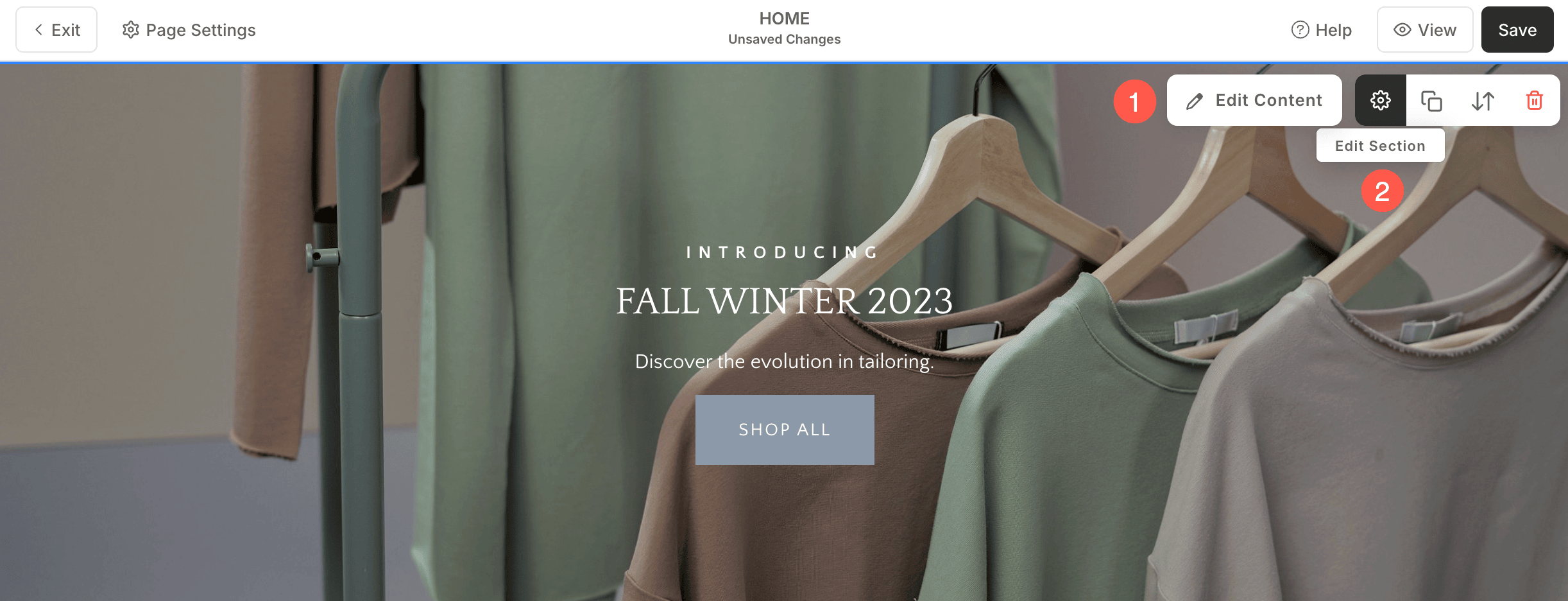
- I feltet Sektion har du mulighed for at administrere bredde, højde og flere muligheder.
Kend alt om sektionsbredde og -højde.
For at oprette en kontaktside til dit websted skal du tilføje kontaktsektionen til en side og tilpasse den.
Byg en blog
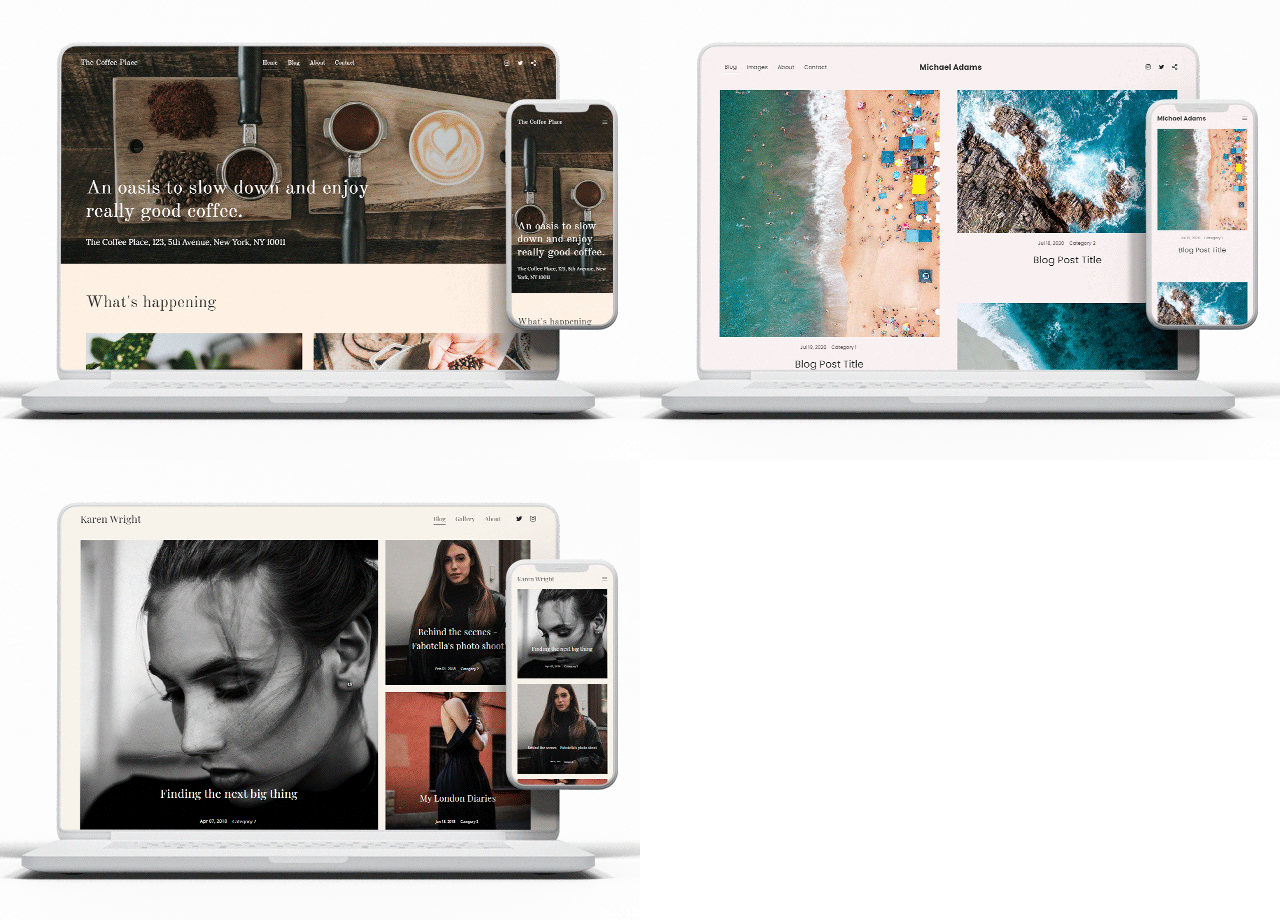
Opret en blog på din Pixpa-hjemmeside, og udgiv historier, opslag, meddelelser, og del din rejse med brugerne af din hjemmeside. Blogfunktionen tilbydes i alle abonnementer.
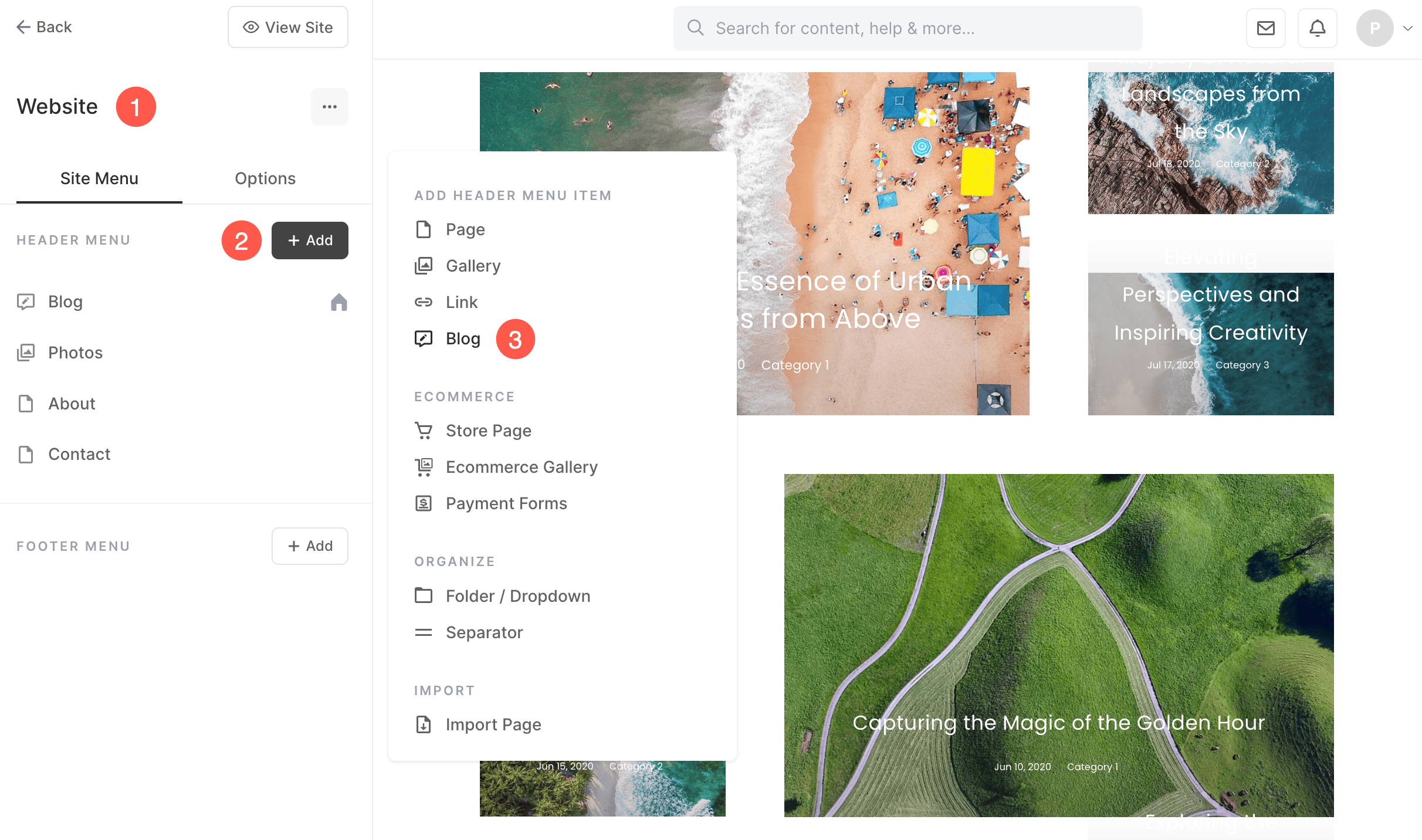
Gå til sektionen Hjemmeside (1). Dette bringer dig til skærmen, hvor du kan tilføje en blogside til din hjemmeside.
Klik på Plus + (2) knappen. Du vil nu se pop op-vinduet Tilføj menupunkt , vælg Blog (3).
Lær hvordan man opretter en blog i detaljer.
Lær hvordan man skriver et blogindlæg i detaljer.
Blog-layoutet
Pixpa bruger bloglistesider og blogindlægssider til at organisere blogs. Du kan indstille udseendet af din bloglisteside og blogindlægsside på dit websted fra blogindstillingerne.
Klik på bloggen i din hjemmesidemenu for at se siden Blogindstillinger.

Lær alt om blogsidedesign.
Pixpa giver dig mulighed for at tilføje dit blogfeed til dine sider.
Tilpas din sidefod
Ved at bruge sidefoden kan du tilføje vigtige links og tilpasse dens udseende for at bevare ensartet branding af dit websted.
For at redigere sidefoden skal du gå til Design- sektionen under fanen Sidefod.

Kend alt om sidefoden.
Pre-footeren
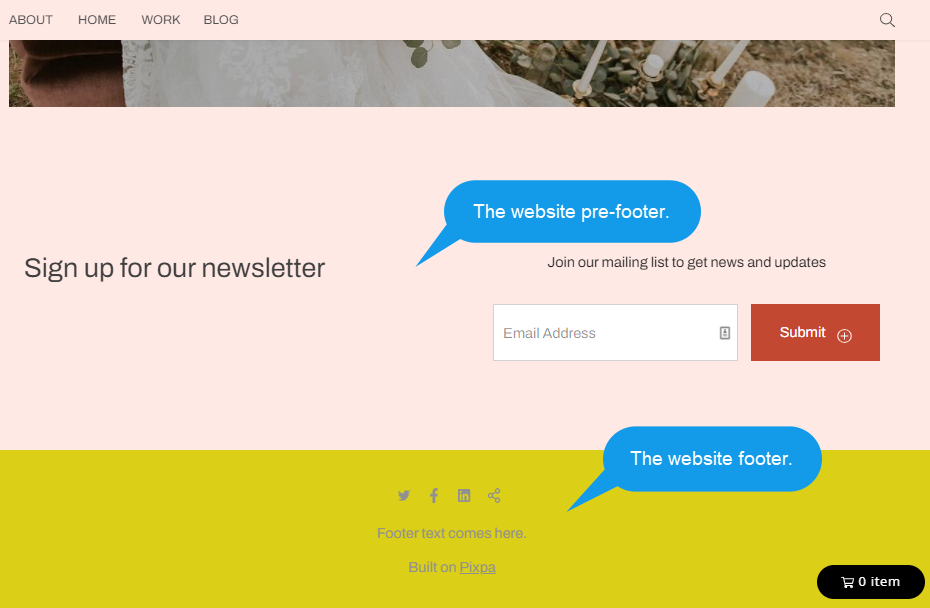
Du kan nemt tilføje indhold som Instagram-feed, firmakontaktoplysninger, nyhedsbrevsboks, arbejdstider osv. til dit websted ved hjælp af Pre-footer. Dette vises over sidefoden på tværs af hele dit websted.
Se Sidefod og Før-sidefod i aktion.
Kend alt om pre-footeren.
Lær, hvordan du viser sociale ikoner i sidefoden.
Lær hvordan man ændrer farven på sidefoden.
Gå Live
Når du har sat din hjemmeside helt op, kan du få den til at gå live.
Start dit abonnement
Du kan starte dit abonnement, når som helst du er klar i de 15 dage af den gratis prøveperiode eller endda efter din prøveperiode udløber. Dit websted går live og er tilgængeligt for alle, når du starter abonnementet.
Du kan opgradere til et betalt abonnement fra siden Abonnement og fakturering.

Ved at klikke på knappen "Start abonnement" kan du vælge den plan , der passer bedst til dig. Pixpa tilbyder både årlige og månedlige planer.
Pixpa tilbyder også gratis domæneregistrering i et år via Hover.com på nye årsabonnementer. Når du starter dit årsabonnement, kan du gøre krav på den gratis domænevoucher fra Pixpas supportteam. Du kan kontakte os fra studiets livechat eller sende os en e-mail på support@pixpa.com.
Få en Pixpa-ekspert til at oprette din hjemmeside for et engangsgebyr på 199 USD, og få et fundament, hvorpå du nemt kan fortsætte med at bygge din hjemmeside. Pixpas hjemmesideopsætningsservice er tilgængelig for alle Pixpa-abonnenter.
Lær hvordan du starter dit abonnement i detaljer.
Tilslutning af domænet
Du kan nu forbinde dit eget brugerdefinerede domæne (f.eks. ditdomæne.com) for at gøre din hjemmeside helt din egen!
Lær, hvordan du forbinder dit domæne til din Pixpa-hjemmeside. Når du har forbundet domænet, vil din hjemmeside være online på dit brugerdefinerede domæne.
Professionelle tips til din hjemmeside
Her er et par tips til at bygge en ekstraordinær hjemmeside.
1. Sæt et mål for din hjemmeside
Opsæt din hjemmeside for at nå et bestemt mål.
For eksempel kan du forbinde kontaktsiden til menuknappen i overskriften, hvis du vil have potentielle kunder til at komme i kontakt.
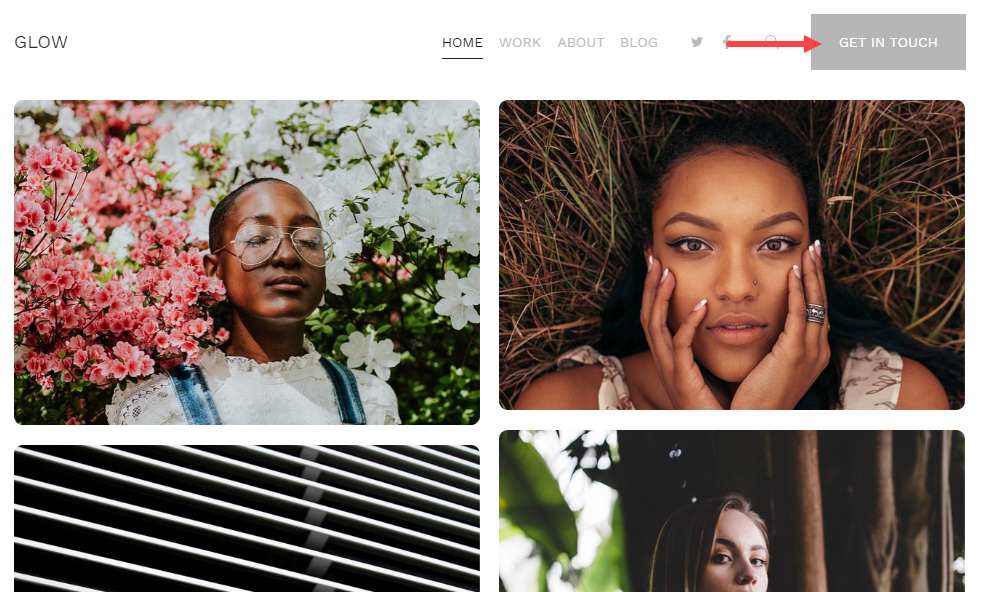
2. Hjemmesiden Menu
Din hjemmesidemenu skal være let at finde og forståelig.
3. Vis Udtalelser
Vis udtalelser på din hjemmeside og bekræft dit brands ægthed. Inkluder en udtalelsessektion på din hjemmeside, hvor du kan vise feedback, kommentarer og udtalelser.
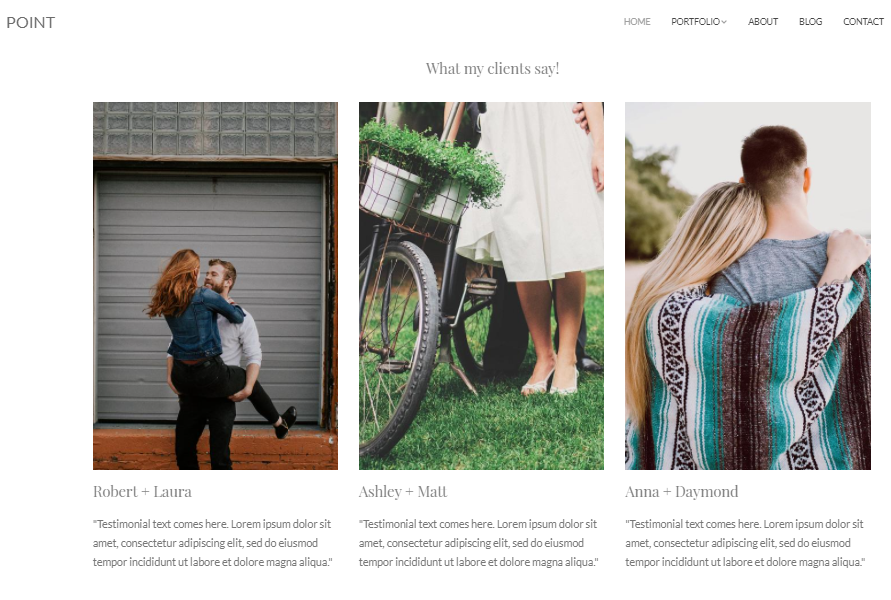
Se en sektion med anbefalinger i aktion.
4. Kontaktoplysningerne
Del dine ægte og sandfærdige kontaktoplysninger på din hjemmeside. Opret en kontaktside nu.
FAQ
Hvor meget koster det at oprette en hjemmeside på Pixpa?
I modsætning til mange andre hjemmesidebyggere starter vores abonnementer fra kun $9/måned. Tjek Pixpas prisabonnementer.