Pixpa giver dig mulighed for at kategorisere dit websiteindhold effektivt ved hjælp af tags . Disse tags fungerer som nøgleord, der beskriver dine sider, og er nyttige til forbedret navigation, forbedret søgefunktionalitet, bedre indholdsorganisering og meget mere.
I denne artikel:
Hvad er tags?
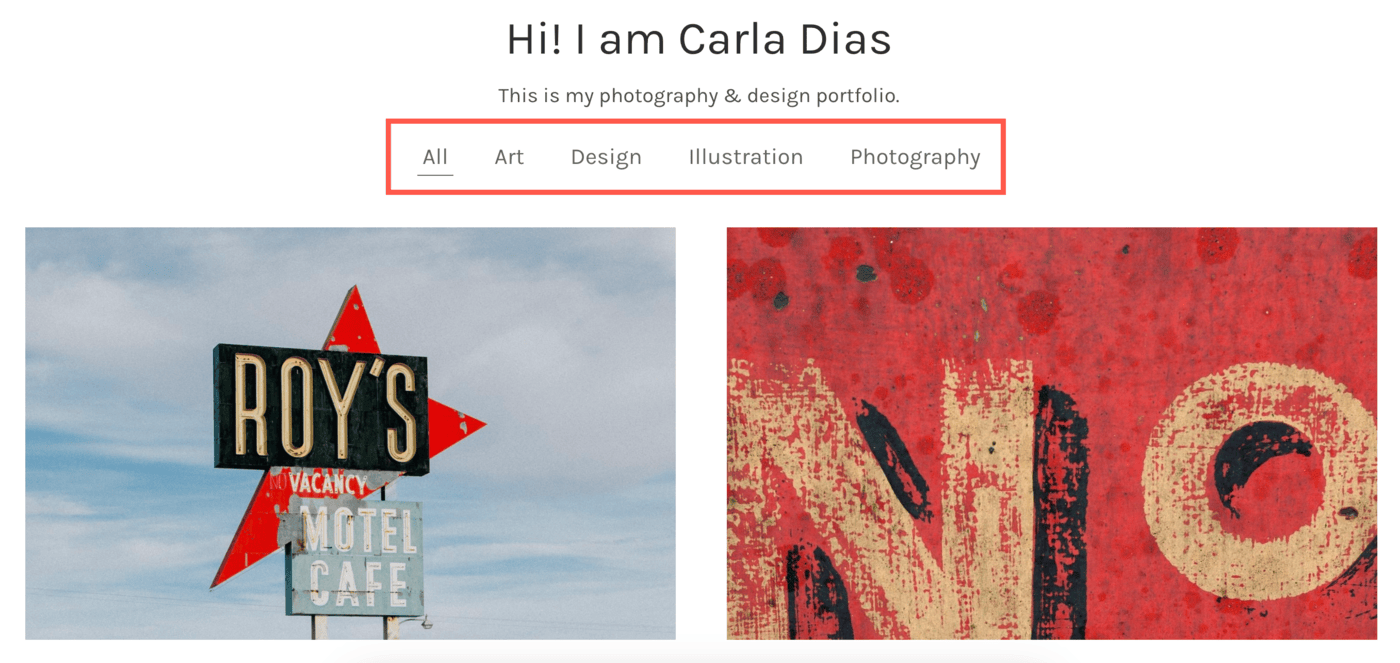
Tags i Pixpa er nøgleord eller etiketter, som du tildeler forskellige elementer på dit websted for at kategorisere og organisere dit indhold. Her er hvorfor tags er vigtige:
- Forbedret navigation: Tags hjælper dine besøgende med nemt at finde relateret indhold.
- Forbedret søgning: Når dit websted har en søgelinje, gør tags det nemmere for brugerne at finde bestemte sider eller elementer.
- Indholdsorganisation: Brug tags til at gruppere lignende indhold, såsom blogs, gallerier eller produkter, under én etiket.
Tags er alsidige og kan anvendes på sider, produkter, gallerier, blogs og mere.
Sådan tilføjer du tags
Det er nemt at tilføje tags i Pixpa. Følg disse trin:
- Naviger til sektionen: Gå til den specifikke sektion, hvor du vil tilføje tags (f.eks. sider, butik, klientalbum og gallerier, blogs osv.).
- Åbn elementet: Klik på den side, produkt, galleri eller blog, hvor du vil tilføje tag.
- Find feltet Tags: Under Indstillinger i menuen, se efter feltet "Tags".
- Indtast tags: Indtast dine tags, adskilt af kommaer. For eksempel: Fotografi, Portfolio, Natur.
- Gem ændringer: Klik på "Gem" for at anvende tags på din vare.
Gentag disse trin for ethvert andet element, du ønsker at kategorisere.
Gennemgå tags sektionsmæssigt
Du kan administrere og bruge tags på tværs af flere sektioner af Pixpa. Nedenfor er de sektioner, hvor du kan gennemgå alle tags:
Hjemmesidesektion
For at se listen over alle de tags, der er blevet tilføjet under webstedssektionen, skal du følge nedenstående trin:
- På hjemmesiden for oprettelse af en konto skal du indtaste postnummeret for dit service-eller faktureringsområde i feltet, der er markeret (A) på billedet ovenfor. Hovedmenu (1) af studiet, klik på Hjemmeside (2) afsnit.
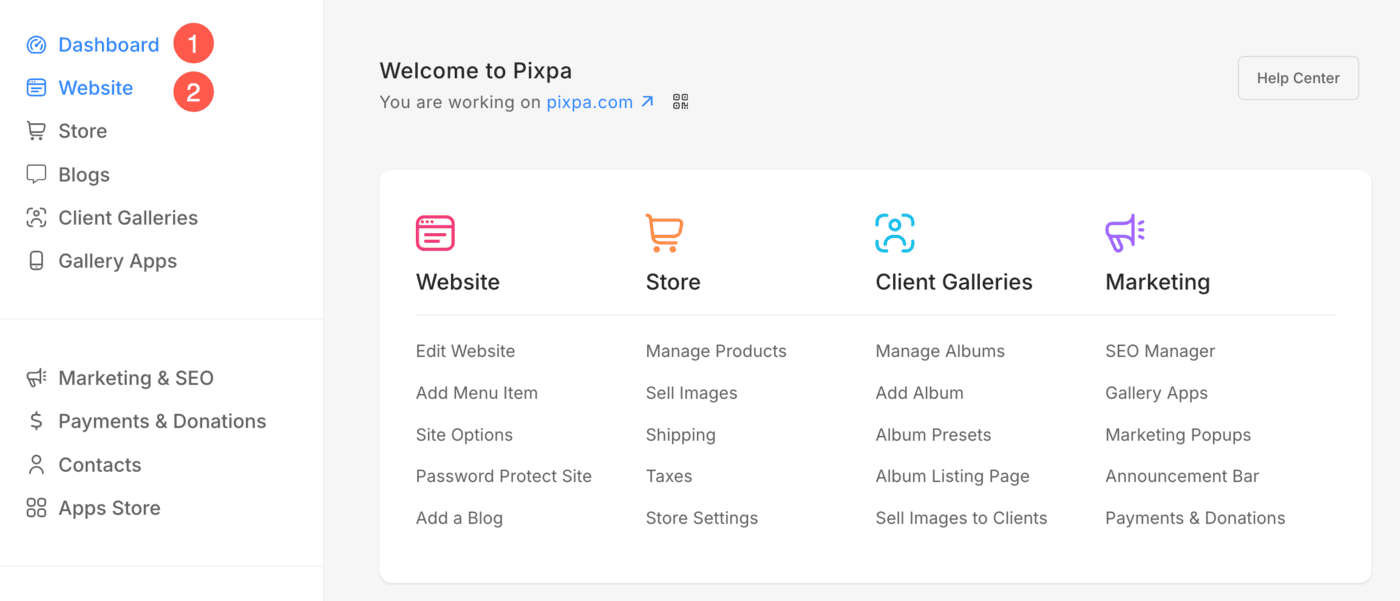
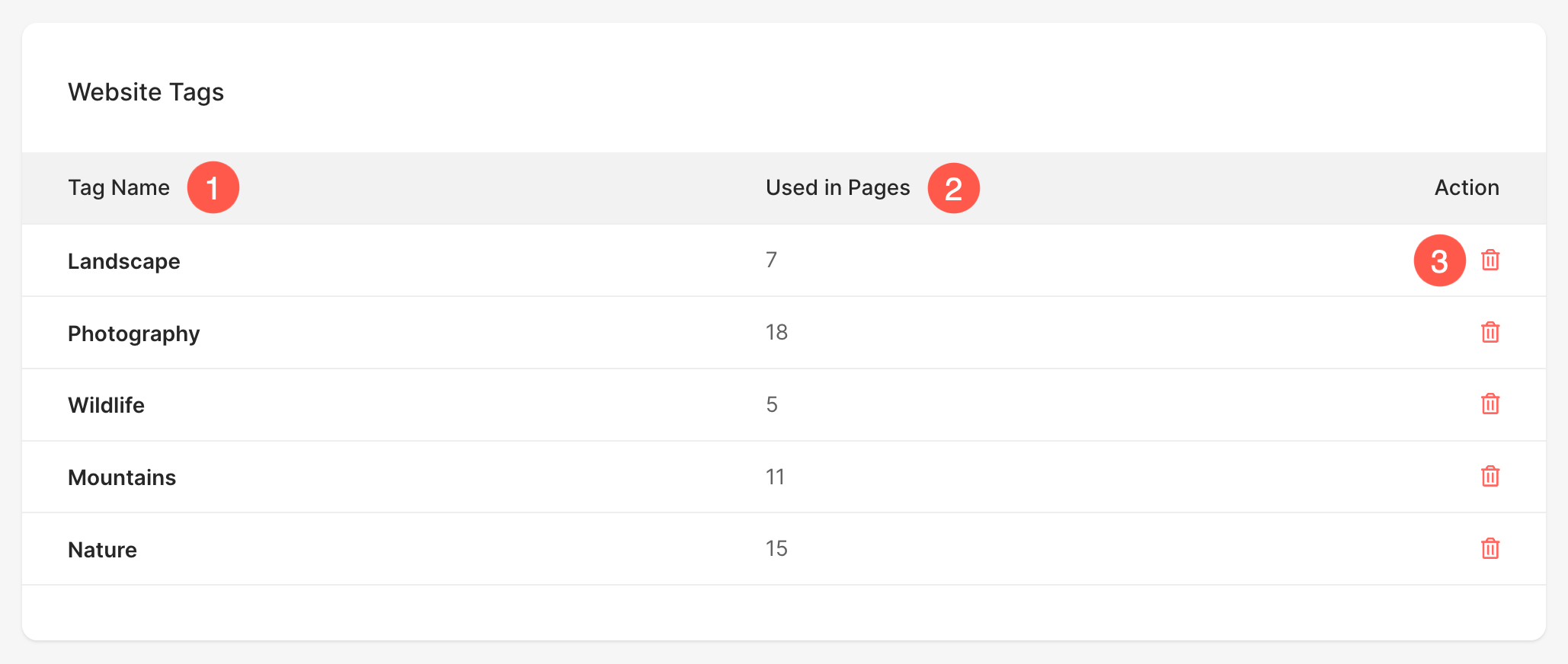
- Klik på Indstillinger (3) fane, hvor du finder Websiders tags (4) mulighed.
- Klik på den for at åbne Websiders tags (5) side.
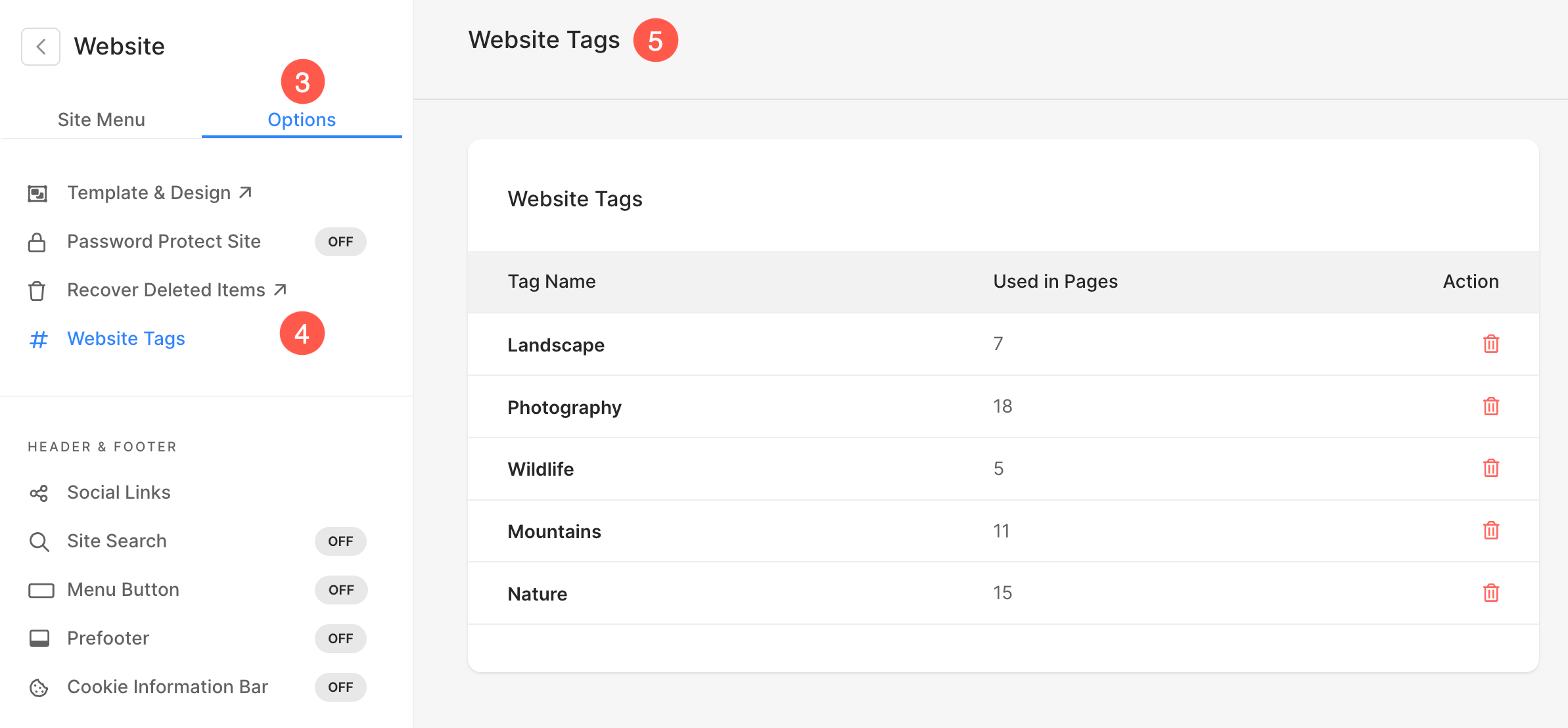
Herfra kan du:
- Tjek navn af Tag.
- Se antallet af gange hvert tag er brugt på sider.
- Slette taggene ved at klikke på ikonet med tre prikker.
Butikssektion
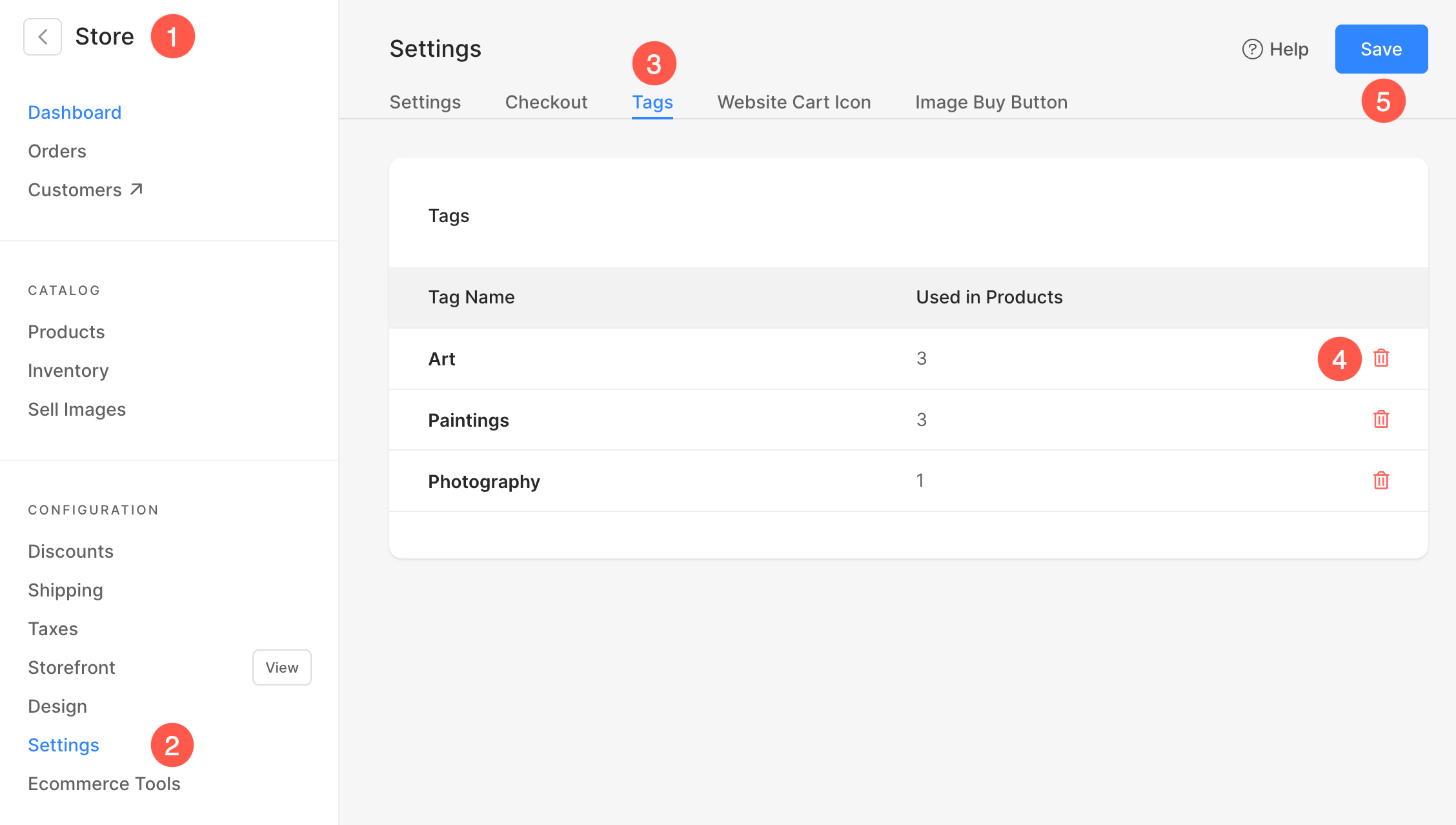
- Under Butik (1) sektion, klik på Indstillinger (2) mulighed.
- Gå til Tags (3) fane, hvor du vil se alle tags tilføjet til produkterne.
- Herfra kan du Slette (4) tags.
- Tryk Gem (5) knappen for at anvende og gemme ændringerne.
Klientgallerier
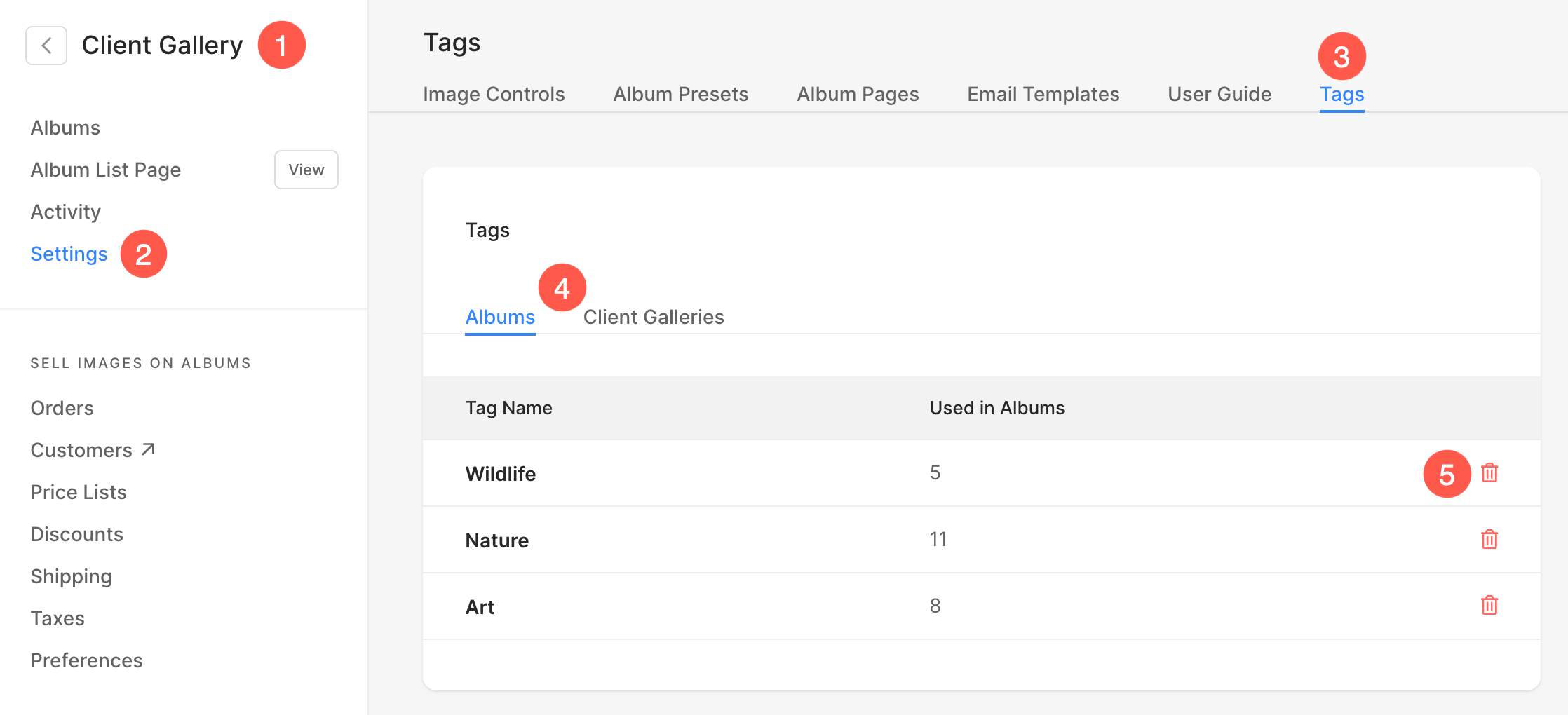
- Under Klientgallerier (1), skal du klikke på Indstillinger (2) mulighed.
- Gå til Tags (3) fane, hvor du vil se alle tags tilføjet til forskellige Album og Gallerier (4).
- Herfra kan du Slette (5) tags.
blogs
- Under blogs (1) sektion, klik på Administrer blog (2) mulighed.

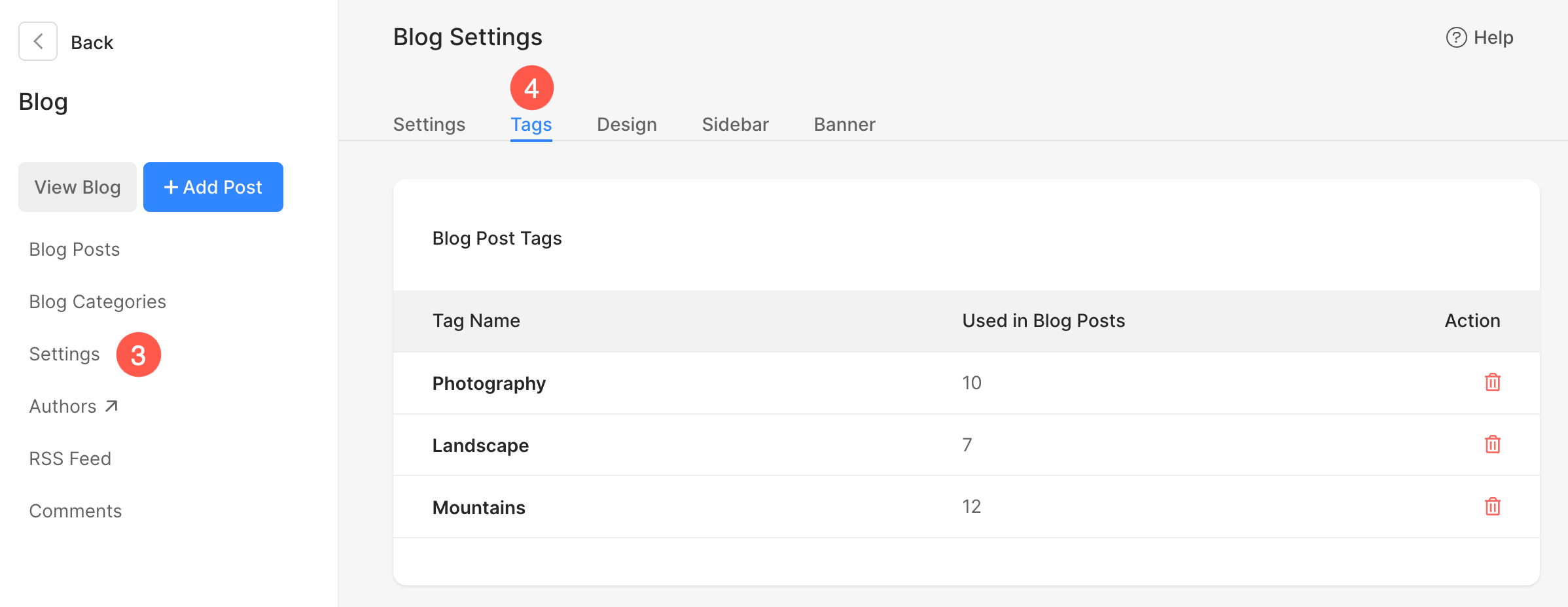
- Blogindlæg siden åbnes. Klik på Indstillinger (3) mulighed og derefter Tags (4) faneblad.
- Herfra kan du gennemgå og slette tags.