For at din hjemmeside kan indekseres og rangeres af søgemaskiner, skal du optimere din hjemmeside.
Det vigtigste trin i denne proces er at tilføje relevante metadata (titel og beskrivelse) til din hjemmeside, så søgemaskiner læser og indekserer din hjemmeside.
SEO-metadataene kan nemt defineres for din hjemmeside i Pixpa.
I denne artikel:
- Tilføj SEO-metadata til din hjemmeside
- Tilføj SEO-metadata til et galleri
- Tilføj SEO-metadata til en mappe
- Tilføj SEO-metadata til en side
- Tilføj SEO-metadata til en butik
- Tilføj SEO-metadata til butikskategorier
- Tilføj SEO-metadata til butiksprodukter
- Tilføj SEO-metadata til kundegallerier
- Tilføj SEO-metadata til albumlistesiden
- Masseopdatering af SEO-metadata for websider
Tilføj SEO-metadata til din hjemmeside
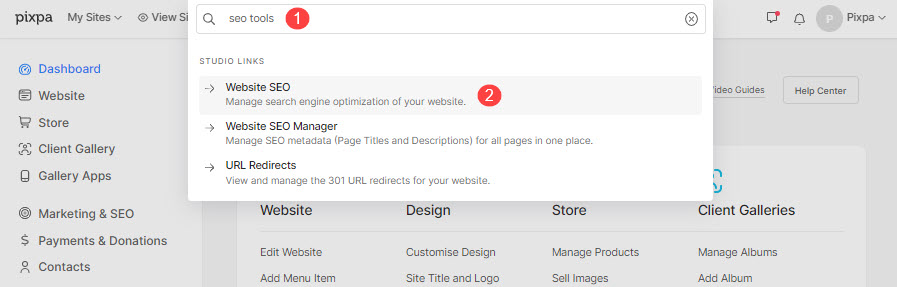
- Indtast SEO (1) i søgefeltet.
- Fra resultaterne skal du klikke på Website SEO (2) mulighed.
- Du kommer nu til SEO .
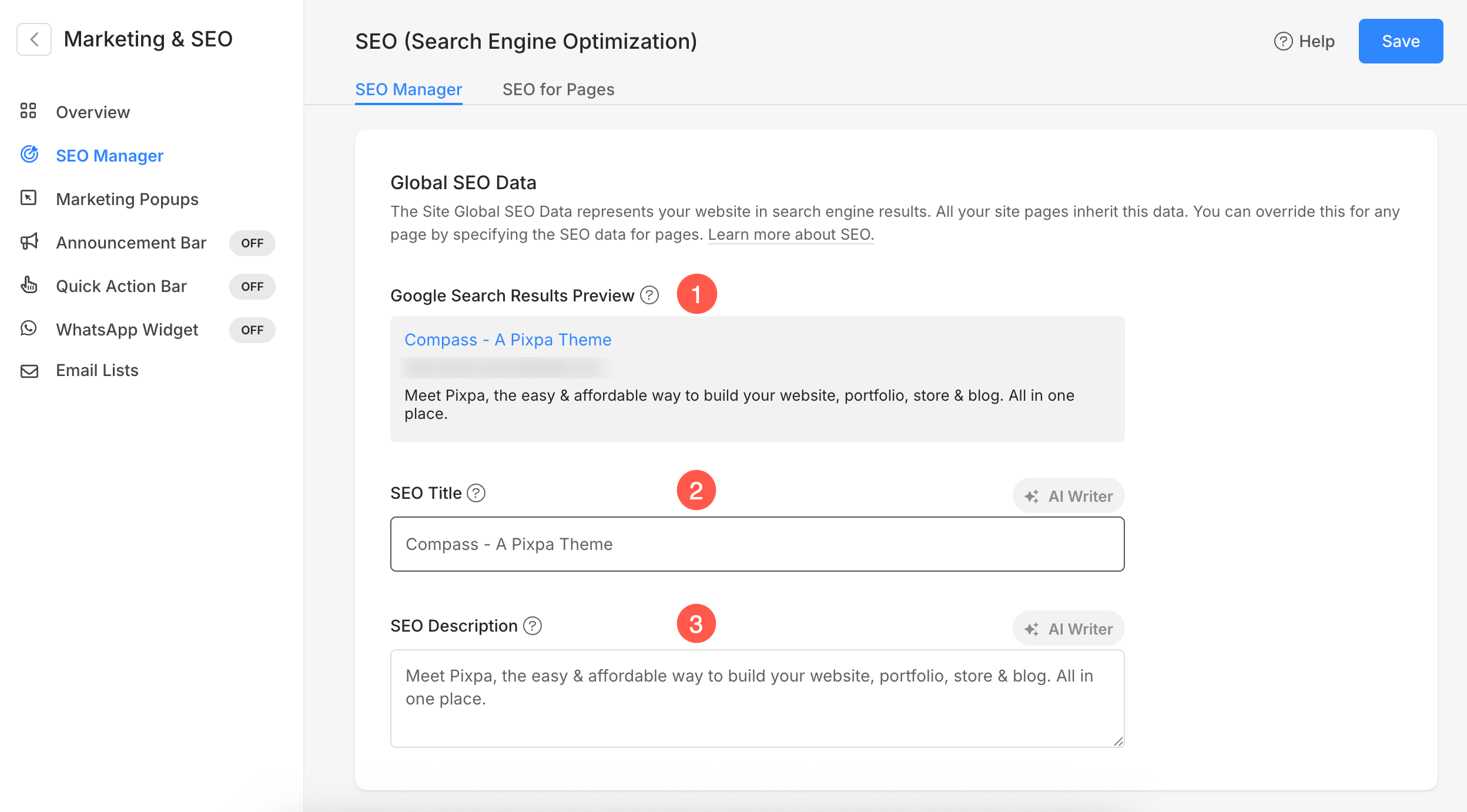
- Her kan du indtaste de relevante SEO-metadata for din hjemmeside. Disse data bruges globalt for din hjemmeside på tværs af alle indholdselementer.
- Du kan angive unikke SEO-metadata for ethvert indholdselement individuelt fra dets indstillingssektion for at tilsidesætte disse globale SEO-metadata.
Valgmulighederne inkluderet på denne side er:
- Forhåndsvisning af Google-søgeresultater: Dette er forhåndsvisningen af Googles søgeresultat med SEO-metadata tilføjet af dig.
- SEO titel:
- SEO beskrivelse: Dette vil blive vist af søgemaskiner til dit websted i søgeresultaterne sammen med titlen. Det skal være mellem 150-160 tegn.
Tilføj SEO-metadata til et galleri
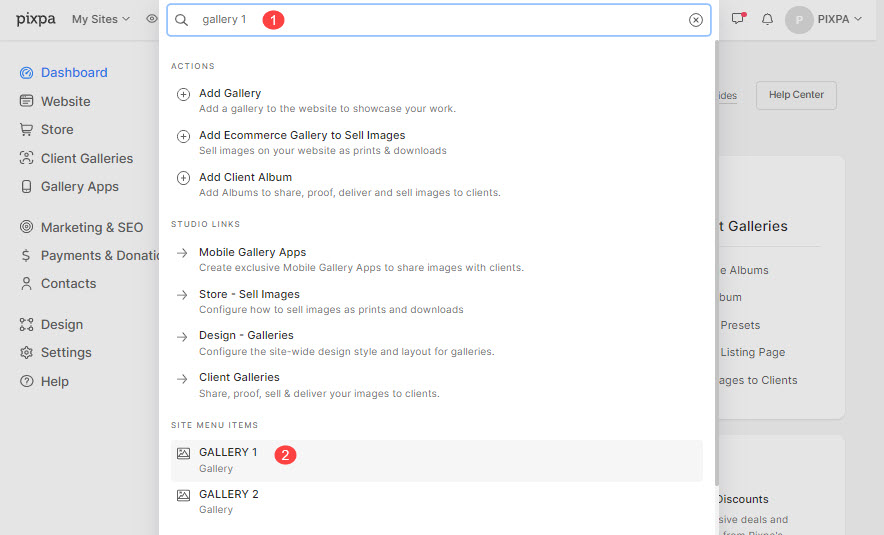
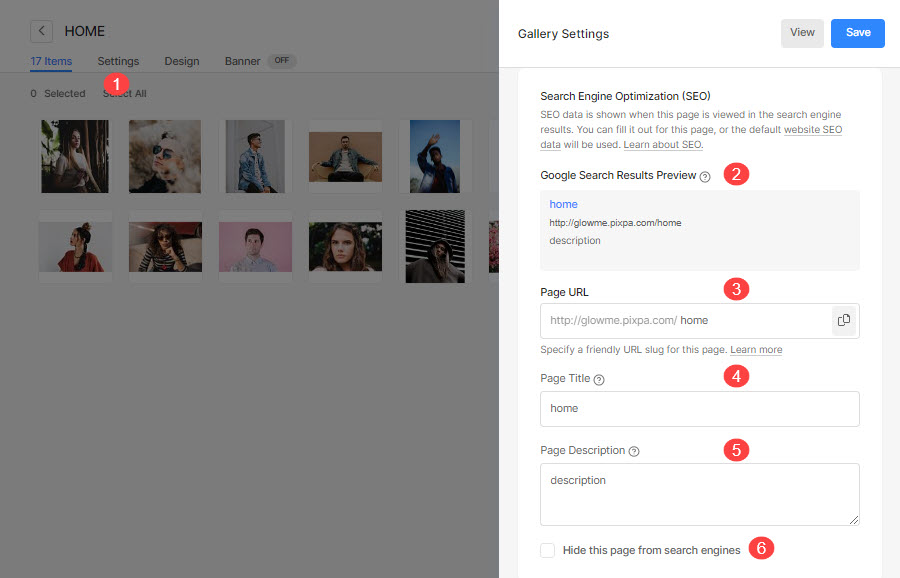
- Indtast galleri titel (1) i søgefeltet.
- Fra resultaterne, find galleriet (under Menupunkter på webstedet), som du vil arbejde på, og klik på it (2).
- Næste, klik på Indstillinger (1) faneblad. Du ville se alle indstillinger for dette særlige galleri på den højre side.
- Rul ned til du finder Search Engine Optimization (SEO) sektion.
- Dette er den Forhåndsvisning af Google-søgeresultat (2) i dette galleri.
- Du kan redigere dit galleri-URL ved hjælp af Side URL (3) mulighed.
- Tilføj din Sidetitel (4) og Beskrivelse (5).
- Du kan også skjule dette galleri fra søgemaskinerne ved at klikke på Skjul denne side fra søgemaskiner (6).
- Gem dine ændringer.
Tilføj SEO-metadata til en mappe
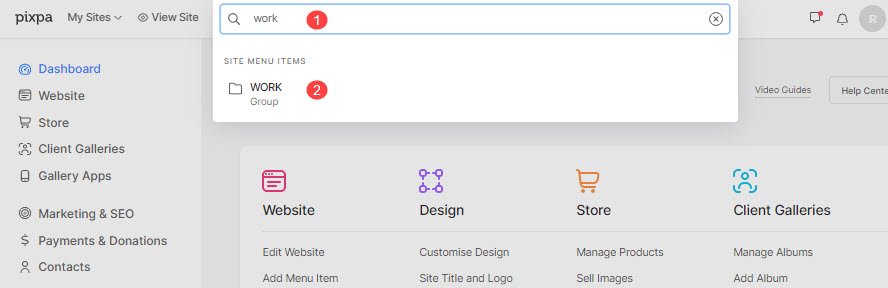
- Indtast mappe titel (1) i søgefeltet.
- Klik på mappe (2) under Menupunkter på webstedet.
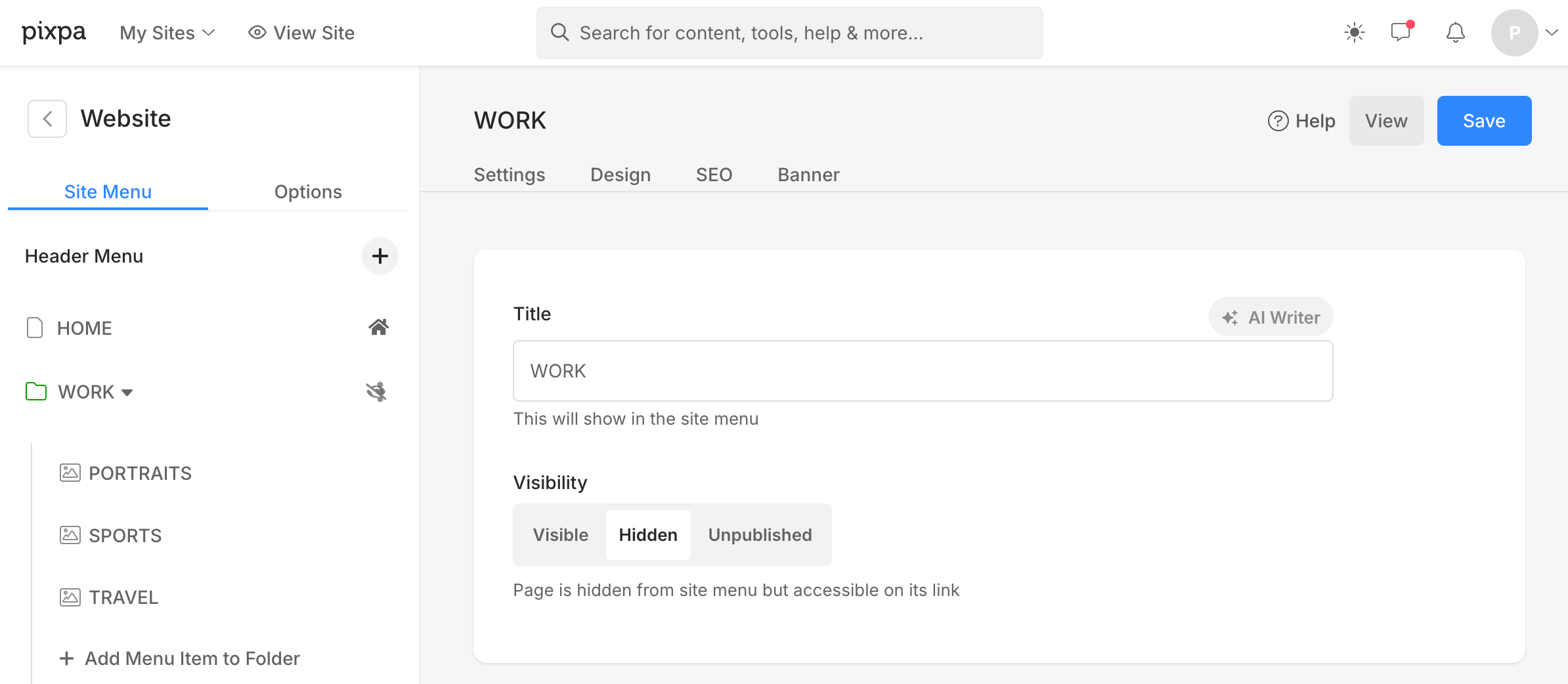
- Dette fører dig til siden med mappeindstillinger.
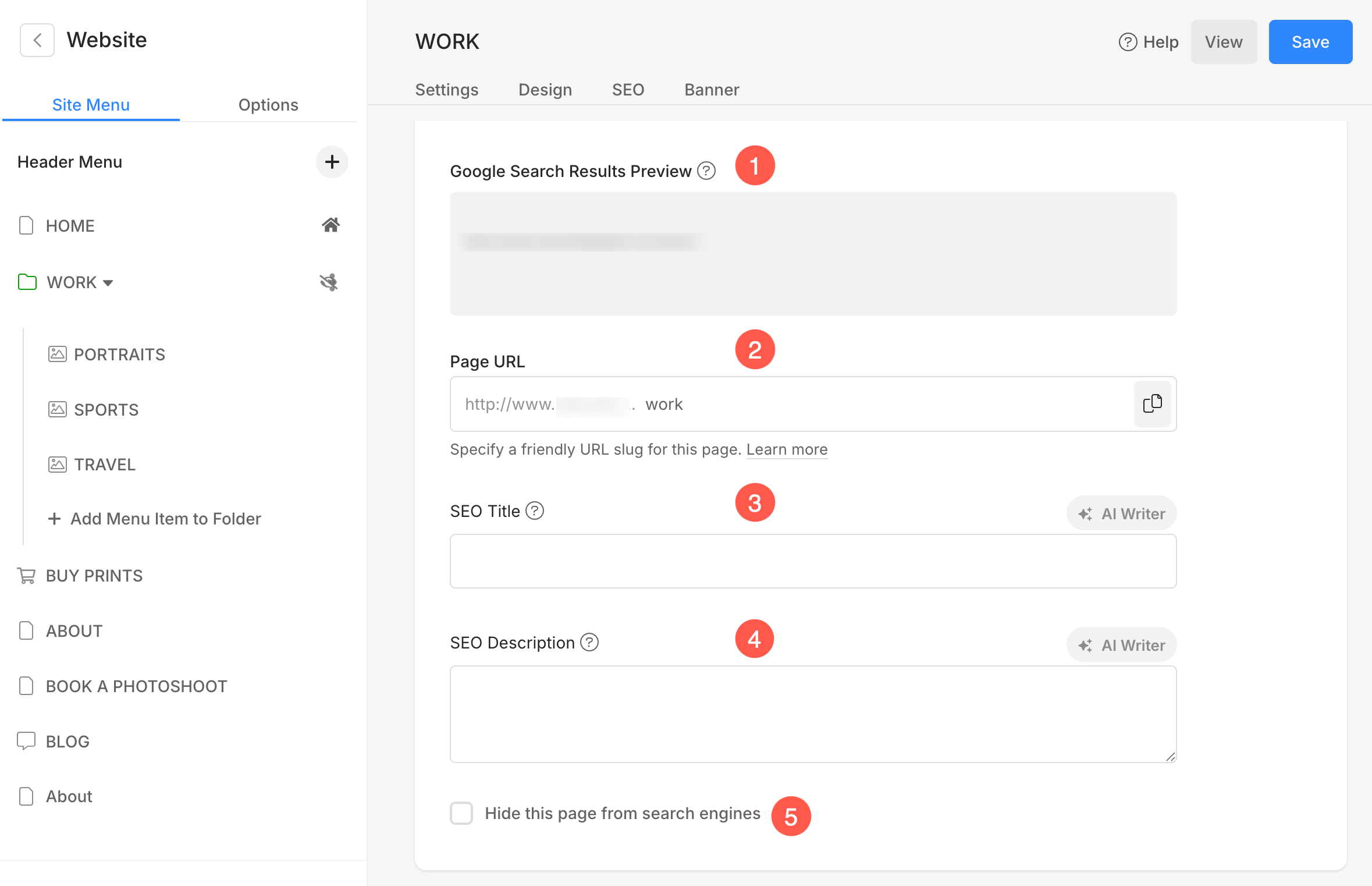
- Under Mappeindstillinger, rul ned, indtil du finder Search Engine Optimization (SEO) sektion.
- Dette er den Forhåndsvisning af Google-søgeresultat (1) i dette galleri.
- Du kan redigere URL'en til mappelistesiden med Side URL (2).
- Tilføj din Sidetitel (3) og Beskrivelse (4).
- Du kan også skjule dette galleri fra søgemaskinen ved at klikke på Skjul denne side fra søgemaskiner (5).
- Gem dine ændringer.
Tilføj SEO-metadata til en side
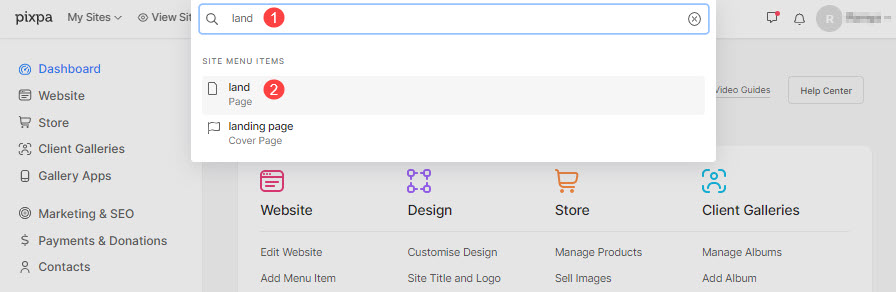
- Indtast sidetitel (1) (som du vil redigere) i søgefeltet.
- Klik på side (2) under Menupunkter på webstedet.
- Du vil nu nå sidebyggeren.
- Klik på Indstillinger knappen for at se sideindstillingerne.
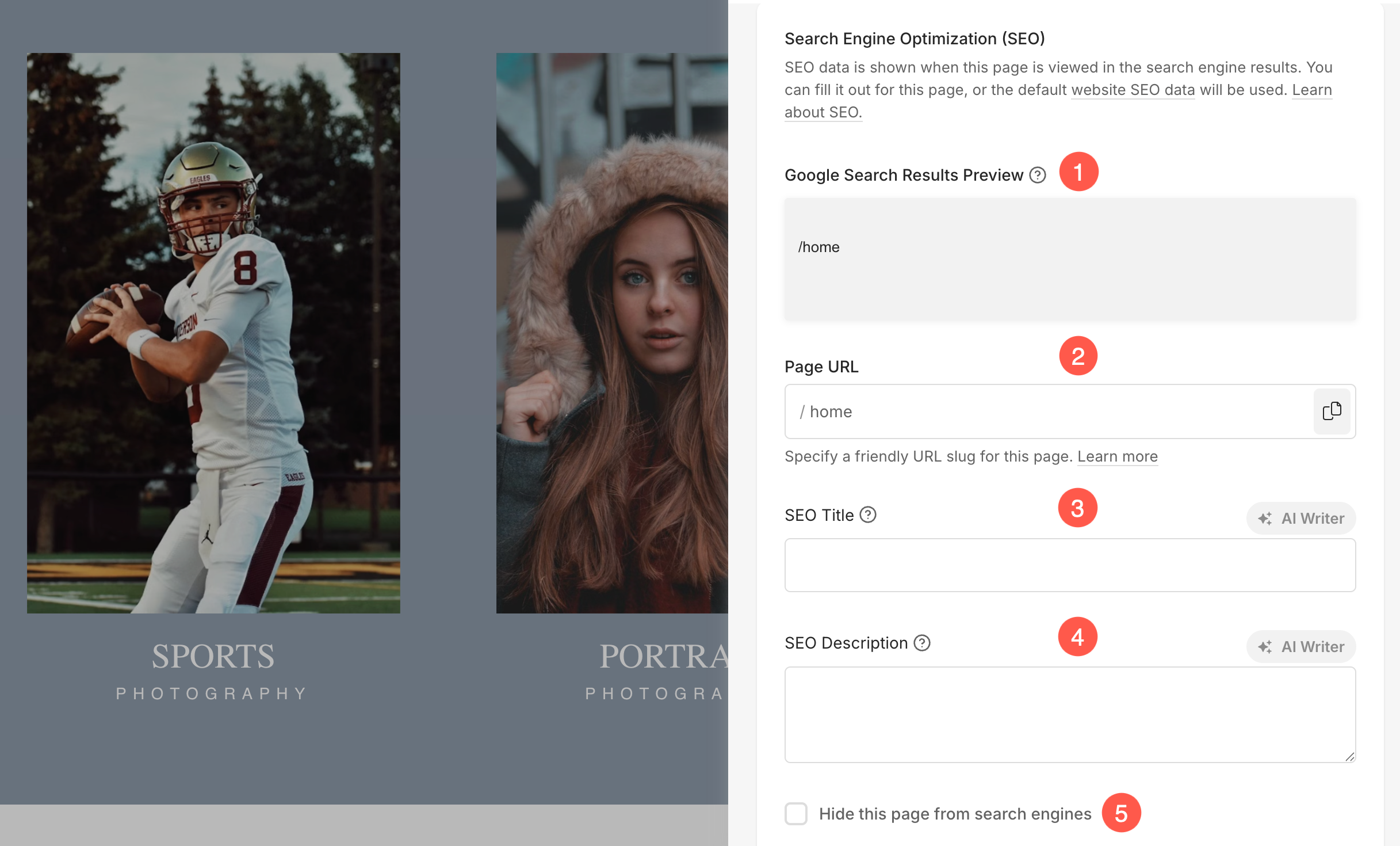
- Under sideindstillinger, rul ned, indtil du finder Search Engine Optimization (SEO) sektion.
- Dette er den Forhåndsvisning af Google-søgeresultat (1) i dette galleri.
- Rediger dit galleri-URL med Side URL (2).
- Tilføj din Sidetitel (3) og Beskrivelse (4).
- Skjul dette galleri fra søgemaskinen ved at klikke på Skjul denne side fra søgemaskiner (5).
- Gem dine ændringer.
Tilføj SEO-metadata til Store
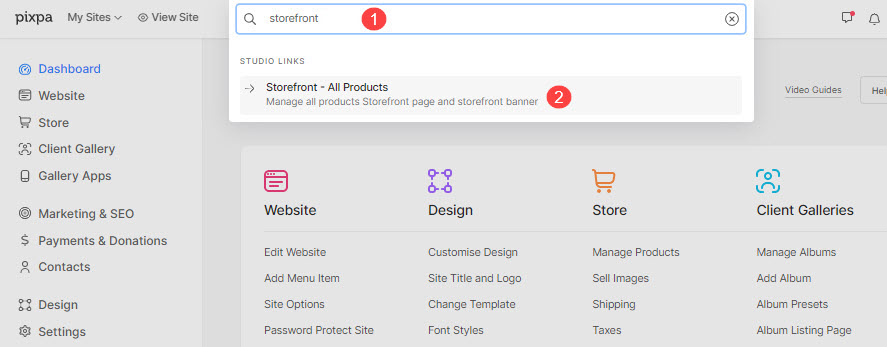
- Indtast butiksfacade(1) i søgefeltet.
- Fra de relaterede resultater skal du klikke på Butiksfacade – Alle produkter mulighed (2) under Studielinks.
- Du kommer nu til Butiksfacade – Alle produkter .
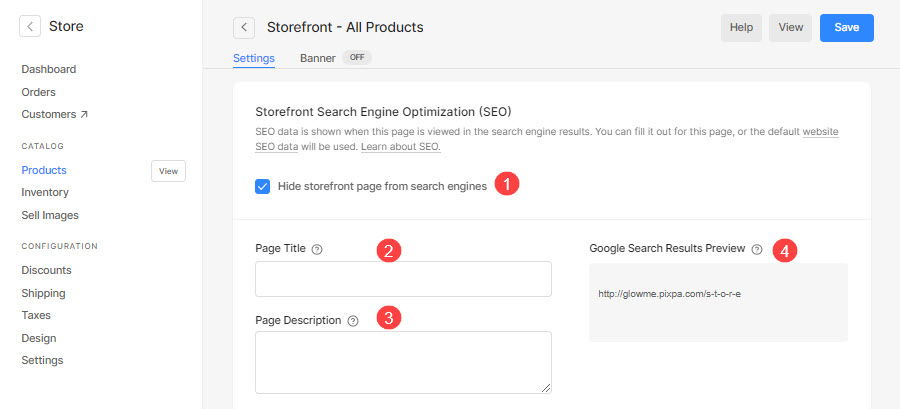
- Rul ned til du finder Search Engine Optimization (SEO) sektion.
- Du kan skjule dette galleri fra søgemaskinen ved at klikke på Skjul denne side fra søgemaskiner (1).
- Tilføj din Sidetitel (2) og Beskrivelse (3).
- Dette er den Forhåndsvisning af Google-søgeresultat (4) i dette galleri.
- Gem dine ændringer.
Tilføj SEO-metadata til butikskategorier
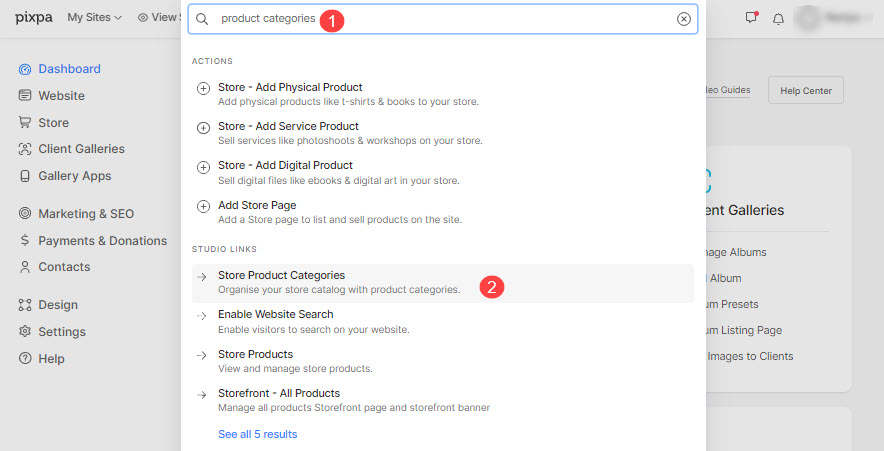
- Indtast produktkategorier (1) i søgefeltet.
- Fra de relaterede resultater skal du klikke på Butiks produktkategorier mulighed (2) under Studielinks.
- Du kommer nu til Kategorier .
- På denne side vil du se listen over alle de kategorier, der allerede findes.
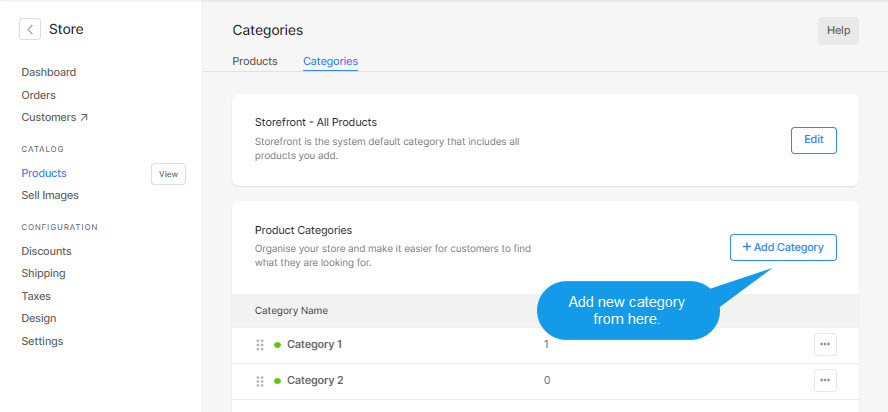
- Flyt markøren til den bestemte kategori, og klik på den.
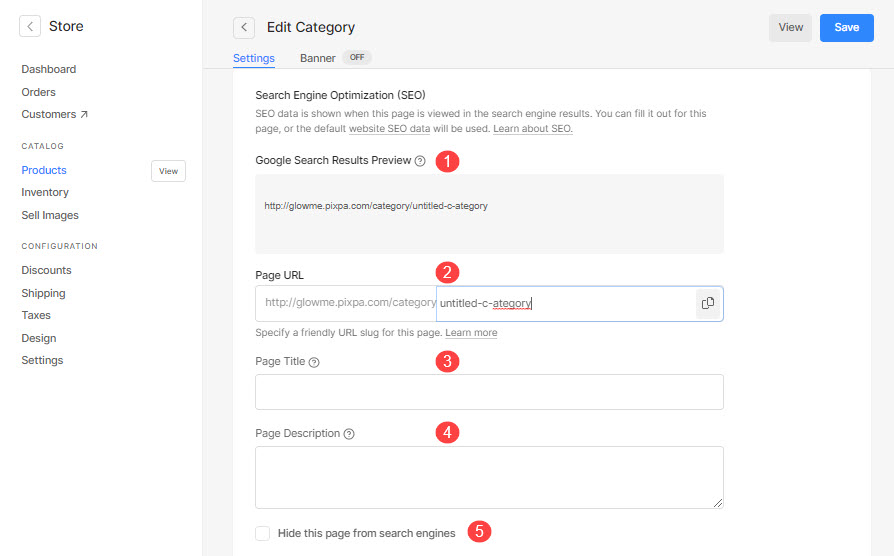
- Under Rediger kategori, rul ned, indtil du finder Search Engine Optimization (SEO).
- Dette er den Forhåndsvisning af Google-søgeresultat (1) i denne kategori.
- Du kan redigere din kategori-URL med Side URL (2).
- Tilføj din Sidetitel (3) og Beskrivelse (4).
- Du kan også skjule denne kategori fra søgemaskinen ved at klikke på Skjul denne side fra søgemaskiner (5).
- Gem dine ændringer.
Tilføj SEO-metadata til butiksprodukter
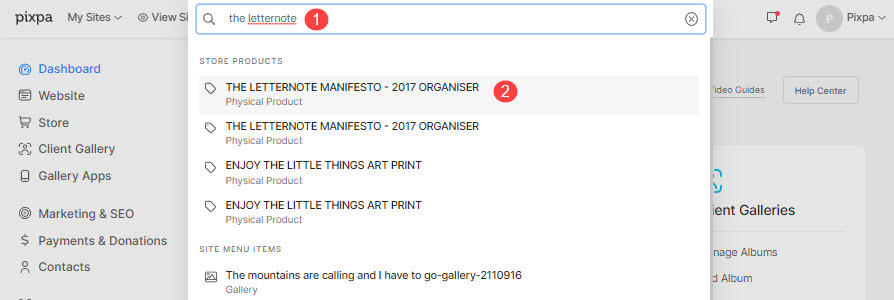
- Gå ind i butikken produktnavn (1) i søgefeltet.
- Fra de relaterede resultater skal du klikke på den pågældende produkt (2) under Butiksprodukter.
- Du kommer nu til Produktredigering .
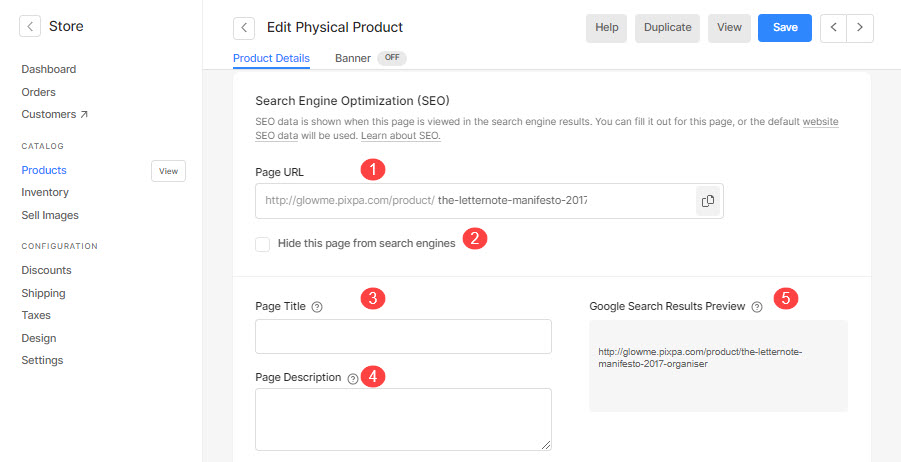
- Rul ned, indtil du finder det Search Engine Optimization (SEO).
- Du kan redigere dette produkts URL med Side URL (1).
- Du kan også skjule dette produkt fra søgemaskinen ved at klikke på Skjul denne side fra søgemaskiner (2).
- Tilføj din Sidetitel (3) og Beskrivelse (4).
- Dette er den Forhåndsvisning af Google-søgeresultat (5) af dette produkt.
- Gem dine ændringer.
Tilføj SEO-metadata til Client Gallery Albums
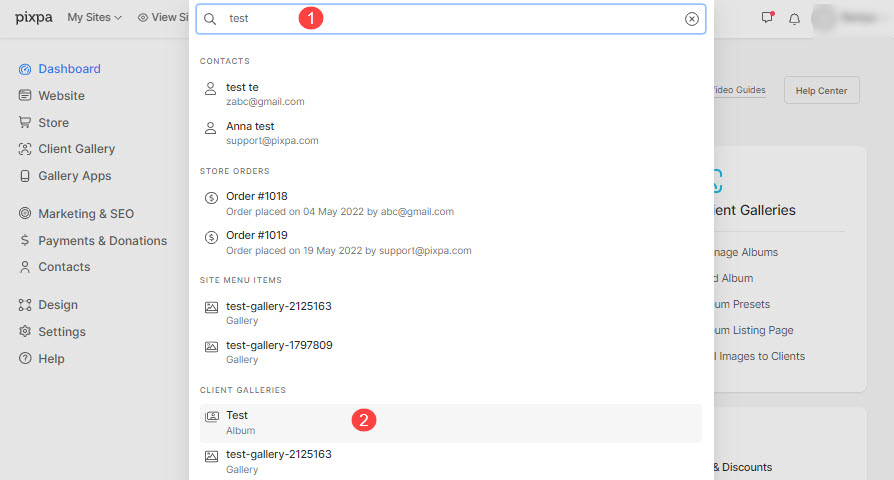
- Indtast Albumtitel (1) i søgefeltet.
- Fra de relaterede resultater skal du klikke på Album, du søger efter (2) under Kundegallerier.
- Du kommer nu til albumsiden.
- Klik på Indstillinger (3) fanen og derefter på Indstillinger (4) mulighed.

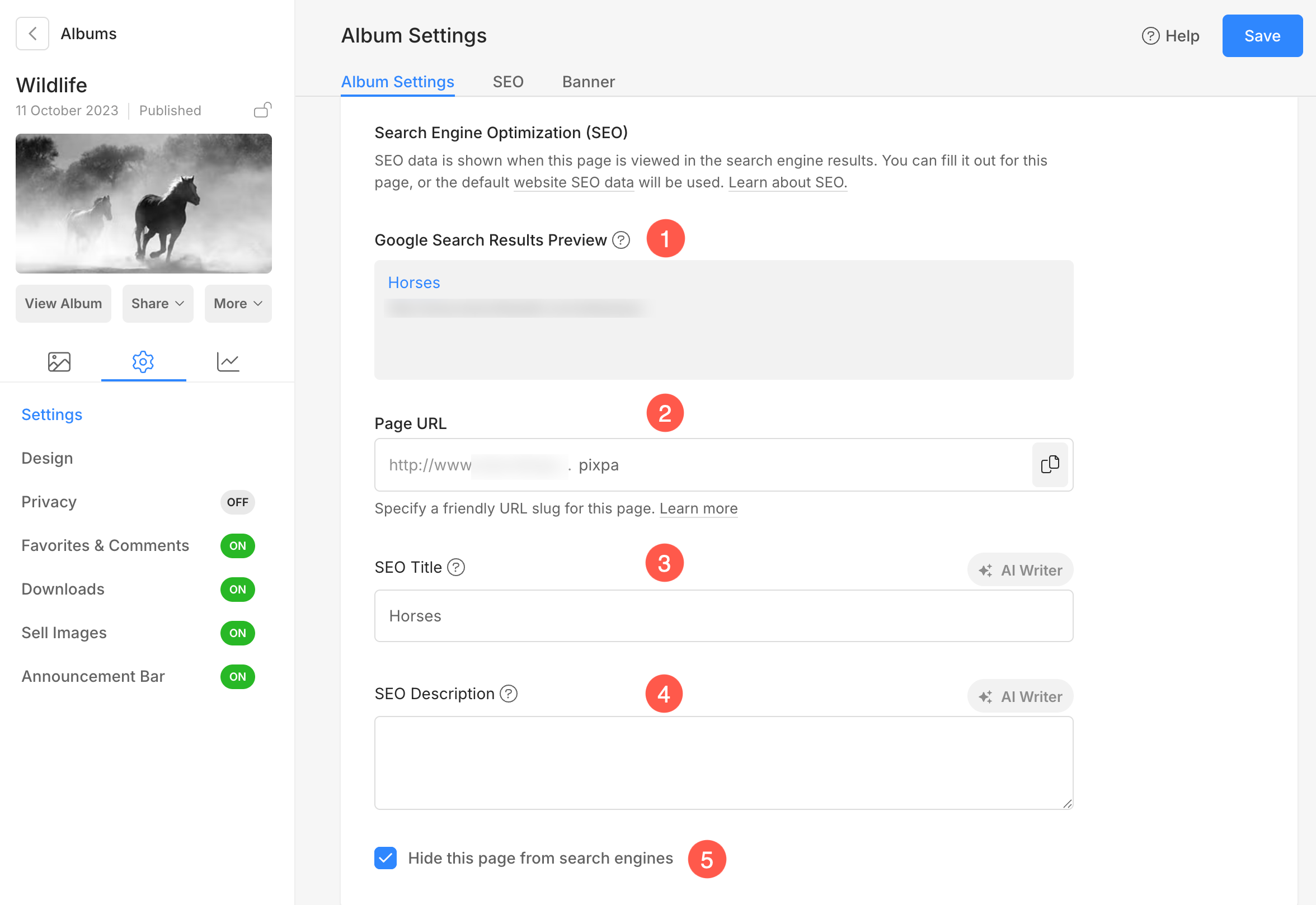
- Under Indstillinger, rul ned, indtil du finder Search Engine Optimization (SEO).
- Dette er den Forhåndsvisning af Google-søgeresultat (1) af dette album.
- Du kan redigere dette albums URL med Side URL (2).
- Tilføj din Sidetitel (3) og Beskrivelse (4).
- Du kan også skjule dette album fra søgemaskinen ved at klikke på Skjul denne side fra søgemaskiner (5).
- Gem dine ændringer.
Tilføj SEO-metadata til klientens Spotlight-side
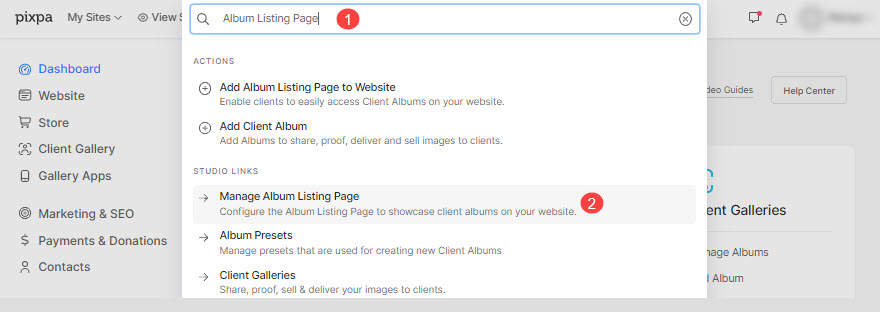
- Indtast albumlisteside (1) i søgefeltet.
- Fra de relaterede resultater skal du klikke på Administrer albumoversigt Side mulighed (2) under Studielinks.
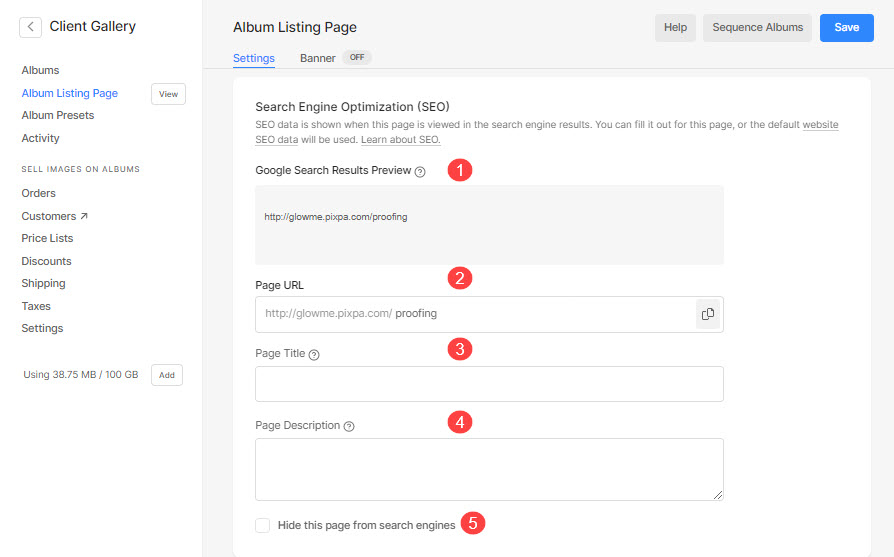
- Du kommer til Albumlisteside hvor du kan administrere dens indstillinger.
- Under Indstillinger, rul ned, indtil du finder Search Engine Optimization (SEO).
- Dette er den Forhåndsvisning af Google-søgeresultat (1) på denne side.
- Du kan redigere denne listeside URL med Side URL (2).
- Tilføj din Sidetitel (3) og Beskrivelse (4).
- Du kan også skjule dette album fra søgemaskinen ved at klikke på Skjul denne side fra søgemaskiner (5).
- Gem dine ændringer.
Masseredigering af SEO-metadata for websider
Pixpa giver dig mulighed for at tilføje SEO-metadata for alle de sider, der tilføjes i studiet på én gang fra SEO Manager.
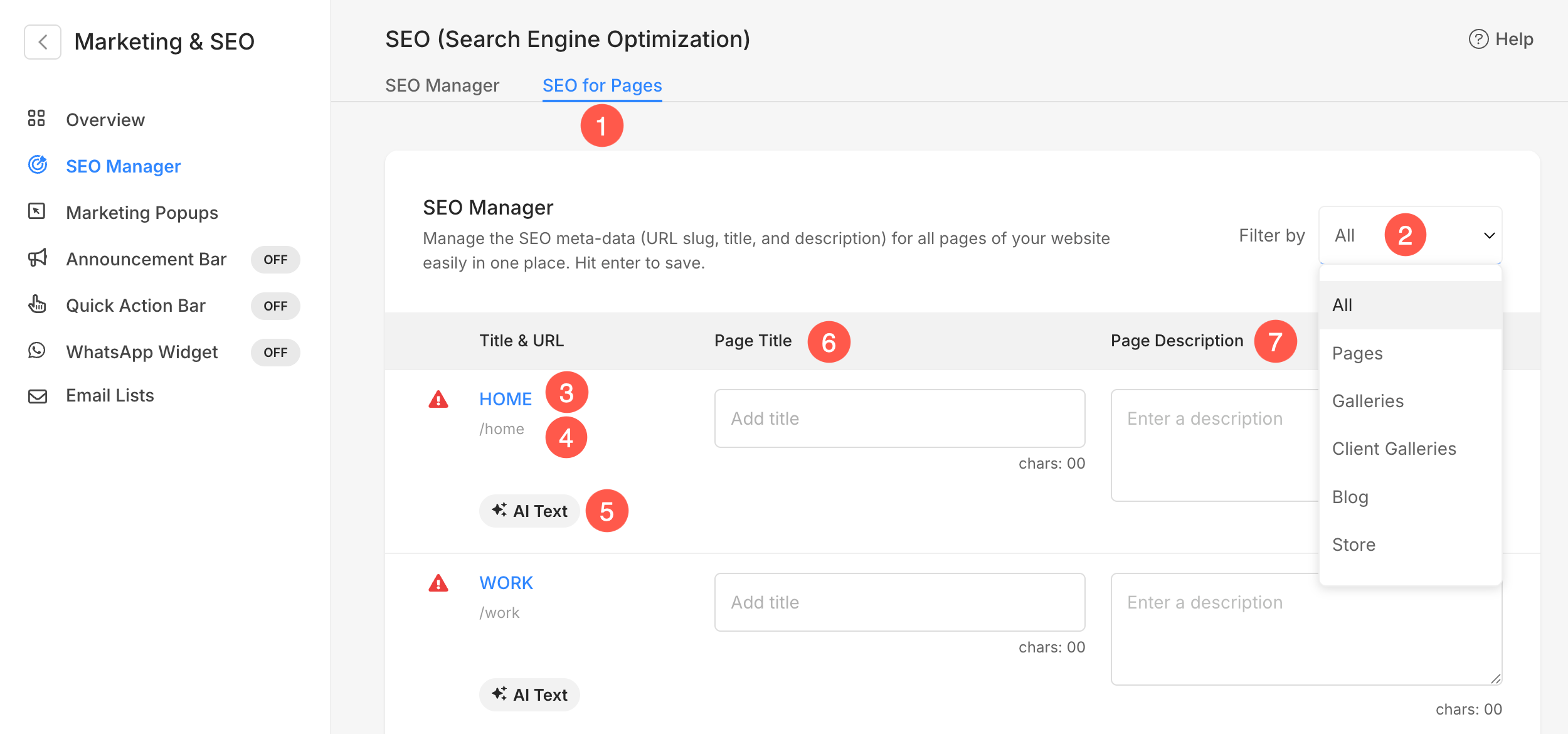
- SEO for sider - Klik på SEO for sider fanen for at se og opdatere SEO-metadataene for siderne
- Filtrer efter - Filtrer blandt alle sider, gallerier og andre indholdselementer i SEO Manager.
- Emne - Menutitel af siden.
- Slug - URL (slug) af siden.
- AI tekst – Klik på denne knap for automatisk at generere SEO-venlige sidetitler og beskrivelser ved hjælp af AI. Lær mere.
- Sidetitel - Tilføje SEO-titel for siden.
- Side Beskrivelse - Tilføje SEO beskrivelse for siden.