
Din Kontakt os sektionen indeholder oplysningerne om alle dine hjemmesideindsendelser. Når du klikker på kontakten, åbnes siden med kontaktoplysninger, hvor du kan finde alle oplysninger om den pågældende kunde, såsom afgivne ordrer, indsendte formularer og adresser. Du kan også tilføje tags og noter, som kan ses/bruges af dig.
Oplysningerne modtaget fra kunden vil blive vist som de er, men du kan tilføje flere adresser eller tags (bruges til filtrering) eller noter (for at gemme kundespecifik information).
Dette er nyttigt for at se hele historikken (interaktioner udført med dit websted) for dine kunder og for at opdatere eventuelle brugeroplysninger (såsom adresser).
Se/opdater oplysninger om enhver kontakt
- Indtast kontaktens navn (1) i søgefeltet.
- Fra de relaterede resultater skal du klikke på bestemt kontaktnavn (2), som du søger efter.

- Du kommer nu til kontaktoplysninger .
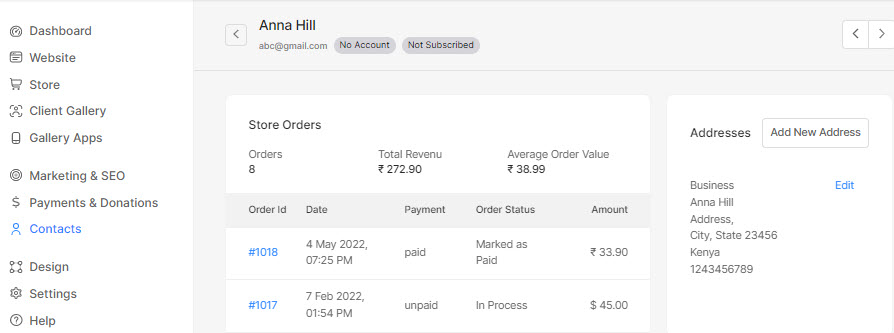
- Fra denne side kan du:
- Se alle kundens aktiviteter udført på din hjemmeside.
- Se/Rediger/Tilføj kundens adresser. Vide mere.
- Gå til forrige/næste kundeside.
- Se/tilføj tags til kunden (tags vil blive brugt til filtrering på kontaktsiden). Vide mere.
- Se/tilføj noter specifikt til kunden. Du kan indtaste noterne og klikke på knappen Gem for at gemme din note.

Alle adresser
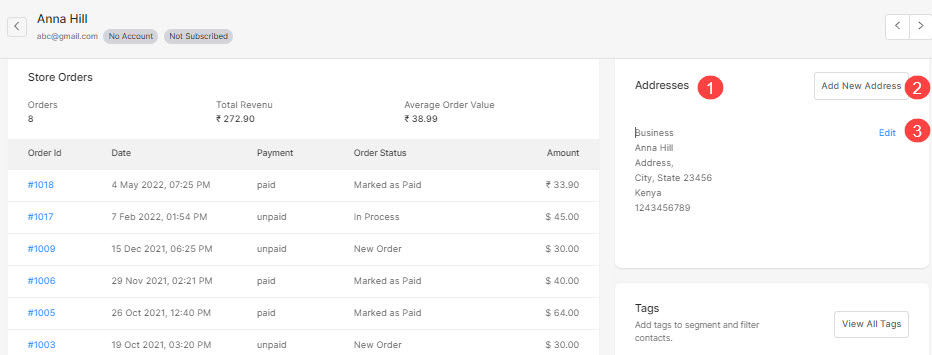
- På hjemmesiden for oprettelse af en konto skal du indtaste postnummeret for dit service-eller faktureringsområde i feltet, der er markeret (A) på billedet ovenfor. Alle adresser afsnit (1), kan du se alle kundens adresser.
- Klik på Tilføj ny adresse tekstlink (2) for at tilføje en ny adresse. Vide mere.
- Klik på Redigere tekstlink (3) for at redigere en bestemt adresse. Vide mere.
Tilføjelse af ny adresse
- Når du har klikket på Tilføj ny adresse tekstlink, vil du se en popup.
- Indtast detaljer som navn, adresse osv. (1).
- Endelig ramte Gem knap (2).

Redigering af den eksisterende adresse
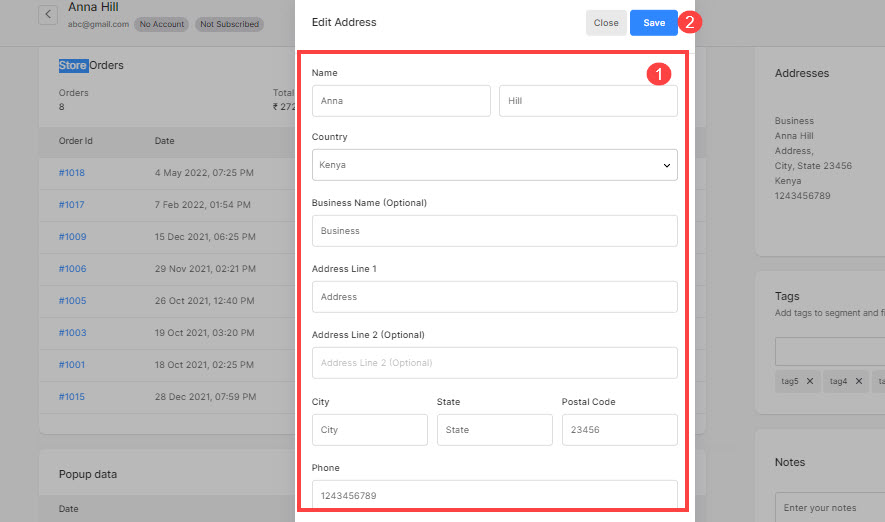
- Når du har klikket på Redigere tekstlink, vil du se en popup.
- Opdater de eksisterende oplysninger (1).
- Endelig ramte Gem knap (2).
Tags
- På hjemmesiden for oprettelse af en konto skal du indtaste postnummeret for dit service-eller faktureringsområde i feltet, der er markeret (A) på billedet ovenfor. Tags sektion, kan du se/føje tags til kunden.
- Indtast tagnavnet i tekstfeltet (1), og tryk på Indtast knappen for at tilføje tagget.
- Se tags (2) anvendt på en kunde.
- Klik på Se alle tags tekstlink (3) for at se alle de tags, du har oprettet på tværs af alle dine kontakter. Vide mere.

Se alle tags
- Når du har klikket på Se alle tags tekstlink, vises en ny popup, hvor du kan se de tags, der er anvendt på en kunde, og alle de tags, som du har oprettet på tværs af alle dine kontakter.
- Klik på et af taggene fra Alle Tags at tilføje det bestemte tag til kunden.
