
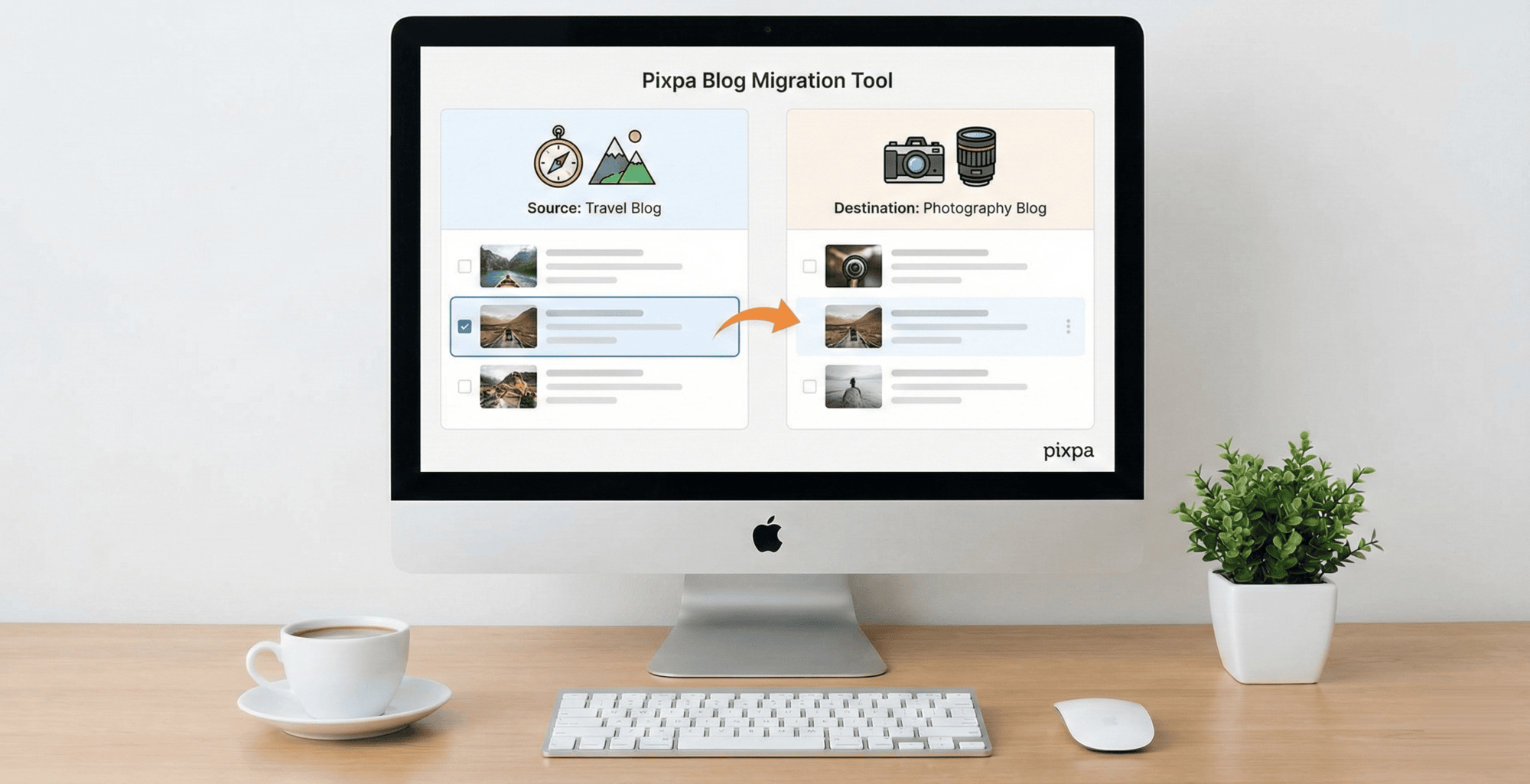
Pixpa giver dig mulighed for at oprette og administrere flere blogs på et enkelt websted. For at hjælpe dig med bedre at organisere dit indhold kan du flytte blogindlæg fra én blog til en anden uden at genskabe eller kopiere indlægget manuelt. Dette er nyttigt, når du omstrukturerer dit indhold, adskiller emner eller omorganiserer blogs under dit websted.
Dette er nyttigt, når du omstrukturerer dit indhold, adskiller emner eller omorganiserer blogs under dit websted.
I denne artikel:
- Forståelse af flere blogs i Pixpa
- Hvornår skal man flytte et blogindlæg
- Sådan flytter du et blogindlæg til en anden blog
- Hvad sker der efter at have flyttet et opslag
Forståelse af flere blogs i Pixpa
Pixpa giver dig mulighed for at oprette mere end én blog på samme hjemmeside. Hver blog kan have sine egne indlæg, struktur og formål. For eksempel kan du have en rejseblog og en fotoblog på samme hjemmeside.
Funktionen "Flyt indlæg" hjælper dig med nemt at administrere indhold på tværs af disse blogs.
Hvornår skal man flytte et blogindlæg
Du vil måske flytte et blogindlæg, når:
- Et indlæg passer bedre ind under en anden blogkategori
- Du omorganiserer eller omstrukturerer dit hjemmesideindhold
- Du ønsker at opdele emner i dedikerede blogs
- Et indlæg blev ved en fejl udgivet under den forkerte blog
Sådan flytter du et blogindlæg til en anden blog
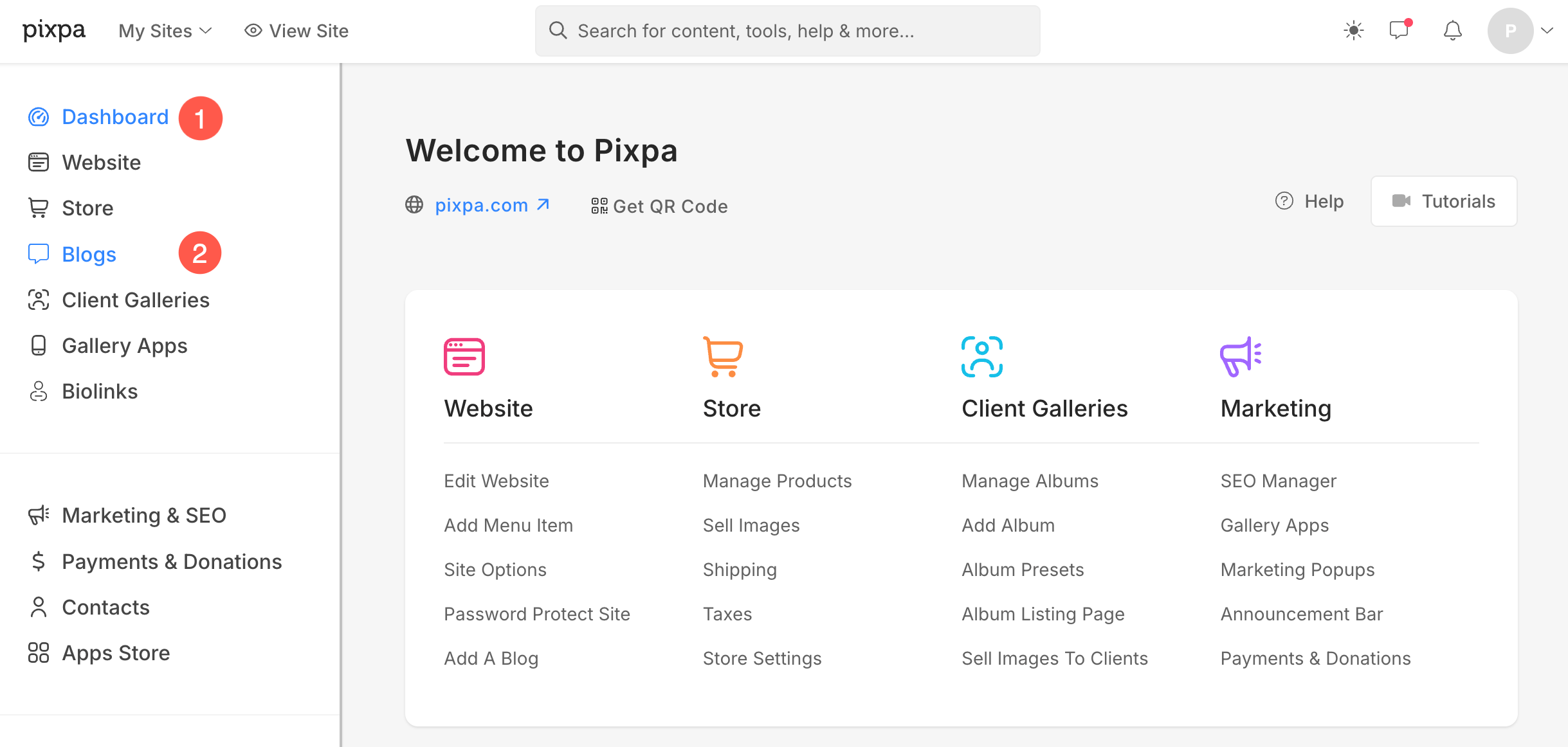
- På hjemmesiden for oprettelse af en konto skal du indtaste postnummeret for dit service-eller faktureringsområde i feltet, der er markeret (A) på billedet ovenfor. Hovedmenu (1) af Pixpa Studio, klik på blogs (2) afsnit.
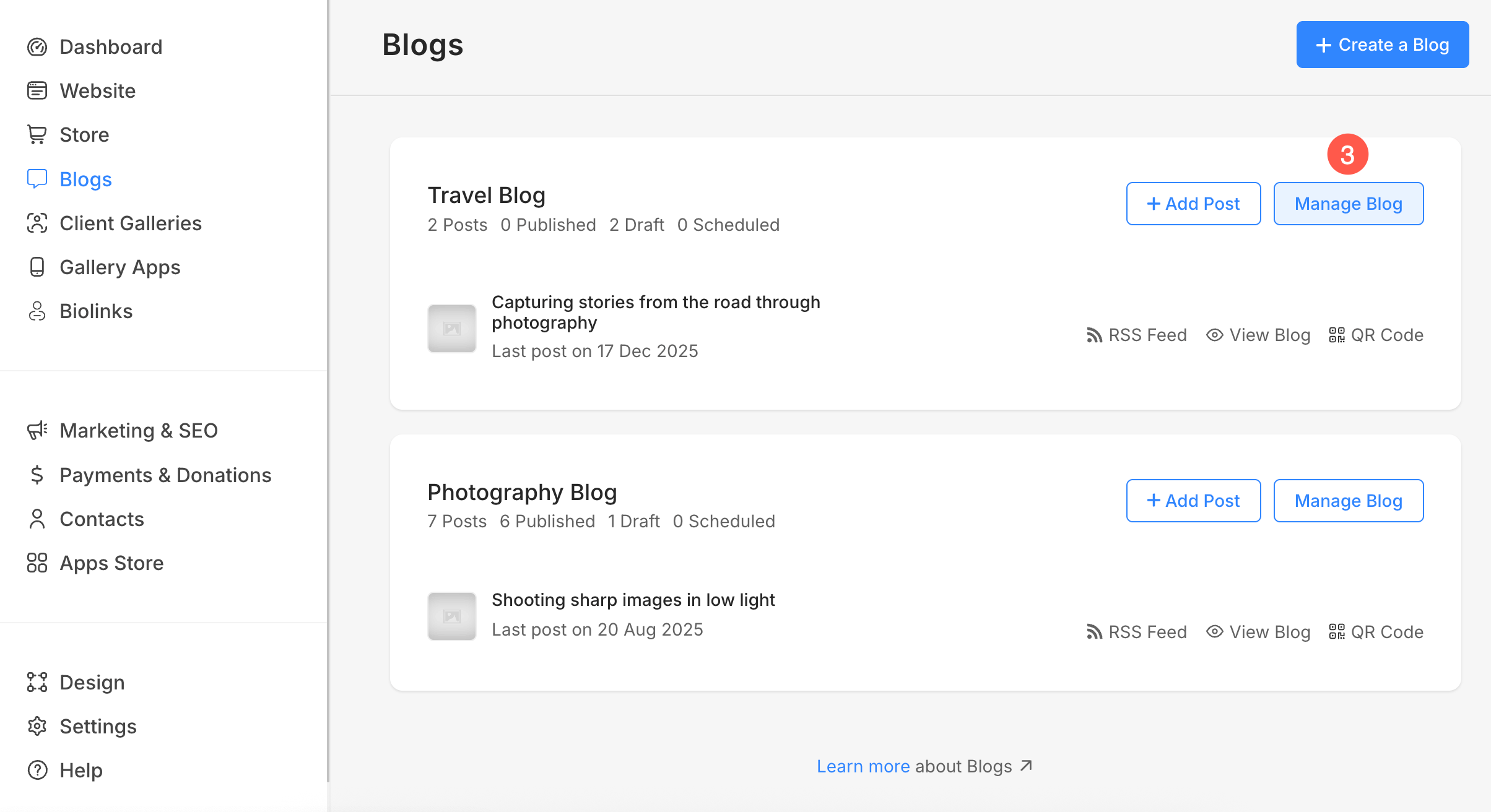
- Under sektionen Blogs kan du se en liste over alle de blogs, du har oprettet på din hjemmeside. Klik på Administrer blog (3) knappen ud for den blog, hvorfra du vil flytte blogindlægget.
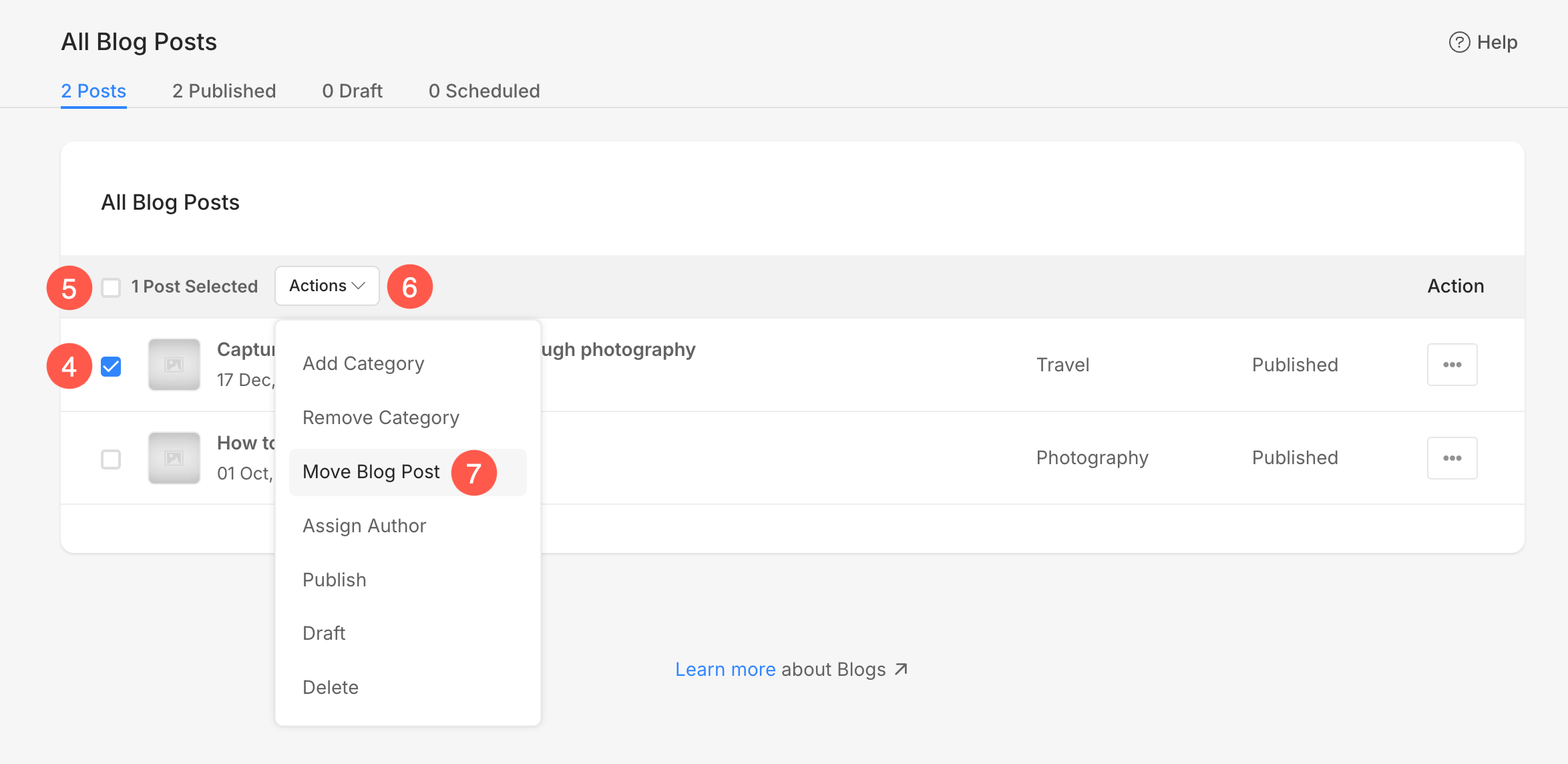
- Vælg blogindlægget (4) du vil flytte ved at markere feltet ud for opslaget.
- Til vælg alle blogindlæg med det samme, skal du markere feltet ud for 1 indlæg valgt (5) øverst på listen. Dette vises først, når du har valgt et blogindlæg.
- Klik på handlinger (6) og vælg fra rullemenuen Flyt blogindlæg (7) mulighed.
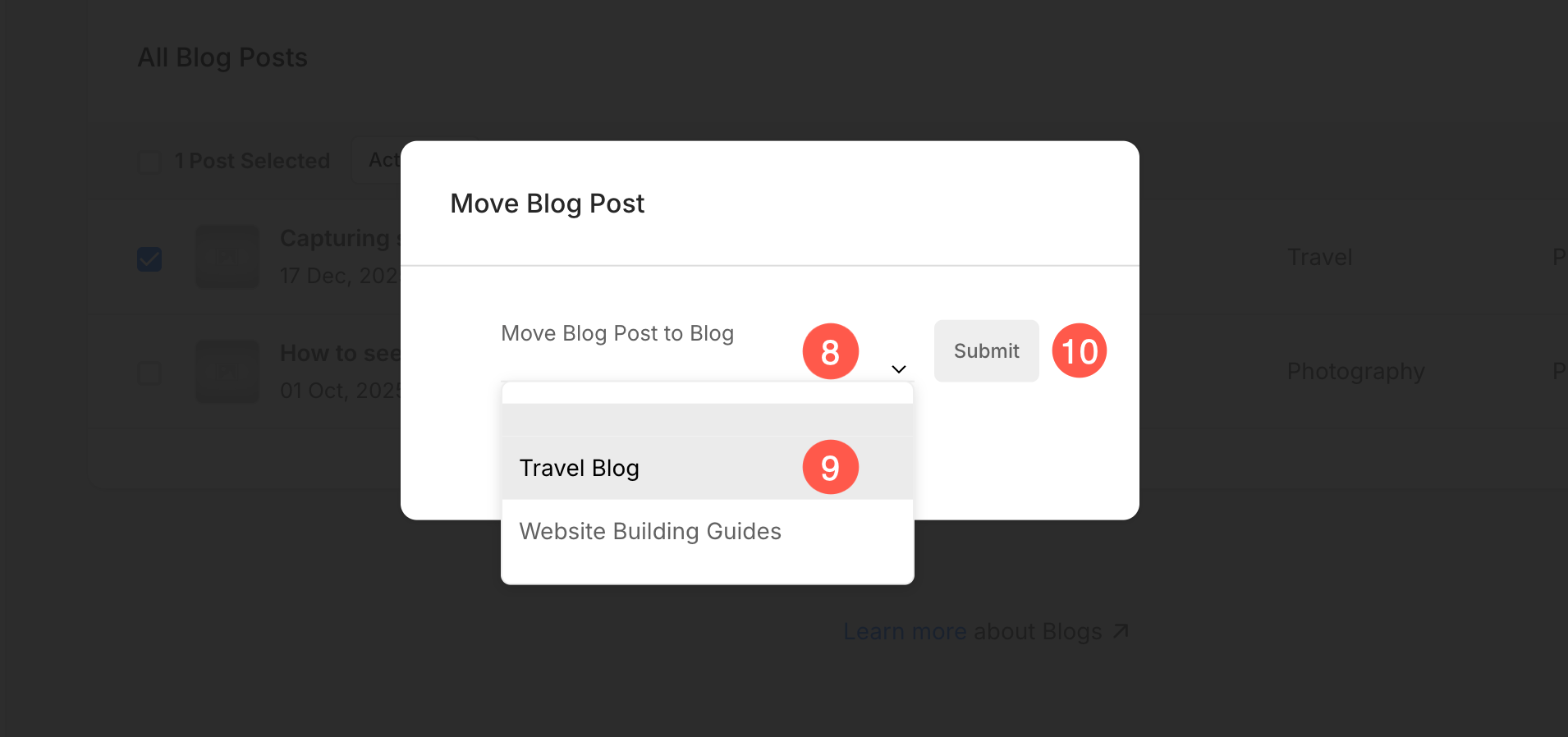
- Der vises en popup. Klik på Flyt blogindlæg til blog (8) rullemenu.
- Vælg den destinationsblog, hvortil du vil flytte den valgte indlæg eller indlæg (9).
- Klik Insend (10) for at bekræfte og flytte blogindlægget til den valgte blog.
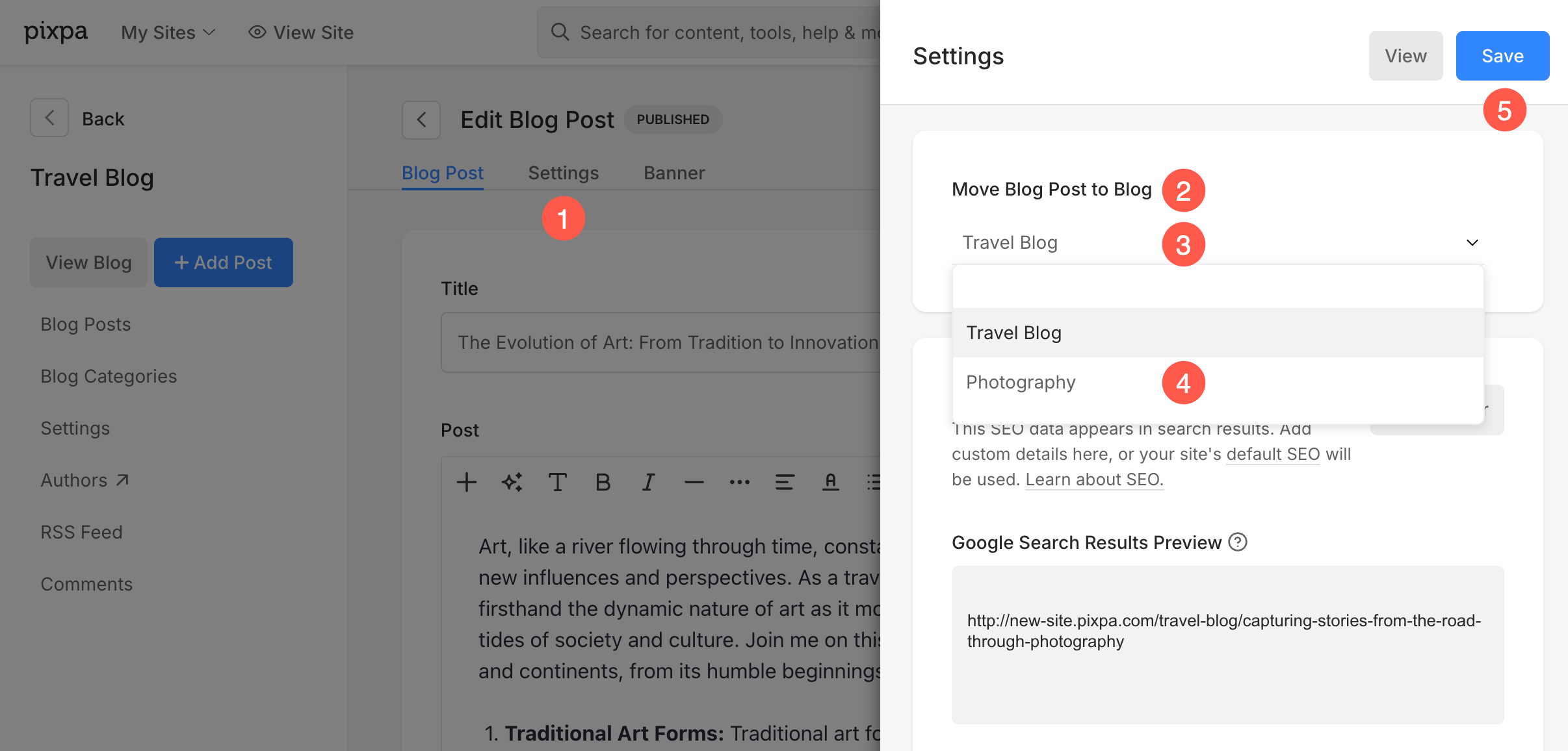
Du kan også flytte et blogindlæg direkte, mens du redigerer selve indlægget.
- Åbn det blogindlæg, du vil flytte, og klik på Indstillinger (1) faneblad.
- Under Flyt blogindlæg til blog (2) sektion, klik på rullemenuen til blogvalg (3).
- Vælg den destinationsblog (4) hvor du vil flytte opslaget hen.
- Klik Gem (5) at anvende ændringerne.
Hvad sker der efter at have flyttet et opslag
- Indholdet af blogindlægget forbliver uændret.
- Alle opslagsdata flyttes med opslaget, såsom banner, galleri, tags, tildelt forfatter, synlighedsindstillinger, uddrag, formatering osv.
- Opslaget fjernes fra den oprindelige blog og tilføjes til den valgte blog.
- Opslaget vil følge layoutet og indstillingerne for den nye blog.
- Kategorier overføres ikke. Efter flytning af opslaget tildeles det til Ukategoriseret, og du skal tildele den til den relevante kategori i destinationsbloggen.