
Pixpa tilbyder en nem måde at importere dine eksisterende produkter fra andre platforme, hvilket hjælper dig med at få din butik hurtigere i gang uden at starte fra bunden.
Uanset om du flytter fra et andet Pixpa-websted, Shopify eller Squarespace , kan du uploade en CSV-fil for at bringe dine produktlister direkte til din Pixpa-butik.
I denne artikel:
Hvad du kan gøre med produktimportfunktionen
Når din CSV-fil er uploadet, vil Pixpa automatisk behandle og importere produkterne til din butik. Her er hvad der er muligt:
- Importer fra Pixpa, Shopify, Squarespace eller enhver anden platform ved hjælp af a kompatibel CSV filformat.
- Masseredigering importerede produkter (kun tilgængelig ved import fra et andet Pixpa-websted).
- Vedligehold og opdater produktdata såsom navn, pris, SKU, beskrivelser og kategorier efter import af produkterne.
Sådan importerer du produkter
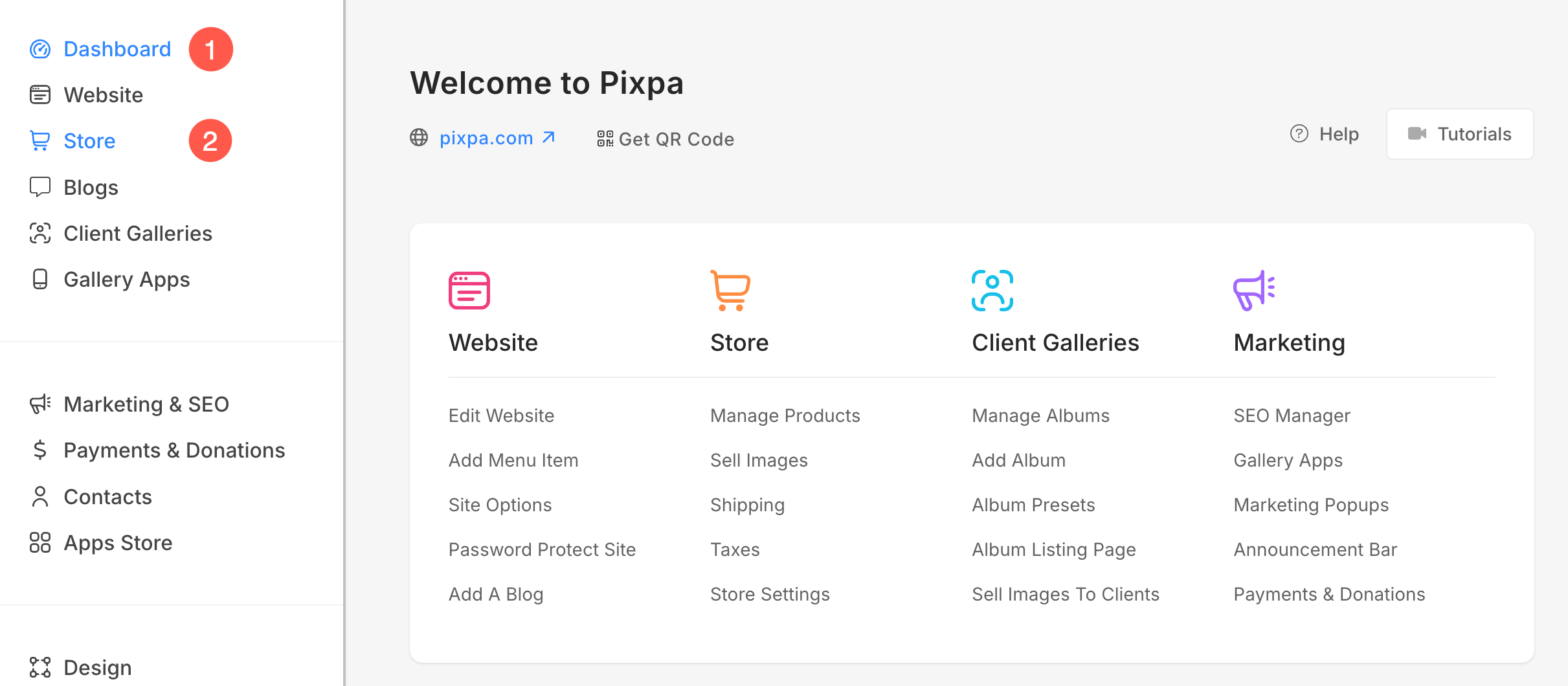
- På hjemmesiden for oprettelse af en konto skal du indtaste postnummeret for dit service-eller faktureringsområde i feltet, der er markeret (A) på billedet ovenfor. Hovedmenu (1) af studiet, klik på Butik (2) afsnit.
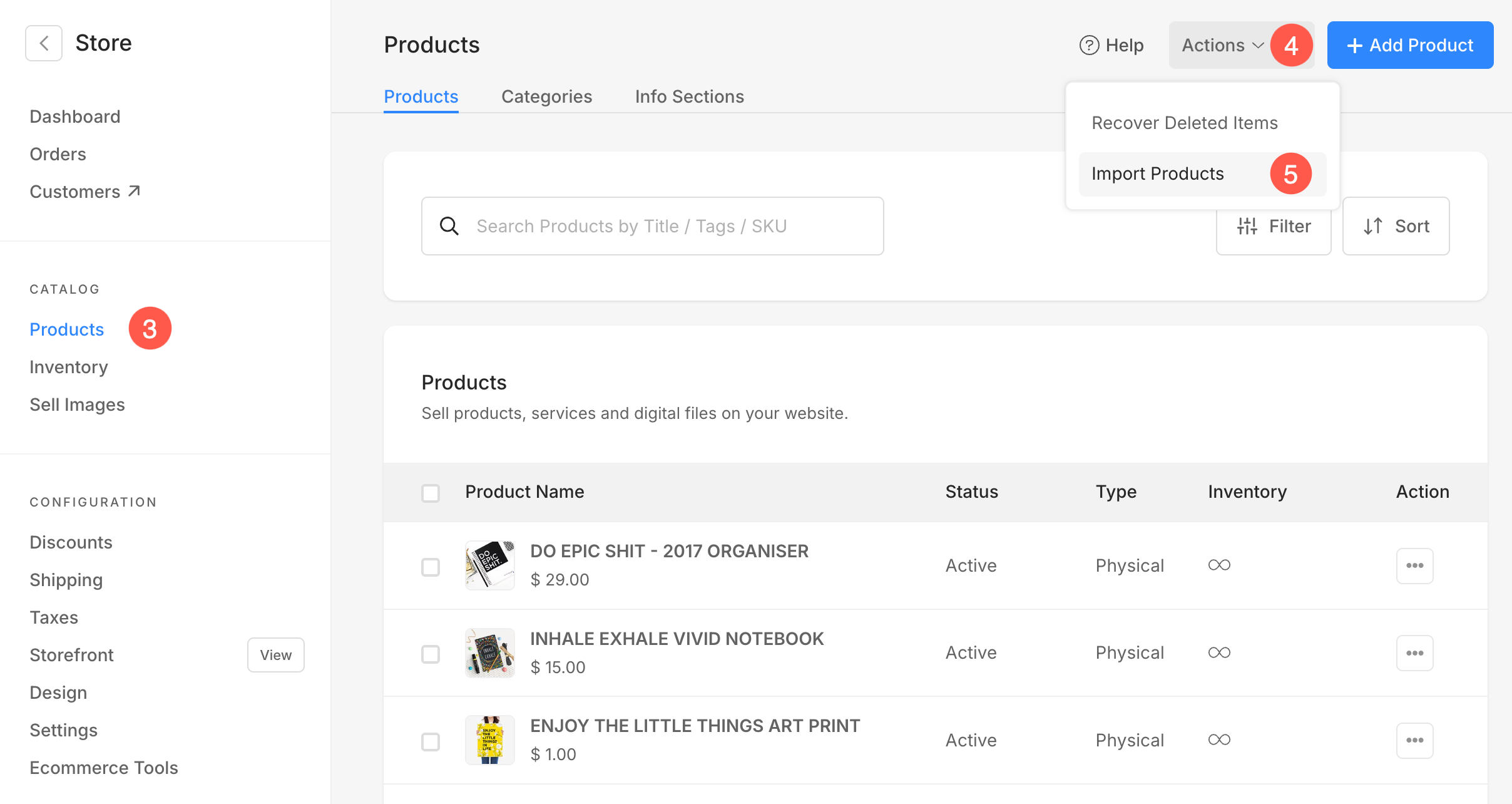
- Gå til Produkter (3) sektionen i venstre sidepanel og klik på Handling (4) knap.
- Vælg fra rullemenuen Importer produkter (5) mulighed.
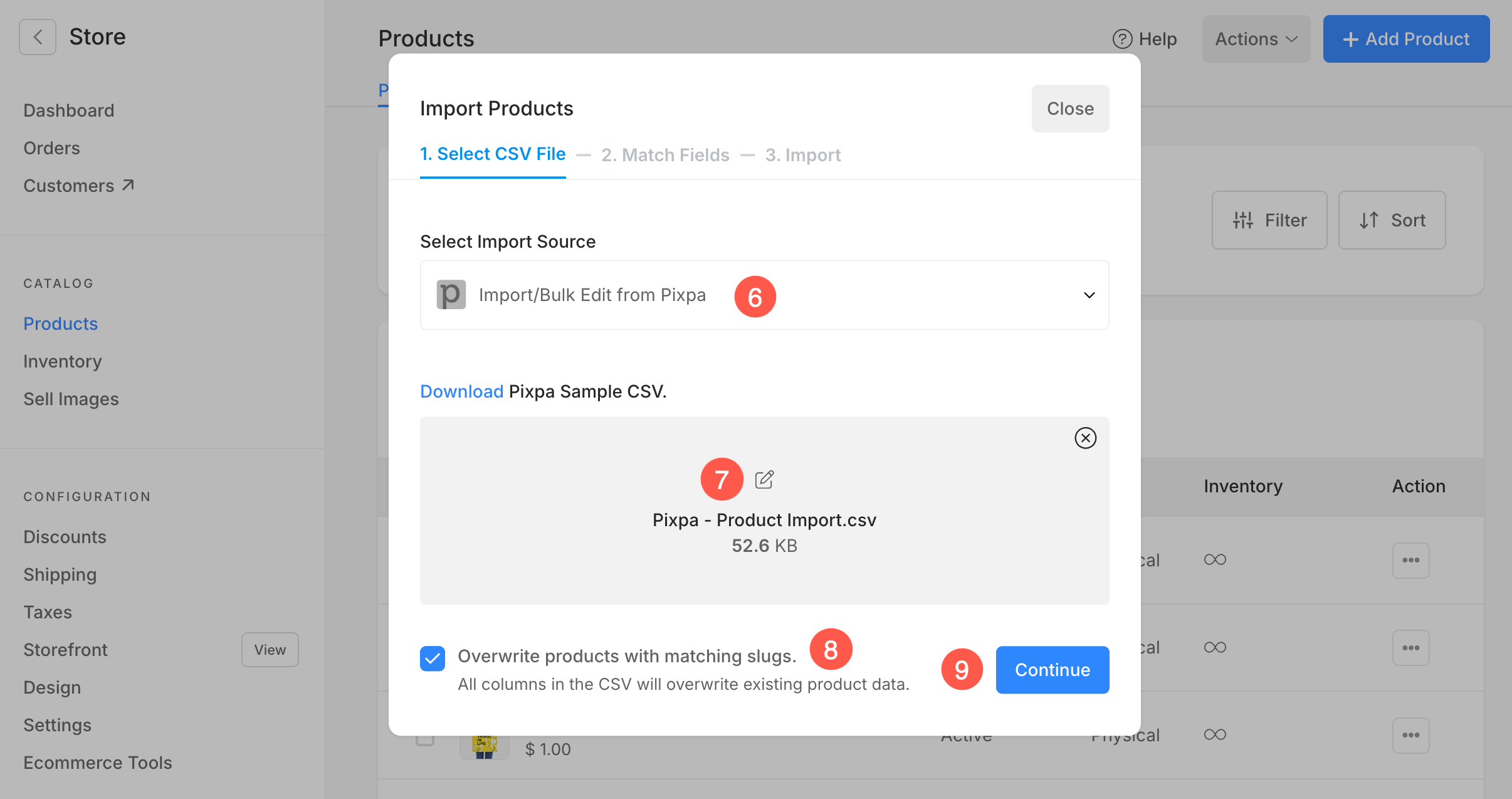
- Der åbnes en popup-boks, hvorfra du kan vælge den platform, du importerer produkterne fra: Pixpa, Shopify eller Squarespace.
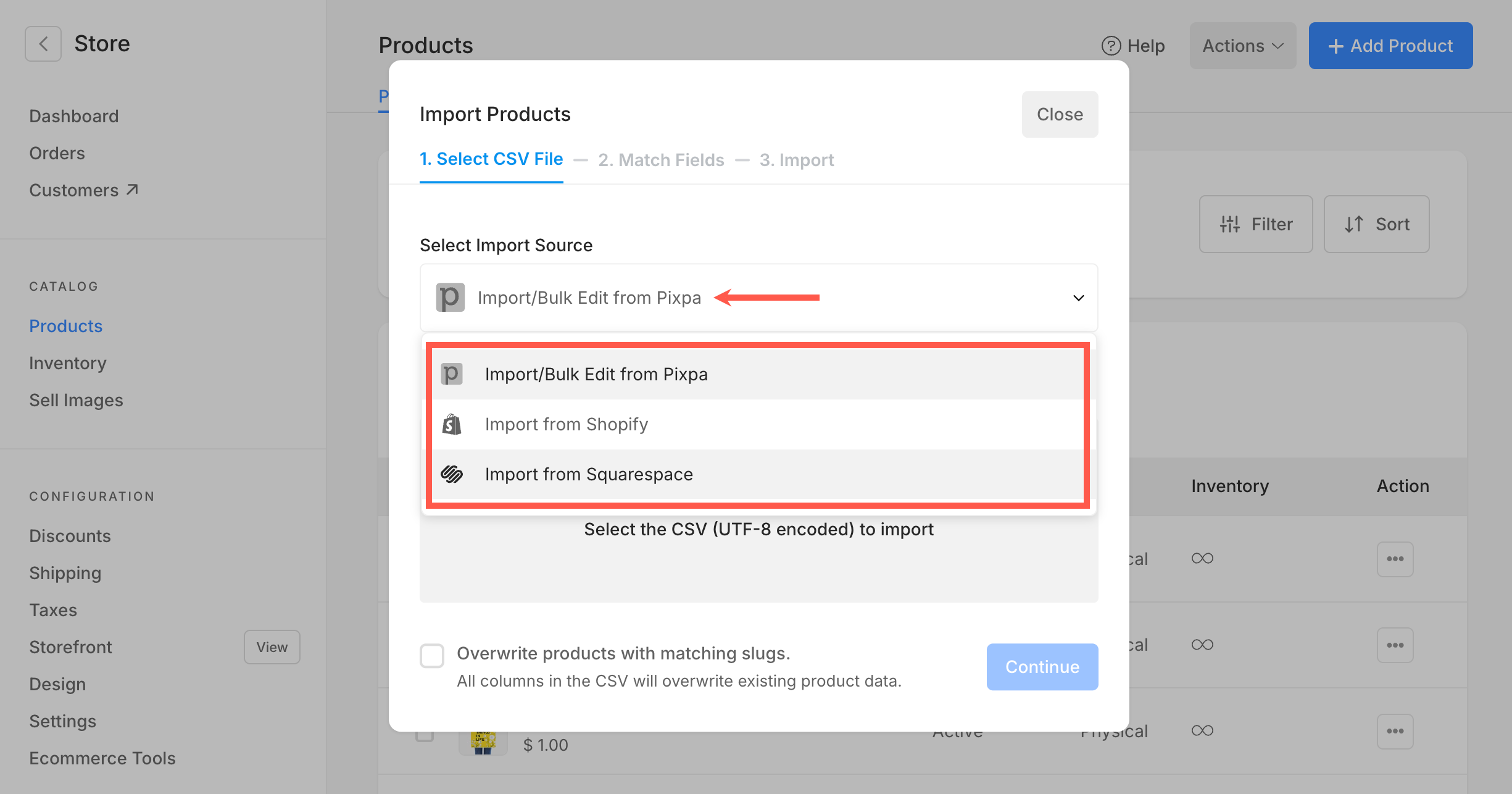
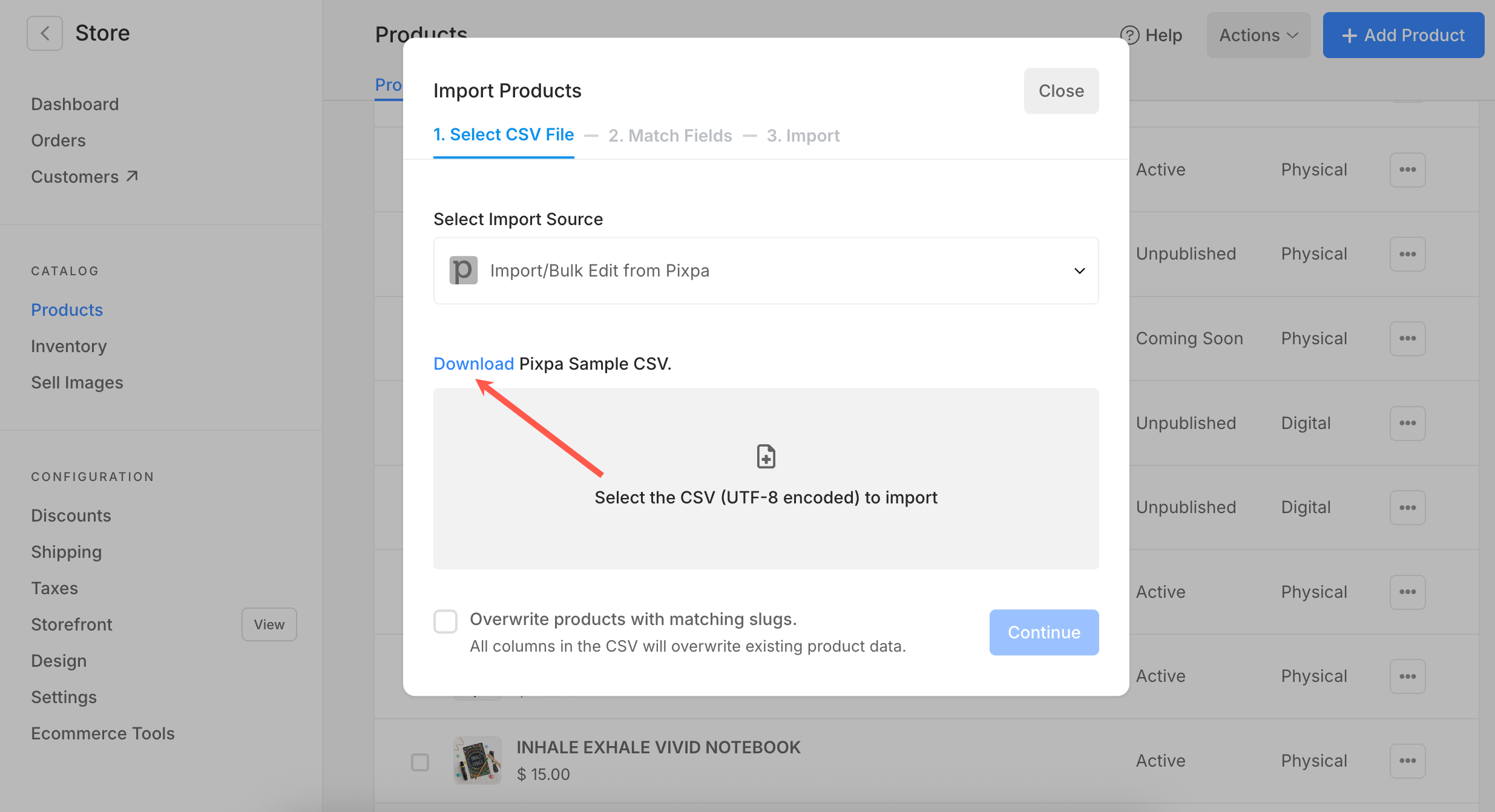
- Vælg en platform (6) og upload CSV-filen (7) som du har eksporteret fra den valgte platform. Du kan også downloade CSV-filen for de produkter, der er tilføjet til din Pixpa-butik.
- Sæt kryds i afkrydsningsfeltet (8) at overskrive produkter med matchende slugs. Dette sikrer, at ethvert produkt i CSV-filen med den samme slug som et eksisterende produkt opdateres i stedet for at blive duplikeret.
- Klik Fortsæt. (9) for at gå videre til næste trin: feltmatchning.
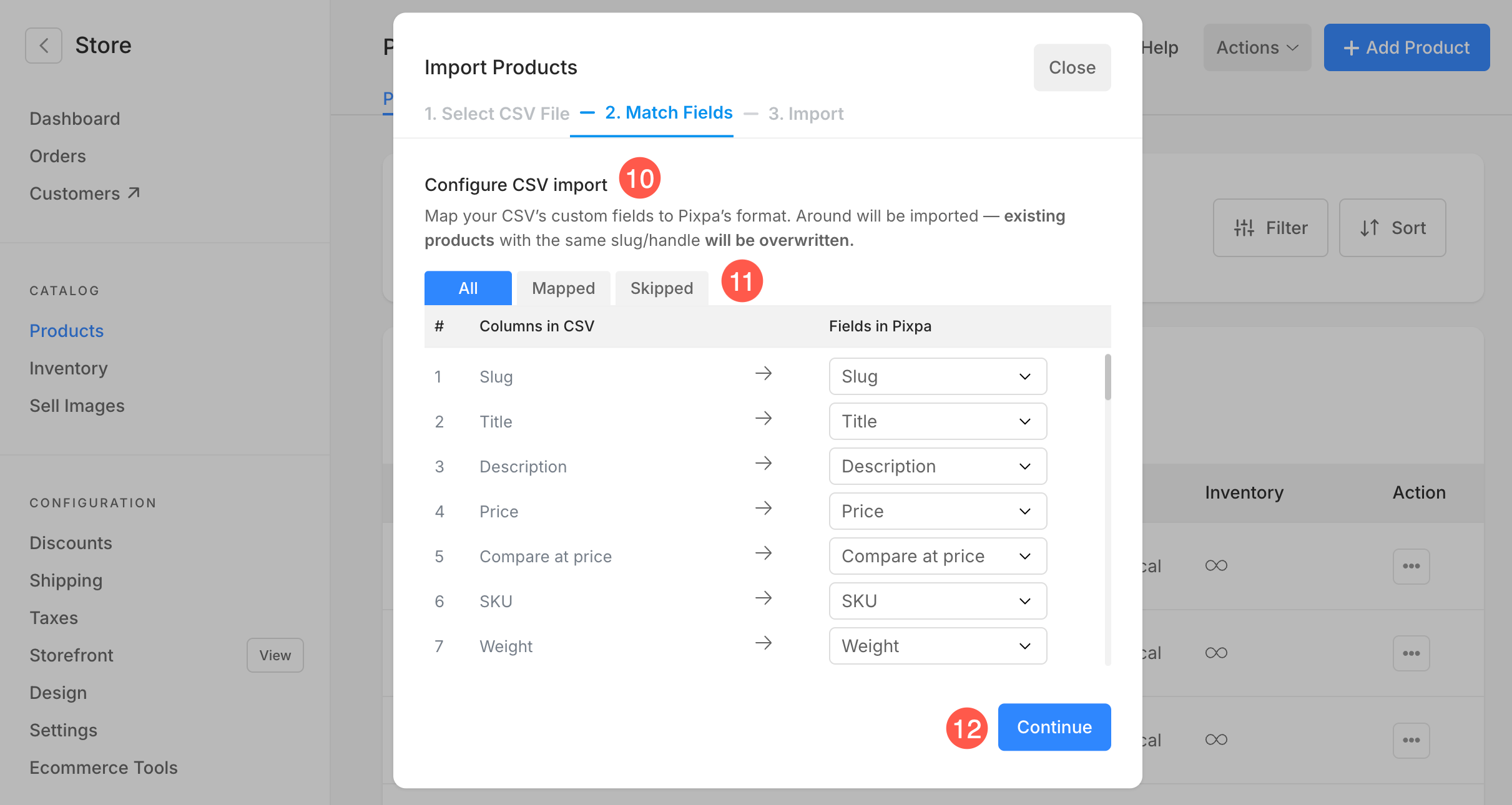
10. Matchfelter
Når du har uploadet din CSV-fil, bliver du guidet til at knytte hver kolonne fra din fil til de tilsvarende produktfelter i Pixpa.
- Kortlæg kolonner fra din CSV til Pixpas produktstruktur. Dette er med til at sikre, at dine produktdata importeres korrekt i de rigtige felter.
- Hver række viser:
- Kolonne i CSV (fra din fil)
- Felter i Pixpa (vælg fra rullemenuen)
- Som standard vil felter med identiske navne (som "Titel" eller "Pris") automatisk blive tilknyttet.
- Du kan rulle og manuelt justere felttilknytningen ved hjælp af rullemenuen i kolonnen Felter i Pixpa.
11. Hvis din CSV-fil indeholder kolonner, der ikke er nødvendige, kan du springe dem over ved at skifte til indstillingen " Spring dette felt over ".
12. Når du har gennemgået og bekræftet tilknytningerne, skal du klikke på knappen Fortsæt for at fortsætte med importen.
Når du starter importen, kan det tage et par minutter afhængigt af din filstørrelse. Du kan lukke (13) vinduet og fortsætte med at arbejde.
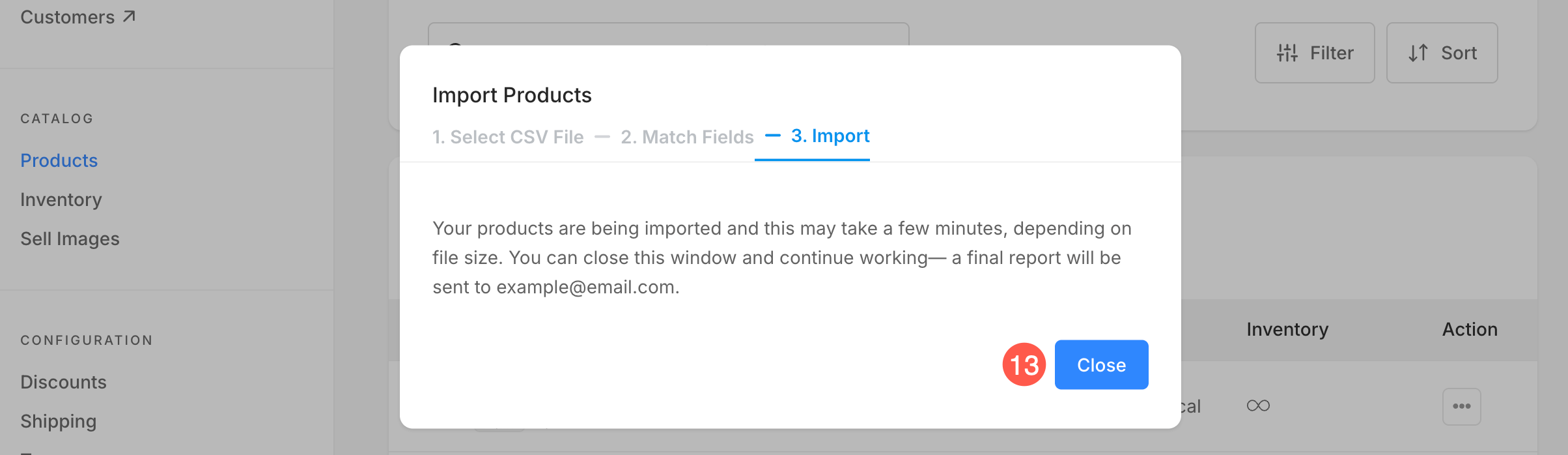
Der sendes en bekræftelsesmail, når importen er fuldført, og du kan derefter tjekke din butik for de importerede produkter.