
En kontaktside på dit websted hjælper dig med at komme i kontakt med potentielle kunder. Når din kunde har spørgsmål og ønsker at kontakte dig direkte, besøger de kontaktsiden.
For at oprette en kontaktside til dit websted skal du tilføje kontaktsektionen til en side eller oprette en kontaktside direkte som foreslået nedenfor. Kontaktsektionen indeholder tekstblokken, en kontaktformular og et lokationskort.
I denne artikel:
- Opret en kontaktside ved hjælp af en skabelon
- Elementer i kontaktsektionen
- Ekstra information skal tilføjes
- Reorganiser blokkene
- Vis dine kontaktoplysninger
Kontaktsideskabelonen
Følg disse trin for at oprette en kontaktside ved hjælp af en skabelon:
- På hjemmesiden for oprettelse af en konto skal du indtaste postnummeret for dit service-eller faktureringsområde i feltet, der er markeret (A) på billedet ovenfor. Hovedmenu (1) af studiet, klik på Hjemmeside (2) afsnit.
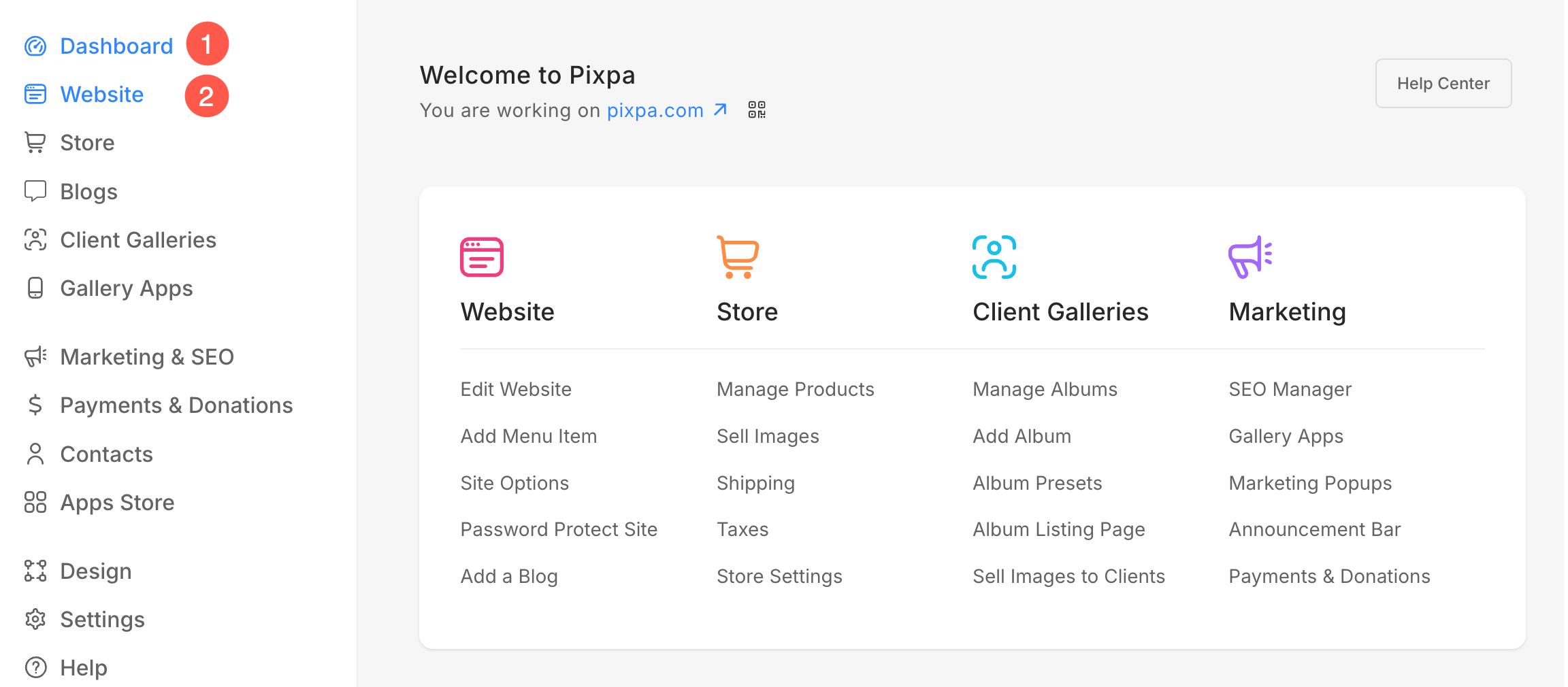
- Inde i webstedssektionen vil du se Mere + (3) ikon. Klik på den.
- En pop-up vil dukke op, så du kan tilføje en ny Side (4) til din hjemmeside.

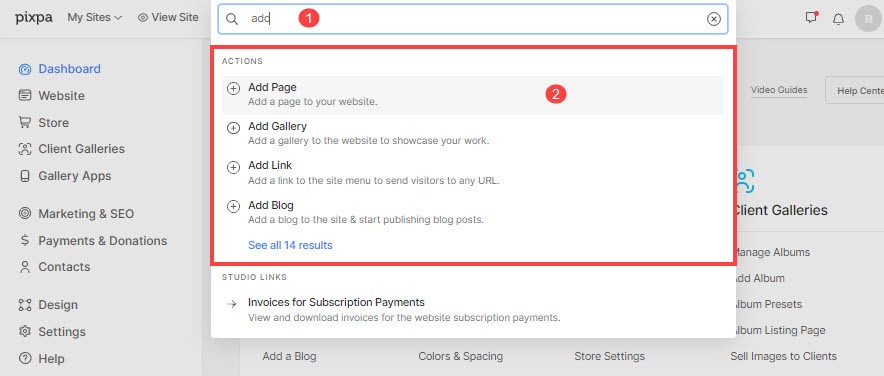
Alternativt kan du bruge søgemuligheden til at tilføje en ny side.
- Indtast tilføj side (1) i søgefeltet. Du vil se de relaterede resultater.
- Klik på Tilføj Side mulighed (2) under Handlinger.
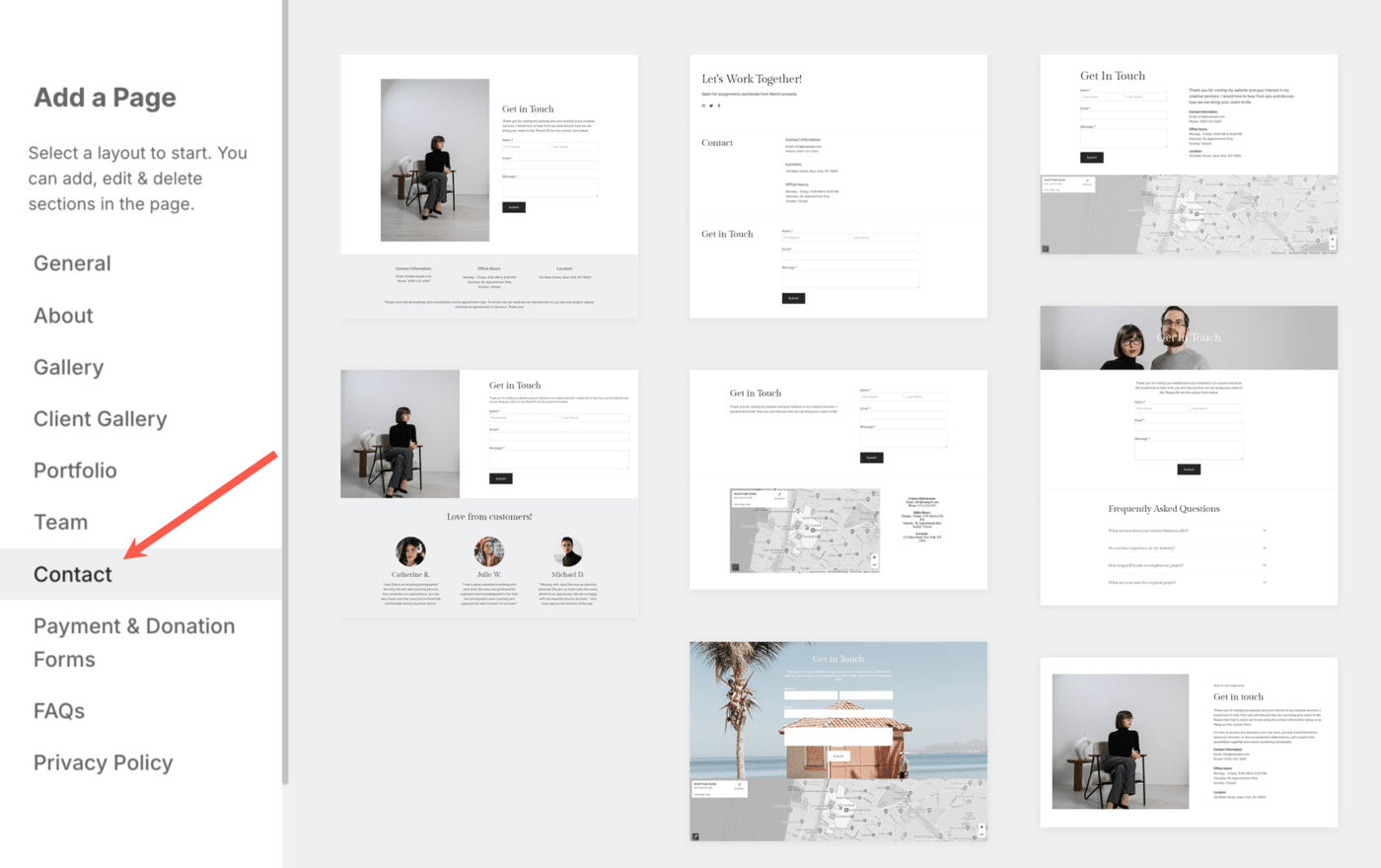
- Angiv sidenavnet.
- Vælg derefter ethvert layout fra Kontakt kategori.
- Tilpas nu kontaktsiden og tryk på Gem .
Kontroller også: Kontakt sektion.
Elementer i kontaktsektionen
Kontaktsektionen består af:
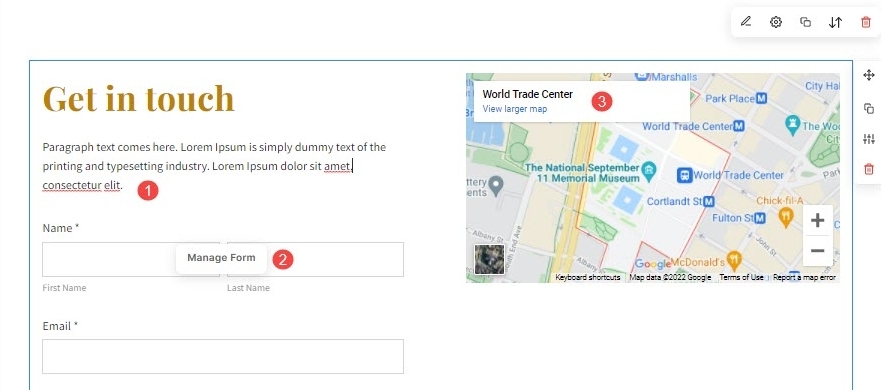
Tekstafsnittet
- Tilføj enhver tekst, der informerer de besøgende på dit websted om din virksomhed, tilgængelighed (arbejdsdage/-timer), din virksomhedsadresse eller noget, som du mener skal inkluderes.
Kontaktformularen
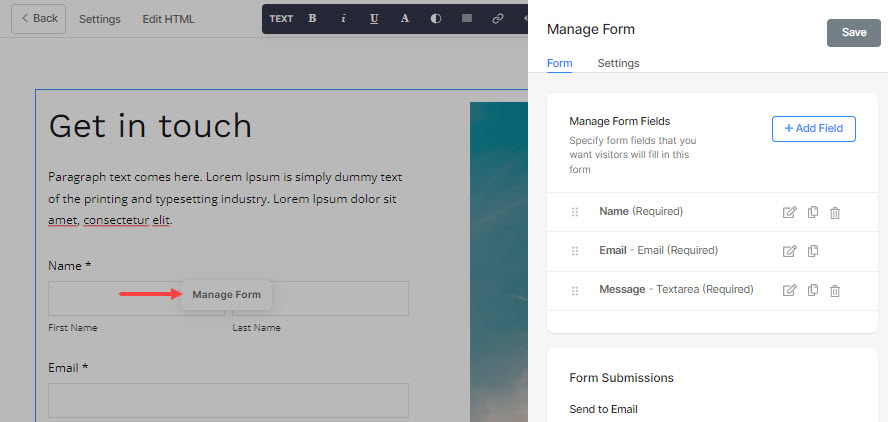
- Kontaktformularen lader dine besøgende slippe deres oplysninger som navn, e-mail, besked osv. Du kan redigere kontaktformularen og tilføje/fjern felterne fra formularen.
- Når de besøgende har udfyldt og indsendt formularen, vil du få besked på angivet e-mailadresse. Din konto-e-mailadresse tages som standard, når du tilføjer formularen. Men du kan tilføje op til 3 e-mailadresser.
- Du kan også tjekke formularindsendelserne i Indbakke. Lær mere.
Beliggenhedskortet
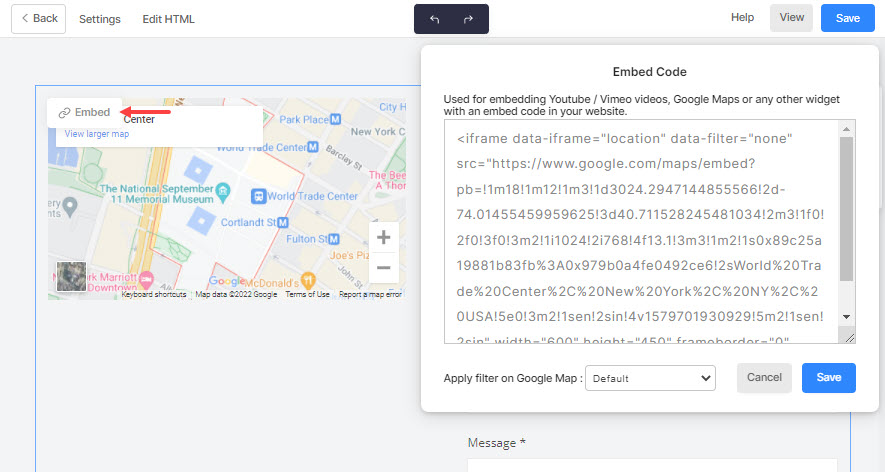
- Kortet giver dig mulighed for at udstille din adresse.
- Du kan rediger den og tilføj din placering.
- Når din besøgende klikker på Vis større kort tekst, vil den omdirigere til den placering, der er angivet på Google-kortet.
Billede
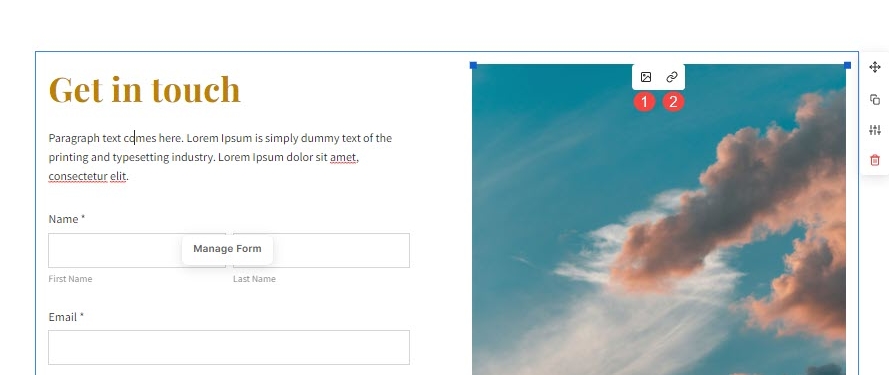
Nogle af kontaktsektionslayouterne har et billedstykke i stedet for kortet. Med billedstykket kan du:
- Skift og upload dit ønskede billede,
- Link billedet til enhver intern/ekstern side, e-mail eller telefonnummer. Når billedet klikkes på, omdirigeres det til den angivne side.
Ekstra information skal tilføjes
Angiv din e-mail-adresse eller kontaktnummer
- Tilføj din virksomheds-e-mailadresse, der åbner e-mail-siden, hvor modtageradressen er angivet til din e-mailadresse.
- Tilføj dit virksomhedskontaktnummer, som, når du klikker på det, ringer op til dit nummer fra den besøgendes enhed (mobil)
Sæt et nyhedsbrevsabonnement på
Opbyg din abonnentbase ved hjælp af nyhedsbrevsabonnementssektionen , som kan tilføjes til enhver side på dit websted.
Sæt dine profiler på sociale medier på
Vis dit Instagram-feed eller de sociale ikoner, der omdirigerer til dine sociale profiler, ved hjælp af den sociale sektion.
Reorganiser blokkene
- Når du har tilføjet alle blokkene til kontaktsiden, kan du derefter rækkefølge klodser or snippets at omstrukturere din side.
- Endelig ramte Gem knappen øverst til højre for at gemme alle dine ændringer.
Vis dine kontaktoplysninger
- Brug sidefoden på din hjemmeside at give dine kontaktoplysninger.
- Brug en mobil informationslinje som bliver i bunden af dit mobilwebsted. Den kan have op til 4 opfordringer til handling, der giver besøgende hurtig adgang til vigtige oplysninger såsom dit telefonnummer, e-mailadresse, placering, butiks-URL og meget mere efter dit behov.