
Pixpas avancerede farvetilpasningsværktøj giver dig mulighed for at forbedre din hjemmesides visuelle appel ved at anvende solide farver, lineære gradienter og radiale gradienter på dine sektioner og tekst.
Dette giver dig en høj grad af kreativ kontrol, når du designer din hjemmesides baggrund, overskrifter og afsnittekst.

I denne artikel:
- Adgang til farvepanelet
- Farvetypeindstillinger
- Gradient stopper
- Rotationsskyder
- Indstillinger for radial gradientform
- Farvevælger og hex-kodeindtastning
- Opacitetsskyder
- Hvor du kan bruge farveindstillinger
Adgang til farvepanelet
- Hold markøren over det afsnit, du vil redigere, og klik på Rediger sektion (1) mulighed.

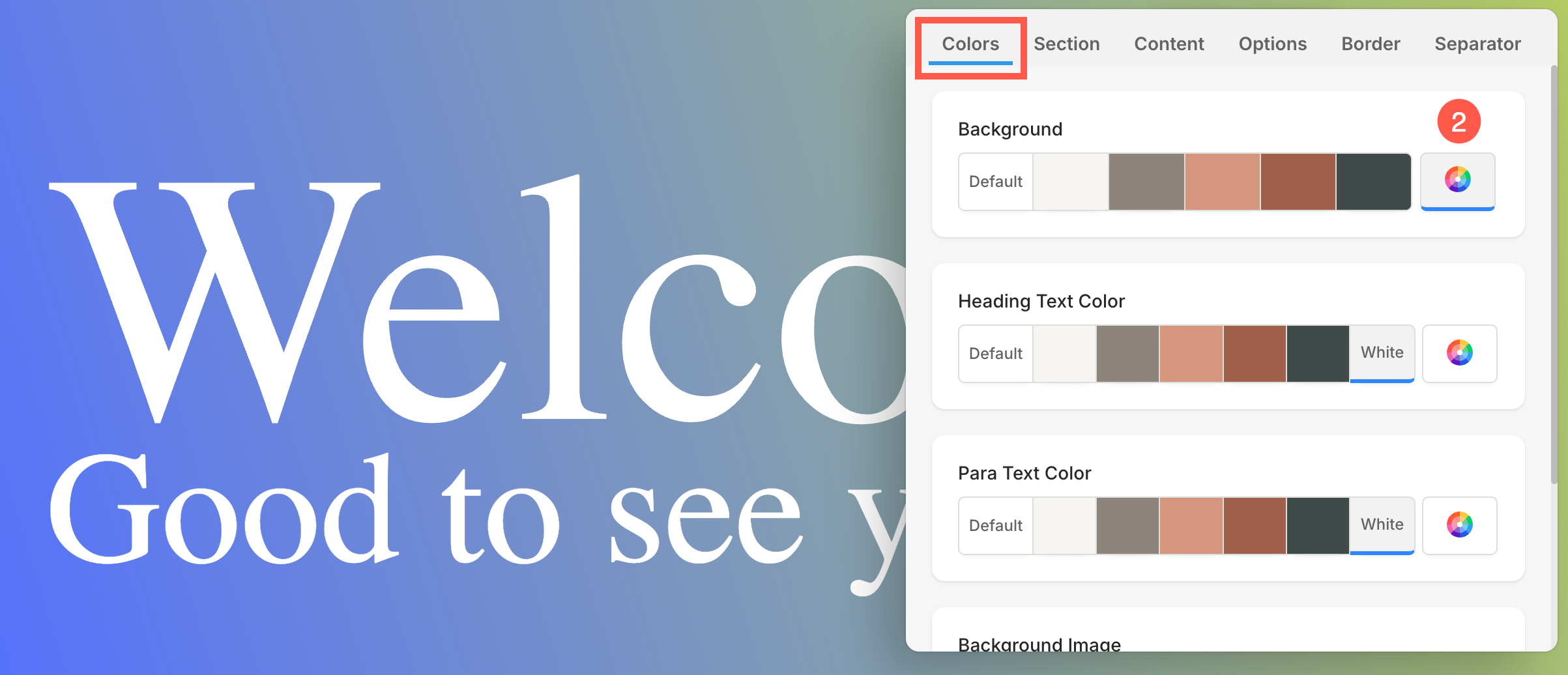
- Under Farver Under fanen "Skriv et billede", vil du se muligheden for at ændre baggrundsfarven, overskriftstekstfarven og paratekstfarven.
- Klik på Brugerdefineret farve (2) valgmuligheden ud for det element, du vil redigere.
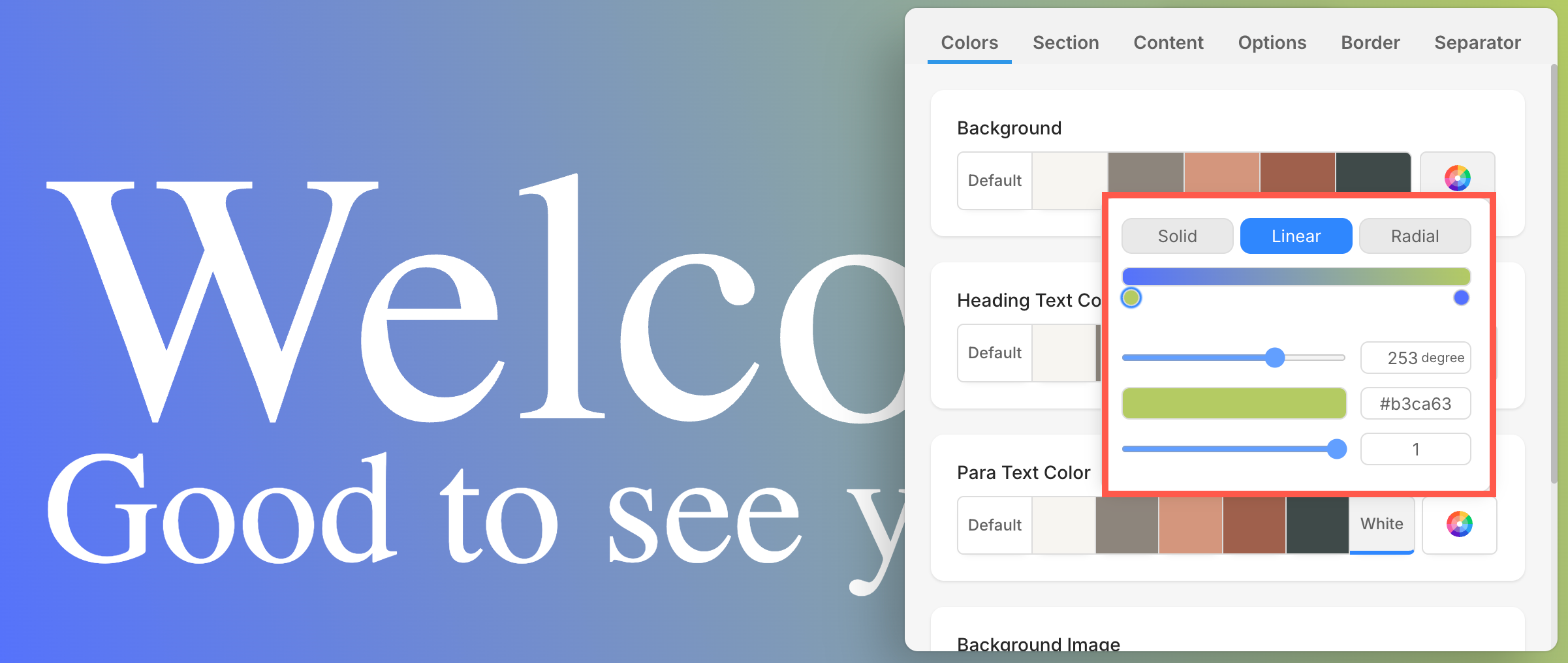
- En ny popup'en åbner sig hvorfra du kan tilpasse farven for det valgte element.
Farvetypeindstillinger
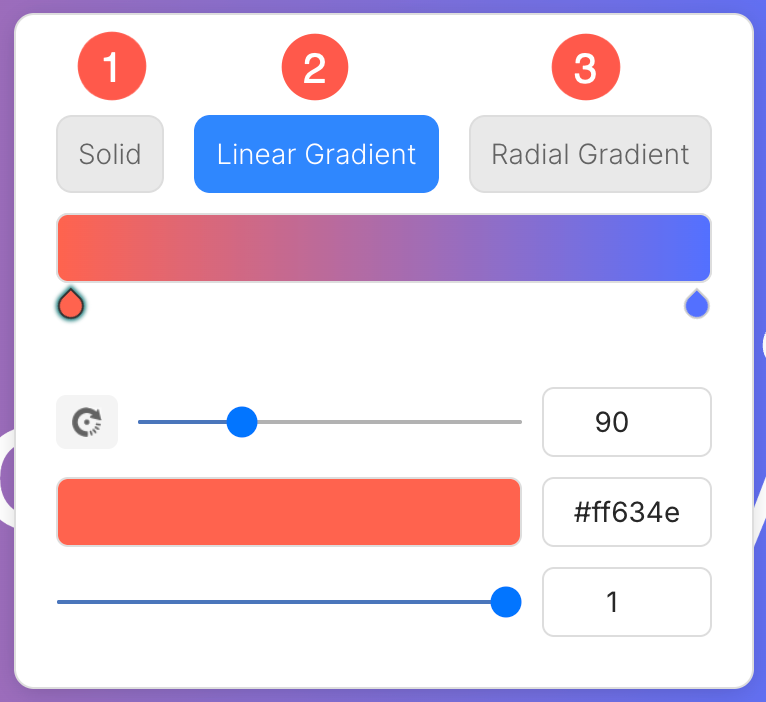
Øverst i farvepanelet ser du tre muligheder:
- Solid: Anvend en enkelt, ensartet farve på det valgte område. Dette er en simpel og ren mulighed for brugere, der ønsker en ensartet farveblok.
- Lineær gradient: Opretter en gradvis blanding mellem to eller flere farver langs en lige linje. Du kan styre retningen af denne gradient ved hjælp af rotationsskyderen.
- Radial gradient: Producerer en cirkulær farveovergang, der udstråler fra et centralt punkt. Dette er ideelt til spotlight-lignende effekter eller til at henlede opmærksomheden på et specifikt område.
Gradient stopper
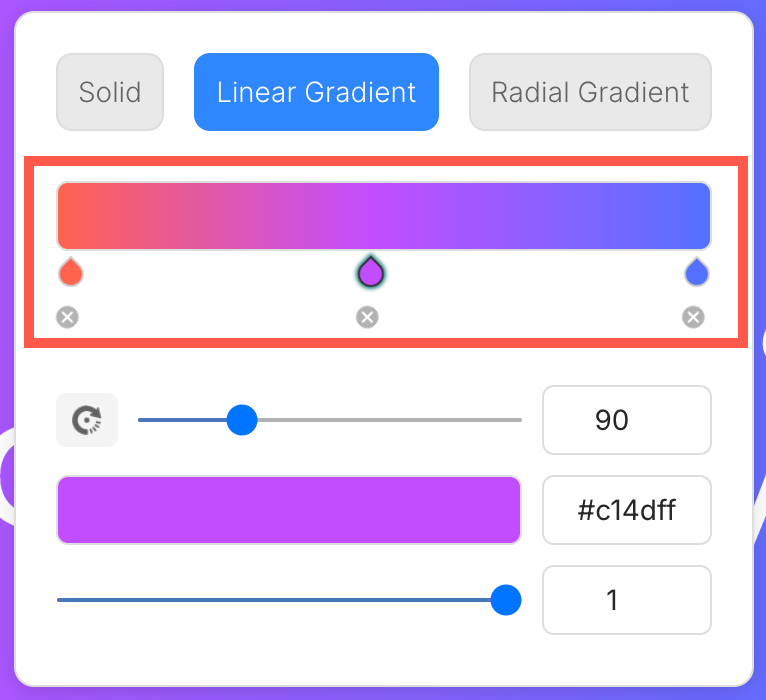
Når du vælger enten Lineær eller Radial Gradient , vil du se en vandret farvebjælke, hvor du kan administrere dine gradientstop:
- Hver gradientstop (repræsenteret af et dråbeikon) markerer et farvepunkt i gradienten.
- Klik på et stop for at ændre dets farve ved hjælp af farvevælgeren eller ved at indtaste en hex-kode.
- Du kan tilføj flere stop for at skabe glatte flerfarvede overgange.
- Klik på knappen lille "x"-ikon under et stop for at fjerne den.
Rotationsskyder (kun lineær gradient)
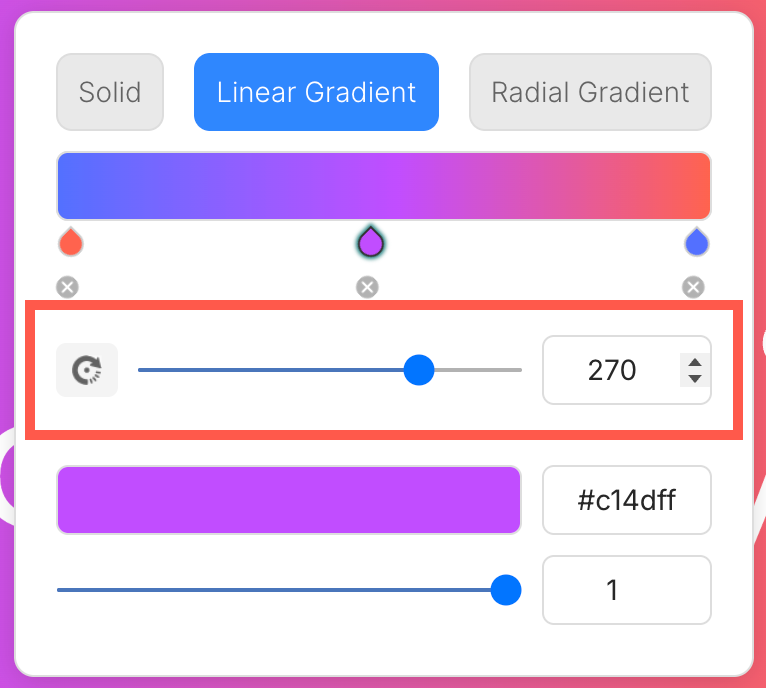
For lineære gradienter skal du bruge rotationsskyderen til at ændre gradientens vinkel. Dette giver dig mulighed for at rotere farveretningen fra vandret (0°) til lodret (90°) eller enhver brugerdefineret vinkel op til 360°.
- En forhåndsvisning af gradienten justeres i realtid, når du flytter skyderen.
- Den aktuelle vinkel vises i et numerisk felt ved siden af skyderen (f.eks. 270°).
Indstillinger for radial gradientform
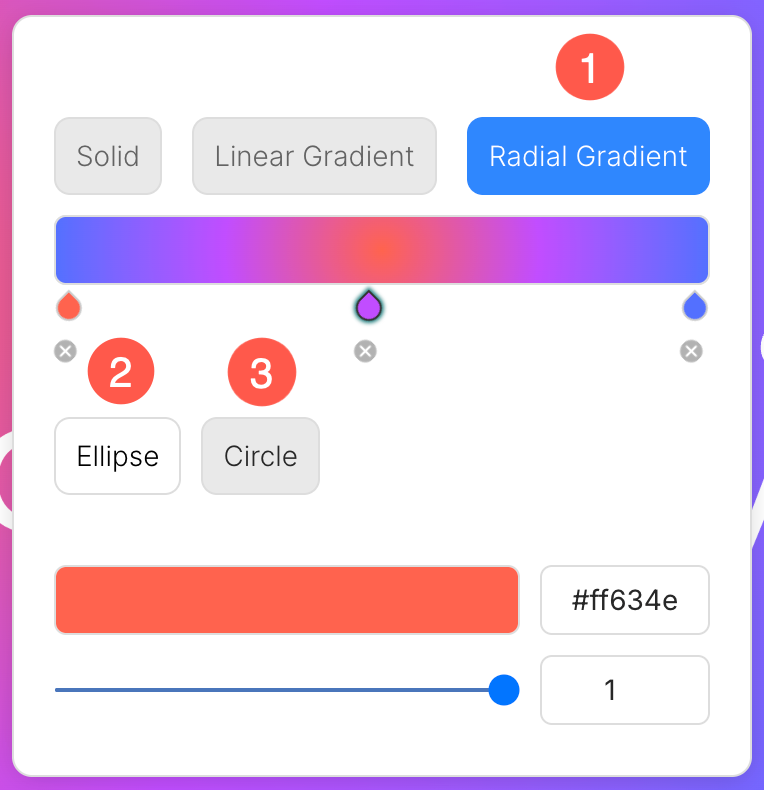
Når du vælger Radial Gradient (1), vises to formmuligheder under forhåndsvisningen af gradienten:
- Ellipse: Producerer en aflang radial gradient med vandret eller lodret strækning. Dette er nyttigt til bredere gradientdækning eller asymmetriske designs.
- Cirkel: Dette skaber en perfekt rund gradient, der udstråler fra midten (eller det valgte fokuspunkt). Ideel til spotlight-lignende baggrunde eller til at trække øjet til et centralt element.
Farvevælger og hex-kodeindtastning
Uanset om du arbejder med en ensfarvet farve eller individuelle gradientstop:
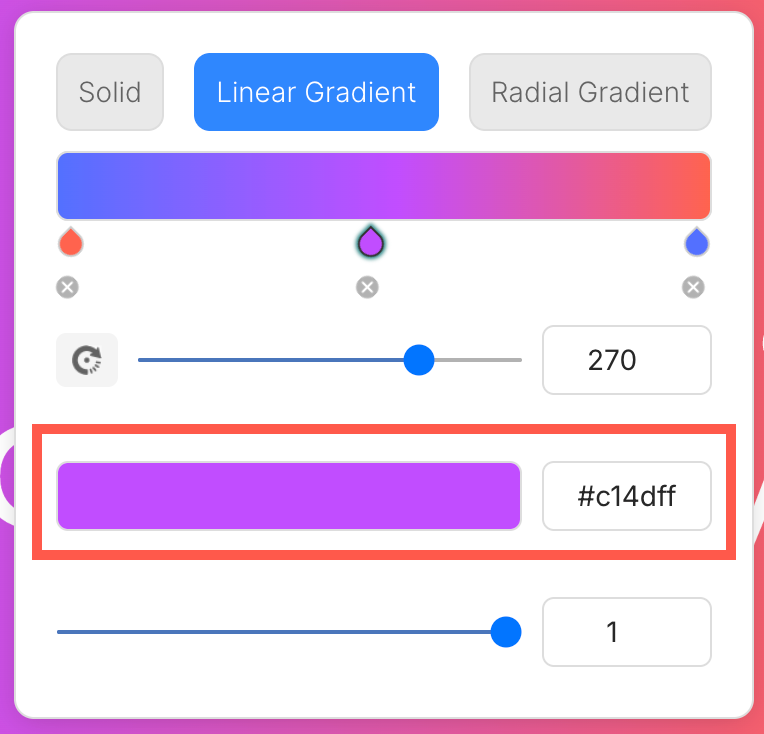
- Brug farvevælger at vælge en farve visuelt.
- Alternativt kan du indtaste en hex-farvekode manuelt (f.eks. #c14dff) for præcis farvekontrol.
Hvis du bruger en gradient, kan du ved at vælge et stop definere dets specifikke farve ved hjælp af dette værktøj.
Opacitetsskyder
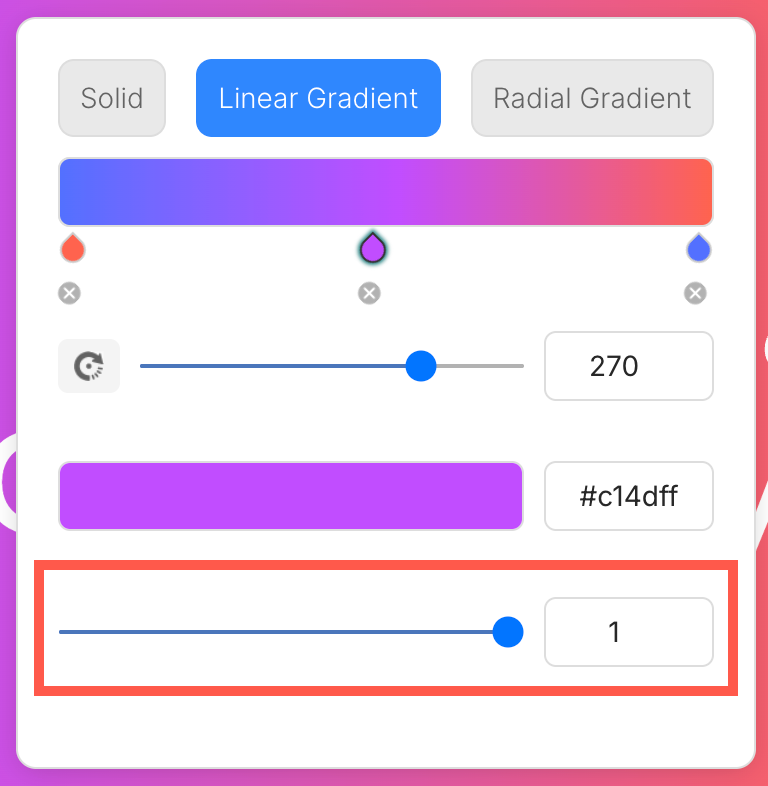
Nederst i panelet finder du en skyder til at styre opaciteten:
- Indstil gennemsigtighedsniveauet for den valgte farve eller gradientstop.
- En værdi på 1 betyder fuldstændig uigennemsigtig, mens 0 er fuldstændig gennemsigtig.
Dette er nyttigt til at skabe lagdelte visuelle effekter eller bløde baggrundsoverlejringer.
Hvor du kan bruge disse farvemuligheder
Disse avancerede farveværktøjer er tilgængelige i følgende områder:
- Sektionsbaggrund
- Tekstoverskrift
- § Tekst
Hvert område har sin egen farvefane, så du kan style forskellige komponenter uafhængigt af hinanden for større visuel fleksibilitet.