Hvis i tilfælde af, at dit websted ikke afspejler de ændringer, du har foretaget i Studio:
- Vil anbefale dig at prøve ind og inkognito vindue enkelt gang. Du kan bruge en tastaturgenvej til at åbne et inkognitovindue:
- Windows, Linux eller Chrome OS: Tryk på Ctrl + Shift + N.
- Mac: Tryk på ⌘ + Shift + N.
- Prøv at opdater din browser hårdt ved at trykke på Ctrl (Windows) eller ⌘ (mac) + Shift + R og gennemgå ændringerne på live-webstedet.
- Vil også anbefale dig tjek din aktuelle browserversion. Sørg for, at den er nyeste og opdateret. Klik her for at se hvordan.
- Nogle gange kan servercache også udløse sådanne problemer. I dette tilfælde, log ud fra Pixpa-studiet og log ind igen. Når du er logget ind, skal du gennemgå ændringerne på live-webstedet.
- Det kan være en problem med lokal browsercache i din ende. I dette tilfælde beder vi dig om at rydde din browsers cache og prøve igen. Lær hvordan du rydder browserens cache.
Ryd browserens cache og cookies
Google Chrome
- Klik på knappen Værktøjsmenu (1) (tre stiplede linjer i øverste højre hjørne) og vælg Historie (2) mulighed.
- Igen, vælg Historie (3) og klik på Slet browserdata (4) faneblad.
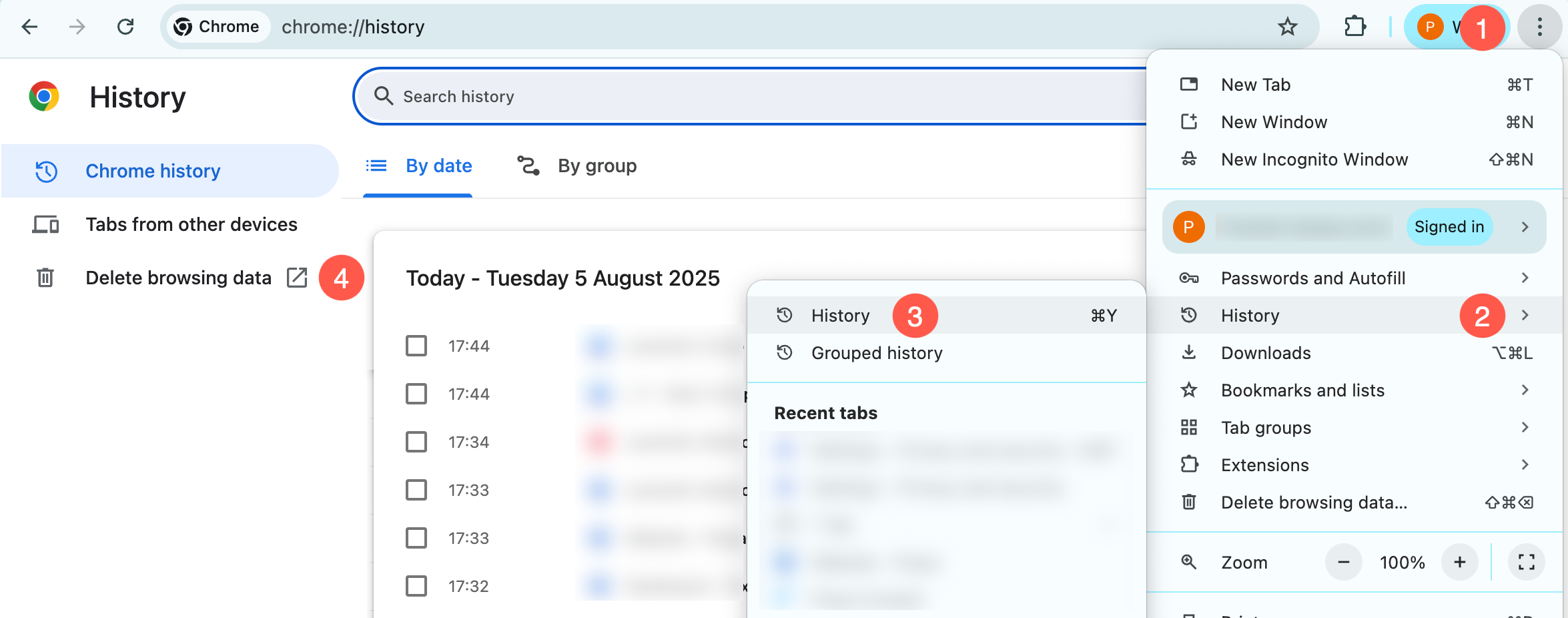
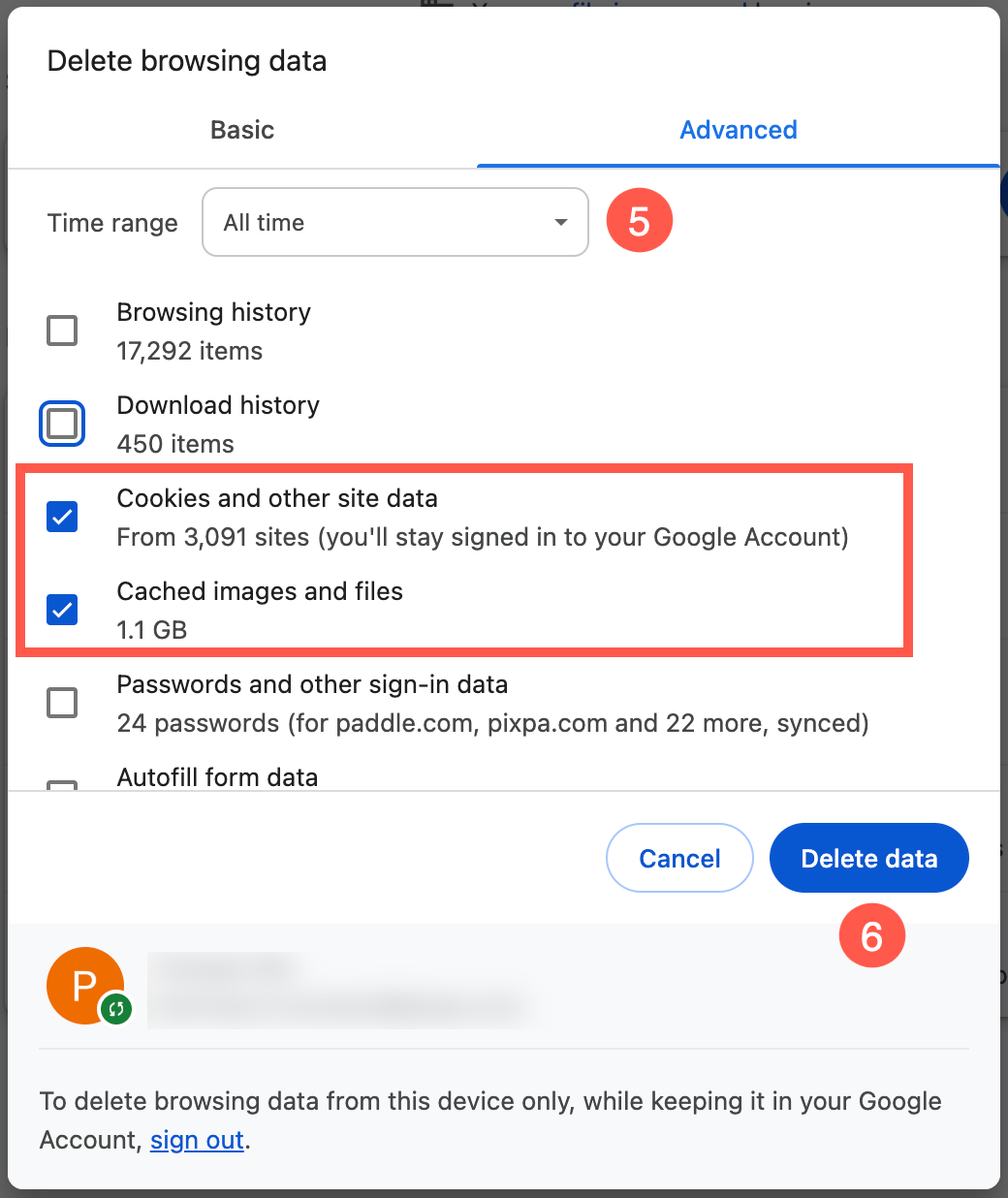
- Indstil Tidsinterval (5) til Hele tiden og flueben Cookies og andre site data og Bufrede billeder og filer valgmuligheder.
- Endelig skal du klikke på Slet data (6) knap.
Mozilla Firefox
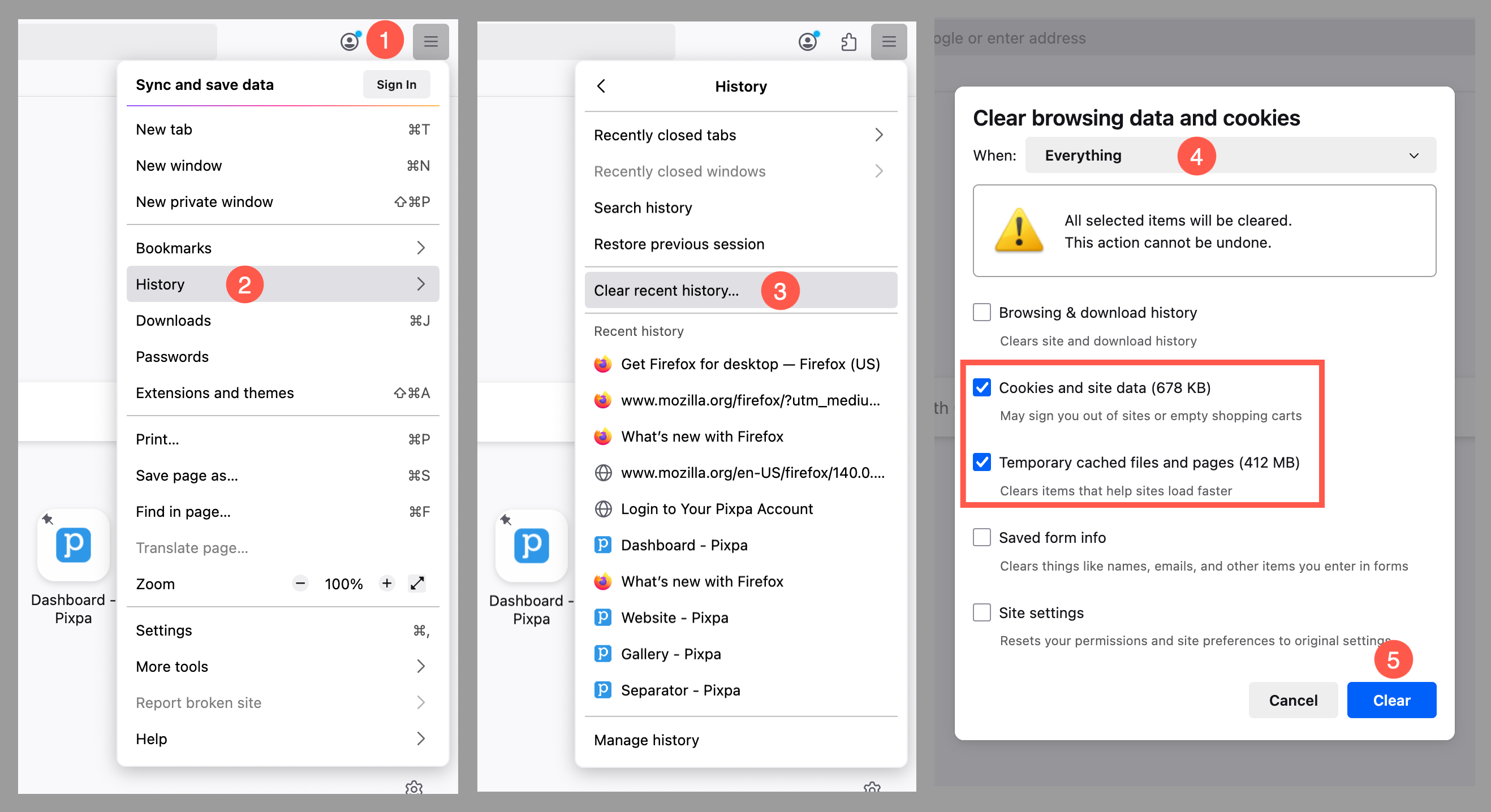
- Klik på Værktøjslinje (1) (tre streger i øverste højre hjørne) og vælg Historie (2) mulighed.
- Klik nu på Ryd nyere historie (3).
- I Ryd al historie menu, vælg det tidsinterval, der skal Alting (4).
- Type Cookies og steddata og Midlertidige cachelagrede filer og sider muligheder og klik på Slet valg (5) knap.
Safari til macOS
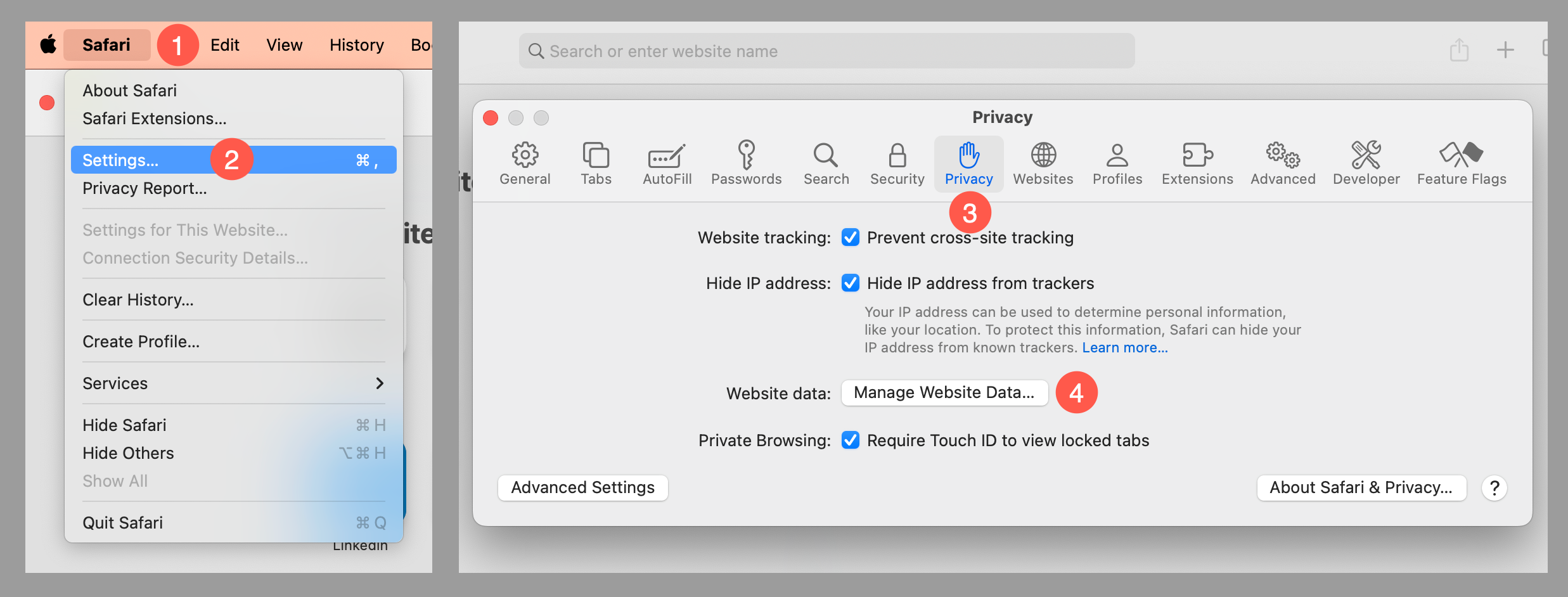
- Klik på Safari (1) i den øverste menulinje og åbn Indstillinger (2).
- Under Privatliv (3) fanen, klik på Administrer webstedsdata (4) knap.
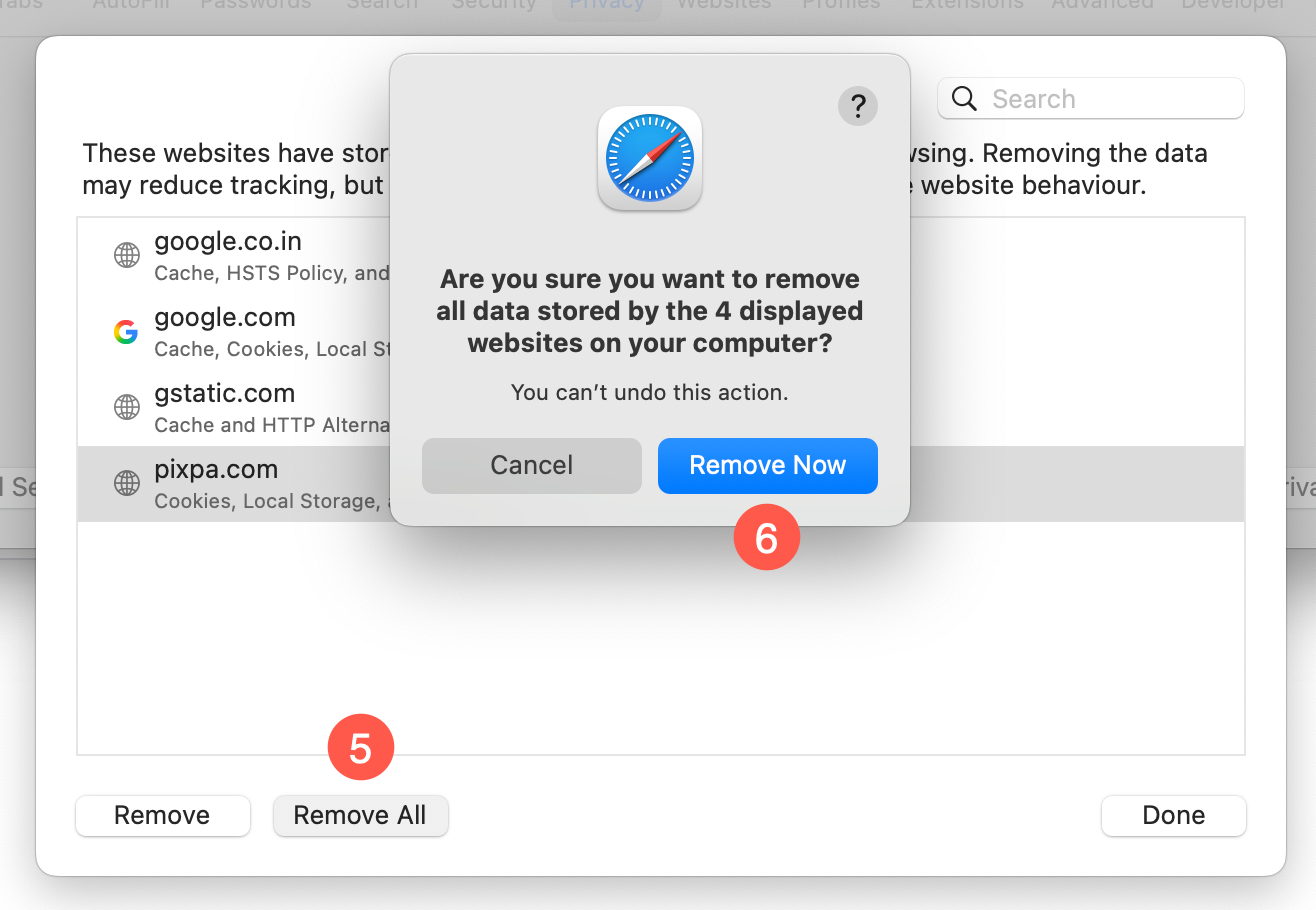
- Type fjern alle (5) valgmulighed og bekræft ved at klikke på Fjern nu (6) knap.
Microsoft Edge
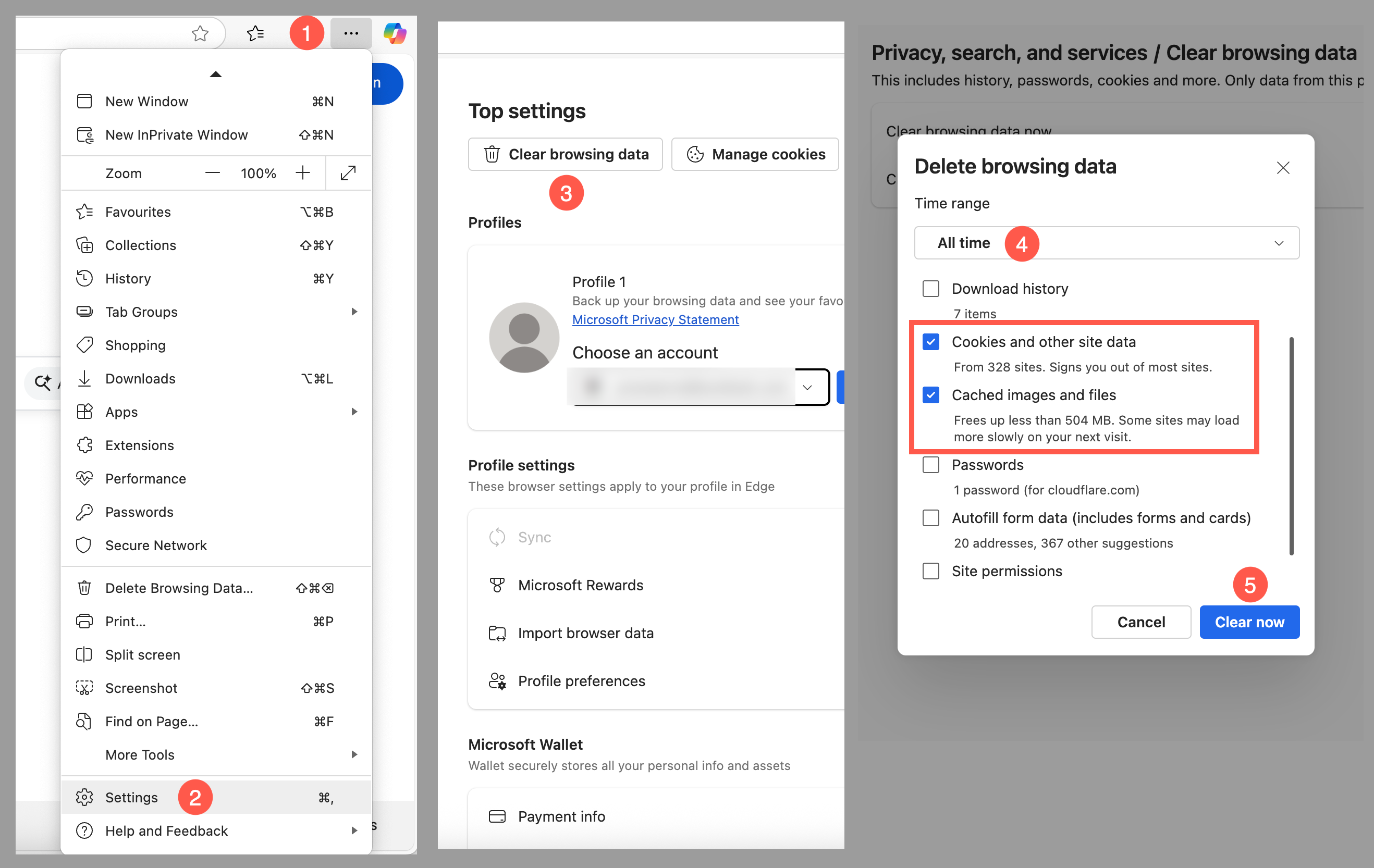
- Klik på knappen Værktøjsmenu (1) (tre stiplede linjer i øverste højre hjørne), og åbn Indstillinger (2) menu.
- Under den øverste indstillingsmenu skal du vælge Slet browserdata (3) mulighed.
- I Slet browserdata menuen, vælg tidsintervallet for at Hele tiden (4).
- Type Cookies og andre site data og Bufrede billeder og filer muligheder og klik på Ryd nu (5) knap.
Safari til iOS
- Gå til Indstillinger app'en på din enhed, og rul ned til Safari menu.
- Rul ned og vælg Ryd historik og webside data.
- Der vises en pop op-boks, der bekræfter, at du vil rydde historik og data. Vælg Ryd historie og data.
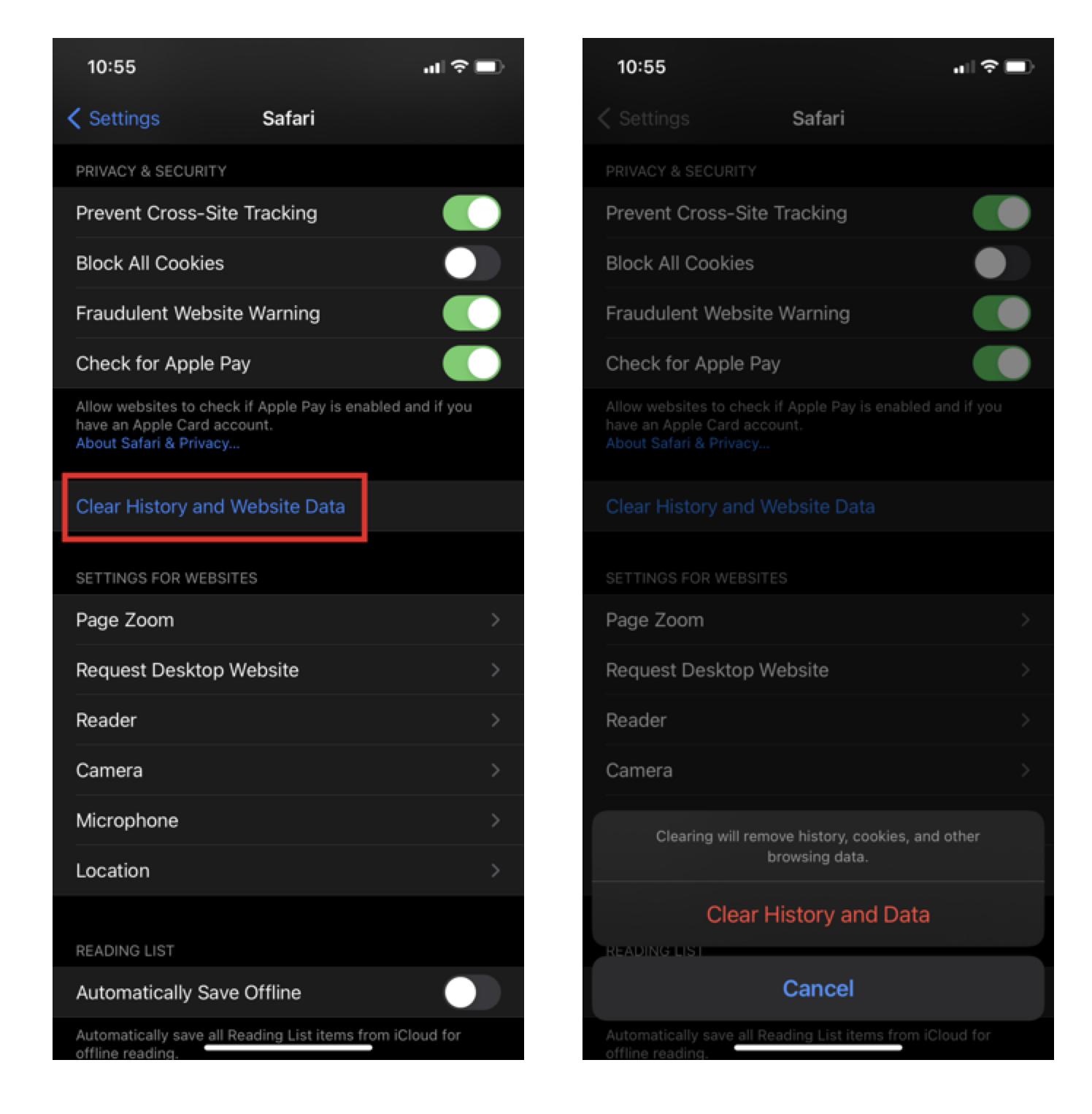
Knappen Ryd historik og webstedsdata bliver grå, når cache og cookies er blevet ryddet.
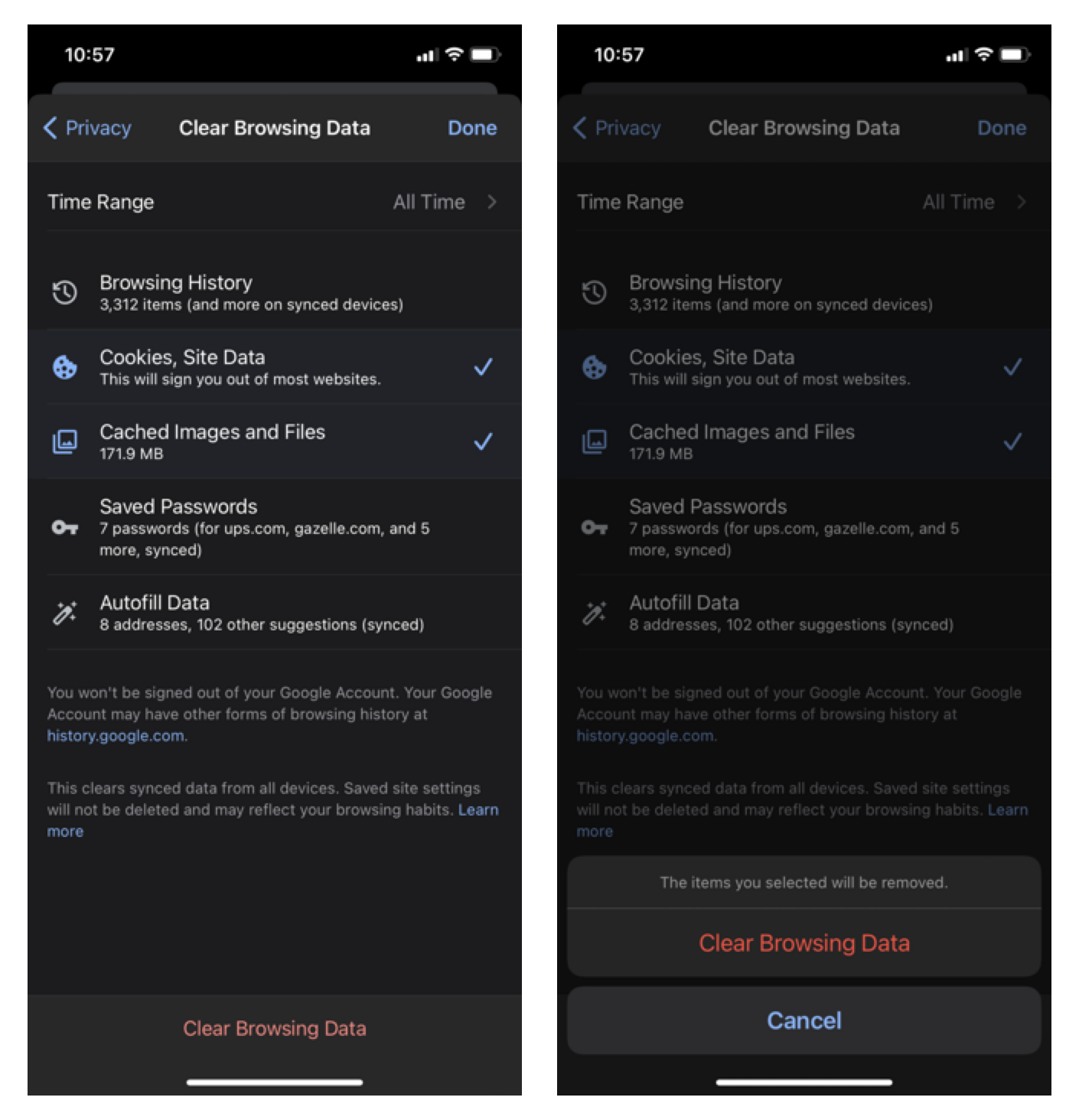
Google Chrome til iOS
- Åbn Google Chrome på din iOS-enhed, og klik på menuværktøjslinjen i nederste højre hjørne.
- Klik på Indstillinger og vælg Privatliv valgmulighed.
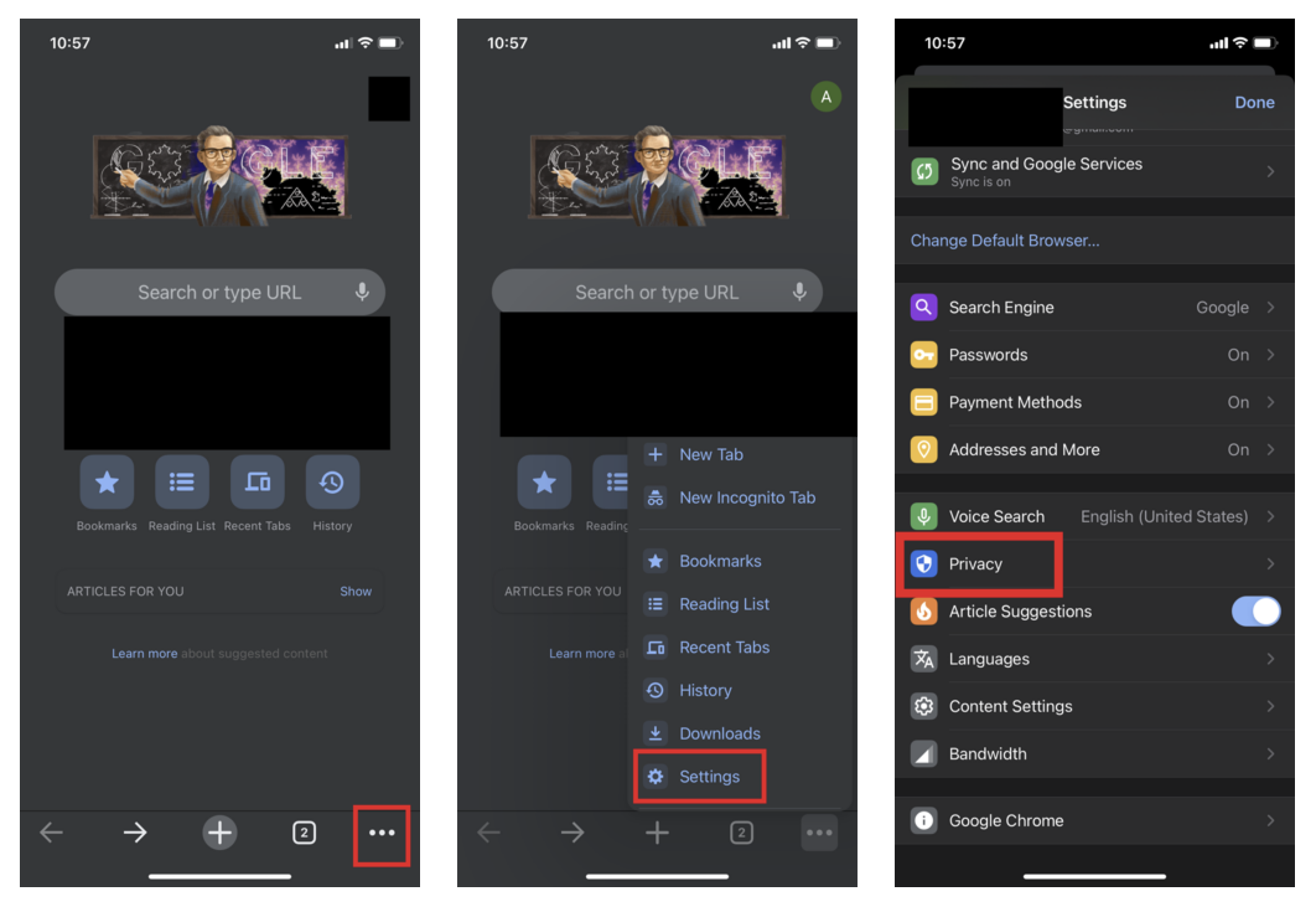
- Type Cookies, webstedsdata og Cachelagrede billeder og filerØverst skal du indstille Tidsinterval til Hele tiden og klik Slet browserdata nederst på skærmen.
- Bekræft derefter ved at klikke Slet browserdata igen.