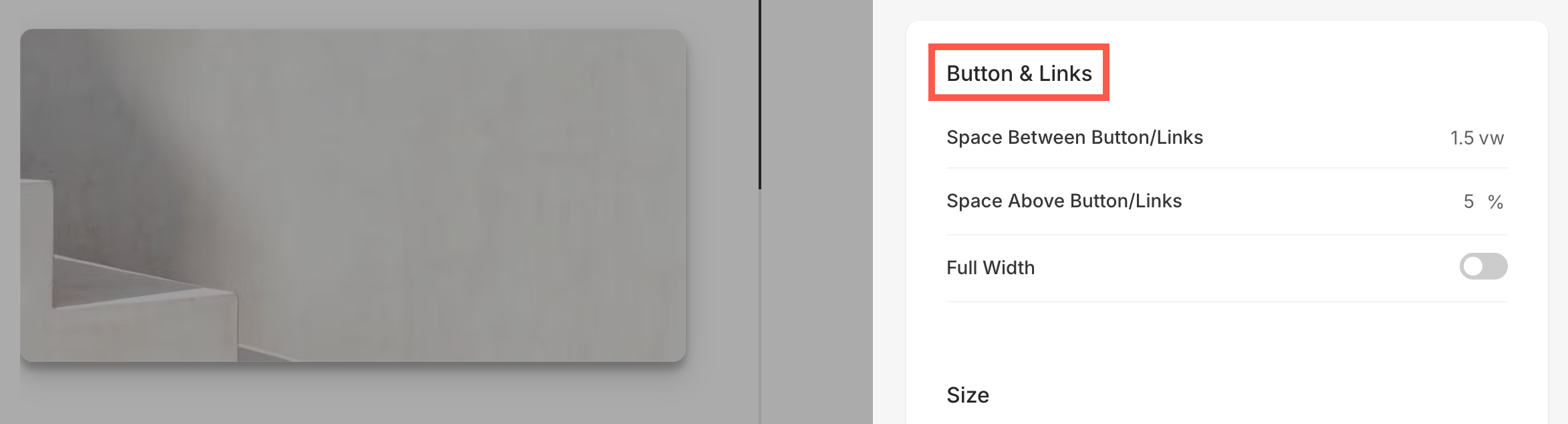
Denne tidslinjesektion gør det muligt for brugere at vise projektmilepæle og opgaver i en kronologisk rækkefølge.
Dette er især gavnligt til at fremhæve projektfremskridt, illustrere ansøgningsprocesser, fremvise resultater såsom priser og tilbyde andre tilpasningsmuligheder.
Det giver en struktureret og visuelt tiltalende måde at præsentere information på i et tidslinjeformat, hvilket forbedrer brugeroplevelsen og engagementet.
I denne artikel:
- Tilføj sektion til din side
- Tilføj/Rediger listeelementer
- Sekvenslisteelementer
- Administrer elementer
- Skift sektionslayout
- Style Valg
Tilføj sektion til din side
- Et afsnit kan tilføjes til en side. Du kan enten tilføje et afsnit til en allerede eksisterende side eller oprette en ny side på din hjemmeside.
- På din side, klik på blåt + ikon at tilføje en Ny afdeling til din side.

- Du vil nu se sektionskategorier på venstre side.
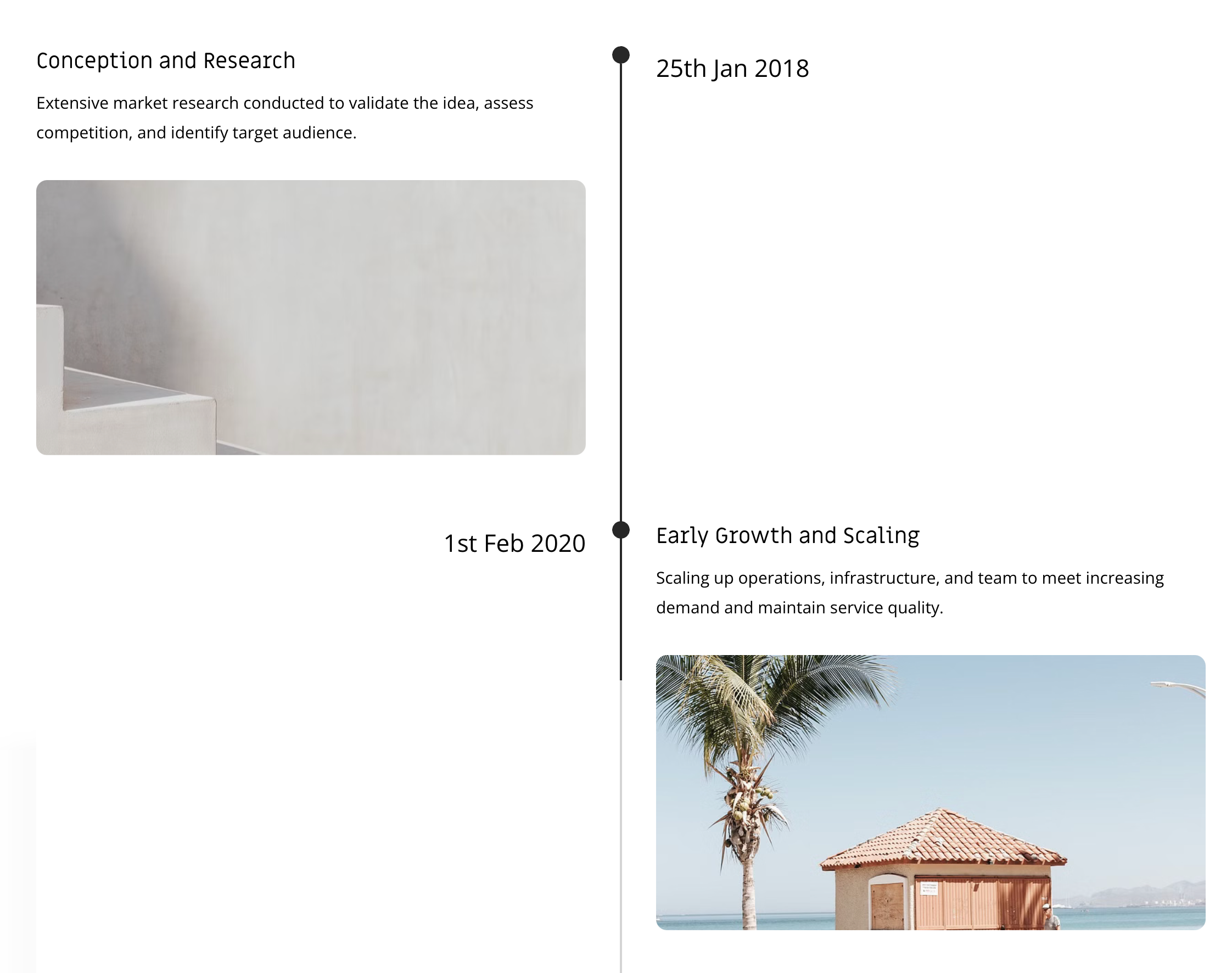
- Klik på Tidslinje fane (1), hvor du kan vælge imellem forskellige layouts af tidslinjesektionen (2).
- Afsnittet vil nu blive tilføjet til siden. Klik på Gem (3) knappen for at beholde ændringerne.
Tilføj og rediger listeelementer
Tilføj listeelement
Når du har tilføjet afsnittet:
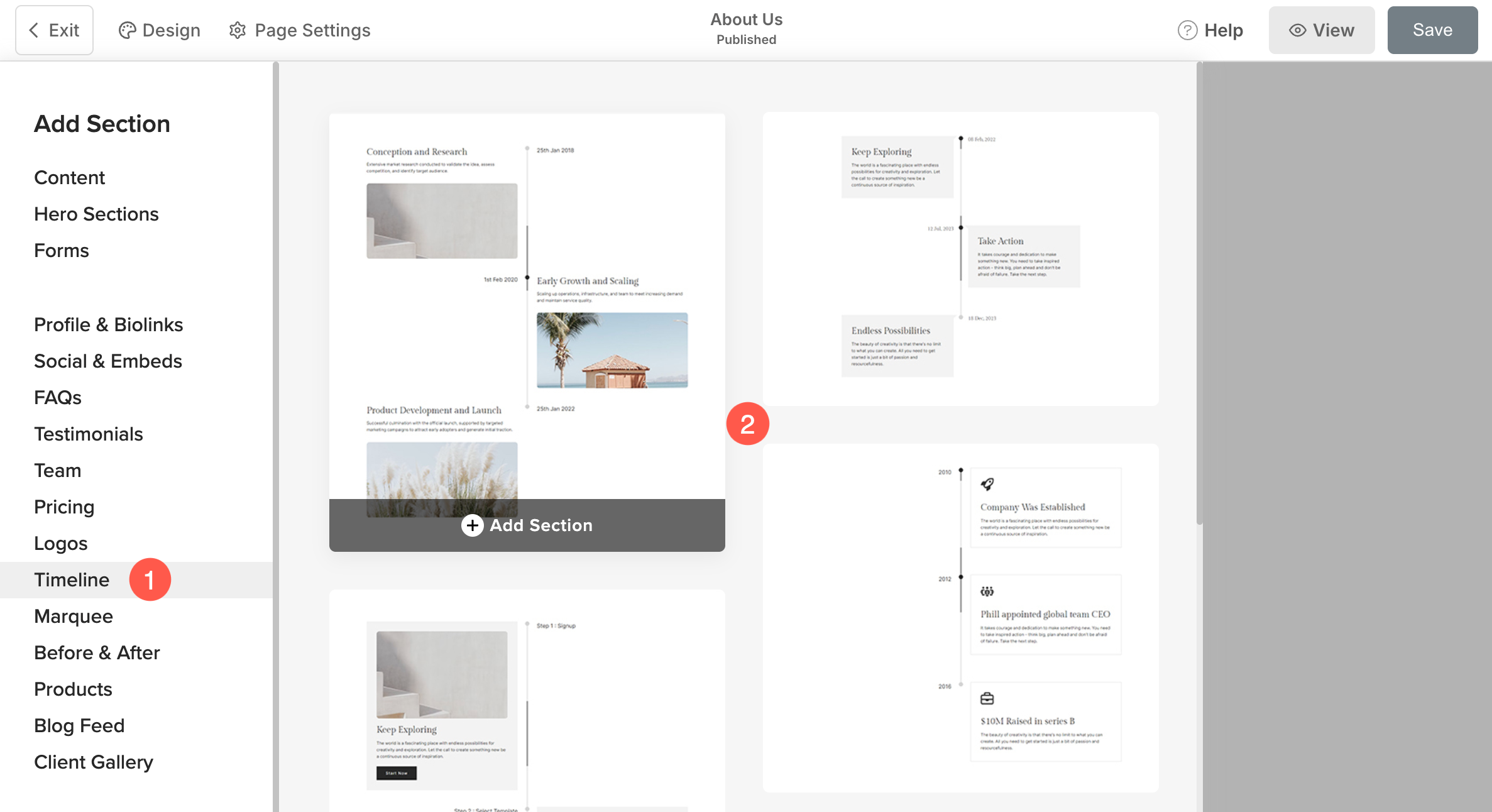
- Klik på Rediger tidslinje (1) knappen for at åbne panelet med listeelementer.
- Klik på Tilføj vare (2) knappen for at tilføje et nyt listeelement.
- Du kan vælge at Dupliker eller slet (3) listepunkterne.
- Angiv en Overskrift (4) for tidslinjeafsnittet.
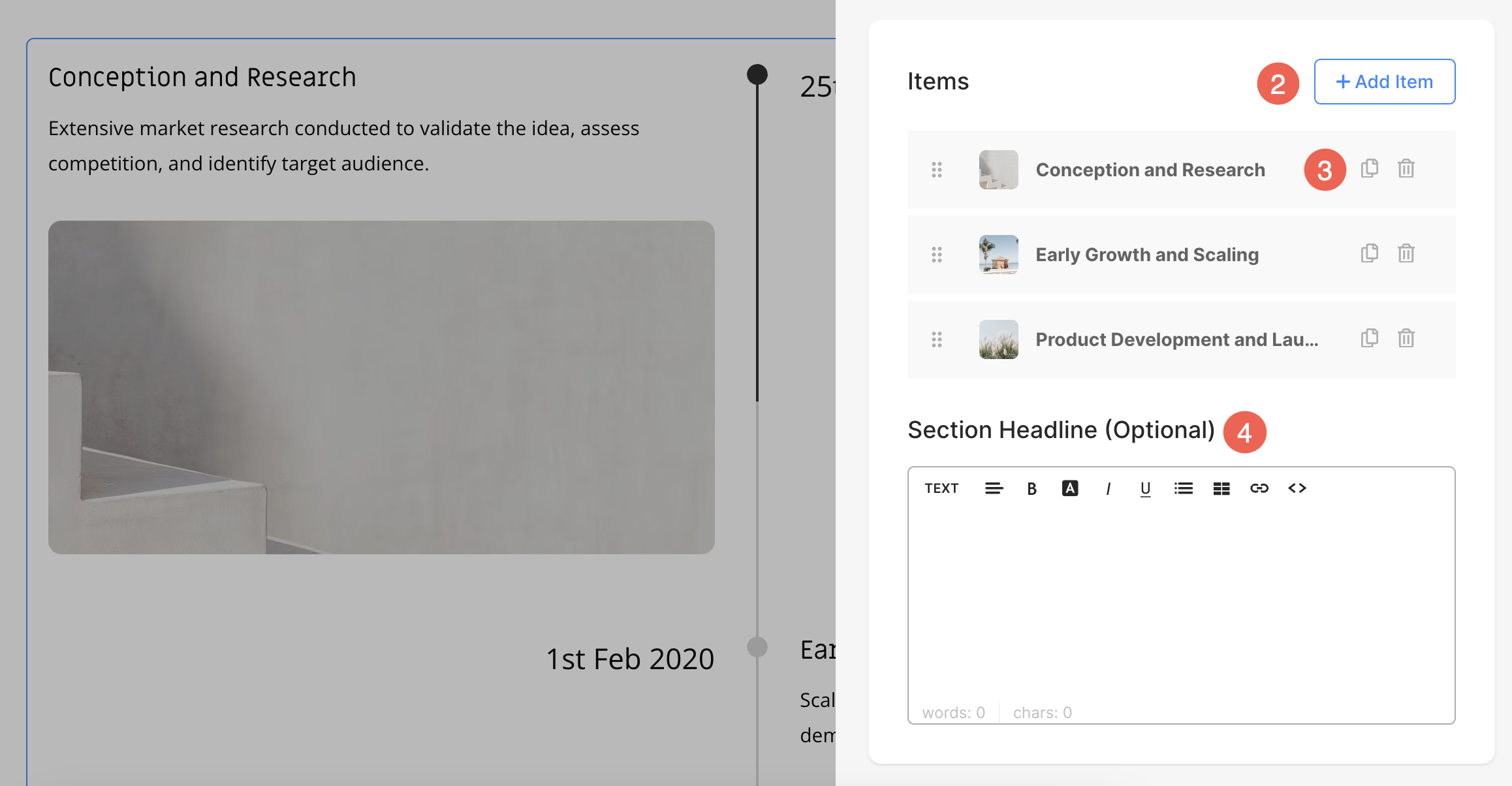
Rediger listeelement
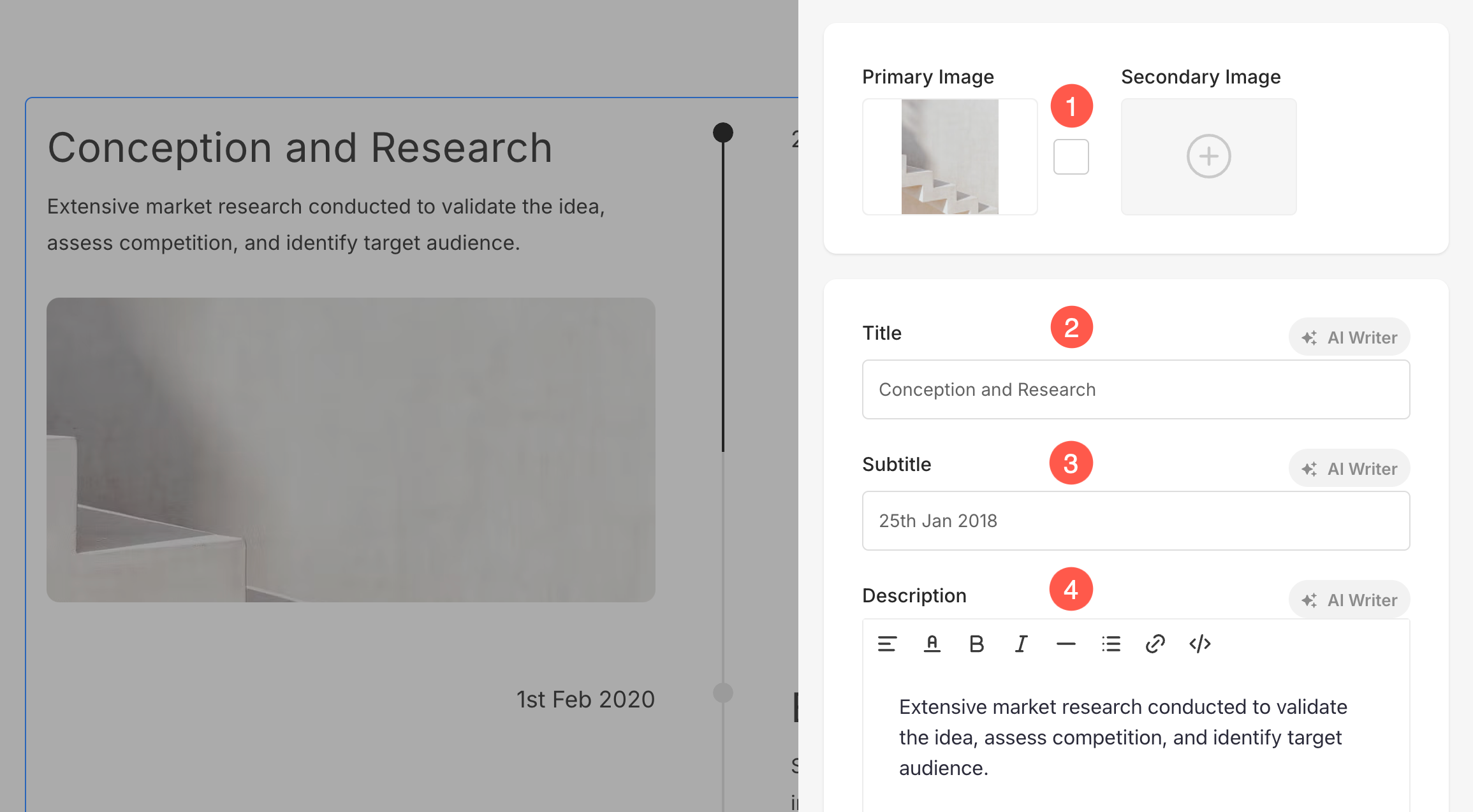
Klik på det listeelement, du vil redigere. Det åbner det pågældende listeelements redigeringsmuligheder.
Herfra kan du:
- Upload/fjern primært og sekundært billede (1)
Du kan uploade en Sekundært billede sammen med Primært billede for hvert listepunkt. Når en bruger holder markøren over elementet, vil det sekundære billede blive vist og erstatte det primære billede. Derudover kan du indstille Billedaccentfarve, som vil blive vist ved billedsvævning. - Føj til Emne (2), Undertekst (3)og Beskrivelse (4) på listepunktet.
- Du finder muligvis ikke muligheden for undertekst og beskrivelse i bestemte listeelementer afhængigt af det layout, du vælger.
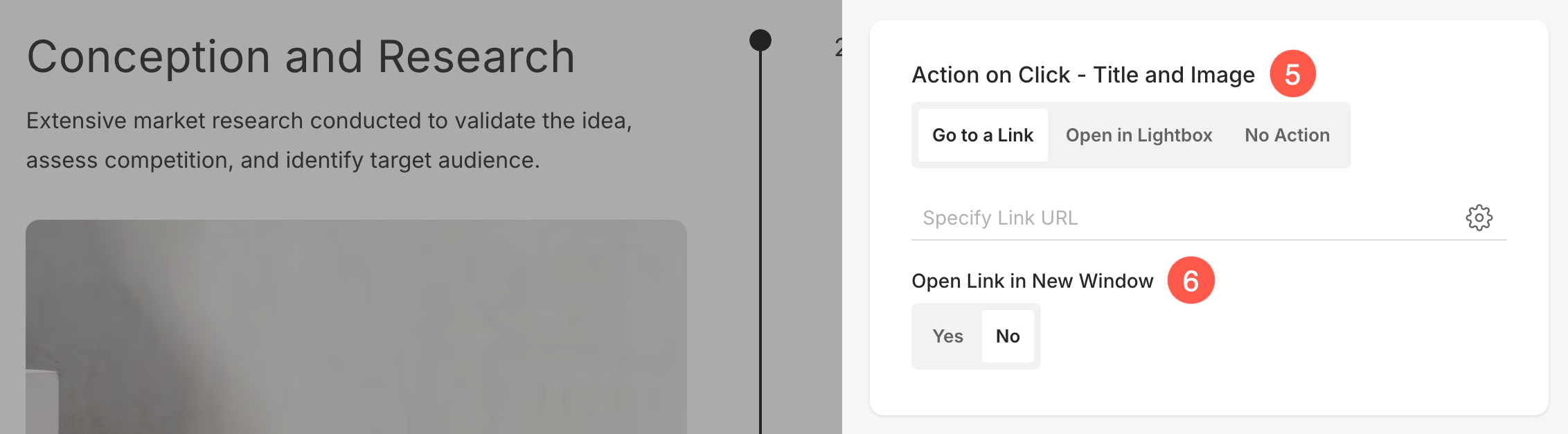
5. Handling ved klik – Titel og billede
Du kan tilpasse klikadfærden for individuelle elementer i tidslinjesektionen . Nedenfor er de tilgængelige muligheder:
- Gå til et link
Hvis du vælger denne indstilling, åbnes Link Builder, så du kan tilføje et hyperlink til dette element. Linket kan dirigere brugere til en anden side på dit websted eller en ekstern URL. Vide mere om Link Builder. - Åbn i Lightbox
Denne indstilling viser elementet i en forstørret Lysbord se, når der klikkes. I denne tilstand er Subtitle og Beskrivelse knyttet til elementet vises ikke i gittervisningen, men vil være synligt i lysbokstilstand. - Ingen handling
Vælg denne mulighed for at gøre elementet uklikbart. Når det er valgt, vil et klik på elementet ikke udløse nogen handling.
6. Åbn link i nyt vindue: Indstil linket til at åbne i en ny fane eller i den samme fane. Dette vil kun være synligt, når indstillingen Gå til et link er valgt i menuen Handling ved klik.
7. Knapper og links: Tilføj enhver type link til listeelementet. Du kan tilføje en knap/et billedlink/et socialt ikon/et tekstlink. Få mere at vide.

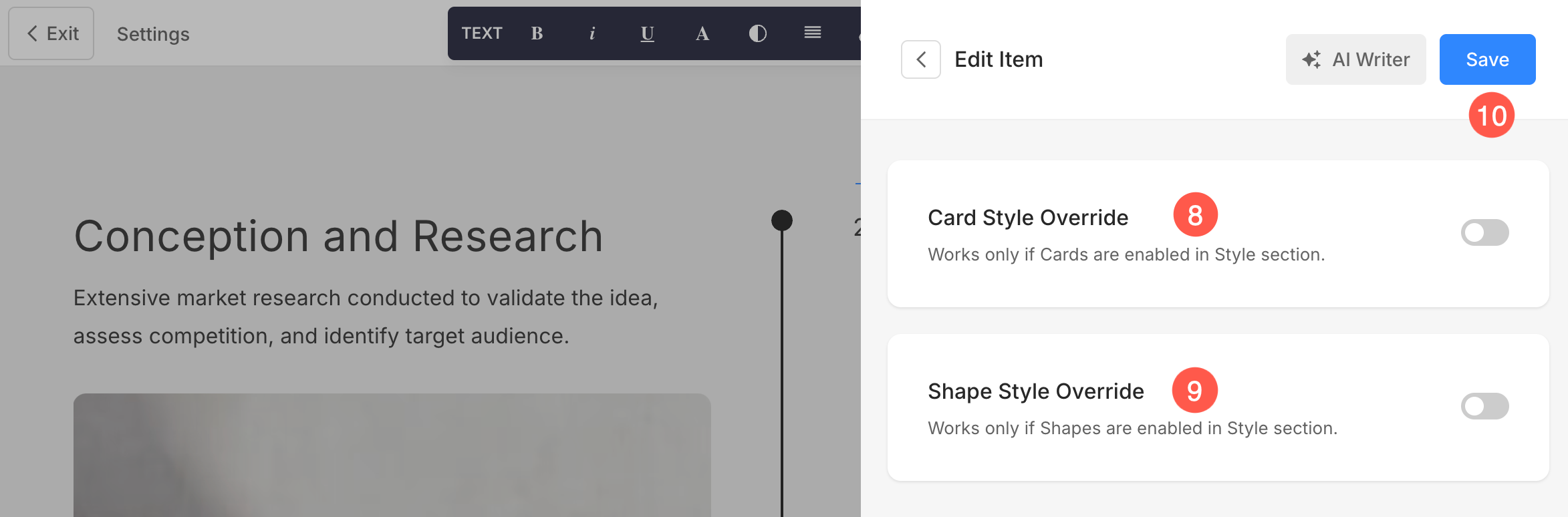
8. Tilsidesættelse af kortstil
Du kan tilsidesætte de globale kortstilindstillinger fra sektionens stilindstillinger og tilpasse hvert elements kort individuelt i tidslinjesektionen. Dette giver dig mulighed for at anvende unikke stilarter på forskellige listeelementer for bedre tilpasning.
Få mere at vide om kortfunktionen i den dynamiske sektion.
9. Tilsidesættelse af formstil
Brug indstillingen Tilsidesæt til at tildele en forskellig form til hvert billede individuelt i tidslinjesektionen, hvilket giver dig større kontrol over den visuelle stil for hvert element. Få mere at vide om formmaske.
10. Gem: Gem ændringerne, når du har foretaget tilpasningerne.
Sekvenslisteelementer
Administrer elementer i tidslinjesektionen
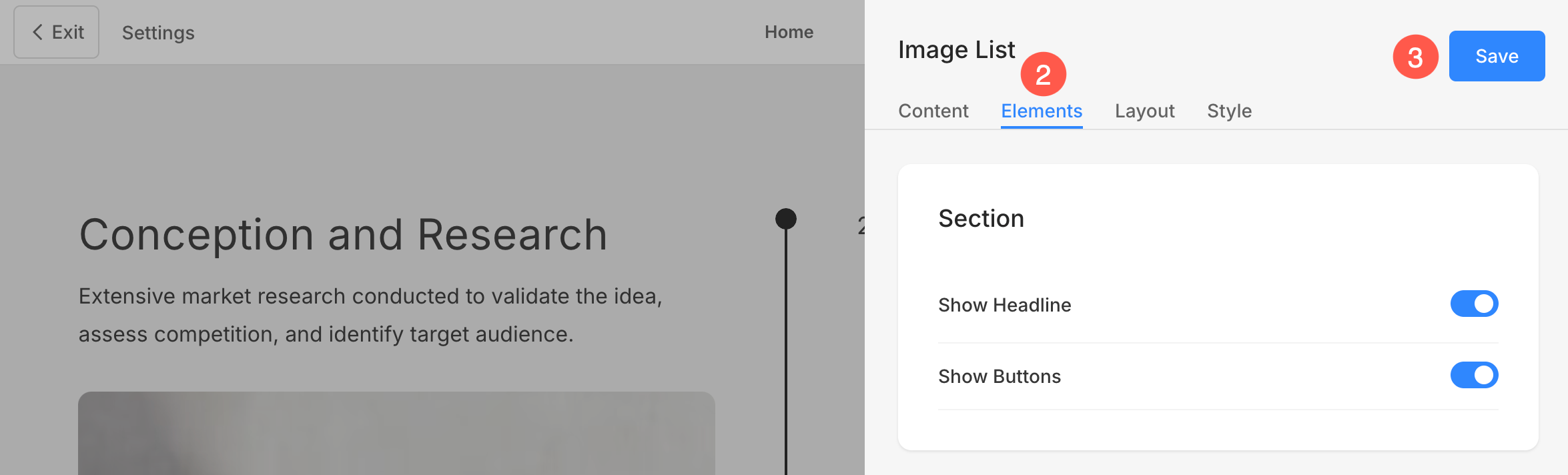
Tidslinjesektionen indeholder en faneblad med elementer , der giver dig mulighed for nemt at administrere synligheden af forskellige elementer i sektionen. Ved hjælp af enkle vippeknapper kan du aktivere eller deaktivere specifikke elementer uden at skulle slette eller ændre selve elementerne.
- Klik på Rediger tidslinje (1) knap.
- Vælg den Elements (2) faneblad.
- Når du har foretaget ændringerne, skal du trykke på Gem (3) knap.
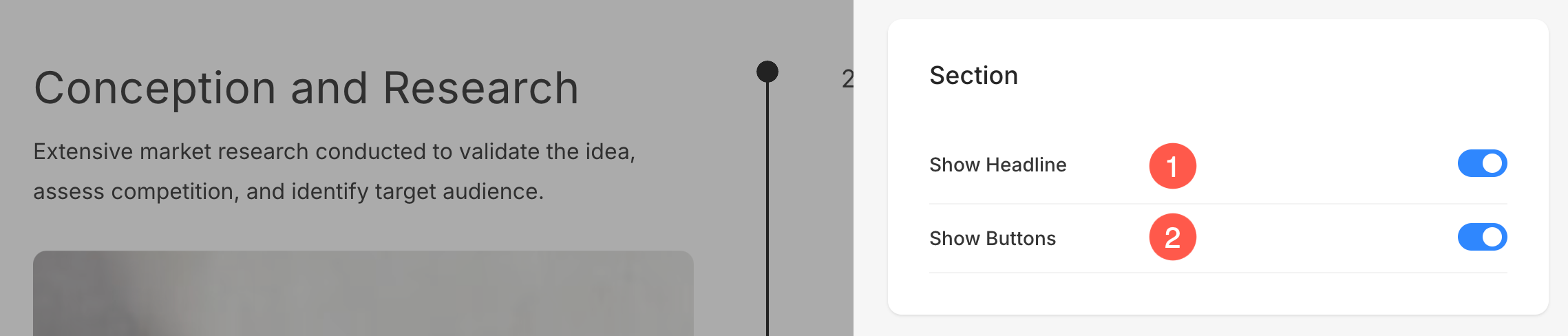
Sektionsmuligheder
- Vis overskriftAktiver eller deaktiver synligheden af overskriften for tidslinjesektionen.
- Vis knapper: Kontroller, om knapper skal vises på sektionsniveau.
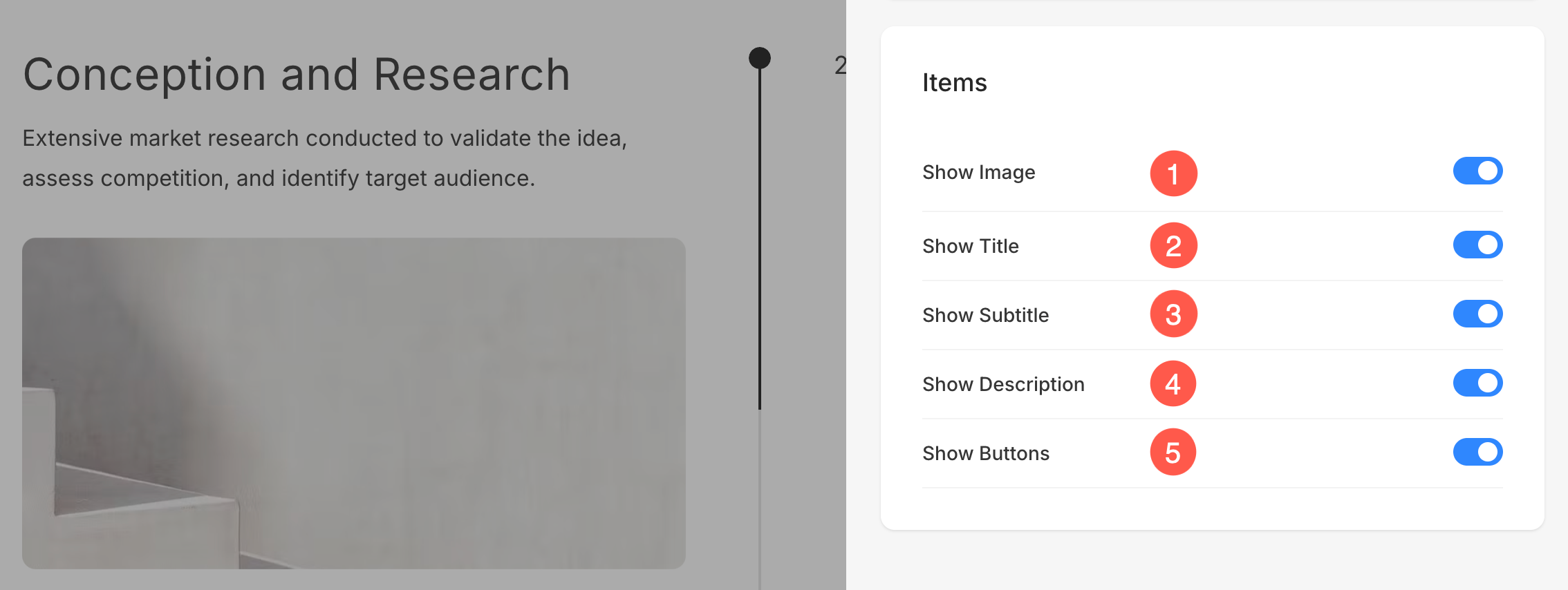
Indstillinger for varer
- Vis billede: Skift synligheden af billederne.
- Vis Titel: Kontroller, om titlen skal vises.
- Vis undertekst: Aktiver eller deaktiver undertekster.
- Vis beskrivelse: Administrer synligheden af varebeskrivelser.
- Vis knapper: Beslut om knapper til individuelle elementer skal vises.
Skift sektionslayout
- Klik på Rediger tidslinje knappen for at åbne sektionsredigeringspanelet.
- Vælg den Layout fane.
- Herfra kan du nemt ændre sektionens layout, selv efter at du har tilføjet det til siden.
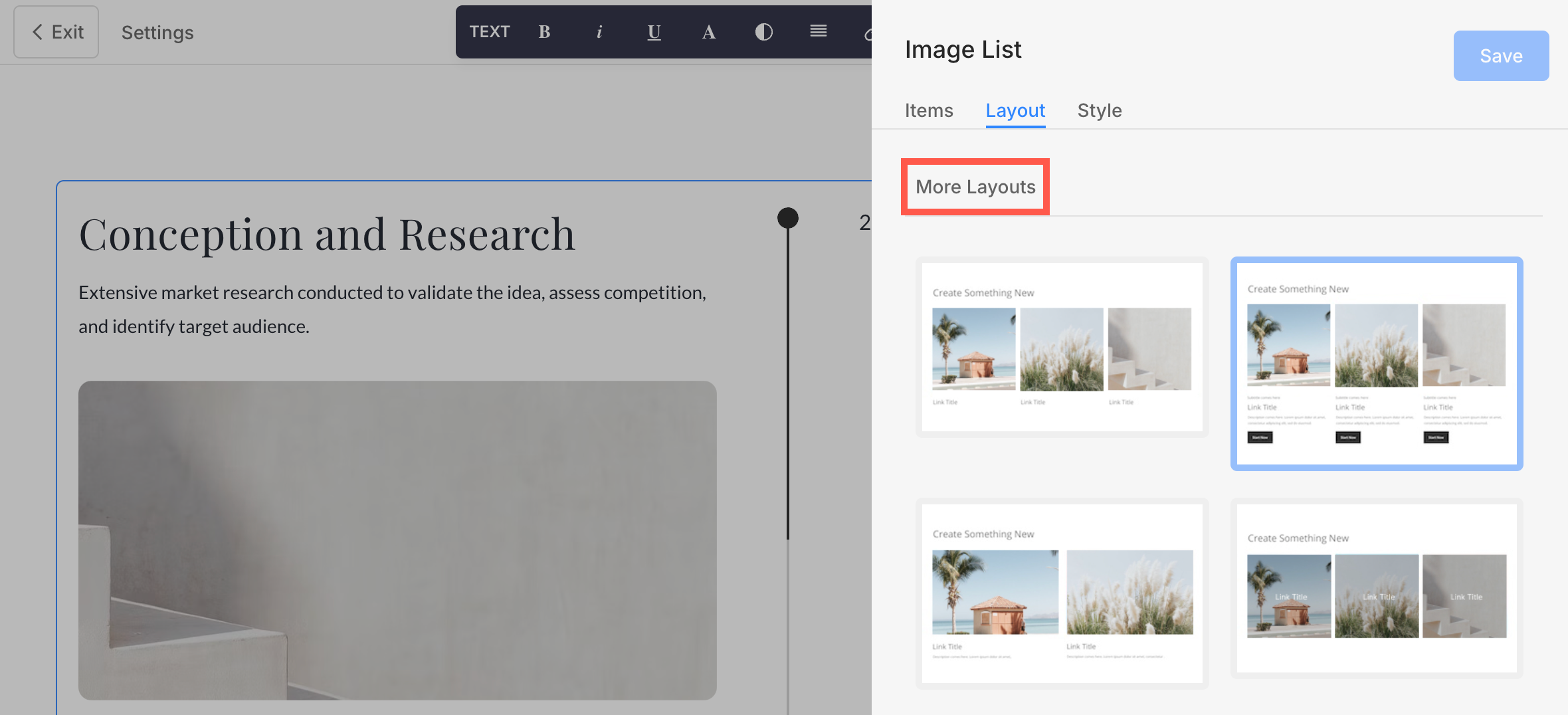
Mens du ændrer layoutet, vil du se de sektionsrelaterede layouts øverst.
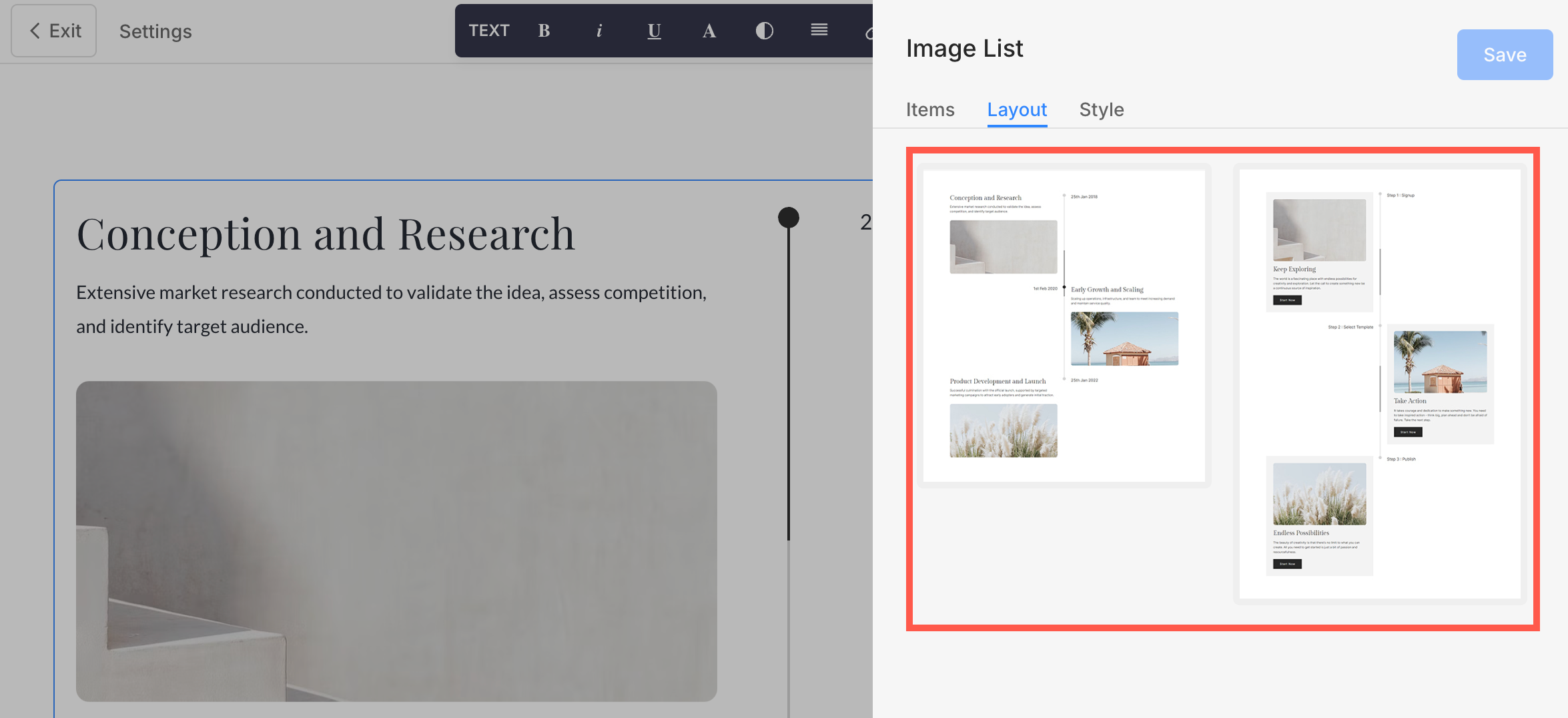
Udover disse har du også mulighed for at vælge et layout fra andre sektioner under overskriften Flere layouts.
Style Valg
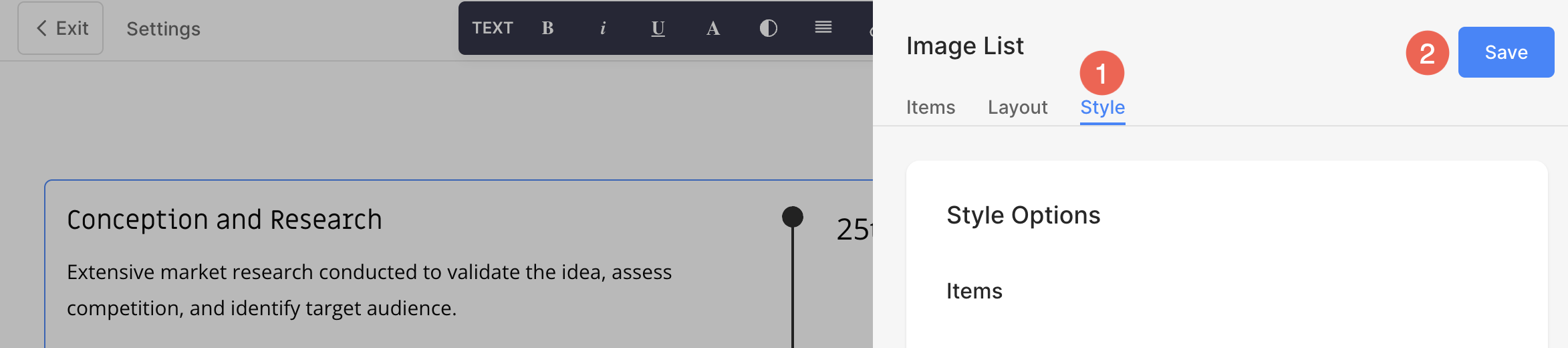
- Klik på Rediger billedliste .
- Vælg den Stil (1) fane.
- Skift stilen for sektionselementerne og Gem (2) dine ændringer.
Du vil have flere stilmuligheder for sektionen:
- Display Options
- Justering
- Tekststørrelse
- Mellemrum
- Sektionsoverskrift
- Indstillinger for tidslinjestil
- Billedindstillinger
- Form maske
- Indstillinger for billedhover
- Billedkant
- Kortindstillinger
- Skyggeindstillinger
- Knapper og links
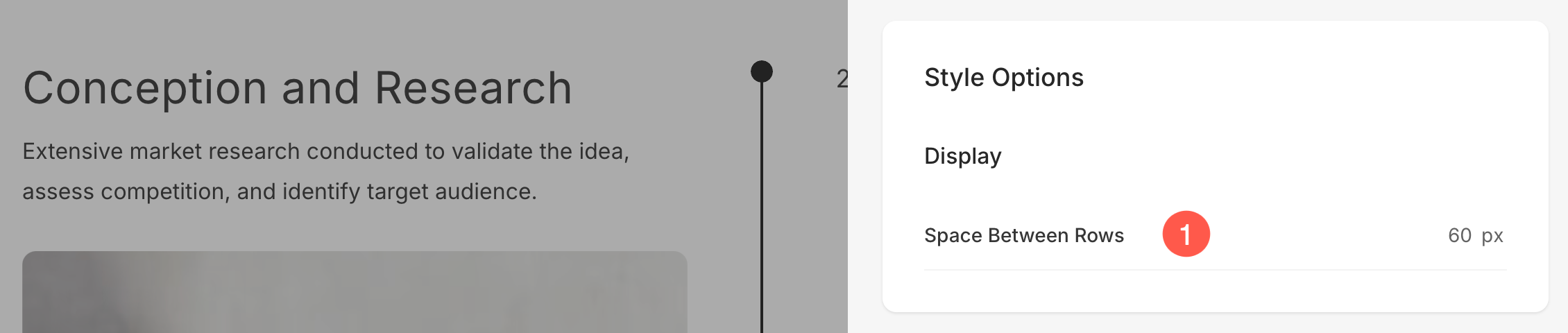
Visningsmulighed
- Angiv Mellemrum mellem rækker af listepunkterne.
Justering
- Juster Teksten vandret i sektionen. Du kan indstille dem til at være venstrejusteret, højrejusteret eller centreret.
- Juster indholdet lodret i sektionen. Du kan indstille dem til at være top-, center- og bundjusteret.
- Vælg den Indholdsrækkefølge dvs. billederne af de listeelementer, der skal vises først, eller den tilhørende tekst.

Tekststørrelse
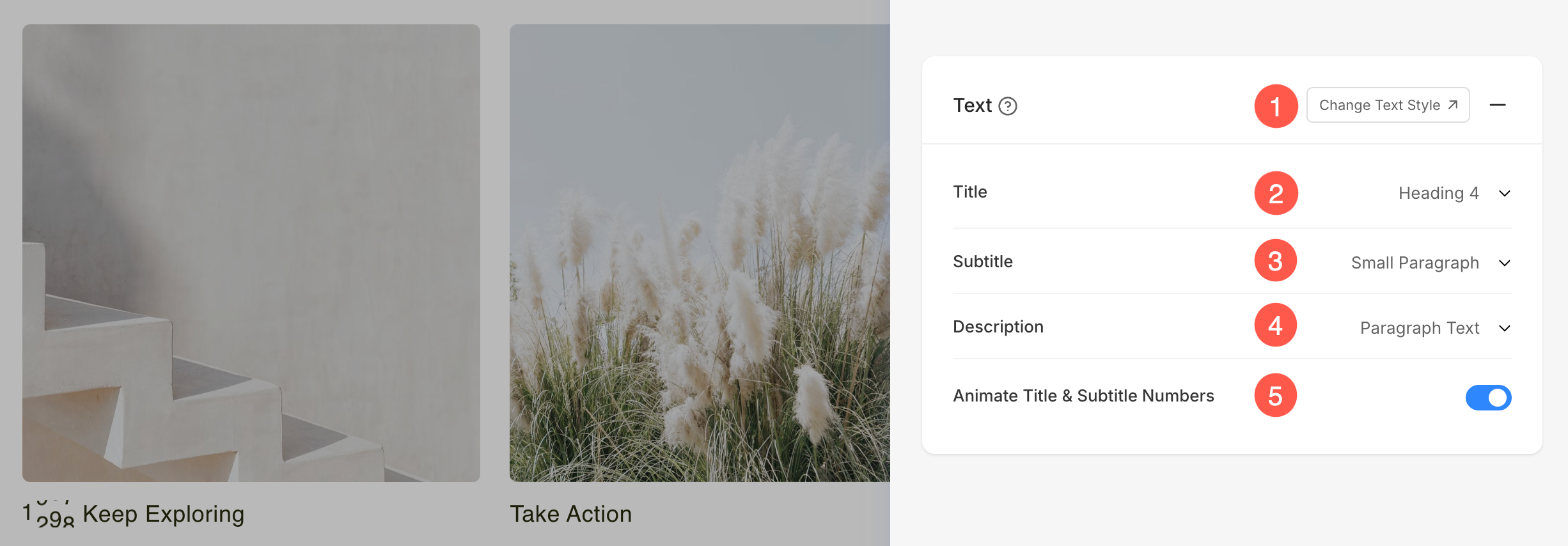
- Klik på Skift tekststil knappen for at besøge Design afsnit og administrere dine skriftstørrelser og stilarter.
- Indstil Emne skrifttype for sektionens listeelementer.
- Indstil Subtitle skrifttype for sektionens listeelementer.
- Indstil standard Beskrivelse skrifttype for sektionens listeelementer.
- Aktiver denne indstilling for at animer alle tal til stede i Emne og Subtitle felter. Når de er aktiveret, vises numeriske værdier med en dynamisk optællingsanimation, hvilket gør dem mere visuelt engagerende.
Mellemrum
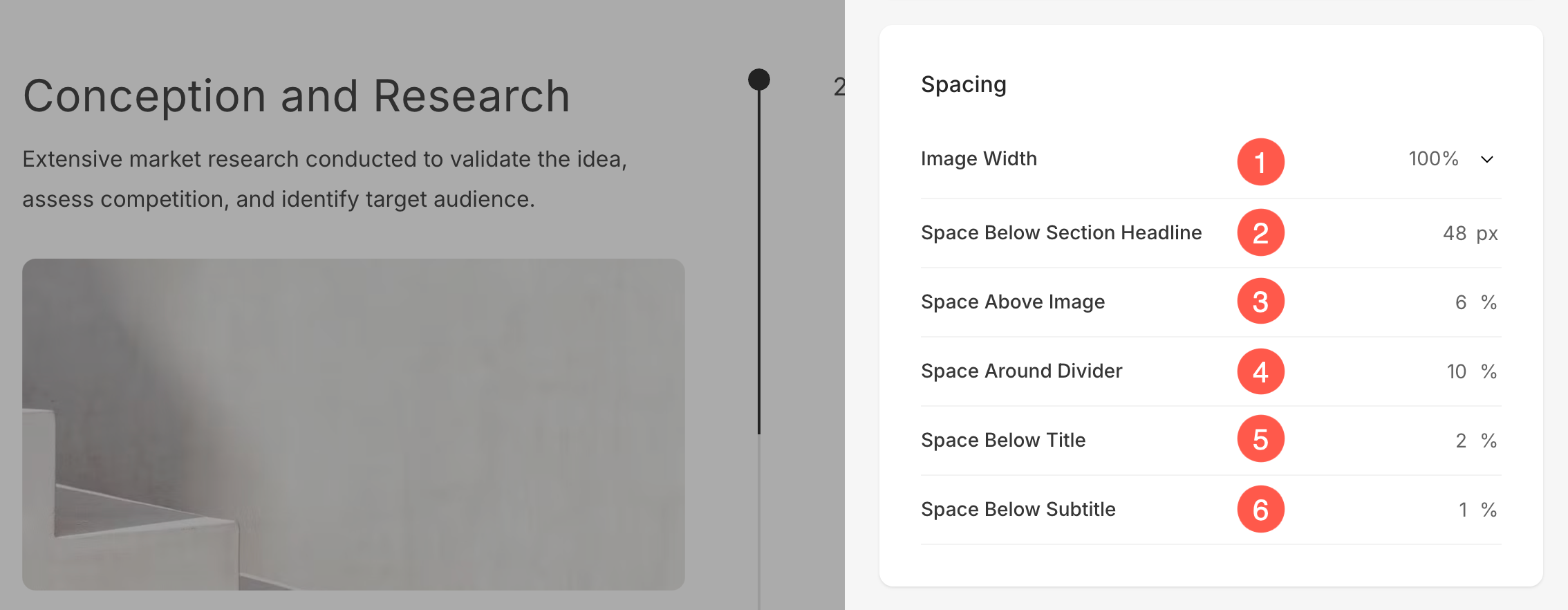
- Angiv Breddebillede for listepunkter.
- Angiv Plads under sektionsoverskrift i px.
- Angiv Billeder over pladsen af listepunkterne (i %).
- Angiv Plads omkring skillelinjen vandret af listeelementerne (i %).
- Angiv Plads under titlerne af listepunkterne (i %).
- Angiv Plads under underteksterne af listepunkterne (i %).
Sektionsoverskrift
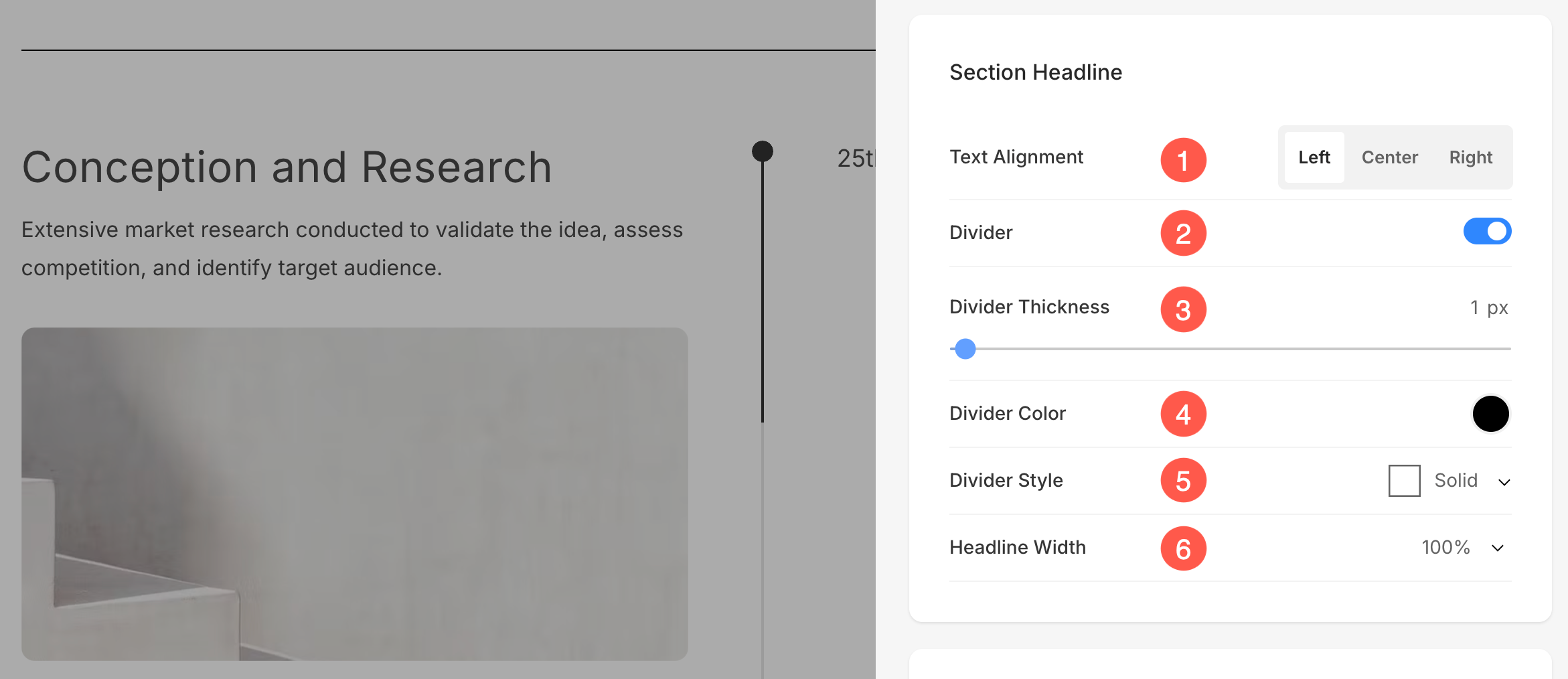
- Juster vandret sektionens overskriftstekst. Du kan indstille den til Venstre, Center og Højre.
- Aktiver/deaktiver Divider mellem afsnitsoverskriften og afsnitsindholdet.
- Indstil tykkelse af skillevæg (i px).
- Angiv Opdelerfarve fra farvevælgeren.
- Vælg et Divider stil fra dropdown.
- Indstil Overskriftsbredde for at definere, hvor bred sektionstitlen vises, startende fra minimum 50 %.
Indstillinger for tidslinjestil
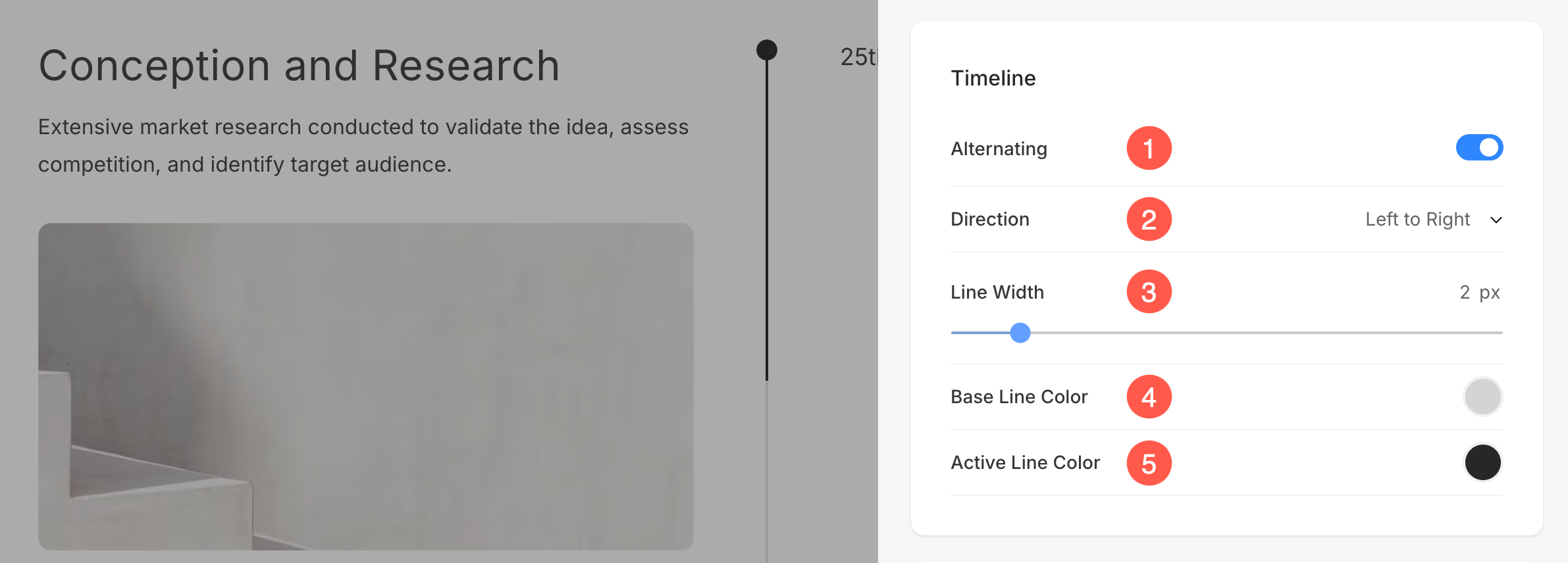
- Aktiver dette, hvis du foretrækker, at hvert andet element i sektionen skal være på Suppleant (modsatte side.
- Vælg Lederskab af varerne.
- Angiv Skillelinjebredde for afsnittet.
- Angiv Basislinje (baggrund) Farve til skillevæggen.
- Angiv Aktiv linje (fremhævet) Farve til skillevæggen.
Billeder
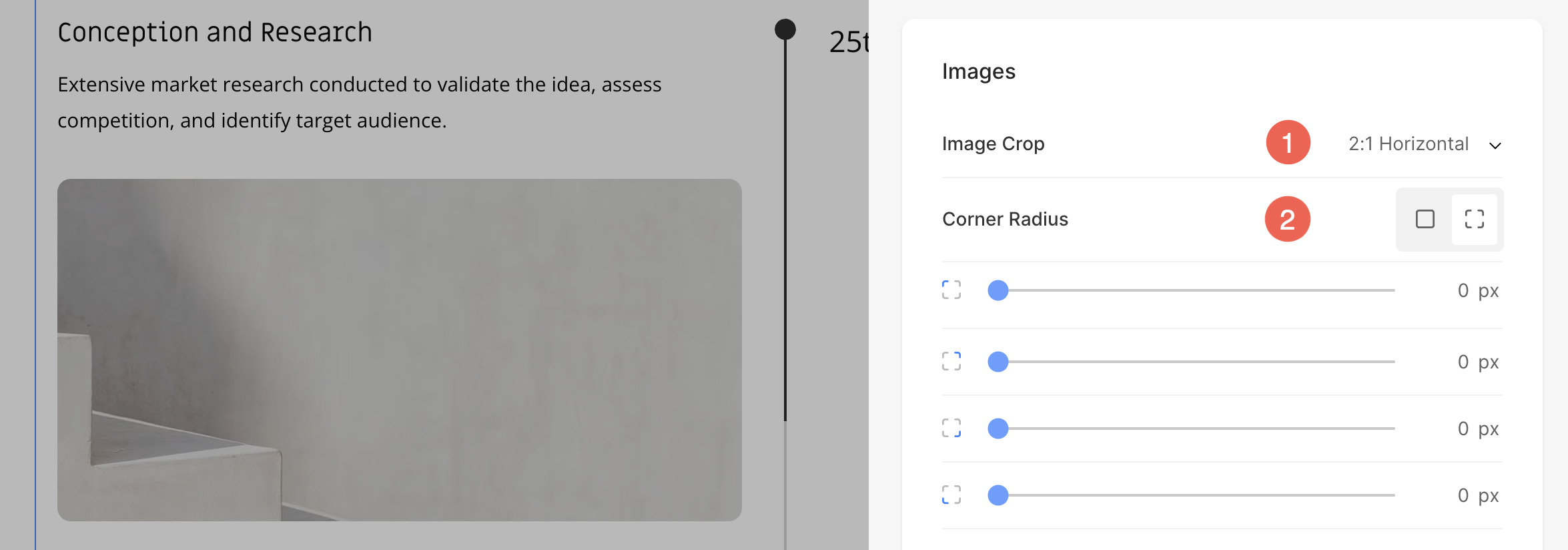
- Vælg den Imagisk afgrøde for listepunkterne. Du kan indstille billederne som Firkantet, Cirkel, Vandret, Portræt og Original.
- Vælg at have en fælles hjørneradius eller en anden hjørneradius for hver side af listeelementerne, og indstil et tal (i px) for Corner Radius af listeelementbillederne. Vide mere.
Form maske
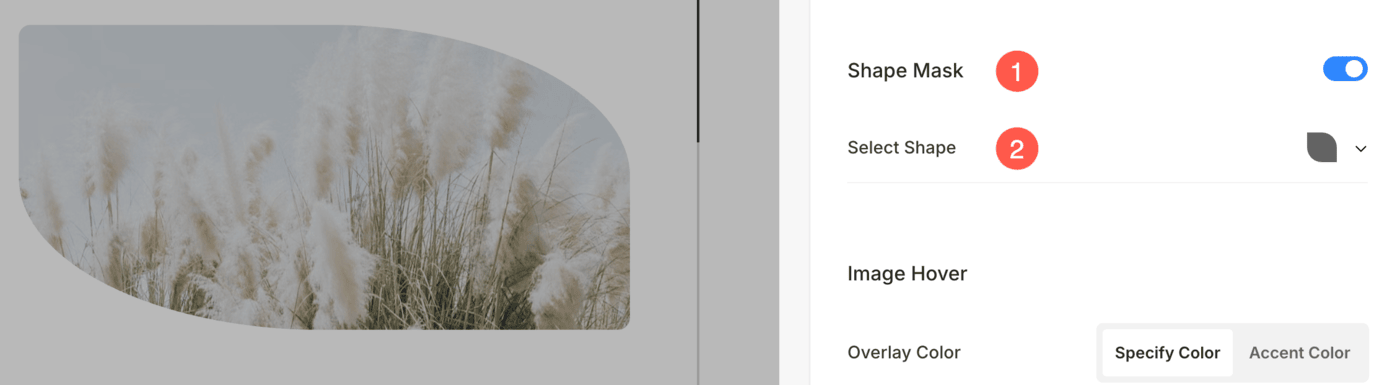
- Form maske: Aktiver denne knap for at anvende en formmaske på billedet i tidslinjesektionen. Når den er aktiveret, vil den valgte form visuelt klippe billedet ind i den pågældende form.
- Vælg form: Vælg mellem forskellige foruddefinerede former til at anvende på dit billede. Dette giver dig mulighed for kreativt at stilisere dit indhold ved at vise billedet i en unik form som afrundet, diamant, drop osv.
Billedsvæv
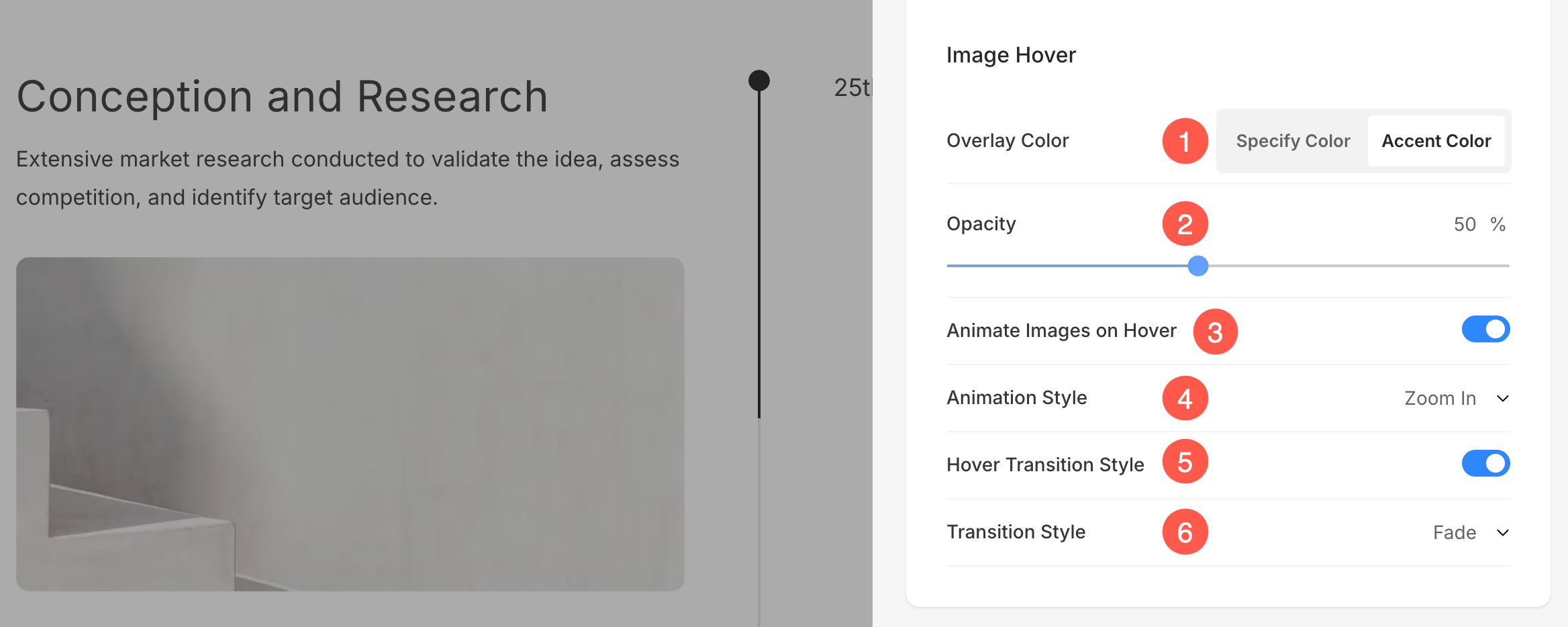
- Vælg den Billede Hover Farve at være accentfarve eller at være specificeret. Hvis du har valgt accentfarve, og angiv derefter opacitet. Du kan angive accentfarven for hvert element fra Rediger element panel.
- Hvis du har valgt angiv farve indstilling og derefter indstille Overlay farve og opacitet.
- Vælg at Animer listeelementbillederne ved at trykke på Ja. Tjek denne funktion på en live-side.
- Vælg en Animation stil for billeder, når markøren svæver over dem.
- Vælg, om du vil tillade overgang af billeder på svæv eller ej.
- Vælg en Overgangsstil til svæveovergang. Tilgængelige muligheder er Fade og Flip.
Billedkant
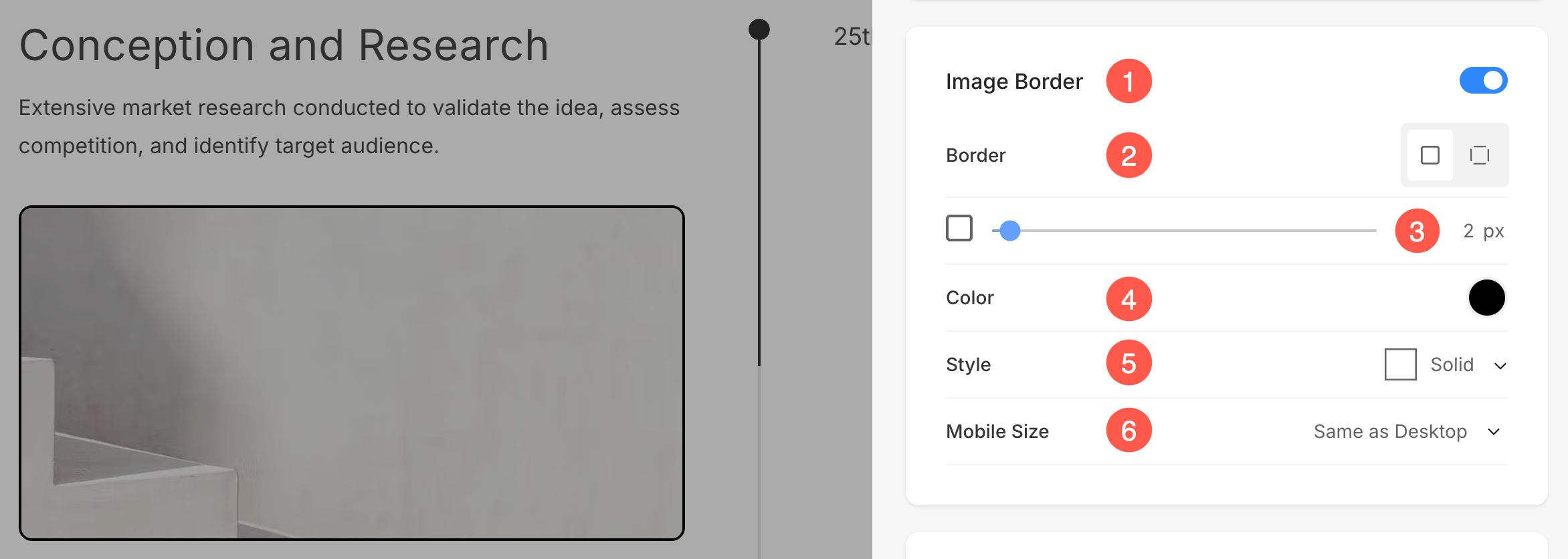
- Aktiver/deaktiver kant rundt om billederne ved at skifte til/fra.
- Vælg at have en fælles grænse på alle sider af billeder, eller du kan angive grænser separat for hver side.
- Angiv bredde af grænsen. Hvis den er sat til 0, vises grænsen ikke. Du har også mulighed for at indstille kantbredden individuelt for hver side af billedet.
- Vælg Border Color fra farvevælgeren.
- Vælg en foretrukken Border Style fra dropdown.
- Bestem kantbredde til mobil enheder, justere den med bredden valgt til skrivebordet.
Kort
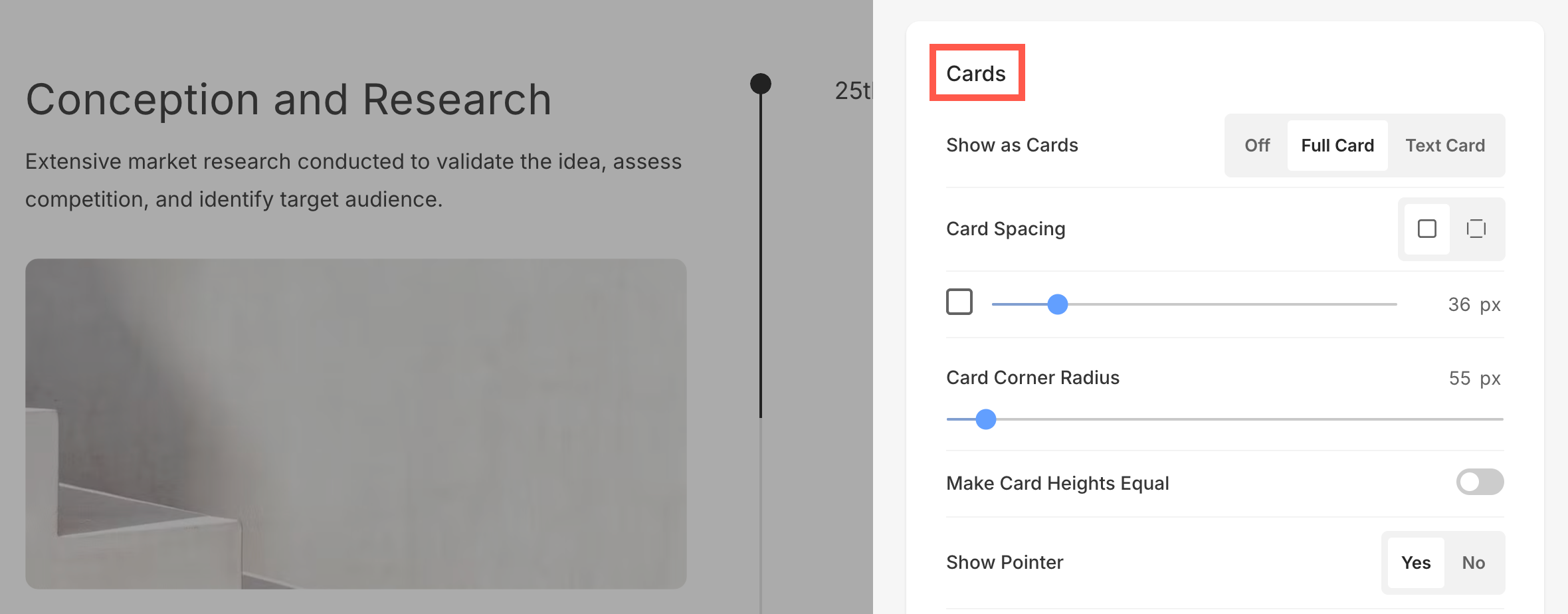
- Se hvordan at administrere kort.
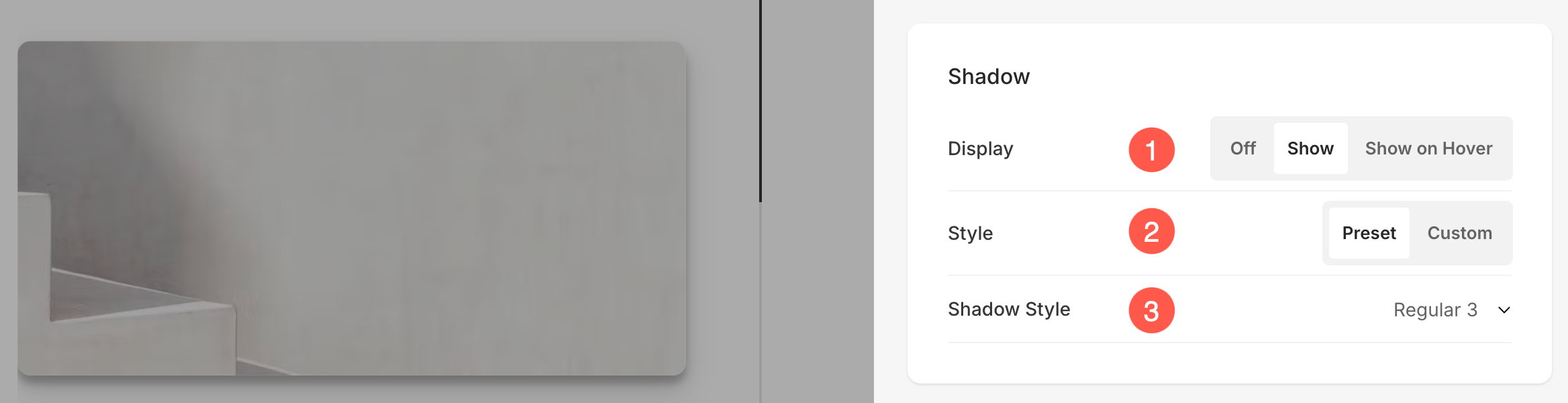
Shadow
- Skærm – Vælg at vise skyggen bag listeelementerne altid eller kun ved at svæve.
- stil – Vælg mellem eksisterende forudindstillinger eller opret en brugerdefineret skygge.
Hvis du har valgt Custom-indstillingen, så besøg denne Box Shadow Generator for at skabe en brugerdefineret skygge. Til sidst skal du kopiere og indsætte box shadow CSS. - Hvis du har valgt forudindstillinger, så Vælg Shadow Styles fra dropdown.
Knapper og links
- Se hvordan at styre stylingen af Knapper og links.