
Forbedre den visuelle tiltrækning af dit Pixpa-websted ved at inkorporere rulletekst ved hjælp af Marquee-sektionen. Rulletekst tilføjer dynamisk bevægelse til dit websted, fanger besøgendes opmærksomhed og skaber en mere engagerende brugeroplevelse.
Det kan bruges til at fremhæve nøglebudskaber, kampagner eller vigtige meddelelser, og sikre, at de bliver bemærket af dit publikum.
I denne artikel
Tilføj sektion til side
- Et afsnit kan tilføjes til en side. Du kan enten tilføje et afsnit til en allerede eksisterende side eller oprette en ny side på din hjemmeside.
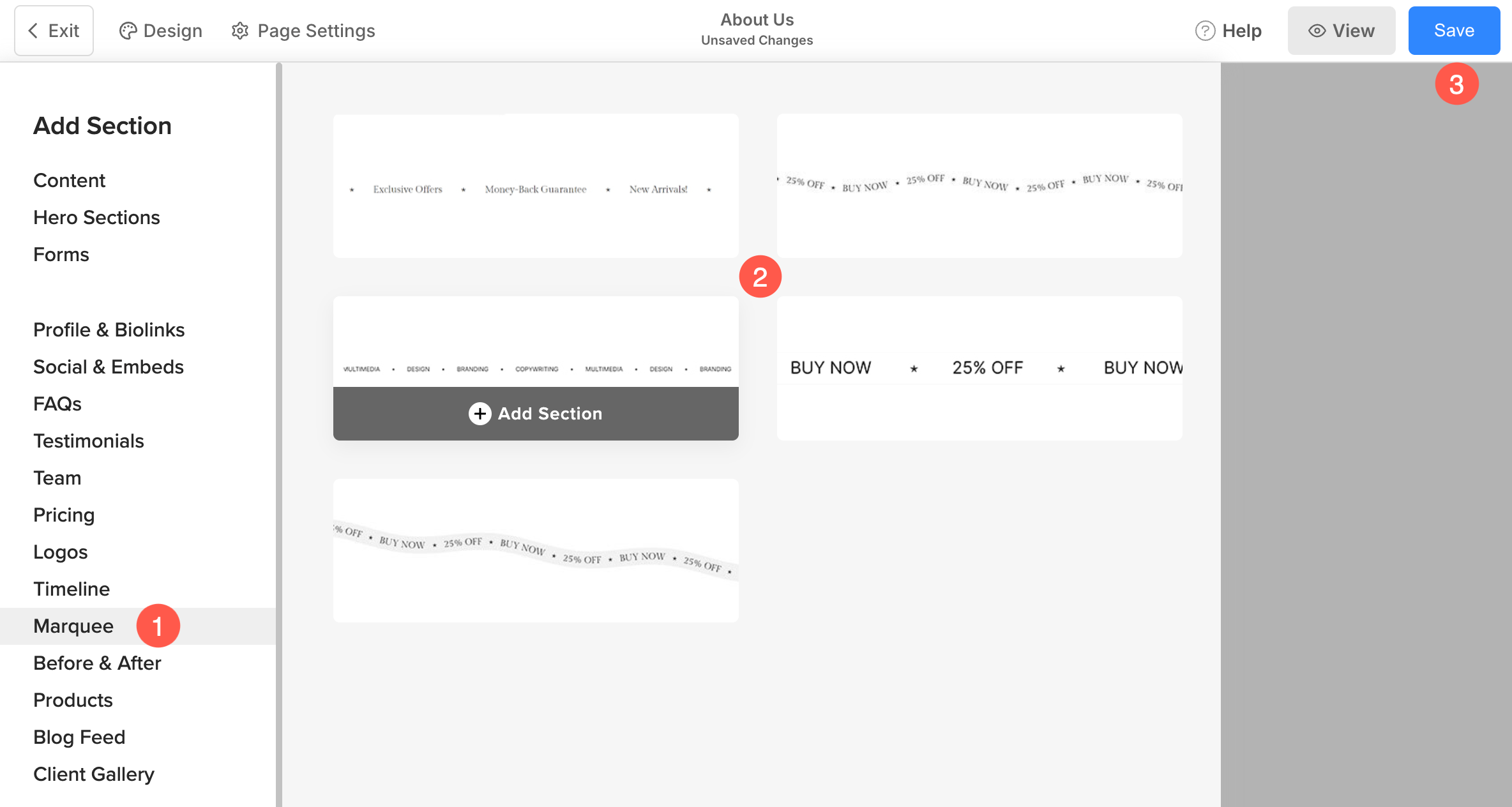
- På din side, klik på blåt + ikon at tilføje en Ny afdeling til din side.

- Du vil nu se sektionskategorier på venstre side.
- Klik på Marquee fane (1), hvor du kan vælge imellem forskellige layouts af Marquee (2) sektionen.
- Afsnittet vil nu blive tilføjet til siden. Klik på Gem (3) knappen for at beholde ændringerne.
Tilføj/Rediger listeelementer
Tilføj listeelement
Når du har tilføjet afsnittet:
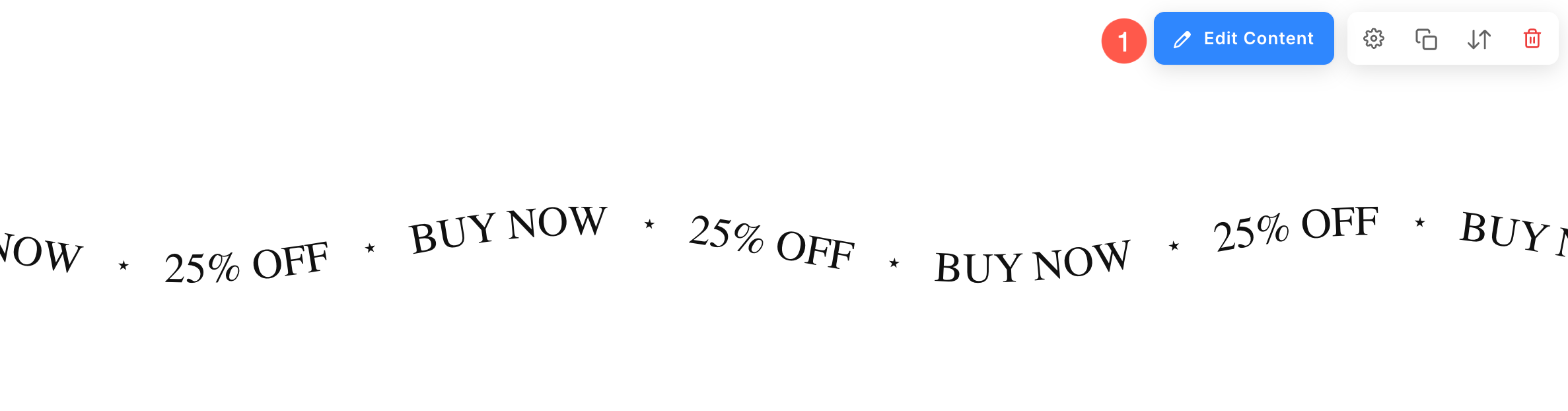
- Klik på Rediger Marquee (1) knappen for at åbne panelet med listeelementer.
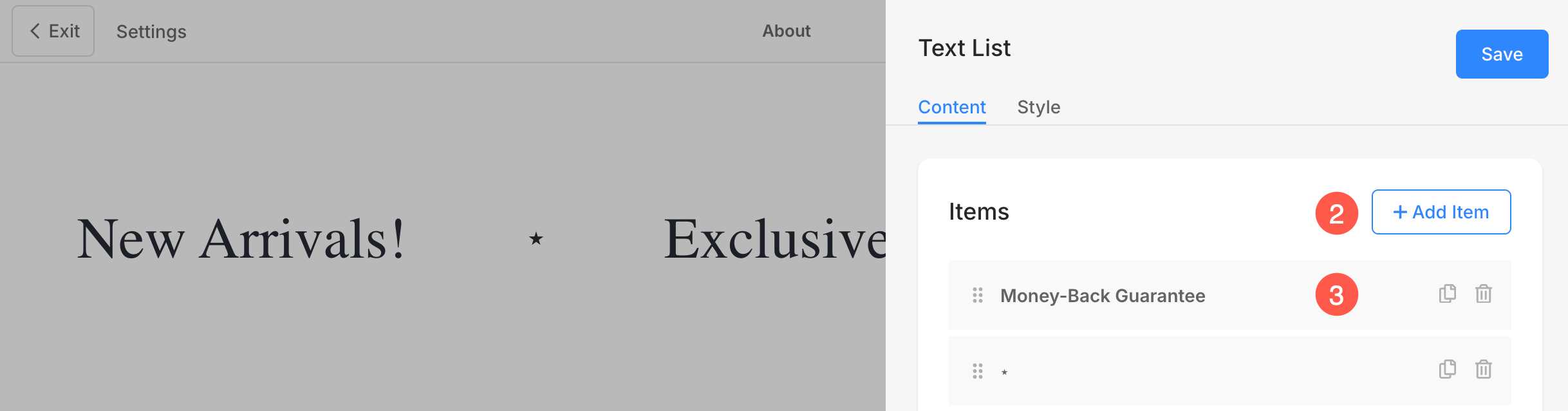
- Klik på Tilføj vare (2) knappen for at tilføje et nyt listeelement.
- Du kan vælge at Dupliker eller slet (3) listepunkterne.
Rediger listeelementer
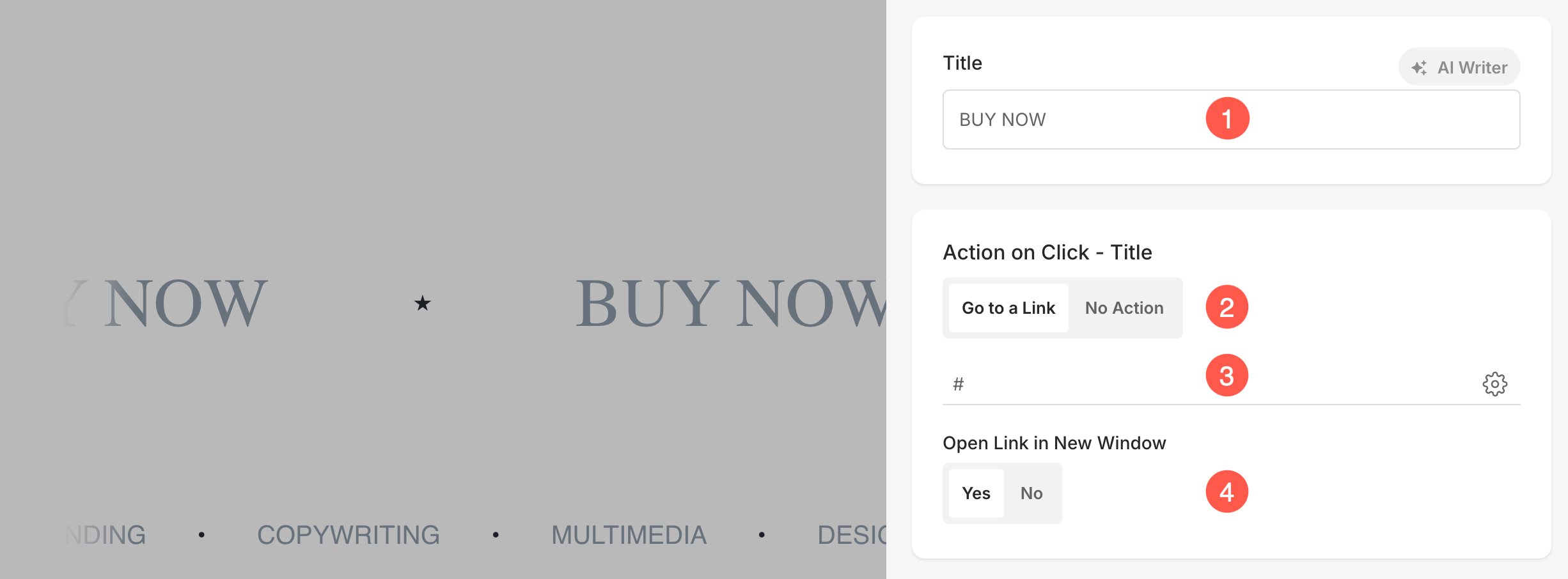
Klik på et element for at redigere.
- Emne: Angiv Emne af varen.
- Handling ved klik – TitelDu kan tilpasse klikadfærden for individuelle elementer i Marquee-sektionen. Klik på Gå til et link mulighed for at angiv et link til dette bestemte element. Vælg Ingen handling at lave varen ikke-klikbar.
- Angiv link-URL: Angiv Titellink. Klik her for at lære at bruge Pixpas Link builder.
- Åbn link i nyt vindueSlå dette til, hvis du vil have linket åbnet i en ny browserfane, når du klikker på det.
Link til overlejringssektion
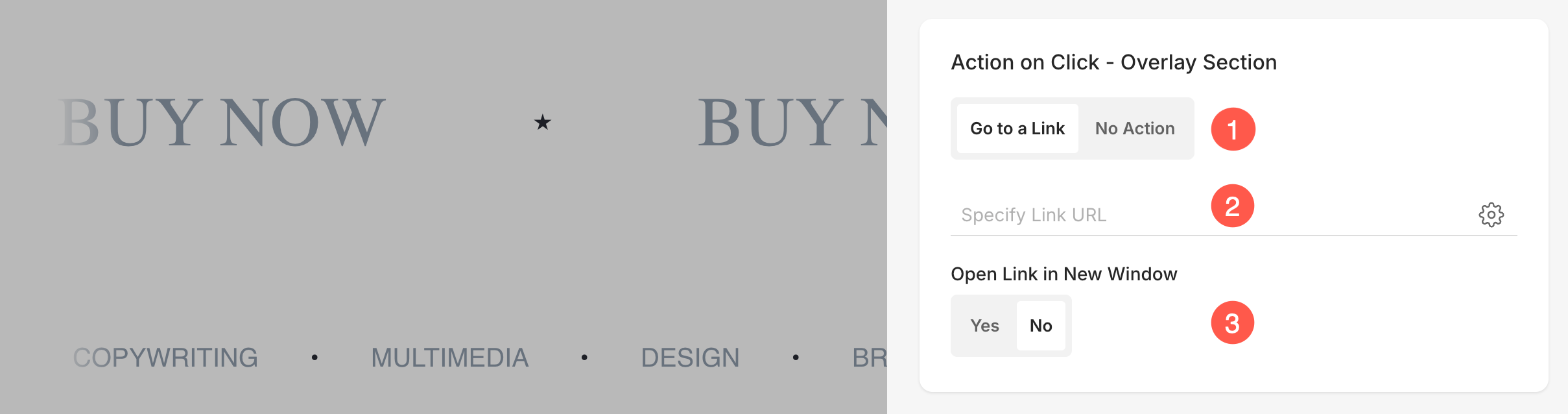
Du kan nu tildele et enkelt link til hele markeringssektionen ved hjælp af overlay- linkfunktionen. Dette er især nyttigt, når du vil have hele sektionen til at fungere som et klikbart banner i stedet for at oprette individuelle links for hvert element.
- Handling ved klik – Overlay-sektion: Vælg Gå til et link at lave sektionen klikbar og diriger brugerne til en bestemt URL. Vælg Ingen handling hvis du ikke ønsker, at sektionen skal reagere på klik.
- Angiv link-URLAngiv URL'en til overlay-linket her. Klik her for at lære at bruge Pixpas Link builder.
- Åbn link i nyt vindueSlå dette til, hvis du vil have linket åbnet i en ny browserfane, når du klikker på det.
Style Valg
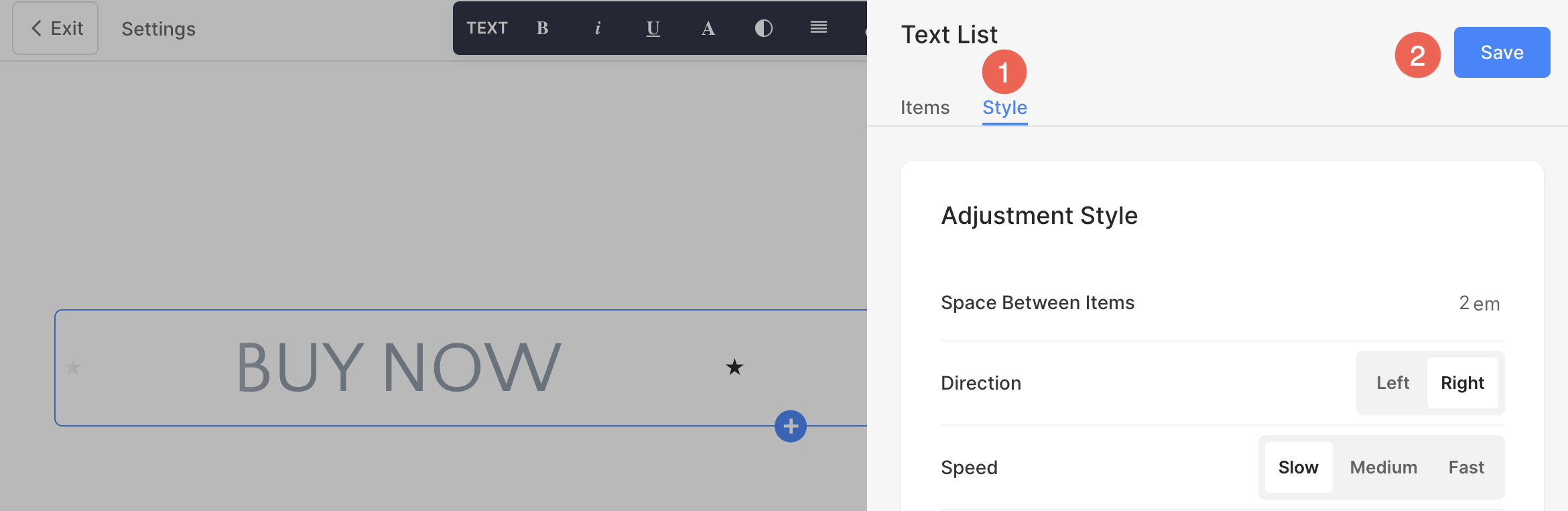
- Klik på Rediger Marquee .
- Vælg den Stil (1) fane.
- Skift stilen for sektionselementerne og Gem (2) dine ændringer.
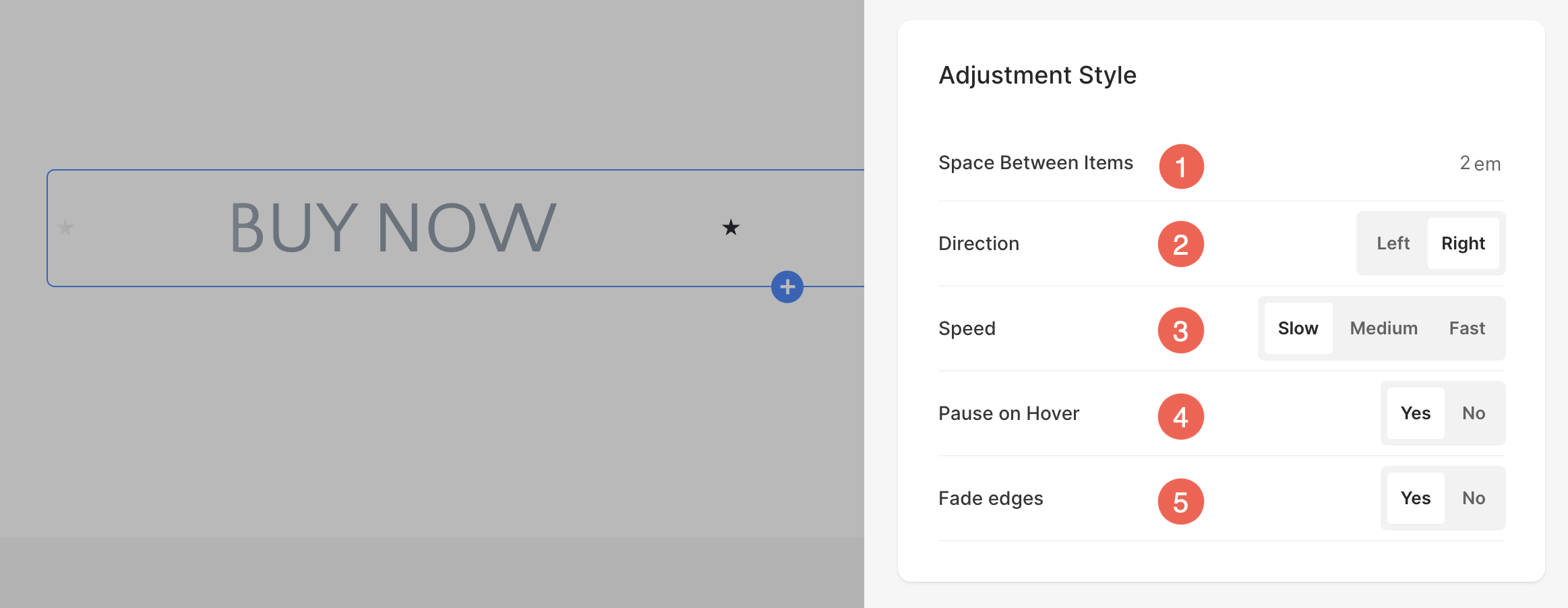
Du vil have følgende stilindstillinger for sektionen:
Justeringsstil
- Angiv Mellemrum mellem forskellige genstande (1) i Marquee Sektionen.
- Vælg Animationsretning (2) for rulleteksten.
- Indstil Speed (3) af rulle-animationen.
- Aktiver dette for at sætte animationen på pause (4), når markøren holdes over teksten.
- Fade the Edges (5) i Marquee-sektionen.
Marquee tekststil
- Klik på Skift tekststil (1) knappen for at besøge Design afsnit og administrere dine skriftstørrelser og stilarter.
- Indstil Emne (2) skrifttype for sektionens listeelementer.
