
OpenWidget er et alsidigt widgetværktøj, der giver dig mulighed for at tilføje livechat, links til ofte stillede spørgsmål, produktkort og mere til dit websted. Ved at integrere OpenWidget med Pixpa kan du forbedre dit websteds kommunikationsfunktioner, tilbyde øjeblikkelig support og øge engagementet uden nogen form for kodningskendskab.
Denne guide vil guide dig gennem trinnene til at integrere OpenWidget på din Pixpa-hjemmeside.
I denne artikel:
Alt hvad du behøver
Før du går i gang, skal du sørge for at have:
- En Pixpa-hjemmeside
- En konto med ÅbnWidget
Trin til integration af OpenWidget
1. Log ind på din OpenWidget-konto
- Opret en ny konto i OpenWidget.com eller logger på eller til din konto, hvis du allerede har en.
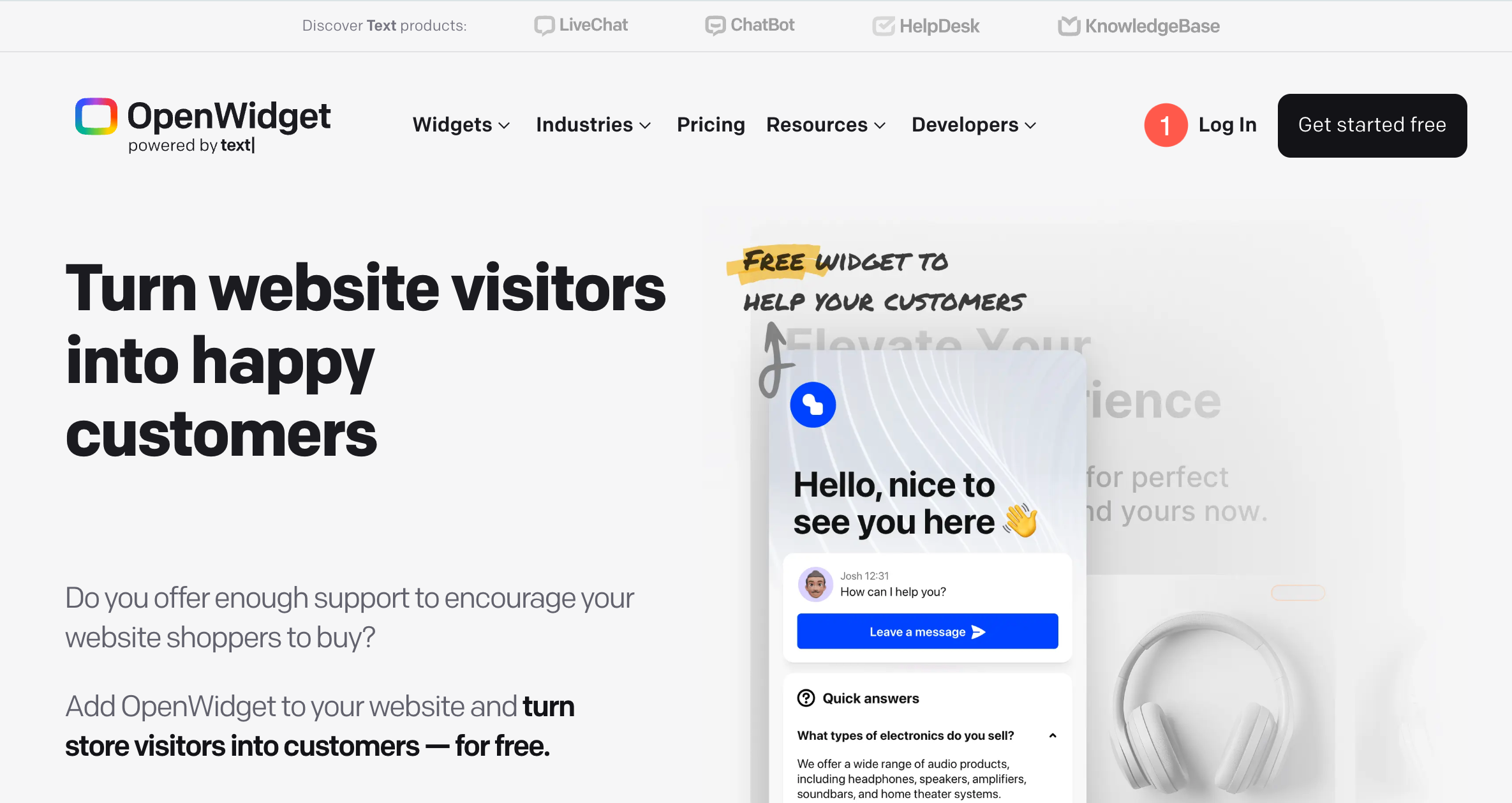
2. Opsæt din widget
Efter du er logget ind, vil du blive guidet gennem en række konfigurationstrin.
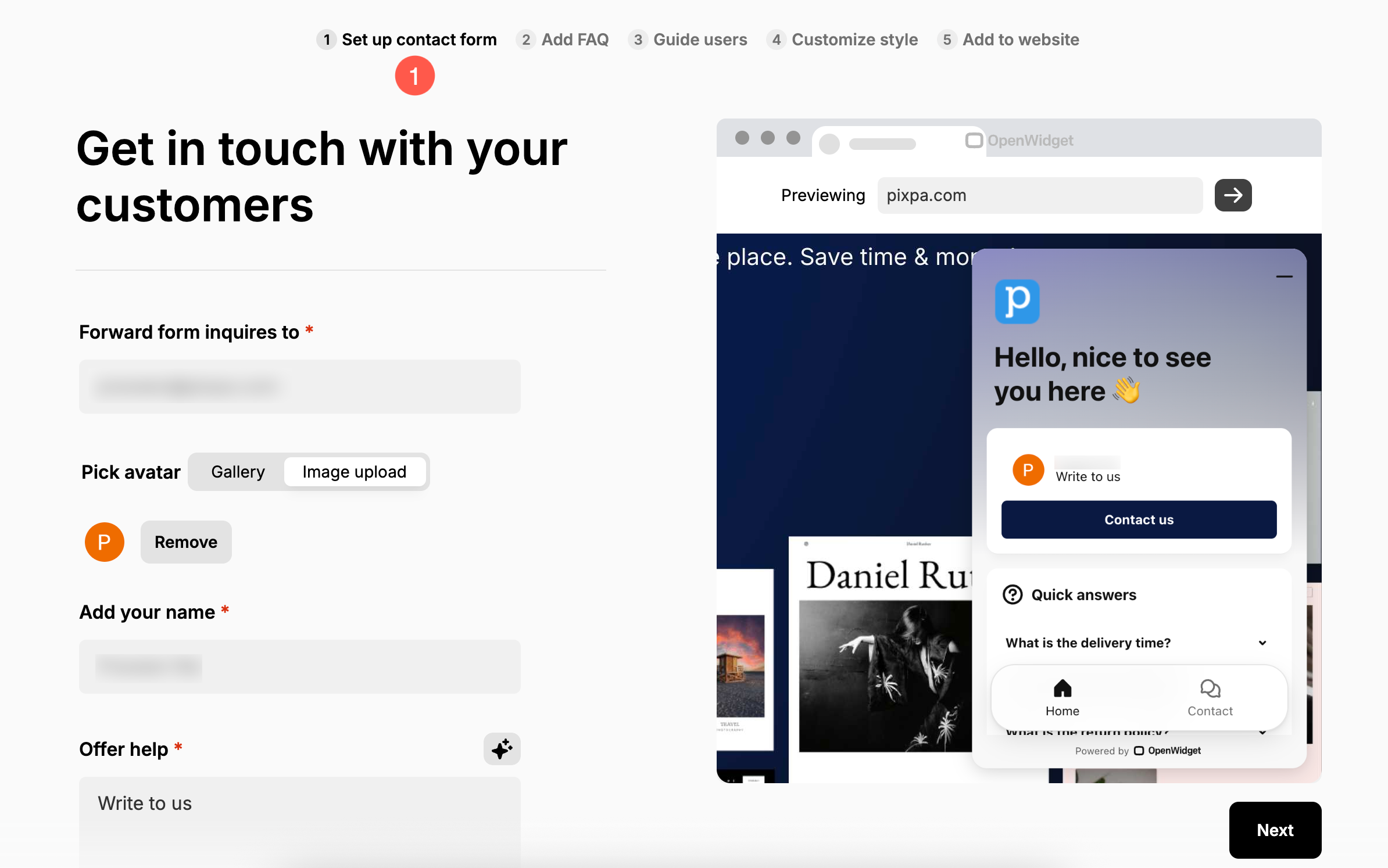
- Opsæt kontaktformular – Indtast den e-mailadresse, hvor du vil modtage beskeder fra besøgende. Du kan også uploade eller vælge et avatarbillede, angive dit navn og tilføje en kort venlig besked (f.eks. "Skriv til os"), der skal vises i widgetten.
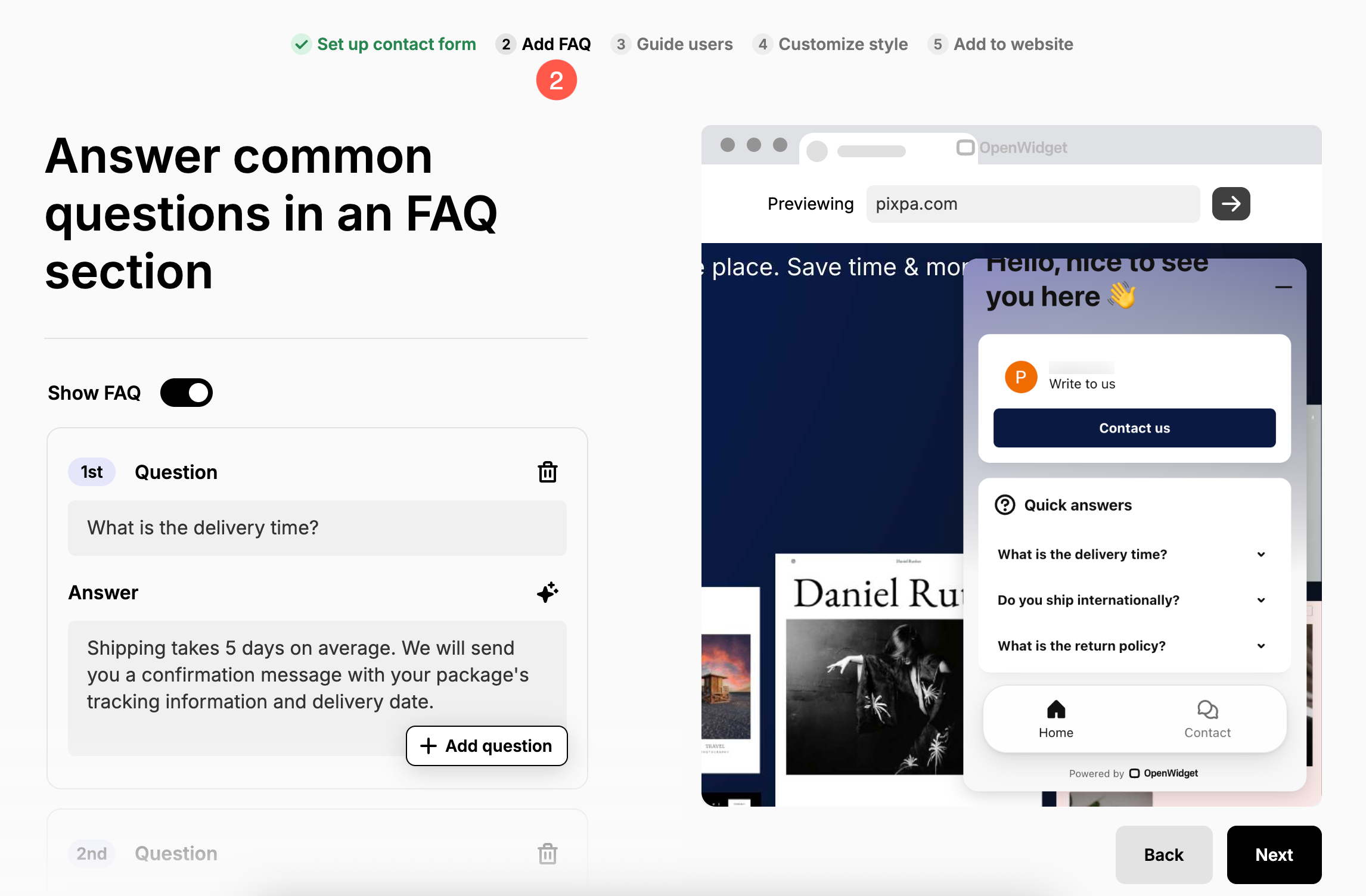
- Tilføj FAQ – Brug dette afsnit til at give hurtige svar på almindelige spørgsmål fra besøgende.
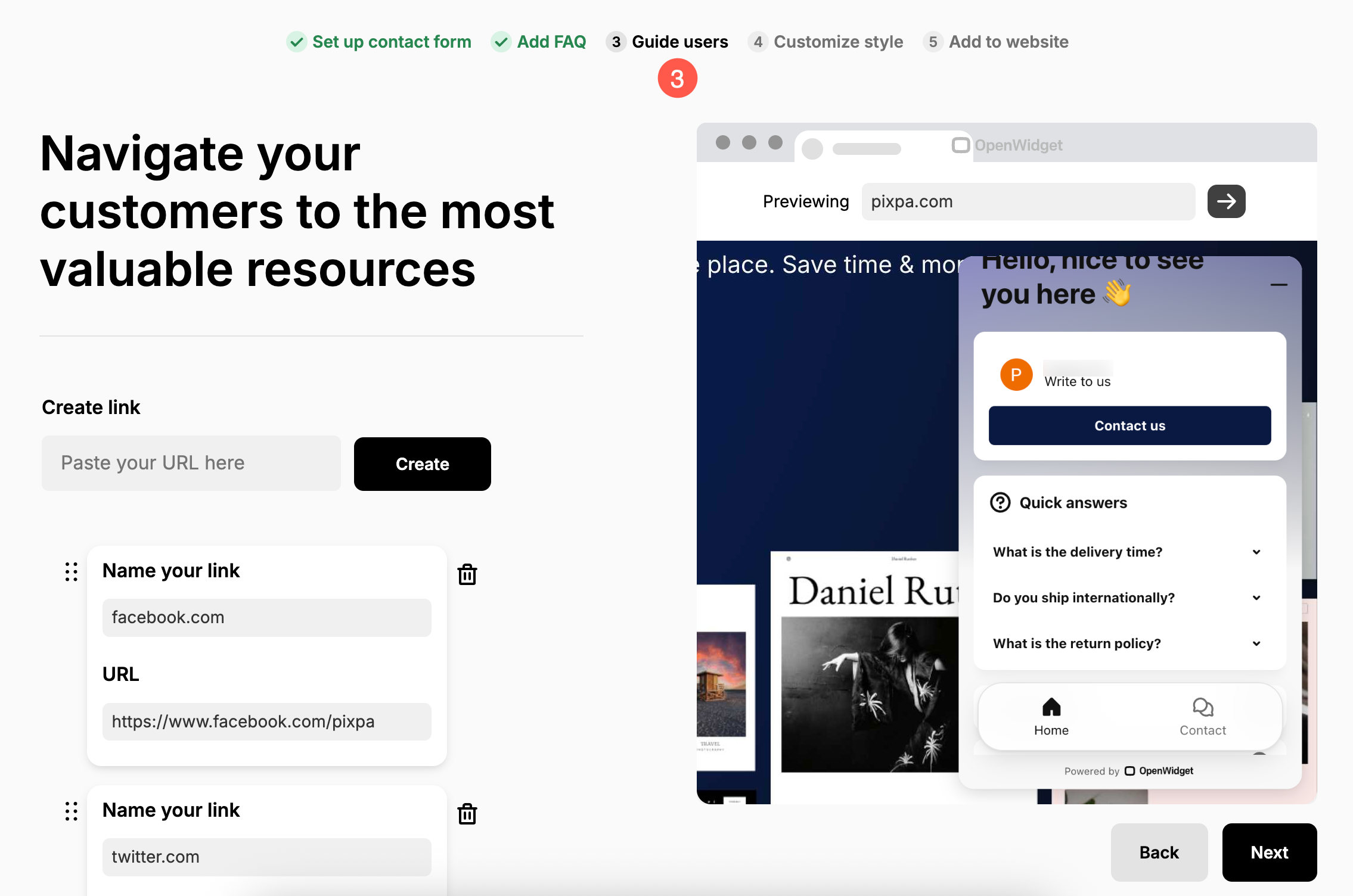
- Vejled brugere – Tilføj nyttige ressourcer, links eller call-to-action-knapper for at guide dine brugere til relevante dele af dit websted.
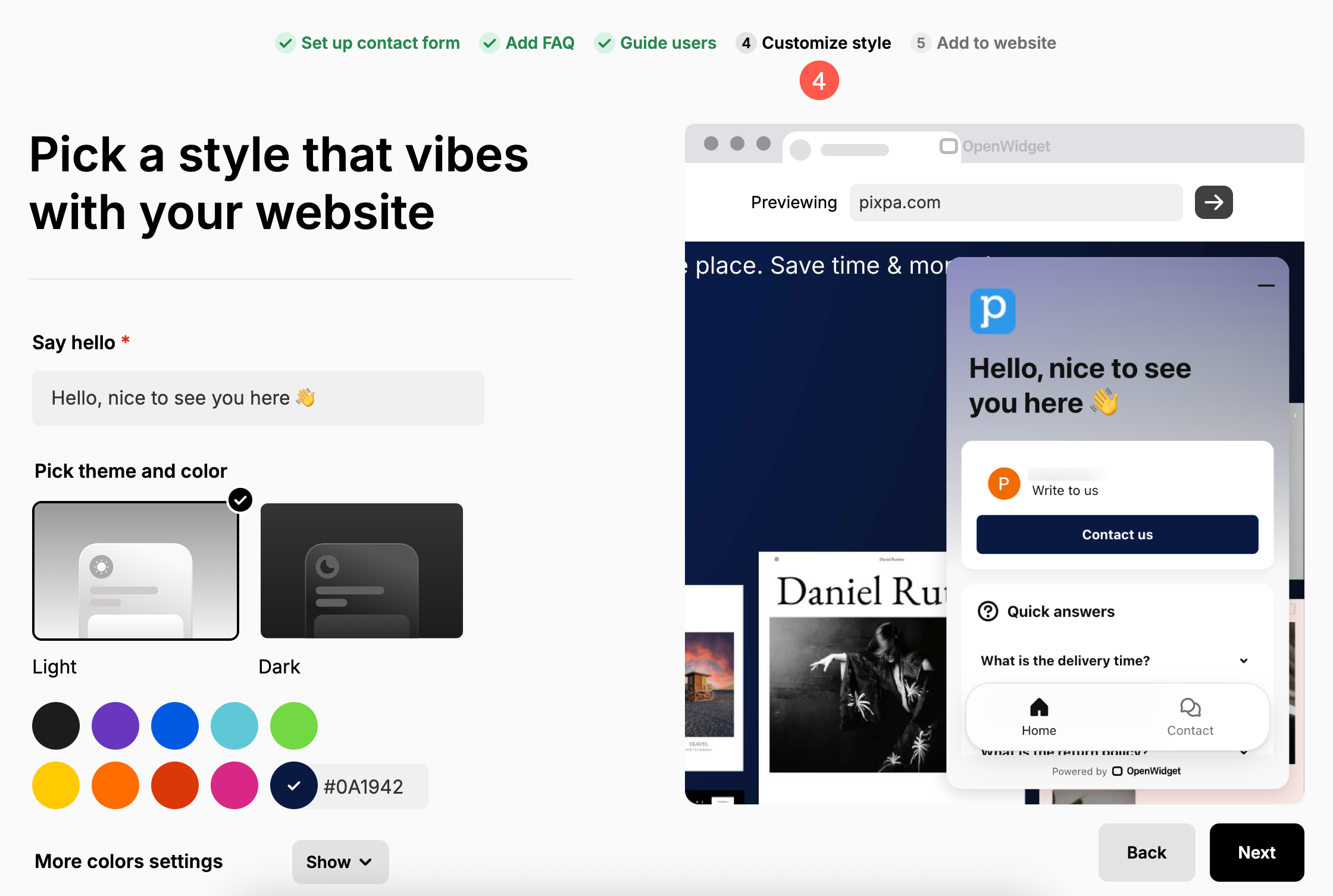
- Tilpas stil – Tilpas widgetens udseende ved at vælge farver, placering og branding, der matcher dit websteds design.
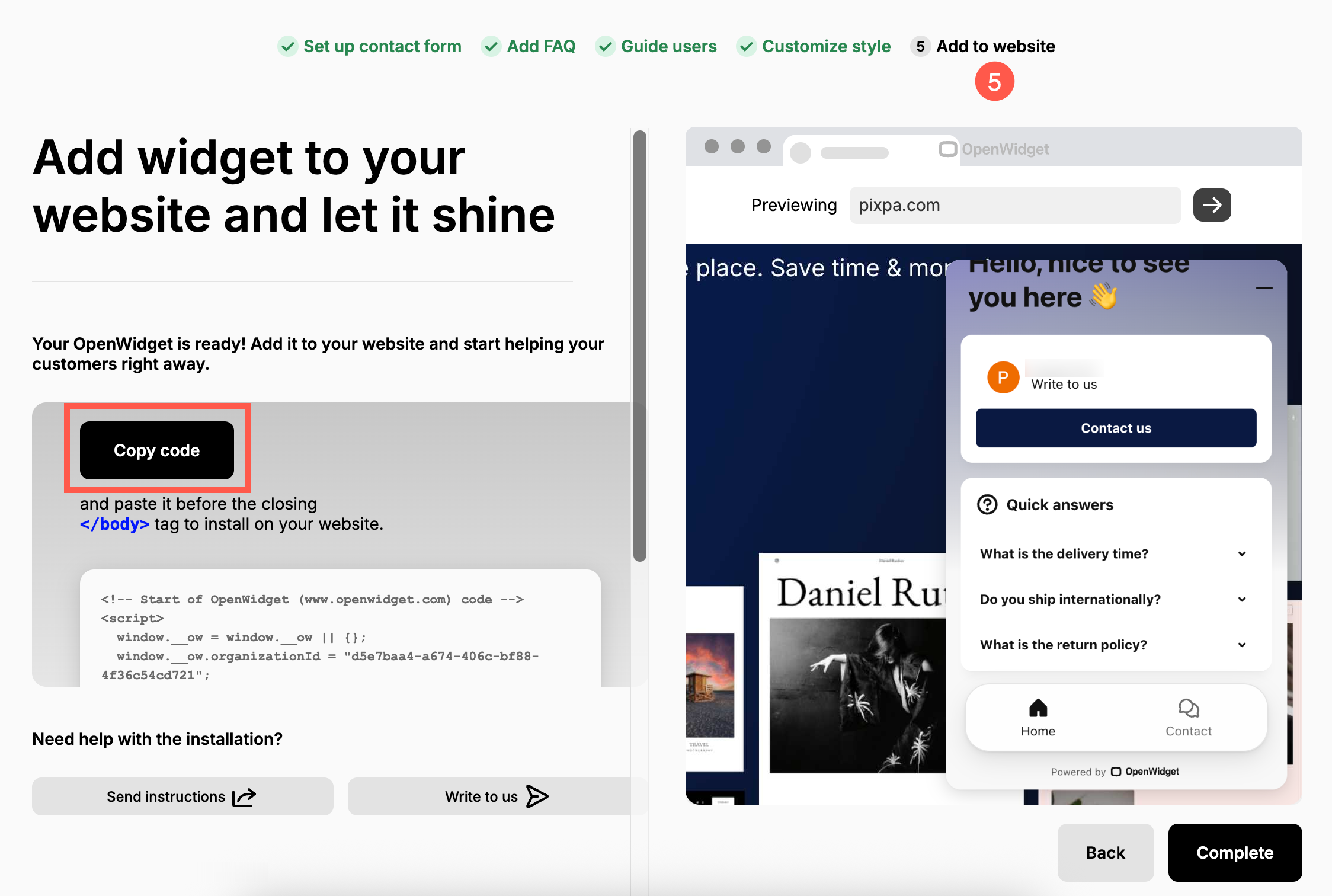
- Tilføj til hjemmeside – Når alt er konfigureret, får du et script, du skal kopiere. Klik på Knappen Kopier kode for at kopiere OpenWidget-scriptet til udklipsholderen. Dette script vil blive tilføjet til dit Pixpa-websted i næste trin.
3. Integrer script i Pixpa
Nu skal du indsætte koden i Pixpa Studio.
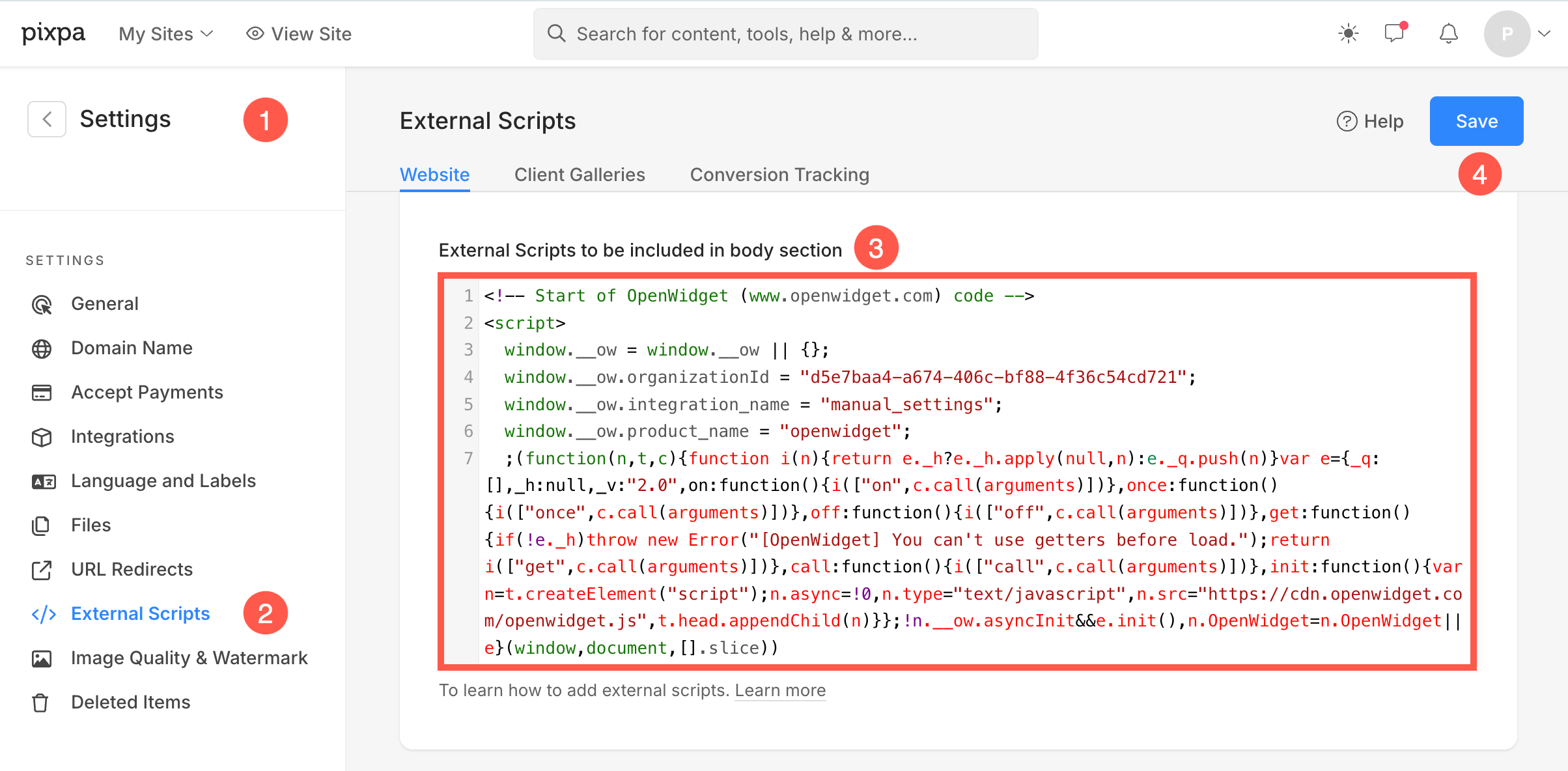
- Log ind på din Pixpa konto og gå til Indstillinger (1) side.
- Klik på Eksterne scripts (2) mulighed i venstre sidebjælke.
- Under Eksterne scripts skal inkluderes i kropssektionen (3), indsæt den ovenfor kopierede kode og Gem (4) ændringerne.
Nu vises OpenWidget på dit websted baseret på din konfiguration.