
Pixpa giver dig mulighed for at tilføje sikre og brugerdefinerede betalingsformularer til dit websted, perfekt til at indsamle engangsbetalinger, donationer, indbetalinger eller brugerdefinerede prisangivelser.
Ved at forbinde din betalingsformular med Zapier kan du automatisere arbejdsgange efter betaling, f.eks. at gemme transaktionsoplysninger i Google Sheets, sende teamnotifikationer eller udløse handlinger i andre forbundne apps.
Denne guide vil gennemgå opsætningen af Zapier til at modtage og behandle indsendelser fra din Pixpa-betalingsformular og synkronisere dem med Google Sheets.
I denne artikel:
Alt hvad du behøver
Før du går i gang, skal du sørge for at have:
- En Pixpa-hjemmeside med en aktiv betalingsformularsektion.
- En Google-konto med Google Sheet, der er forberedt til at indsamle formularsvarene.
- A Zapier.com konto (gratis eller betalt) til at oprette automatiseringsworkflows.
Sådan fungerer det
- Pixpa sender betalingsdata – Når en betaling indsendes via din Pixpa-betalingsformular, sendes transaktionsoplysningerne til en Zapier.com-webhook.
- Zapier.com behandler dataene – Zapier modtager betalingsoplysningerne og forbereder dem til logføring. Hver ny betalingspost tilføjes som en ny række i dit forbundne Google Sheet, inklusive felter som betalernavn, beløb, transaktions-ID og betalingsstatus.
- Kører i realtid – Hele processen er automatiseret, hvilket sikrer, at alle gennemførte betalinger registreres øjeblikkeligt i dit regneark – ingen manuelle opdateringer er nødvendige.
Trin for trin guide
Opret et Google-regneark
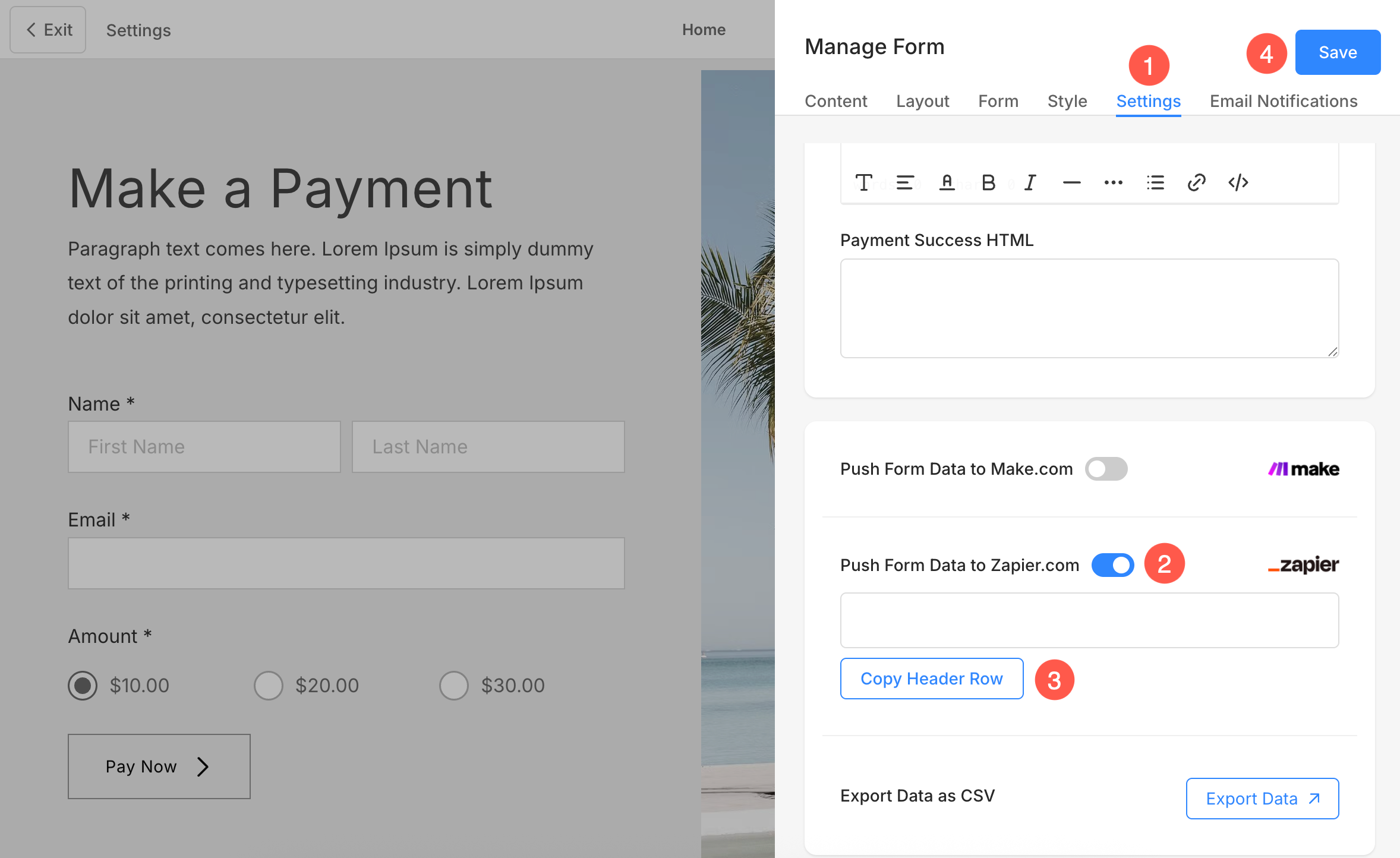
- Åbn den side, hvor du har tilføjet betalingsformularsektionen på dit Pixpa-websted, og klik på Rediger betalingsformular .
- Under Indstillinger (1) faneblad, aktiver Send formulardata til Zapier.com (2) vippeknap.
- Klik på Kopiér overskriftsrække (3) knap og Gem (4) ændringerne.
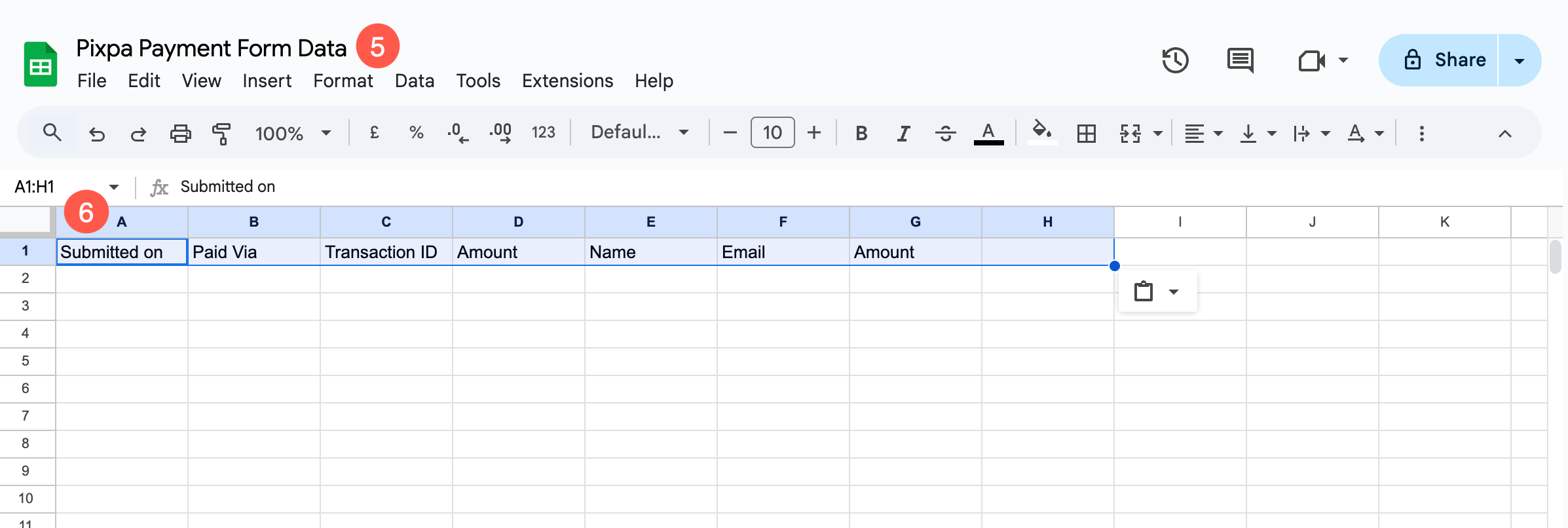
- Log nu ind på din Google-konto og oprette en ny regneark.
- Angiv en identificerbart navn (5) for arket og indsæt Overskriftsrække (6) data i den første række af arket.
Opret en Zap i Zapier.com
- Opret en ny konto i Zapier.com or logger på eller til din konto, hvis du allerede har en.

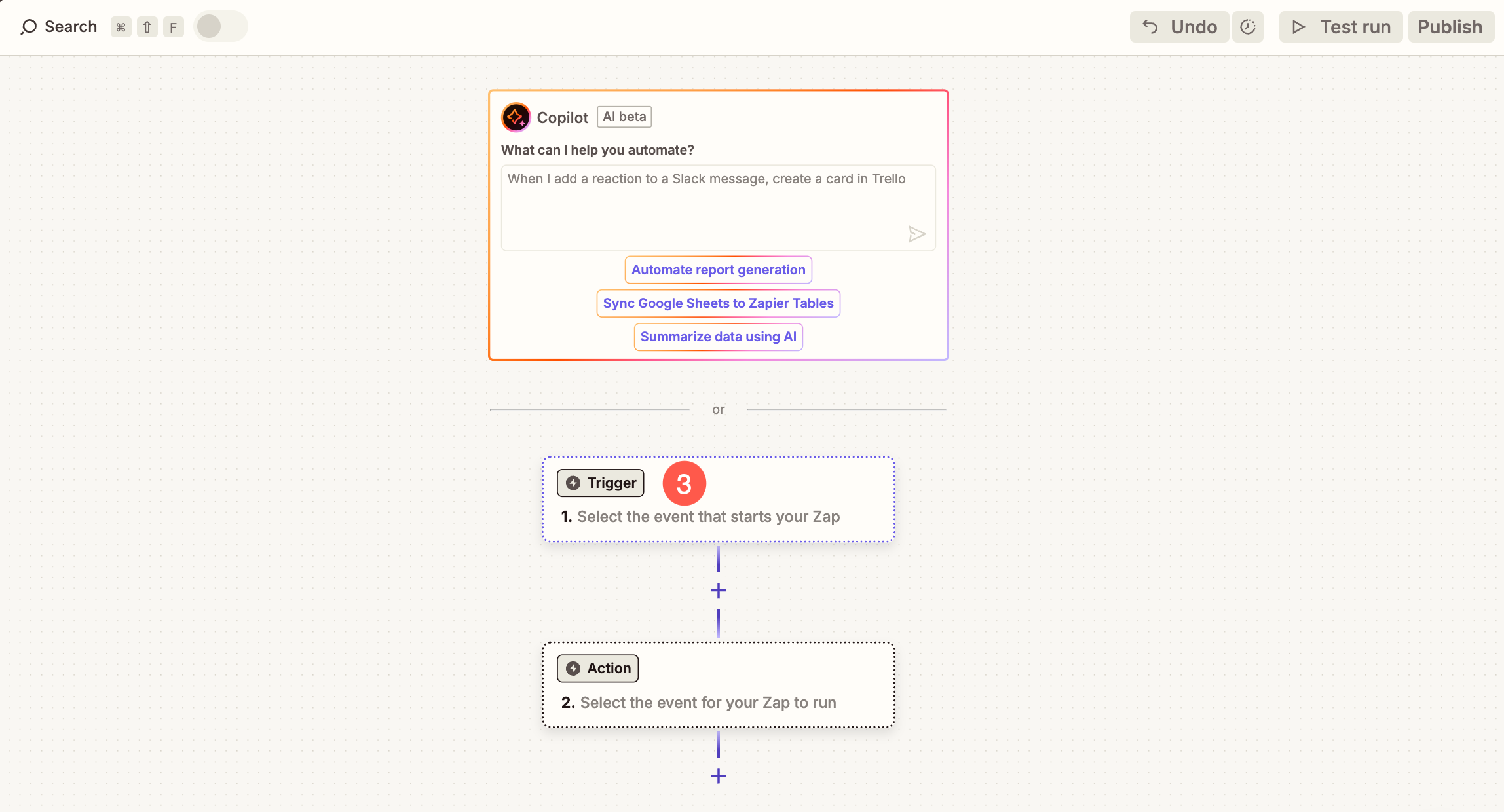
- Gå til under din Zapier.com-konto Zaps (1) sektion og klik på + Opret Zap (2) knap.

- Klik på Udløser (3) knap.
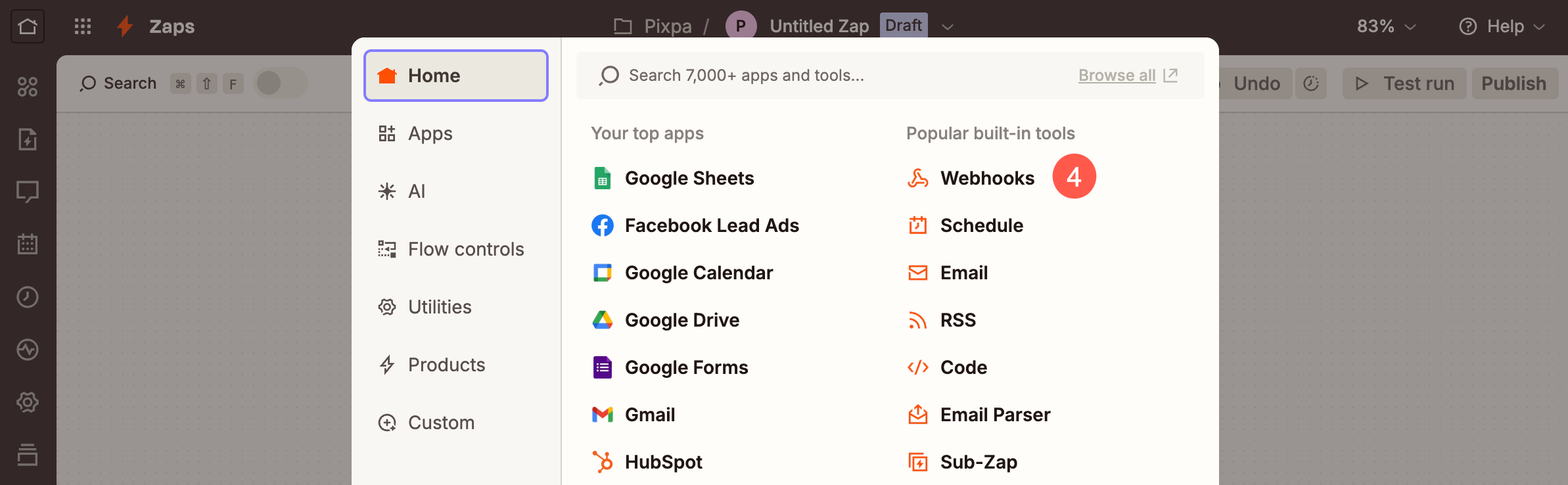
- Der åbnes en popup, hvorfra du skal vælge Webhooks (4) mulighed.
- Under Opsætning fanebladet, klik på Udløserhændelse (5) rullemenu og vælg Fangkrog (6) mulighed.
- Klik på Fortsæt. (7) knappen for at fortsætte.
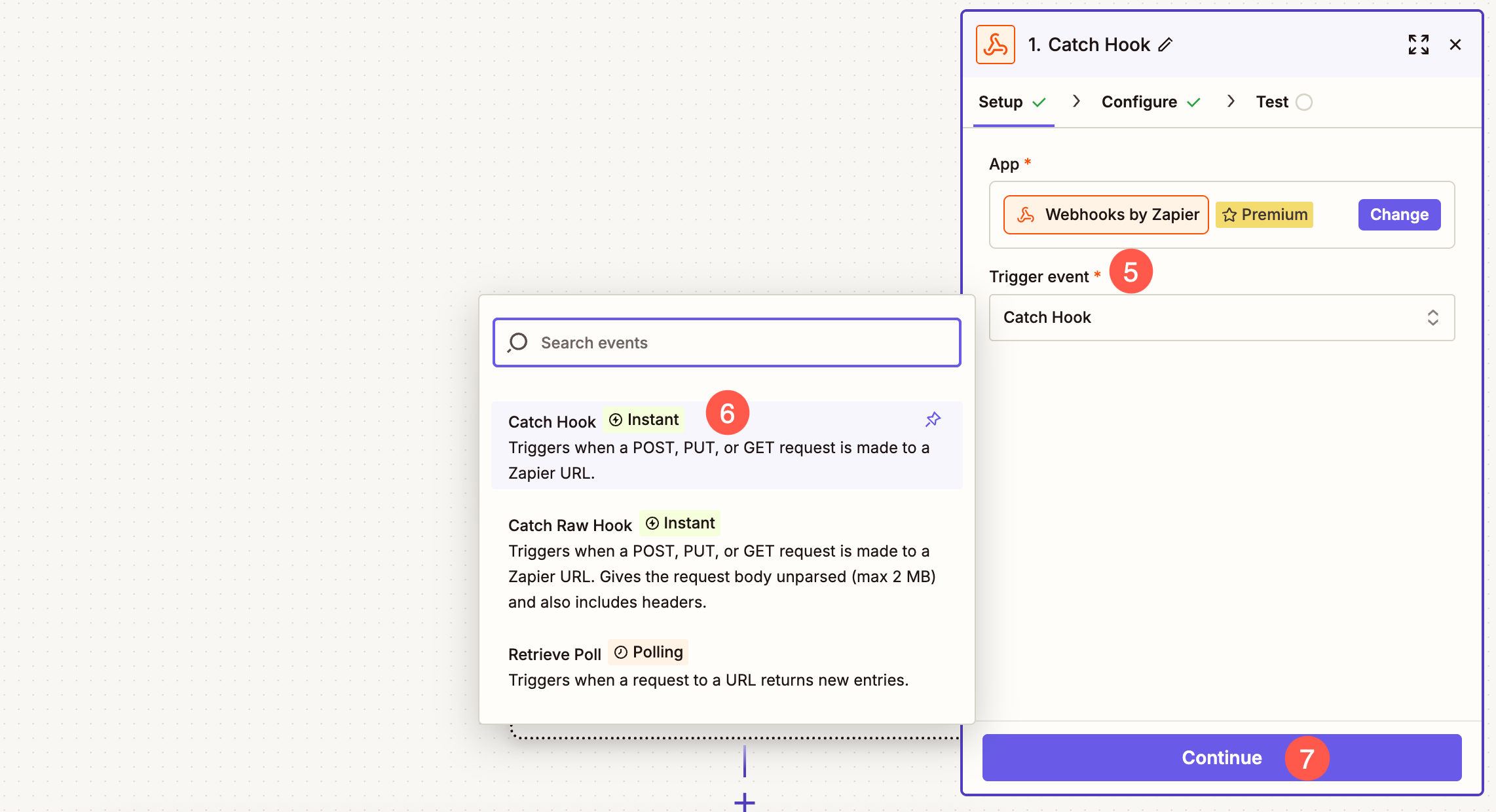
- Under Konfigurer fanen, foretag ingen ændringer, og klik blot på Fortsæt. .
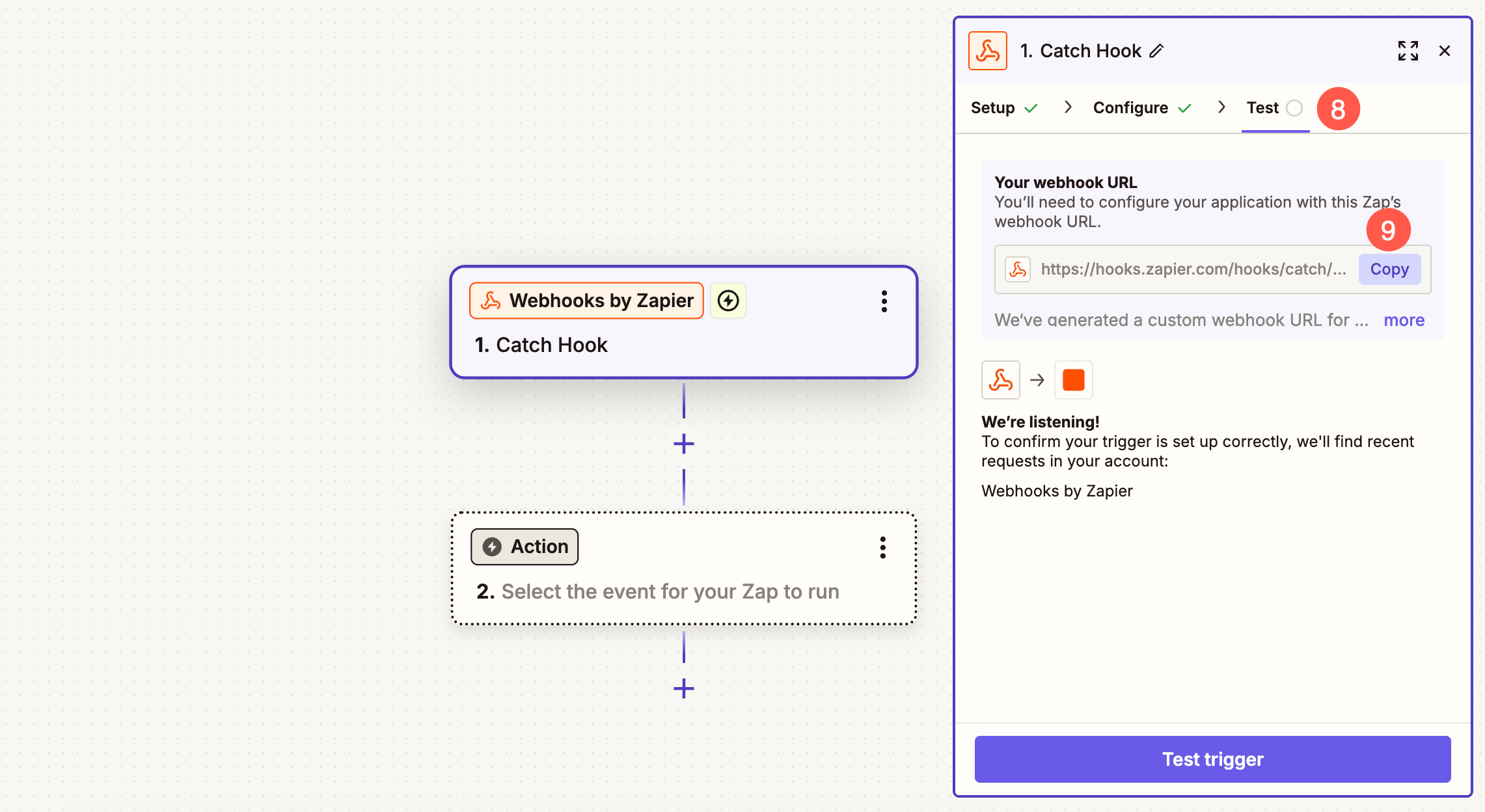
- Nu under Test (8) fanen, klik på Kopi-knap (9) at kopiere unik URL genereret af Zapier.
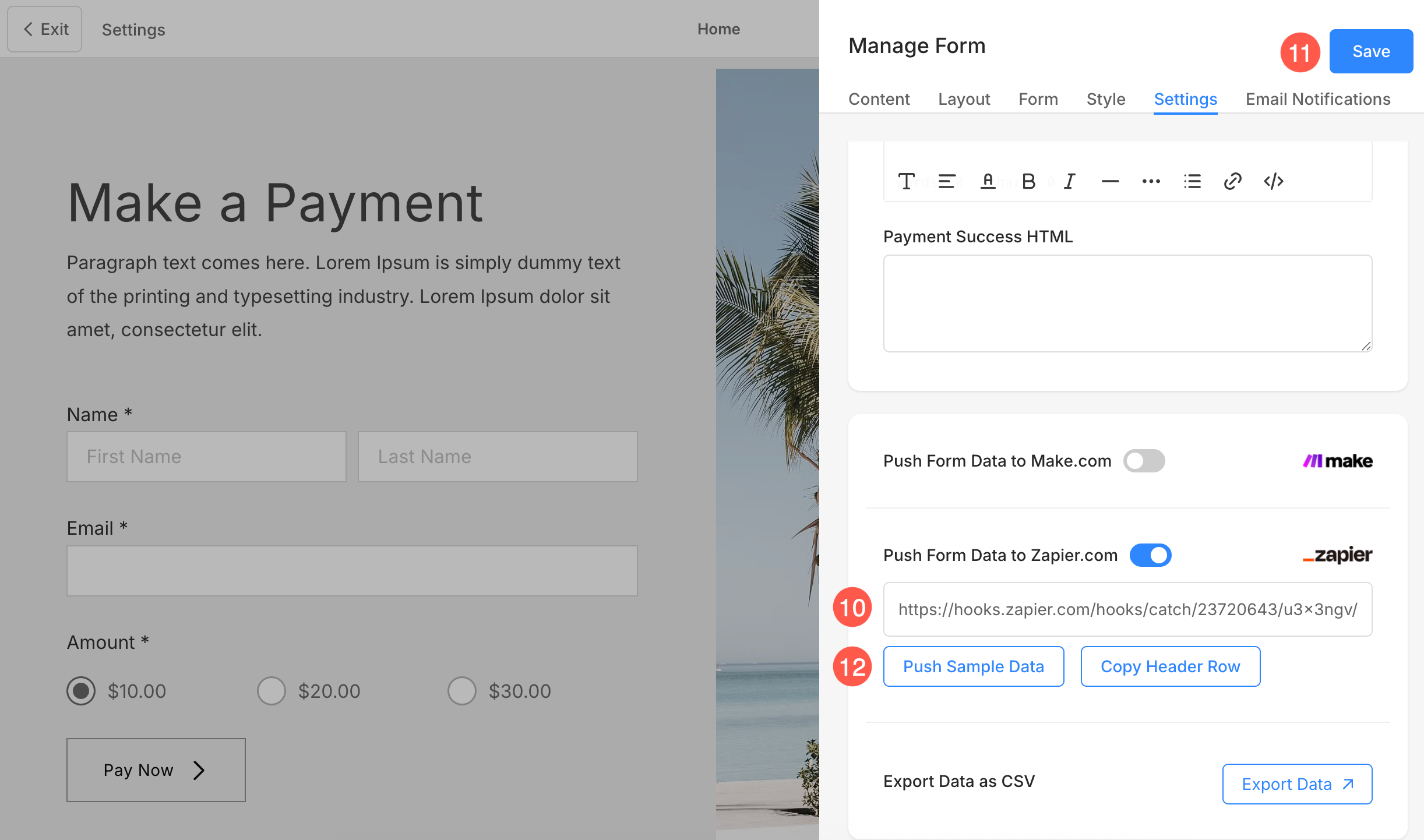
- Indsæt den unikke URL (10) under din betalingsformular og Gem (11) ændringerne.
- Klik nu på Push eksempeldata (12) knap.
- Så snart du klikker på Push eksempeldata knappen, åbn din Zapier-konto og klik på Testudløser (13) knap.
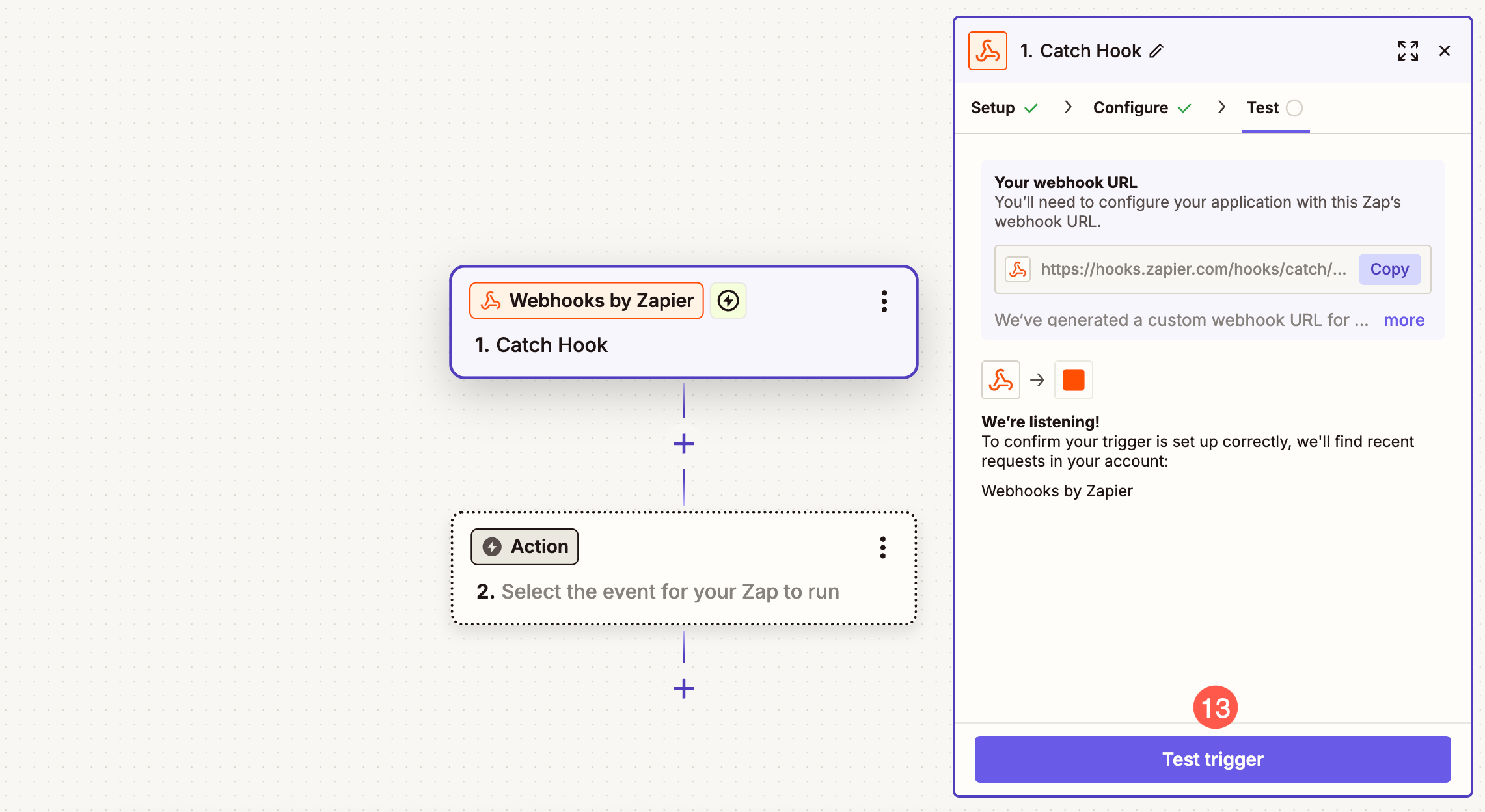
- Zapier vil hent de data, du sendte fra din betalingsformular og verificere anmodningen.
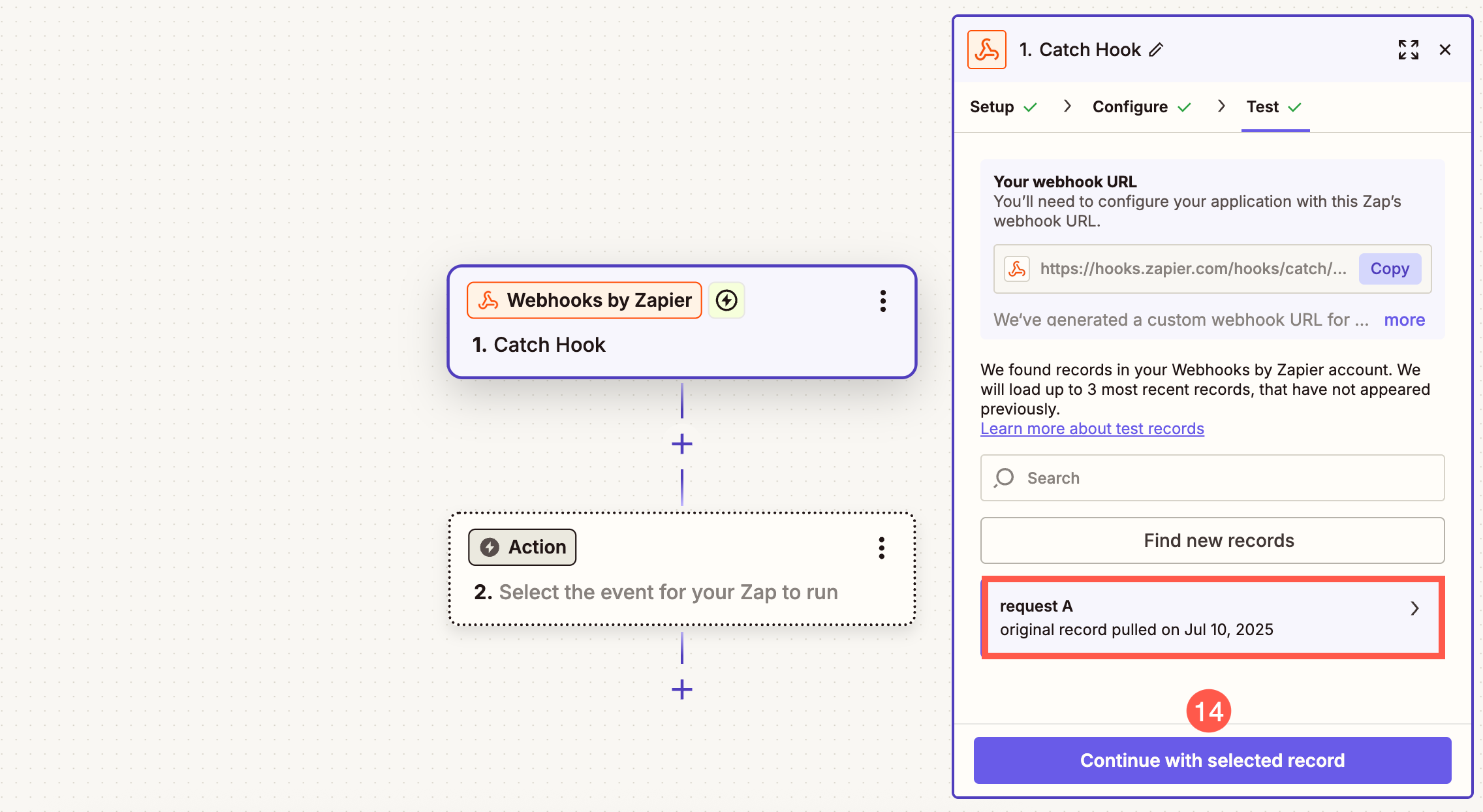
- Klik på Fortsæt med den valgte post (14) knap.
Tilføj Google Sheet i Zap
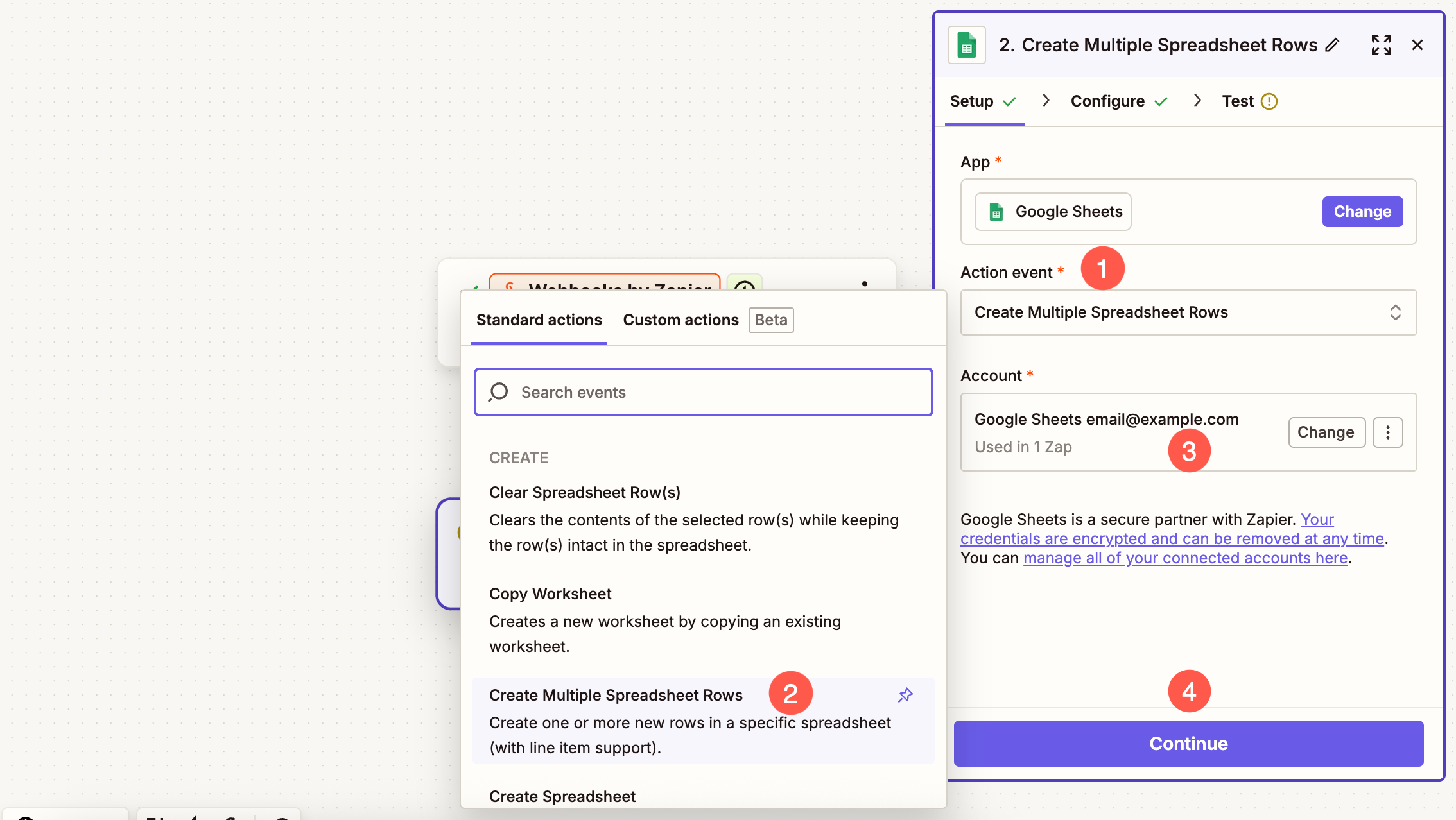
- Under Handlingsbegivenhed (1) rullemenu, vælg Opret flere rækker i regnearket (2).
- Vælg din konto (3) hvor du har oprettet regnearket, og klik på Fortsæt. (4) knap.
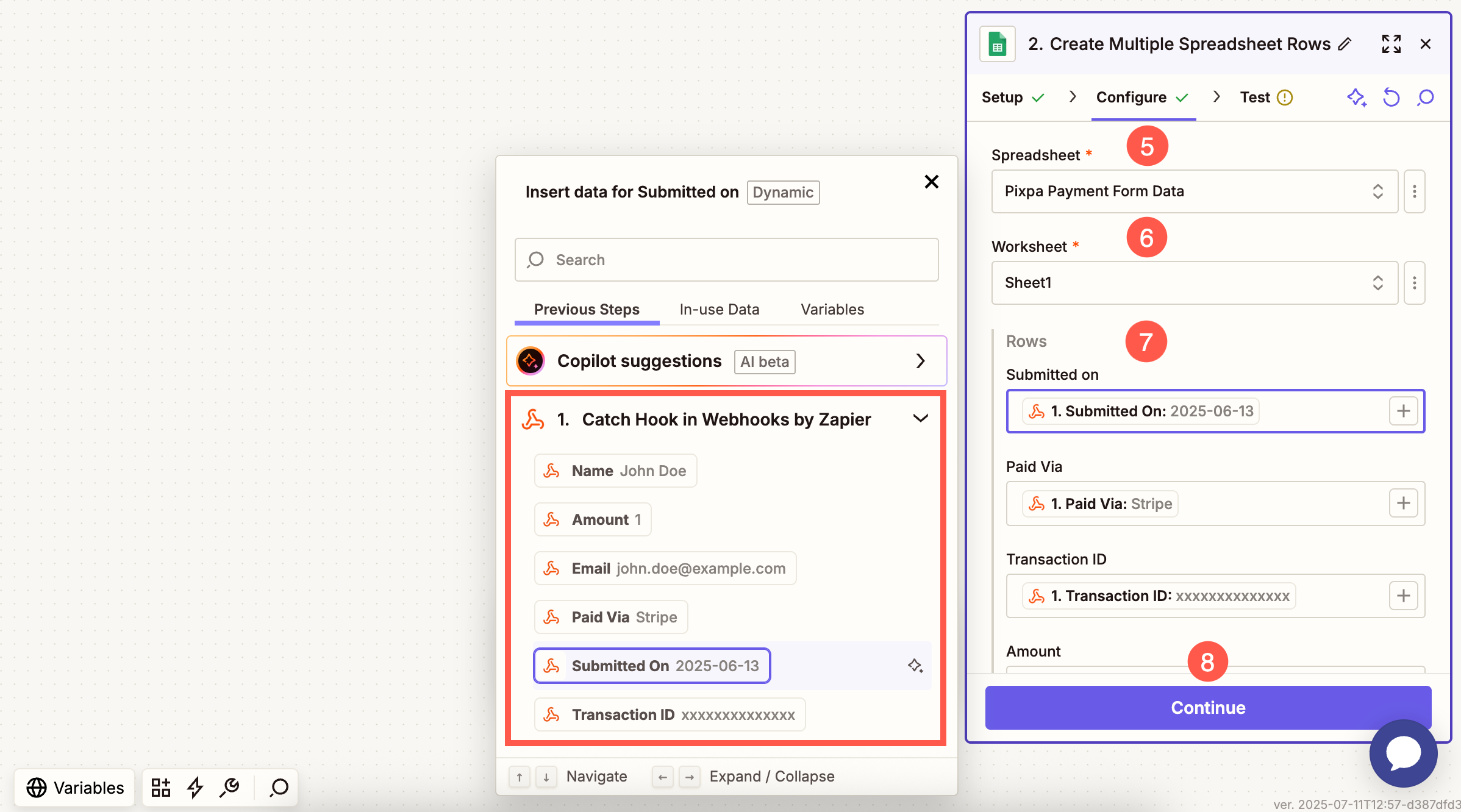
- Vælg regnearket (5) hvor du vil have dataene synkroniseret. Du kan søge blandt alle de tilgængelige ark. Klik på knappen Opdater, hvis regnearket ikke vises.
- Vælg bestemt ark (8) under det valgte regneark.
- Under Rækker I afsnittet (7) ser du en liste over dine regnearkskolonner (som Navn, E-mail, Besked osv.). hvert af disse felter, Er du nødt til vælg de tilsvarende data i venstre sidepanel (som viser data modtaget fra webhooken). Du skal blot klikke i et felt og vælge den matchende værdi, for eksempel:
- Kort Indsendt den til 1. Indsendt den
- Kort Navn til 1. Navn
- Kort E-mail til 1. E-mail
Gentag dette for hvert relevant felt, så dit Google-regneark udfyldes nøjagtigt med de indgående formulardata.
- Efter at have kortlagt felterne, Gem (8) ændringerne.
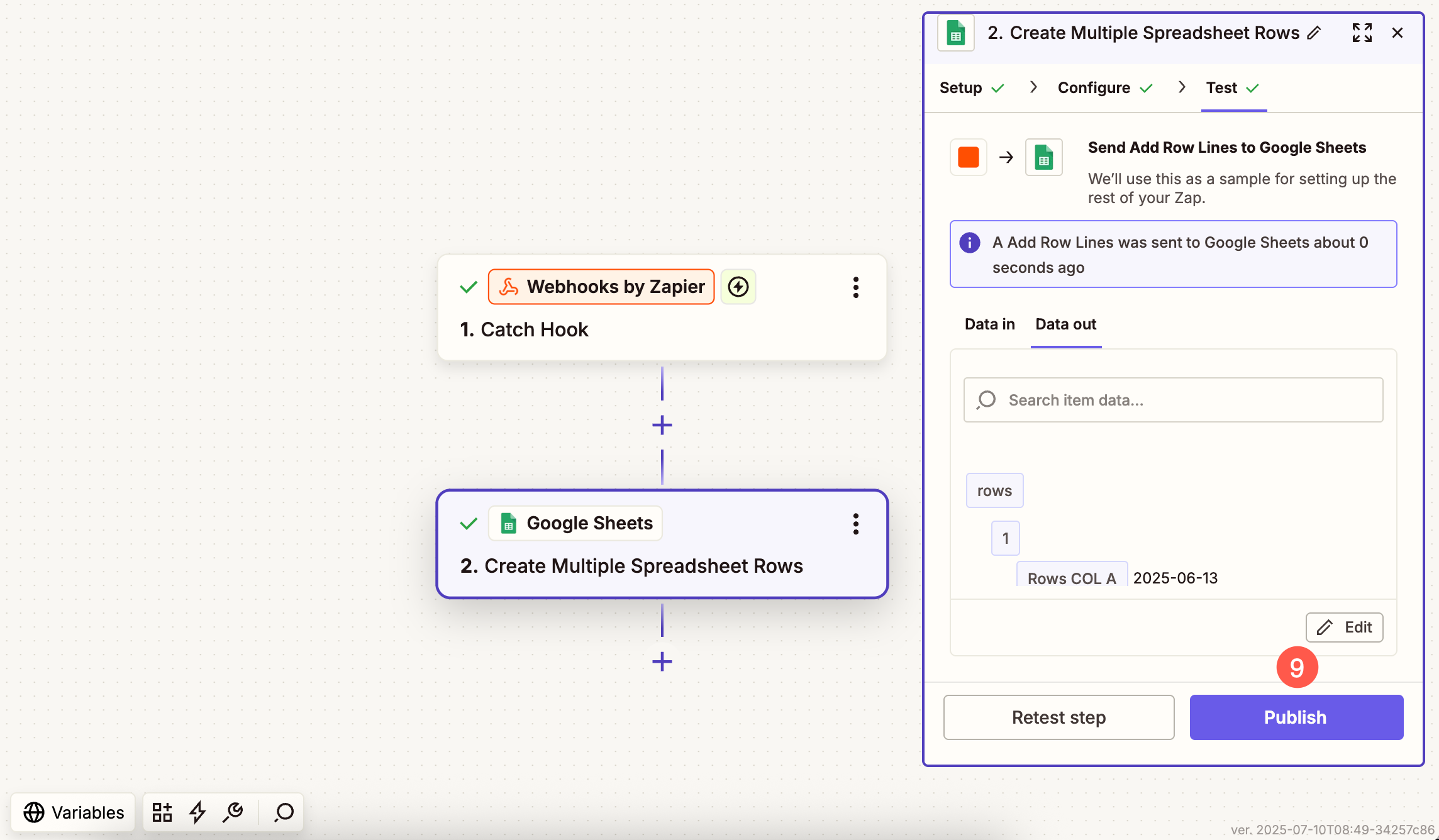
- I næste trin skal du klikke på Test Run mulighed og til sidst gør Zap live ved at klikke på Udgiv (9) knap.
Din Pixpa-betalingsformular er nu fuldt integreret med Google Sheets. Hver gang nogen foretager en betaling, oprettes der automatisk en ny række – intet manuelt arbejde nødvendigt!