
Når du har oprettet WHCC-laboratoriet , skal du oprette en WHCC-prisliste og anvende den på dit/dine klientgalleri(er).
En prisliste er et sæt af trykte produkter, merchandise, selvudførelsesprodukter og digitale downloadmuligheder.
I denne artikel:
Naviger til sektionen Prislister
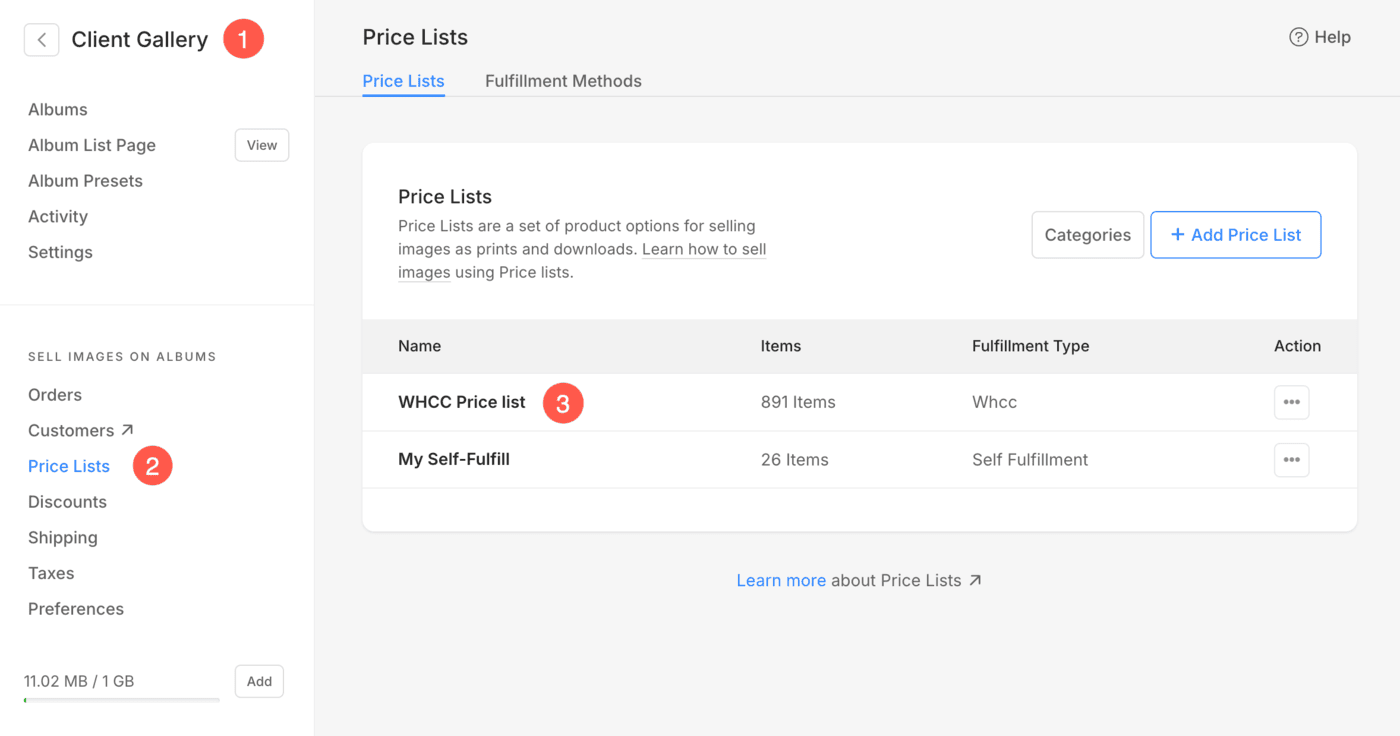
- På hjemmesiden for oprettelse af en konto skal du indtaste postnummeret for dit service-eller faktureringsområde i feltet, der er markeret (A) på billedet ovenfor. Klientgallerier (1), skal du klikke på Prislister (2) mulighed.
- Du vil se alle dine prislister her sammen med dine WHCC-laboratorieprisliste (3). Eller klik på + Tilføj prisliste knappen øverst til højre for at tilføje en ny prisliste.
Alternativt kan du bruge Pixpas søgefunktion til at navigere til afsnittet Prislister.
- Indtast prisliste (1) i søgefeltet.
- Fra de relaterede resultater skal du klikke på Kundegallerier – Prislister mulighed (2) under Studielinks.
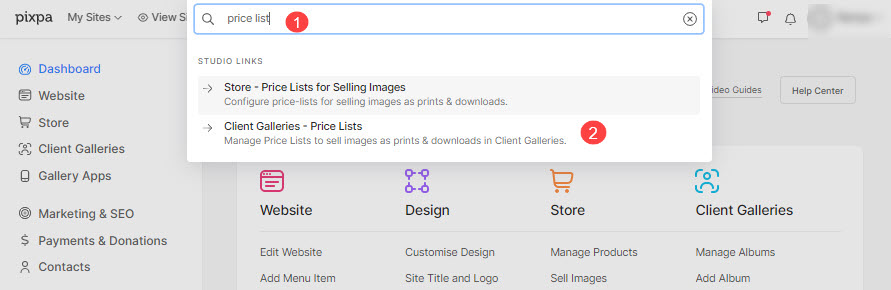
- Du kommer nu til Prislister .
Tilføj vare til prislisten
Klik på den respektive WHCC-prisliste for at tilføje varer til den. Du kan tilføje to typer varer ved at klikke på knappen + Tilføj vare (1).

Tilføj selvopfyldende varer til prislisten
Når du klikker på indstillingen Selvopfyldende produkter , vil du se et pop op-vindue, hvor du kan tilføje:
- Emnetitel – Navnet på dit produkt.
- Pris - Standardprisen på dit produkt.
- Kategori - Du kan gruppere dine produkter i forskellige kategorier. Ligesom alle printstørrelser kommer i printkategorien, og lærredsstørrelser kommer i canvaskategorien.
Se også: Tilføj en kategori i klientgallerier. - Dette produkt er momsfritaget - Marker denne mulighed for at fjerne/fritage afgift på dette specifikke produkt.

- Angiv udskriftsstørrelse – Vælg om du vil gør det muligt for brugere at angive billedbeskæringsområdet til udskrivning. Hvis det ikke er et trykt produkt, skal du bare vælge Ingen.
I dette tilfælde vil der ikke være nogen beskæring på kurvsiden. - Udskriftsbredde – Angiv produktets bredde (i tommer).
- Printhøjde – Angiv højde af printproduktet her. På basis af den specificerede størrelse ville systemet generere en beskæring på dit billede.
Brugeren ville være i stand til at flytte beskæringen og vælge det ønskede område, der skal udskrives, hvis beskæringen er mindre end det faktiske billede. - Vægt - Angiv vægten af produktet. Se hvordan for at ændre vægtenheden.
- Beskrivelse - Tilføj din produktbeskrivelse. Det ville reflektere ved at klikke på informationsikonet ved siden af produktnavnet på kurvsiden.
- Gemme - Klik her for at gemme produktet.

Tilføj Image Download-elementer til prislisten
Du kan sælge downloadklare digitale filer (musik, software, video osv.). For at tilføje et digitalt produkt skal du angive nedenstående oplysninger:
- Hvad vil kunden downloade? Du kan tillade din kunde at downloade eller købe enten en enkeltbillede en efter en eller a komplet galleri på en gang.
- Download størrelse: Du kan give din kunde tilladelse til at downloade eller købe forskellige versioner af dine originale billeder som store 2560px, medium 1200px og små 600px.

- Genstands titel: Navnet på dit produkt.
- Pris: Standardprisen på dit produkt.
- Dette produkt er momsfritaget: Tjek denne mulighed for at fjerne/eliminere afgiften på netop dette produkt.
- Beskrivelse: Tilføj din produktbeskrivelse. Det ville afspejle på indkøbskurvsiden ved at holde markøren over produktnavnet.
- Gem: Klik her for at gemme produktet.
