Pixpa ให้ตัวเลือกแก่คุณในการจัดการการตั้งค่าเพจ เช่น ชื่อการนำทาง การเปิดเผย SEO และอื่นๆ อีกมากมาย
ในบทความนี้ คุณจะทราบเกี่ยวกับการตั้งค่าส่วนกลางทั้งหมดของเพจใดๆ
ในบทความนี้:
จัดการการตั้งค่าเพจ:
- จาก แดชบอร์ด (1) ของสตูดิโอคลิกที่ จองทางเว็บไซต์ (2) มาตรา
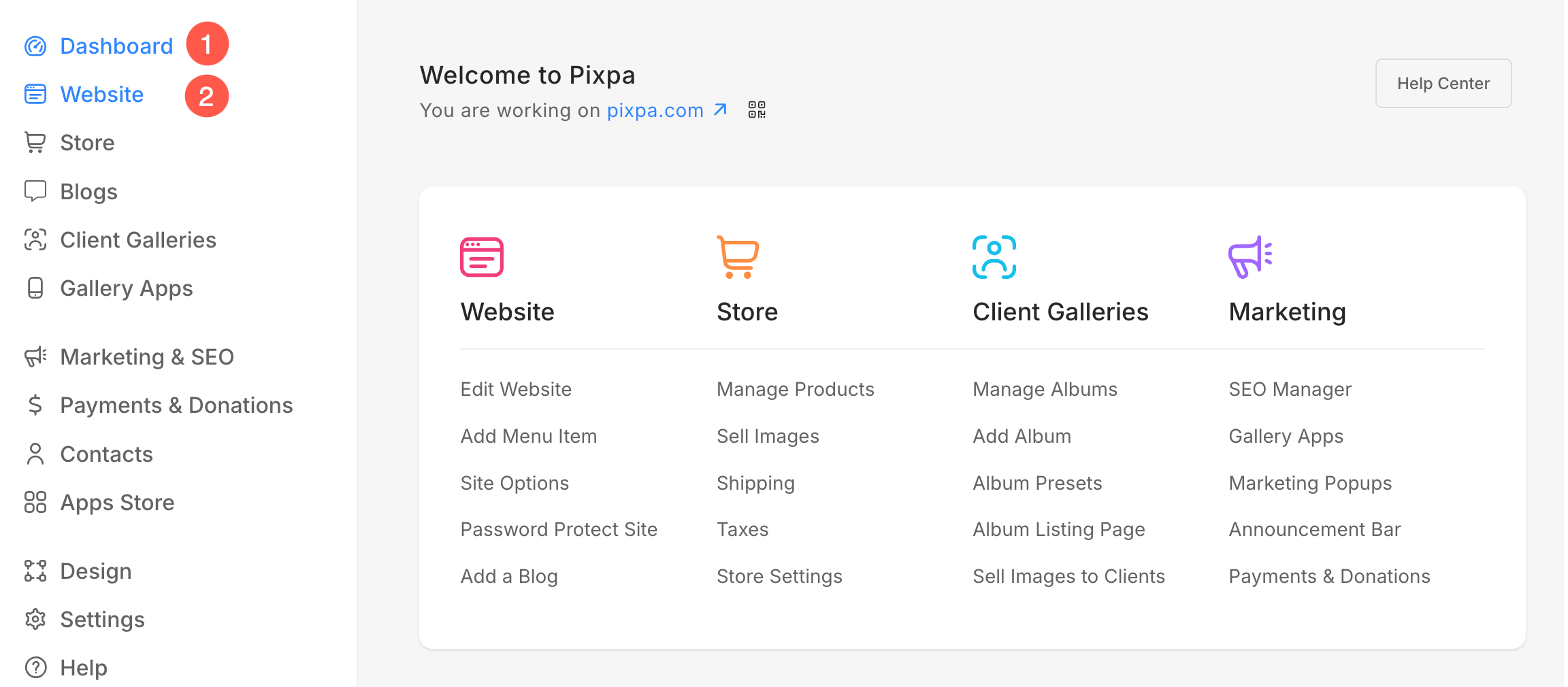
- เลื่อนเคอร์เซอร์ไปเหนือหน้าที่คุณต้องการแก้ไข คลิกที่ สามจุด (3) ไอคอน
- จากเมนูแบบเลื่อนลง คลิกที่ แก้ไขเนื้อหา (4) ตัวเลือก

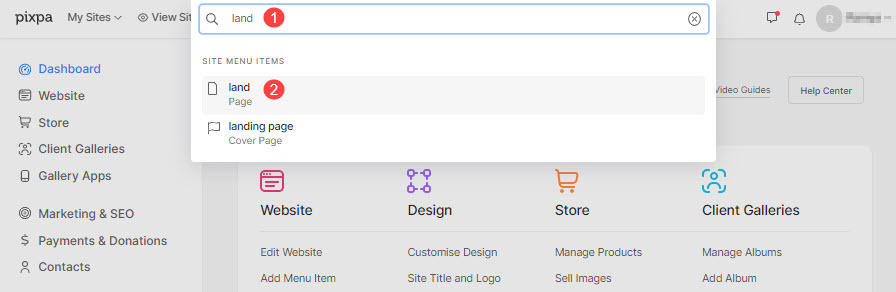
หรือคุณสามารถใช้ตัวเลือกการค้นหาสตูดิโอเพื่อนำทางไปยังหน้าที่คุณต้องการแก้ไข
- ป้อน ชื่อหน้า (1) (ที่คุณต้องการแก้ไข) ในแถบค้นหา
- คลิกที่ หน้า (2) ภายใต้ รายการเมนูไซต์
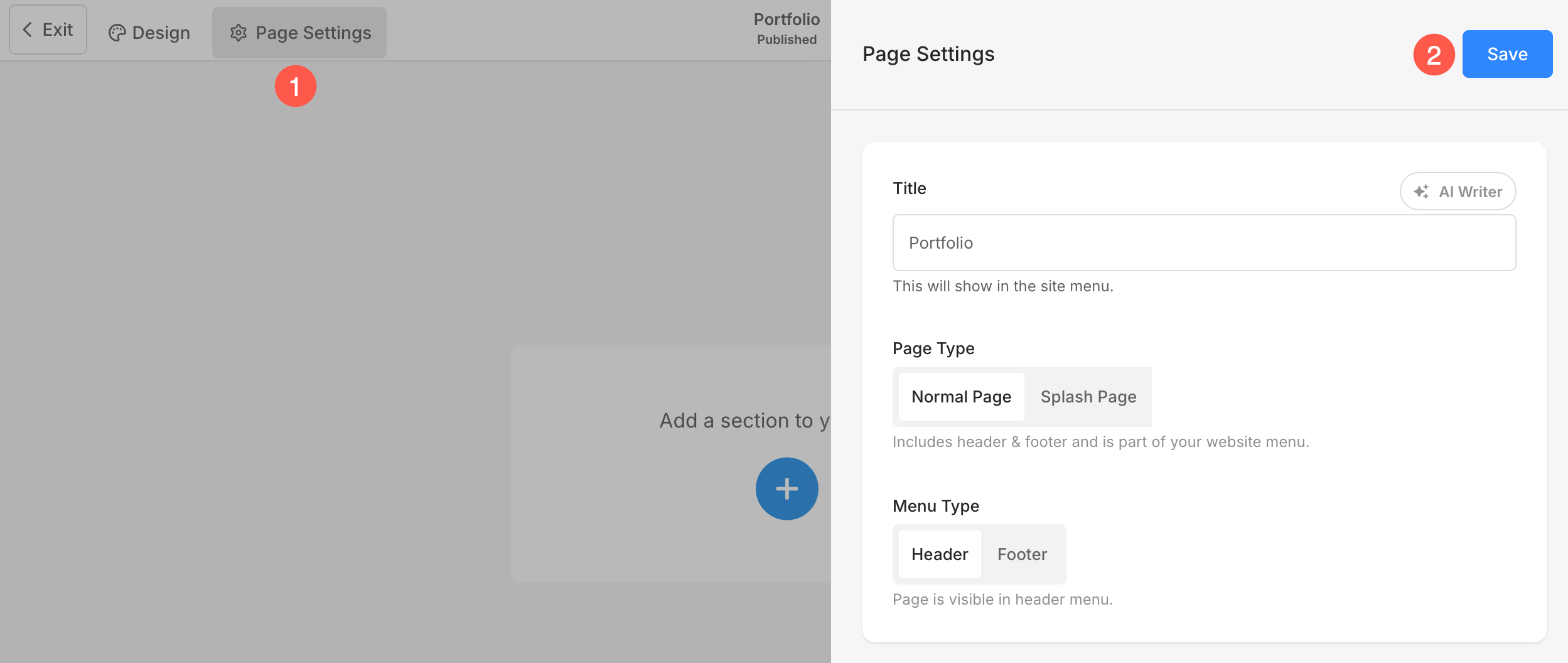
- ตอนนี้คุณจะไปถึงเครื่องมือสร้างเพจแล้ว
- คลิกที่ การตั้งค่า (1) ปุ่มเพื่อดูการตั้งค่าเพจ
- หลังจากทำการเปลี่ยนแปลงแล้วให้กด ลด (2) ปุ่ม
จากการตั้งค่าเพจ คุณสามารถจัดการ:
- ชื่อหน้า
- ตั้งค่าหน้าเป็นหน้าปกติหรือหน้าสแปลช
- การเปิดเผยหน้า
- รหัสผ่านป้องกันหน้า
- ส่วนหัวและส่วนท้ายของหน้า
- รูปภาพโซเชียลมีเดีย
- ข้อมูลหน้าเพิ่มเติม
- การ Search Engine Optimization
- การฉีดรหัสหน้า
ชื่อหน้า
- คลิกที่ การตั้งค่า (1) ปุ่ม
- คุณสามารถเปลี่ยนชื่อของเพจได้จาก ชื่อหนังสือ (2) มาตรา
- ลด (3) การเปลี่ยนแปลง

หน้าปกติหรือหน้าสแปลช
ด้วยเหตุผลต่างๆ กัน คุณอาจต้องการหน้าที่ไม่มีสิ่งรบกวนใดๆ เช่น ส่วนหัวและส่วนท้าย คุณอาจต้องการให้ผู้เยี่ยมชมเว็บไซต์ของคุณโฟกัสที่เนื้อหาของหน้าเท่านั้น
ในกรณีนี้ คุณสามารถสร้างหน้าปกหรือหน้าสแปลชที่สวยงามและตอบสนองได้อย่างเต็มที่ผ่าน Pixpa
สร้างเว็บไซต์หน้าเดียวเพื่อแสดงแนวคิดของคุณ สร้างแลนดิ้งเพจสำหรับแคมเปญบนเว็บของคุณ หน้าเริ่มต้น/สแปลชสำหรับไซต์หลักของคุณ หรือหน้าที่อยู่ระหว่างการปรับปรุง ความเป็นไปได้ไม่มีที่สิ้นสุด
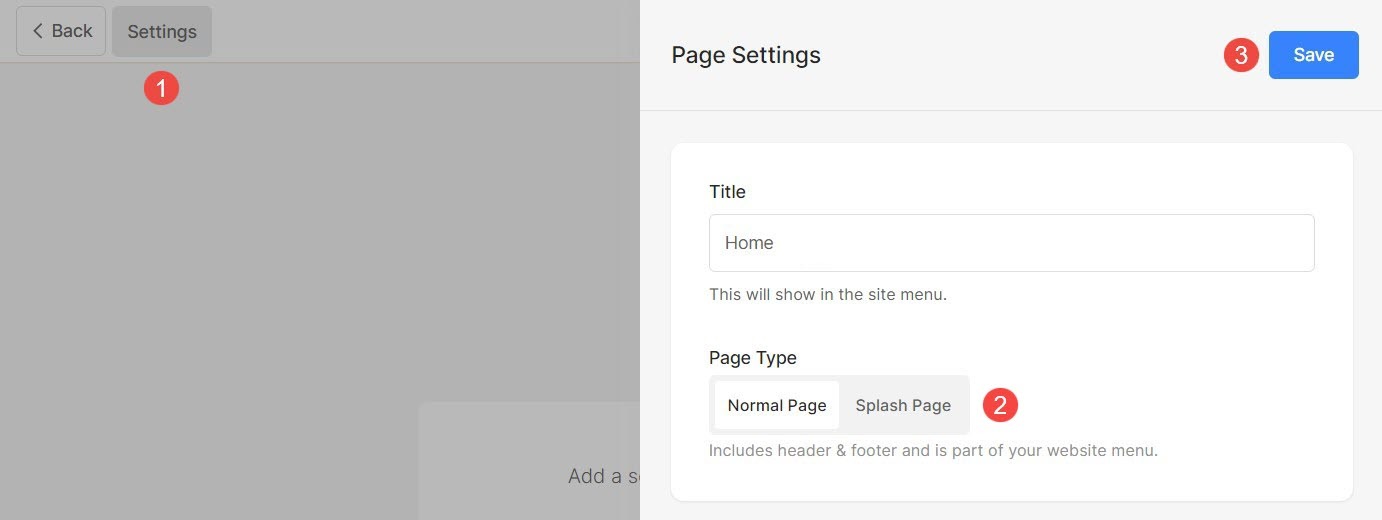
หากต้องการแปลงเพจปกติเป็นเพจ Spalsh ให้ทำตามขั้นตอนที่ระบุด้านล่าง:
- ไปที่ การตั้งค่า (1) ของหน้า
- เลือกตัวเลือกของ หน้าสแปลช (2).
- บันทึก (3) การเปลี่ยนแปลงของคุณ
การเปิดเผยหน้า
Pixpa ให้คุณเลือกว่าจะแสดงหรือซ่อนหน้าจากเมนูเว็บไซต์
- คลิกที่ การตั้งค่า (1) ปุ่มเพื่อดูการตั้งค่าเพจ
- คุณจะมี แพ็กเกจ (2) ตัวเลือกทางด้านขวา
- เปลี่ยนสถานะการมองเห็นและบันทึก (3) การเปลี่ยนแปลง

ตัวเลือกการมองเห็นที่แตกต่างกันได้แก่:
- มองเห็นได้: เลือกตัวเลือกนี้เพื่อแสดงเพจบนเว็บไซต์
- ซ่อนเร้น: เลือกตัวเลือกนี้เพื่อซ่อนหน้าจากเว็บไซต์ อย่างไรก็ตามจะสามารถเข้าถึงได้จากลิงค์
- ไม่ได้พิมพ์: หน้านี้จะไม่พร้อมใช้งานออนไลน์และจะแสดงหน้าข้อผิดพลาด 404 เมื่อเปิดขึ้น
ยังตรวจสอบ: ปรับแต่งหน้าข้อผิดพลาด 404
รหัสผ่านป้องกันหน้า
คุณสามารถเพิ่มรหัสผ่านให้กับเพจใดๆ ของคุณภายใน Pixpa ได้อย่างง่ายดาย ดังนั้นเฉพาะผู้ที่สามารถเข้าถึงรหัสผ่านเท่านั้นที่จะสามารถเห็นเพจได้
นอกจากนี้ คุณยังสามารถจำกัดหรือตั้งรหัสผ่านเพื่อป้องกัน การเข้าถึง เว็บไซต์ทั้งหมดโดยการตั้งรหัสผ่านเพื่อป้องกันไม่ให้ใครเห็นการเปลี่ยนแปลงเว็บไซต์ของคุณในช่วงเวลาหนึ่ง
- คลิกที่ การตั้งค่า (1) ปุ่มและตรวจสอบตัวเลือกของ รหัสผ่านป้องกันหน้านี้ (2) เพื่อเปิดใช้งานกล่องรหัสผ่าน
- ระบุรหัสผ่าน (3) สำหรับเพจ
- ในที่สุด ลด (4) การเปลี่ยนแปลง

ส่วนหัวและส่วนท้ายของหน้า
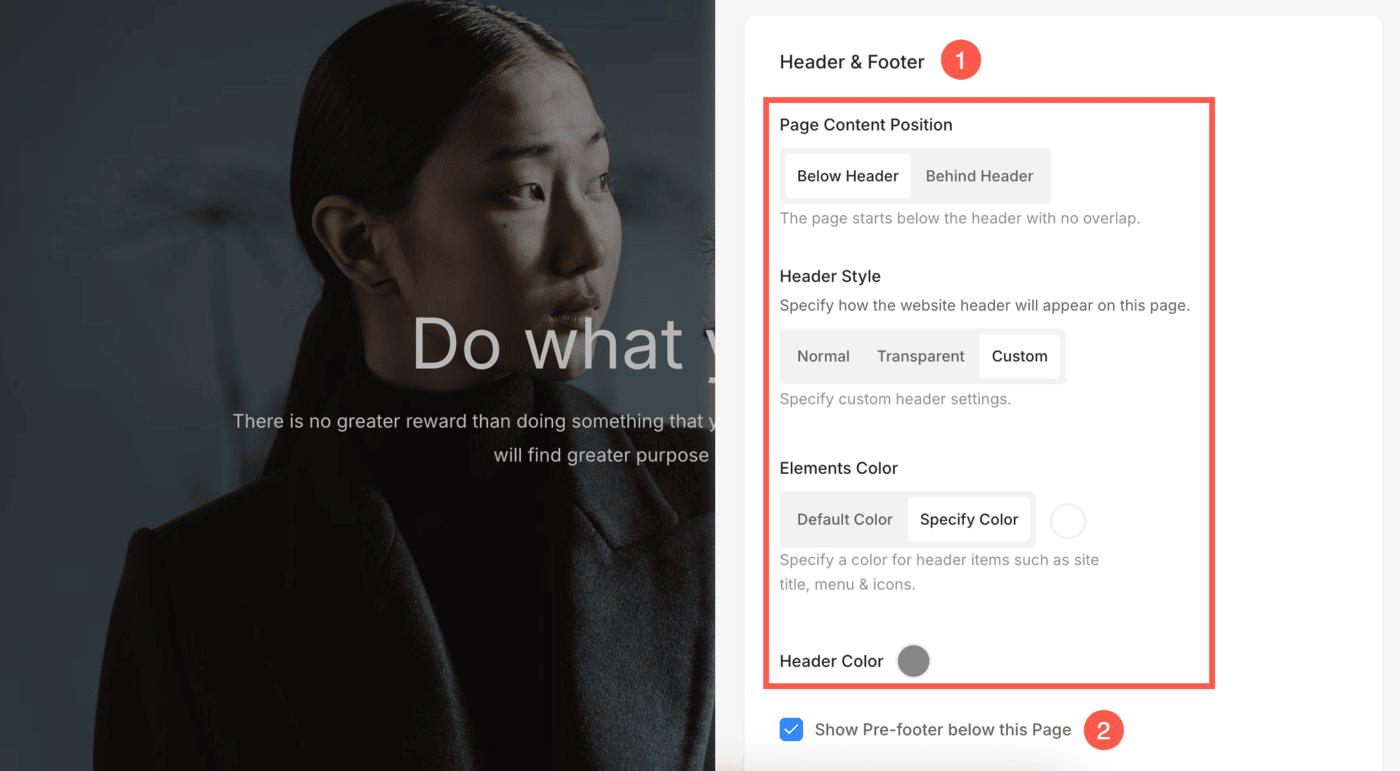
- คุณสามารถควบคุมลักษณะการปรากฏของส่วนหัวบนแต่ละหน้าได้โดยการปรับตำแหน่ง สไตล์ และสี เรียนรู้เพิ่มเติมในบทความนี้ เกี่ยวกับการตั้งค่ารูปแบบส่วนหัวแบบปกติ โปร่งใส หรือกำหนดเองเพื่อให้ดูสวยงาม
- ตรวจสอบตัวเลือกของ แสดงส่วนท้ายก่อนด้านล่างหน้านี้ เพื่อแสดงส่วนท้ายก่อน
รูปภาพโซเชียลมีเดีย
Pixpa ช่วยให้คุณสามารถเพิ่มภาพเด่นไปยังหน้าใดก็ได้เพื่อใช้ในการแบ่งปันทางสังคมของเว็บไซต์และเป็นภาพหน้าปกเมื่อหน้านั้นถูกเพิ่มในโฟลเดอร์
- คลิกที่ การตั้งค่า (1) ปุ่ม
- อัปโหลดหรือลบไฟล์ รูปภาพโซเชียลมีเดีย (2) สำหรับหน้า
- ลด (3) การเปลี่ยนแปลง

ข้อมูลหน้าเพิ่มเติม
หัวเรื่องและคำอธิบายจะใช้ในหน้ารายชื่อโฟลเดอร์เพื่อแสดงรายการเมนูเฉพาะ เช่น ใช้เฉพาะเมื่อเพิ่มรายการเมนูลงในโฟลเดอร์
คุณสามารถเลือกแสดงหัวข้อเหล่านี้ในหน้าโฟลเดอร์ได้จากส่วนการออกแบบโฟลเดอร์ ช่องเหล่านี้เป็นตัวเลือกเสริม
- คลิกที่ปุ่มการตั้งค่า (1) เพื่อเปิดการตั้งค่าหน้า
- อัปเดต พาดหัว (2) ของหน้า
- เพิ่ม รายละเอียด (3) สำหรับหน้า
- ระบุ แท็ก (4) สำหรับหน้า อ่านเพิ่ม เกี่ยวกับแท็ก
- บันทึก (5) การเปลี่ยนแปลง

การ Search Engine Optimization
Pixpa ให้ตัวเลือกแก่คุณในการจัดการ SEO ของเพจทั้งหมดของคุณ เพิ่มอันดับเพจของคุณด้วยการระบุข้อมูล SEO เครื่องมือค้นหาจะใช้ข้อมูลนี้เพื่อทราบเกี่ยวกับเพจ แท็บเบราว์เซอร์ และการแบ่งปันทางสังคม
หากคุณไม่ได้ป้อนข้อมูล SEO เฉพาะหน้า ระบบจะใช้ข้อมูล SEO โดยรวมของเว็บไซต์ของคุณแทน
- คลิกที่ การตั้งค่า ปุ่ม (1) เพื่อดูการตั้งค่าเพจ
- เลื่อนลงไปที่ ส่วนการปรับแต่งเว็บไซต์ให้ติดอันดับบนเครื่องมือการค้นหา (2) ที่คุณสามารถจัดการ:
- ดูตัวอย่าง (3) ของชื่อ SEO และคำอธิบายว่าจะปรากฏในผลการค้นหาอย่างไร
- เปลี่ยน URL (4) ของหน้า โดยค่าเริ่มต้น ชื่อการนำทางหน้า ใช้ใน URL ในกรณีที่คุณกำลังเปลี่ยน URL ตรวจสอบให้แน่ใจว่าคุณ สร้างการเปลี่ยนเส้นทาง 301 จาก URL เก่าของคุณไปยัง URL ใหม่ หากคุณไม่ได้สร้างการเปลี่ยนเส้นทางนี้ ผู้เยี่ยมชมเว็บไซต์ของคุณที่มี URL เก่าจะเข้าถึง หน้า 404.
- เพิ่ม ชื่อหน้า (5) ของหน้าที่จะใช้ใน SEO ชื่อนี้จะปรากฏในแท็บเบราว์เซอร์
- เพิ่ม คำอธิบายหน้า (6) สำหรับ SEO ของเพจ คุณยังสามารถรวมคำหลักที่กำหนดเป้าหมาย ซึ่งแสดงอยู่ใต้ชื่อหน้าในผลลัพธ์ของเครื่องมือค้นหา
- ซ่อนหน้า (7) จากการถูกสร้างดัชนีโดยบอทของ Search Engine ยังตรวจสอบ: ซ่อนเว็บไซต์หรือเพจจากผลลัพธ์ของเครื่องมือค้นหา.
- ลด (8) การเปลี่ยนแปลงของคุณ

การฉีดรหัสหน้า
Pixpa ให้คุณเลือกที่จะเพิ่มสคริปต์หรือโค้ด HTML ภายนอกลงในหน้าเว็บเฉพาะ และเพิ่มคุณสมบัติภายนอกให้กับเว็บไซต์ของคุณได้ คุณยังสามารถเพิ่ม CSS ของคุณเอง ซึ่งจะถูกนำไปใช้กับหน้าเว็บนั้นๆ เท่านั้น แต่เราขอแนะนำให้เพิ่มCSS แบบกำหนดเองในส่วนการออกแบบ
เมื่อคุณต้องการเรียกใช้สคริปต์เบื้องหลังทุกครั้งที่มีผู้เยี่ยมชมหน้าเว็บของคุณ (เช่น เพื่อวิเคราะห์ข้อมูลหน้าเว็บ)คุณสามารถใส่สคริปต์นั้นลงในส่วนการแทรกโค้ดได้
การแทรกโค้ดไม่ได้มีจุดประสงค์เพื่อเพิ่มเนื้อหาหรือ CSS แบบกำหนดเอง หากต้องการเพิ่มเนื้อหา คุณสามารถใช้เมนูใดก็ได้ที่เหมาะสมกับความต้องการของคุณ
จำไว้เสมอ:
- เพิ่มโค้ด CSS ด้วยวิธีนี้:
- Add CSS code
- เพิ่มรหัส JavaScript ด้วยวิธีนี้:
- Add JS code
เพิ่มสคริปต์/CSS ที่กำหนดเองในเพจ:
- คลิกที่ การตั้งค่า ปุ่ม (1) เพื่อดูการตั้งค่าเพจ
- เลื่อนลงไปที่ ตัวเลือกการแทรกรหัสหน้า (2) และเพิ่ม CSS / สคริปต์ที่กำหนดเองของคุณ
- ในที่สุด ลด (3) การเปลี่ยนแปลง

ส่วนการออกแบบ
ตัว เลือก "ออกแบบ"ช่วยให้คุณเข้าถึงการตั้งค่าการออกแบบโดยรวมได้โดยตรงจากหน้าเว็บ
คลิกที่"ออกแบบ"เพื่อเปิดแผงการออกแบบ ซึ่งคล้ายกับส่วนการออกแบบหลัก
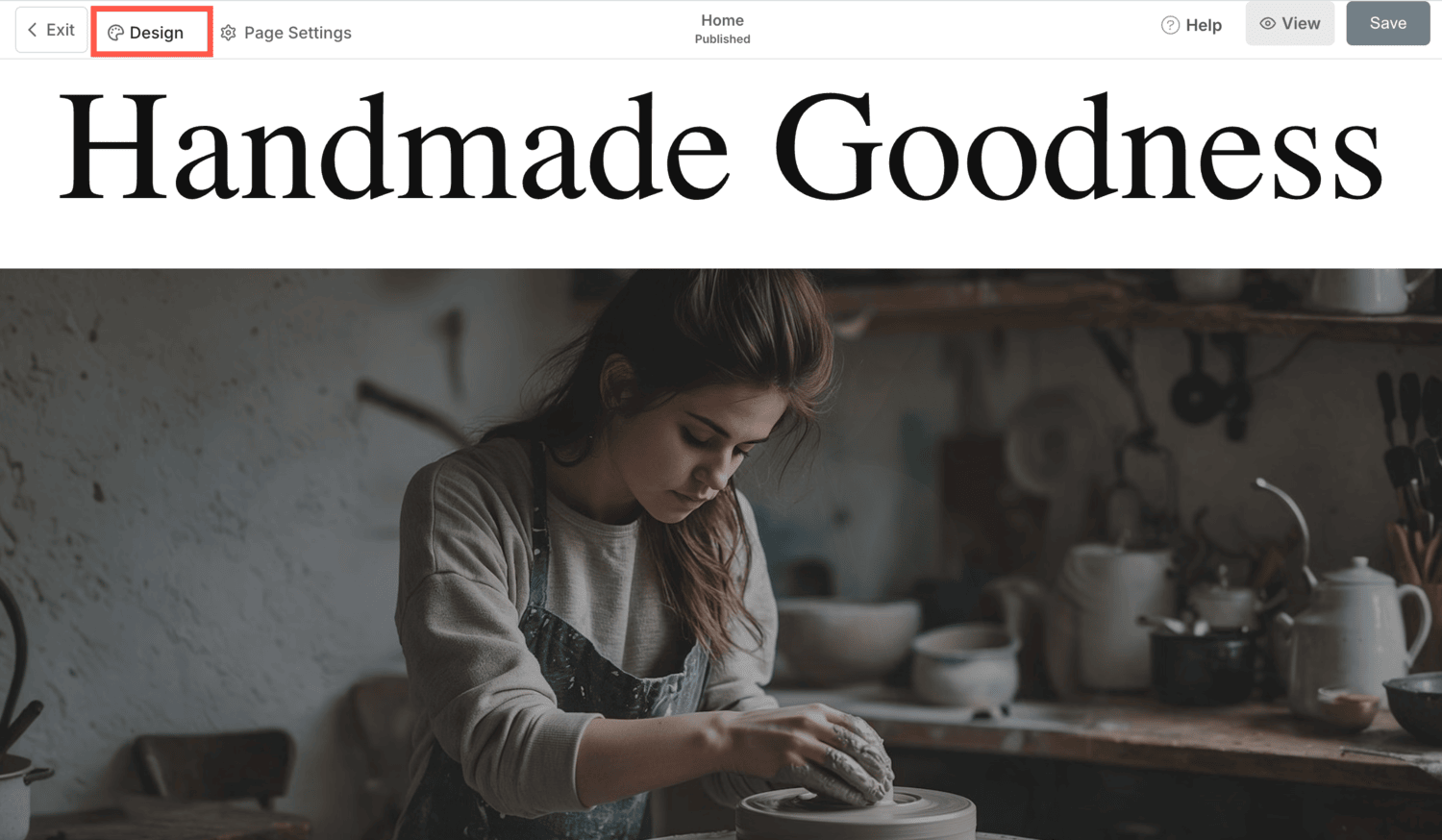
การเปลี่ยนแปลงใดๆ ที่ทำในส่วนนี้จะมีผลกับเว็บไซต์ทั้งหมดของคุณ ไม่ใช่แค่เฉพาะหน้าเว็บที่เลือกไว้เท่านั้น ใช้ตัวเลือกนี้เพื่ออัปเดตสไตล์ต่างๆ เช่น ฟอนต์ สี และการตั้งค่าได้อย่างรวดเร็วขณะทำงานอยู่ในหน้าเว็บ