
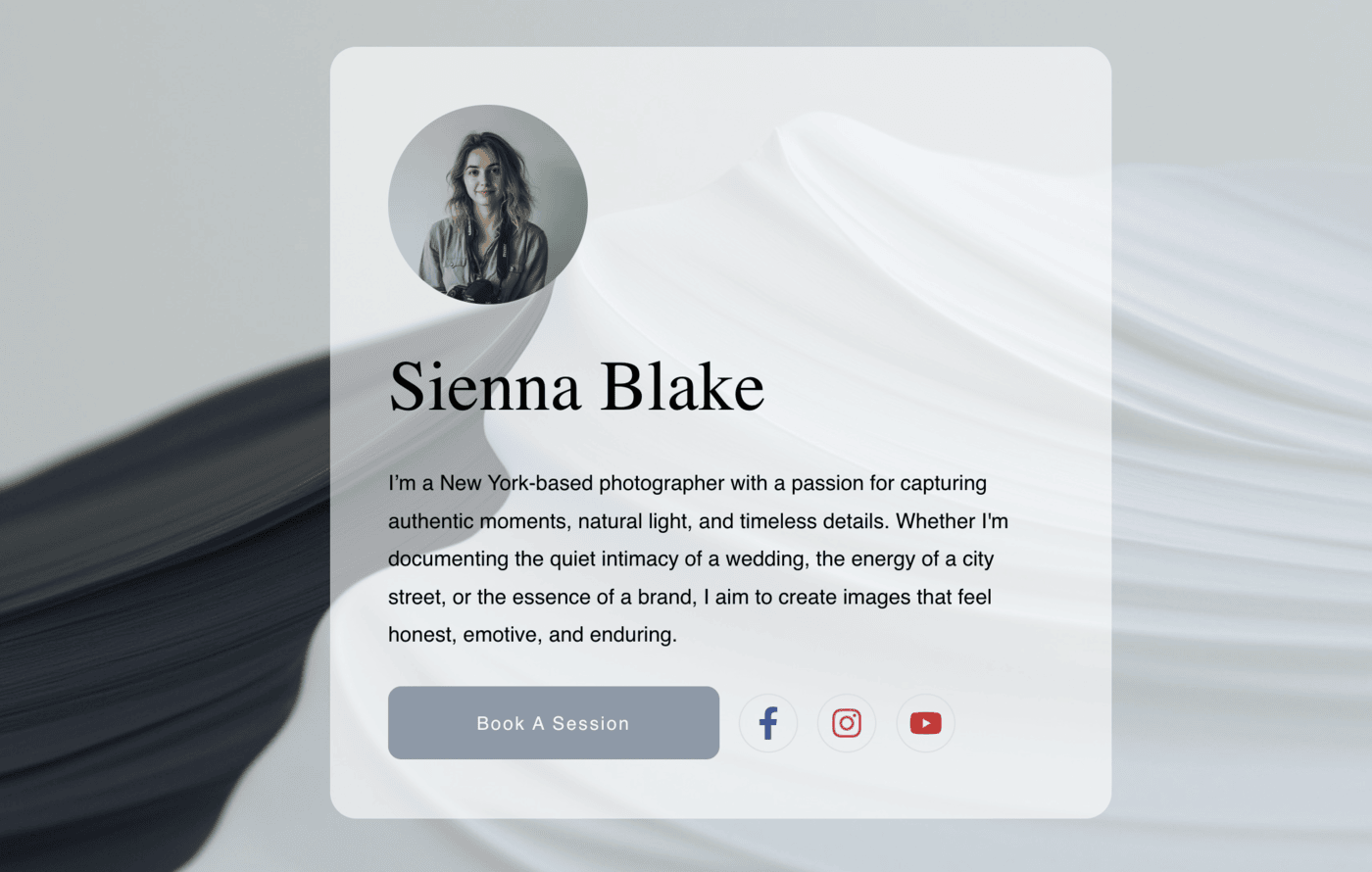
ส่วนโปรไฟล์เป็นวิธีที่สมบูรณ์แบบในการแนะนำบุคคลที่อยู่เบื้องหลังผลงานของคุณ ไม่ว่าคุณจะสร้างหน้าเกี่ยวกับเรา หน้าแสดงผลงานทีม หรือส่วนประวัติส่วนตัวรูปแบบนี้ช่วยให้คุณนำเสนอแต่ละบุคคลได้อย่างสวยงามและชัดเจน
นำเสนอ ภาพถ่าย ชื่อ บทบาท และเรื่องราวของแต่ละบุคคลในรูปแบบที่ให้ความรู้สึกเป็นส่วนตัวและน่าสนใจ ตั้งแต่ทีมงานสร้างสรรค์และผู้ร่วมงาน ไปจนถึงวิทยากร ที่ปรึกษา หรือผู้มีส่วนร่วม ส่วนโปรไฟล์จะช่วยให้คุณสร้างความสัมพันธ์ที่ลึกซึ้งยิ่งขึ้นกับผู้ชมของคุณโดยการนำเสนอภาพลักษณ์ของแบรนด์หรือโครงการของคุณ
ด้วยตัวเลือกการปรับแต่งที่เรียบง่ายและการออกแบบที่สะอาดและตอบสนอง ส่วนโปรไฟล์ช่วยให้คุณนำเสนอบุคลากรที่ทำให้การทำงานของคุณเป็นไปได้อย่างง่ายดาย
ในบทความนี้:
- ส่วนโปรไฟล์คืออะไร?
- เพิ่มส่วนโปรไฟล์
- เพิ่มและแก้ไขรายการ
- การจัดลำดับรายการ
- การลบรายการ
- การจัดการองค์ประกอบ
- การเปลี่ยนเค้าโครงของส่วน
- ตัวเลือกสไตล์
ส่วนโปรไฟล์
ส่วนโปรไฟล์คือชุดรวมโปรไฟล์ส่วนบุคคล ซึ่งคุณสามารถเพิ่มรูปถ่าย ชื่อ บทบาทหรือตำแหน่ง และคำอธิบายสั้นๆ ได้ คุณยังสามารถเพิ่มลิงก์หรือปุ่มเพื่อนำผู้เข้าชมไปยังหน้ารายละเอียดหรือลิงก์ภายนอกที่เกี่ยวข้องกับแต่ละโปรไฟล์ได้อีกด้วย
เพิ่มส่วนโปรไฟล์
- สามารถเพิ่มส่วนลงในเพจได้ คุณสามารถเพิ่มส่วนลงในเพจที่มีอยู่แล้วหรือ สร้างเพจใหม่ ภายในเว็บไซต์ของคุณ
- บนหน้าของคุณ, คลิกที่ สีน้ำเงิน + ไอคอน เพื่อเพิ่ม ส่วนใหม่ ไปที่หน้าของคุณ

- ตอนนี้คุณจะเห็น หมวดหมู่ส่วน ด้านซ้าย
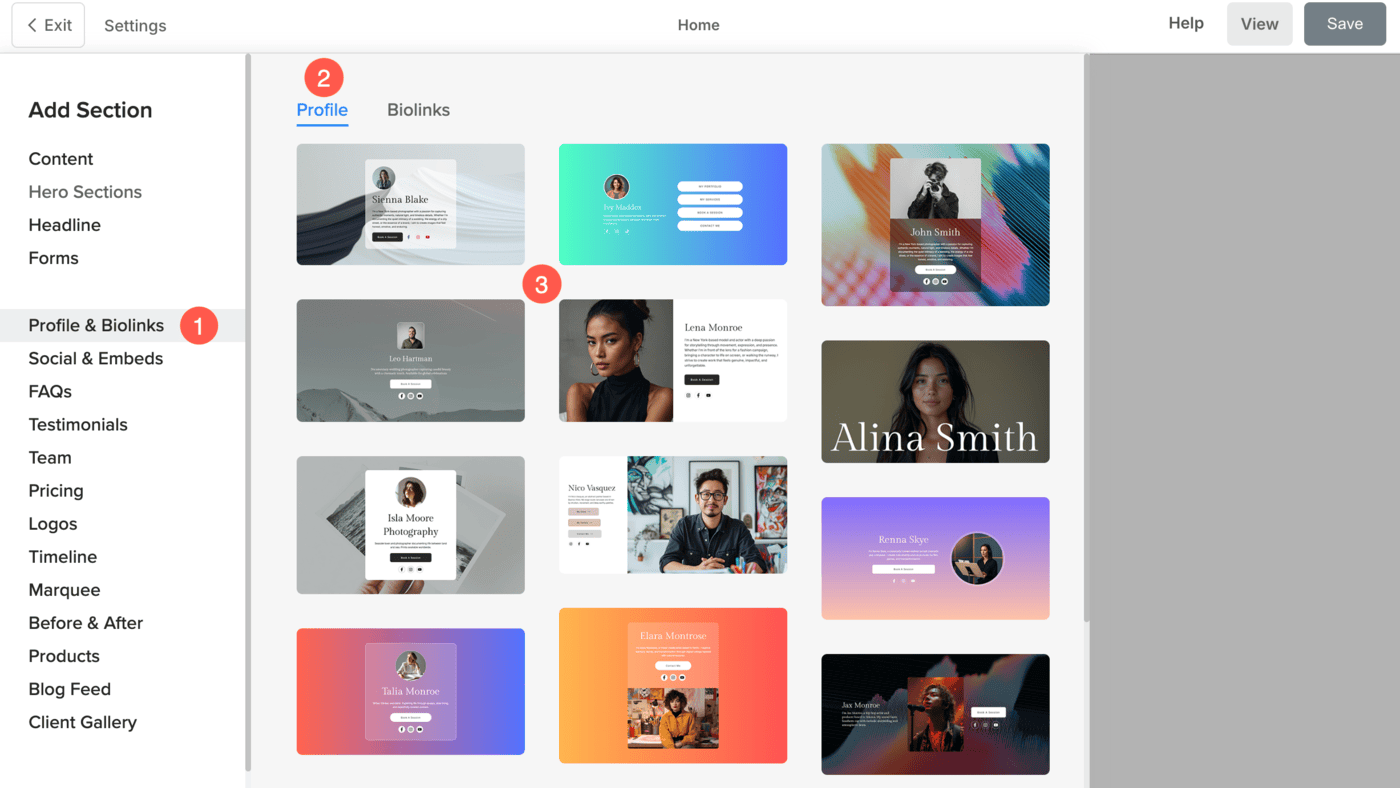
- เลือกกระเป๋า ข้อมูลส่วนตัวและลิงก์ที่เกี่ยวข้อง (1) หมวดหมู่และคลิกที่ บริษัท แท็บ (2) ที่คุณสามารถเลือกได้ เค้าโครงที่แตกต่างกัน ของ บริษัท (3) มาตรา
เพิ่มและแก้ไขรายการ
เพิ่มรายการ
เมื่อคุณเพิ่มส่วนนี้แล้ว:
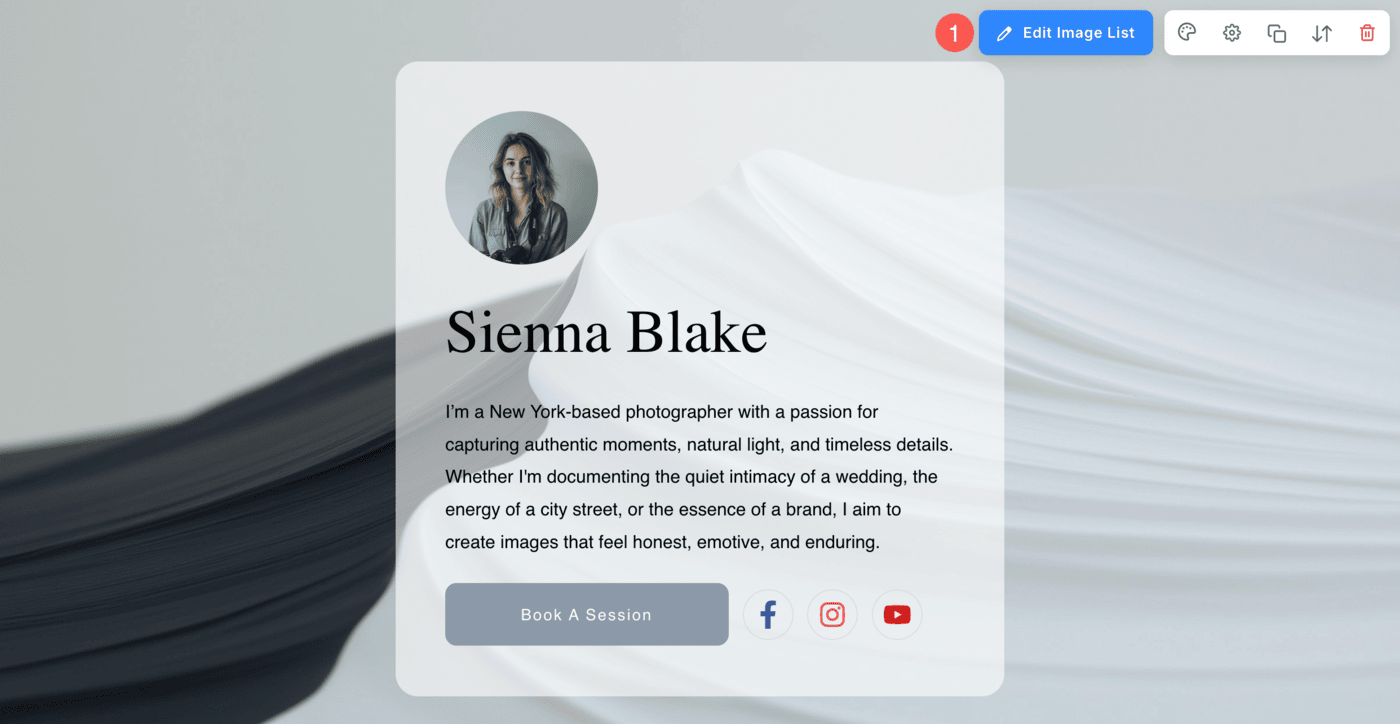
- คลิกที่ แก้ไขรายการรูปภาพ (1) ปุ่มเพื่อเปิดแผงรายการ
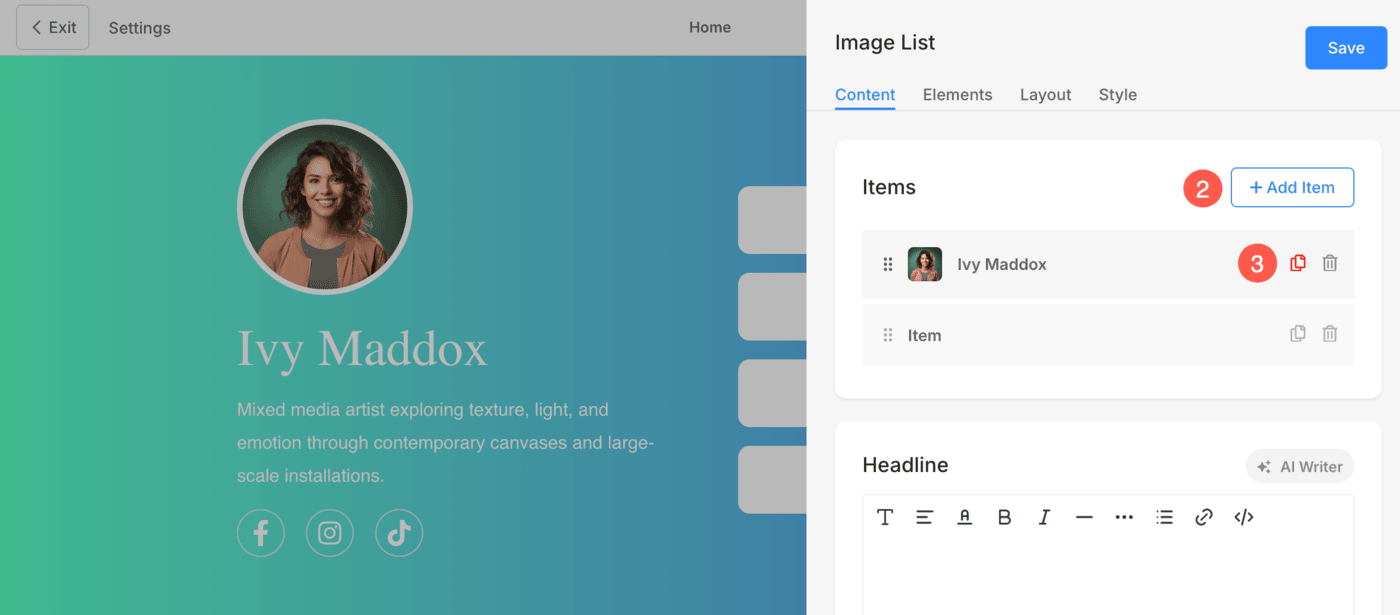
- คลิกที่ เพิ่มรายการ (2) ปุ่มเพื่อเพิ่มรายการใหม่
- คุณสามารถเลือกที่จะ Dทำซ้ำหรือลบ (3) รายการ
แก้ไขรายการ
คลิกที่รายการที่คุณต้องการแก้ไข มันจะเปิดตัวเลือกการแก้ไขรายการเฉพาะ
จากที่นี่ คุณสามารถ:
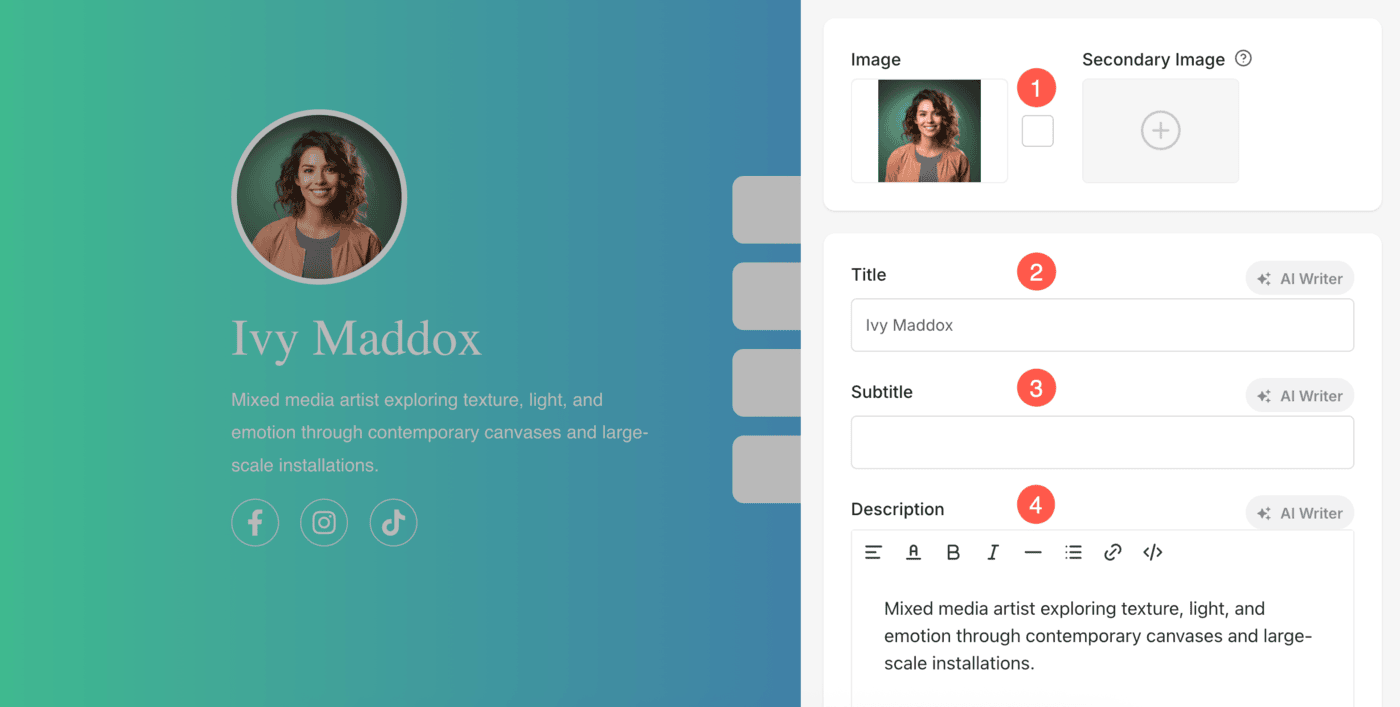
- อัพโหลด/ลบรูปภาพหลักและรอง (1)
คุณสามารถอัปโหลดไฟล์ ภาพรอง พร้อมกับ รูปภาพหลัก สำหรับแต่ละรายการ เมื่อผู้ใช้เลื่อนเมาส์ไปเหนือรายการ รูปภาพรองจะปรากฏขึ้นแทนที่รูปภาพหลัก นอกจากนี้ คุณยังสามารถตั้งค่า ภาพเน้นสีซึ่งจะแสดงเมื่อวางเมาส์เหนือภาพ - เพิ่ม ชื่อหนังสือ (2),คำบรรยาย (3)และคำอธิบาย (4) ของรายการ
- คุณอาจไม่พบตัวเลือกของคำบรรยายและคำอธิบายในรายการเฉพาะ ทั้งนี้ขึ้นอยู่กับเค้าโครงที่คุณเลือก
ก่อนเพิ่มคำอธิบาย ให้ตรวจสอบ นี้ บทความ
5. การดำเนินการเมื่อคลิก
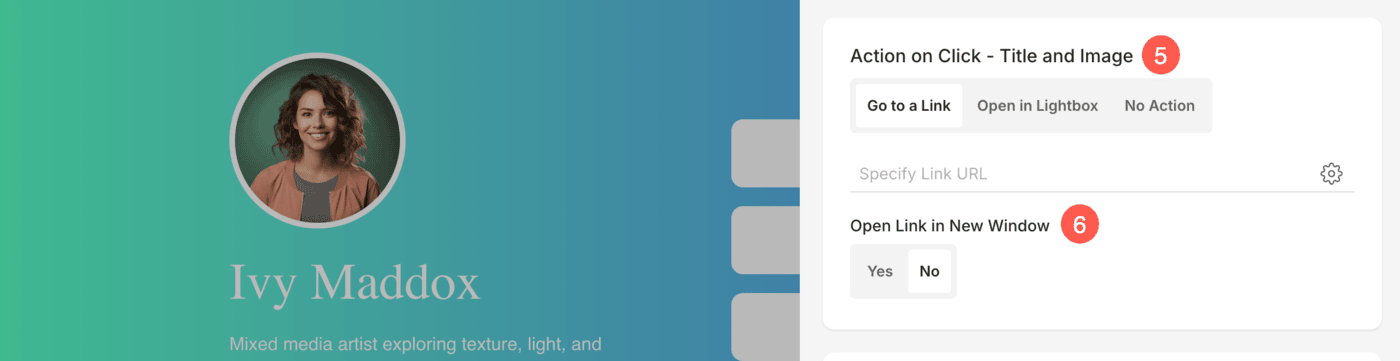
คุณสามารถปรับแต่งลักษณะการคลิกของแต่ละรายการใน ส่วน โปรไฟล์ได้ ตัวเลือกที่มีให้เลือกมีดังต่อไปนี้:
- ไปที่ลิงค์
การเลือกตัวเลือกนี้จะเปิด ตัวสร้างลิงค์ช่วยให้คุณสามารถเพิ่มไฮเปอร์ลิงก์ไปยังรายการนี้ได้ ลิงก์ดังกล่าวสามารถนำผู้ใช้ไปยังหน้าอื่นภายในเว็บไซต์ของคุณหรือ URL ภายนอกได้ รู้มากกว่านั้น เกี่ยวกับ ตัวสร้างลิงค์. - เปิดในไลท์บ็อกซ์
ตัวเลือกนี้จะแสดงรายการในรูปแบบขยาย Lightbox ดูเมื่อคลิก ในโหมดนี้ หัวเรื่องย่อย และ รายละเอียด ที่เกี่ยวข้องกับรายการจะไม่ปรากฏในมุมมองกริด แต่จะมองเห็นได้ในโหมดไลท์บ็อกซ์ - ไม่มีการกระทำ
เลือกตัวเลือกนี้เพื่อให้ไม่สามารถคลิกรายการได้ เมื่อเลือกตัวเลือกนี้แล้ว การคลิกที่รายการจะไม่ทำให้เกิดการกระทำใดๆ
6. เปิดลิงก์ในหน้าต่างใหม่:ตั้งค่าให้ลิงก์เปิดในแท็บใหม่หรือในแท็บเดิมตัวเลือกนี้จะปรากฏให้เห็นเฉพาะเมื่อเลือกตัวเลือก " ไปที่ลิงก์" ใน เมนู " การกระทำเมื่อคลิก" เท่านั้น
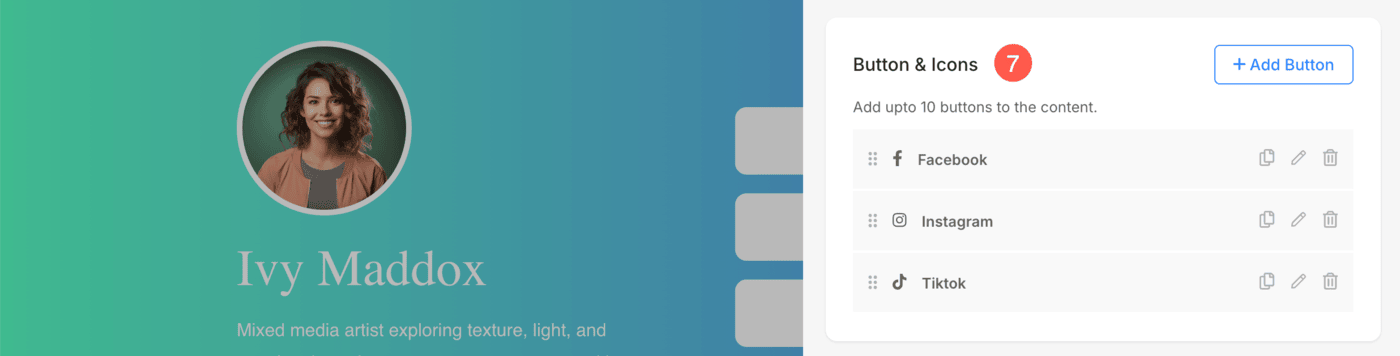
7. ปุ่มและไอคอน: เพิ่ม ลิงก์ประเภทใดก็ได้ลงในรายการ คุณสามารถเพิ่มปุ่ม/ลิงก์รูปภาพ/ไอคอนโซเชียล/ลิงก์ข้อความ เรียน รู้เพิ่มเติม
8. การกำหนดรูปแบบการ์ดใหม่
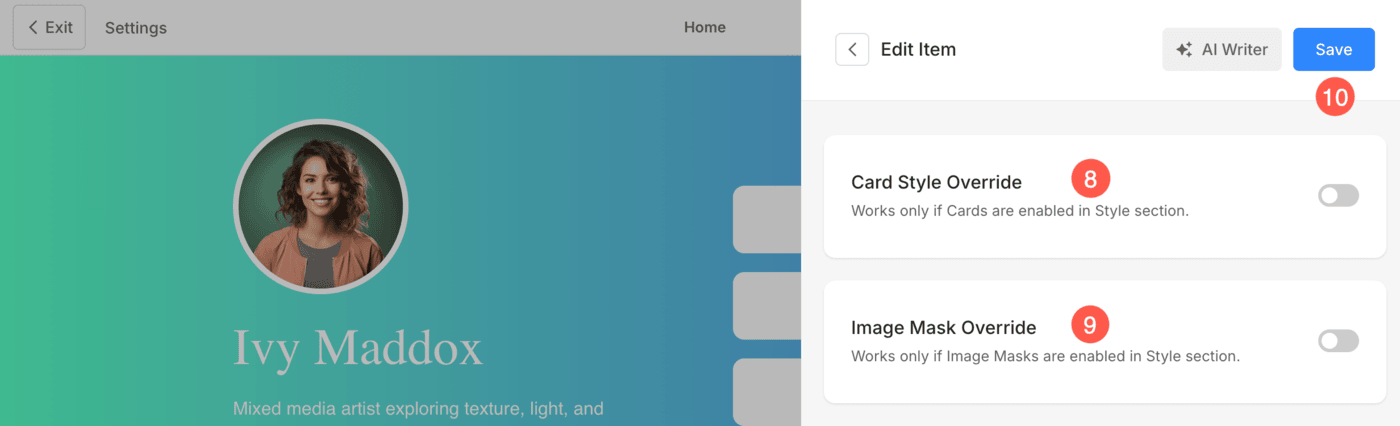
คุณสามารถแก้ไขการตั้งค่ารูปแบบการ์ดโดยรวมได้จากส่วน " การตั้งค่ารูปแบบ"และปรับแต่งการ์ดของแต่ละรายการแยกกันได้ในส่วน "โปรไฟล์" วิธีนี้ช่วยให้คุณสามารถใช้รูปแบบที่ไม่ซ้ำกันกับรายการต่างๆ ในลิสต์เพื่อการปรับแต่งที่ดียิ่งขึ้น
เรียนรู้เพิ่มเติมเกี่ยวกับตัวเลือกบัตรในส่วนไดนามิก
9. การกำหนดรูปแบบรูปร่าง
ใช้ตัวเลือก Override เพื่อกำหนดรูปร่างที่แตกต่างกันให้กับแต่ละภาพในส่วน Profile ทำให้คุณควบคุมสไตล์การแสดงผลของแต่ละรายการได้มากขึ้นเรียนรู้เพิ่มเติมเกี่ยวกับ Shape Mask
10. บันทึก:หลังจากปรับแต่งเสร็จแล้ว ให้บันทึกการเปลี่ยนแปลง
ดูการดำเนินการแก้ไขรายการรูปภาพ:
ลำดับรายการ
- คุณสามารถลากและวางรายการเพื่อเปลี่ยนลำดับได้อย่างง่ายดาย
ดูการจัดลำดับการทำงานของรายการรูปภาพ:
ลบรายการ
เมื่อคุณเพิ่มรายการแล้ว คุณสามารถแก้ไขและลบได้
- คลิกที่ ลบ ไอคอนถัดจากรายการรูปภาพ
- ทีนีคลิกที่ ลบ ปุ่มในป๊อปอัพยืนยัน
- ในที่สุด ประหยัด การเปลี่ยนแปลงของคุณ
ดูการดำเนินการลบรายการรูปภาพ:
จัดการองค์ประกอบของส่วนโปรไฟล์
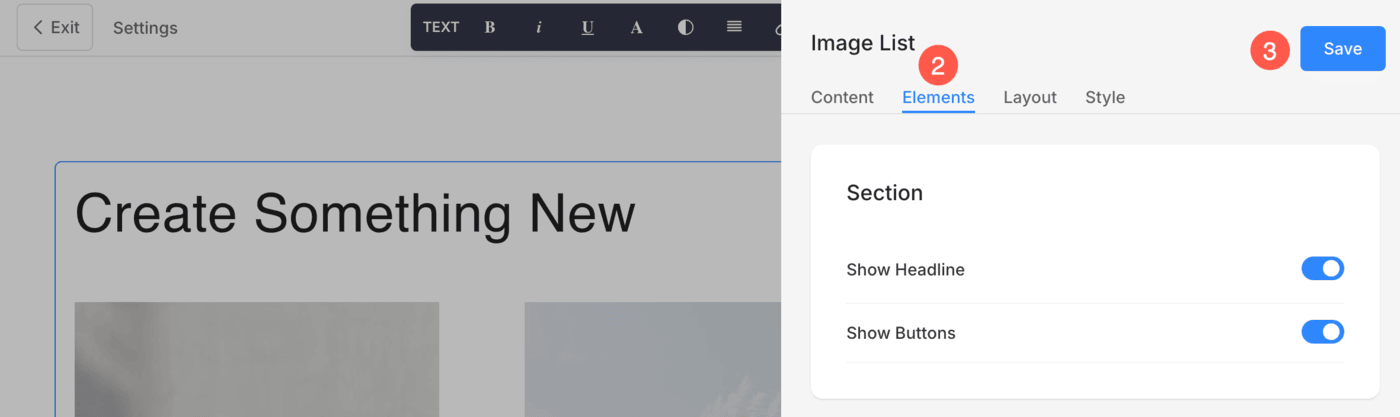
ส่วนรายการรูปภาพประกอบด้วยแท็บองค์ประกอบที่ช่วยให้คุณจัดการการแสดงผลขององค์ประกอบต่างๆ ภายในส่วนนี้ได้อย่างง่ายดาย คุณสามารถเปิดหรือปิดใช้งานองค์ประกอบเฉพาะได้โดยใช้สวิตช์สลับแบบง่ายๆ โดยไม่ต้องลบหรือแก้ไของค์ประกอบเหล่านั้น
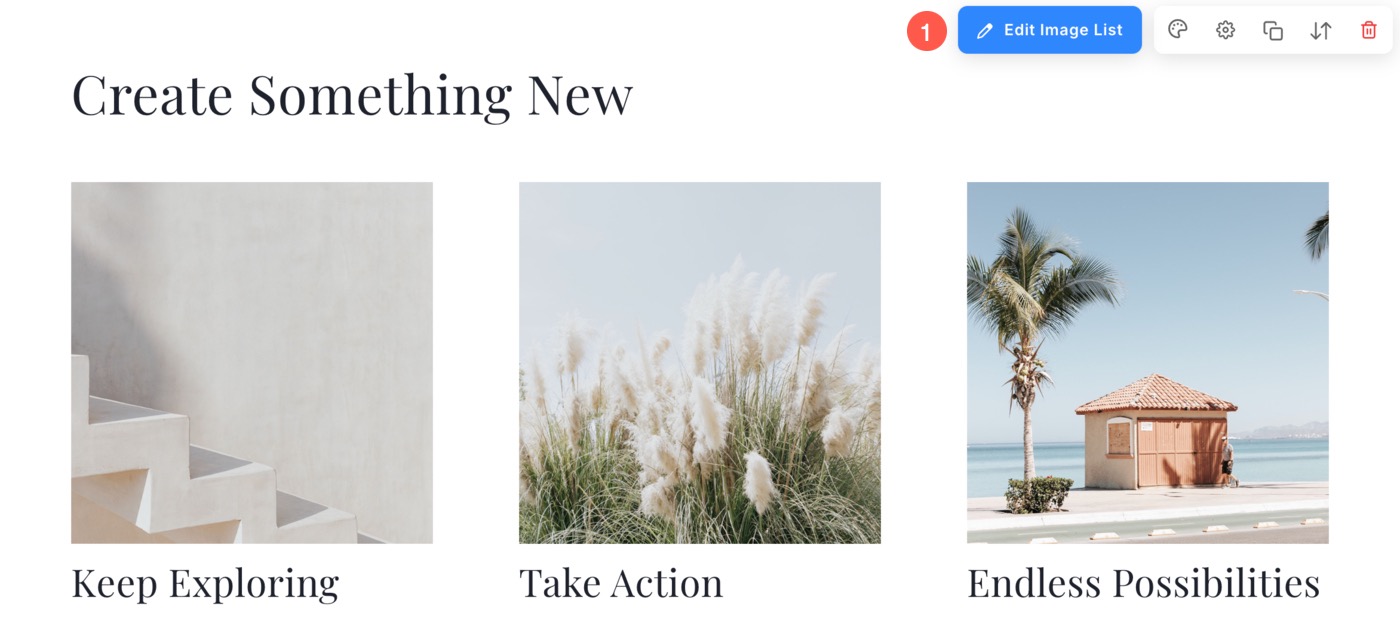
- คลิกที่ แก้ไขรายการรูปภาพ (1) ปุ่ม
- เลือกกระเป๋า องค์ประกอบ (2) แท็บ
- หลังจากทำการเปลี่ยนแปลงแล้วให้กด ลด (3) ปุ่ม
ตัวเลือกส่วน
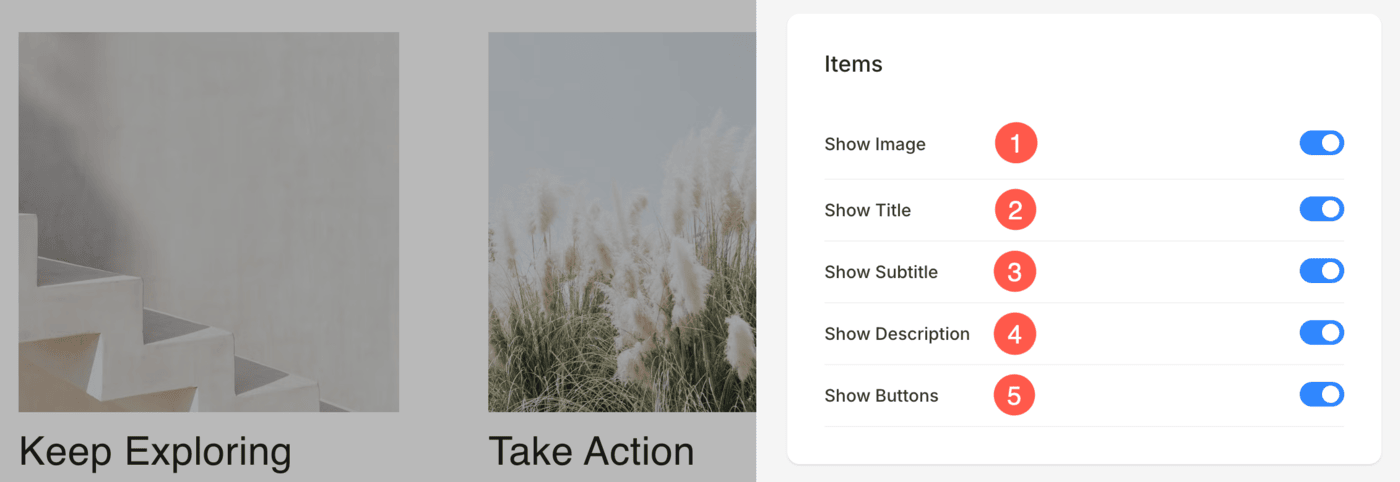
- แสดงหัวข้อข่าว: เปิดใช้งานหรือปิดใช้งานการมองเห็นหัวข้อข่าวสำหรับส่วนรายการรูปภาพ
- แสดงปุ่ม: ควบคุมว่าจะแสดงปุ่มในระดับส่วนหรือไม่
รายการ ตัวเลือก
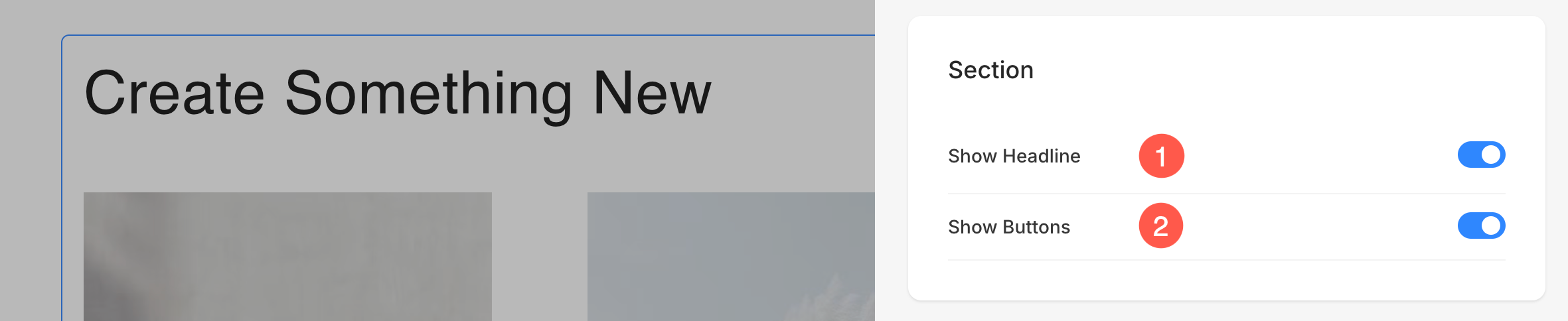
- แสดงภาพ: สลับการมองเห็นของรูปภาพ
- แสดงชื่อเรื่อง: ควบคุมว่าจะแสดงชื่อเรื่องหรือไม่
- แสดงคำบรรยาย: เปิดหรือปิดคำบรรยาย
- แสดงคำอธิบาย:จัดการการมองเห็นคำอธิบายรายการ
- แสดงปุ่ม:ตัดสินใจว่าควรแสดงปุ่มสำหรับรายการแต่ละรายการหรือไม่
เค้าโครงส่วน
- คลิกที่ แก้ไขรายการรูปภาพ (1) ปุ่ม
- เลือกกระเป๋า แบบ (2) แท็บ
- เลือก เค้าโครงสำหรับส่วนของคุณและ ลด (3) การเปลี่ยนแปลง

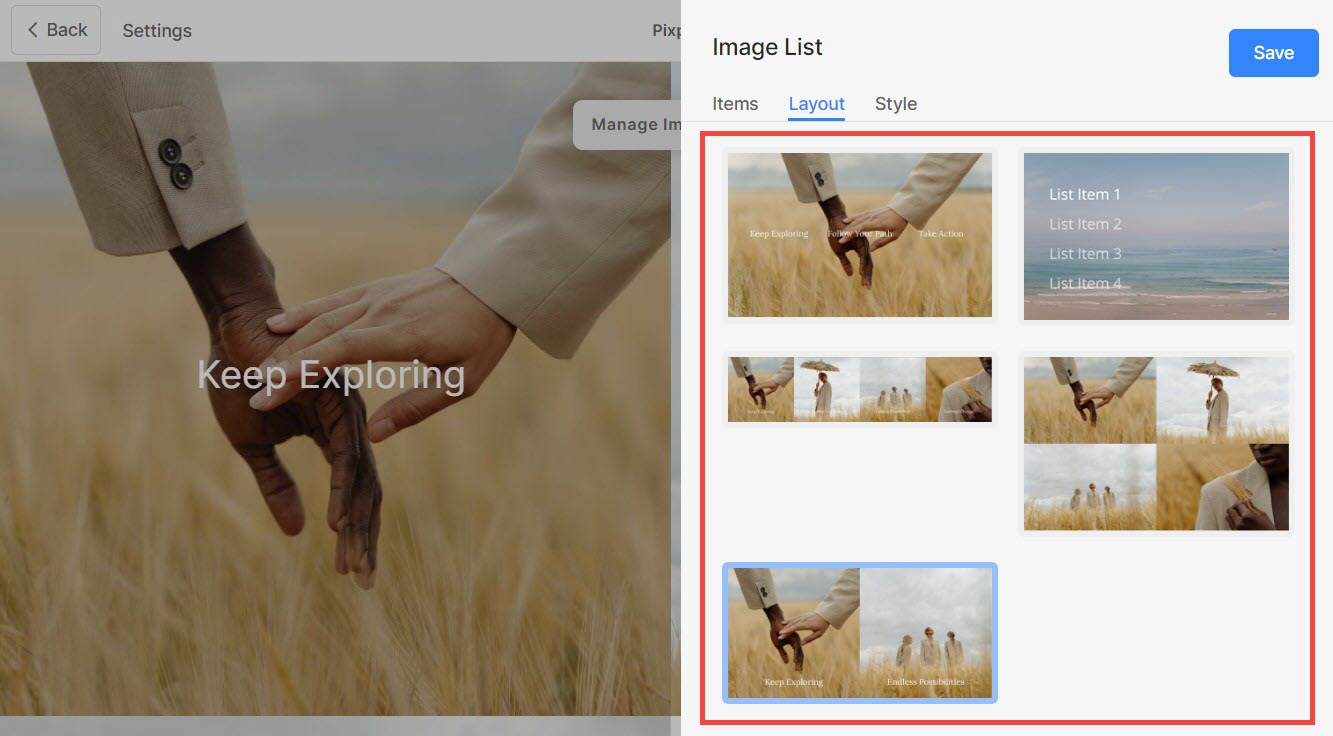
จัดรูปแบบส่วนของคุณ
- คลิกที่ แก้ไขรายการรูปภาพ (1) ปุ่ม
- เลือกกระเป๋า สไตล์ (2) แถบ
- เปลี่ยนสไตล์สำหรับองค์ประกอบส่วนและ บันทึก (3) การเปลี่ยนแปลงของคุณ

คุณจะมีตัวเลือกสไตล์มากมายสำหรับส่วนนี้:
- แสดงตัวเลือก
- จอแสดงผลมือถือ
- การวางแนว
- ขนาดข้อความ
- การเว้นวรรค
- หัวเรื่องมาตรา
- ตัวเลือกรูปภาพ
- หน้ากากรูปทรง
- ตัวเลือกการโฮเวอร์รูปภาพ
- ขอบภาพ
- ตัวเลือกการ์ด
- ตัวเลือกเงา
- ปุ่ม & ลิงค์
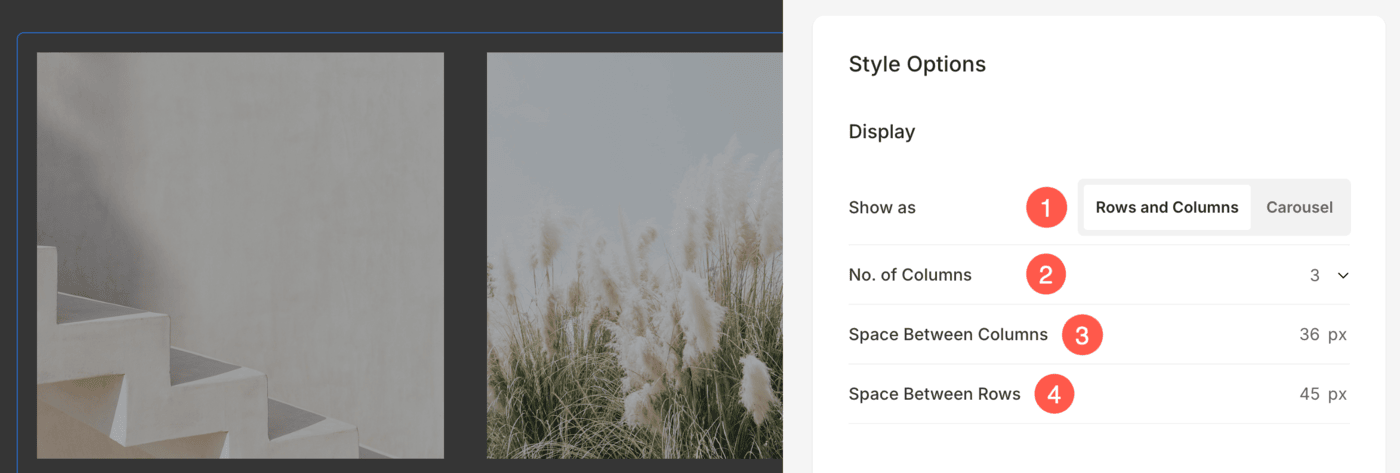
แสดง
- เลือกที่จะ แสดงรายการ in แถวและคอลัมน์ or ม้าหมุน
- หากคุณเลือกไฟล์ แถวและคอลัมน์ ตัวเลือก รายการจะถูกจัดเรียงเป็นแถวและคอลัมน์ ในกรณีนี้ คุณต้องระบุจำนวนแถวและคอลัมน์
- หากคุณเลือกไฟล์ ม้าหมุน ตัวเลือก รายการจะถูกนำเสนอเป็นสไลด์โชว์ รู้มากกว่านั้น.
- ตั้ง จำนวนคอลัมน์ สำหรับรายการรูปภาพ คุณสามารถเลือกได้ตั้งแต่ 1 ถึง 10 คอลัมน์
- ระบุ ช่องว่างระหว่างคอลัมน์ ของรายการ
- ระบุ ช่องว่างระหว่างแถว ของรายการ
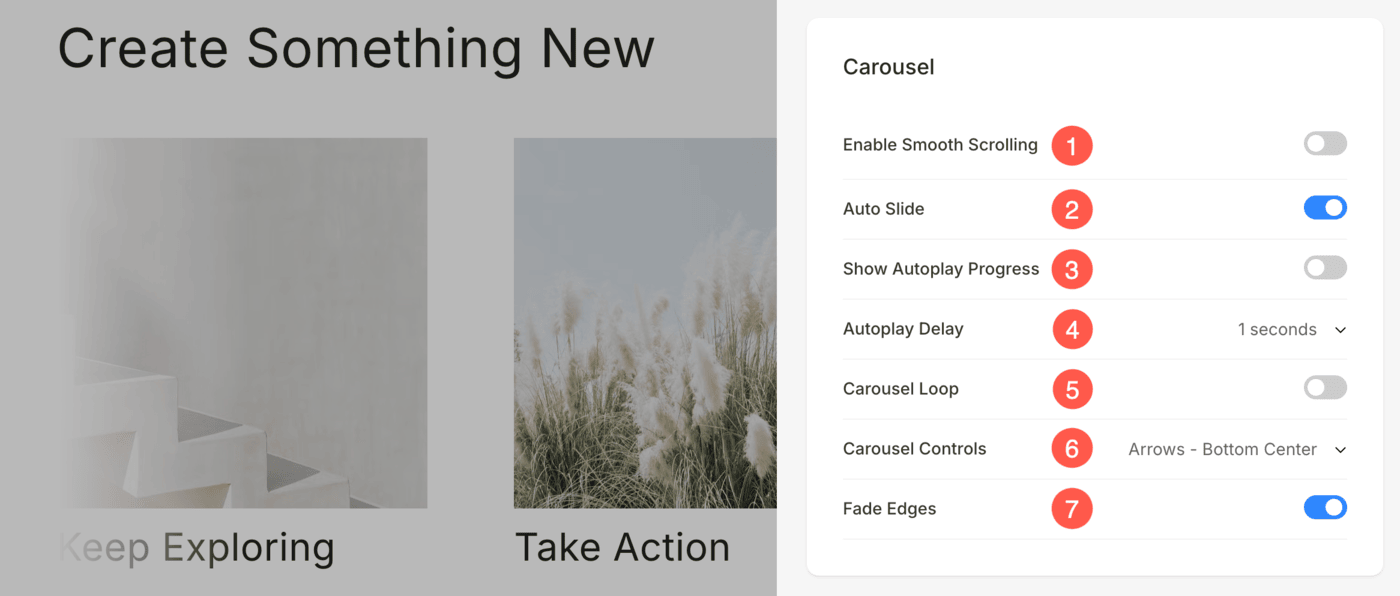
หากเลือกตัวเลือกแบบหมุนในขั้นตอนที่ 1 คุณจะเห็นตัวเลือกเพิ่มเติมต่อไปนี้:
- เปิดใช้งานการเลื่อนอย่างราบรื่น:เปิดใช้งานการเลื่อนรายการอย่างต่อเนื่องภายในแถบเลื่อนเพื่อประสบการณ์ที่ราบรื่นและดึงดูดสายตา
- ออโต้สไลด์:หมุนสไลด์โดยอัตโนมัติโดยไม่ต้องมีการโต้ตอบจากผู้ใช้
- แสดงความคืบหน้าการเล่นอัตโนมัติ:แสดงตัวบ่งชี้ความคืบหน้าในขณะที่การเล่นอัตโนมัติกำลังใช้งานอยู่เพื่อให้มองเห็นได้ชัดเจนยิ่งขึ้น
- การหน่วงเวลาการเล่นอัตโนมัติ: กำหนดช่วงเวลาระหว่างการเปลี่ยนสไลด์แต่ละครั้งเมื่อเปิดใช้งานการเล่นอัตโนมัติ
- ห่วงม้าหมุน:ช่วยให้สามารถเล่นสไลด์ซ้ำได้อย่างต่อเนื่อง ดังนั้นแถบเลื่อนจะเริ่มต้นใหม่โดยราบรื่นหลังจากสไลด์สุดท้าย
- การควบคุมม้าหมุน: เลือก การควบคุมการนำทางคุณสามารถเลือกได้ระหว่างไม่มีการควบคุม, ลูกศร – ตรงกลางด้านล่าง/ขวาบน/ขวาล่าง, เชฟรอน, จุด และเลื่อนแนวนอน
- ขอบเฟด: ใช้เอฟเฟกต์การเฟดแบบละเอียดอ่อนกับขอบของภาพหมุน ช่วยเพิ่มประสบการณ์ของผู้ใช้โดยผสมผสานภาพอย่างนุ่มนวลในขณะที่เข้าหรือออกจากมุมมอง
จอแสดงผลมือถือ
- กำหนดจำนวน คอลัมน์กริด สำหรับอุปกรณ์เคลื่อนที่ คุณสามารถตั้งค่าได้สูงสุด 3 คอลัมน์
- กำหนด การเว้นวรรค ระหว่างกริด (เป็นพิกเซล)

เค้าโครงคอลัมน์เฉพาะอุปกรณ์ตามการตั้งค่าสตูดิโอ:
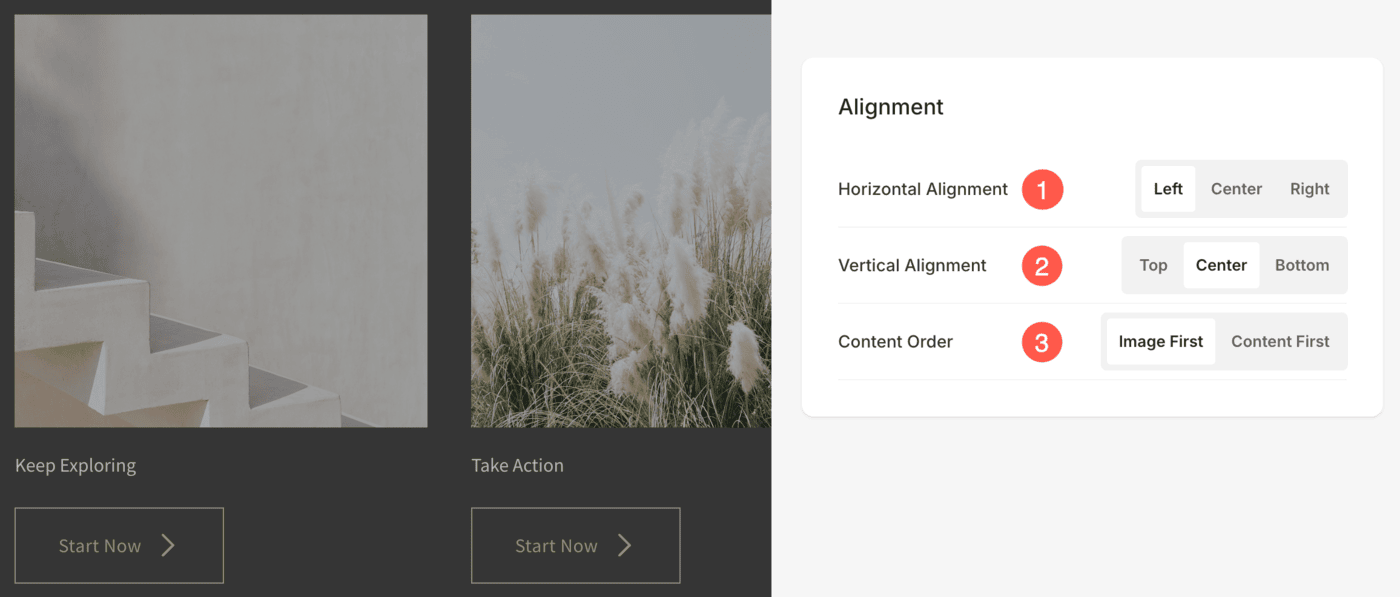
การวางแนว
- เป็นเส้นตรง เนื้อหาในแนวนอน ในรายการรูปภาพ คุณสามารถตั้งค่าให้ชิดซ้าย ขวา หรือกึ่งกลาง
- เป็นเส้นตรง เนื้อหาในแนวตั้ง ในรายการรูปภาพ คุณสามารถตั้งค่าให้จัดชิดด้านบน ตรงกลาง และด้านล่างได้
- เลือกกระเป๋า ลำดับเนื้อหา คือรูปภาพของรายการที่จะแสดงก่อนหรือข้อความที่เกี่ยวข้อง
ขนาดข้อความ
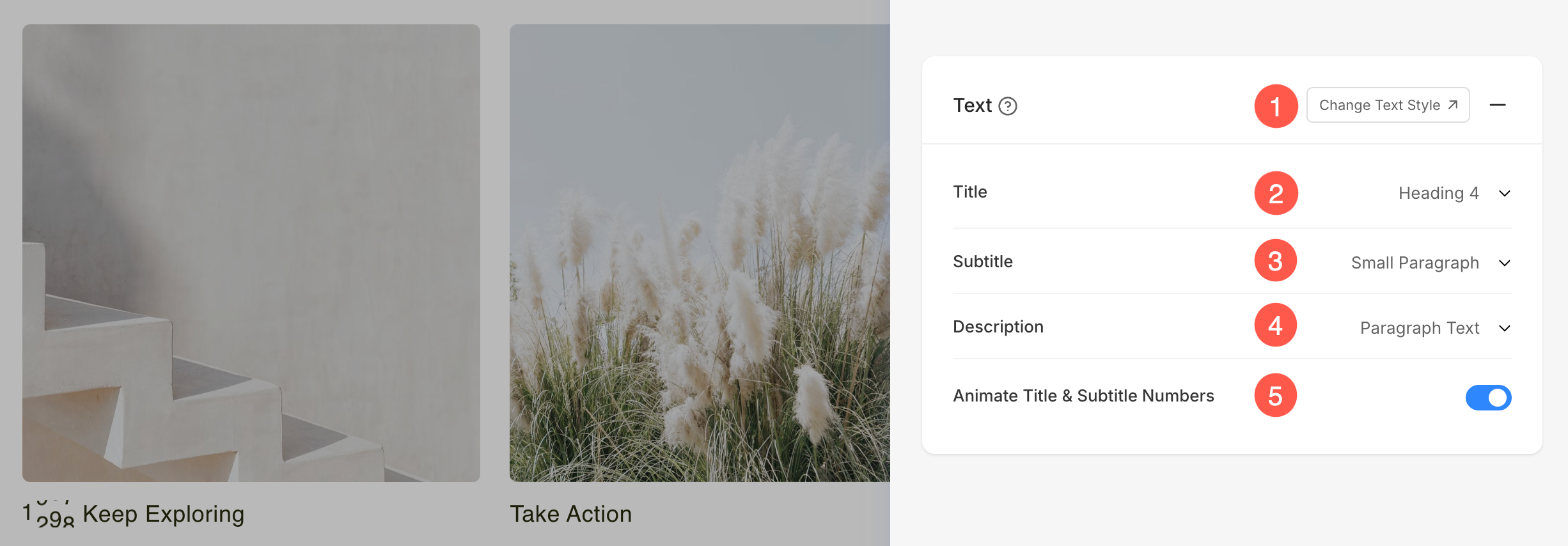
- คลิกที่ เปลี่ยนรูปแบบข้อความ ปุ่มเพื่อเยี่ยมชม ออกแบบ ส่วนและ จัดการขนาดและรูปแบบตัวอักษรของคุณ
- ตั้ง ชื่อหนังสือ รูปแบบตัวอักษรสำหรับรายการของส่วน
- ตั้ง หัวเรื่องย่อย รูปแบบตัวอักษรสำหรับรายการของส่วน
- ตั้งค่าเริ่มต้น รายละเอียด รูปแบบตัวอักษรสำหรับรายการของส่วน
- เปิดใช้งานตัวเลือกนี้เพื่อ สร้างภาพเคลื่อนไหวให้กับตัวเลขใดๆ ก็ได้ ปัจจุบันใน ชื่อหนังสือ และ หัวเรื่องย่อย ช่องข้อมูล เมื่อเปิดใช้งาน ค่าตัวเลขจะปรากฏพร้อมแอนิเมชั่นการนับแบบไดนามิก ทำให้ดูน่าสนใจยิ่งขึ้น
การเว้นวรรค
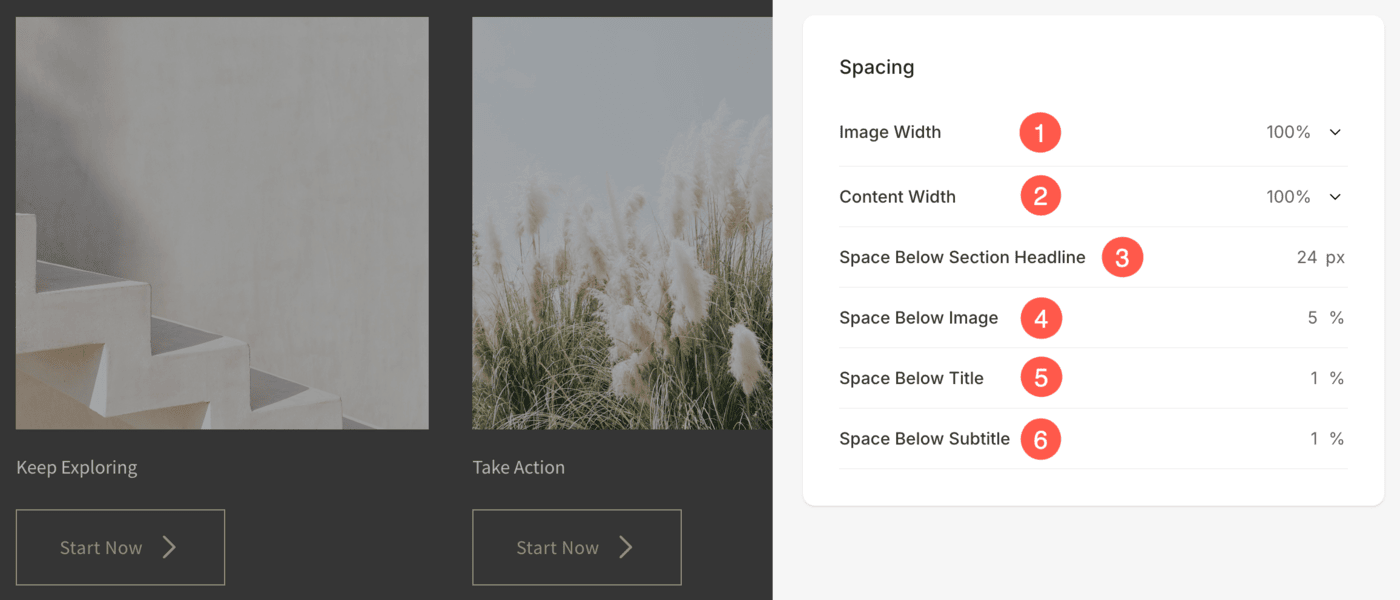
- ระบุ ความกว้างของภาพ สำหรับรายการ.
- ระบุ ความกว้างของเนื้อหา สำหรับรายการ
- ระบุ เว้นวรรคใต้หัวเรื่อง ในพิกเซล
- ระบุ ช่องว่างใต้ภาพ ของรายการ (เป็น %)
- ระบุ ช่องว่างด้านล่างชื่อเรื่อง ของรายการ (เป็น %)
- ระบุ เว้นวรรคใต้คำบรรยาย ของรายการ (เป็น %)
หัวเรื่องมาตรา
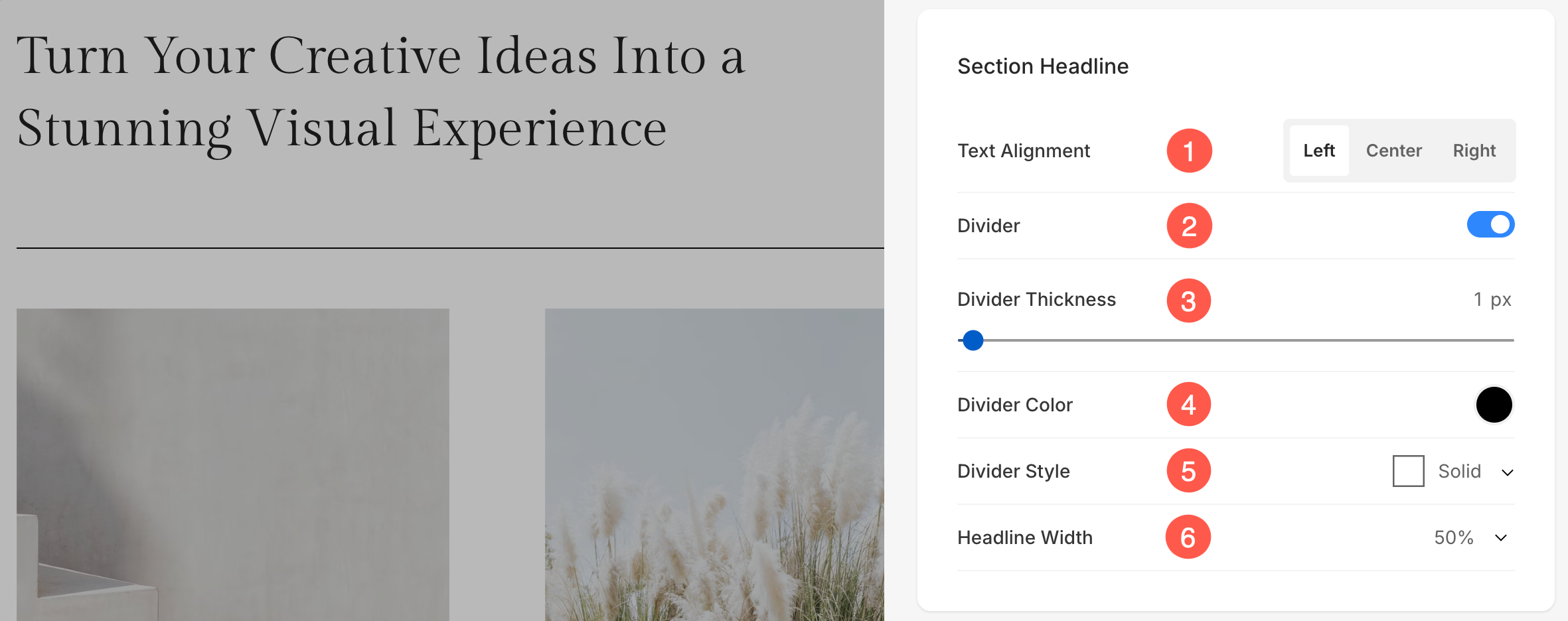
- จัดวางแนวนอน ข้อความหัวข้อส่วน คุณสามารถตั้งค่าเป็นซ้าย กลาง และขวาได้
- เปิดใช้งาน/ปิดใช้งาน divider ระหว่างหัวข้อส่วนและเนื้อหาของส่วน
- ตั้ง ความหนาของตัวแบ่ง (เป็นพิกเซล)
- ระบุ สีตัวแบ่ง จากเครื่องมือเลือกสี
- เลือกหลักสูตรเตรียมความพร้อมสอบ สไตล์ตัวแบ่ง จากเมนูแบบเลื่อนลง
- ตั้ง ความกว้างของหัวเรื่อง เพื่อกำหนดความกว้างของชื่อหัวข้อโดยเริ่มต้นจากขั้นต่ำ 50%
ภาพ
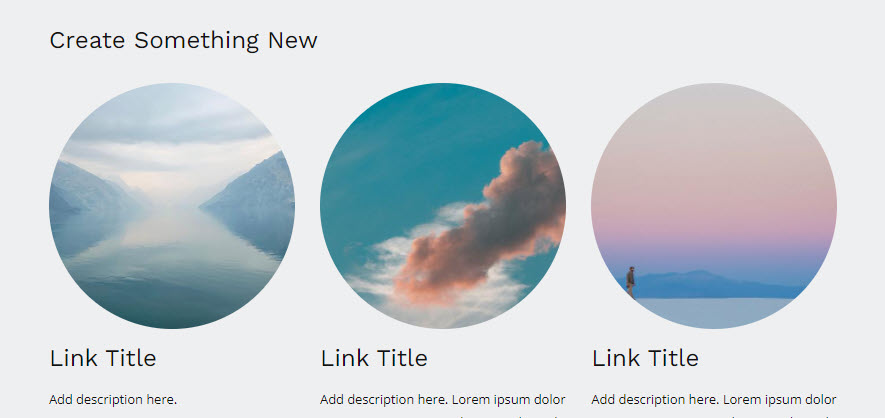
- เลือกกระเป๋า Iครอบตัดผู้วิเศษ สำหรับรายการ. คุณสามารถตั้งค่ารูปภาพเป็นสี่เหลี่ยม วงกลม แนวนอน แนวตั้ง และต้นฉบับได้
- เลือกให้มีรัศมีมุมร่วมกันหรือรัศมีมุมที่แตกต่างกันสำหรับแต่ละด้านของรายการ และตั้งค่าตัวเลข (เป็น px) สำหรับ Cรัศมีมุม ของภาพรายการ รู้มากกว่านั้น.

- ในกรณีที่คุณเลือกมุมแยก คุณสามารถกำหนดรัศมีมุมที่แตกต่างกันสำหรับแต่ละมุมได้

หน้ากากรูปทรง
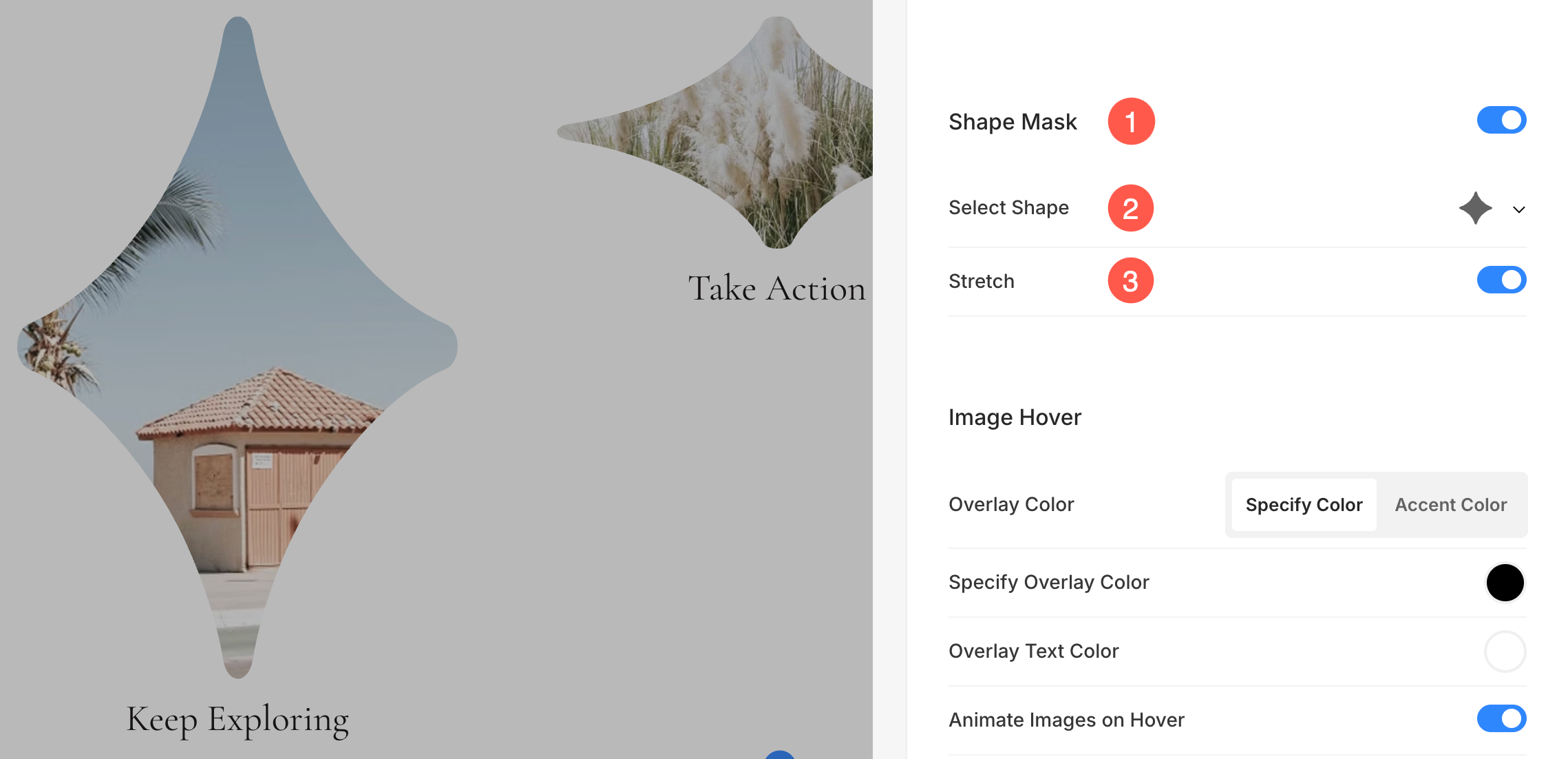
- หน้ากากรูปทรง: เปิดใช้งานการสลับนี้เพื่อใช้หน้ากากรูปร่างกับรูปภาพในส่วนรายการรูปภาพ เมื่อเปิดใช้งานแล้ว รูปร่างที่เลือกจะตัดรูปภาพลงในแบบฟอร์มนั้น
- เลือกรูปร่าง: เลือกจากรูปทรงต่างๆ ที่กำหนดไว้ล่วงหน้าเพื่อนำไปใช้กับรูปภาพของคุณ ช่วยให้คุณสามารถปรับแต่งเนื้อหาของคุณได้อย่างสร้างสรรค์ด้วยการแสดงรูปภาพในรูปแบบเฉพาะ เช่น ทรงกลม เพชร หยดน้ำ เป็นต้น
- ยืด: เปิดใช้งานตัวเลือกนี้เพื่อยืดรูปร่างที่เลือกให้พอดีกับคอนเทนเนอร์รูปภาพมากขึ้น วิธีนี้จะช่วยให้รูปร่างเติมเต็มพื้นที่ว่างตามสัดส่วน และปรับปรุงการจัดตำแหน่งภาพให้เหมาะสมยิ่งขึ้นในขนาดหน้าจอที่แตกต่างกัน
เมื่อโฮเวอร์รูปภาพ
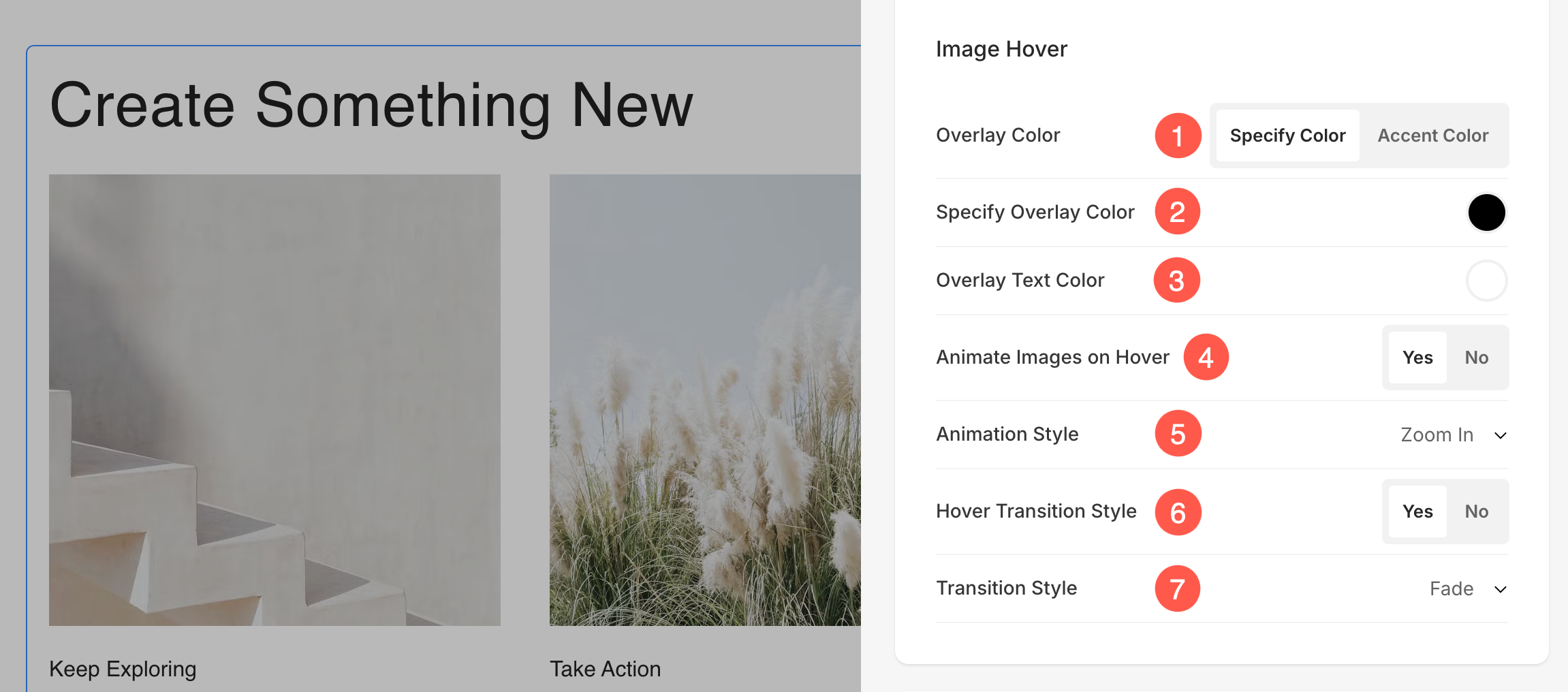
- เลือกกระเป๋า ภาพโฮเวอร์สี ที่จะเป็น เน้นสี หรือจะเป็น ที่ระบุไว้. หากคุณเลือก เน้นสีจากนั้นระบุไฟล์ ความทึบแสงคุณสามารถระบุสีเน้นสำหรับแต่ละรายการได้จาก แก้ไขรายการ แผงหน้าปัด.
- หากคุณเลือกไฟล์ ระบุสี ตัวเลือกจากนั้นตั้งค่า สีทับและความทึบแสง.
- ตั้ง สีข้อความทับซ้อน ที่จะแสดงขึ้นเมื่อเลื่อนเมาส์ไปเหนือ
- เลือกที่จะ ทำให้รูปภาพรายการเคลื่อนไหว เมื่อวางเมาส์เหนือโดยคลิกที่ใช่ ตรวจสอบคุณสมบัตินี้ในหน้าสด.
- เลือก สไตล์แอนิเมชั่น สำหรับรูปภาพเมื่อเคอร์เซอร์อยู่เหนือรูปภาพ
- เลือกหากคุณต้องการอนุญาต การเปลี่ยนผ่านของภาพ เลื่อนเมาส์ไปเหนือหรือไม่
- เลือก สไตล์การเปลี่ยนผ่าน สำหรับการเปลี่ยนผ่านแบบโฮเวอร์ มีตัวเลือกให้เลือกคือ Fade และ Flip
ขอบภาพ
- เปิด / ปิดเส้นขอบ รอบๆ ภาพโดยการสลับปุ่มสลับ
- เลือกที่จะมี ชายแดนทั่วไป ในทุกด้านของภาพหรือจะระบุก็ได้ เส้นขอบแยกจากกัน สำหรับแต่ละด้าน
- ระบุ ความกว้าง ของชายแดน หากตั้งค่าเป็น 0 เส้นขอบจะไม่ปรากฏ คุณยังมีตัวเลือกในการตั้งค่าความกว้างของเส้นขอบสำหรับแต่ละด้านของรูปภาพแยกกัน
- เลือก สีขอบ จากเครื่องมือเลือกสี
- เลือกที่ต้องการ สไตล์ชายแดน จากเมนูแบบเลื่อนลง
- กำหนด ความกว้างของเส้นขอบสำหรับมือถือ อุปกรณ์ต่างๆ ให้สอดคล้องกับความกว้างที่เลือกไว้สำหรับเดสก์ท็อป

การ์ด
- มาดูกันว่า เพื่อจัดการการ์ด

เงา
- แสดง – เลือกให้แสดงเงาด้านหลังรายการเสมอหรือเมื่อโฮเวอร์เท่านั้น
- สไตล์ – เลือกจากค่าที่ตั้งไว้ล่วงหน้าที่มีอยู่หรือสร้างเงาแบบกำหนดเอง
ในกรณีที่คุณเลือกตัวเลือกกำหนดเอง ให้ไปที่สิ่งนี้ กล่องสร้างเงา เพื่อสร้างเงาแบบกำหนดเอง สุดท้าย คัดลอกและวาง กล่องเงา CSS. - ในกรณีที่คุณได้เลือกตัวเลือกที่ตั้งไว้ล่วงหน้าแล้ว เลือกสไตล์เงา จากเมนูแบบเลื่อนลง

ปุ่ม & ลิงค์
- มาดูกันว่า เพื่อจัดการสไตล์ของ ปุ่มและลิงค์
- ลด การเปลี่ยนแปลงสไตล์ทั้งหมด
