
คุณสามารถทำให้กระบวนการซิงค์คำสั่งซื้อจากแกลเลอรีลูกค้า Pixpa กับเครื่องมือภายนอก เช่น Google Sheets, CRM หรือแพลตฟอร์มอีเมล เป็นไปโดยอัตโนมัติได้อย่างง่ายดายโดยใช้Make.com
การผสานรวมนี้ช่วยให้คุณรวบรวมข้อมูลคำสั่งซื้อ ปรับปรุงเวิร์กโฟลว์สินค้าคงคลังและการจัดส่ง แบ่งปันการอัปเดตคำสั่งซื้อกับทีมของคุณ หรือส่งการแจ้งเตือนลูกค้า ทั้งหมดนี้แบบเรียลไทม์
ในบทความนี้:
สิ่งที่คุณต้องการทั้งหมด
ก่อนที่จะเริ่มต้น ให้แน่ใจว่าคุณมี:
- เว็บไซต์ Pixpa พร้อมแกลเลอรีของลูกค้า
- บัญชี Google ที่มี Google Sheet ที่เตรียมไว้เพื่อรวบรวมคำตอบแบบฟอร์ม
- A แต่งหน้า.คอม บัญชี (ฟรีหรือชำระเงิน) เพื่อสร้างเวิร์กโฟลว์อัตโนมัติ
วิธีการทำงาน
- Pixpa ส่งข้อมูลการสั่งซื้อ – เมื่อมีการสั่งซื้อใหม่หรืออัปเดตคำสั่งซื้อที่มีอยู่ Pixpa จะส่งรายละเอียดไปยังเว็บฮุกของ Make.com
- Make.com ประมวลผลข้อมูล – ตรวจสอบว่าคำสั่งซื้อมีอยู่ใน Google Sheet ที่เชื่อมต่ออยู่แล้วหรือไม่
- เพิ่มคำสั่งซื้อใหม่ – หากเป็นคำสั่งซื้อใหม่ ระบบจะสร้างแถวใหม่ในชีตโดยมีรายละเอียดคำสั่งซื้อทั้งหมด
- อัปเดตคำสั่งซื้อที่มีอยู่ – หากมีคำสั่งซื้ออยู่แล้ว แถวแผ่นงานจะได้รับการอัปเดตโดยอัตโนมัติด้วยข้อมูลล่าสุด
- ทำงานแบบเรียลไทม์ – กระบวนการทั้งหมดเป็นแบบอัตโนมัติและทำให้แผ่นงานของคุณซิงก์กับร้านค้าของคุณ โดยไม่ต้องทำงานด้วยตนเอง
คำแนะนำทีละขั้นตอน
- สร้างแผ่นงาน Google
- สร้างสถานการณ์ใน Make.com
- เพิ่ม Webhook ให้กับ Pixpa
- เพิ่ม Google Sheet ในสถานการณ์
- เพิ่มเราเตอร์ในสถานการณ์
- ตั้งค่าเงื่อนไขการกรอง
สร้างแผ่นงาน Google
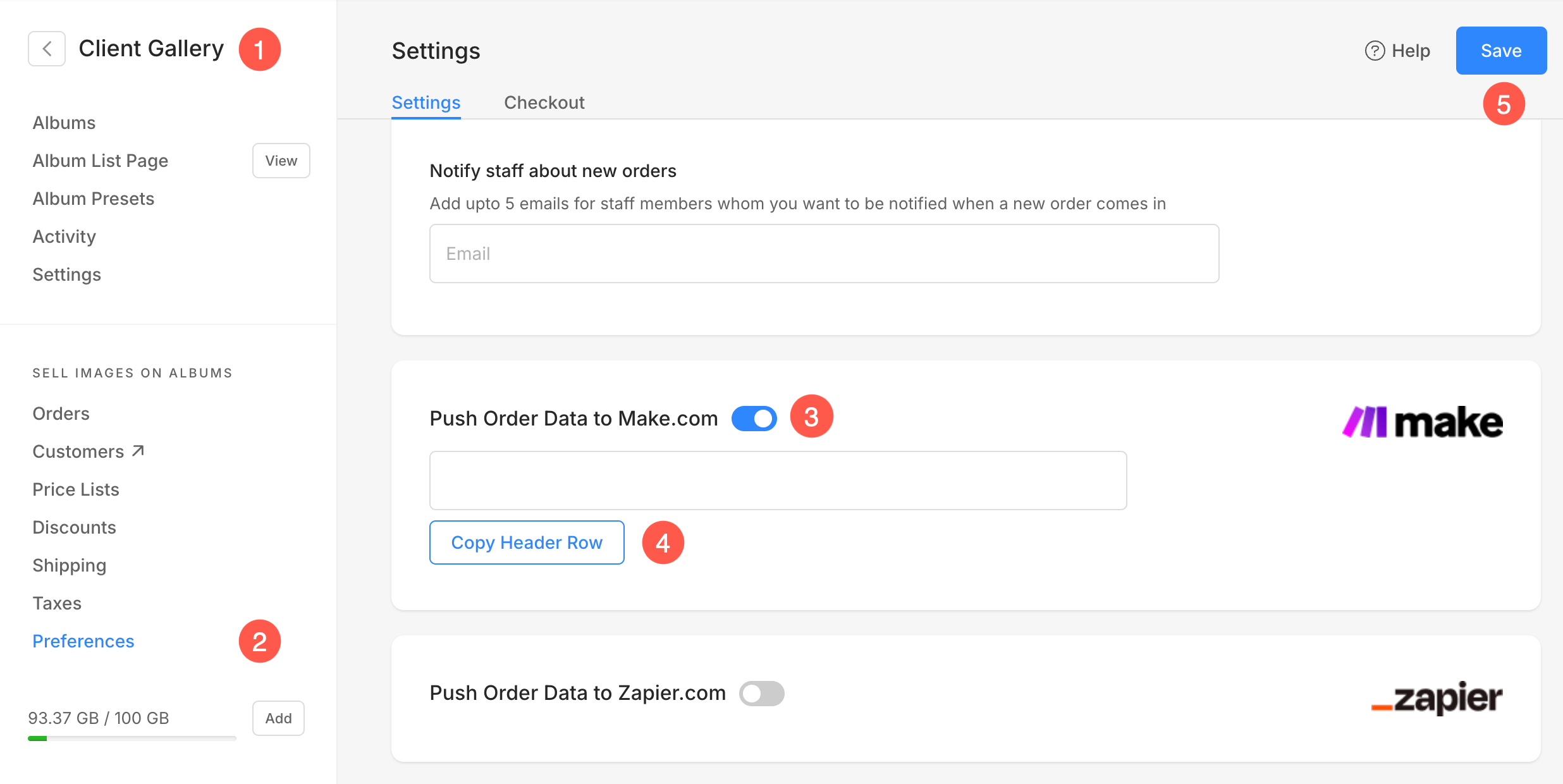
- เข้าสู่ระบบของคุณ บัญชี Pixpa และไปที่ แกลเลอรี่ลูกค้า (1) มาตรา
- คลิกที่ การตั้งค่า (2) แท็บและเปิดใช้งาน ส่งข้อมูลแบบฟอร์มไปที่ Make.com (3) สลับ
- คลิกที่ คัดลอกแถวส่วนหัว (4) ปุ่ม และ ลด (5) การเปลี่ยนแปลง
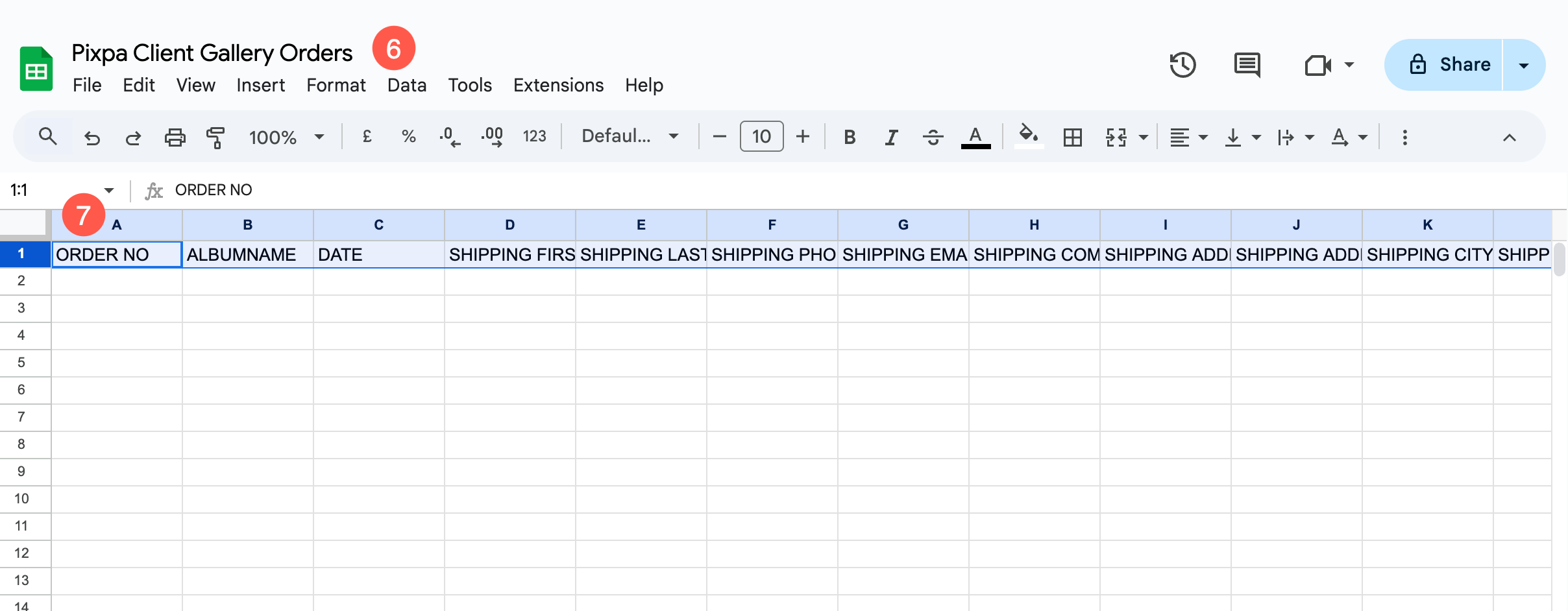
- ตอนนี้เข้าสู่ระบบของคุณ บัญชี Google และสร้างใหม่ สเปรดชีต.
- ระบุ ชื่อที่สามารถระบุตัวตนได้ (6) สำหรับแผ่นและวาง แถวส่วนหัว (7) ข้อมูลอยู่ในแถวแรกของชีต
สร้างสถานการณ์ใน Make.com
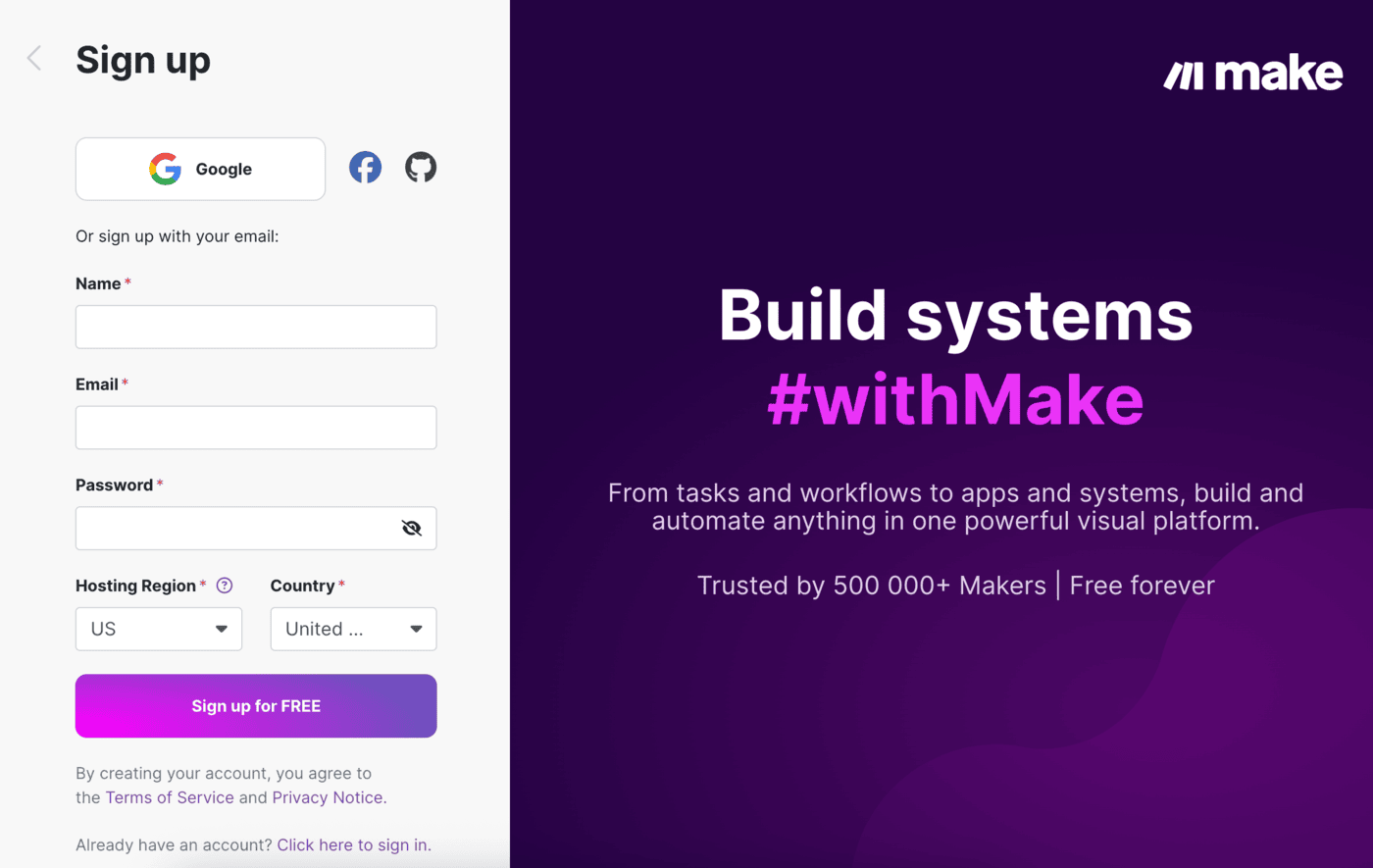
- สร้างบัญชีใหม่ใน แต่งหน้า.คอม or เข้าสู่ระบบ ไปยังบัญชีของคุณหากคุณมีอยู่แล้ว
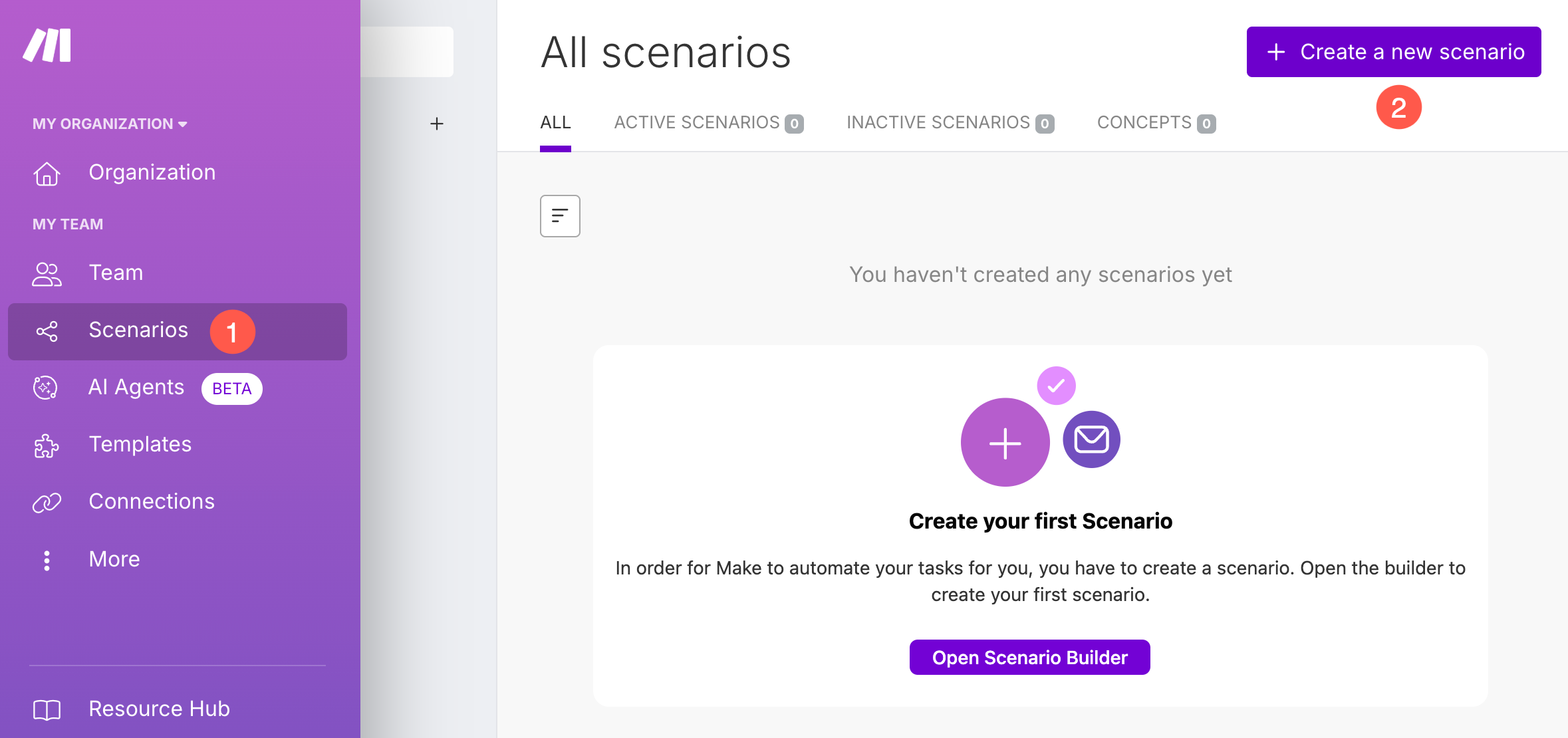
- ภายใต้บัญชี Make.com ของคุณ ให้ไปที่ สถานการณ์ (1) ส่วนและคลิกที่ + สร้างสถานการณ์ใหม่ (2) ปุ่ม
- ระบุ ชื่อที่ระบุตัวตนได้ (3) สำหรับสถานการณ์
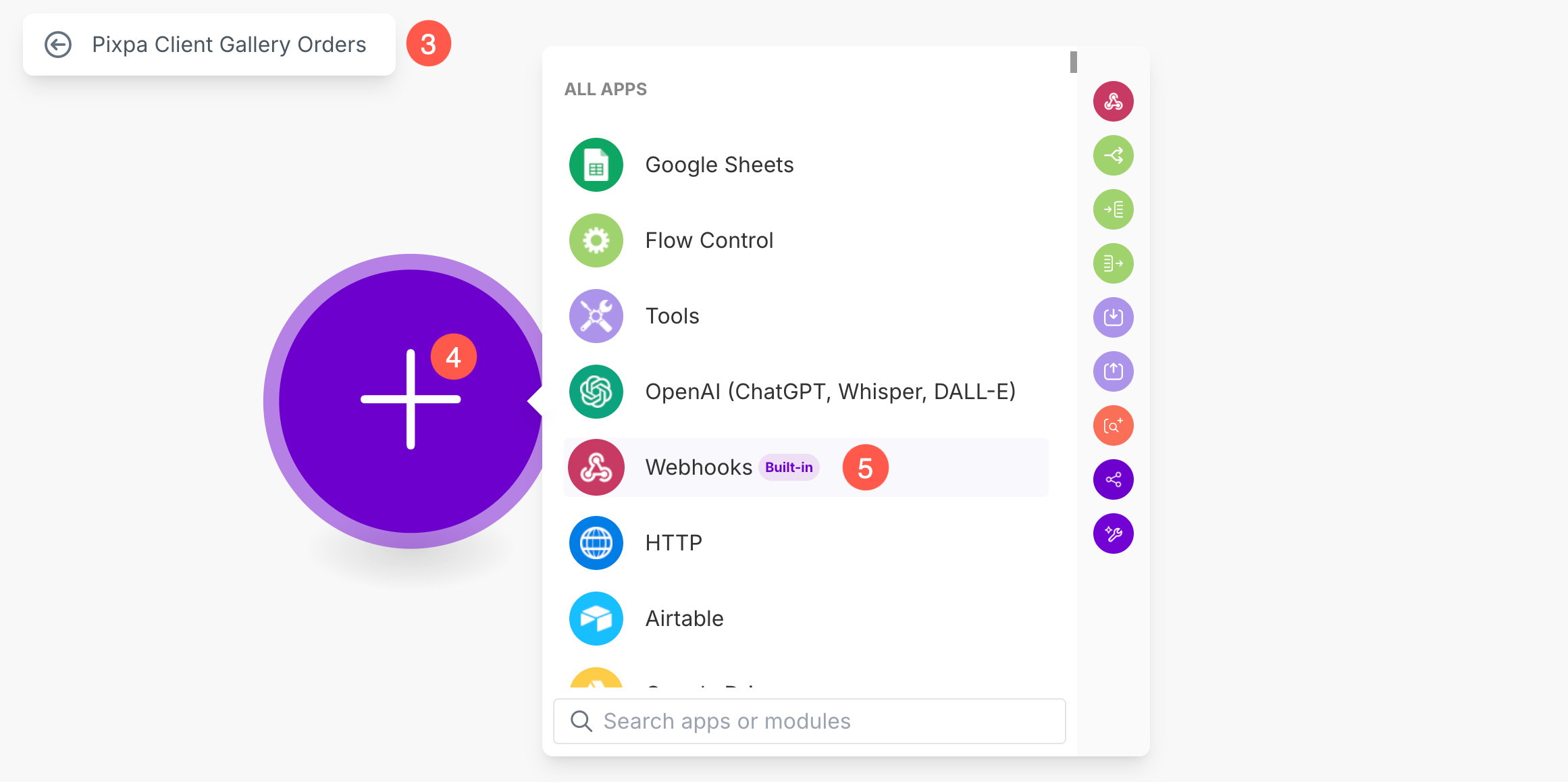
- ตอนนี้คลิกที่ ปุ่ม + (4) และเลือก Webhooks (5) ตัวเลือก
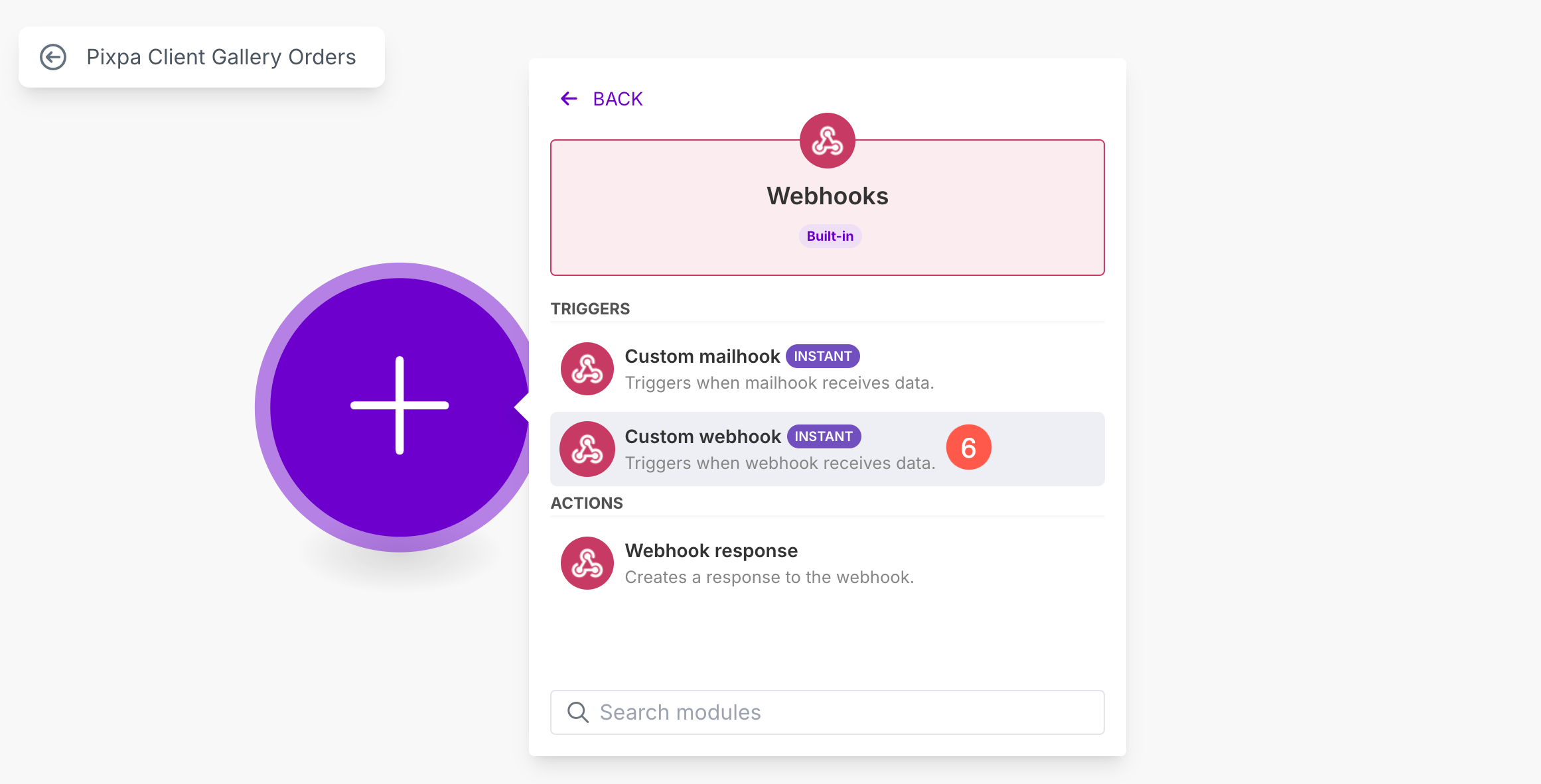
- เลือก เว็บฮุกแบบกำหนดเอง (6) ตัวเลือก
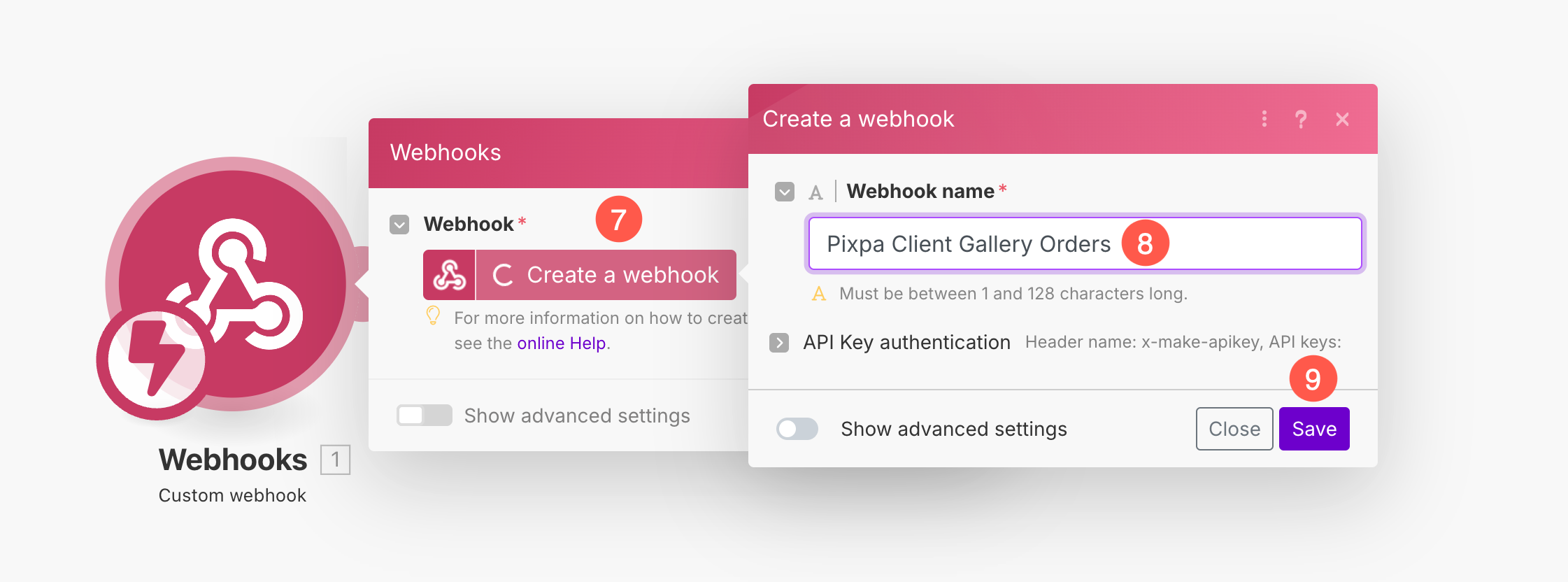
- ป๊อปอัปใหม่จะเปิดขึ้น คลิกที่ สร้างเว็บฮุก (7) ปุ่ม
- ระบุ ชื่อของเว็บฮุก (8) และ ลด (9) การเปลี่ยนแปลง
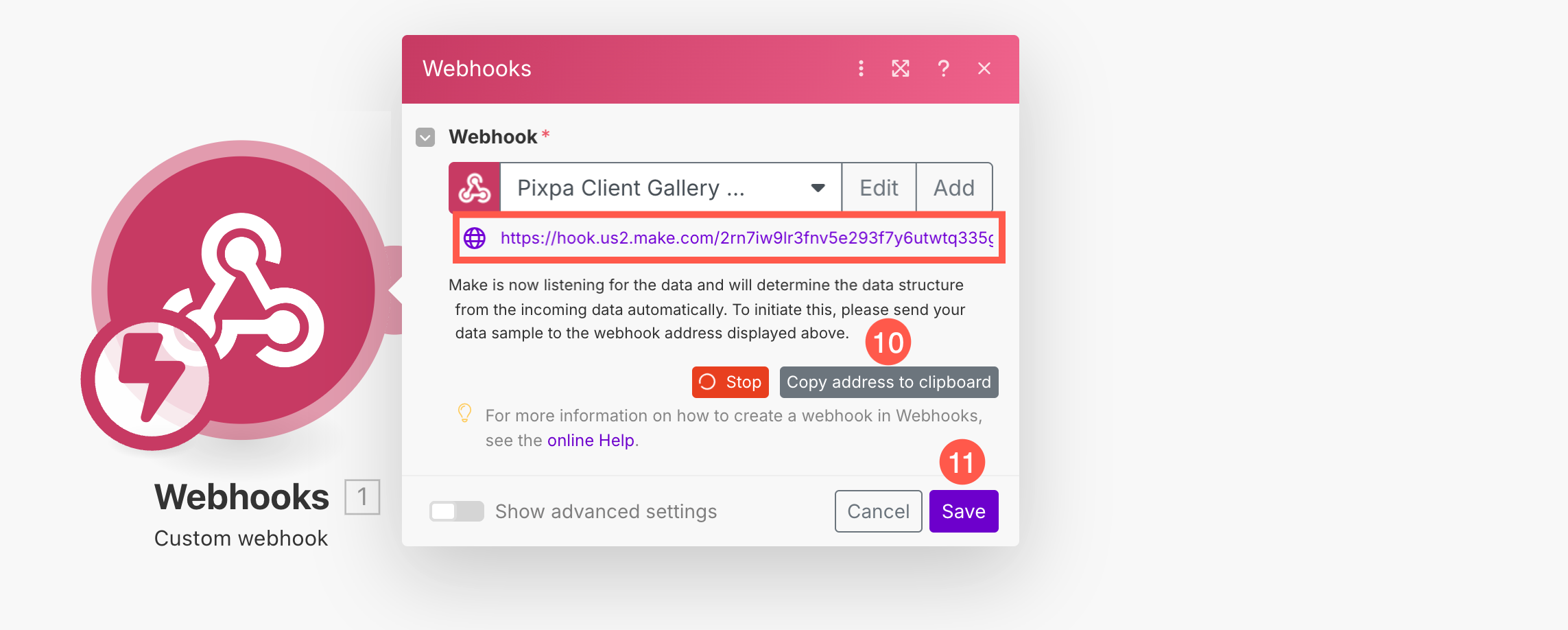
- ตอนนี้ Webhook จะถูกสร้างขึ้น Make จะสร้าง URL เว็บฮุกที่ไม่ซ้ำใคร. คัดลอก URL นี้ (10) คุณจะต้องใช้มันใน Pixpa
- สุดท้ายคลิกที่ ลด (11) ปุ่ม
- หลังจากบันทึก Webhook แล้ว คลิกขวาที่โมดูล Webhook (12) และคลิกที่ รันโมดูลนี้เท่านั้น (13) ตัวเลือก
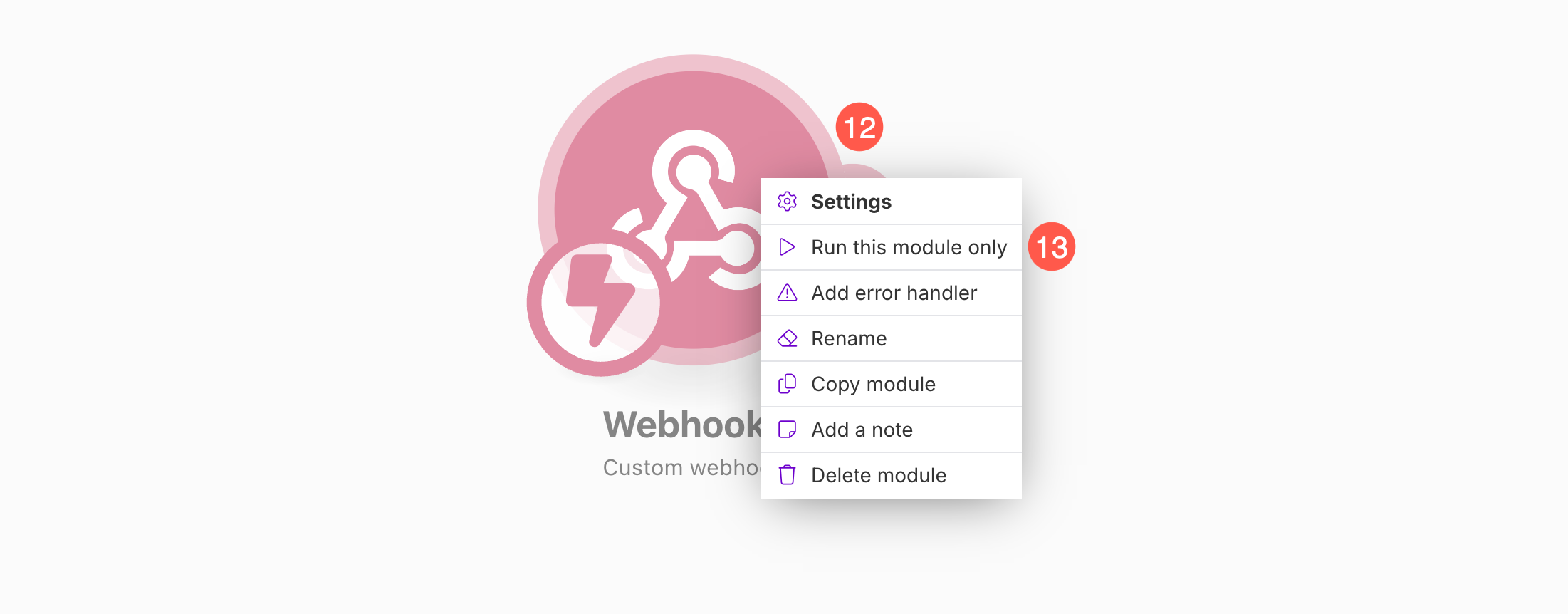
ขณะที่คุณรันโมดูลนี้ ให้ปฏิบัติตามขั้นตอนที่ระบุไว้ด้านล่างนี้
เพิ่ม Webhook ให้กับ Pixpa
- ภายใต้ แกลเลอรี่ลูกค้า (1) ส่วนคลิกที่ การตั้งค่า (2) แท็บและวาง URL เว็บฮุกที่ไม่ซ้ำใคร (3)
- หลังจากวาง URL แล้วให้คลิกที่ ผลักดันข้อมูลตัวอย่าง (5) ปุ่ม และ ลด (5) การเปลี่ยนแปลง
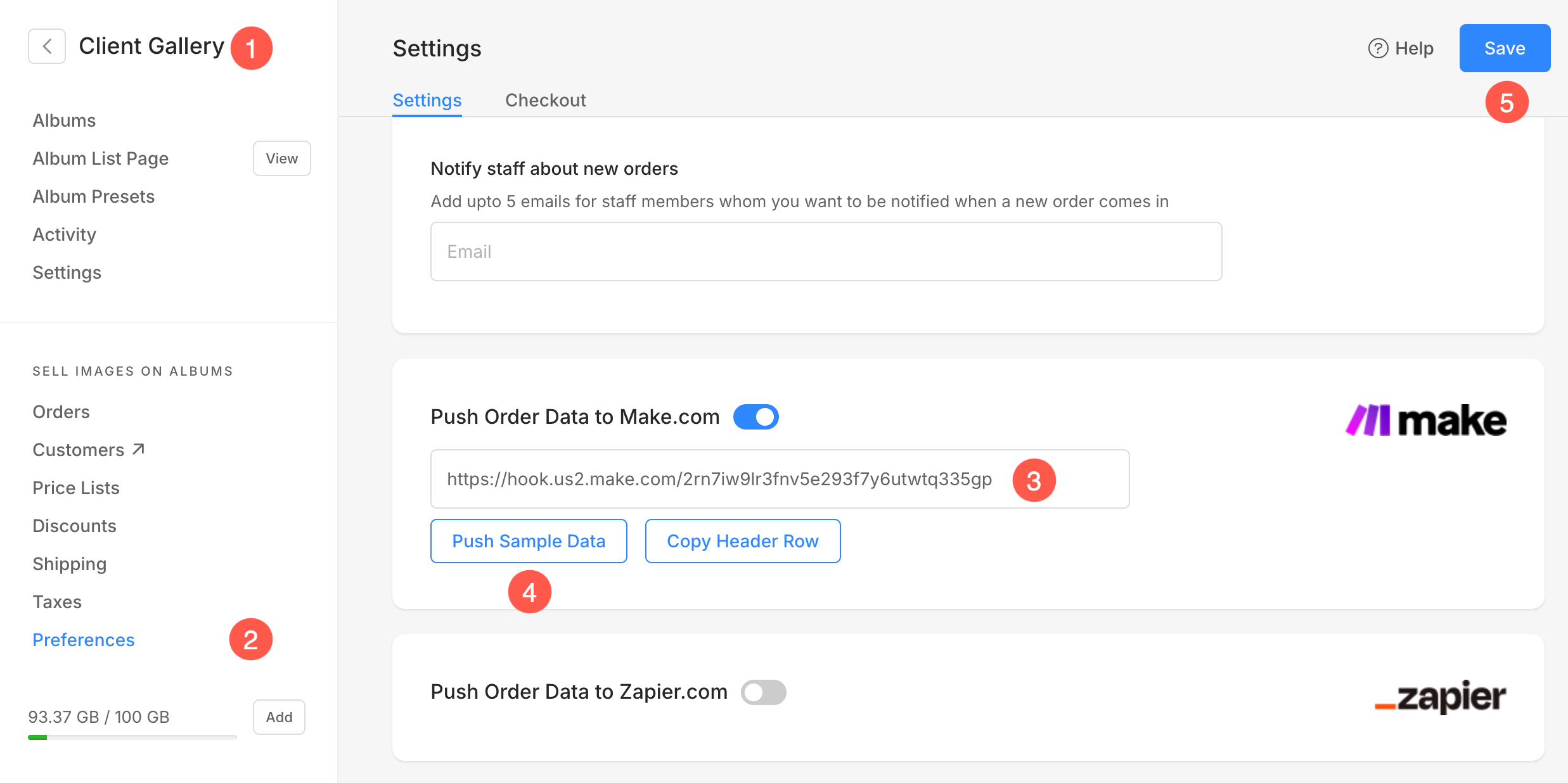
เมื่อคุณกด ปุ่ม Push Sample Data (4) ข้อมูลจะถูกส่งไปยัง Make.com และการทำงานของโมดูล Webhook จะเสร็จสิ้นอย่างราบรื่น
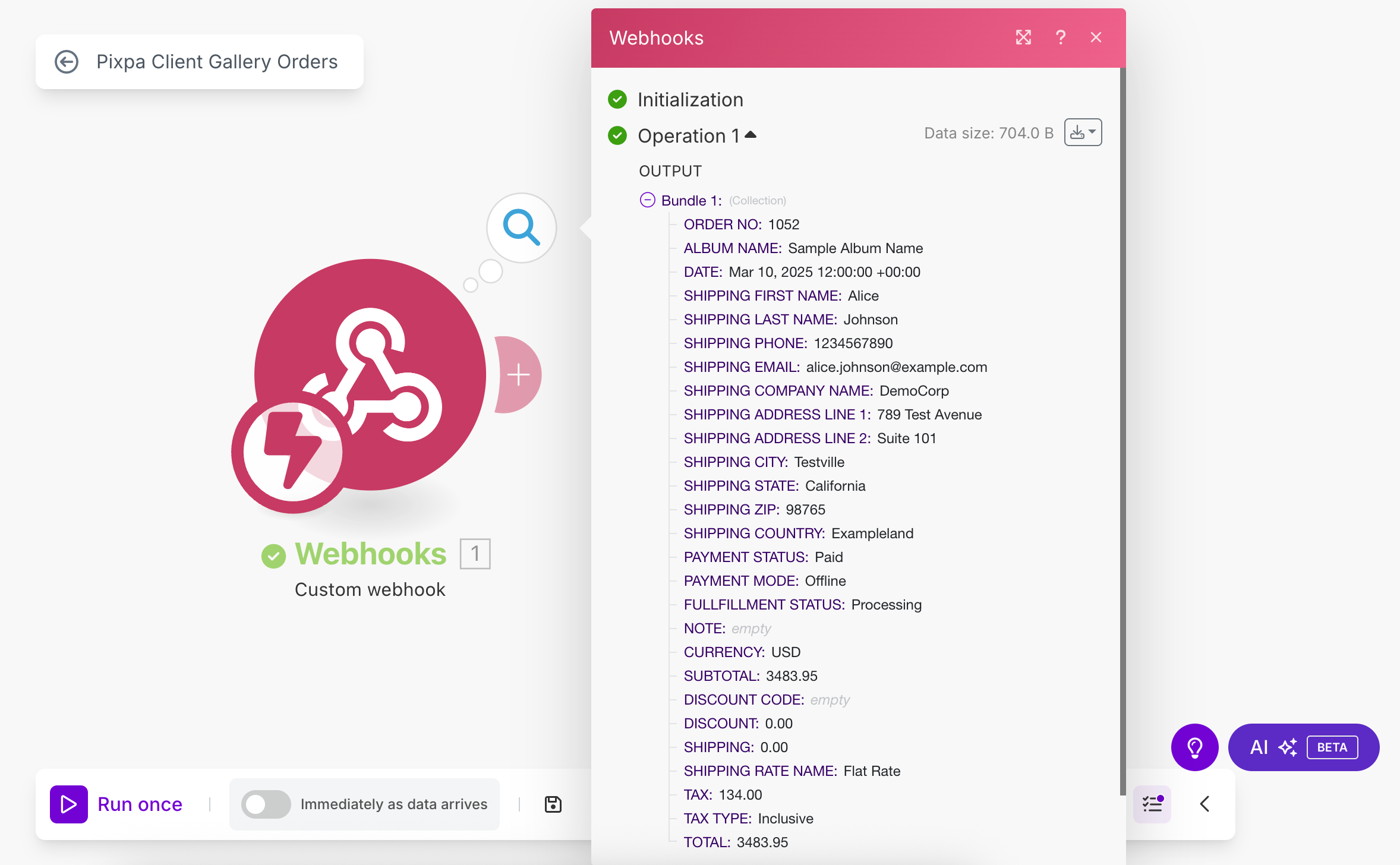
เพิ่ม Google Sheet ในสถานการณ์
- คลิกที่ ปุ่ม + (1) เพื่อเพิ่มโมดูลใหม่ให้กับสถานการณ์
- เข้าสู่ ค้นหา (2) และเลือก ค้นหาแถว (3) ตัวเลือก
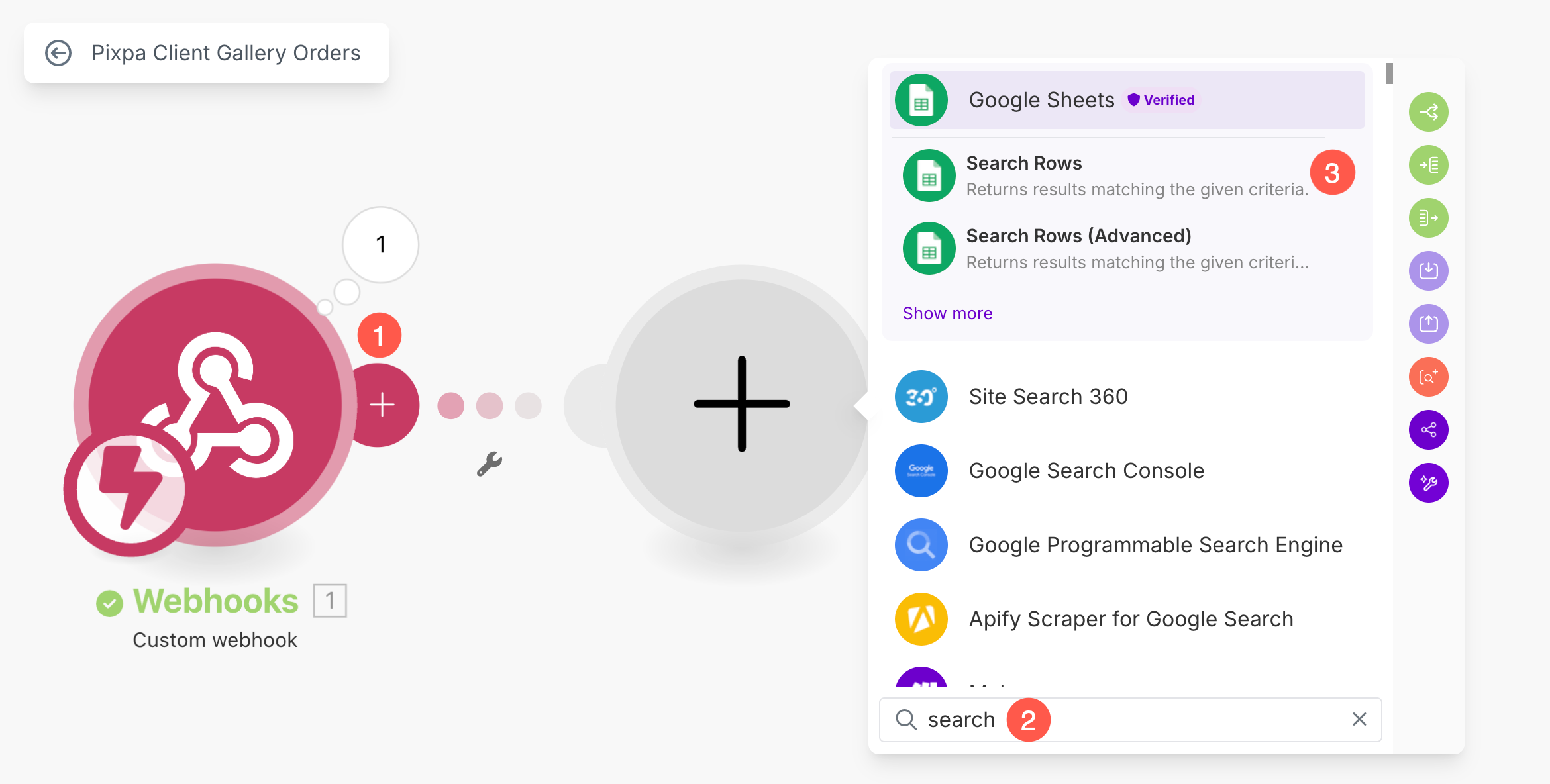
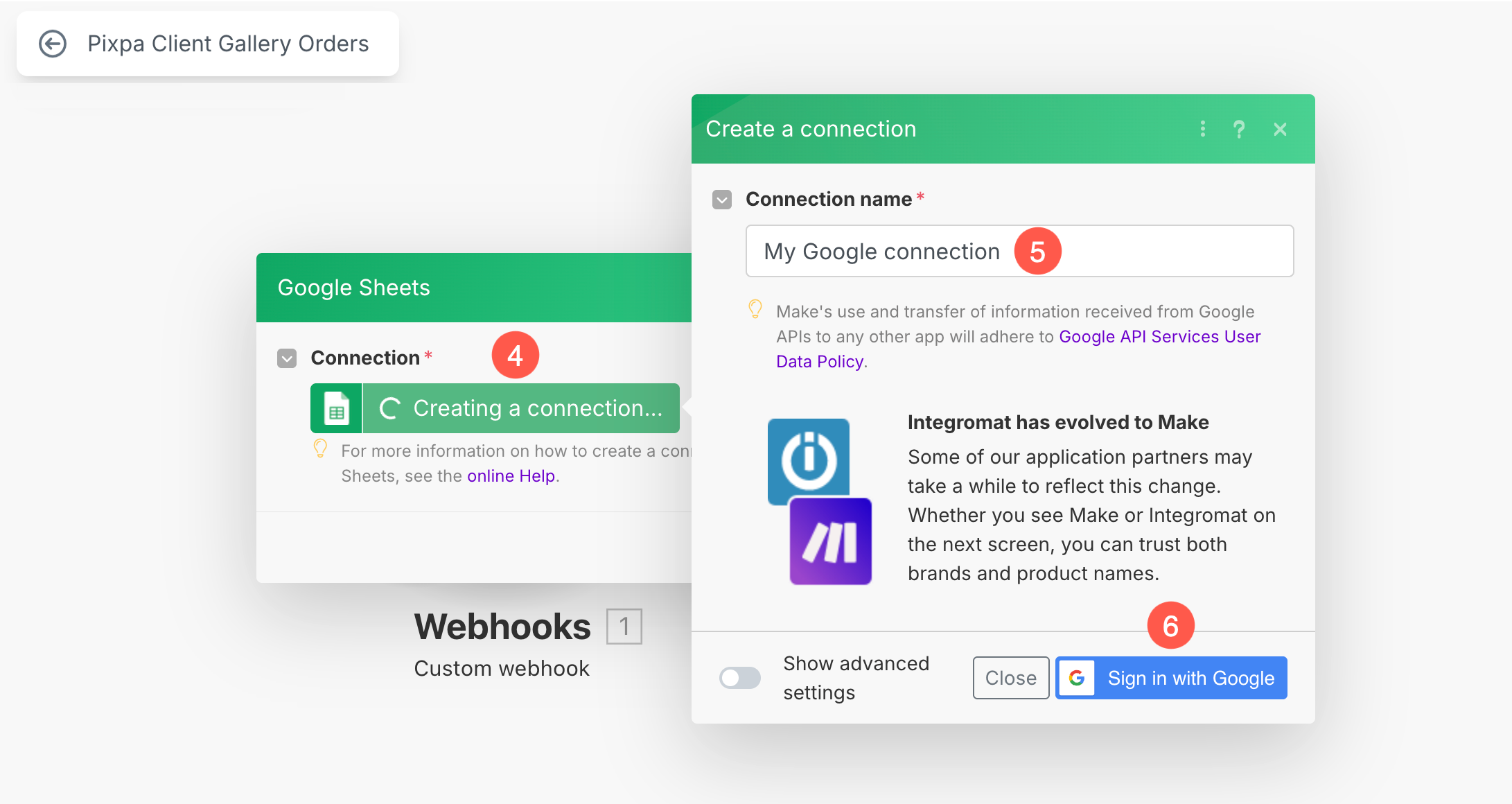
- จากป๊อปอัป คลิกที่ สร้างการเชื่อมต่อ (4) ปุ่ม
- ระบุก ชื่อการเชื่อมต่อ (5) และ เข้าสู่ระบบด้วยบัญชี Google ของคุณ (6) เพื่อเชื่อมโยงสเปรดชีต
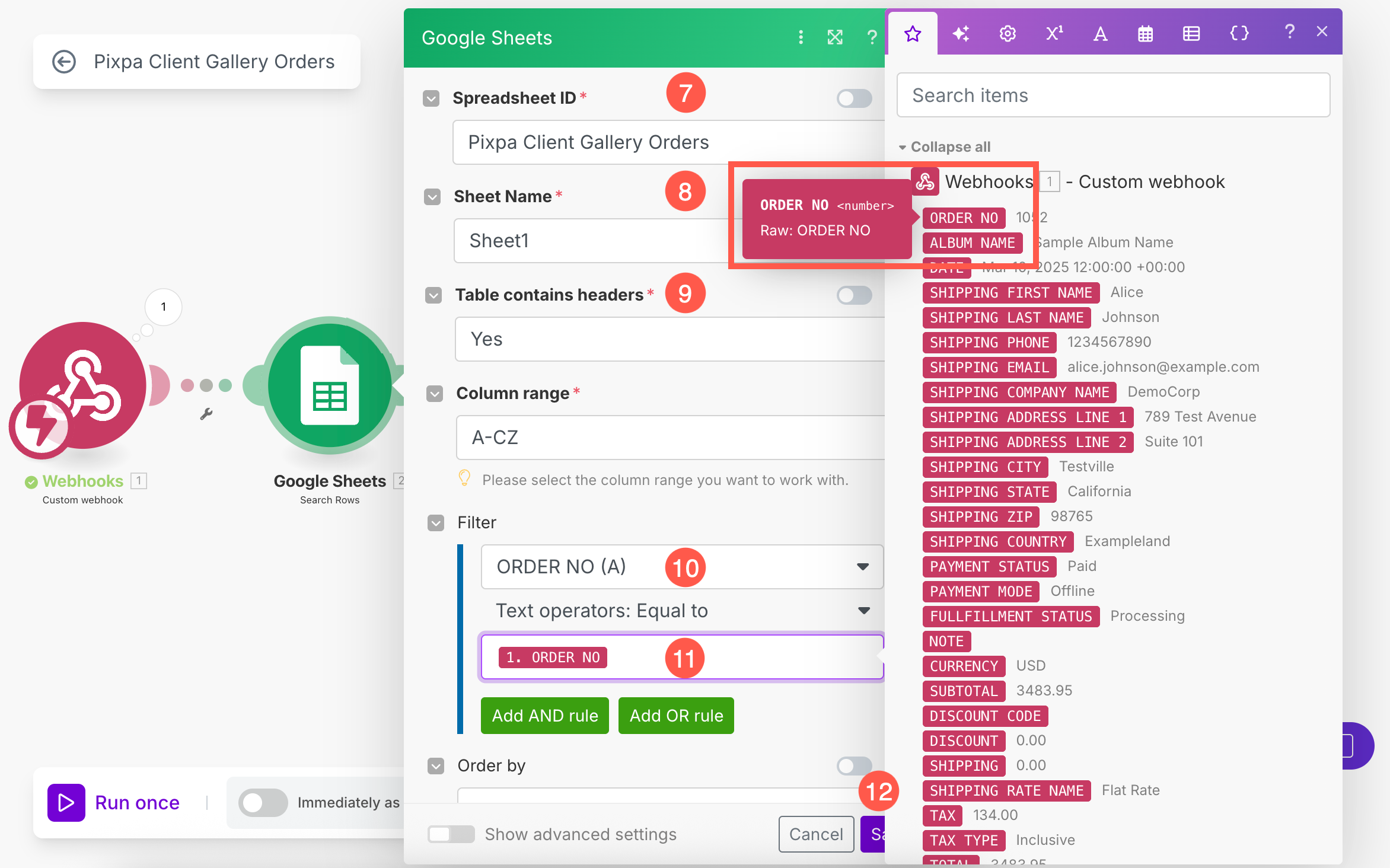
- หลังจากลงชื่อเข้าใช้แล้ว ให้เลือก สเปรดชีต (7) คุณสามารถค้นหาจากแผ่นงานทั้งหมดที่มีอยู่ คลิกที่ รีเฟรช ปุ่มถ้าสเปรดชีตไม่ปรากฏขึ้น
- เลือก แผ่นงานเฉพาะ (8) ภายใต้สเปรดชีตที่เลือก
- ทำให้เเน่นอน ตารางประกอบด้วยส่วนหัว (9) ตัวเลือกถูกตั้งค่าเป็น ใช่.
- ภายใต้ ฟิลด์ตัวกรอง เลือก หมายเลขคำสั่งซื้อ (ก) (10) จากเมนูแบบเลื่อนลง
- ใช้เพื่อการ ตัวดำเนินการข้อความ: เท่ากับ ให้เลือก 1. หมายเลขคำสั่งซื้อ (11) ตัวเลือกจากแถบด้านข้าง
- คลิก ลด ปุ่ม (12) แผ่นงานจะถูกเพิ่มเข้าไปในสถานการณ์
- Hit ลด (15) ปุ่มเพื่อบันทึกสถานการณ์และเปิดใช้งาน ทันทีที่ข้อมูลมาถึง (16) ตัวเลือก

เพิ่มเราเตอร์ในสถานการณ์
เนื่องจากสถานการณ์ของคุณจะเกี่ยวข้องกับการประมวลผลทั้งคำสั่งซื้อใหม่และการอัปเดตคำสั่งซื้อที่มีอยู่แล้วจึงเป็นสิ่งสำคัญที่จะต้องเพิ่มเราเตอร์ใน Make.com
เราเตอร์ช่วยให้คุณแบ่งเวิร์กโฟลว์ของคุณออกเป็นสาขาต่างๆ เพื่อให้คุณสามารถกำหนดการดำเนินการที่แยกจากกัน เช่น การเพิ่มแถวใหม่สำหรับคำสั่งซื้อใหม่หรือการอัปเดตแถวที่มีอยู่สำหรับการเปลี่ยนแปลงคำสั่งซื้อ ทั้งหมดนี้ภายในสถานการณ์เดียวกัน
- คลิกที่ + ปุ่ม (1) เพื่อเพิ่มโมดูลอื่นให้กับสถานการณ์
- ภายใต้ช่องค้นหา ให้ป้อน เราเตอร์ (2) และเลือก เราเตอร์ (3) ตัวเลือกจากผลการค้นหา
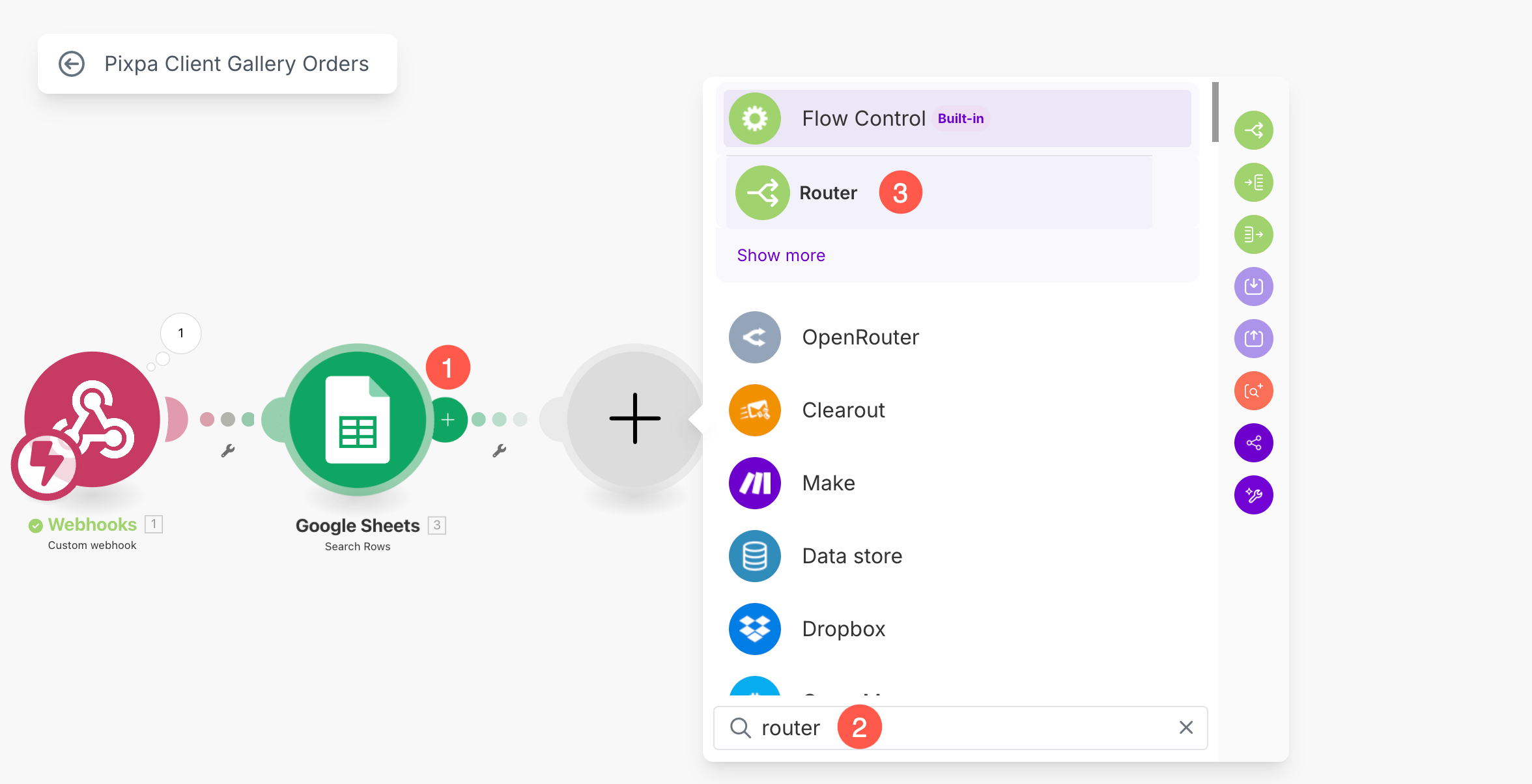
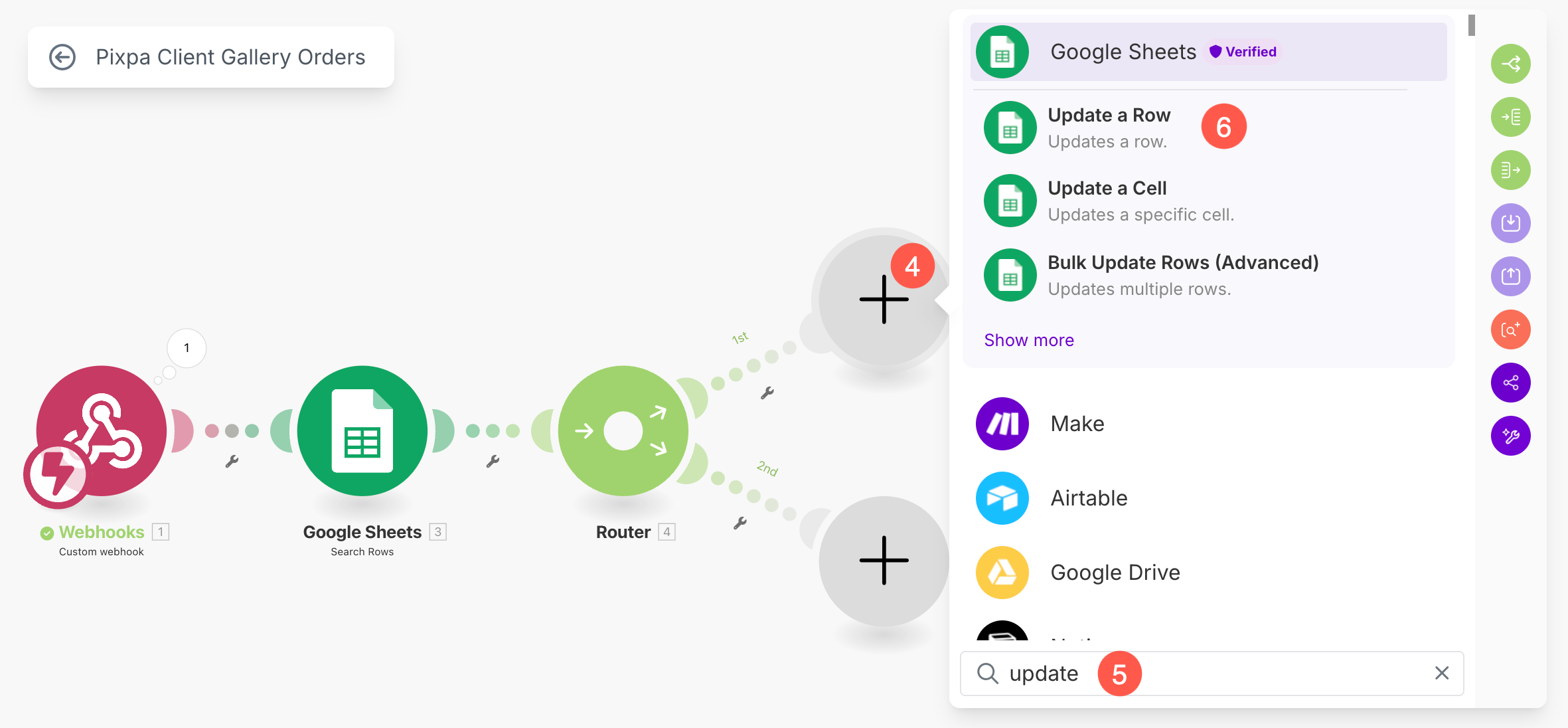
- ตอนนี้คุณจะเห็นสองสาขาที่สร้างขึ้น คลิกที่ + ปุ่ม (4) ภายใต้สาขาแรก
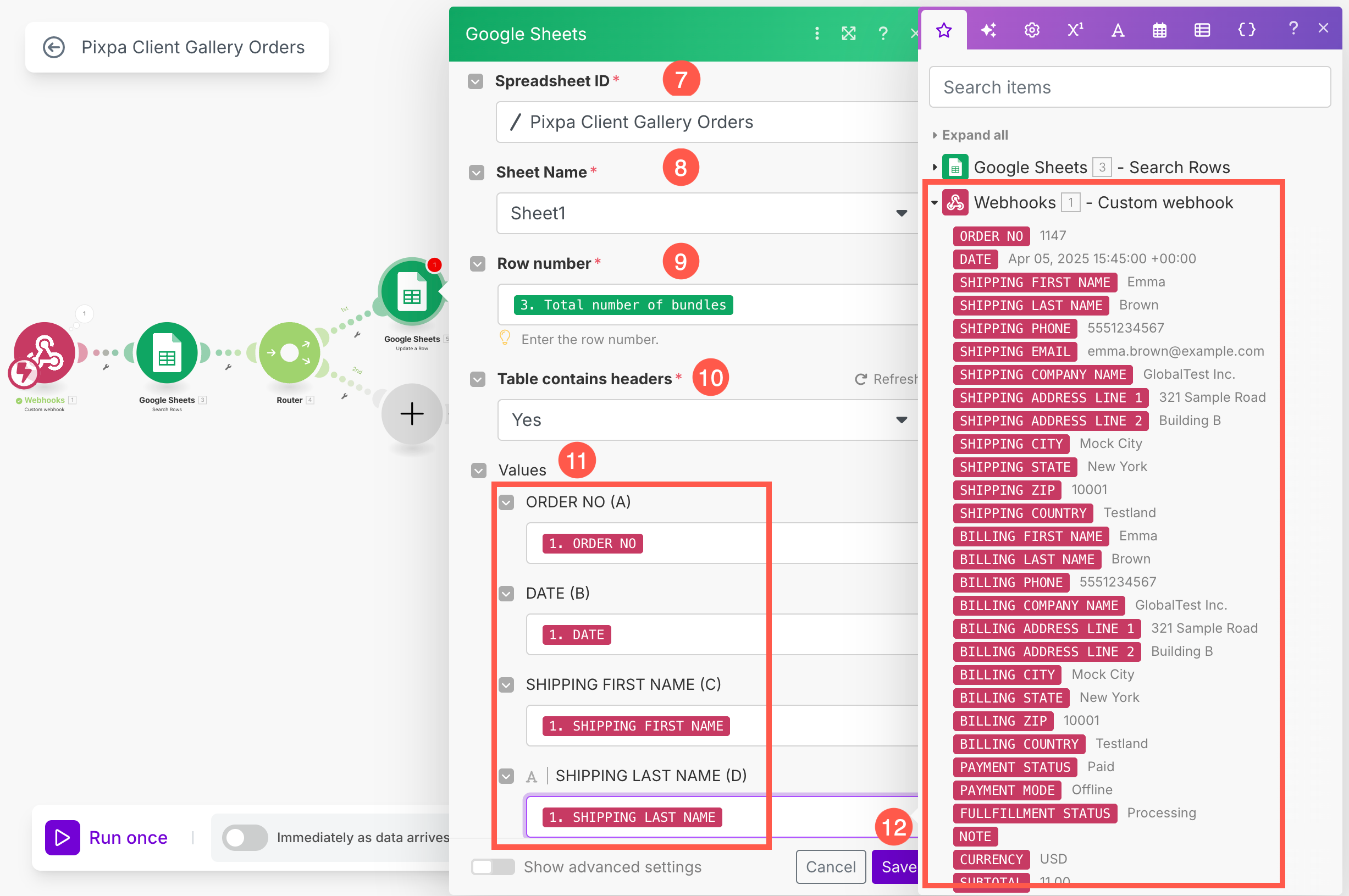
- สาขาแรกจะถูกใช้เพื่อ อัปเดตข้อมูลคำสั่งซื้อที่มีอยู่แล้วในชีต. ดังนั้นให้เข้าไป บันทึก (5) ในช่องค้นหา เลือก อัปเดตแถว (6) ตัวเลือก
- เลือก สเปรดชีต (7) คุณสามารถค้นหาจากชีตทั้งหมดที่มีอยู่ได้ คลิกปุ่มรีเฟรชหากสเปรดชีตไม่ปรากฏขึ้น
- เลือก แผ่นงานเฉพาะ (8) ภายใต้สเปรดชีตที่เลือก
- ภายใต้ หมายเลขแถว (9) ฟิลด์ เลือก จำนวนมัดรวมทั้งหมด ตัวเลือกจากแถบด้านข้าง ต้องเลือกจาก Google เอกสาร แท็บและควรจะเป็น สีเขียว ในสี
- ทำให้เเน่นอน ตารางประกอบด้วยส่วนหัว (10) ตัวเลือกถูกตั้งค่าเป็น ใช่.
- ในขั้นตอนนี้ภายใต้ ความคุ้มค่า ในส่วนโมดูล Google Sheets คุณจะเห็นรายการคอลัมน์สเปรดชีตของคุณ (เช่น หมายเลขคำสั่งซื้อ วันที่ ชื่อการจัดส่ง ฯลฯ)
สำหรับแต่ละช่องข้อมูลเหล่านี้คุณต้องเลือกข้อมูลที่เกี่ยวข้องจากแถบด้านข้างทางขวา (ซึ่งแสดงข้อมูลที่ได้รับจาก webhook) เพียงแค่คลิกภายในช่องข้อมูลแล้วเลือกค่าที่ตรงกัน ตัวอย่างเช่น:
- แผนที่ หมายเลขสั่งซื้อ ถึง 1. หมายเลขสั่งซื้อ
- แผนที่ DATE ถึง 1. DATE
- จับคู่ชื่อผู้จัดส่งกับ 1. ชื่อผู้จัดส่ง
ทำซ้ำขั้นตอนนี้สำหรับแต่ละฟิลด์ที่เกี่ยวข้องเพื่อให้ Google Sheet ของคุณกรอกข้อมูลคำสั่งซื้อขาเข้าได้อย่างถูกต้อง
- หลังจากทำการแมปฟิลด์ทั้งหมดแล้ว ลด การเปลี่ยนแปลง.
- คลิกที่ + ปุ่ม (13) ภายใต้สาขาที่สอง
- สาขาที่ 2 จะใช้สำหรับการ เพิ่มคำสั่งซื้อใหม่ในแผ่นงาน. ดังนั้นให้เข้าไป เพิ่ม (14) ในช่องค้นหา เลือก เพิ่มแถว (15) ตัวเลือก
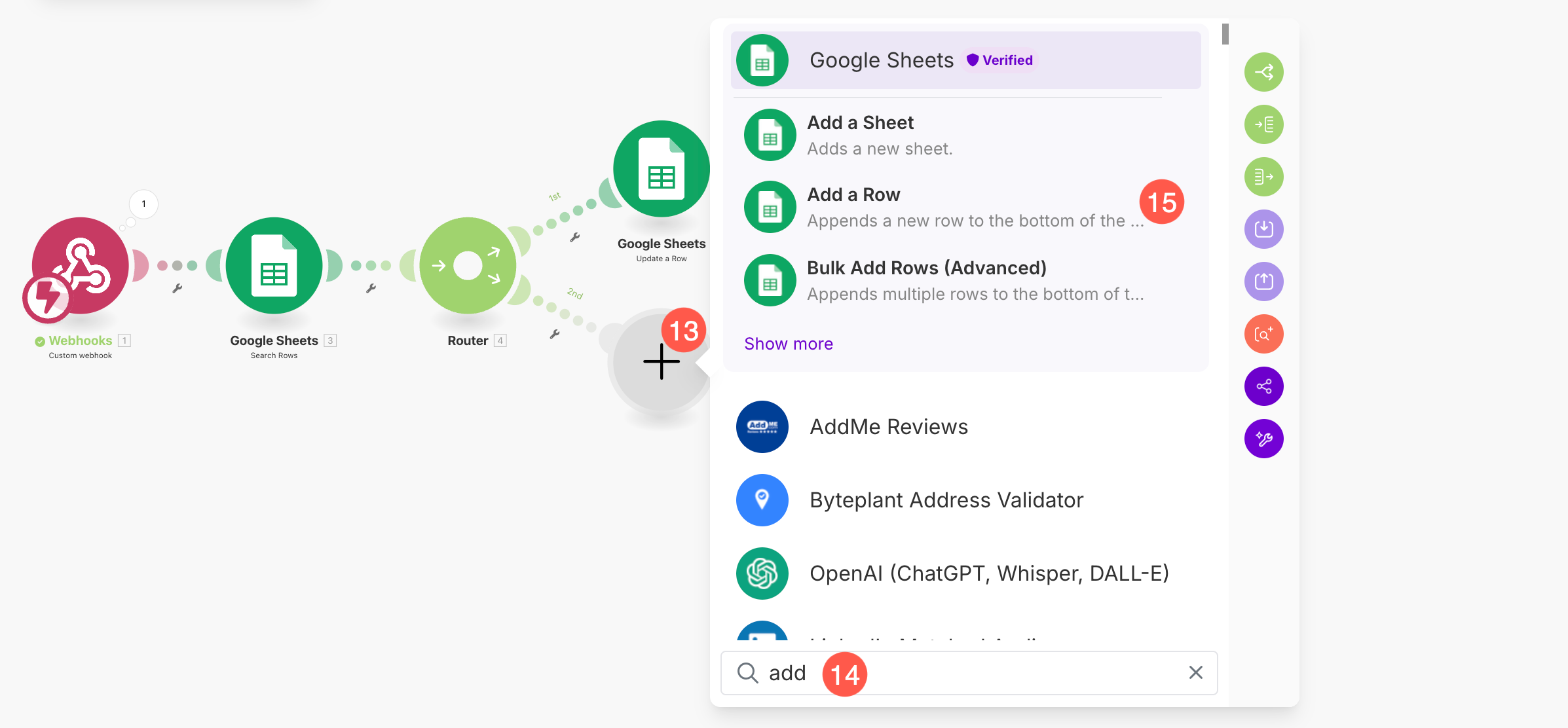
เช่นเดียวกัน สำหรับ โมดูล “เพิ่มแถว” ให้เลือก สเปรดชีตและชื่อชีตเดียวกันแล้วแมปค่าต่างๆเหมือนกับที่คุณทำในโมดูล“อัปเดตแถว” จากนั้น บันทึกการเปลี่ยนแปลง
ตั้งค่าเงื่อนไขการกรอง
เพื่อให้แน่ใจว่าเราเตอร์ของคุณใน Make.com ส่งข้อมูลอย่างถูกต้อง (เช่น การอัปเดตคำสั่งซื้อที่มีอยู่เทียบกับการเพิ่มคำสั่งซื้อใหม่) คุณต้องตั้งค่าเงื่อนไขตัวกรอง
- คลิกที่ ไอคอนประแจขนาดเล็ก (1) บนเส้นทางแรกจากโมดูลเราเตอร์และเลือก ตั้งค่าตัวกรอง ตัวเลือก
- ภายใต้ ฉลาก (2) ใส่ชื่อที่มีความหมาย เช่น อัปเดตแถว
- ตัว Vortex Indicator ได้ถูกนำเสนอลงในนิตยสาร เงื่อนไข ส่วนเลือก จำนวนมัดรวมทั้งหมด (3) ตัวเลือกนี้ต้องเลือกจากตัวเลือก Google Sheets
- จากเมนูแบบเลื่อนลง เลือก ตัวดำเนินการตัวเลข: มากกว่าหรือเท่ากับ (4) และตั้งค่า ค่าเป็น 1 (5)
- คลิก ลด (6) เพื่อใช้ตัวกรอง

เพื่อให้แน่ใจว่าจะเพิ่มคำสั่งซื้อใหม่เฉพาะเมื่อยังไม่มีอยู่ในแผ่นงานเท่านั้น ให้ทำตามขั้นตอนเหล่านี้เพื่อตั้งค่าตัวกรอง:
- คลิก ไอคอนประแจขนาดเล็ก (1) บนเส้นทางที่สองจากโมดูลเราเตอร์และเลือก ตั้งค่าตัวกรอง ตัวเลือก
- ภายใต้ ฉลาก (2) ตั้งชื่อตัวกรองเป็นเช่น เพิ่มแถว
- ตัว Vortex Indicator ได้ถูกนำเสนอลงในนิตยสาร เงื่อนไข ส่วนเลือก จำนวนมัดรวมทั้งหมด (3) ตัวเลือกนี้ต้องเลือกจากตัวเลือก Google Sheets
- จากเมนูแบบดรอปดาวน์ เลือก ตัวดำเนินการข้อความ: เท่ากับ (4) ตัวเลือกและตั้งค่า ค่าเป็น 0 (5)
- คลิก ลด (6) เพื่อใช้ตัวกรอง

- สุดท้ายก็ตี ลด (7) กดปุ่มหนึ่งครั้งเพื่อบันทึกสถานการณ์และเปิดใช้งาน ทันทีที่ข้อมูลมาถึง (8) สลับ

ตอนนี้แกลเลอรีลูกค้า Pixpa ของคุณได้รับการผสานรวมกับ Google Sheets อย่างเต็มรูปแบบแล้ว ทุกครั้งที่มีการสั่งซื้อใหม่หรืออัปเดตคำสั่งซื้อเดิม ข้อมูลที่เกี่ยวข้องจะถูกเพิ่มหรืออัปเดตลงในชีตของคุณโดยอัตโนมัติ โดยไม่ต้องลงมือปฏิบัติเอง!