หากในกรณีนี้ เว็บไซต์ของคุณไม่แสดงการเปลี่ยนแปลงที่คุณทำใน Studio:
- ขอแนะนำให้คุณลองเข้ามา หน้าต่างที่ไม่ระบุตัวตน ครั้งหนึ่ง. คุณสามารถใช้แป้นพิมพ์ลัดเพื่อเปิดหน้าต่างที่ไม่ระบุตัวตน:
- Windows, Linux หรือ Chrome OS: กด Ctrl + Shift + N
- Mac: กด ⌘ + Shift + N
- พยายามที่จะ ฮาร์ดรีเฟรชเบราว์เซอร์ของคุณ โดยการกด Ctrl (หน้าต่าง) หรือ ⌘ (แม็ค) + Shift + ร และตรวจสอบการเปลี่ยนแปลงบนเว็บไซต์จริง
- ยังอยากจะแนะนำให้คุณ ตรวจสอบเวอร์ชันเบราว์เซอร์ปัจจุบันของคุณ. ตรวจสอบให้แน่ใจว่าเป็นข้อมูลล่าสุดและอัปเดต คลิกที่นี่ เพื่อดูว่า
- บางครั้งแคชของเซิร์ฟเวอร์อาจทำให้เกิดปัญหาดังกล่าว ในกรณีนี้, ออกจากระบบสตูดิโอ Pixpa แล้วเข้าสู่ระบบอีกครั้ง. เมื่อคุณเข้าสู่ระบบ ตรวจสอบการเปลี่ยนแปลงบนเว็บไซต์จริง
- มันอาจจะเป็น ปัญหาแคชของเบราว์เซอร์ในเครื่อง ในตอนท้ายของคุณ ในกรณีนี้ เราขอให้คุณล้างแคชของเบราว์เซอร์และลองอีกครั้ง เรียนรู้วิธีล้างแคชของเบราว์เซอร์.
ล้างแคชและคุกกี้ของเบราว์เซอร์
- Google Chrome
- Mozilla Firefox
- Safari สำหรับ macOS
- Microsoft Edge
- Safari สำหรับ iOS
- Google Chrome สำหรับ iOS
Google Chrome
- คลิก เมนูเครื่องมือ (1) (เส้นประสามเส้นที่มุมขวาบน) และเลือก ประวัติขององค์กร (2) ตัวเลือก
- อีกครั้ง เลือก ประวัติขององค์กร (3) และคลิกที่ ลบข้อมูลการท่องเว็บ (4) แท็บ
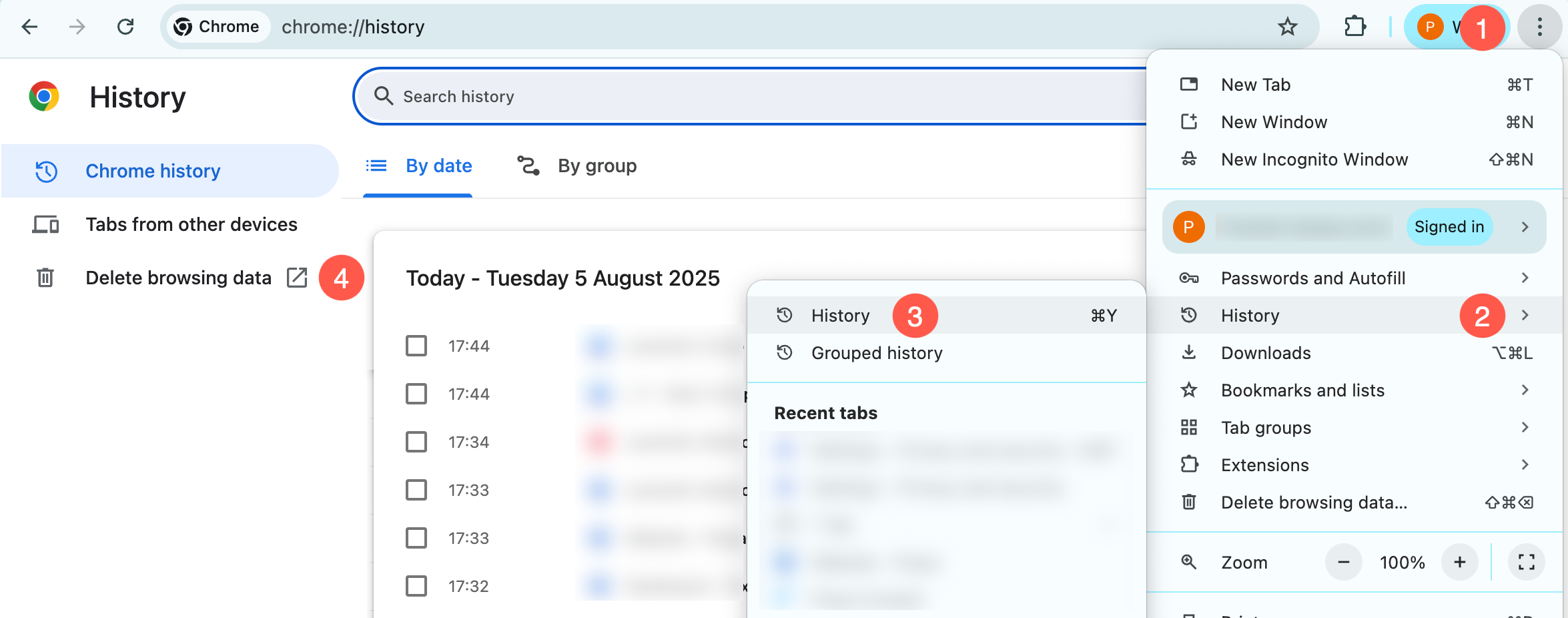
- ตั้ง ช่วงเวลา (5) ถึง ตลอดเวลา และเครื่องหมายถูก คุกกี้และข้อมูลอื่นของไซต์ และ รูปภาพและไฟล์ที่แคช ตัวเลือก
- สุดท้ายคลิกที่ ลบข้อมูล (6) ปุ่ม
Mozilla Firefox
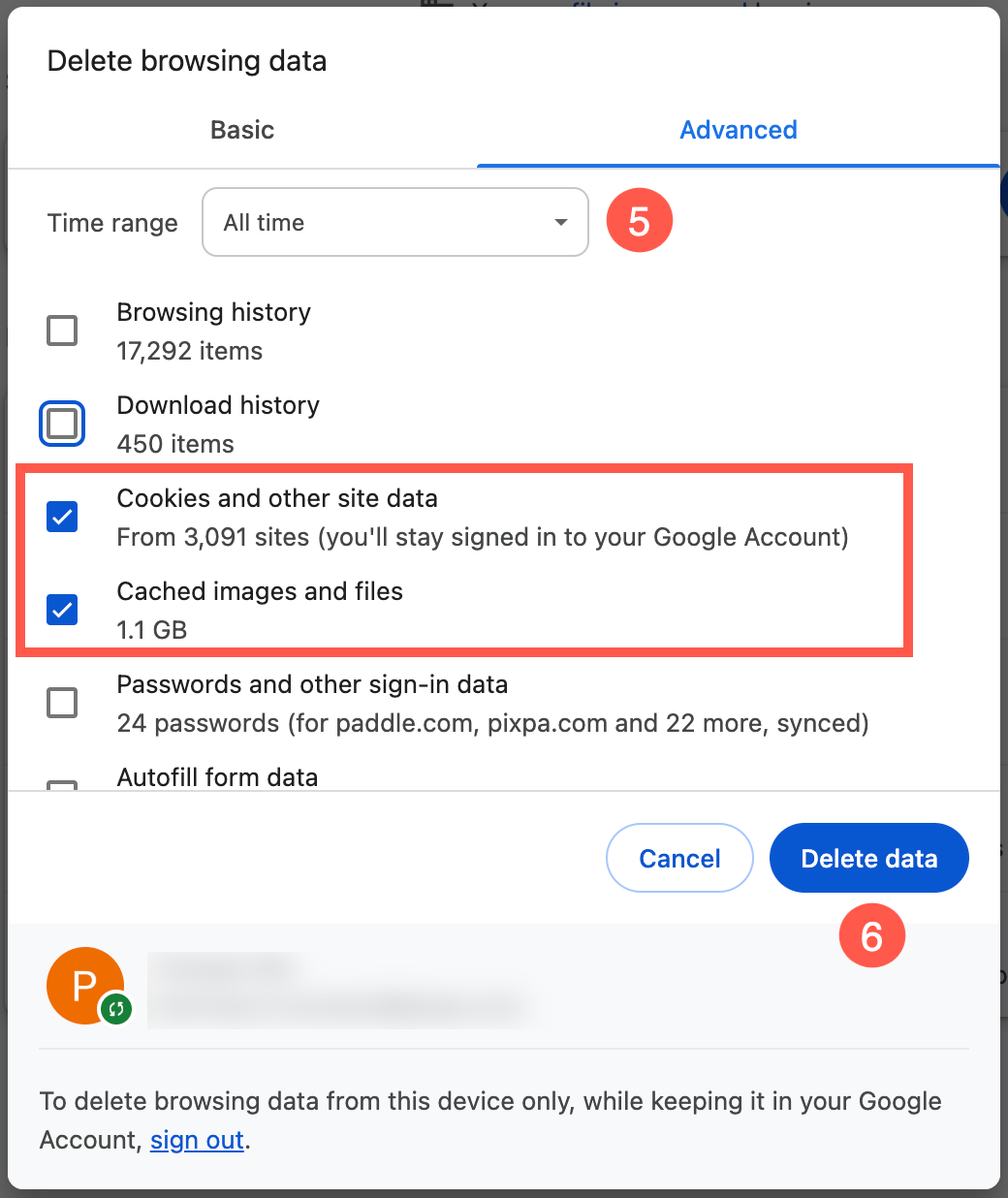
- คลิกที่ แถบเครื่องมือ (1) (สามแถบที่มุมบนขวา) และเลือก ประวัติขององค์กร (2) ตัวเลือก
- ตอนนี้ให้คลิกที่ ล้างประวัติล่าสุด (3)
- ตัว Vortex Indicator ได้ถูกนำเสนอลงในนิตยสาร ล้างประวัติทั้งหมด เมนู เลือกช่วงเวลาที่ต้องการ ทุกอย่าง (4)
- เลือก คุกกี้และข้อมูลไซต์ และ ไฟล์และหน้าแคชชั่วคราว ตัวเลือกแล้วคลิก ล้างข้อมูล (5) ปุ่ม
Safari สำหรับ macOS
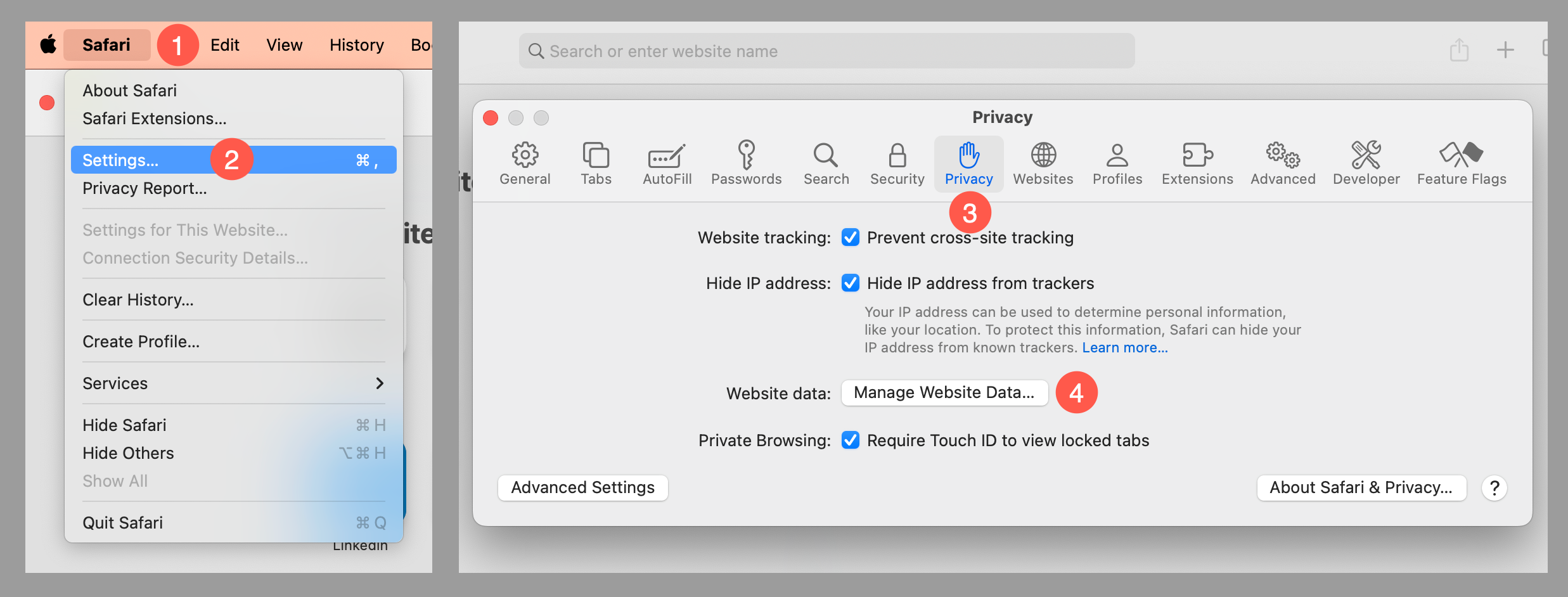
- คลิกที่ Safari (1) บนแถบเมนูด้านบนและเปิด การตั้งค่า (2)
- ภายใต้ ความเป็นส่วนตัว (3) แท็บ คลิกที่ จัดการข้อมูลเว็บไซต์ (4) ปุ่ม
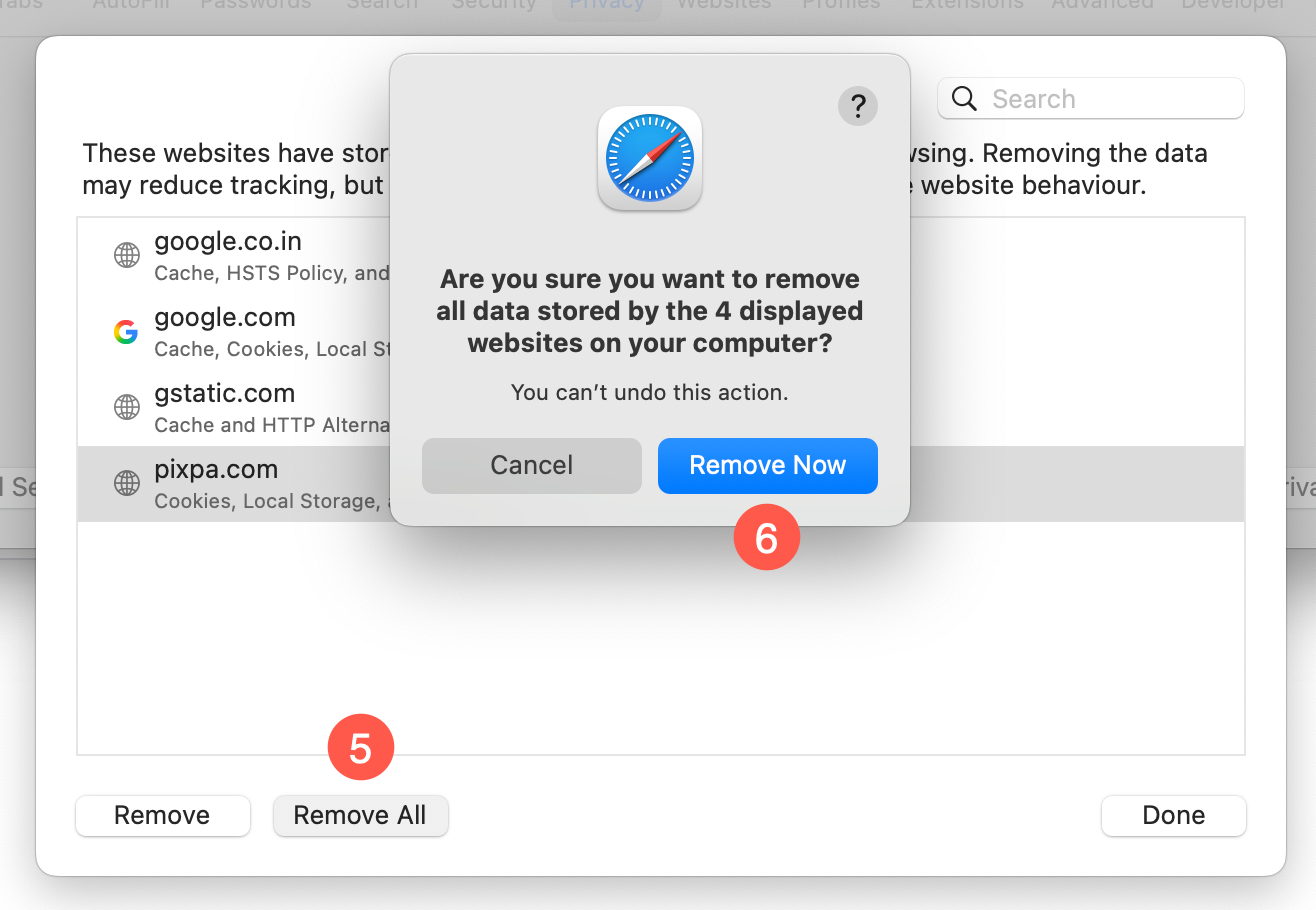
- เลือก เอาออกทั้งหมด (5) เลือกและยืนยันโดยคลิกที่ ลบเลย (6) ปุ่ม
Microsoft Edge
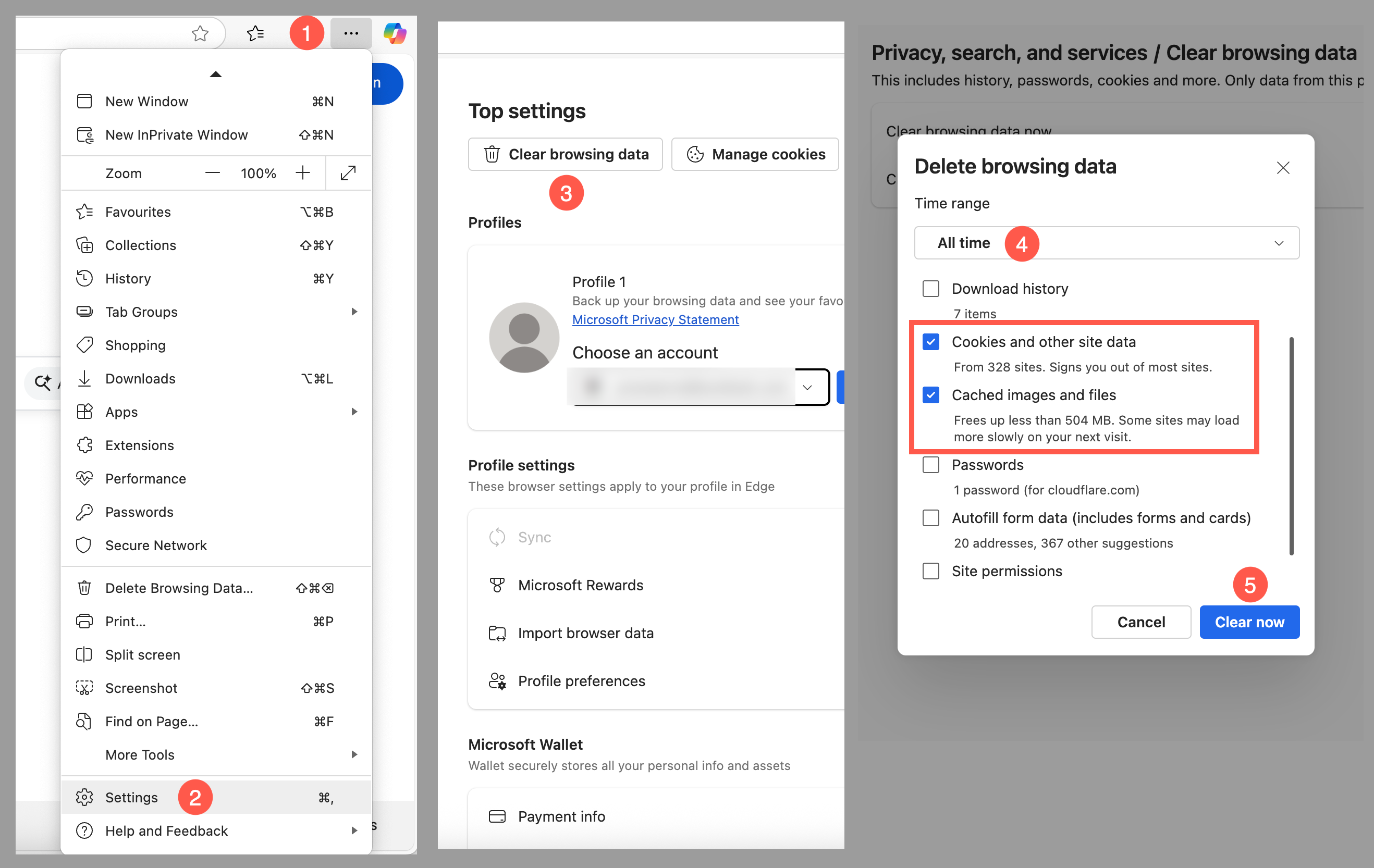
- คลิก เมนูเครื่องมือ (1) (เส้นประสามเส้นที่มุมขวาบน) และเปิด การตั้งค่า (2) เมนู
- ภายใต้เมนูการตั้งค่าด้านบน เลือก ล้างข้อมูลการท่องเว็บ (3) ตัวเลือก
- ตัว Vortex Indicator ได้ถูกนำเสนอลงในนิตยสาร ลบข้อมูลการท่องเว็บ เมนู เลือกช่วงเวลาที่ต้องการ ตลอดเวลา (4)
- เลือก คุกกี้และข้อมูลอื่นของไซต์ และ รูปภาพและไฟล์ที่แคช ตัวเลือกแล้วคลิก เคลียร์เดี๋ยวนี้ (5) ปุ่ม
Safari สำหรับ iOS
- ไปที่ การตั้งค่า แอปบนอุปกรณ์ของคุณและเลื่อนลงไปที่ Safari เมนู
- เลื่อนลงและเลือก ล้างประวัติและข้อมูลเว็บไซต์.
- จะมีป๊อปอัปขึ้นมาเพื่อยืนยันว่าคุณต้องการล้างประวัติและข้อมูล เลือก ล้างประวัติและข้อมูล.
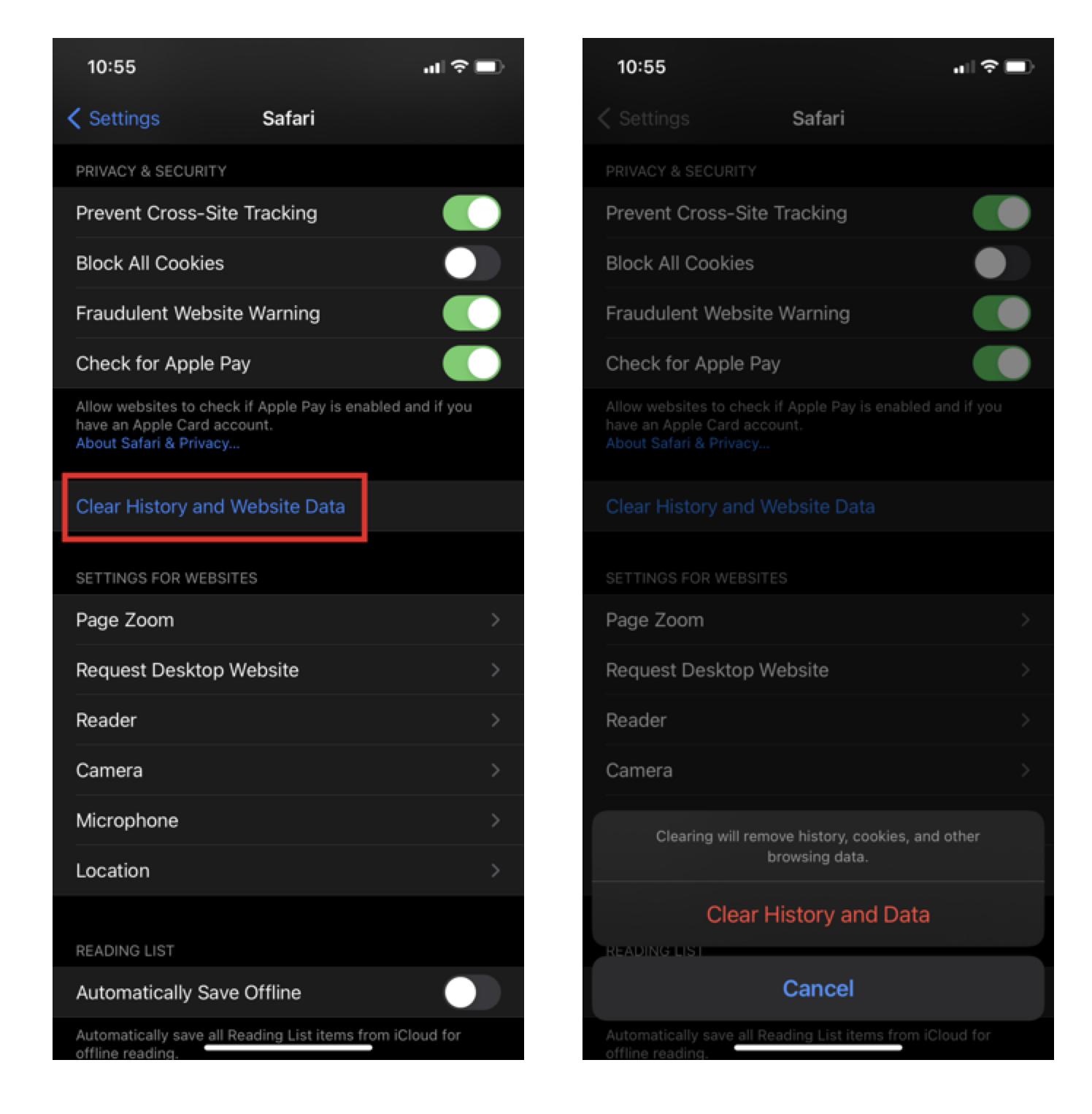
ปุ่มล้างประวัติและข้อมูลเว็บไซต์จะเปลี่ยนเป็นสีเทาเมื่อแคชและคุกกี้ถูกล้างสำเร็จแล้ว
Google Chrome สำหรับ iOS
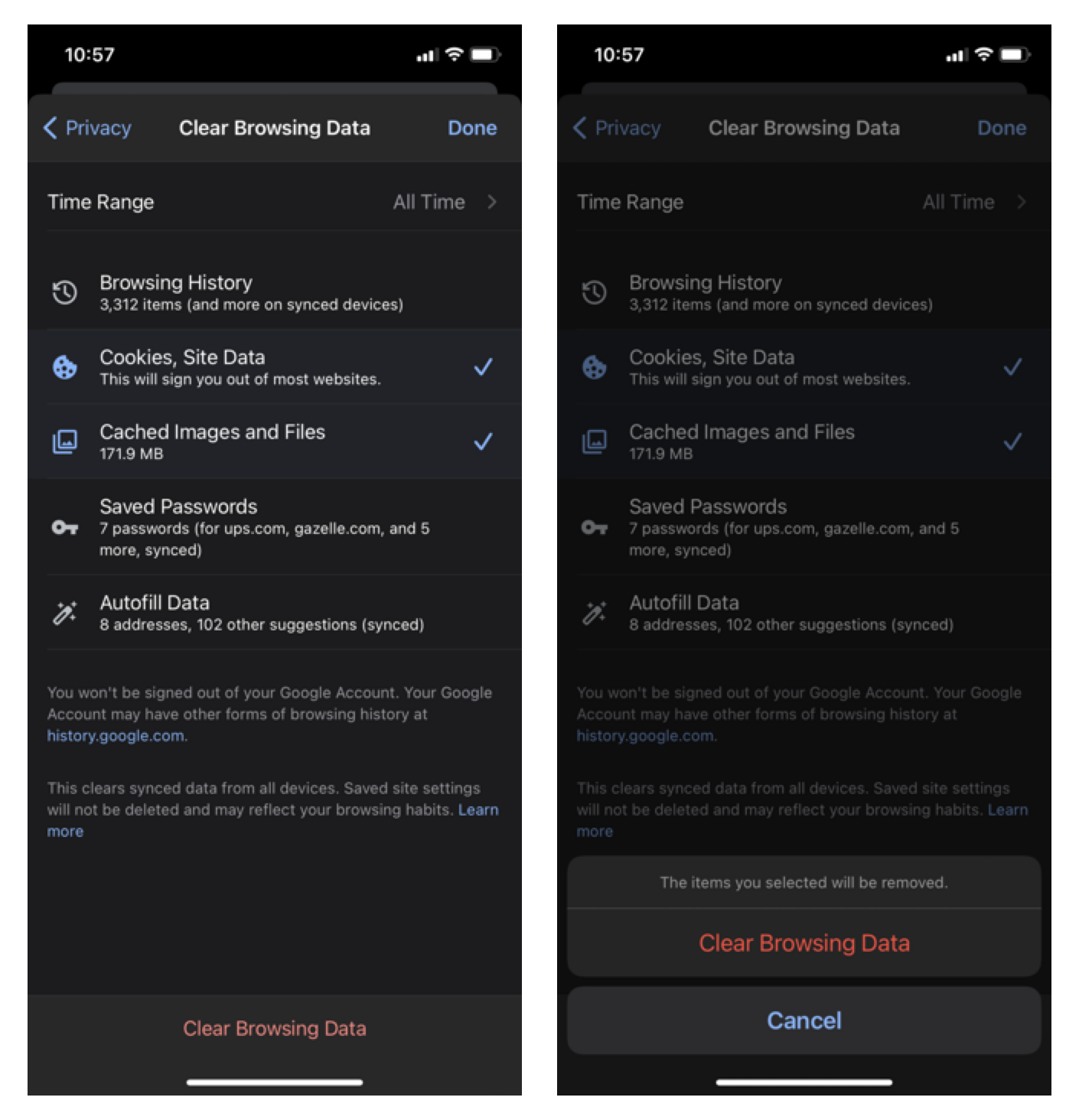
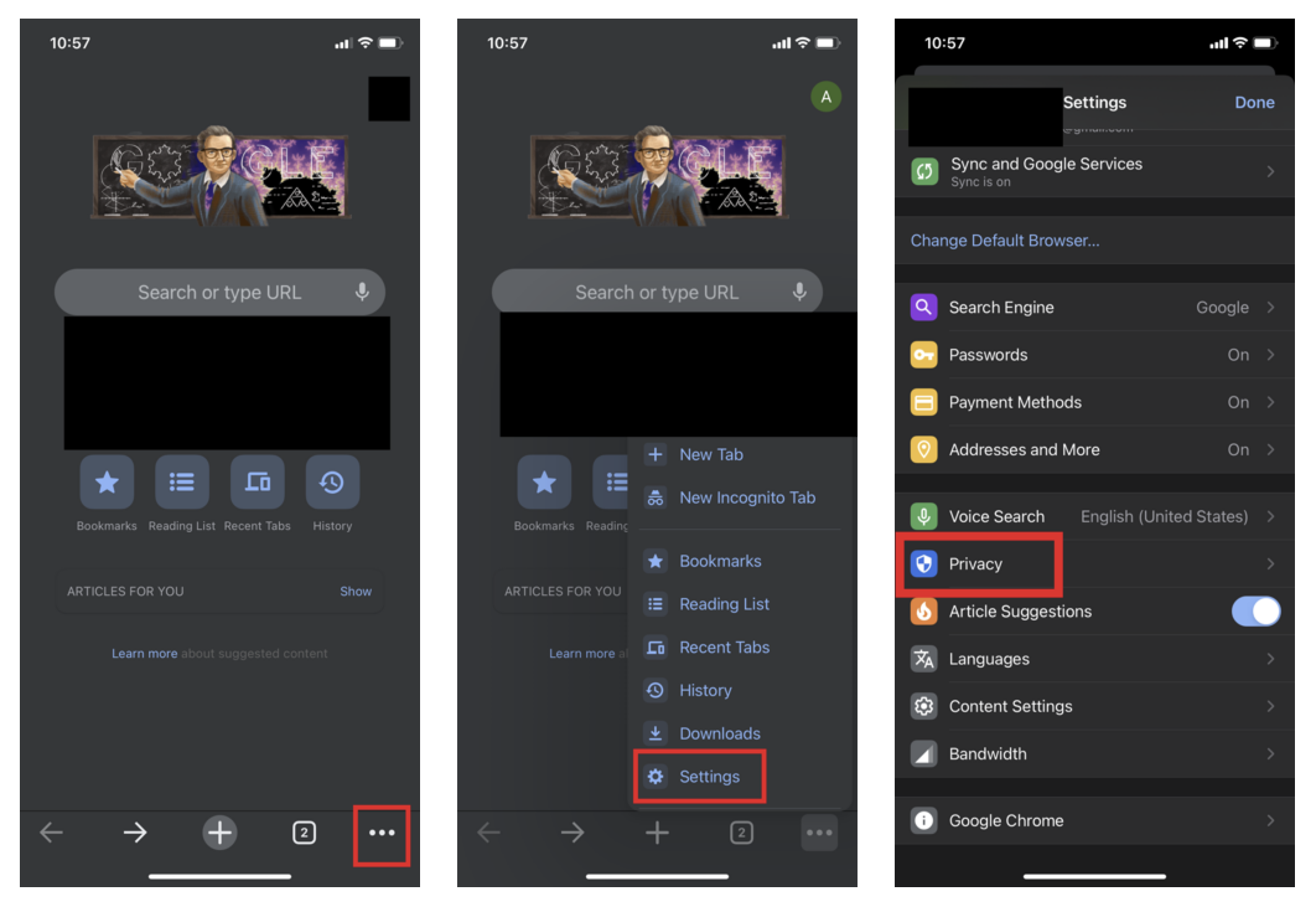
- เปิด Google Chrome บนอุปกรณ์ iOS ของคุณและคลิกที่ แถบเครื่องมือเมนู ที่มุมขวาล่าง
- คลิกที่ การตั้งค่า และเลือก ความเป็นส่วนตัว ตัวเลือก
- เลือก คุกกี้ ข้อมูลเว็บไซต์ และ รูปภาพและไฟล์ที่เก็บไว้. ที่ด้านบนให้ตั้งค่า ช่วงเวลา ไปยัง ตลอดเวลา และคลิก ล้างข้อมูลการเรียกดู ที่ด้านล่างของหน้าจอ
- จากนั้นยืนยันโดยการคลิก ล้างข้อมูลการเรียกดู อีกครั้ง