
Pixpa ช่วยให้คุณเพิ่มแบบฟอร์มการชำระเงินที่ปลอดภัยและปรับแต่งได้ตามต้องการลงในเว็บไซต์ของคุณ เหมาะสำหรับการรับชำระเงินครั้งเดียว การบริจาค การฝากเงิน หรือการกำหนดราคาแบบกำหนดเอง
ด้วยการเชื่อมต่อแบบฟอร์มการชำระเงินของคุณกับZapierคุณสามารถทำให้ขั้นตอนการทำงานหลังการชำระเงินเป็นไปโดยอัตโนมัติ เช่น การบันทึกรายละเอียดการทำธุรกรรมลงใน Google Sheets การส่งการแจ้งเตือนไปยังทีม หรือการเรียกใช้งานในแอปอื่นๆ ที่เชื่อมต่ออยู่
คู่มือนี้จะแนะนำวิธีการตั้งค่า Zapier เพื่อรับและประมวลผลข้อมูลจากแบบฟอร์มชำระเงิน Pixpa ของคุณ และซิงค์ข้อมูลเหล่านั้นกับ Google Sheets
ในบทความนี้:
สิ่งที่คุณต้องการทั้งหมด
ก่อนที่จะเริ่มต้น ให้แน่ใจว่าคุณมี:
- เว็บไซต์ Pixpa พร้อมส่วนแบบฟอร์มการชำระเงินที่ใช้งานได้
- บัญชี Google ที่มี Google Sheet ที่เตรียมไว้เพื่อรวบรวมคำตอบแบบฟอร์ม
- A ซาเปียร์.คอม บัญชี (ฟรีหรือชำระเงิน) เพื่อสร้างเวิร์กโฟลว์อัตโนมัติ
วิธีการทำงาน
- Pixpa ส่งข้อมูลการชำระเงิน – เมื่อมีการส่งการชำระเงินผ่านแบบฟอร์มการชำระเงินของ Pixpa รายละเอียดการทำธุรกรรมจะถูกส่งไปยังเว็บฮุคของ Zapier.com
- Zapier.com ประมวลผลข้อมูล – Zapier จะรับข้อมูลการชำระเงินและเตรียมข้อมูลสำหรับการบันทึก แต่ละรายการชำระเงินใหม่จะถูกเพิ่มเป็นแถวใหม่ใน Google Sheet ที่เชื่อมต่อของคุณ โดยมีฟิลด์ต่างๆ เช่น ชื่อผู้ชำระเงิน จำนวนเงิน รหัสธุรกรรม และสถานะการชำระเงิน
- ทำงานแบบเรียลไทม์ – กระบวนการทั้งหมดเป็นแบบอัตโนมัติ รับประกันว่าการชำระเงินที่ประสบความสำเร็จทุกครั้งจะถูกบันทึกลงในแผ่นงานของคุณทันที โดยไม่ต้องมีการอัปเดตด้วยตนเอง
คำแนะนำทีละขั้นตอน
สร้างแผ่นงาน Google
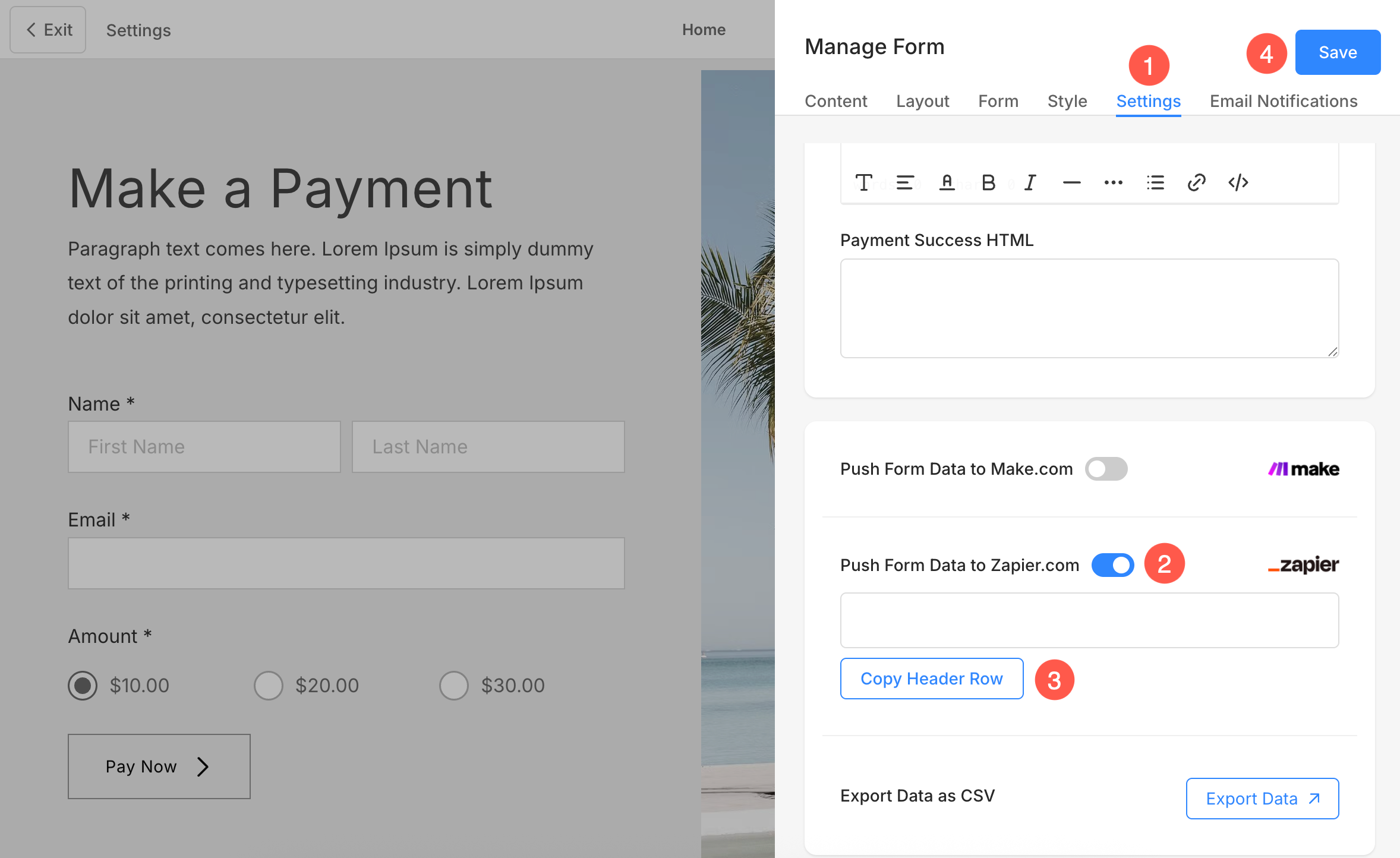
- เปิดหน้าที่คุณได้เพิ่มส่วนแบบฟอร์มการชำระเงินในเว็บไซต์ Pixpa ของคุณแล้วคลิก แก้ไขแบบฟอร์มการชำระเงิน ปุ่ม
- ภายใต้ การตั้งค่า (1) แท็บ เปิดใช้งาน ส่งข้อมูลแบบฟอร์มไปยัง Zapier.com (2) สลับ
- คลิกที่ คัดลอกแถวส่วนหัว (3) ปุ่ม และ ลด (4) การเปลี่ยนแปลง
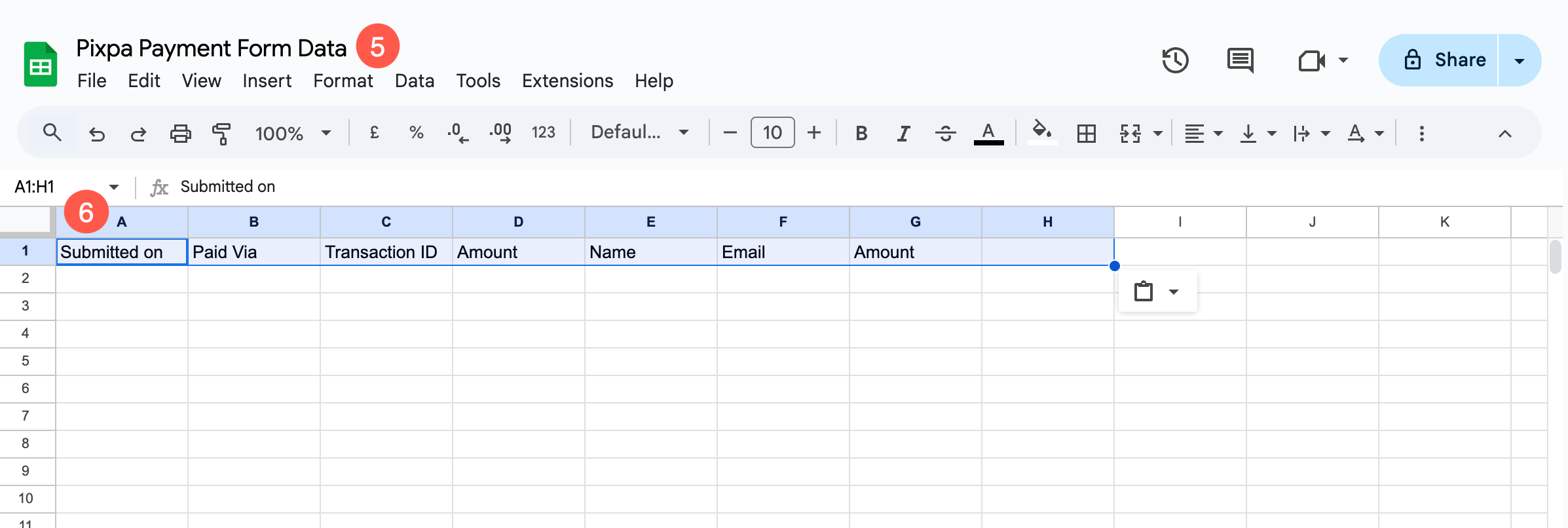
- ตอนนี้เข้าสู่ระบบของคุณ บัญชี Google และสร้างใหม่ สเปรดชีต.
- ระบุ ชื่อที่สามารถระบุตัวตนได้ (5) สำหรับแผ่นและวาง แถวส่วนหัว (6) ข้อมูลอยู่ในแถวแรกของชีต
สร้าง Zap ใน Zapier.com
- สร้างบัญชีใหม่ใน ซาเปียร์.คอม or เข้าสู่ระบบ ไปยังบัญชีของคุณหากคุณมีอยู่แล้ว

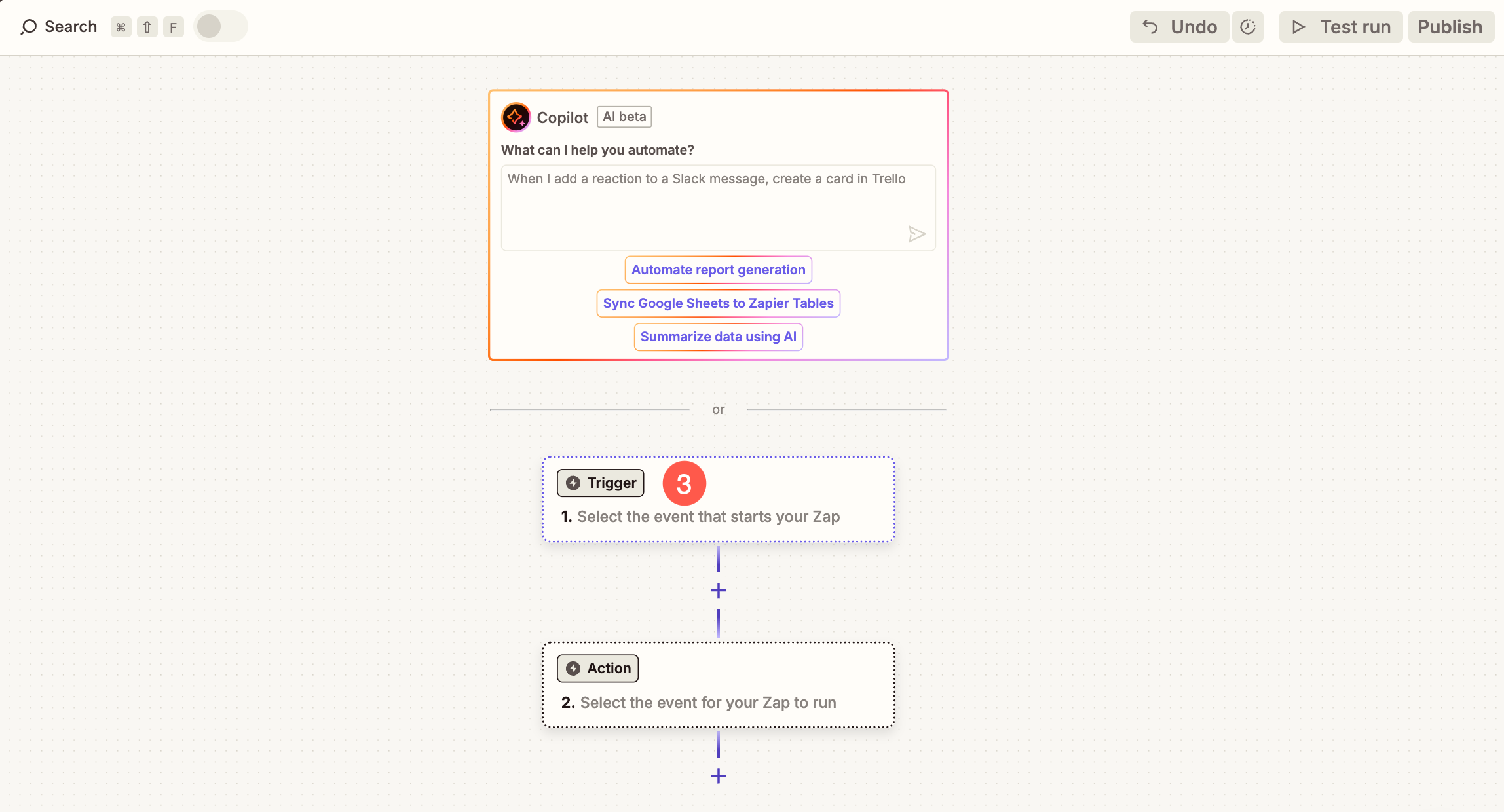
- ภายใต้บัญชี Zapier.com ของคุณ ไปที่ แซ่บ (1) ส่วนและคลิกที่ + สร้าง Zap (2) ปุ่ม

- คลิกที่ ทริกเกอร์ (3) ปุ่ม
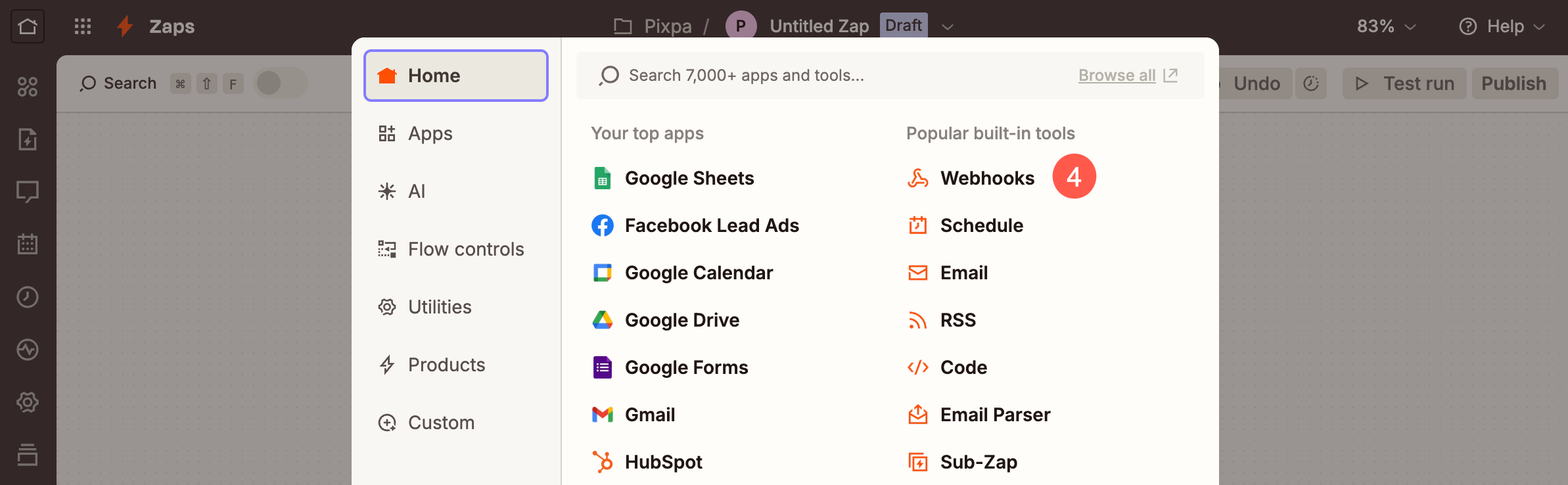
- ป๊อปอัปจะเปิดขึ้นจากจุดที่คุณต้องเลือก Webhooks (4) ตัวเลือก
- ภายใต้ การติดตั้ง คลิกที่ เหตุการณ์ทริกเกอร์ (5) ดรอปดาวน์และเลือก ตะขอเกี่ยว (6) ตัวเลือก
- คลิกที่ ต่อ (7) ปุ่มเพื่อดำเนินการต่อ
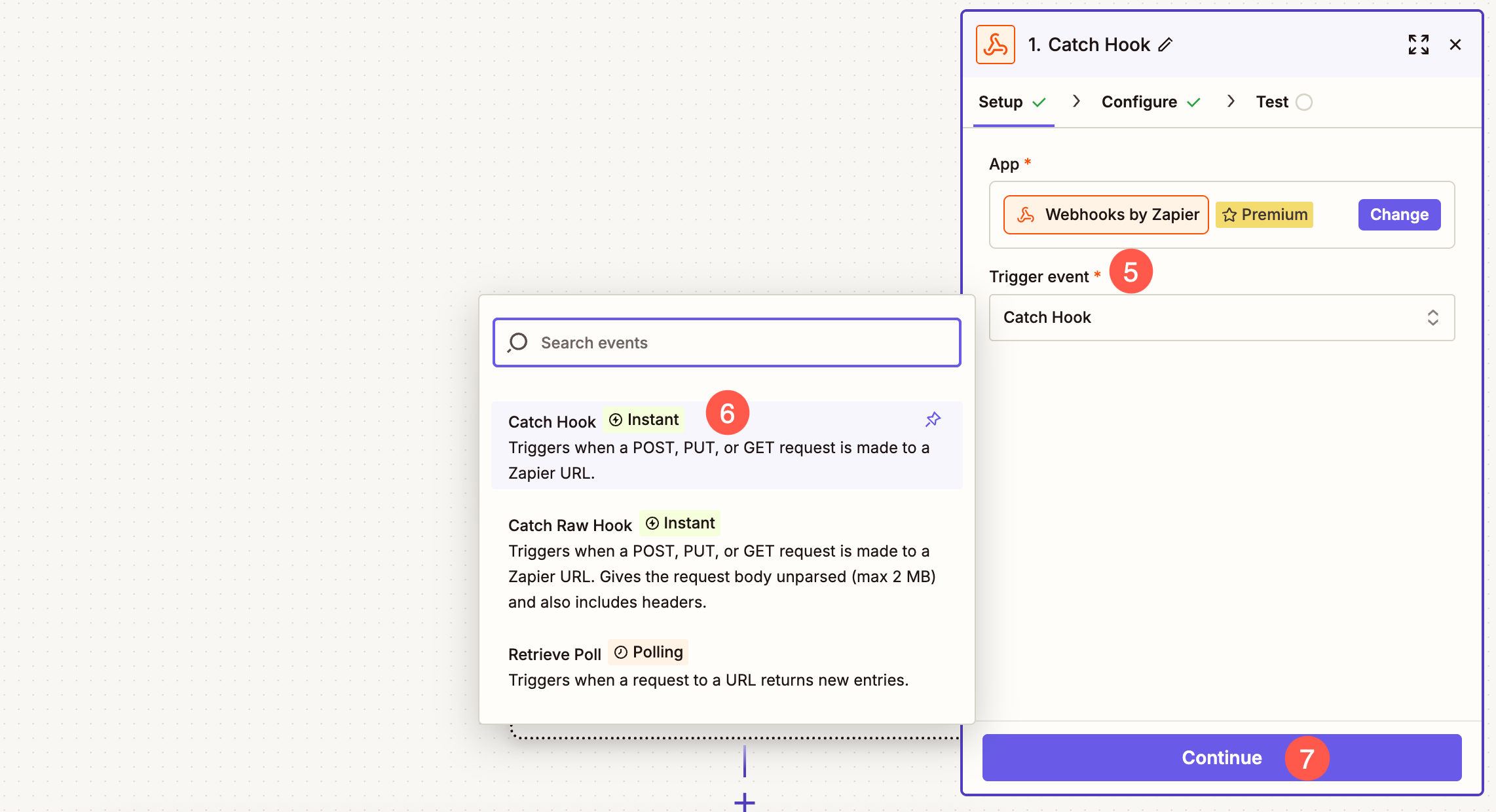
- ภายใต้ กำหนดค่า แท็บ ไม่ต้องทำการเปลี่ยนแปลงใดๆ และเพียงคลิกที่ ต่อ ปุ่ม
- ตอนนี้ภายใต้ เอกสาร (8) แท็บ คลิกที่ ปุ่มคัดลอก (9) เพื่อคัดลอก URL ที่ไม่ซ้ำกันที่สร้างโดย Zapier
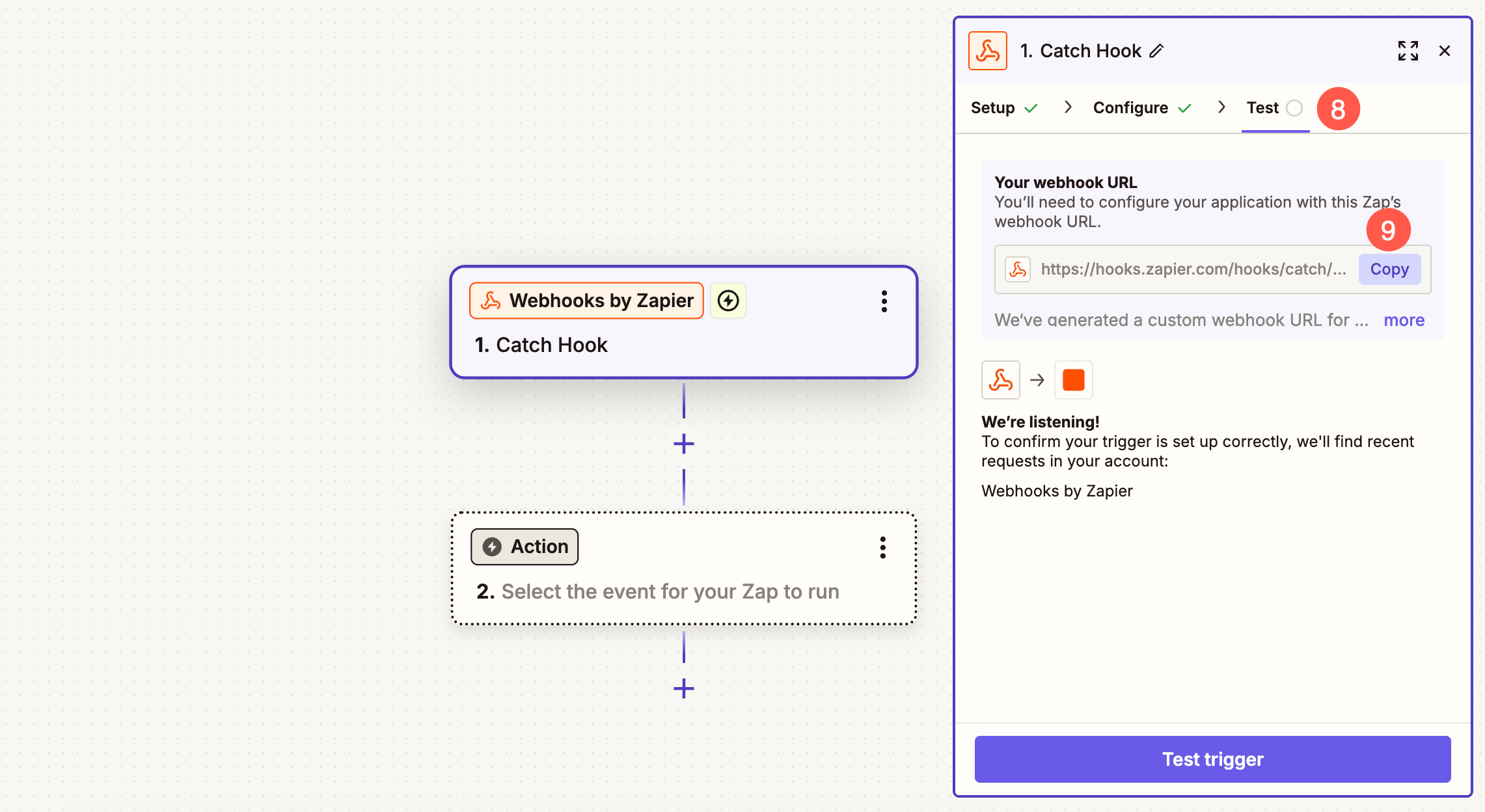
- วาง URL ที่ไม่ซ้ำใคร (10) ภายใต้แบบฟอร์มการชำระเงินของคุณและ ลด (11) การเปลี่ยนแปลง
- ตอนนี้ให้คลิกที่ ผลักดันข้อมูลตัวอย่าง (12) ปุ่ม
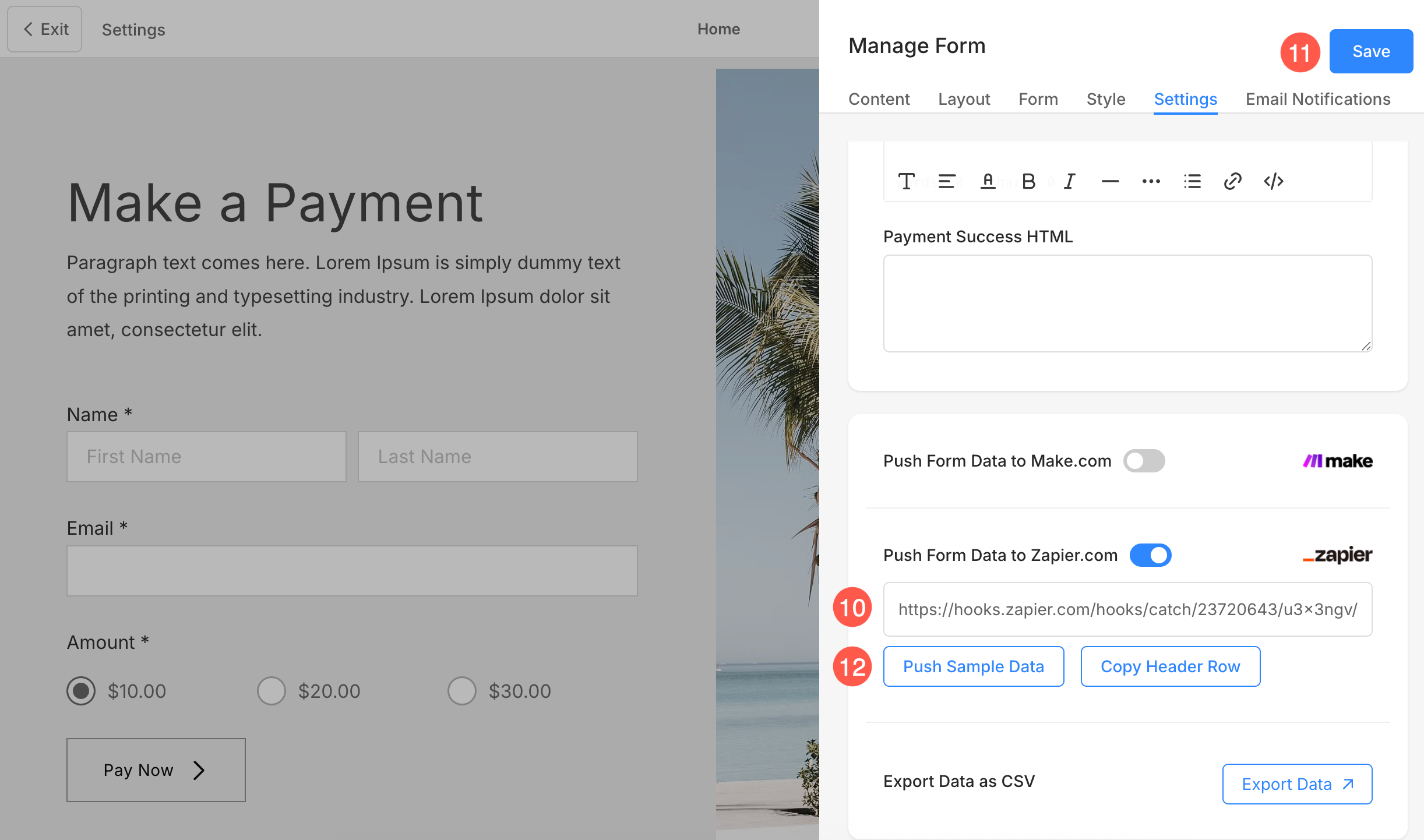
- ทันทีที่คุณคลิก ผลักดันข้อมูลตัวอย่าง ปุ่มเปิดบัญชี Zapier ของคุณและคลิก ทริกเกอร์ทดสอบ (13) ปุ่ม
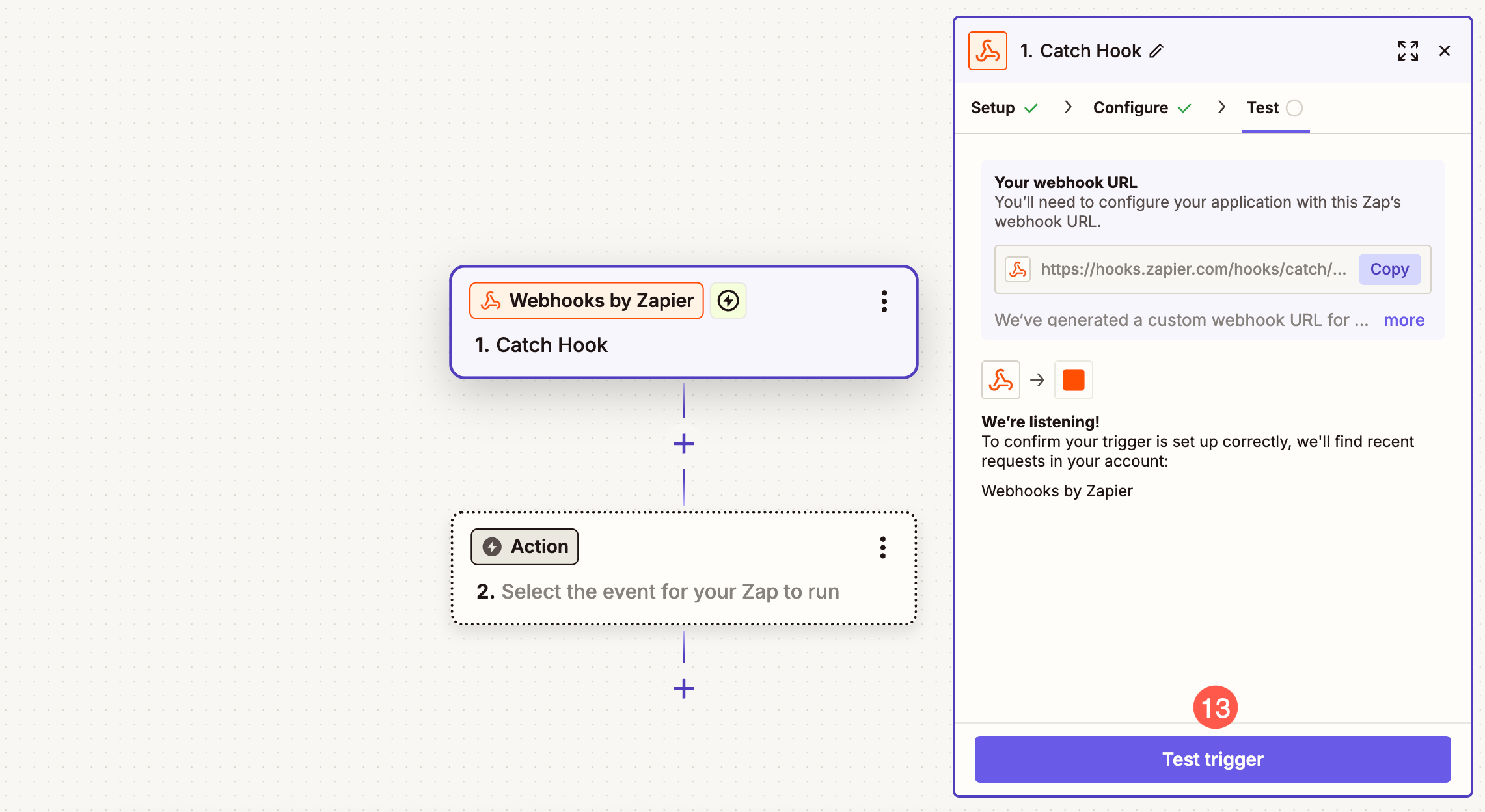
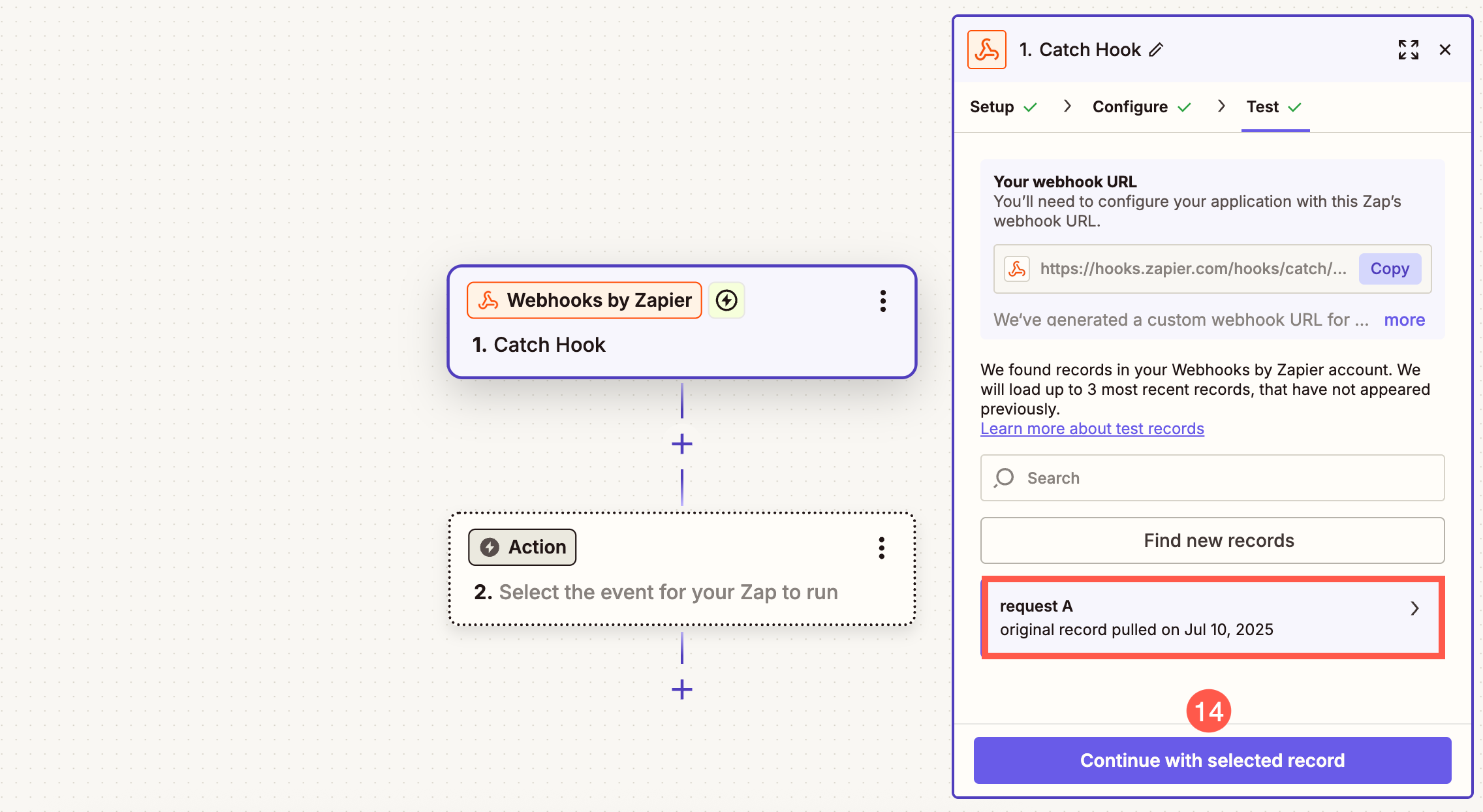
- ซาเปียร์จะ ดึงข้อมูลที่คุณส่งมา จากแบบฟอร์มการชำระเงินของคุณและ ตรวจสอบคำร้องขอ
- คลิกที่ ดำเนินการต่อด้วยบันทึกที่เลือก (14) ปุ่ม
เพิ่ม Google Sheet ใน Zap
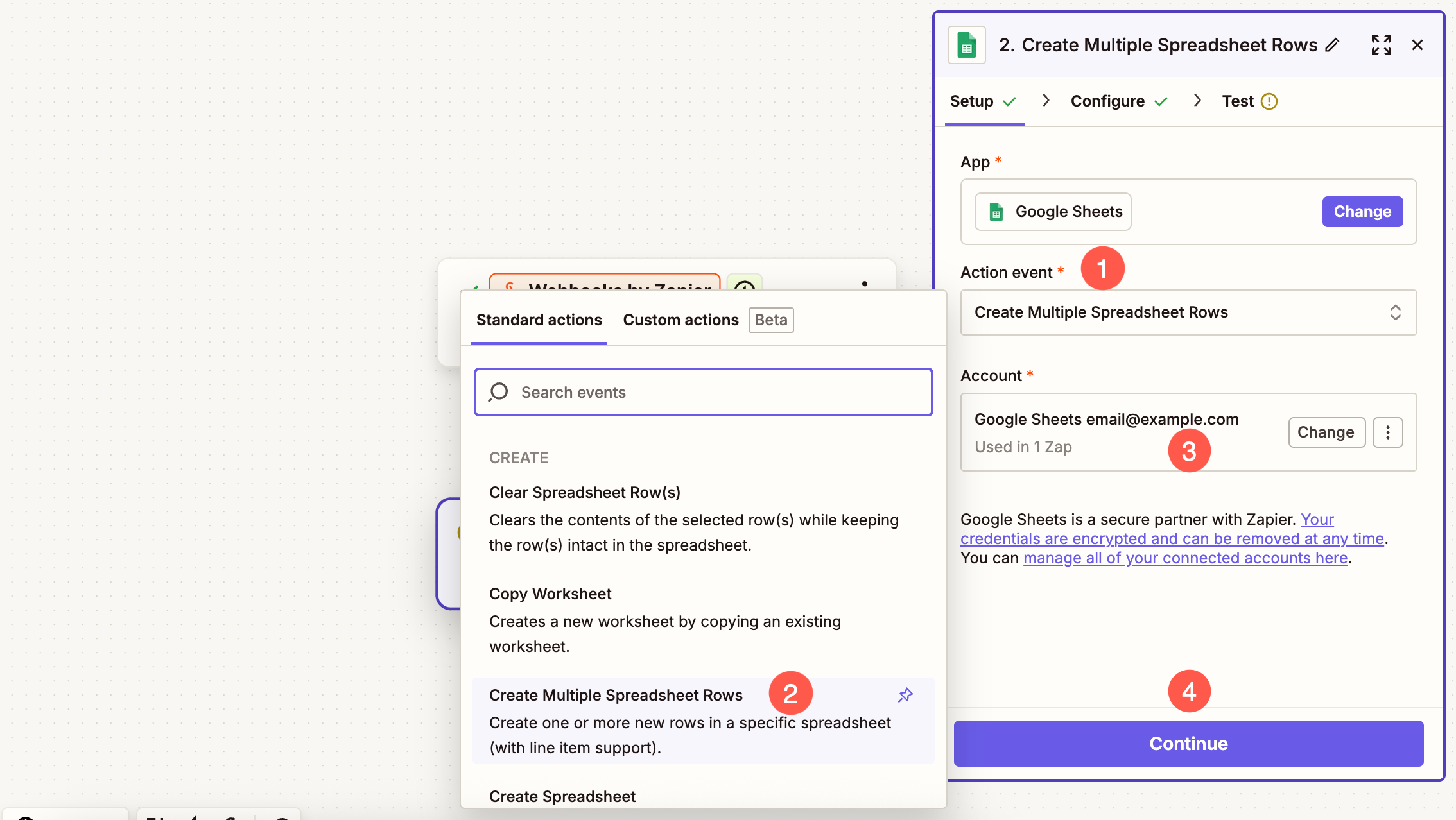
- ภายใต้ กิจกรรมการกระทำ (1) เลือกแบบดรอปดาวน์ สร้างแถวสเปรดชีตหลายแถว (2)
- เลือกของคุณ บัญชี (3) ที่คุณได้สร้างสเปรดชีตแล้วและคลิกที่ ต่อ (4) ปุ่ม
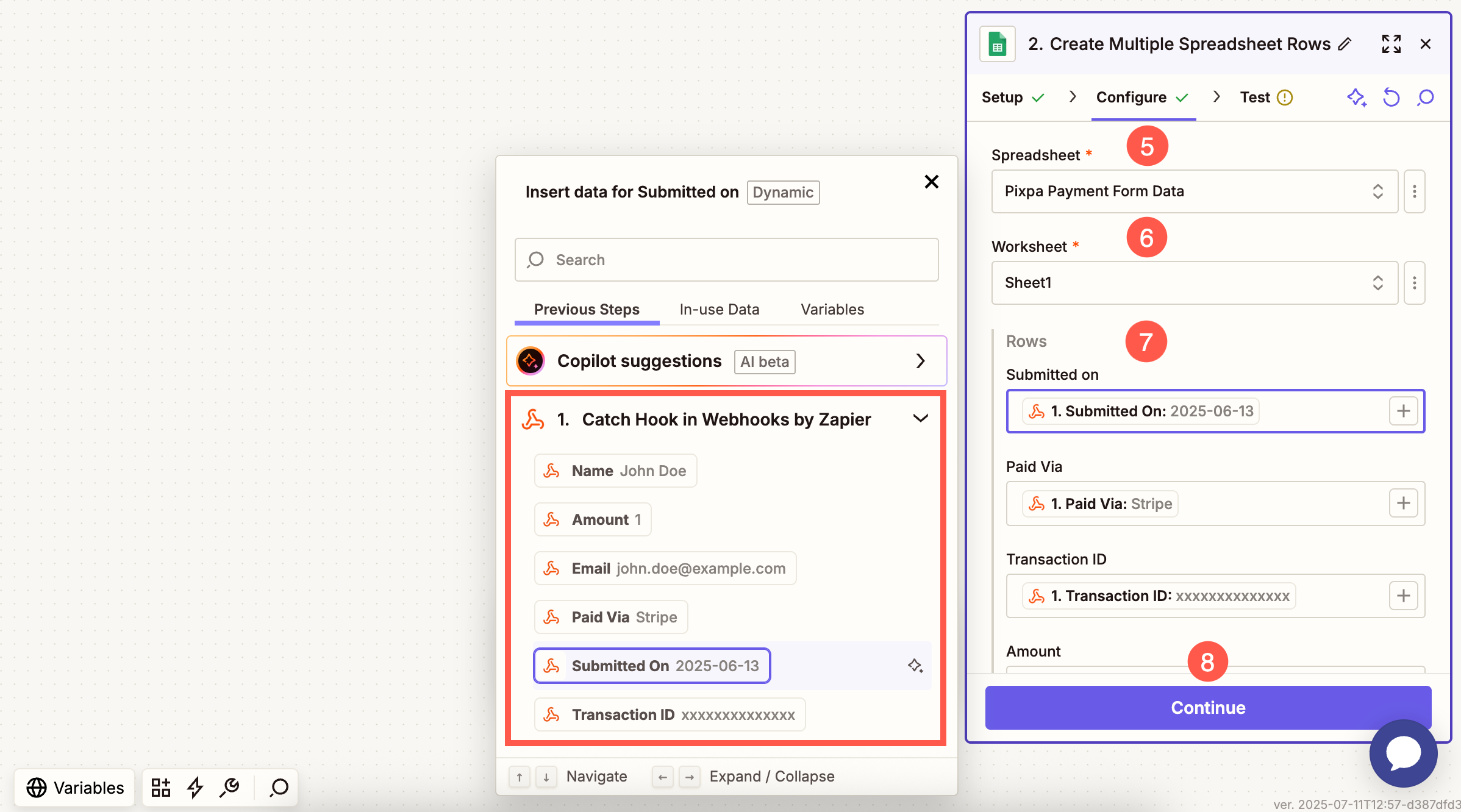
- เลือกสเปรดชีต (5) ที่คุณต้องการซิงค์ข้อมูล คุณสามารถค้นหาจากชีตทั้งหมดที่มีอยู่ได้ คลิกปุ่มรีเฟรชหากสเปรดชีตไม่ปรากฏขึ้น
- เลือก แผ่นงานเฉพาะ (8) ภายใต้สเปรดชีตที่เลือก
- ภายใต้ แถว (7) คุณจะเห็นรายการคอลัมน์สเปรดชีตของคุณ (เช่น ชื่อ อีเมล ข้อความ ฯลฯ) สำหรับ แต่ละฟิลด์เหล่านี้คุณจะต้อง เลือกข้อมูลที่สอดคล้องกันจากแถบด้านข้างซ้ายมือ (ซึ่งจะแสดงข้อมูลที่ได้รับจากเว็บฮุก) เพียงคลิกภายในฟิลด์และเลือกค่าที่ตรงกัน เช่น:
- แผนที่แสดงที่ตั้งบริษัท ส่งเมื่อ ไปยัง 1. ส่งเมื่อ
- แผนที่แสดงที่ตั้งบริษัท ชื่อ ไปยัง 1 ชื่อ
- แผนที่แสดงที่ตั้งบริษัท อีเมล ไปยัง 1 อีเมล์
ทำซ้ำขั้นตอนนี้สำหรับแต่ละฟิลด์ที่เกี่ยวข้องเพื่อให้ Google Sheet ของคุณกรอกข้อมูลแบบฟอร์มขาเข้าอย่างถูกต้อง
- หลังจากทำการแมปฟิลด์แล้ว ลด (8) การเปลี่ยนแปลง
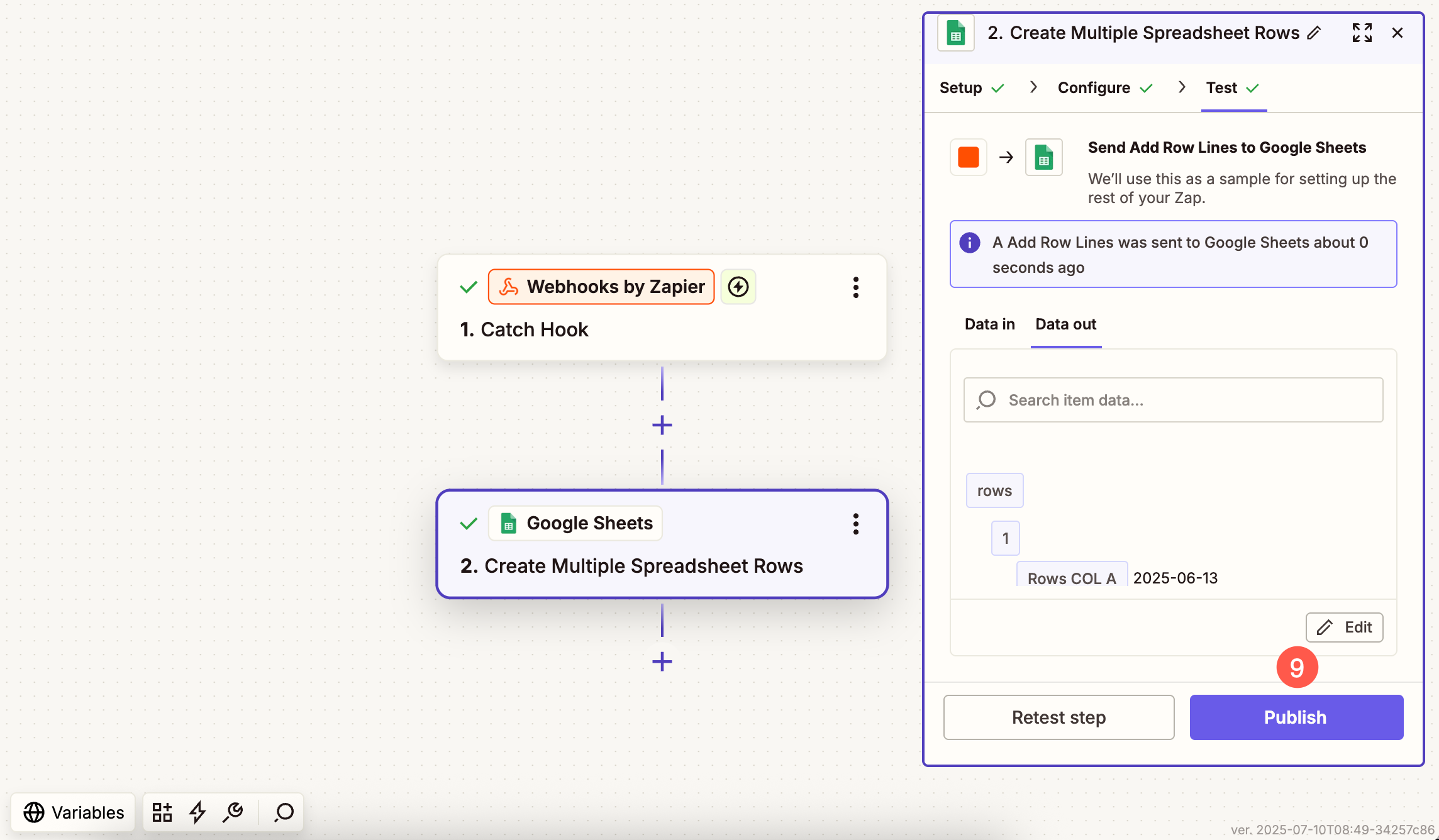
- ในขั้นตอนถัดไปให้คลิกที่ ทดสอบการทำงาน ตัวเลือกและสุดท้ายให้ Zap ทำงานโดยคลิกที่ สาธารณะ (9) ปุ่ม
ตอนนี้แบบฟอร์มชำระเงิน Pixpa ของคุณผสานรวมกับ Google Sheets อย่างสมบูรณ์แล้ว ทุกครั้งที่มีคนชำระเงิน ระบบจะสร้างแถวใหม่โดยอัตโนมัติ ไม่ต้องทำงานเอง!