
คุณสามารถทำให้กระบวนการซิงค์คำสั่งซื้อจากแกลเลอรีลูกค้าของ Pixpa กับเครื่องมือภายนอก เช่น Google Sheets, CRM หรือแพลตฟอร์มอีเมล เป็นไปโดยอัตโนมัติได้อย่างง่ายดายโดยใช้Zapier
การผสานรวมนี้ช่วยให้คุณรวบรวมข้อมูลคำสั่งซื้อ ปรับปรุงเวิร์กโฟลว์สินค้าคงคลังและการจัดส่ง แบ่งปันการอัปเดตคำสั่งซื้อกับทีมของคุณ หรือส่งการแจ้งเตือนลูกค้า ทั้งหมดนี้แบบเรียลไทม์
ในบทความนี้:
สิ่งที่คุณต้องการทั้งหมด
ก่อนที่จะเริ่มต้น ให้แน่ใจว่าคุณมี:
- เว็บไซต์ Pixpa พร้อมแกลเลอรีของลูกค้า
- บัญชี Google ที่มี Google Sheet ที่เตรียมไว้เพื่อรวบรวมคำตอบแบบฟอร์ม
- A ซาเปียร์.คอม บัญชี (ฟรีหรือชำระเงิน) เพื่อสร้างเวิร์กโฟลว์อัตโนมัติ
วิธีการทำงาน
- Pixpa ส่งข้อมูลการสั่งซื้อ – เมื่อมีการสั่งซื้อใหม่หรืออัปเดตคำสั่งซื้อที่มีอยู่ Pixpa จะส่งรายละเอียดไปยังเว็บฮุกของ Zapier.com
- Zapier.com ประมวลผลข้อมูล – Zapier ตรวจสอบว่าคำสั่งซื้อมีอยู่ใน Google Sheet ที่เชื่อมต่อของคุณแล้วหรือไม่
- เพิ่มคำสั่งซื้อใหม่ – หากเป็นคำสั่งซื้อใหม่ ระบบจะสร้างแถวใหม่ในชีตโดยมีรายละเอียดคำสั่งซื้อทั้งหมด
- อัปเดตคำสั่งซื้อที่มีอยู่ – หากมีคำสั่งซื้ออยู่แล้ว แถวแผ่นงานจะได้รับการอัปเดตโดยอัตโนมัติด้วยข้อมูลล่าสุด
- ทำงานแบบเรียลไทม์ – กระบวนการทั้งหมดเป็นแบบอัตโนมัติและทำให้แผ่นงานของคุณซิงก์กับร้านค้าของคุณ โดยไม่ต้องทำงานด้วยตนเอง
คำแนะนำทีละขั้นตอน
สร้างแผ่นงาน Google
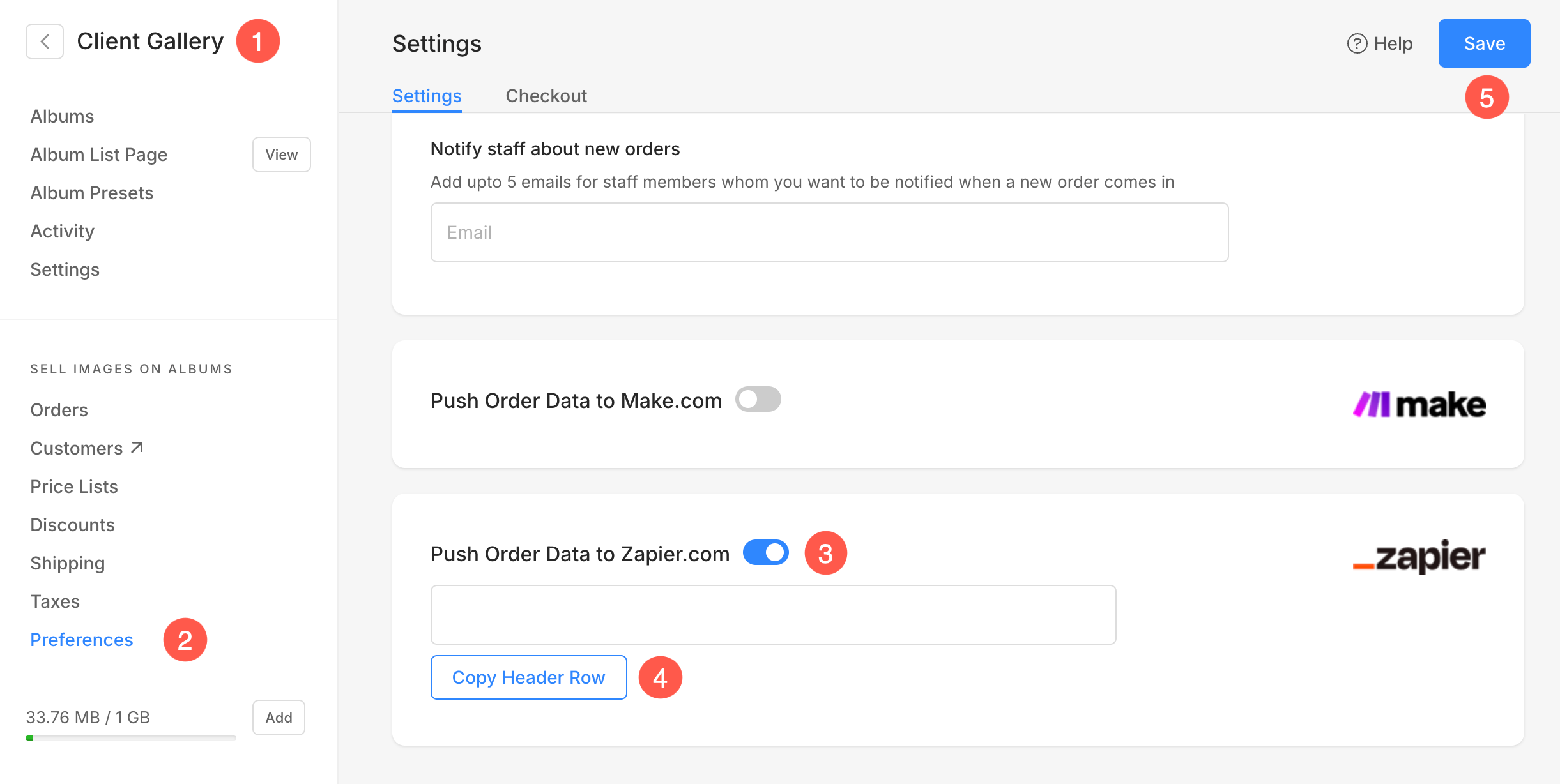
- เข้าสู่ระบบของคุณ บัญชี Pixpa และไปที่ แกลลอรี่ลูกค้า (1) มาตรา
- คลิกที่ การตั้งค่า (2) แท็บและเปิดใช้งาน ส่งข้อมูลการสั่งซื้อไปที่ Zapier.com (3) สลับ
- คลิกที่ คัดลอกแถวส่วนหัว (4) ปุ่ม และ ลด (5) การเปลี่ยนแปลง
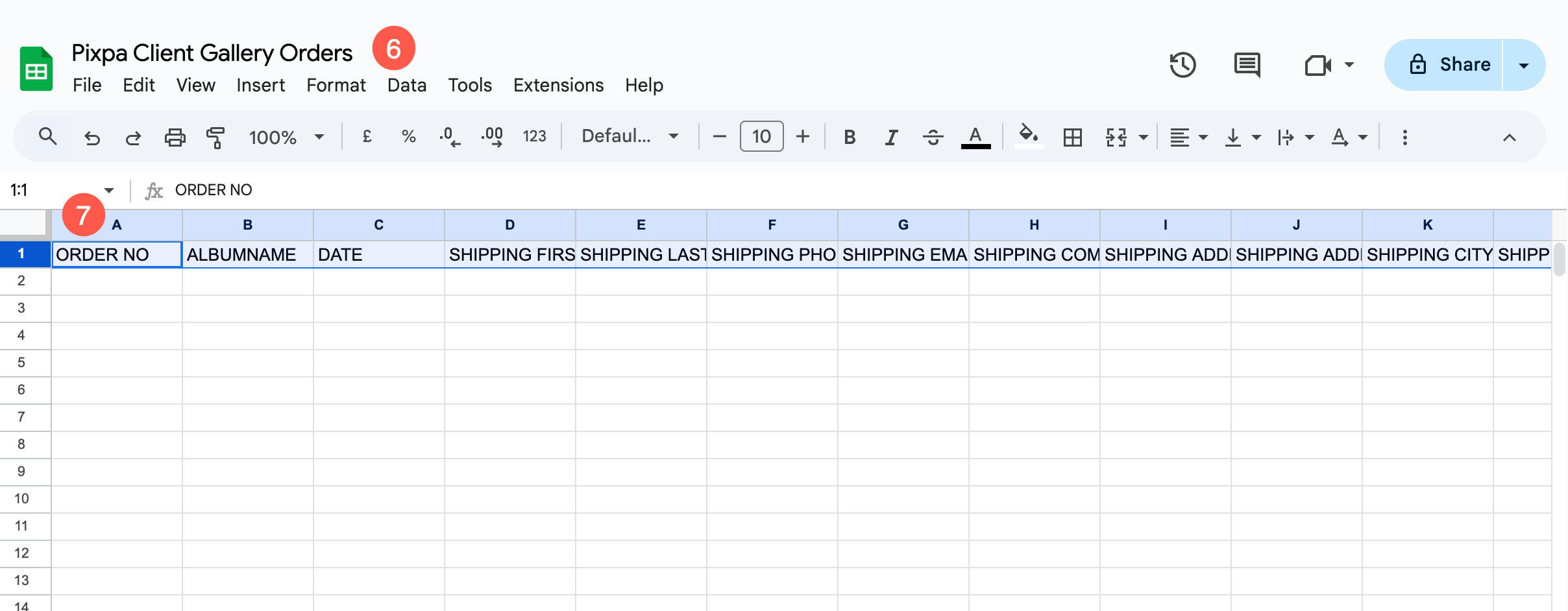
- ตอนนี้เข้าสู่ระบบของคุณ บัญชี Google และสร้างใหม่ สเปรดชีต.
- ระบุ ชื่อที่สามารถระบุตัวตนได้ (6) สำหรับแผ่นและวาง แถวส่วนหัว (7) ข้อมูลอยู่ในแถวแรกของชีต
สร้าง Zap ใน Zapier.com
- สร้างบัญชีใหม่ใน ซาเปียร์.คอม or เข้าสู่ระบบ ไปยังบัญชีของคุณหากคุณมีอยู่แล้ว

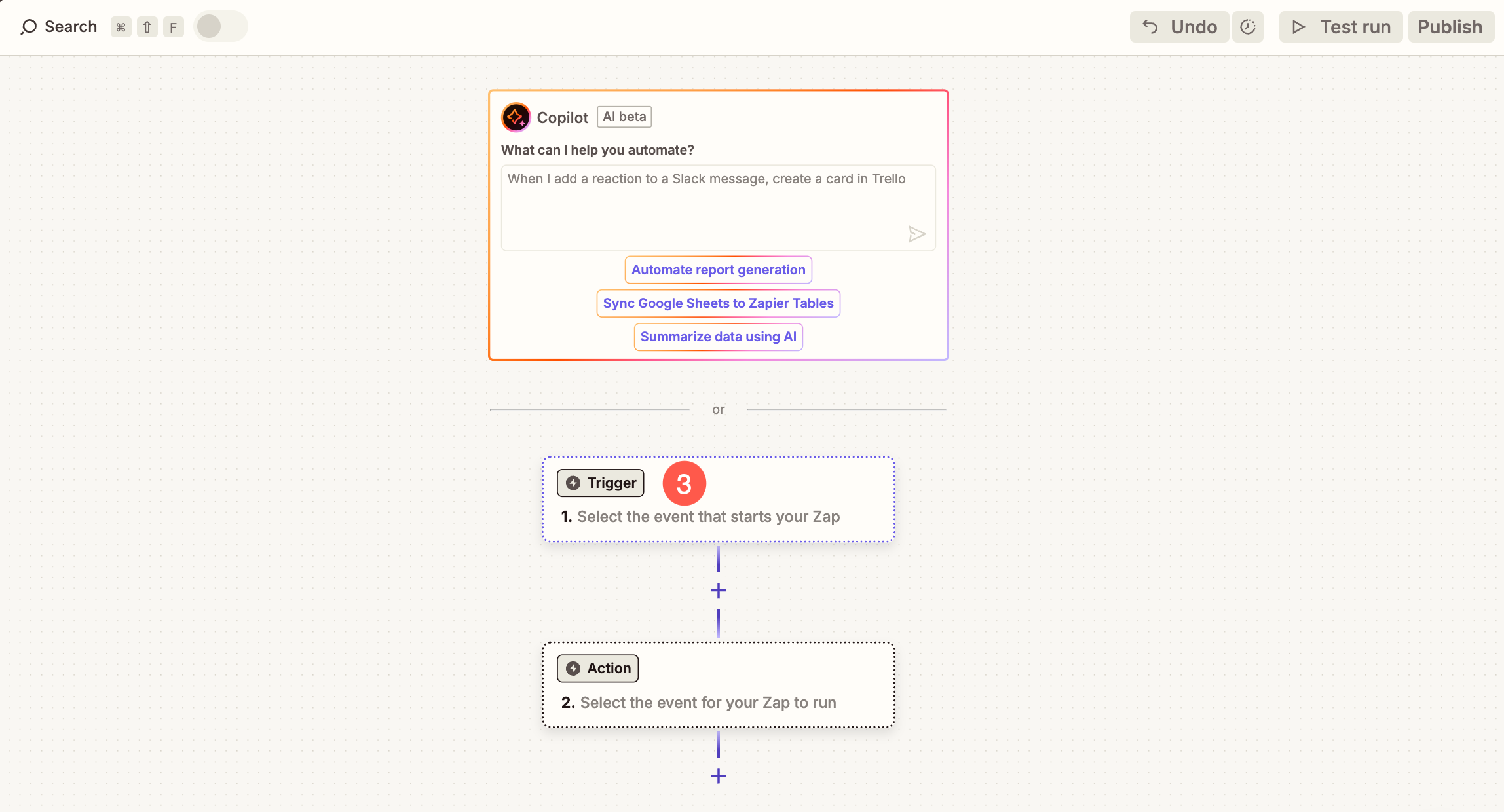
- ภายใต้บัญชี Zapier.com ของคุณ ไปที่ แซ่บ (1) ส่วนและคลิกที่ + สร้าง Zap (2) ปุ่ม

- คลิกที่ ทริกเกอร์ (3) ปุ่ม
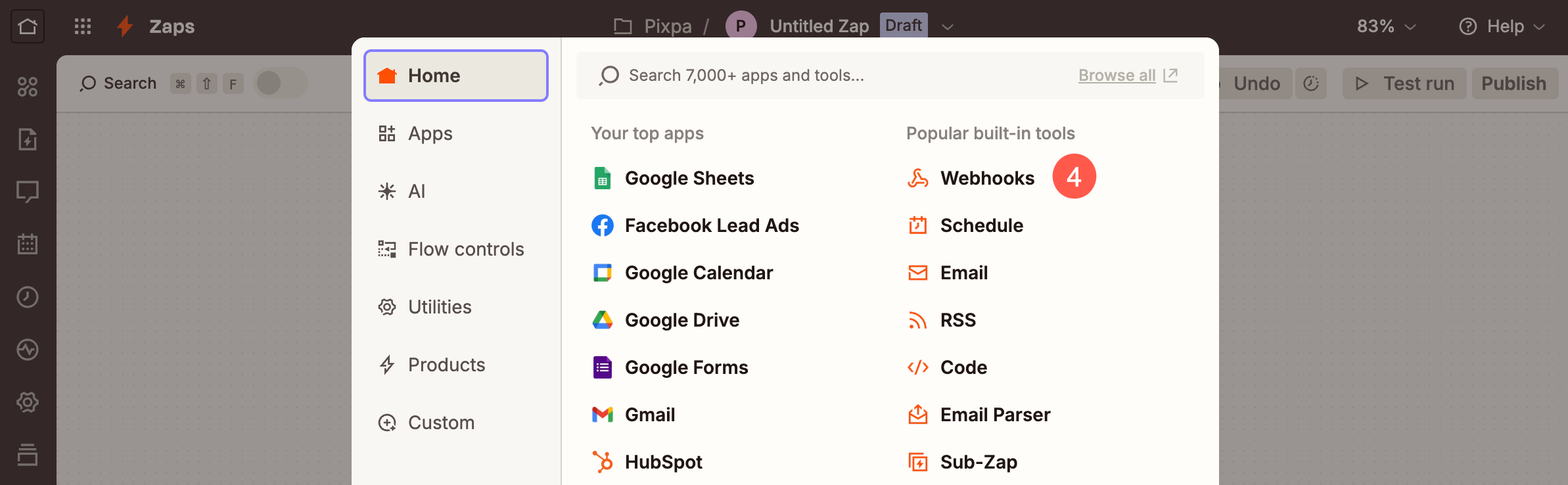
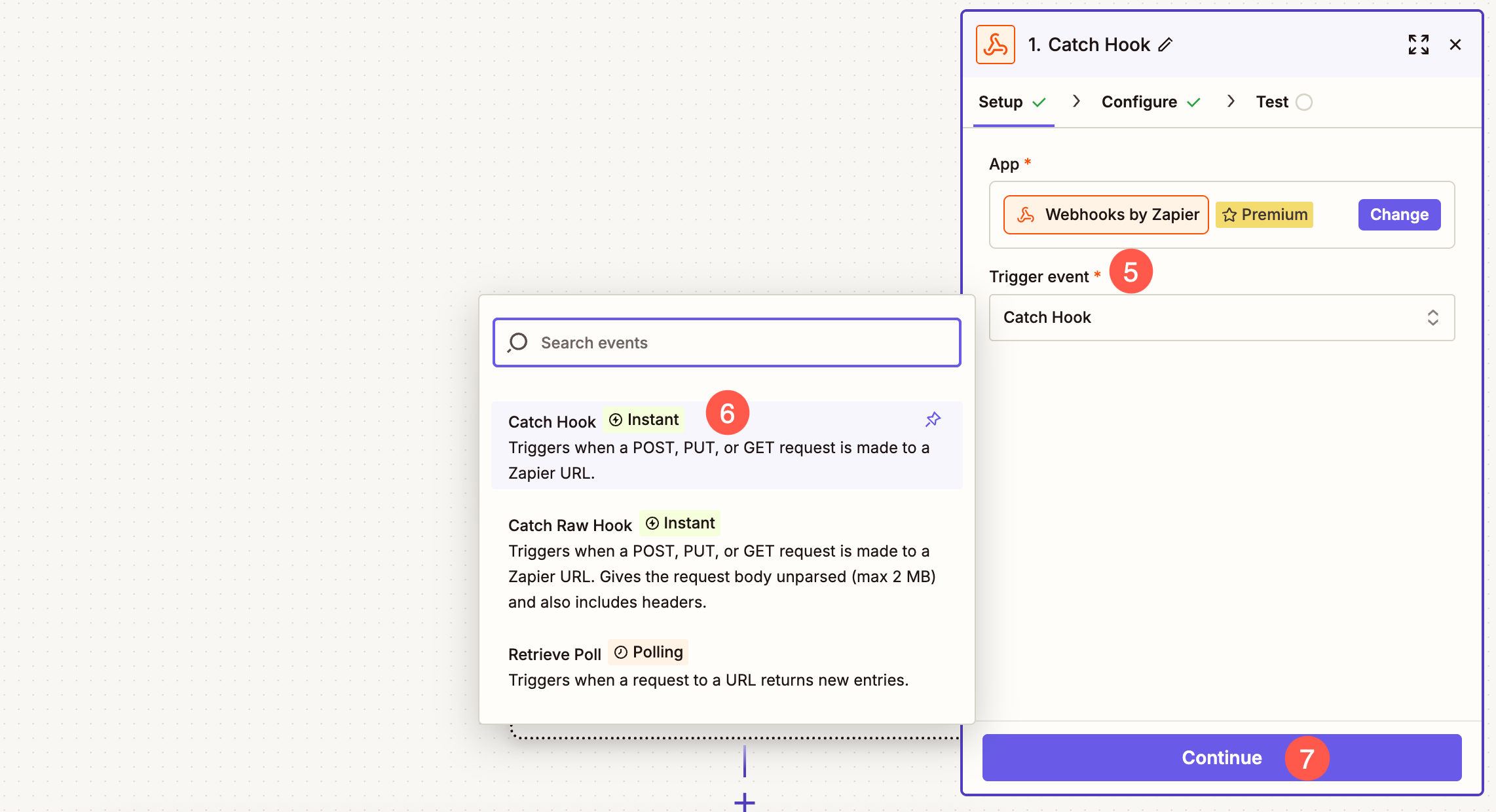
- ป๊อปอัปจะเปิดขึ้นจากจุดที่คุณต้องเลือก Webhooks (4) ตัวเลือก
- ภายใต้ การติดตั้ง คลิกที่ เหตุการณ์ทริกเกอร์ (5) ดรอปดาวน์และเลือก ตะขอเกี่ยว (6) ตัวเลือก
- คลิกที่ ต่อ (7) ปุ่มเพื่อดำเนินการต่อ
- ภายใต้ กำหนดค่า แท็บ ไม่ต้องทำการเปลี่ยนแปลงใดๆ และเพียงคลิกที่ ต่อ ปุ่ม
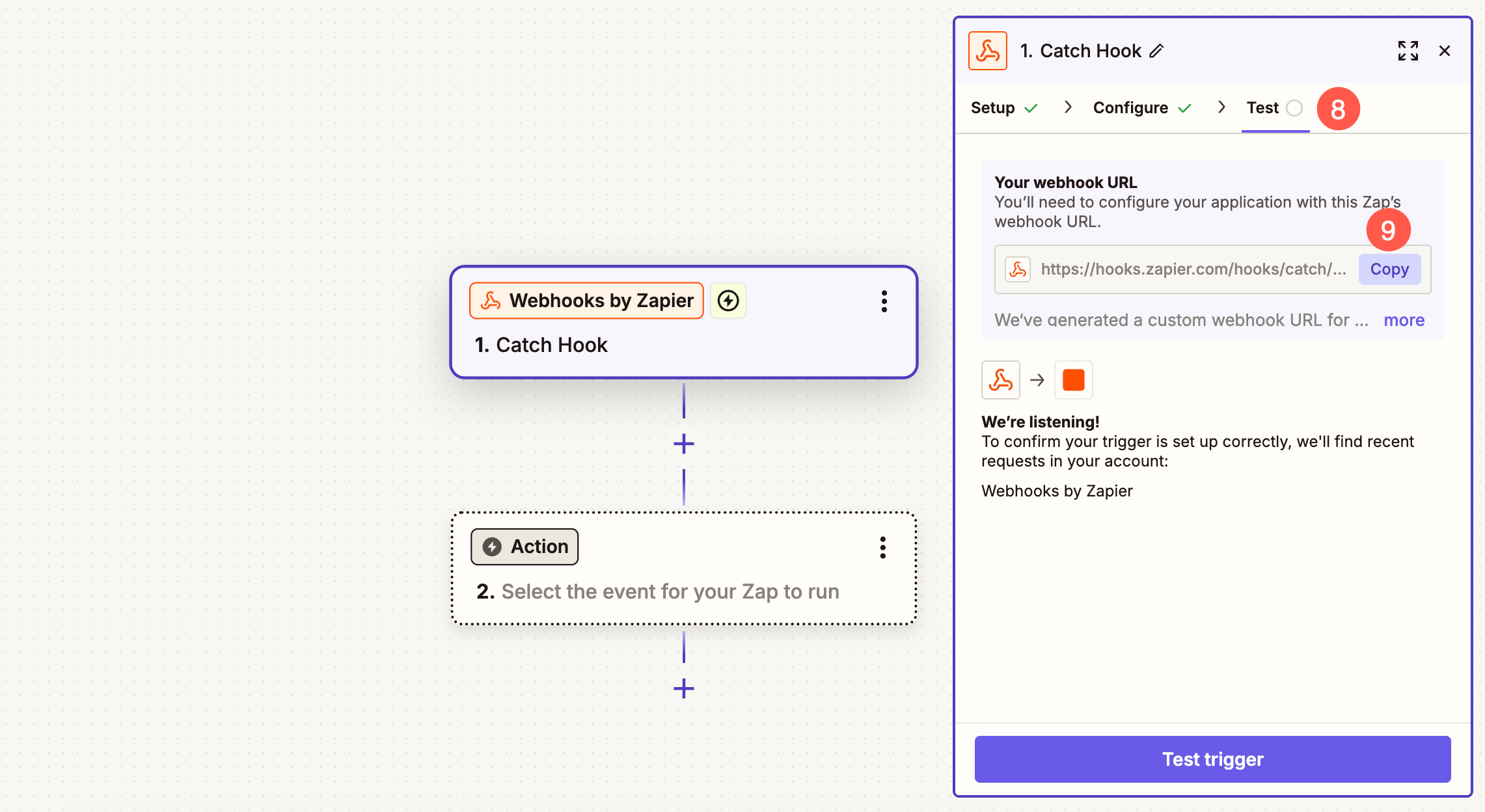
- ตอนนี้ภายใต้ เอกสาร (8) แท็บ คลิกที่ ปุ่มคัดลอก (9) เพื่อคัดลอก URL ที่ไม่ซ้ำกันที่สร้างโดย Zapier
- วาง URL ที่ไม่ซ้ำใคร (10) ใน ส่งข้อมูลการสั่งซื้อไปที่ Zapier.com ฟิลด์และ ลด (11) การเปลี่ยนแปลง
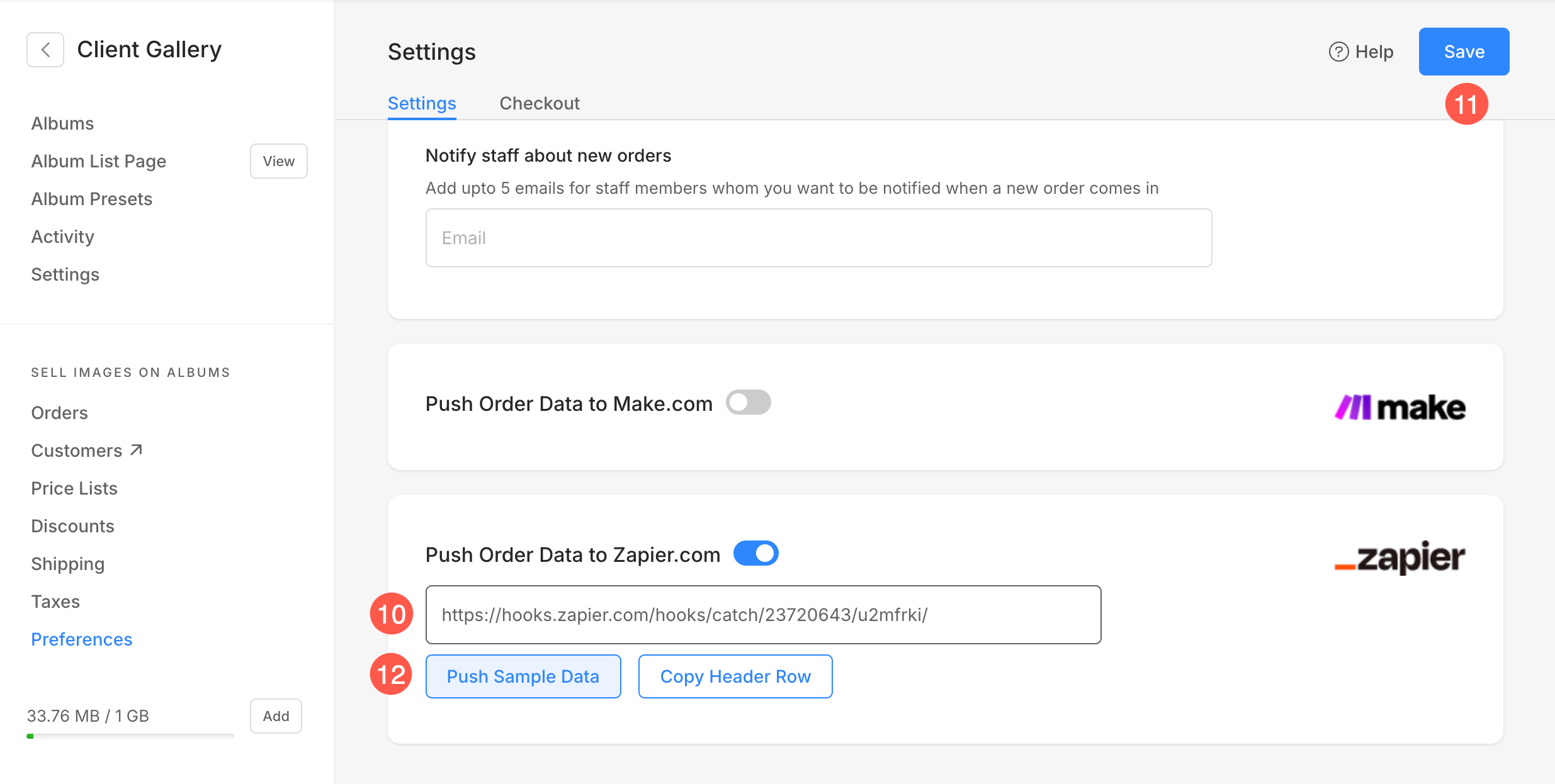
- ทันทีที่คุณคลิก ผลักดันข้อมูลตัวอย่าง ปุ่มเปิดบัญชี Zapier ของคุณและคลิก ทริกเกอร์ทดสอบ (13) ปุ่ม
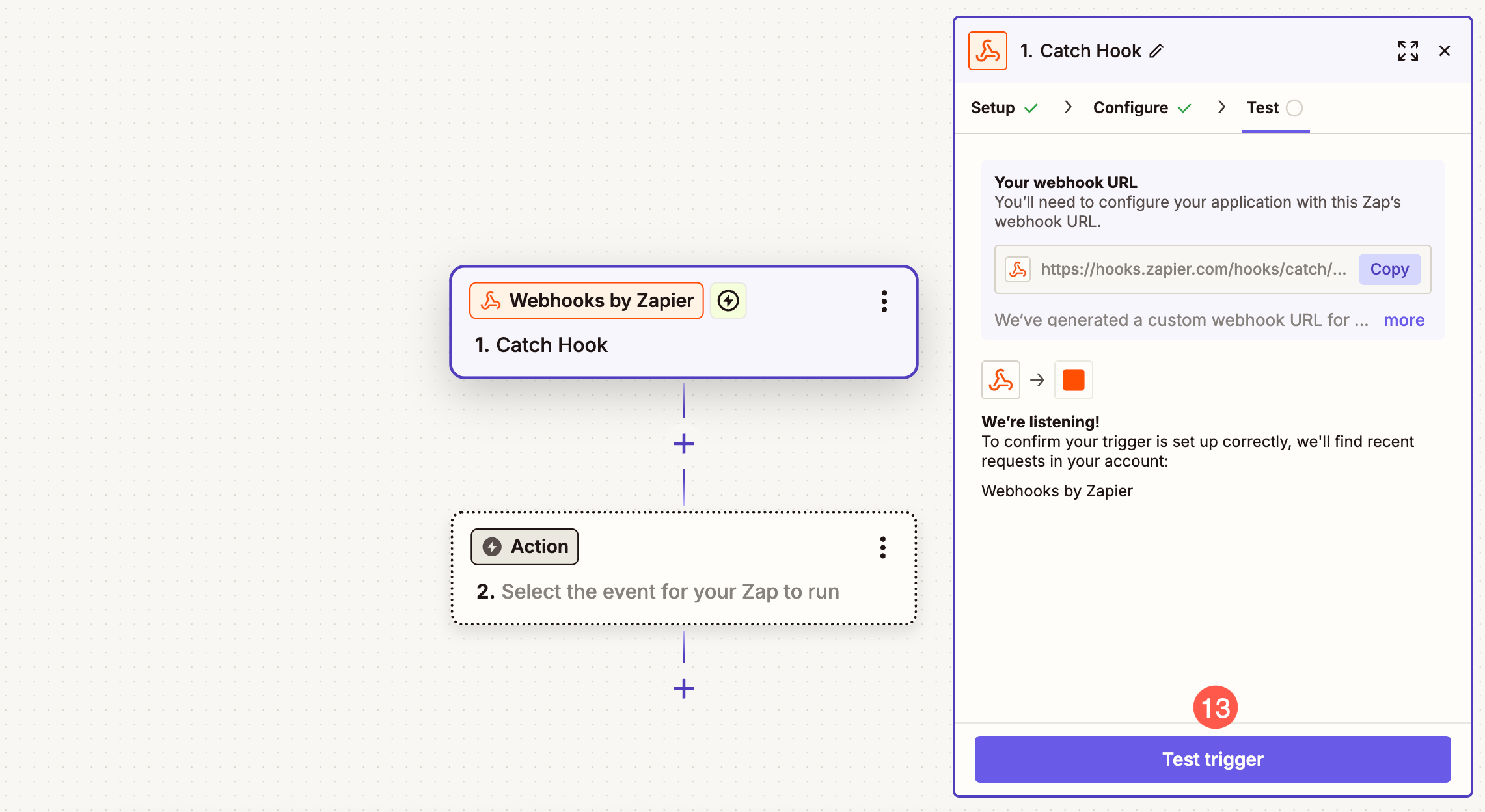
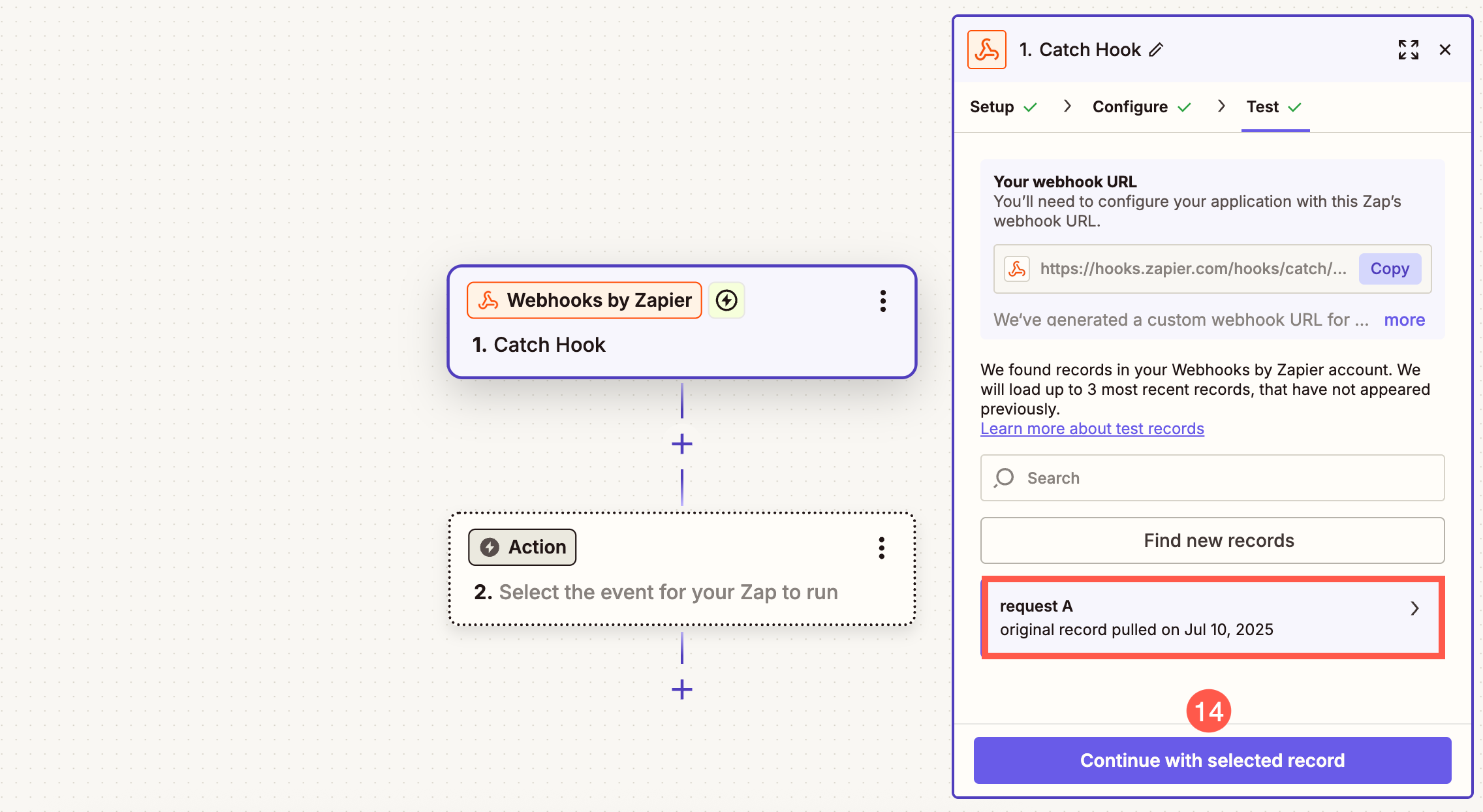
- ซาเปียร์จะ ดึงข้อมูลที่คุณส่งมา จากแบบฟอร์มติดต่อของคุณและ ตรวจสอบคำร้องขอ
- คลิกที่ ดำเนินการต่อด้วยบันทึกที่เลือก (14) ปุ่ม
เพิ่ม Google Sheet ใน Zap
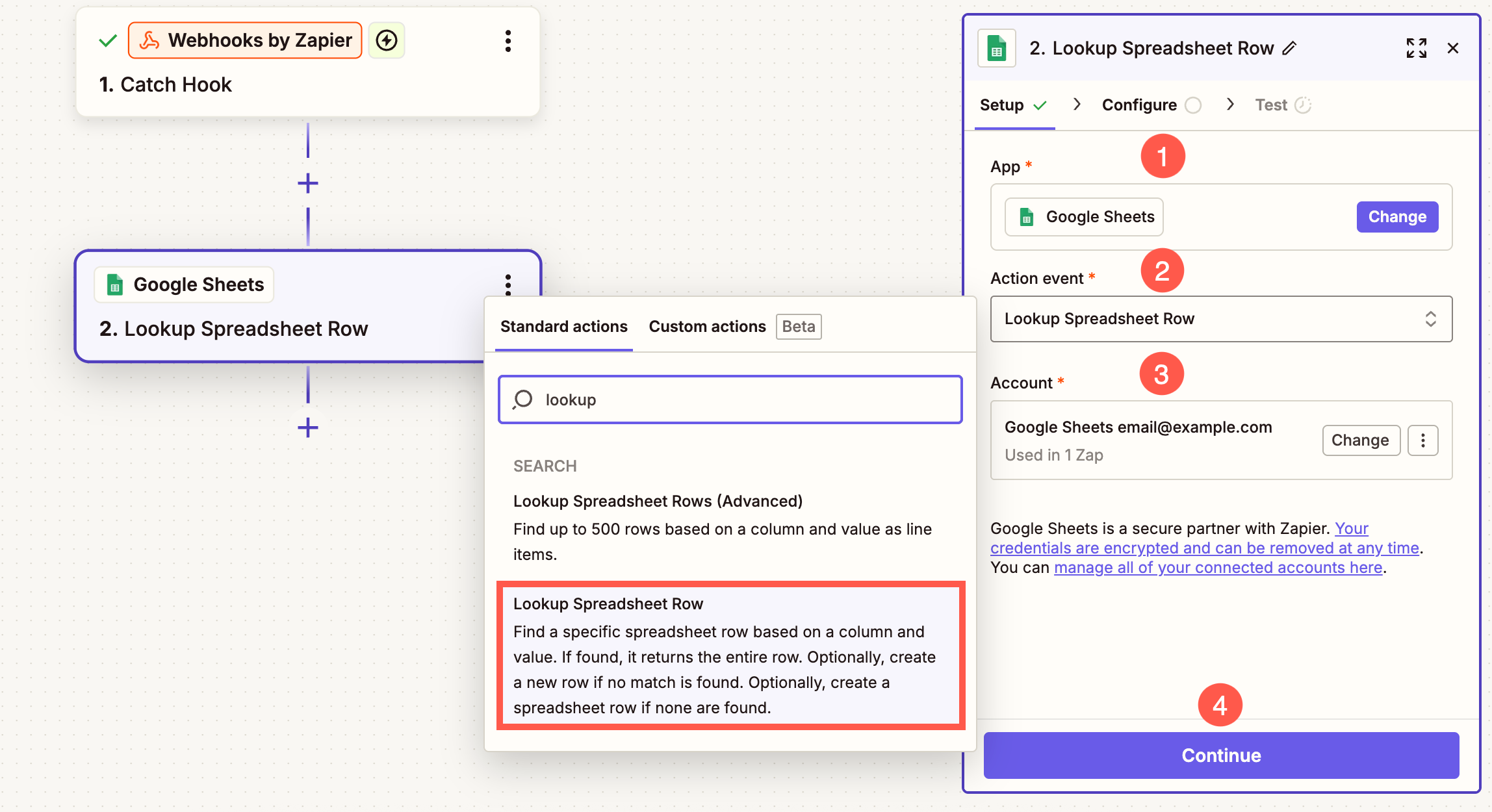
- เลือก Google เอกสาร (1) สำหรับ แอปพลิเคชัน สนาม
- ภายใต้ กิจกรรมการกระทำ (2) เลือกแบบดรอปดาวน์ ค้นหาแถวสเปรดชีต.
- เลือกของคุณ บัญชี (3) ที่คุณได้สร้างสเปรดชีตแล้วและคลิกที่ ต่อ (4) ปุ่ม
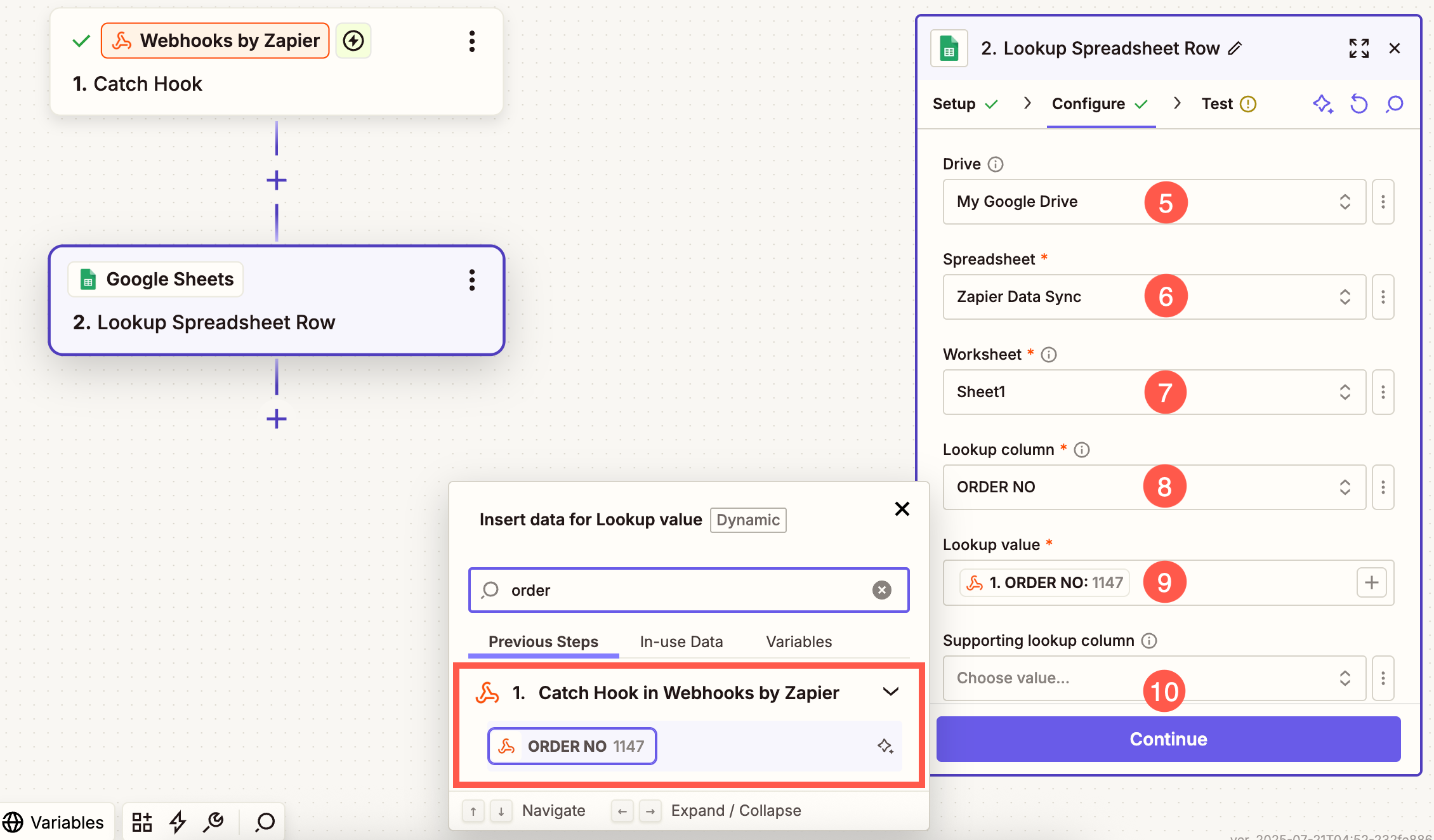
- เลือกไดรฟ์ (5) ไฟล์สเปรดชีต (6) และเวิร์กชีต (7) ที่คุณต้องการซิงค์ข้อมูล คุณสามารถค้นหาจากชีตทั้งหมดที่มีอยู่ได้ คลิกปุ่มรีเฟรชหากสเปรดชีตไม่ปรากฏขึ้น
- ภายใต้ คอลัมน์ค้นหา (8) และ ค่าการค้นหา (9) เลือก เลขที่ใบสั่งซื้อ จากแถบด้านข้าง
- ตอนนี้ให้คลิกที่ ต่อ (10) ปุ่ม
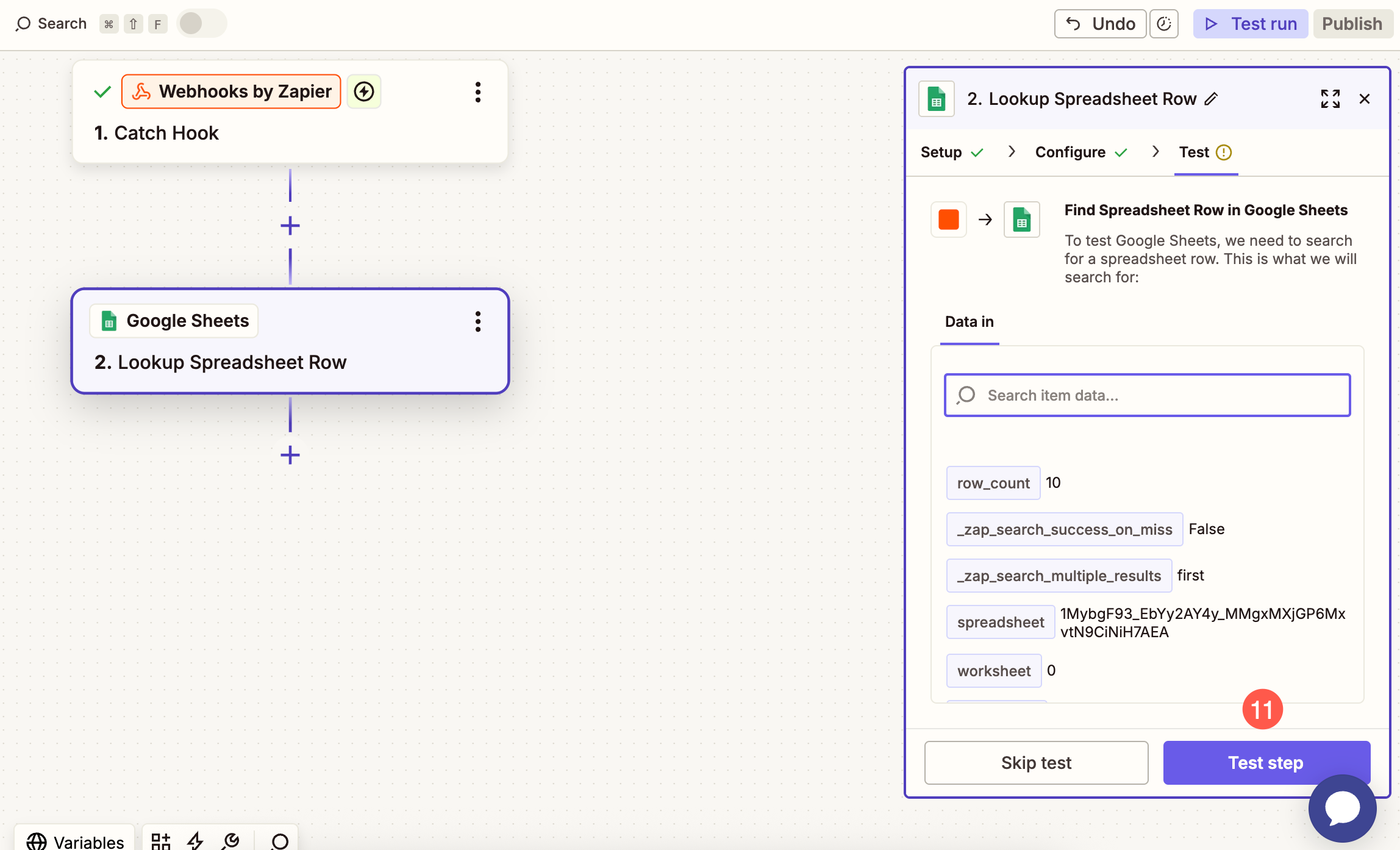
- ตอนนี้ให้คลิกที่ ขั้นตอนการทดสอบ ปุ่ม (11) นี้จะบันทึกการเปลี่ยนแปลง
เพิ่มเส้นทางใน Zap
เนื่องจาก Zap ของคุณจะประมวลผลทั้งคำสั่งซื้อใหม่และการอัปเดตคำสั่งซื้อที่มีอยู่แล้วจึงเป็นสิ่งสำคัญที่จะต้องเพิ่มPathใน Zapier.com
เส้นทางช่วยให้คุณแบ่งเวิร์กโฟลว์ของคุณออกเป็นสาขาต่างๆ เพื่อให้คุณสามารถกำหนดการดำเนินการที่แยกจากกัน เช่น การเพิ่มแถวใหม่สำหรับคำสั่งซื้อใหม่หรือการอัปเดตแถวที่มีอยู่สำหรับการเปลี่ยนแปลงคำสั่งซื้อ ทั้งหมดนี้ภายใน ZAP เดียวกัน
- คลิกที่ + ปุ่ม (1) เพื่อเพิ่มโมดูลอื่นลงใน zap และเลือก เส้นทาง (3) ตัวเลือกจากป๊อปอัป
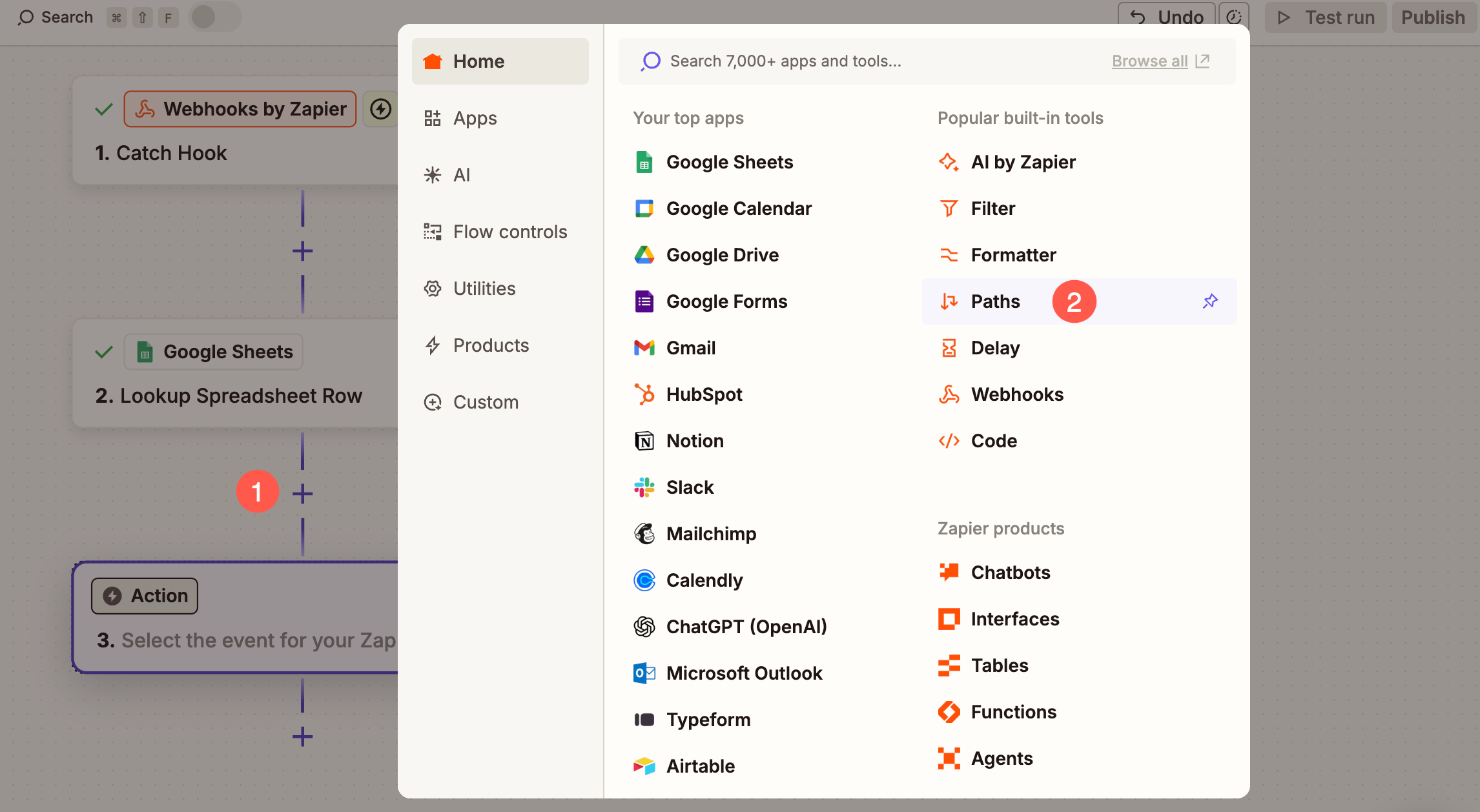
- ตอนนี้คุณจะเห็นเส้นทางสองเส้นทางที่สร้างขึ้น เลือกเส้นทางแรก
- ทำให้เเน่นอน กฎที่กำหนดเอง (3) เลือกตัวเลือกสำหรับประเภทของกฎ
- ภายใต้ ดำเนินการต่อเฉพาะเมื่อ ป้อน แซปในช่องค้นหา และเลือก สถานะการค้นหา Zap พบแล้ว (4) จากผลการค้นหา
- ใช้เพื่อการ เงื่อนไข, เลือก (บูลีน) เป็นจริง (5) ตัวเลือกและกด ต่อ (6) ปุ่ม
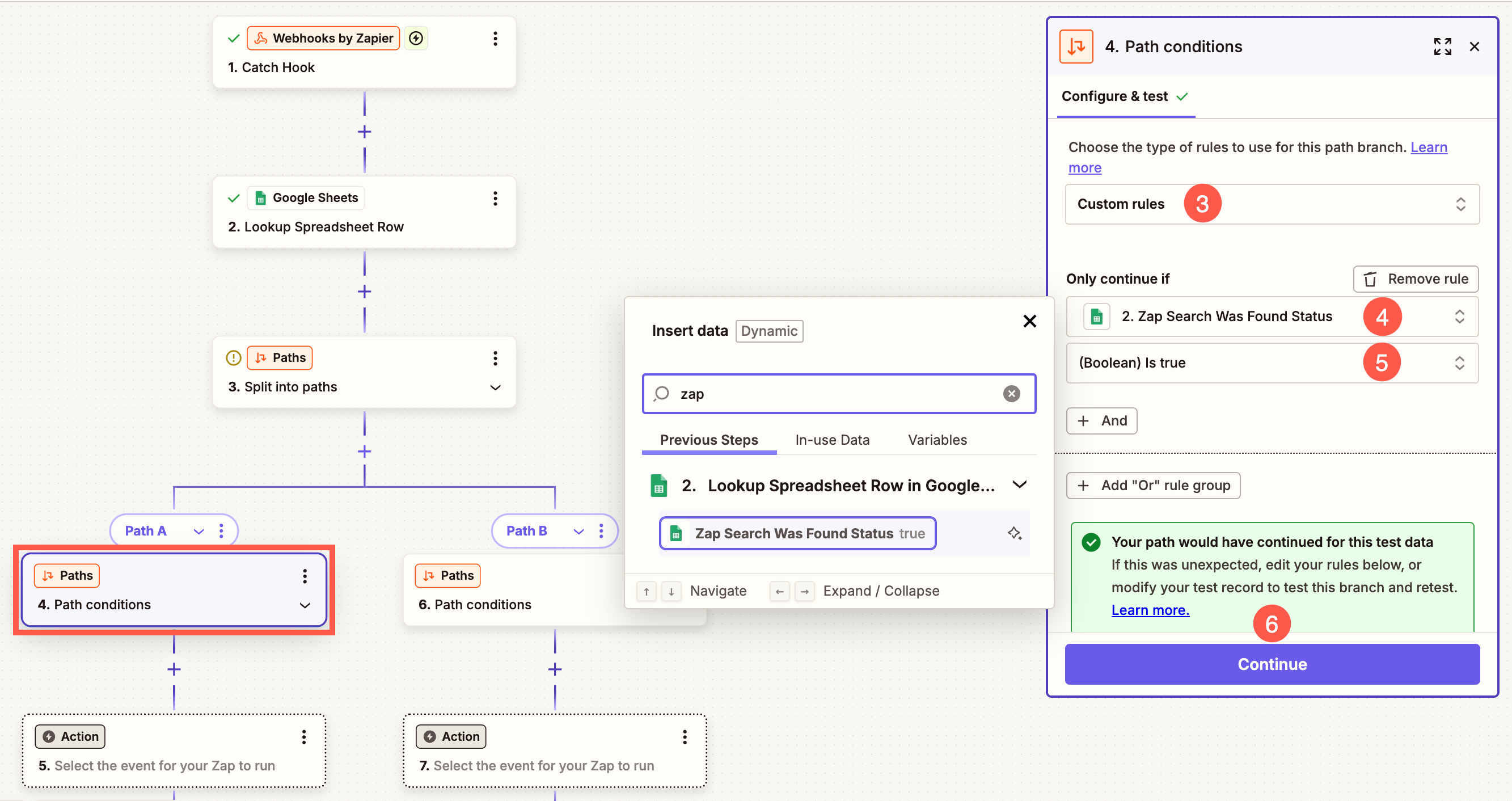
- ตอนนี้เลือก สเปรดชีต ตัวเลือกจากป๊อปอัป
- ภายใต้ กิจกรรมการกระทำ ฟิลด์ป้อนอัปเดตในช่องค้นหาและเลือก อัปเดตแถวสเปรดชีต (7) ตัวเลือกจากผลการค้นหา
- เลือก ลงชื่อเข้าใช้ (8) ซึ่งคุณได้สร้าง สเปรดชีต และกด ต่อ (9) ปุ่ม
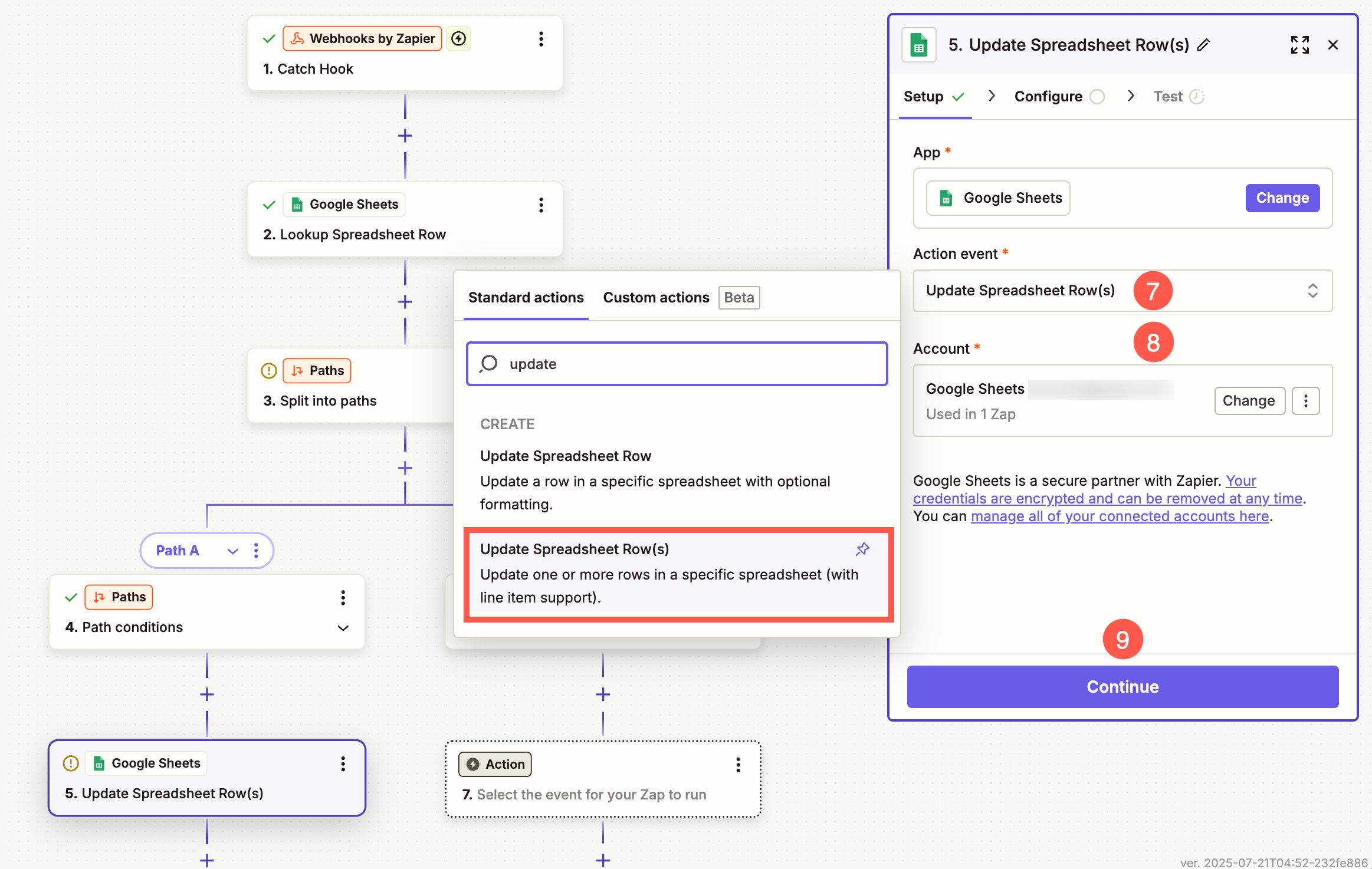
- เลือก ขับรถ (10) สเปรดชีต (11) และ แผ่นงาน (12) ที่คุณต้องการให้ข้อมูลได้รับการซิงค์
การทำแผนที่ฟิลด์
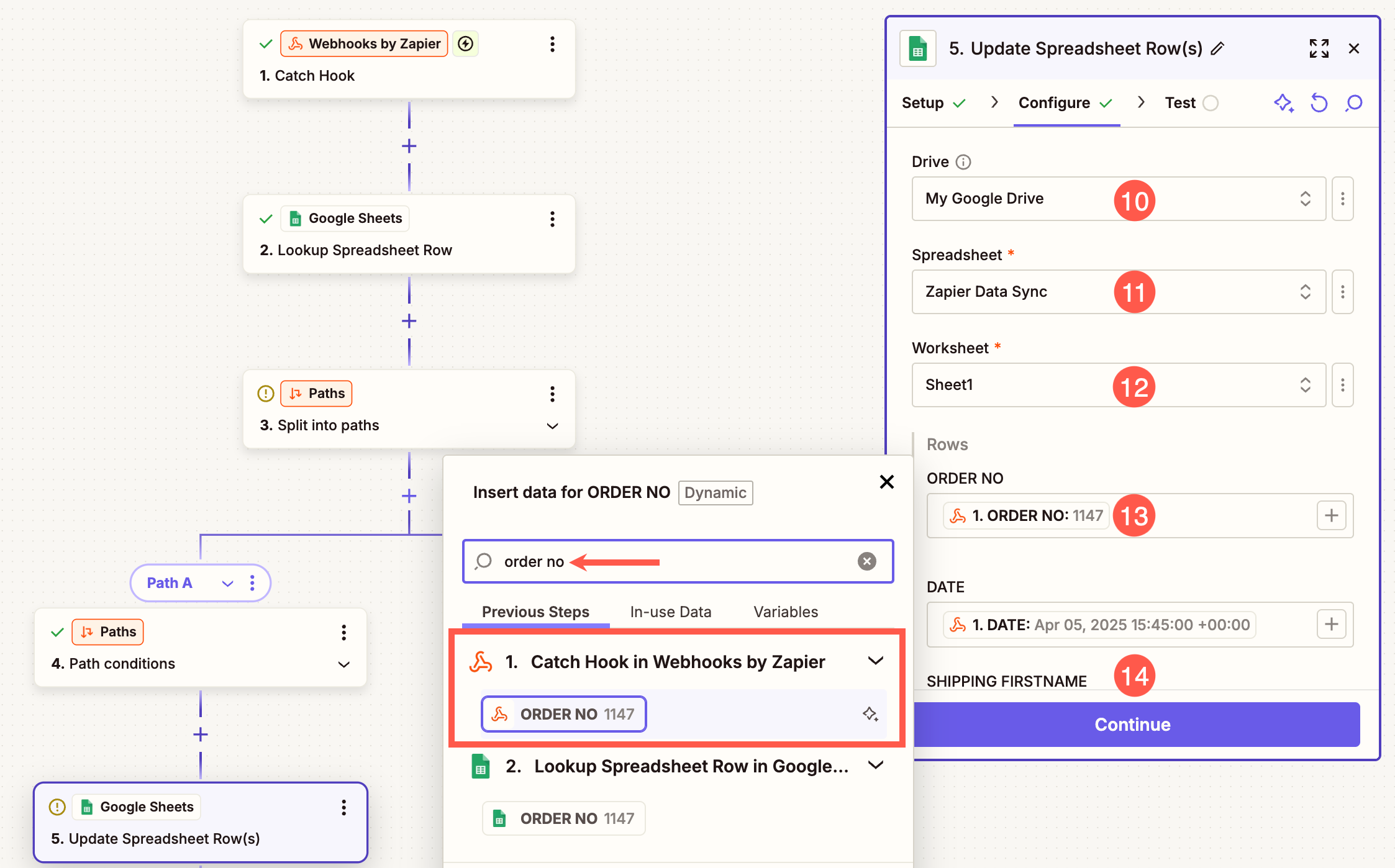
ตอนนี้ คุณต้องแมปฟิลด์ที่ถูกต้องเพื่อให้แน่ใจว่ารายละเอียดคำสั่งซื้อซิงค์กับ Google Sheet ของคุณอย่างถูกต้อง
ในส่วนแถว (13) คุณจะต้องจับคู่แต่ละคอลัมน์ของ Google Sheet ของคุณกับข้อมูลที่เกี่ยวข้องจากคำสั่งซื้อของคุณใช้แถบค้นหาเพื่อค้นหาฟิลด์ที่ต้องการ (เช่น หมายเลขคำสั่งซื้อ วันที่ ชื่อผู้รับสินค้า ฯลฯ)
ต่อไป คุณต้องกำหนดค่าเส้นทางที่สองเลือกเส้นทาง B
- ทำให้เเน่นอน กฎที่กำหนดเอง (1) เลือกตัวเลือกสำหรับประเภทของกฎ
- ภายใต้ ดำเนินการต่อเฉพาะเมื่อ ป้อน แซปในช่องค้นหา และเลือก สถานะการค้นหา Zap พบแล้ว (2) จากผลการค้นหา
- ใช้เพื่อการ เงื่อนไข, เลือก (บูลีน) เป็นเท็จ (3) ตัวเลือกและกด ต่อ (4) ปุ่ม
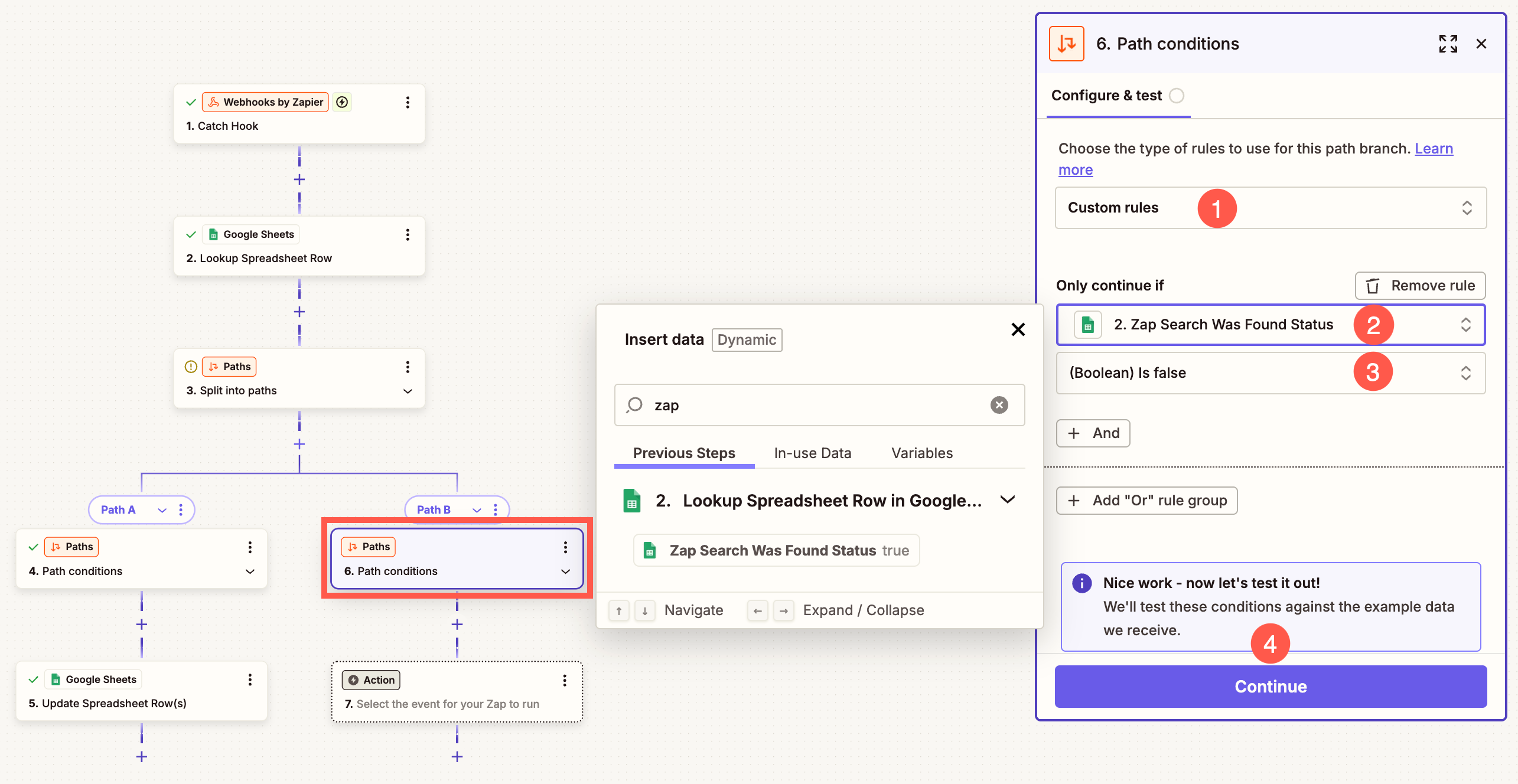
- ตอนนี้เลือก สเปรดชีต ตัวเลือกจากป๊อปอัป
- ภายใต้ กิจกรรมการกระทำ ช่องป้อนข้อมูล สร้าง ในช่องค้นหาและเลือก สร้างแถวสเปรดชีต (5) ตัวเลือกจากผลการค้นหา
- เลือก ลงชื่อเข้าใช้ (6) ซึ่งคุณได้สร้าง สเปรดชีต และกด ต่อ (7) ปุ่ม
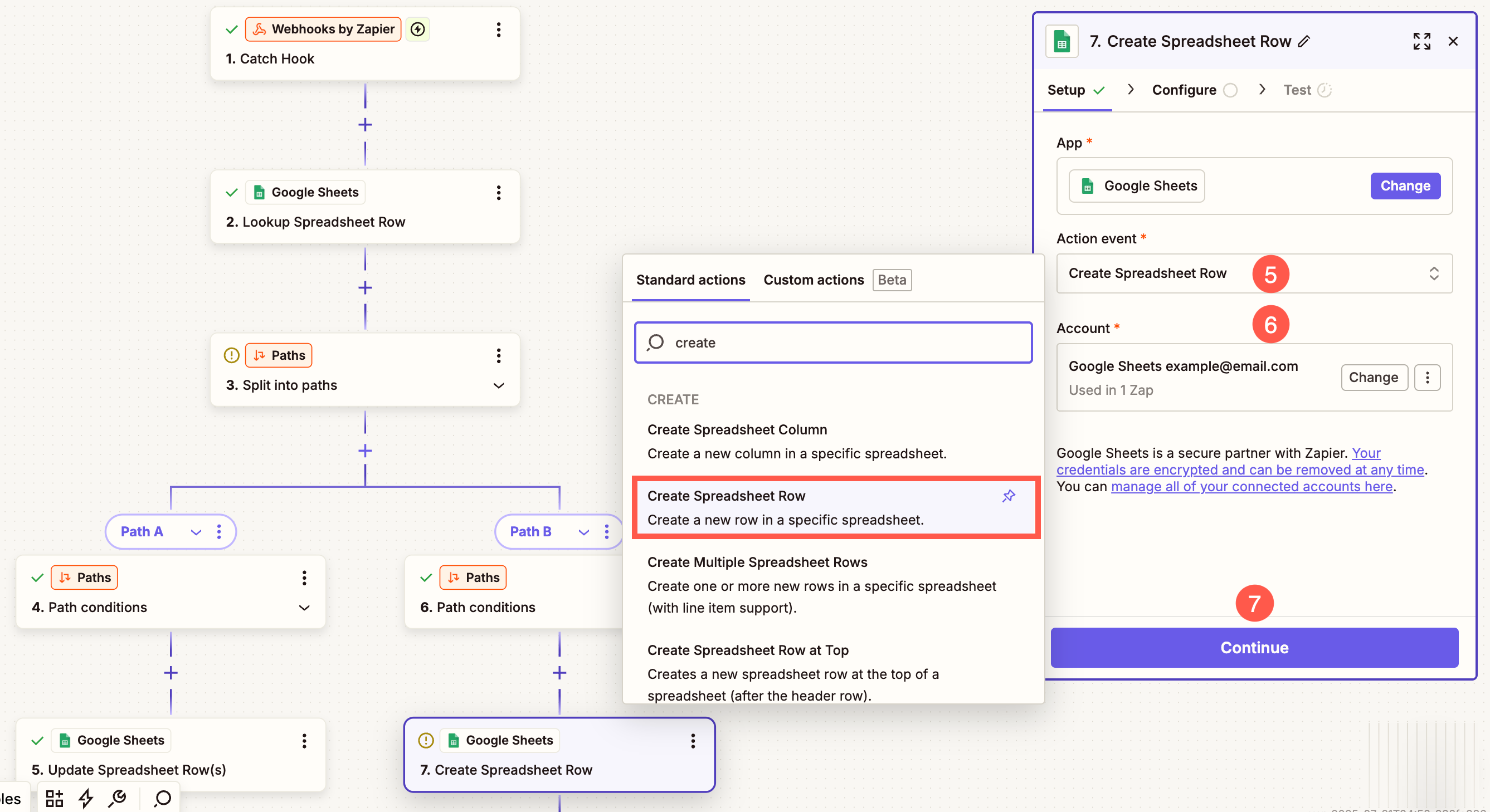
การแมปฟิลด์ –เช่นเดียวกับที่คุณแมปฟิลด์สำหรับเส้นทาง A คุณจะต้องแมปฟิลด์สำหรับเส้นทาง B ด้วยเช่นกัน ทำตามขั้นตอนเดียวกันเพื่อให้แน่ใจว่าได้เลือกข้อมูลที่ถูกต้องจาก Catch Hook ในส่วน Webhooks by Zapier เมื่อตั้งค่าเส้นทาง B เรียน รู้เพิ่มเติม
หลังจากแมปฟิลด์เสร็จแล้ว ให้คลิก ปุ่ม ทดสอบจากนั้นคลิกเผยแพร่การเปลี่ยนแปลง
ตอนนี้แกลเลอรีลูกค้า Pixpa ของคุณได้รับการผสานรวมกับ Google Sheets อย่างเต็มรูปแบบแล้ว ทุกครั้งที่มีการสั่งซื้อใหม่หรืออัปเดตคำสั่งซื้อเดิม ข้อมูลที่เกี่ยวข้องจะถูกเพิ่มหรืออัปเดตลงในชีตของคุณโดยอัตโนมัติ โดยไม่ต้องลงมือปฏิบัติเอง!