
เครื่องมือปรับแต่งสีขั้นสูงของ Pixpa ช่วยให้คุณสามารถปรับปรุงความน่าสนใจทางภาพของเว็บไซต์ของคุณได้ด้วยการใช้สีทึบ การไล่ระดับสีเชิงเส้น และการไล่ระดับสีแบบรัศมีกับส่วนต่างๆ และข้อความของคุณ
สิ่งนี้ช่วยให้คุณควบคุมความคิดสร้างสรรค์ได้ในระดับสูงเมื่อออกแบบพื้นหลัง หัวเรื่อง และข้อความย่อหน้าของไซต์ของคุณ

ในบทความนี้:
- การเข้าถึงแผงสี
- ตัวเลือกประเภทสี
- ไล่ระดับหยุด
- แถบเลื่อนหมุน
- ตัวเลือกรูปร่างการไล่ระดับสีแบบรัศมี
- ตัวเลือกสีและการป้อนรหัส Hex
- แถบเลื่อนความทึบ
- ที่คุณสามารถใช้ตัวเลือกสีได้
การเข้าถึงแผงสี
- เลื่อนเคอร์เซอร์ไปเหนือส่วนที่คุณต้องการแก้ไขและคลิก แก้ไขมาตรา (1) ตัวเลือก

- ภายใต้ Colors ในแท็บนี้ คุณจะเห็นตัวเลือกในการเปลี่ยนสีพื้นหลัง สีข้อความหัวเรื่อง และสีข้อความย่อหน้า
- คลิกที่ สีที่กำหนดเอง (2) ตัวเลือกถัดจากองค์ประกอบที่คุณต้องการแก้ไข
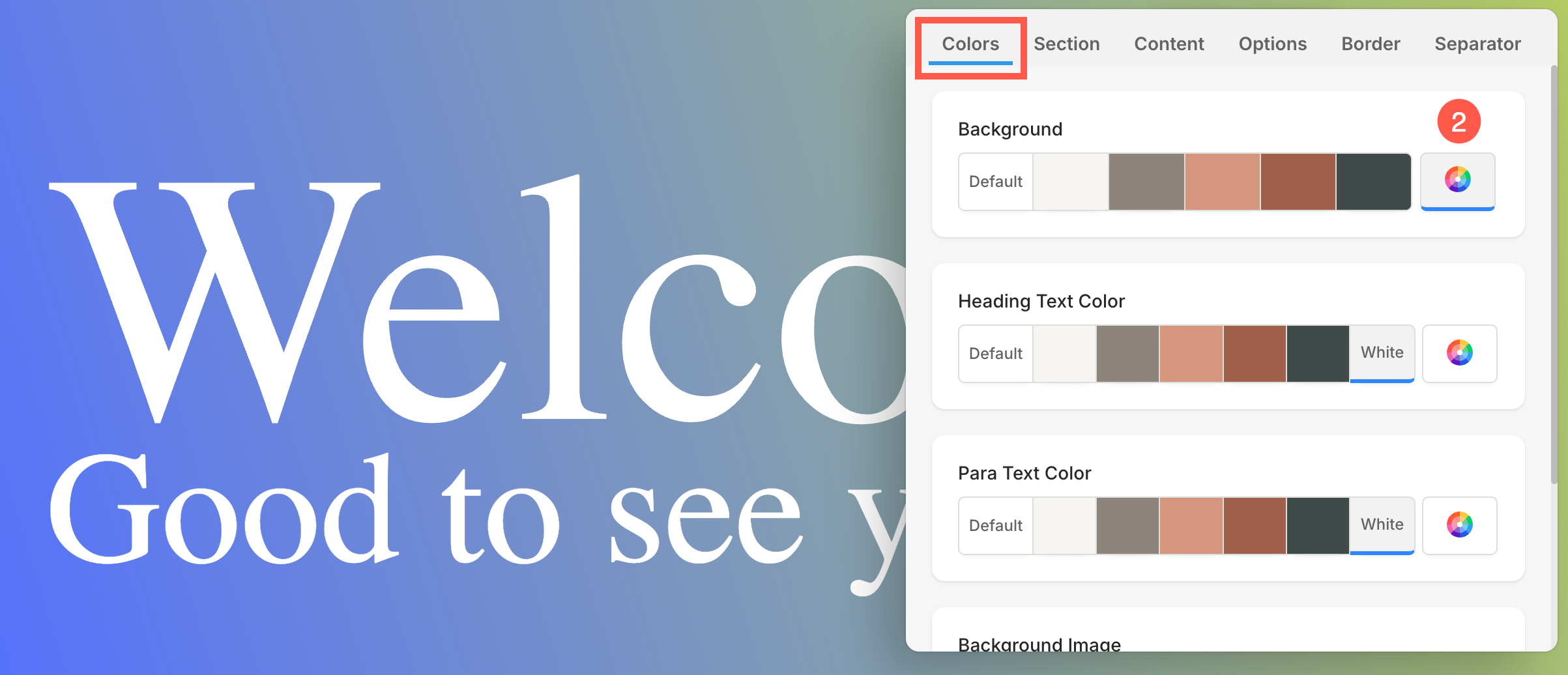
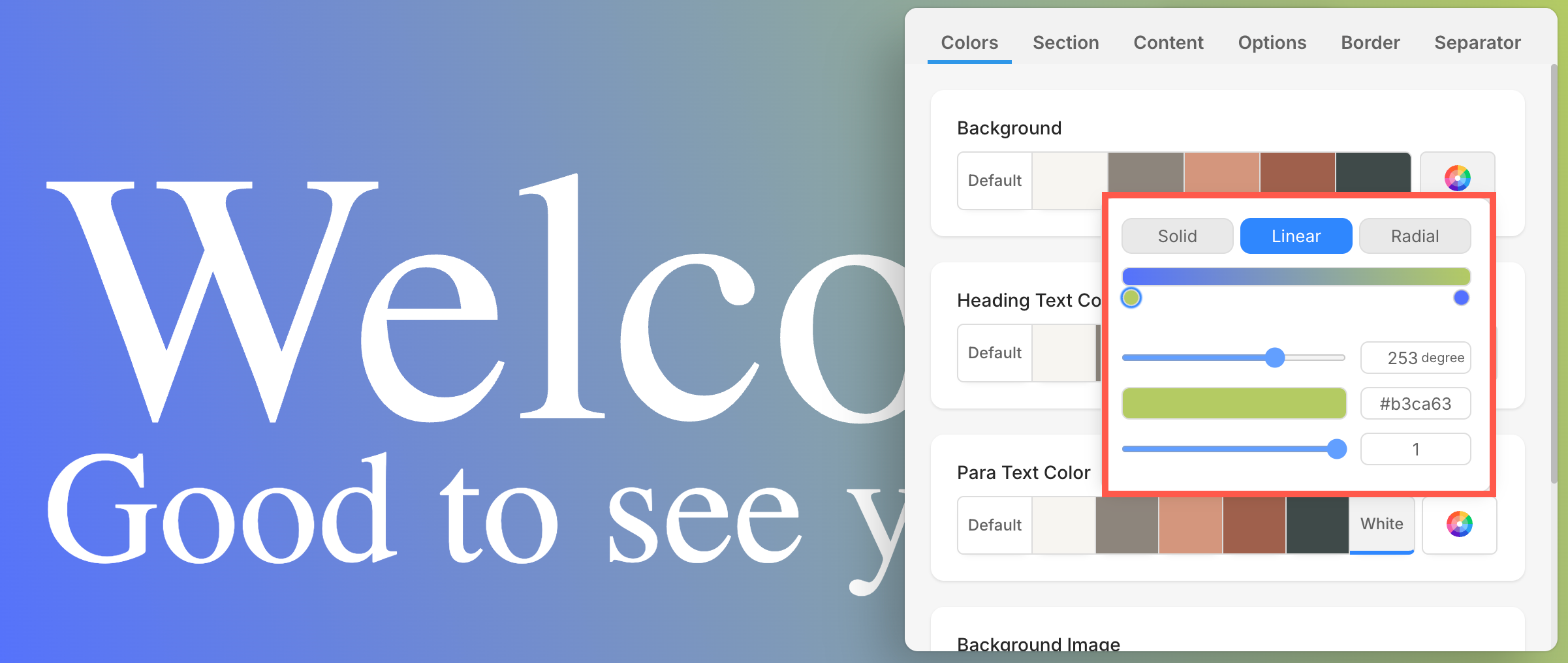
- ใหม่ ป๊อปอัปจะเปิดขึ้น ซึ่งคุณสามารถปรับแต่งสีสำหรับองค์ประกอบที่เลือกได้
ตัวเลือกประเภทสี
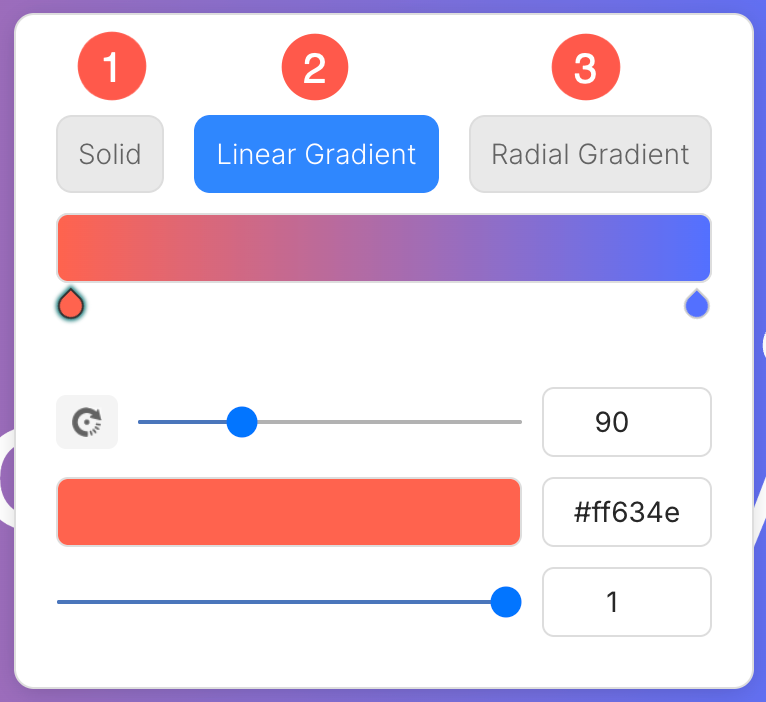
ที่ด้านบนของแผงสี คุณจะเห็นสามตัวเลือก:
- แข็ง: ใช้สีเดียวที่สม่ำเสมอกับพื้นที่ที่เลือก นี่เป็นตัวเลือกที่ง่ายและสะอาดตาสำหรับผู้ใช้ที่ต้องการบล็อกสีที่สม่ำเสมอ
- การไล่ระดับเชิงเส้น: สร้างการผสมสีแบบค่อยเป็นค่อยไประหว่างสองสีหรือมากกว่าตามแนวเส้นตรง คุณสามารถควบคุมทิศทางของการไล่ระดับสีนี้ได้โดยใช้แถบเลื่อนหมุน
- การไล่ระดับแบบรัศมี: สร้างการเปลี่ยนสีแบบวงกลมที่แผ่ออกมาจากจุดศูนย์กลาง เหมาะอย่างยิ่งสำหรับเอฟเฟกต์แบบสปอตไลท์ หรือเพื่อดึงดูดความสนใจไปยังจุดใดจุดหนึ่งโดยเฉพาะ
ไล่ระดับหยุด
เมื่อคุณเลือกการไล่ระดับสีแบบเส้นตรง (Linear Gradient) หรือแบบรัศมี (Radial Gradient ) คุณจะเห็นแถบสีแนวนอนที่คุณสามารถจัดการจุดหยุดของการไล่ระดับสีได้:
- แต่ละ การหยุดความชัน (แสดงด้วยไอคอนหยดน้ำ) จะทำเครื่องหมายจุดสีในการไล่ระดับสี
- คลิกที่จุดหยุดเพื่อเปลี่ยนสีโดยใช้ตัวเลือกสีหรือโดยการป้อนรหัสเลขฐานสิบหก
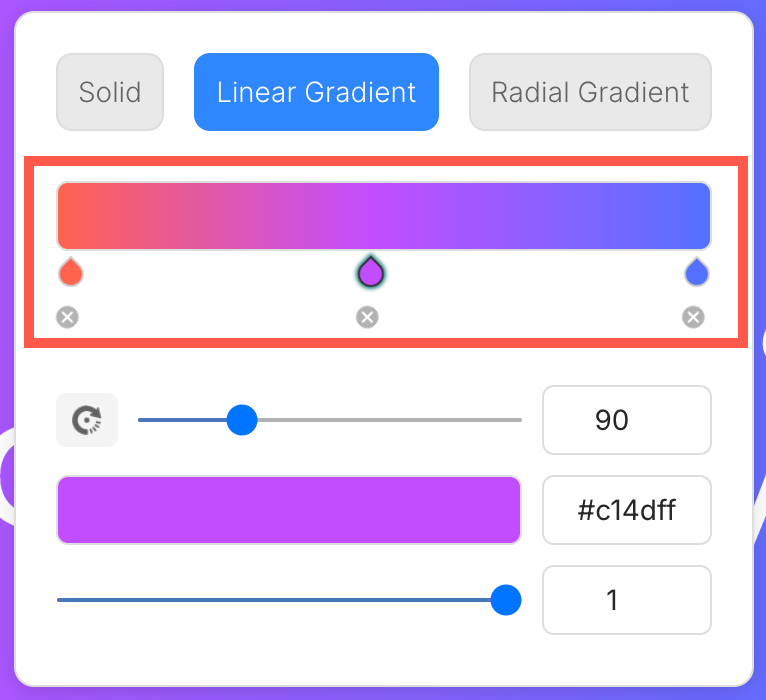
- คุณสามารถ เพิ่มจุดแวะพักหลายจุด เพื่อสร้างการเปลี่ยนสีหลายสีที่ราบรื่น
- คลิก ไอคอน “x” ขนาดเล็ก ข้างล่างมีจุดหยุดเพื่อเอาออก
แถบเลื่อนการหมุน (การไล่ระดับสีเชิงเส้นเท่านั้น)
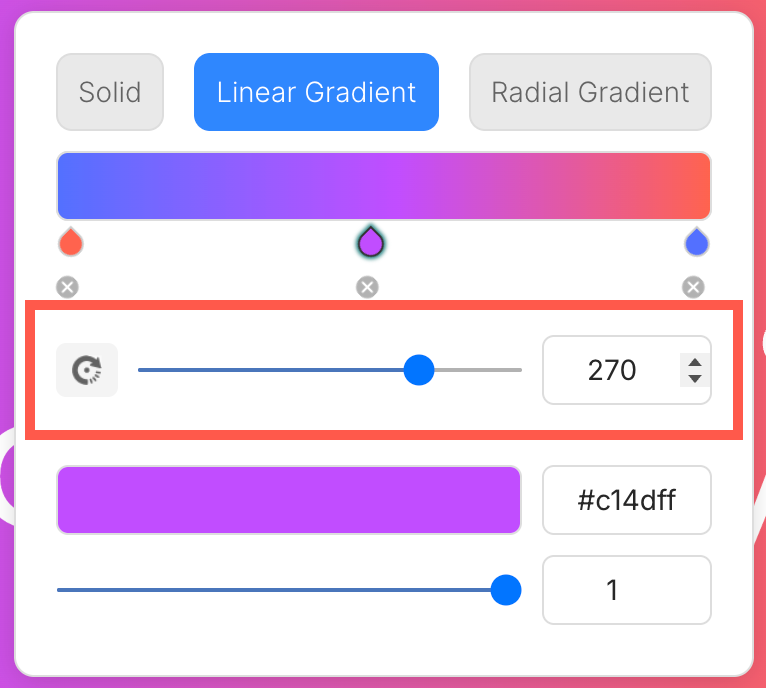
สำหรับการไล่ระดับสีแบบเส้นตรง ให้ใช้แถบเลื่อนหมุนเพื่อเปลี่ยนมุมของการไล่ระดับสี ซึ่งจะช่วยให้คุณหมุนทิศทางสีจากแนวนอน (0°) เป็นแนวตั้ง (90°) หรือมุมที่กำหนดเองได้สูงสุดถึง 360°
- การดูตัวอย่างการไล่ระดับสีจะปรับเปลี่ยนแบบเรียลไทม์ขณะที่คุณเลื่อนแถบเลื่อน
- มุมปัจจุบันจะแสดงในช่องตัวเลขถัดจากแถบเลื่อน (เช่น 270°)
ตัวเลือกรูปร่างการไล่ระดับสีแบบรัศมี
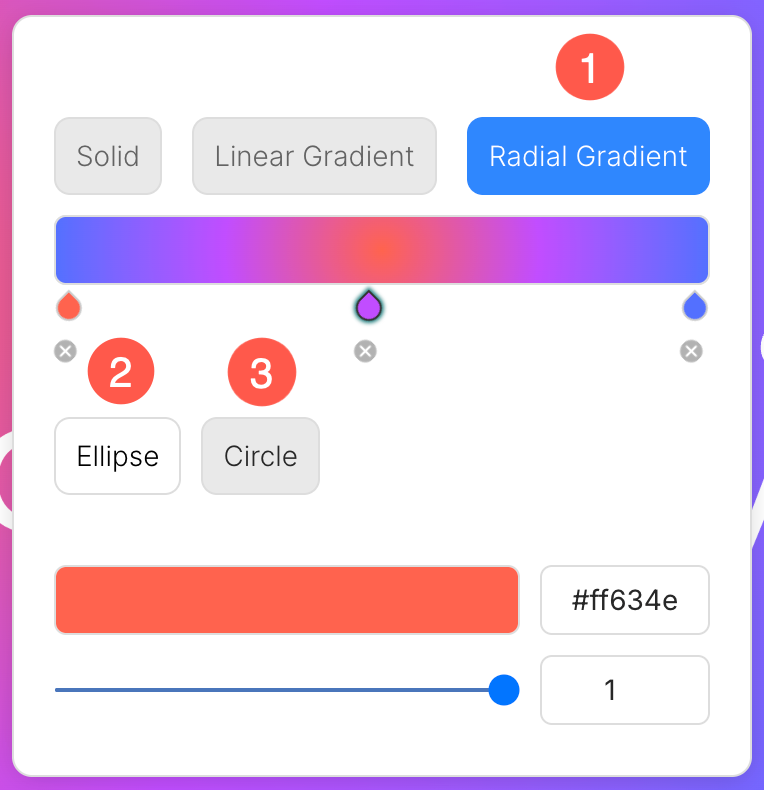
เมื่อคุณเลือกRadial Gradient (1) ตัวเลือกรูปร่างสองแบบจะปรากฏใต้การแสดงตัวอย่างการไล่ระดับสี:
- วงรี: สร้างการไล่ระดับแบบรัศมีที่ยืดออกได้ด้วยการยืดในแนวนอนหรือแนวตั้ง วิธีนี้มีประโยชน์สำหรับการไล่ระดับที่ครอบคลุมมากขึ้นหรือการออกแบบที่ไม่สมมาตร
- วงกลม: วิธีนี้จะสร้างการไล่เฉดสีแบบวงกลมที่สมบูรณ์แบบ แผ่ออกมาจากจุดศูนย์กลาง (หรือจุดโฟกัสที่เลือก) เหมาะอย่างยิ่งสำหรับพื้นหลังสไตล์สปอตไลท์ หรือเพื่อดึงดูดสายตาไปยังองค์ประกอบตรงกลาง
ตัวเลือกสีและการป้อนรหัส Hex
ไม่ว่าคุณจะทำงานด้วยสีทึบหรือการหยุดแบบไล่ระดับแต่ละสี:
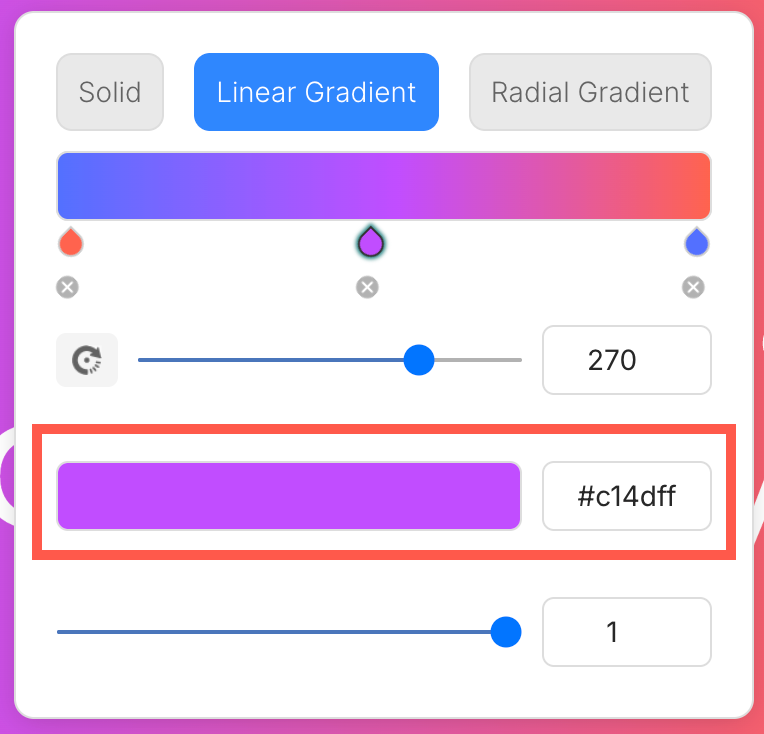
- ใช้ เลือกสี เพื่อเลือกสีตามสายตา
- หรืออีกวิธีหนึ่งคือป้อน รหัสสีเลขฐานสิบหก ด้วยตนเอง (เช่น #c14dff) เพื่อการควบคุมสีที่แม่นยำ
หากคุณใช้การไล่ระดับสี การเลือกจุดหยุดจะช่วยให้คุณกำหนดสีเฉพาะโดยใช้เครื่องมือนี้ได้
แถบเลื่อนความทึบ
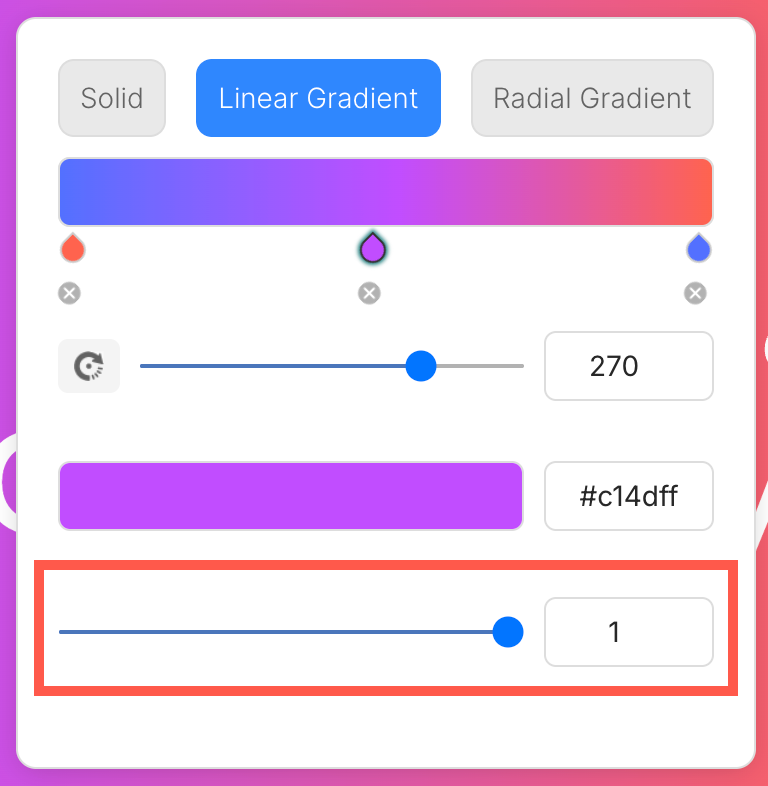
ที่ด้านล่างของแผง คุณจะพบแถบเลื่อนเพื่อควบคุมความทึบ:
- ตั้งค่าระดับความโปร่งใสของสีที่เลือกหรือการหยุดการไล่ระดับสี
- ค่า 1 หมายถึงทึบแสงทั้งหมด ในขณะที่ค่า 0 หมายถึงโปร่งใสทั้งหมด
มีประโยชน์สำหรับการสร้างเอฟเฟกต์ภาพแบบเลเยอร์หรือการวางซ้อนพื้นหลังแบบนุ่มนวล
คุณสามารถใช้ตัวเลือกสีเหล่านี้ได้ที่ไหน
เครื่องมือสีขั้นสูงเหล่านี้สามารถใช้งานได้ในพื้นที่ต่อไปนี้:
- พื้นหลังส่วน
- หัวเรื่องข้อความ
- ข้อความย่อหน้า
แต่ละพื้นที่มีแท็บสีของตัวเอง ดังนั้นคุณจึงสามารถกำหนดรูปแบบส่วนประกอบต่างๆ ได้อย่างอิสระเพื่อความยืดหยุ่นทางภาพมากขึ้น