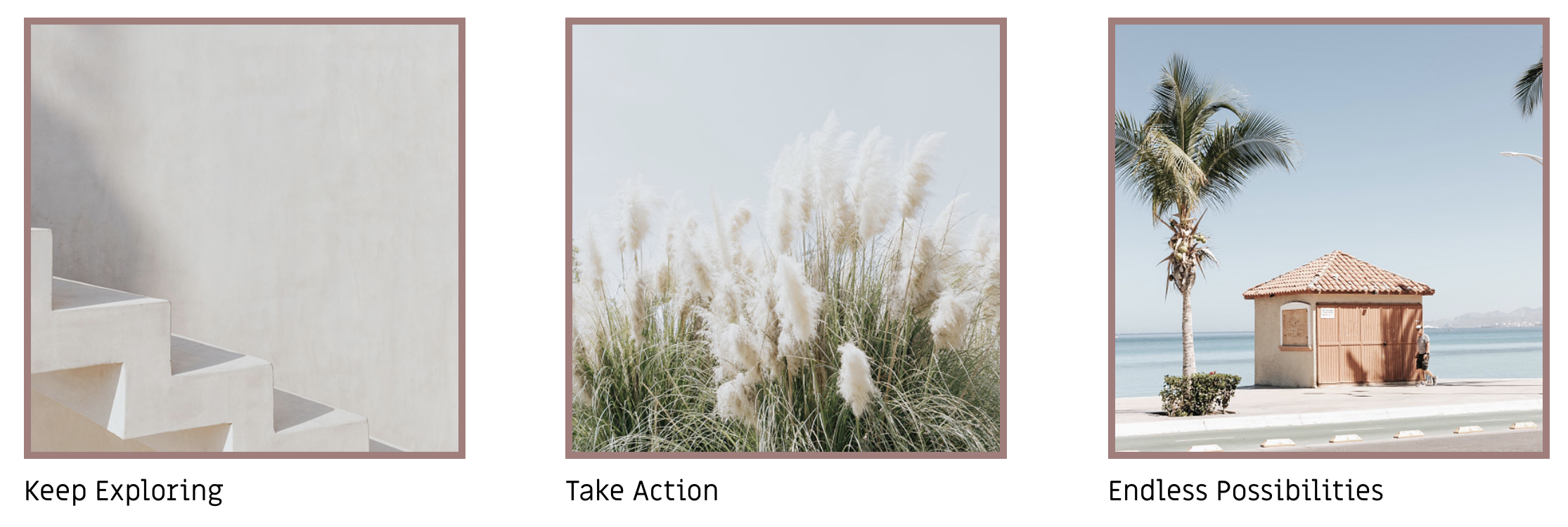
Pixpa นำเสนอฟีเจอร์เส้นขอบรูปภาพอเนกประสงค์ที่ช่วยให้คุณเพิ่มความน่าดึงดูดทางสายตาให้กับเว็บไซต์ของคุณโดยการเพิ่มเส้นขอบรอบๆ รูปภาพ
ด้วยรูปแบบเส้นขอบ สี และความหนาที่หลากหลาย คุณสามารถปรับแต่งภาพและสร้างรูปลักษณ์ที่สอดคล้องสำหรับเว็บไซต์ของคุณ ปรับปรุงความสวยงามโดยรวมและประสบการณ์ผู้ใช้
ในบทความนี้:
นำทางไปยังตัวเลือกเส้นขอบ
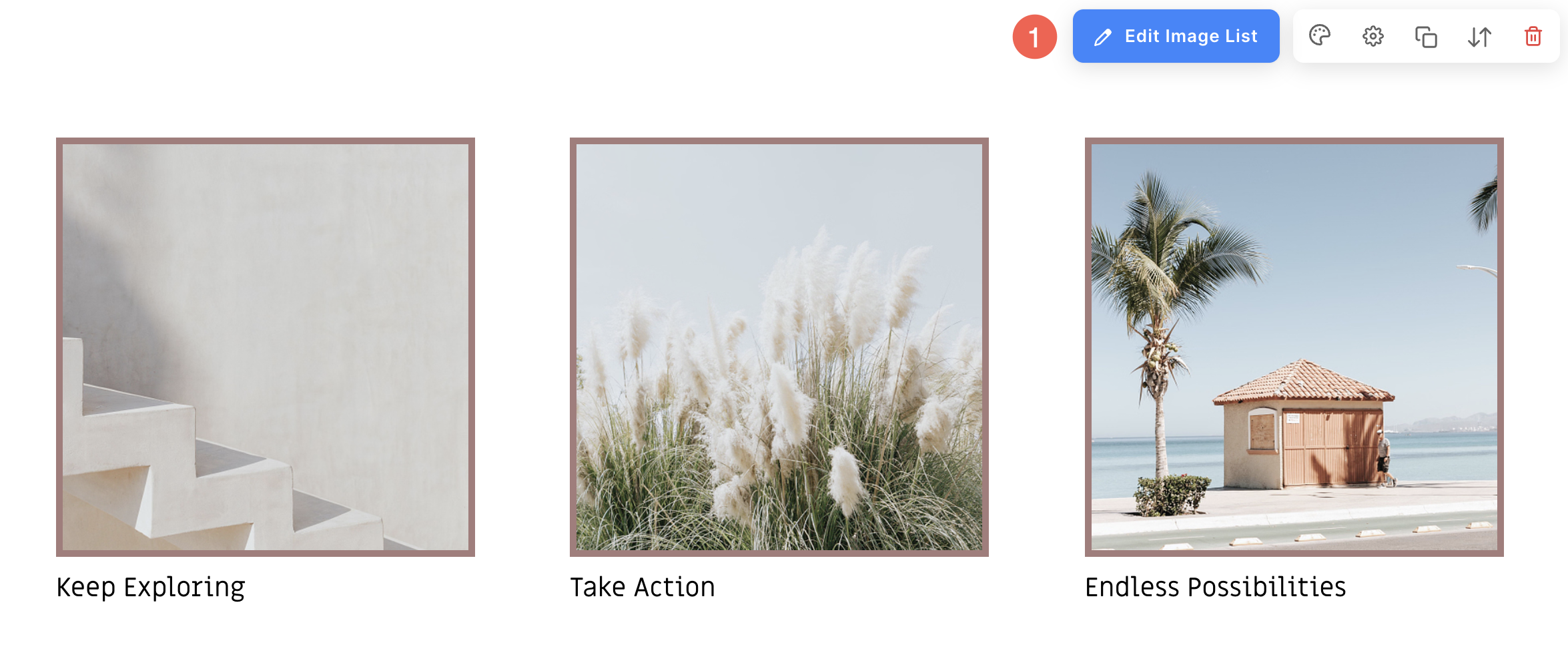
- หากต้องการปรับแต่งเส้นขอบของรูปภาพภายในส่วน ให้คลิกที่ แก้ไขมาตรา (1) ปุ่ม
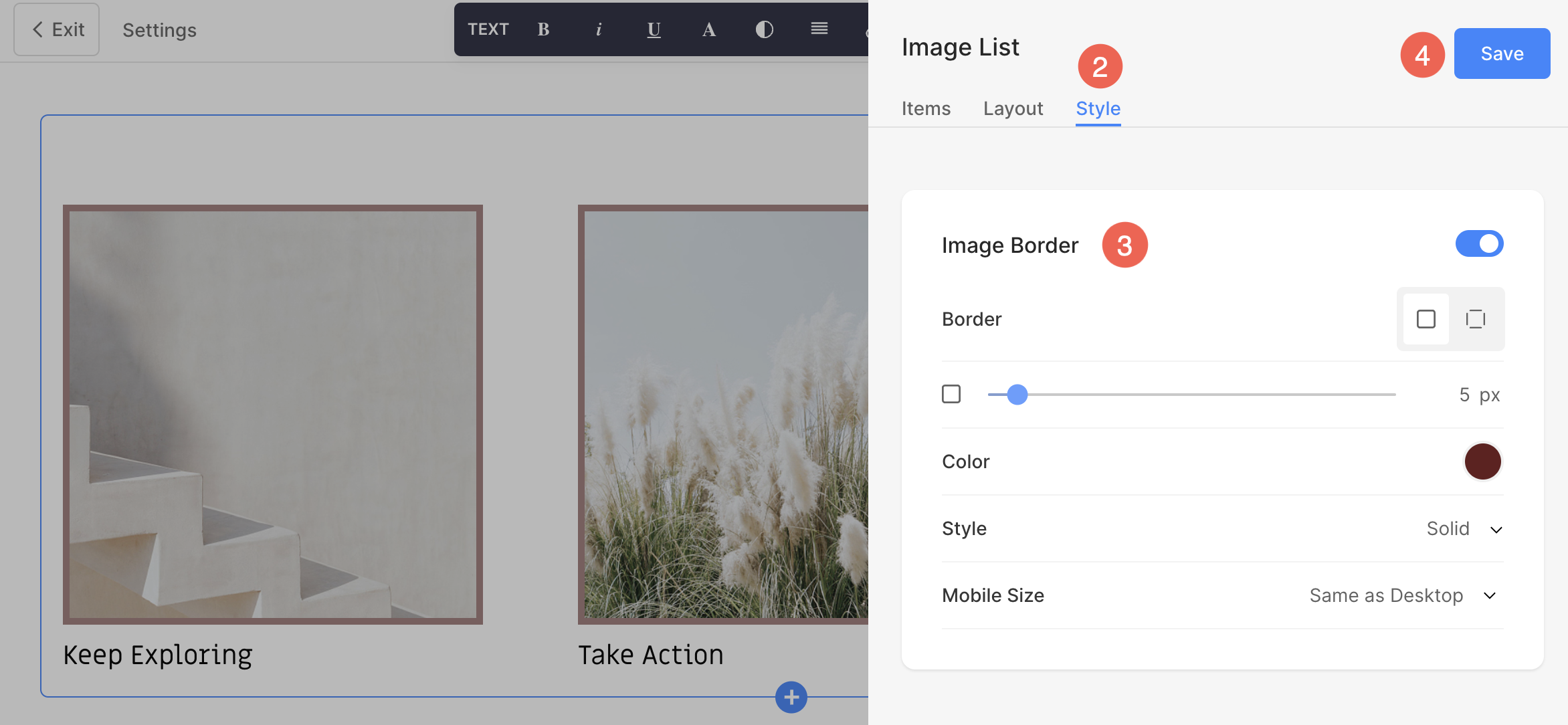
- จากเมนูแก้ไข คลิกที่ สไตล์ (2) แท็บ
- ทำความรู้จัก ขอบภาพ (3) การปรับแต่งและ ลด (4) การเปลี่ยนแปลง
ปรับแต่งเส้นขอบรูปภาพ
เปิดใช้งานเส้นขอบสำหรับรูปภาพ
- เปิด / ปิดเส้นขอบ รอบๆ ภาพโดยการสลับปุ่มสลับ
- เลือกที่จะมี ชายแดนทั่วไป ในทุกด้านของภาพหรือจะระบุก็ได้ เส้นขอบแยกจากกัน สำหรับแต่ละด้าน
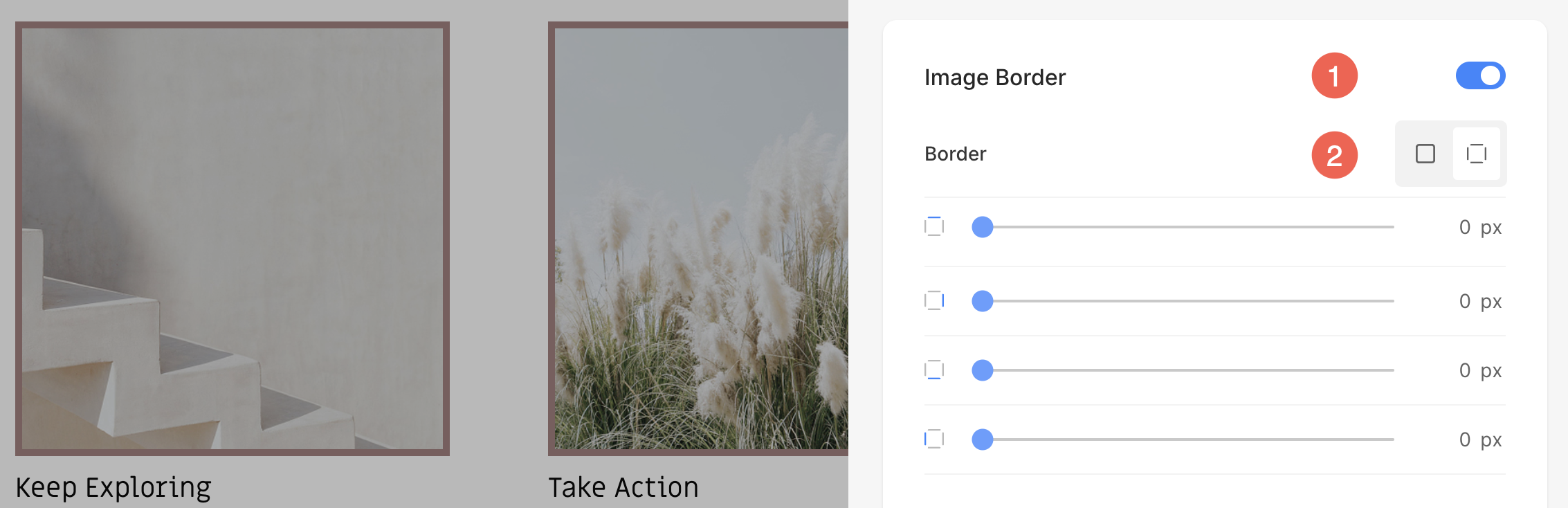
เส้นขอบรูปภาพสไตล์
- ระบุ ความกว้าง ของชายแดน หากตั้งค่าเป็น 0 เส้นขอบจะไม่ปรากฏ หากคุณได้เลือกเส้นขอบแต่ละอันในขั้นตอนก่อนหน้า คุณจะมีตัวเลือกในการระบุความกว้างของเส้นขอบสำหรับแต่ละด้าน
- เลือก สีขอบ จากเครื่องมือเลือกสี คุณยังสามารถปรับความทึบของสีเส้นขอบได้
- เลือกที่ต้องการ สไตล์ชายแดน จากเมนูแบบเลื่อนลง
- กำหนด ความกว้างของเส้นขอบสำหรับมือถือ อุปกรณ์ต่างๆ ให้สอดคล้องกับความกว้างที่เลือกไว้สำหรับเดสก์ท็อป
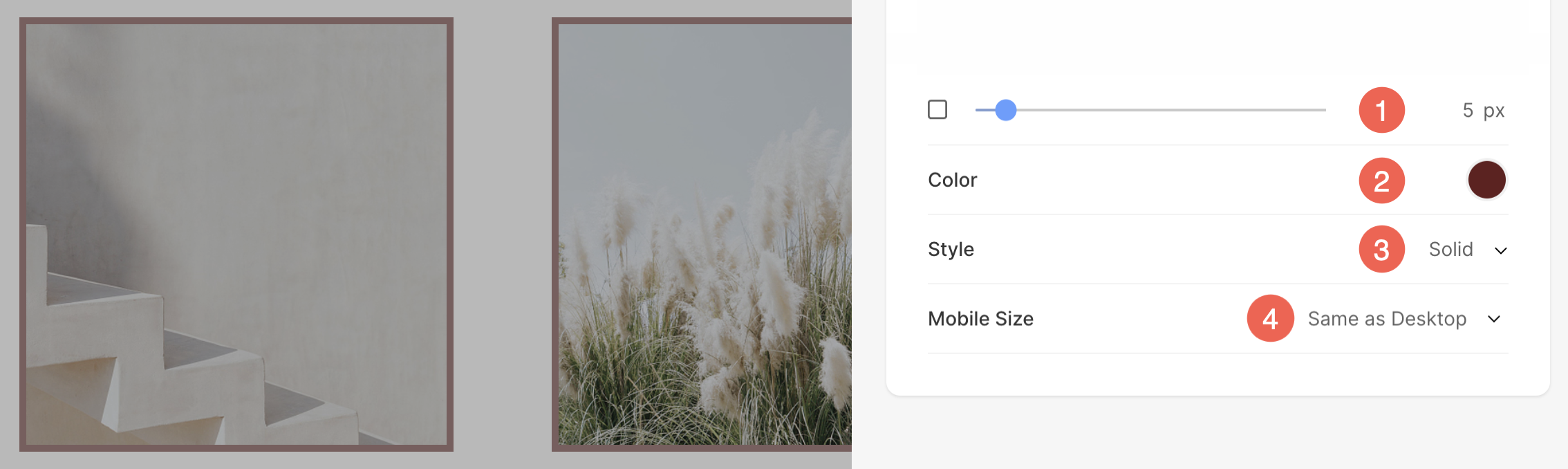
ค้นหาตัวเลือกเส้นขอบรูปภาพได้ที่นี่
ตัวสร้างเพจ
ภายในเครื่องมือสร้างเพจ คุณจะพบตัวเลือก Image Border ใต้แท็บ Style ในส่วนไดนามิกทั้งหมด
คลิกที่นี่เพื่อเรียนรู้เพิ่มเติมเกี่ยวกับประเภทต่างๆ ของส่วนต่างๆ
โฟลเดอร์
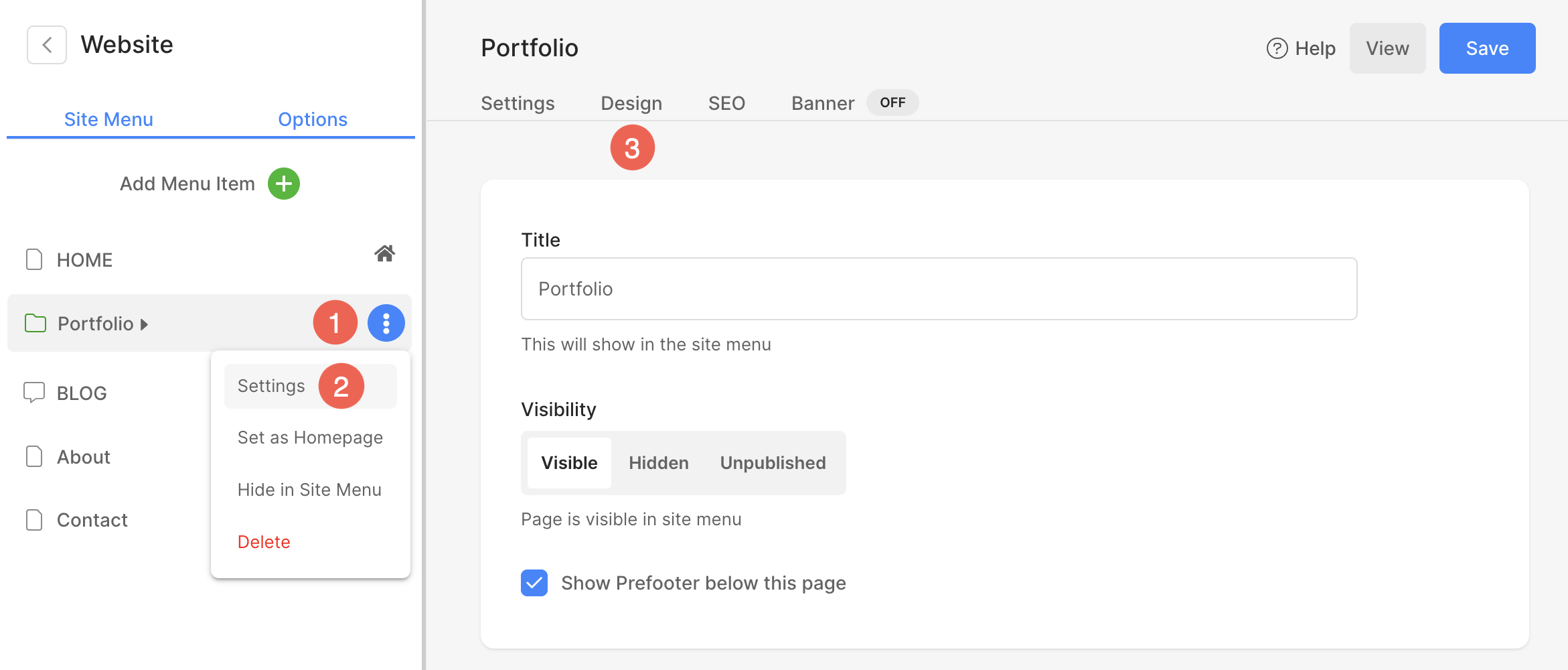
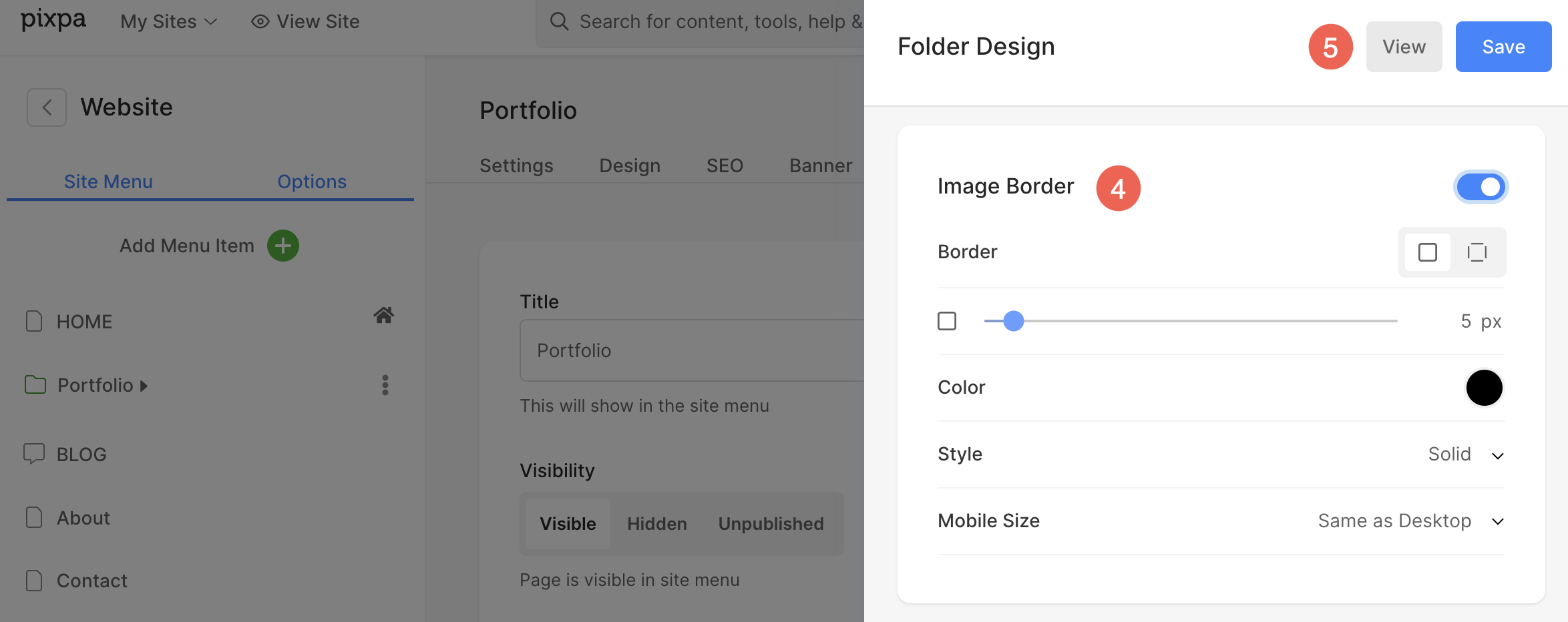
คุณสามารถค้นหาตัวเลือกเส้นขอบภายใน Pixpa ได้ภายใต้การตั้งค่าการออกแบบโฟลเดอร์ หากต้องการนำทางไปยังตัวเลือกการออกแบบและปรับแต่งเส้นขอบรูปภาพของคุณ ให้ทำตามขั้นตอนที่อธิบายไว้ด้านล่าง:
- คลิกที่ สามจุด (1) ติดกับชื่อโฟลเดอร์
- เปิด การตั้งค่า (2) และคลิกที่ ออกแบบ (3) แท็บ
- แถบด้านข้างจะปรากฏขึ้นจากตำแหน่งที่คุณสามารถจัดการได้ ขอบภาพ (4) ตัวเลือก
- หลังจากทำการปรับแต่งแล้ว ลด (5) การเปลี่ยนแปลง
รูปภาพ
สามารถใช้เส้นขอบกับรูปภาพภายในแกลเลอรีของเว็บไซต์ได้ ทำตามขั้นตอนที่ระบุด้านล่างเพื่อค้นหาตัวเลือกเส้นขอบภายในแกลเลอรี:
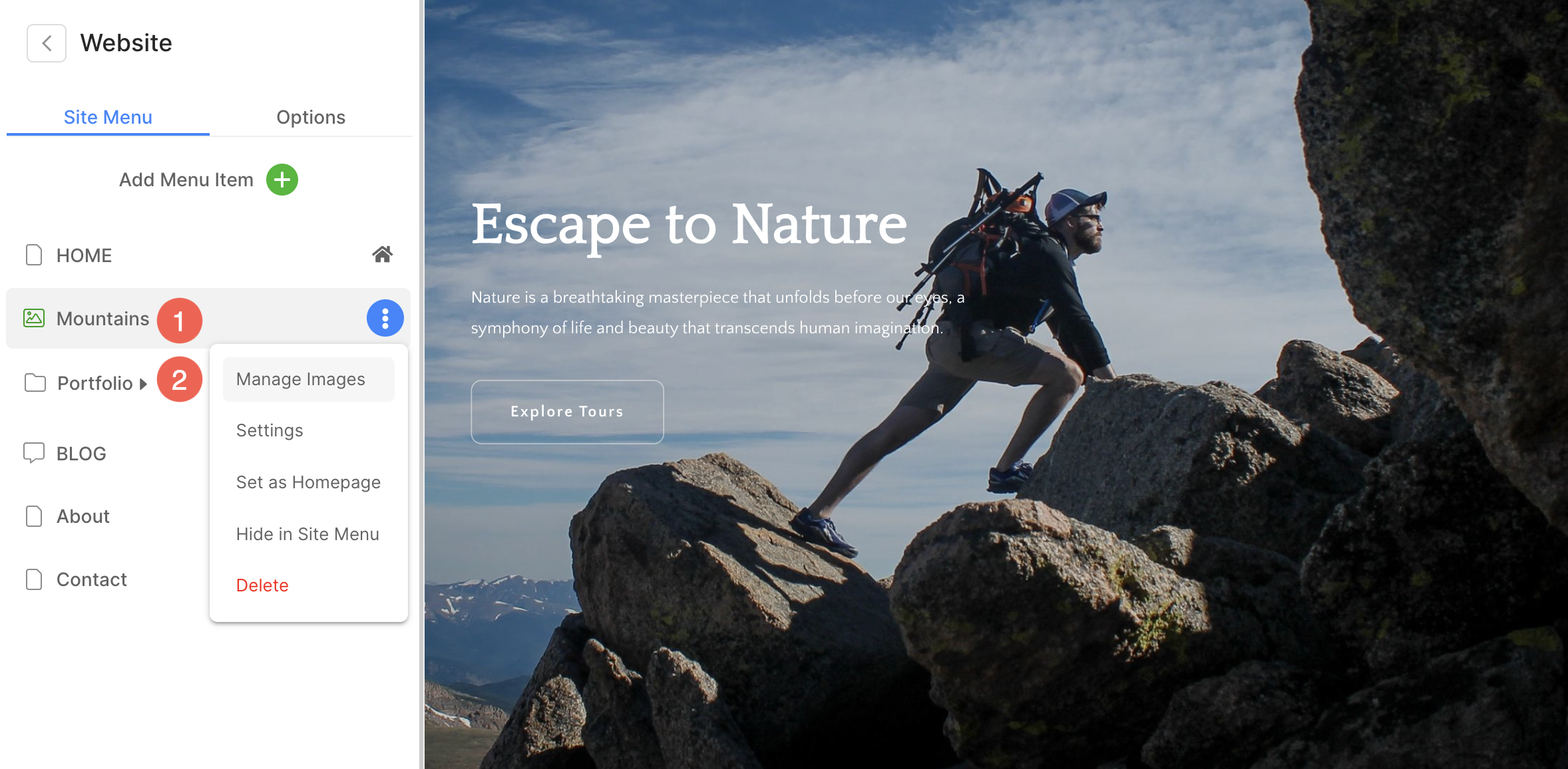
- วางเคอร์เซอร์เหนือรายการเมนูแกลเลอรีแล้วคุณจะเห็น สามจุด (1). คลิกที่มัน
- จากตัวเลือก คลิกที่ จัดการรูปภาพ (2)
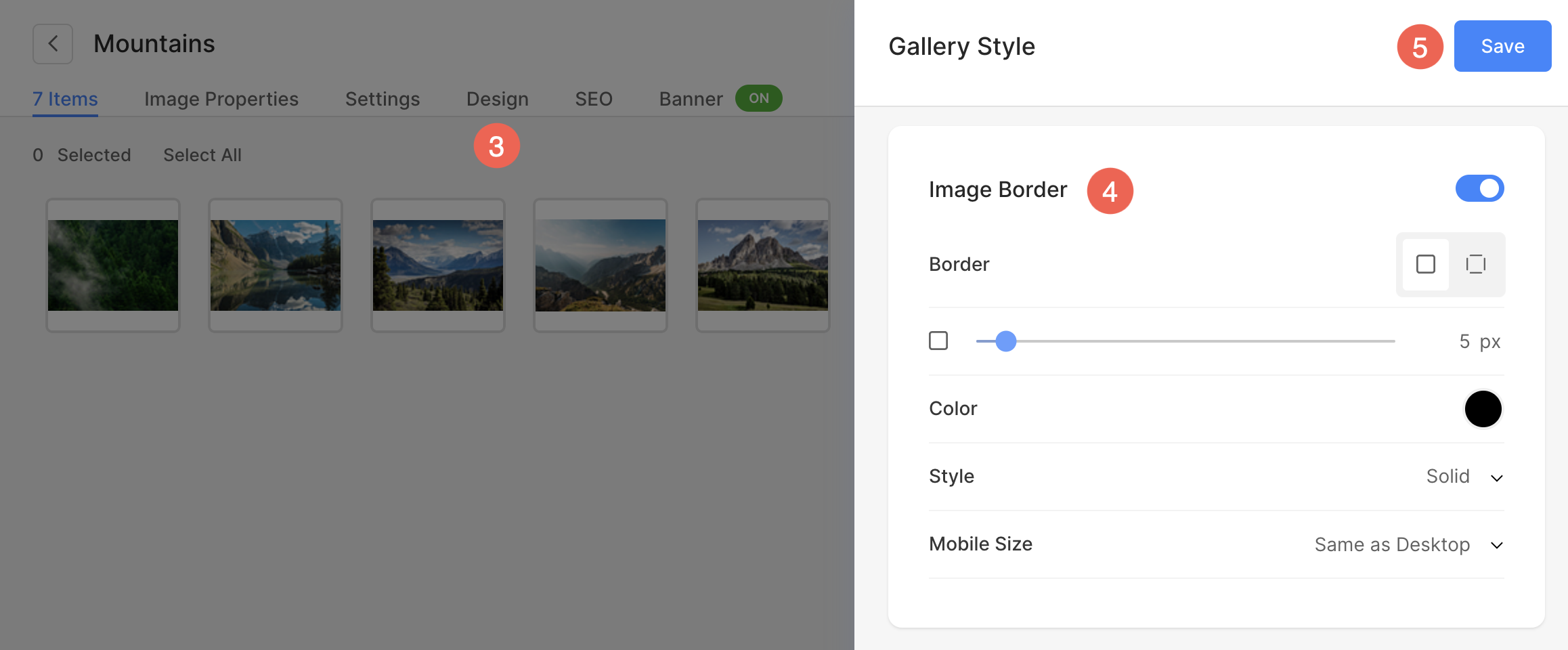
- จากแกลเลอรี คลิกที่แท็บการออกแบบ (3)
- แถบด้านข้างจะปรากฏขึ้นโดยคุณสามารถเลื่อนไปที่ ขอบภาพ (4) ตัวเลือก
- หลังจากทำการปรับแต่งแล้ว ลด (5) การเปลี่ยนแปลง
เก็บที่อุณหภูมิ:
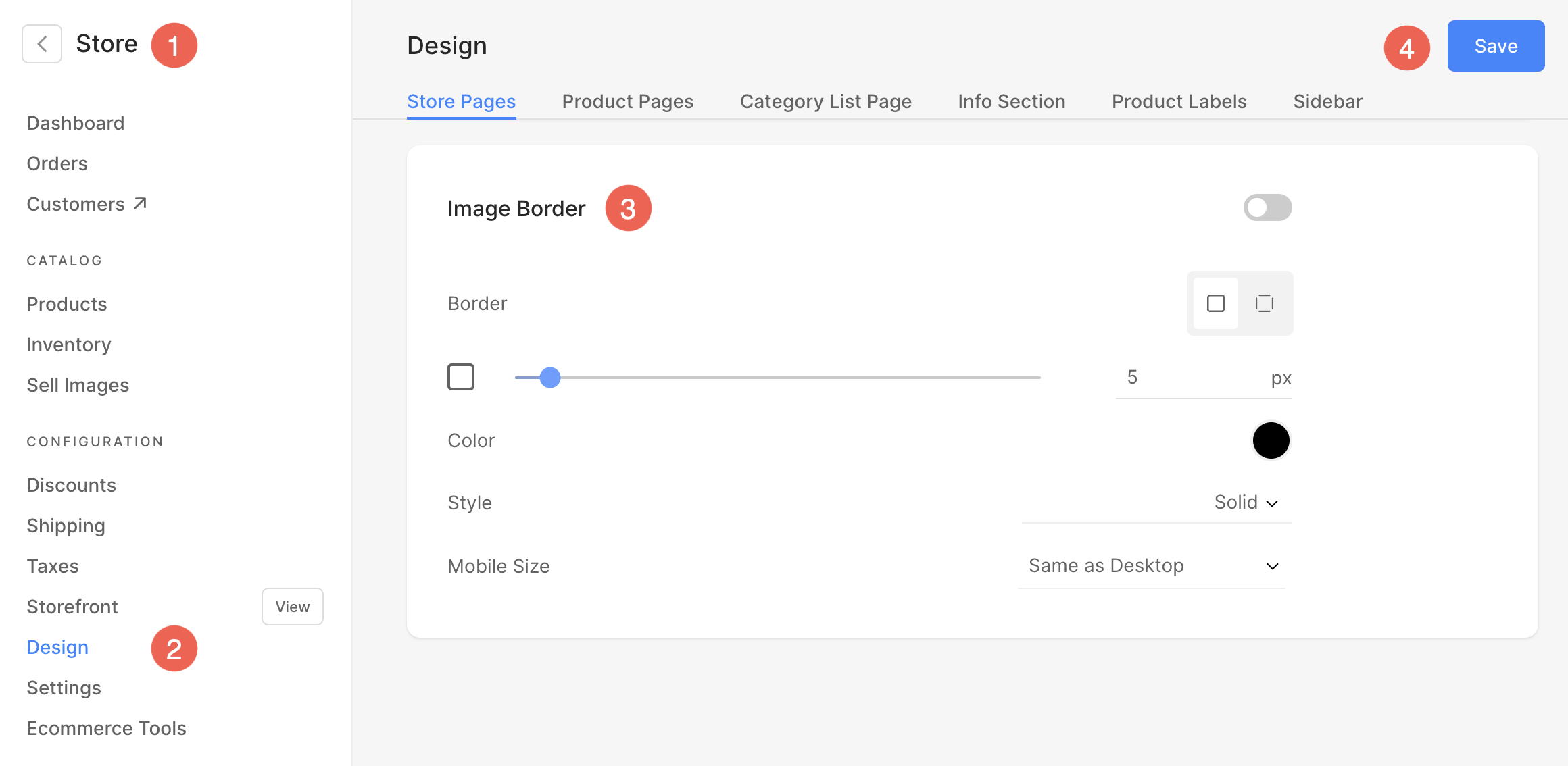
- จาก เก็บที่อุณหภูมิ: (1) คลิกที่ ออกแบบ (2) ตัวเลือก
- ภายใต้ หน้าร้านค้า ใหเลื่อนไปที่ ขอบภาพ (3) ตัวเลือก
- หลังจากทำการปรับแต่งแล้ว ลด (4) การเปลี่ยนแปลง
บทความ
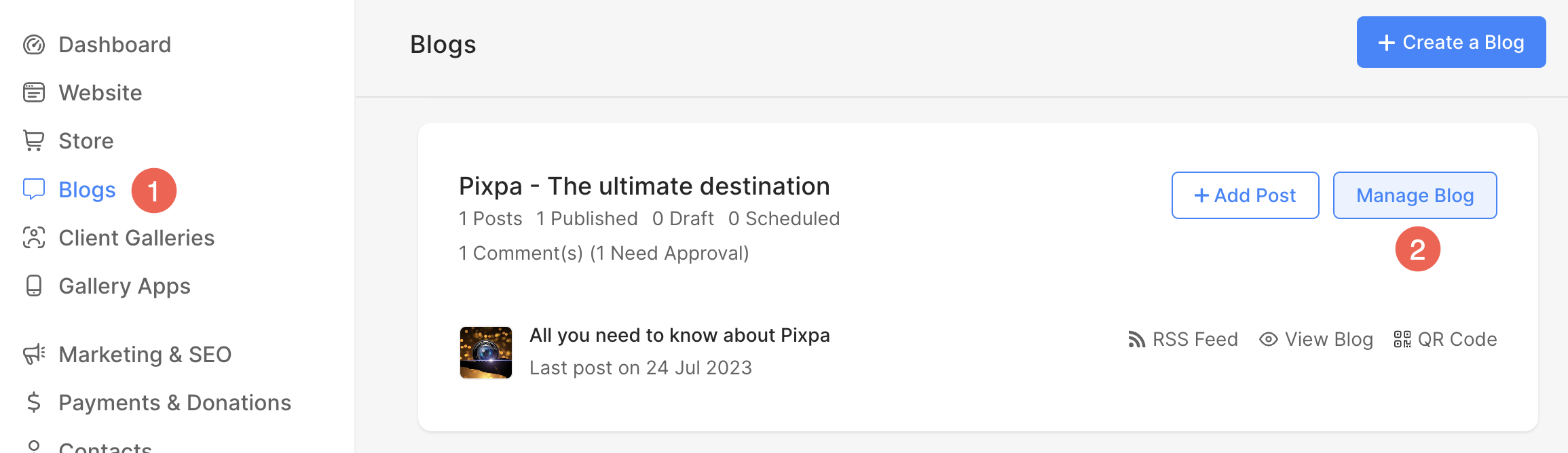
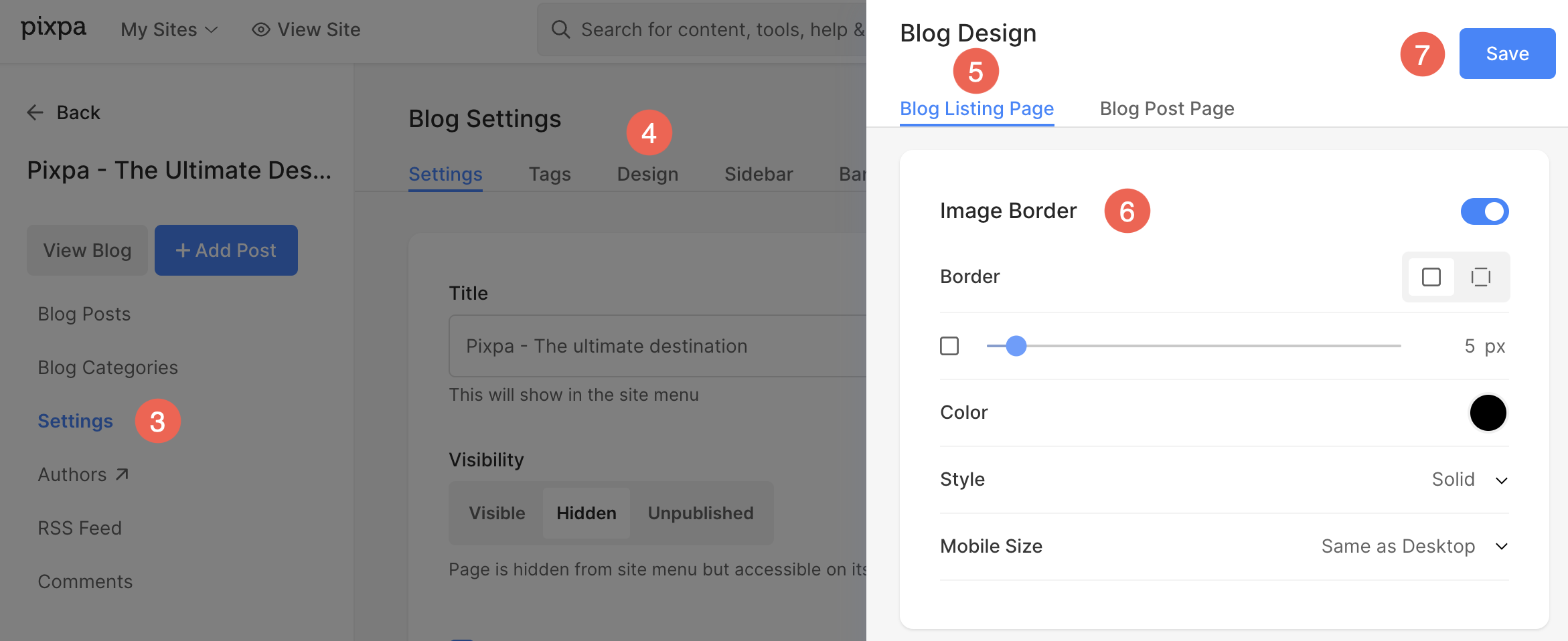
- จาก Blogs (1) ส่วนคลิกที่ จัดการบล็อก (2)
- คลิกที่ การตั้งค่า (3) จากนั้น ออกแบบ (4) แท็บ
- แถบด้านข้างจะปรากฏขึ้น จาก หน้ารายชื่อบล็อก (5) เลื่อนไปที่ ขอบภาพ (6) ตัวเลือก
- หลังจากทำการปรับแต่งแล้ว ลด (7) การเปลี่ยนแปลง
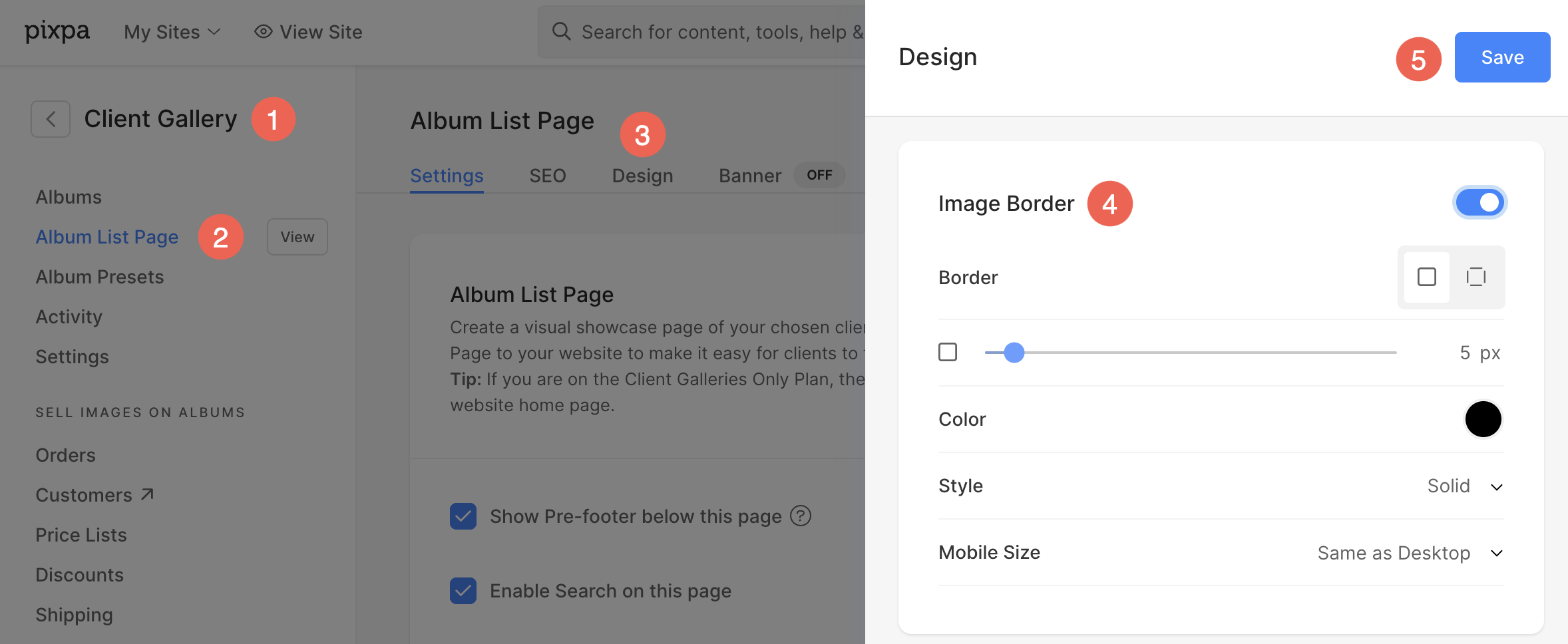
แกลลอรี่ลูกค้า
ภายใต้แกลเลอรีไคลเอนต์ คุณจะพบตัวเลือกเส้นขอบรูปภาพสำหรับหน้ารายการอัลบั้ม
- จาก แกลลอรี่ลูกค้า (1) ส่วนคลิกที่ หน้ารายการอัลบั้ม (2) ตัวเลือก
- คลิกที่ ออกแบบ (3) แท็บ
- จากแถบด้านข้าง จัดการไฟล์ ขอบภาพ (4) ตัวเลือกและ ลด (5) การเปลี่ยนแปลง