
ขณะนี้แกลเลอรีไคลเอนต์ Pixpa มาพร้อมกับการตั้งค่าการออกแบบระดับโลกขั้นสูง ช่วยให้คุณปรับแต่งรูปลักษณ์ของแกลเลอรีทั้งหมดภายในอัลบั้ม (ยกเว้นแกลเลอรีวิดีโอ) ได้จากที่เดียว
วิธีนี้จะช่วยขจัดความจำเป็นในการปรับแต่งแกลเลอรีแต่ละรายการ ทำให้กระบวนการปรับแต่งราบรื่นขึ้นเพื่อให้ได้รูปลักษณ์ที่สม่ำเสมอและเป็นมืออาชีพ ด้วยตัวเลือกที่ปรับปรุงใหม่เหล่านี้ คุณสามารถปรับแต่งการออกแบบปก เค้าโครง และสไตล์ภาพได้อย่างง่ายดาย เพื่อมอบประสบการณ์ผู้ใช้ที่ราบรื่นและน่าดึงดูด
ในบทความนี้:
ในการจัดการการตั้งค่าการออกแบบของอัลบั้มใดๆ ให้ทำตามขั้นตอนดังต่อไปนี้:
- เปิดอัลบั้ม (1) ที่คุณต้องการแก้ไข
- คลิกที่ การตั้งค่า (2) ไอคอนและเลือก ออกแบบ (3) ตัวเลือก
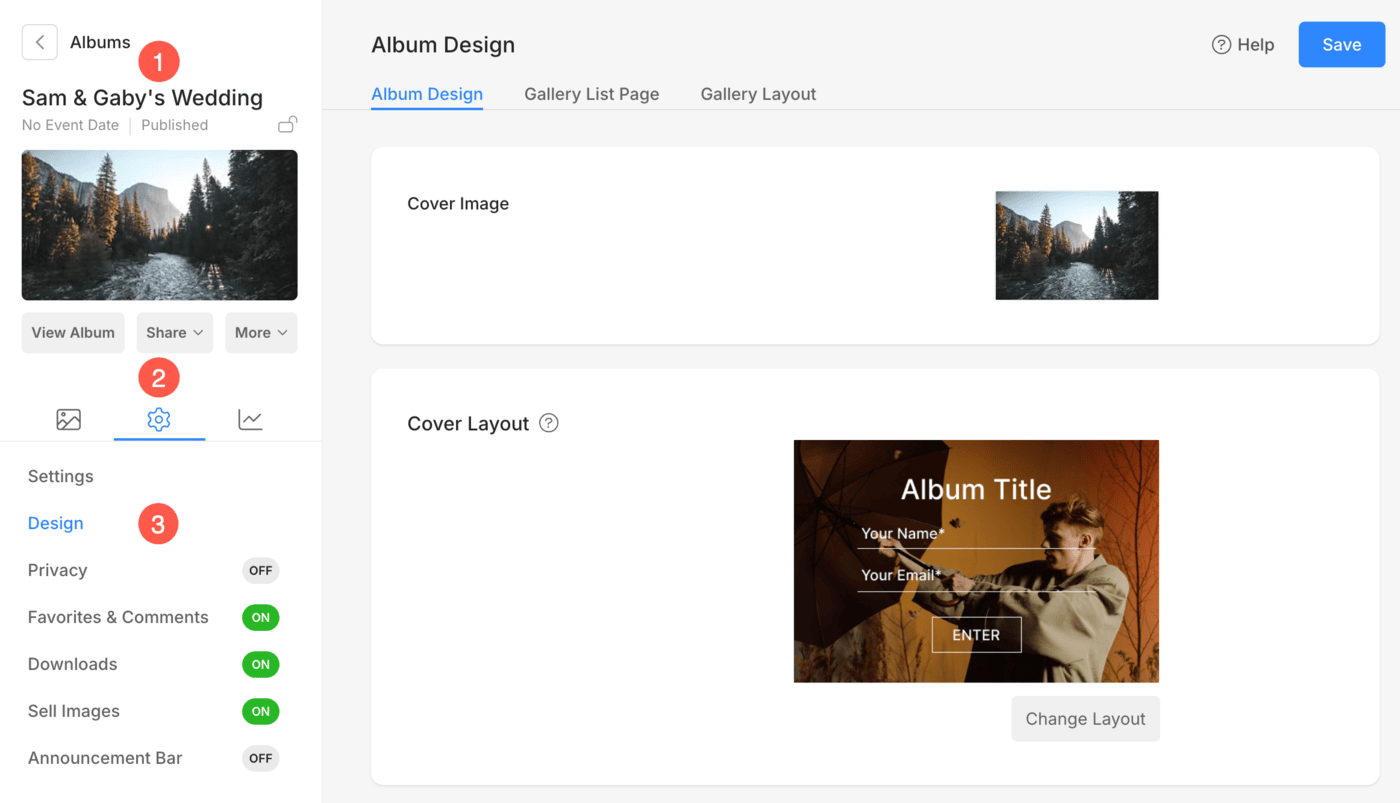
การออกแบบอัลบั้ม
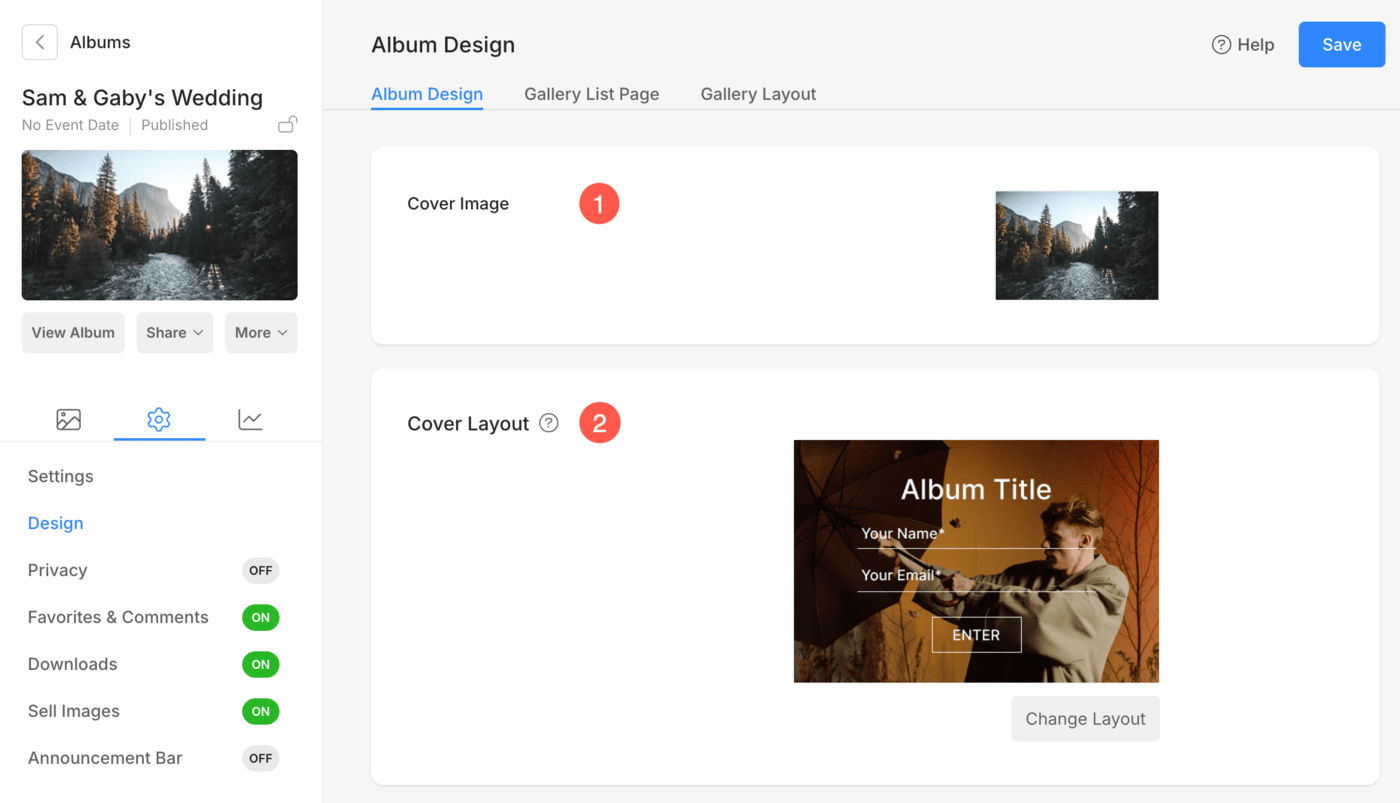
แท็ บ "ออกแบบอัลบั้ม"ช่วยให้คุณปรับแต่งดีไซน์ปกและองค์ประกอบข้อความสำหรับอัลบั้มของคุณได้ คุณสมบัติต่างๆ มีดังนี้:
- รูปภาพหน้าปก: อัปโหลดหรืออัปเดตภาพปกอัลบั้ม นอกจากนี้คุณยังสามารถเลือก จุดโฟกัส สำหรับภาพปก ให้เลือก เน้นสี และระบุ แท็ก Alt.
- เค้าโครงปก:เลือกจากรูปแบบเค้าโครงต่างๆ เพื่อกำหนดวิธีแสดงภาพปกและรายละเอียดอัลบั้ม คลิก เปลี่ยนเค้าโครง เพื่อเลือกเค้าโครงที่คุณต้องการ
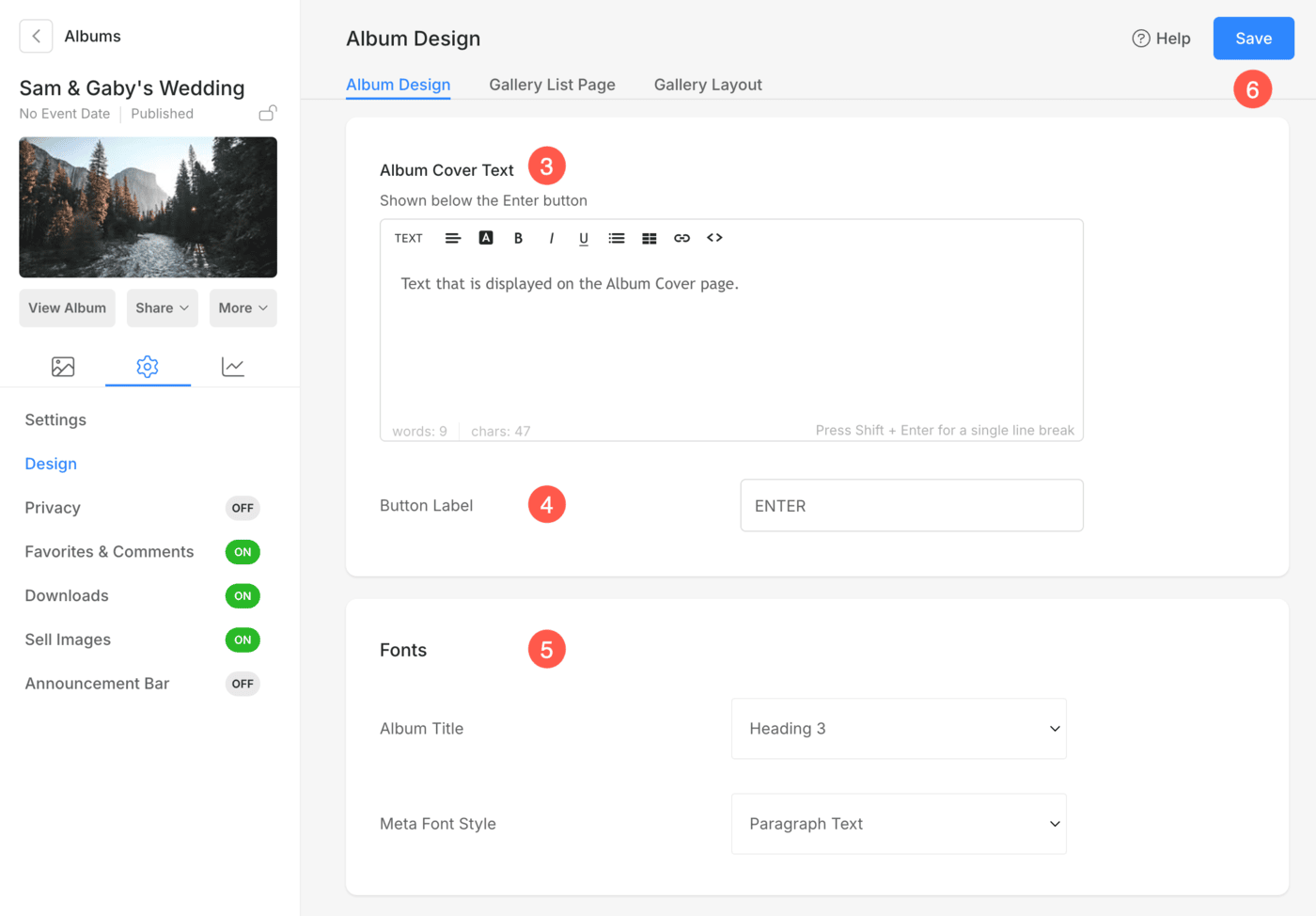
- ข้อความปกอัลบั้มปรับแต่งข้อความปกอัลบั้ม เช่น การเพิ่มข้อมูลบรรยายหรือหมายเหตุ
- ป้ายกำกับปุ่ม: แก้ไขข้อความที่แสดงในปุ่มเข้าอัลบั้ม (เช่น “Enter”)
- แบบอักษร: ปรับแต่งรูปแบบตัวอักษรสำหรับ:
- ชื่ออัลบั้ม
- รูปแบบฟอนต์ Meta: ใช้เพื่อแสดงวันที่กิจกรรมของอัลบั้มบนหน้าปกอัลบั้ม
- ประหยัด หลังจากทำการปรับแต่งแล้ว ประหยัด การเปลี่ยนแปลง.
หน้ารายการแกลเลอรี
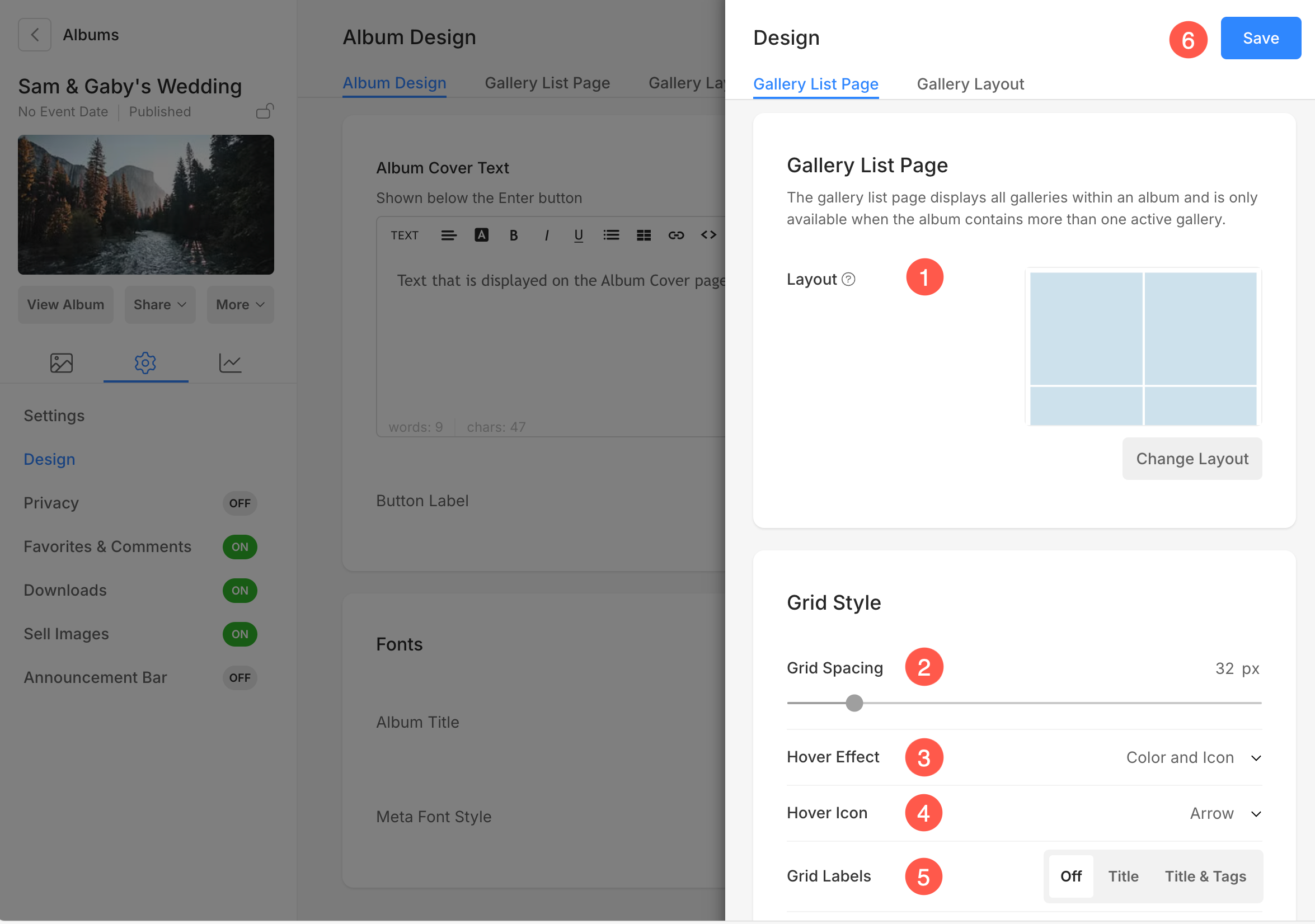
แท็บ หน้ารายการแกลเลอรี่ช่วยให้คุณจัดการวิธีการแสดงแกลเลอรี่ต่างๆ ภายใต้อัลบั้มนี้บนหน้ารายการแกลเลอรี่ได้
- แบบ:เลือกเค้าโครงสำหรับวิธีแสดงแกลเลอรีบนหน้ารายการ
- ระยะห่างของตาราง: ระบุระยะห่างระหว่างกริดแกลเลอรีบนหน้ารายการแกลเลอรี (0- 250 พิกเซล)
- เอฟเฟกต์โฮเวอร์: เอฟเฟ็กต์โฮเวอร์จะใช้เฉพาะใน เค้าโครงตารางเลือกเอฟเฟ็กต์เมื่อเคอร์เซอร์เลื่อนไปเหนือกริดแกลเลอรี มีตัวเลือกต่างๆ ให้เลือกดังต่อไปนี้:
- ไม่มีผลอะไร – จะไม่มีผลต่อการโฮเวอร์
- Color – สีโฮเวอร์จะแสดงเมื่อโฮเวอร์
- สีและชื่อเรื่อง – สีโฮเวอร์และชื่อเรื่องจะแสดงบนโฮเวอร์ คุณสามารถตั้งค่าสีการซ้อนทับและสีข้อความชื่อรายการย่อย/แบบอักษร/ขนาด/น้ำหนักได้จาก ออกแบบ ส่วน.
- สีและไอคอน – สีโฮเวอร์และไอคอนจะแสดงเมื่อโฮเวอร์
- สี ชื่อเรื่อง และไอคอน – สีโฮเวอร์ ชื่อ และไอคอนจะแสดงบนโฮเวอร์ คุณสามารถเลือกไอคอนใดก็ได้ เช่น เครื่องหมายบวก ลูกศร กากบาท และตาจากตัวเลือกด้านล่าง
- ไอคอนโฮเวอร์: คุณสามารถเพิ่มไอคอนโฮเวอร์ลงในแกลเลอรีของคุณได้ ตัวเลือกที่มีคือ เครื่องหมายบวก ลูกศร ไม้กางเขน และตา ใช้ได้เฉพาะในกรณีที่เลือกไอคอนในข้อ 3 เท่านั้น
- ป้ายกำกับตาราง: คุณสามารถแสดงชื่อแกลเลอรีภายใต้ภาพตารางที่มีชื่อเรื่อง/ชื่อเรื่องและแท็ก
แกลลอรี่เค้าโครง
แท็ บ เค้าโครงแกลเลอรี่มีตัวเลือกมากมายสำหรับการจัดการลักษณะและการทำงานของแกลเลอรี่ต่างๆ ภายในอัลบั้ม (ยกเว้นแกลเลอรี่วิดีโอ)
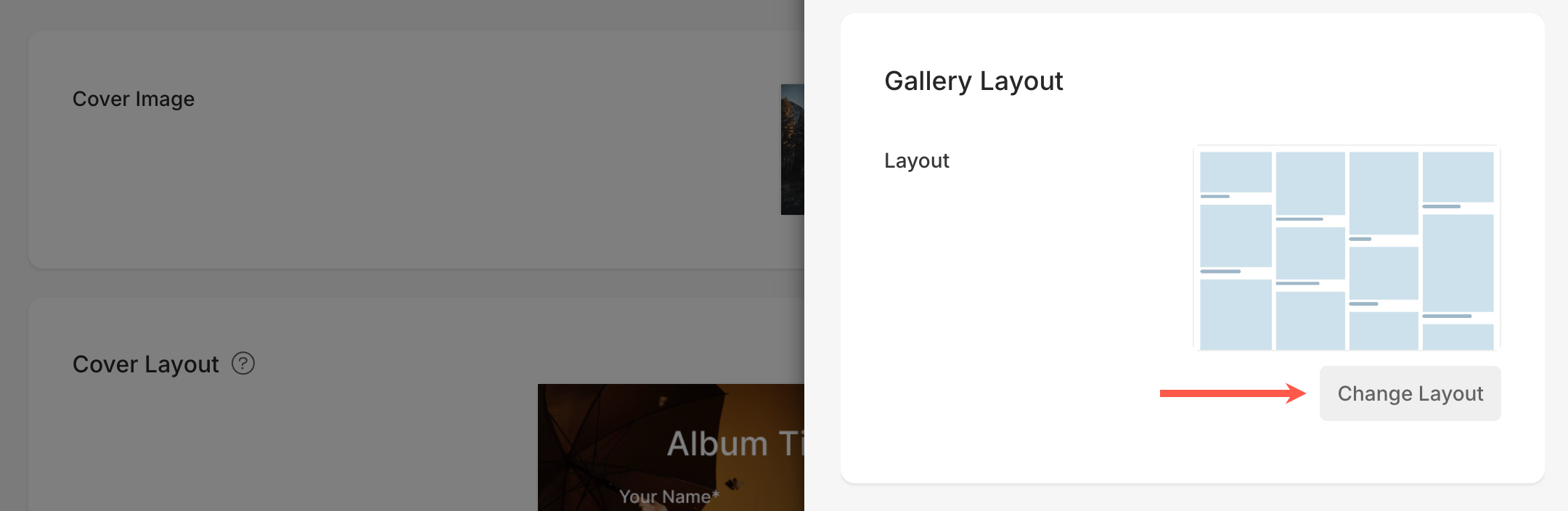
- รูปแบบ: เลือกวิธีจัดเรียงรูปภาพในแกลเลอรีบนหน้า ใช้ เปลี่ยนเค้าโครง ตัวเลือกในการสลับระหว่างเค้าโครงที่มีอยู่
สไตล์กริด
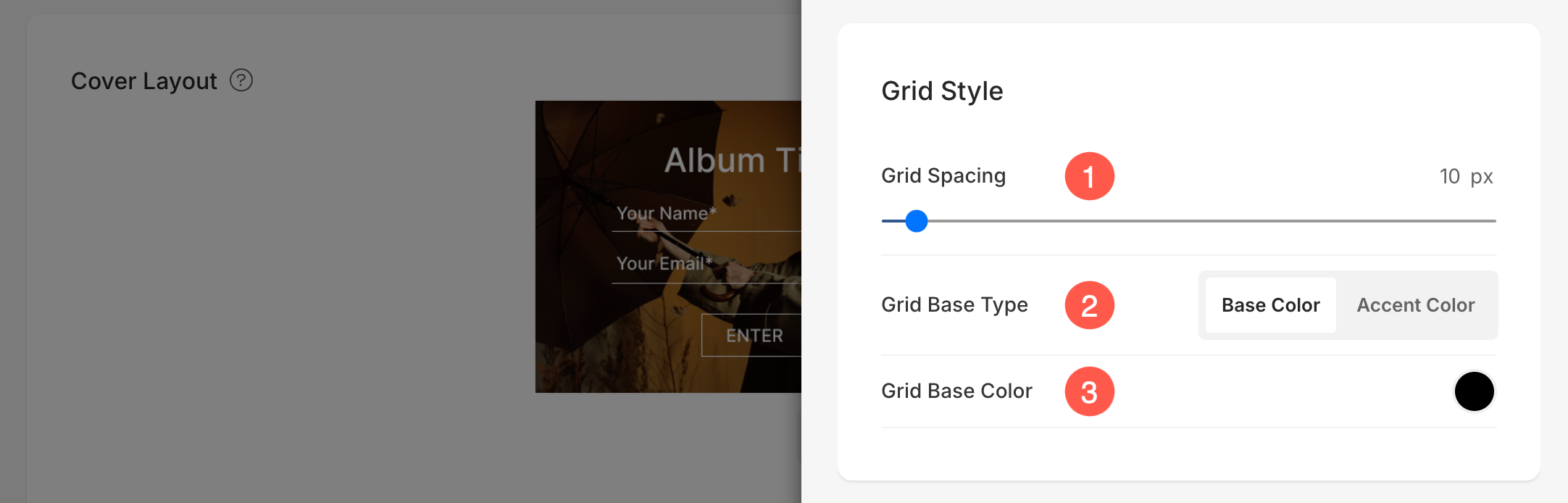
- ระยะห่างของตาราง: ระบุช่องว่างระหว่างรูปภาพในรูปแบบกริด (0 – 250 พิกเซล)
- ประเภทฐานกริด: ตั้ง ประเภทฐานกริด เพื่อปรับแต่งสีพื้นฐานหรือสีเน้น เน้นสี จะให้ตารางหลายสีโดยใช้สีเน้นของแต่ละภาพ
- สีฐานกริด: หากเลือกสีฐานในขั้นตอนก่อนหน้า ให้ระบุสี
Lightbox
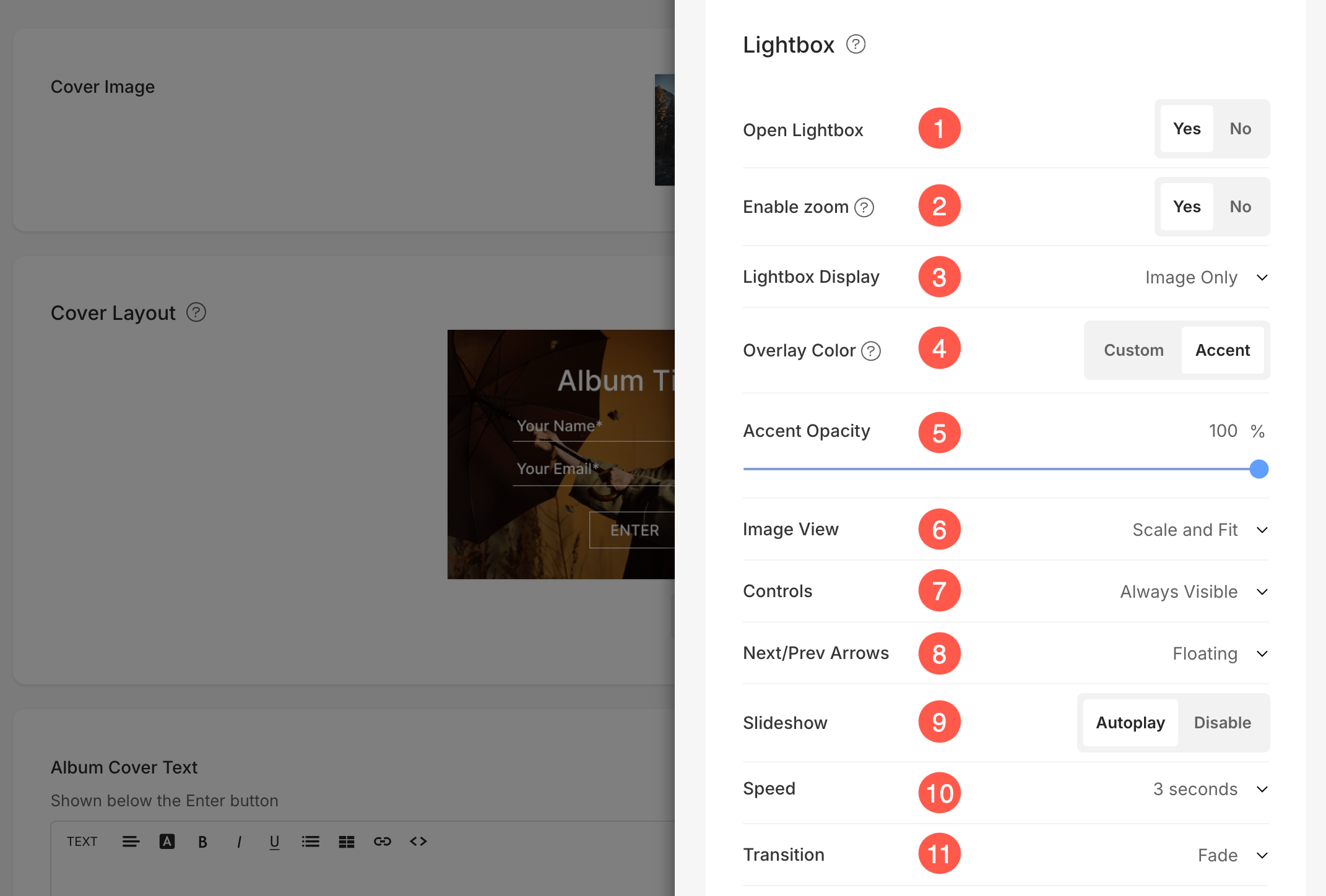
- เปิดไลท์บ็อกซ์: เปิดหรือปิด Lightbox ตัวเลือกที่อนุญาตให้ขยายภาพในมุมมองแบบป๊อปอัป
- เปิดใช้งานการซูม: วิธีนี้ช่วยให้ผู้ชมสามารถซูมเข้าไปในภาพได้โดยการดับเบิลคลิกเพื่อดูรายละเอียดเพิ่มเติม
- จอแสดงผลไลท์บ็อกซ์: เลือกวิธีที่คุณต้องการแสดงภาพของคุณในรูปแบบภาพเต็มจอ คุณสามารถเลือกได้จาก แสดงเฉพาะภาพ, ภาพที่มีภาพขนาดย่อ, ภาพพร้อมคำบรรยายด้านล่างและ ภาพพร้อมคำบรรยายด้านขวา.
- สีซ้อนทับ: นี่คือสีพื้นหลังที่ปรากฏขึ้นเมื่อดูภาพในโหมดไลท์บ็อกซ์
- ความทึบของสำเนียง: หากคุณเลือกตัวเลือกสีเน้น คุณสามารถปรับได้ ความทึบแสง (ความโปร่งใส) ของสีพื้นหลัง
- มุมมองภาพ: ระบุโหมดการแสดงผลสำหรับ Lightbox –
- ขนาดและความพอดี – ภาพจะถูกปรับขนาดให้พอดีกับพื้นที่เบราว์เซอร์ที่มีอยู่เพื่อให้มองเห็นภาพเต็มได้
- เต็มเลือด – รูปภาพจะถูกปรับขนาดให้เต็มพื้นที่เบราว์เซอร์ที่มีอยู่ทั้งหมด – บางส่วนของรูปภาพอาจถูกตัดออกเพื่อให้ได้การแสดงผลแบบเต็มหน้าจอนี้
- การควบคุม: เลือกวิธีที่คุณต้องการแสดงการควบคุมการนำทาง เช่น ไอคอนข้อมูลรูปภาพ ไอคอนข้อมูลแกลเลอรี ไอคอนไม้กางเขน ไอคอนพอดีเบราว์เซอร์ ฯลฯ
- ถัดไป / ก่อนหน้า ลูกศร: เลือกวิธีที่คุณต้องการแสดงลูกศรนำทาง คุณมีตัวเลือกให้เลือกดังนี้: ลอย, เชฟรอน, ลูกศร, แสดงลูกศรในวงกลม และซ่อน
- สไลด์โชว์ : คลิกที่ เล่นอัตโนมัติ เพื่อเริ่มการแสดงภาพสไลด์โดยอัตโนมัติในโปรแกรมดูรูปภาพแบบเต็ม คุณยังสามารถปิดใช้งานสไลด์โชว์ได้อีกด้วย
- ความเร็ว: เลือกความเร็วของการเปลี่ยนแปลง คุณสามารถเลือกได้ตั้งแต่ 1 ถึง 10 วินาที
- การเปลี่ยนแปลง : เลือกรูปแบบการเปลี่ยนภาพสไลด์โชว์
จอแสดงผลมือถือ
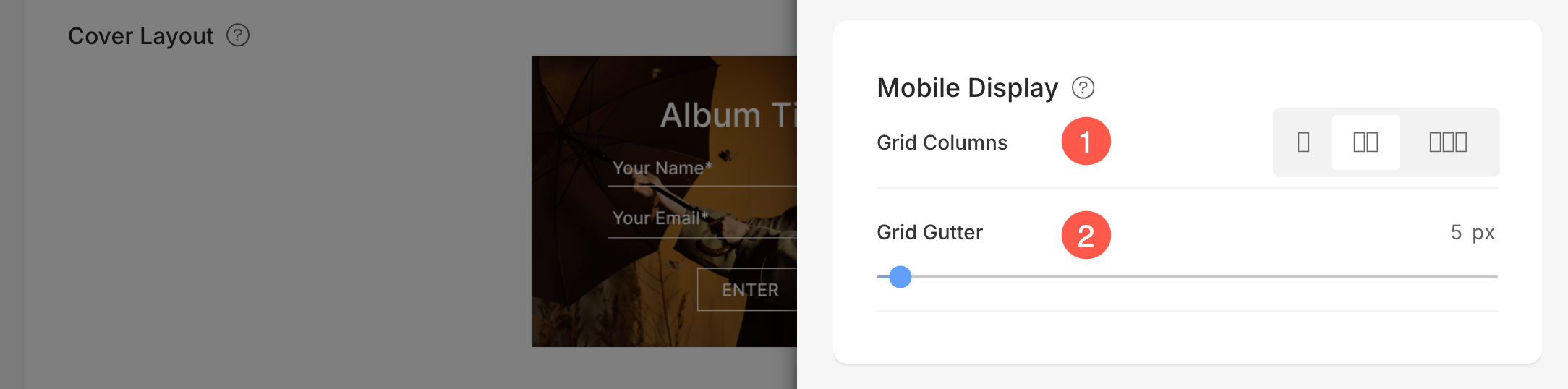
- คอลัมน์กริด: เลือกจาก มุมมอง 1, 2 หรือ 3 คอลัมน์ สำหรับการแสดงเส้นตารางในมุมมองมือถือ
- ระยะห่างระหว่างตาราง : ตั้ง ท่อ ระหว่างภาพใน มุมมองมือถือ.
บทความที่เกี่ยวข้อง: