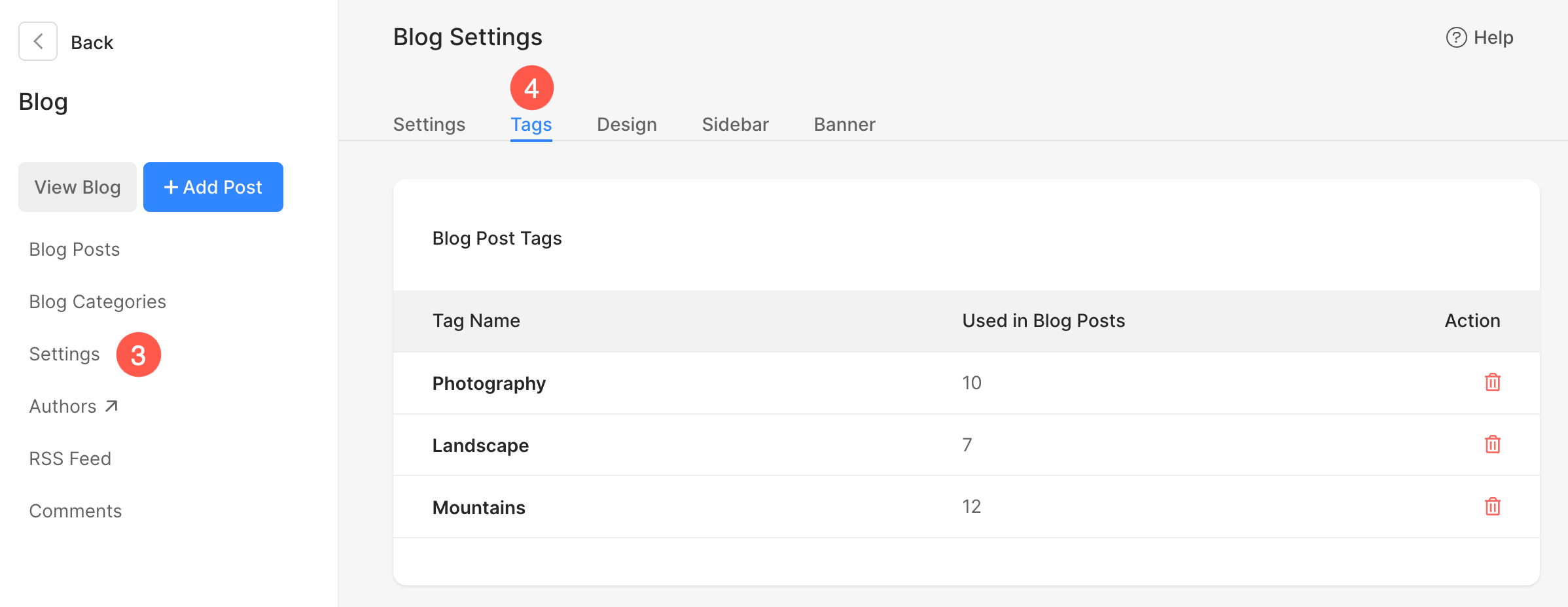
Pixpa ช่วยให้คุณจัดหมวดหมู่เนื้อหาเว็บไซต์ของคุณได้อย่างมีประสิทธิภาพโดยใช้แท็กแท็กเหล่านี้ทำหน้าที่เหมือนคำหลักที่อธิบายหน้าเว็บของคุณ และมีประโยชน์สำหรับการนำทางที่ดีขึ้น ฟังก์ชันการค้นหาที่ดียิ่งขึ้น การจัดระเบียบเนื้อหาที่ดีขึ้น และอื่นๆ อีกมากมาย
ในบทความนี้:
แท็กคืออะไร?
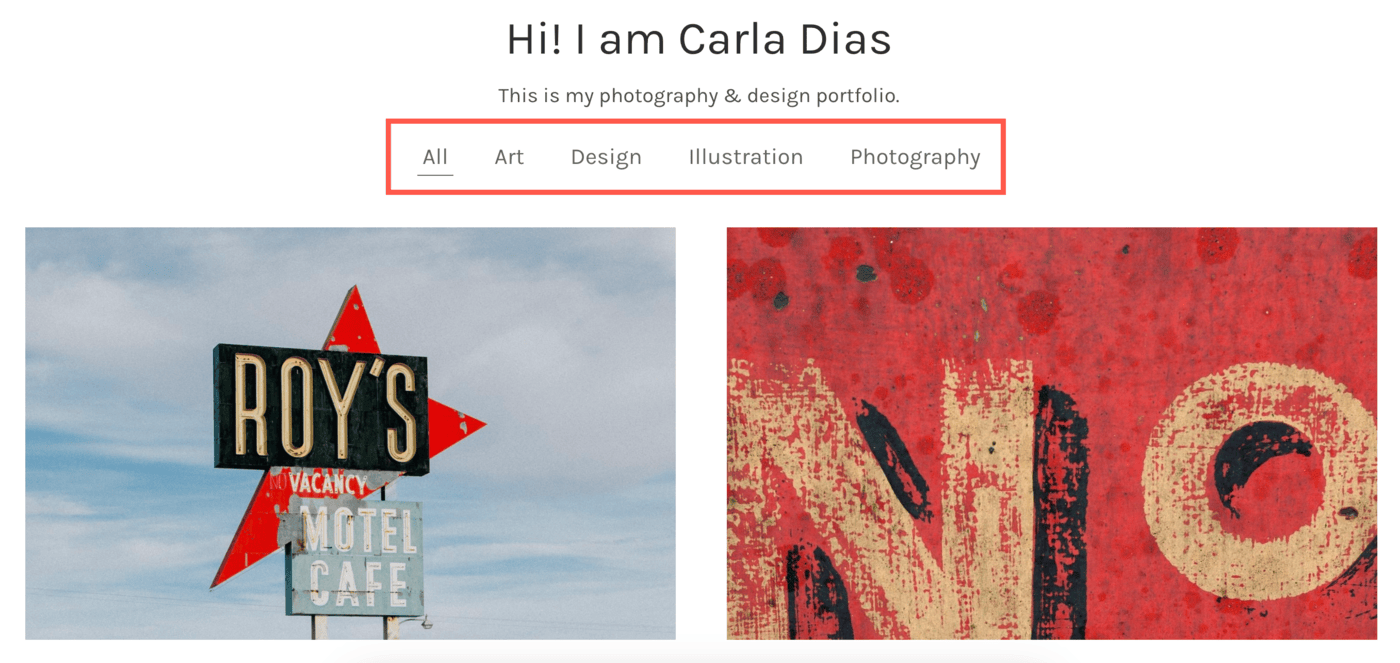
แท็กใน Pixpa คือคำสำคัญหรือป้ายกำกับที่คุณกำหนดให้กับองค์ประกอบต่างๆ ของเว็บไซต์เพื่อจัดหมวดหมู่และจัดระเบียบเนื้อหาของคุณ นี่คือเหตุผลที่แท็กมีความสำคัญ:
- ปรับปรุงการนำทาง:แท็กช่วยให้ผู้เยี่ยมชมของคุณค้นหาเนื้อหาที่เกี่ยวข้องได้อย่างง่ายดาย
- การค้นหาขั้นสูง:เมื่อเว็บไซต์ของคุณมีแถบค้นหา แท็กจะช่วยให้ผู้ใช้ค้นหาหน้าหรือรายการเฉพาะได้ง่ายขึ้น
- องค์กรเนื้อหา:ใช้แท็กเพื่อจัดกลุ่มเนื้อหาที่คล้ายกัน เช่น บล็อก แกลเลอรี หรือผลิตภัณฑ์ ไว้ภายใต้ป้ายเดียว
แท็กมีความหลากหลายและสามารถนำไปใช้กับเพจ ผลิตภัณฑ์ แกลเลอรี บล็อก และอื่นๆ อีกมากมาย
วิธีการเพิ่มแท็ก
การเพิ่มแท็กใน Pixpa นั้นง่ายมาก เพียงทำตามขั้นตอนเหล่านี้:
- นำทางไปยังส่วน: ไปที่ส่วนเฉพาะที่คุณต้องการเพิ่มแท็ก (เช่น เพจ ร้านค้า อัลบั้มและแกลเลอรีของลูกค้า บล็อก ฯลฯ)
- เปิดรายการ: คลิกที่หน้า ผลิตภัณฑ์ แกลเลอรี หรือบล็อก ที่คุณต้องการเพิ่มแท็ก
- ค้นหาฟิลด์แท็ก: ภายใต้ การตั้งค่า ในเมนู ให้มองหาช่อง “แท็ก”
- ใส่แท็ก: พิมพ์แท็กของคุณโดยคั่นด้วยเครื่องหมายจุลภาค ตัวอย่างเช่น: ภาพถ่าย, ผลงาน, ธรรมชาติ
- บันทึกการเปลี่ยนแปลง:คลิก “บันทึก” เพื่อนำแท็กไปใช้กับรายการของคุณ
ทำซ้ำขั้นตอนเหล่านี้สำหรับรายการอื่น ๆ ที่คุณต้องการจัดหมวดหมู่
ตรวจสอบแท็กตามส่วน
คุณสามารถจัดการและใช้งานแท็กได้ในหลายส่วนของ Pixpa ด้านล่างนี้คือส่วนที่คุณสามารถตรวจสอบแท็กทั้งหมดได้:
ส่วนเว็บไซต์
หากต้องการดูรายการแท็กทั้งหมดที่ถูกเพิ่มภายใต้ส่วนเว็บไซต์ ให้ทำตามขั้นตอนด้านล่างนี้:
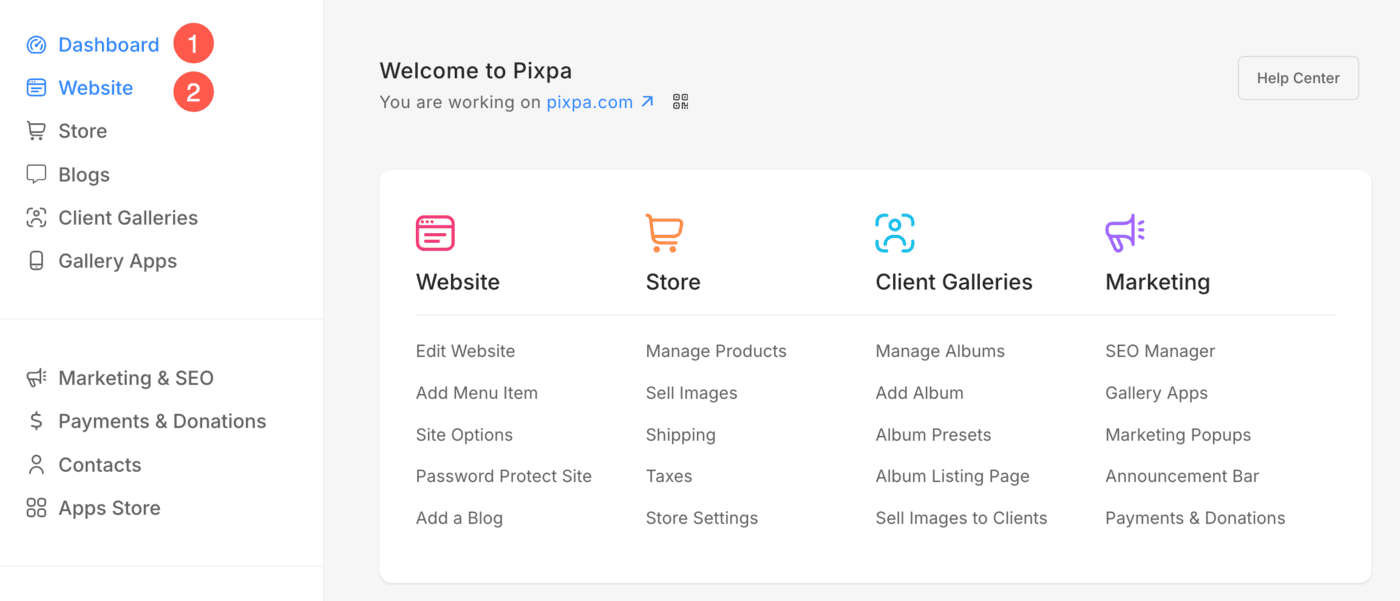
- จาก แดชบอร์ด (1) ของสตูดิโอ คลิกที่ จองทางเว็บไซต์ (2) มาตรา
- คลิกที่ ตัวเลือก (3) แท็บที่คุณจะพบ แท็กหน้าเว็บ (4) ตัวเลือก
- คลิกเพื่อเปิด แท็กหน้าเว็บ (5) หน้า.
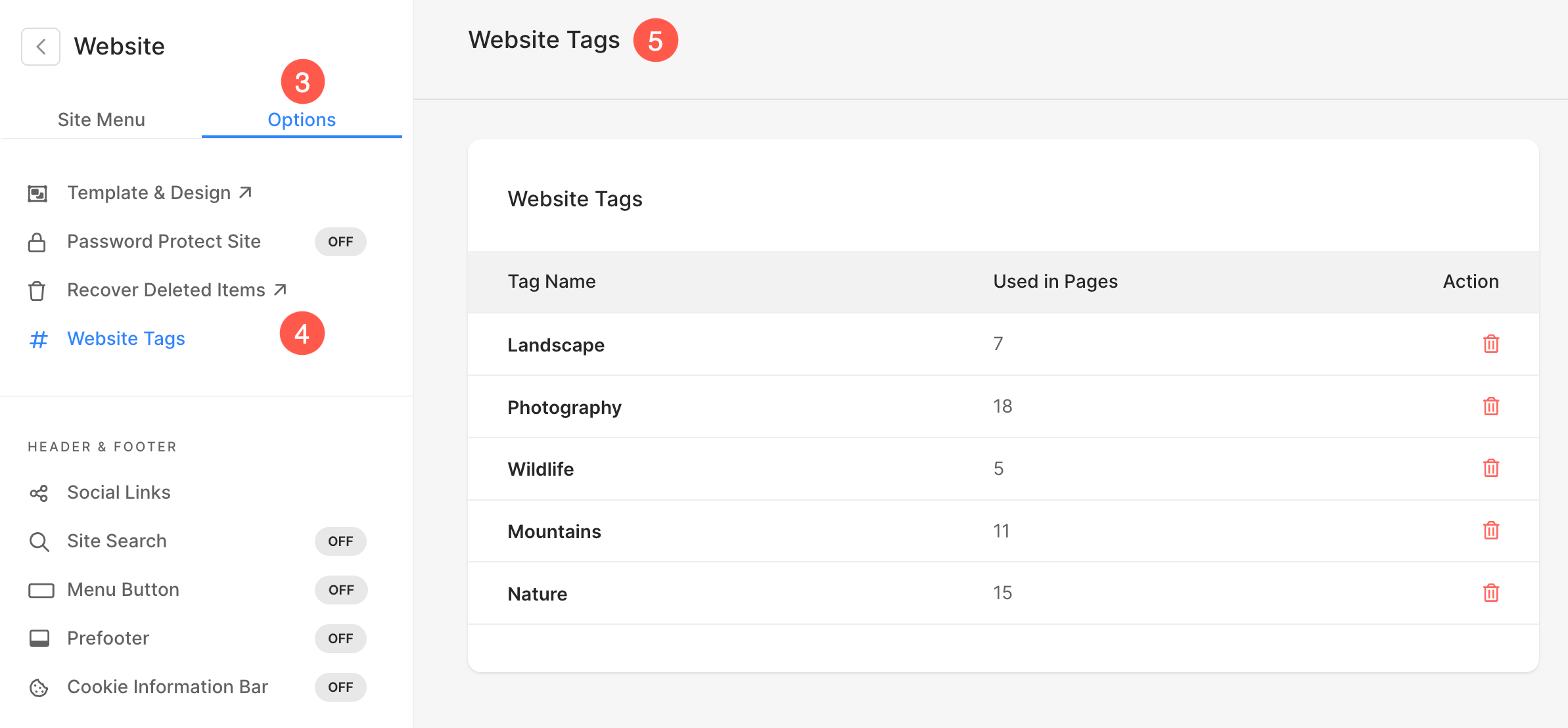
จากที่นี่ คุณสามารถ:
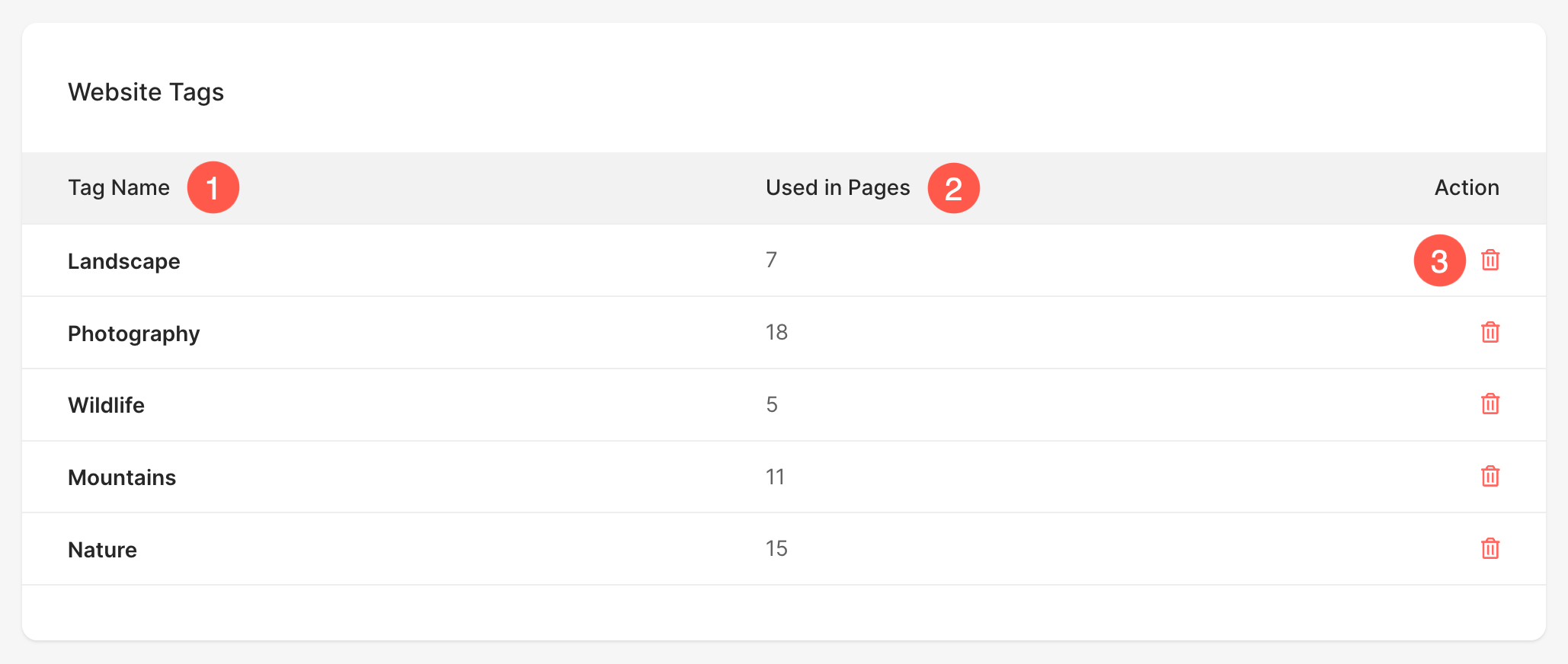
- ตรวจสอบ พร้อมชื่อ ของ แท็ก
- ดูจำนวนครั้งที่แต่ละแท็กมี ที่ใช้ในหน้าต่างๆ
- ลบ แท็กโดยคลิกบนไอคอนสามจุด
ส่วนร้านค้า
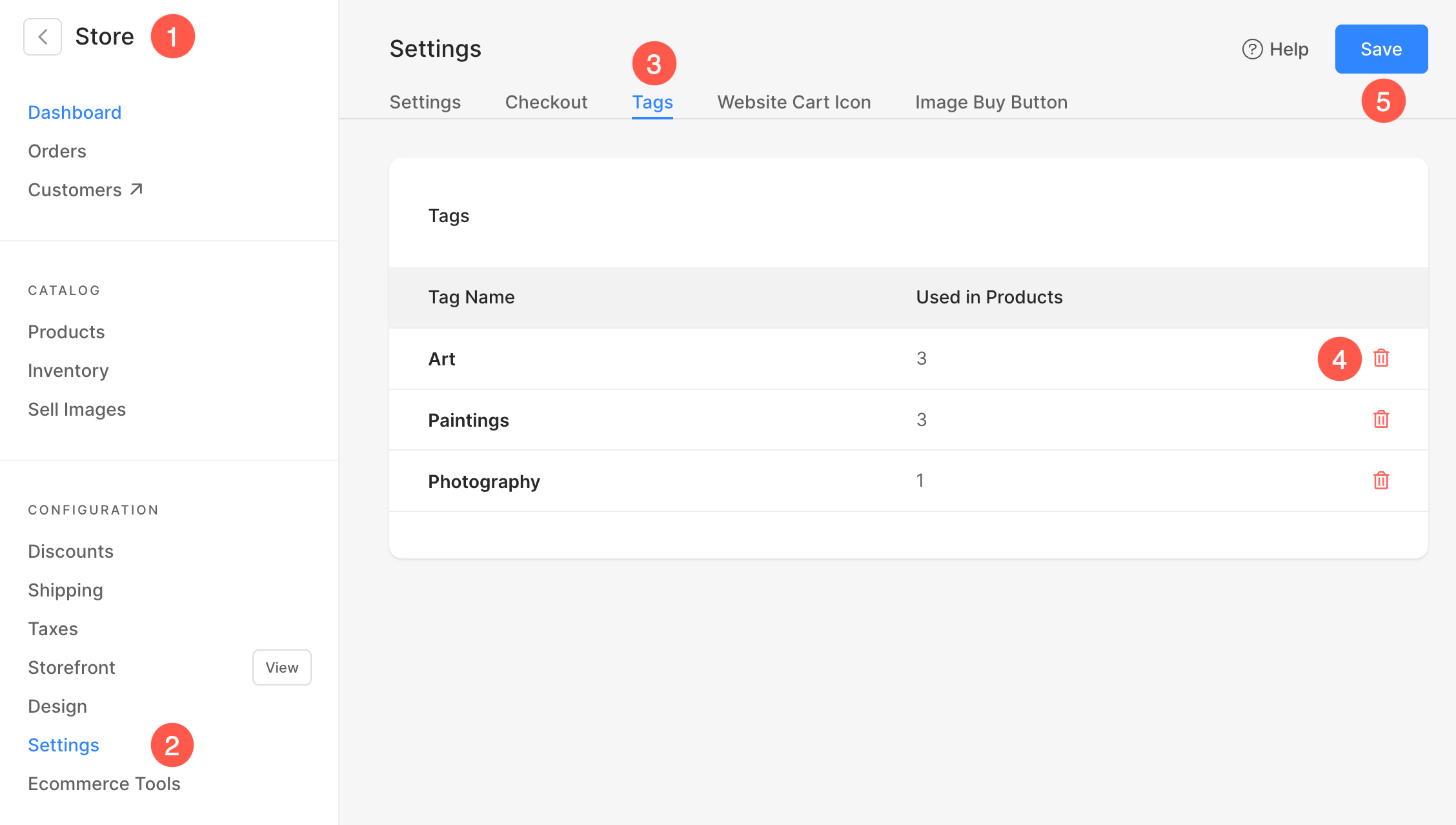
- ภายใต้ เก็บที่อุณหภูมิ: (1) ส่วนคลิกที่ การตั้งค่า (2) ตัวเลือก
- ไปที่ แท็ก (3) แท็บที่คุณจะเห็นแท็กทั้งหมดที่ถูกเพิ่มลงในผลิตภัณฑ์
- จากที่นี่คุณสามารถ ลบ (4) แท็ก
- กด ลด (5) ปุ่มเพื่อใช้และบันทึกการเปลี่ยนแปลง
แกลลอรี่ลูกค้า
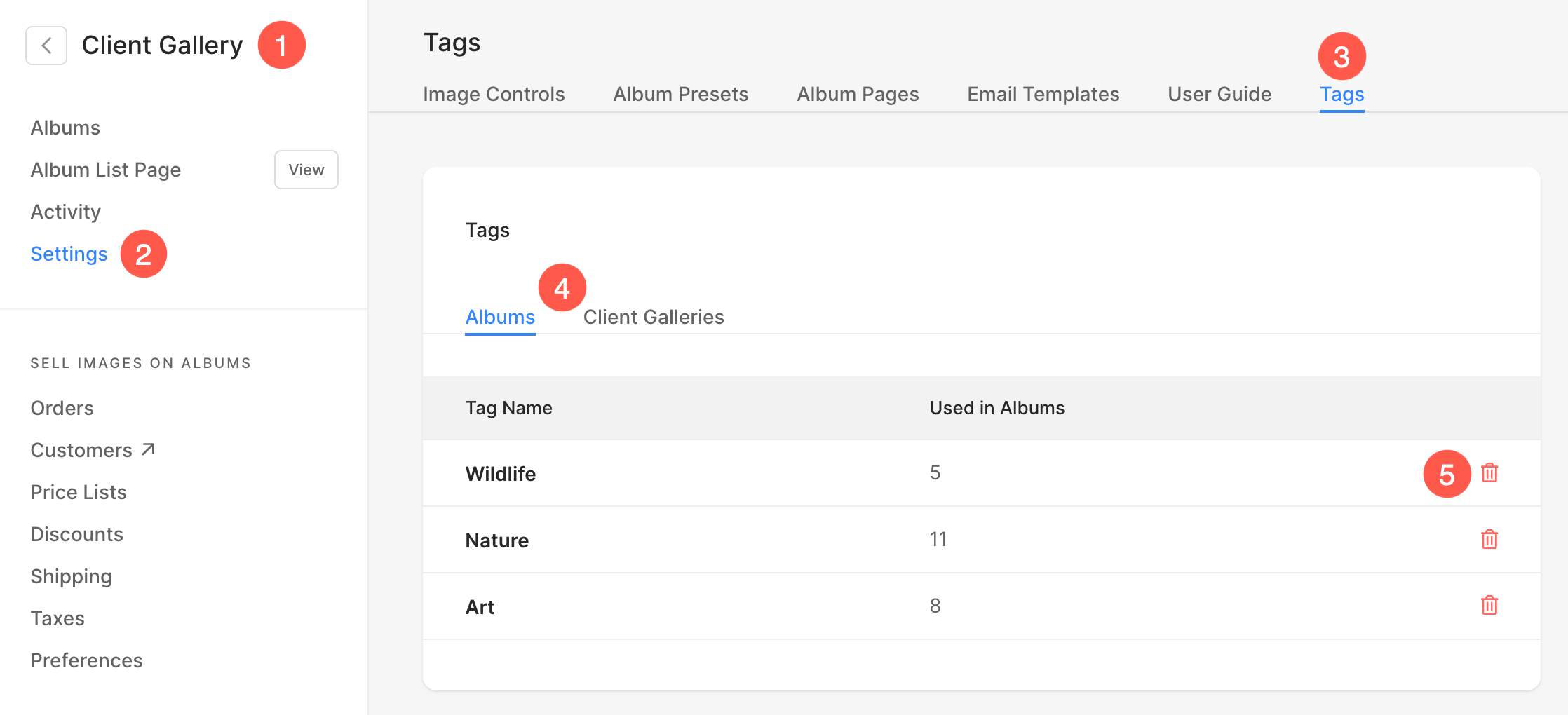
- ภายใต้ แกลลอรี่ลูกค้า (1) ส่วนให้คลิกที่ การตั้งค่า (2) ตัวเลือก
- ไปที่ แท็ก (3) แท็บที่คุณจะเห็นแท็กทั้งหมดที่เพิ่มเข้าไปในส่วนต่างๆ อัลบั้มและแกลเลอรี (4)
- จากที่นี่คุณสามารถ ลบ (5) แท็ก
Blogs
- ภายใต้ Blogs (1) ส่วนคลิกที่ จัดการบล็อก (2) ตัวเลือก

- การขอ บล็อกโพสต์ หน้าจะเปิดขึ้นมา คลิกที่ การตั้งค่า (3) ตัวเลือกแล้ว แท็ก (4) แท็บ
- จากที่นี่ คุณสามารถตรวจสอบและลบแท็กได้