
หน้าติดต่อบนเว็บไซต์ของคุณช่วยให้คุณเชื่อมต่อกับผู้มีโอกาสเป็นลูกค้า เมื่อลูกค้าของคุณมีข้อสงสัยและต้องการติดต่อคุณโดยตรง พวกเขาไปที่หน้าติดต่อ
ในการสร้างหน้าติดต่อสำหรับเว็บไซต์ของคุณ ให้เพิ่มส่วน "ติดต่อ"ลงในหน้าใดหน้าหนึ่ง หรือสร้างหน้าติดต่อโดยตรงตามที่แนะนำด้านล่าง ส่วน "ติดต่อ" ประกอบด้วยช่องข้อความ แบบฟอร์มติดต่อ และแผนที่แสดงที่ตั้ง
ในบทความนี้:
- สร้างหน้าติดต่อโดยใช้เทมเพลต
- องค์ประกอบของส่วนติดต่อ
- ข้อมูลเพิ่มเติมที่จะเพิ่ม
- จัดระเบียบบล็อกใหม่
- แสดงข้อมูลการติดต่อของคุณ
เทมเพลตหน้าผู้ติดต่อ
หากต้องการสร้างหน้าติดต่อโดยใช้เทมเพลต ให้ทำตามขั้นตอนเหล่านี้:
- จาก แดชบอร์ด (1) ของสตูดิโอ คลิกที่ จองทางเว็บไซต์ (2) มาตรา
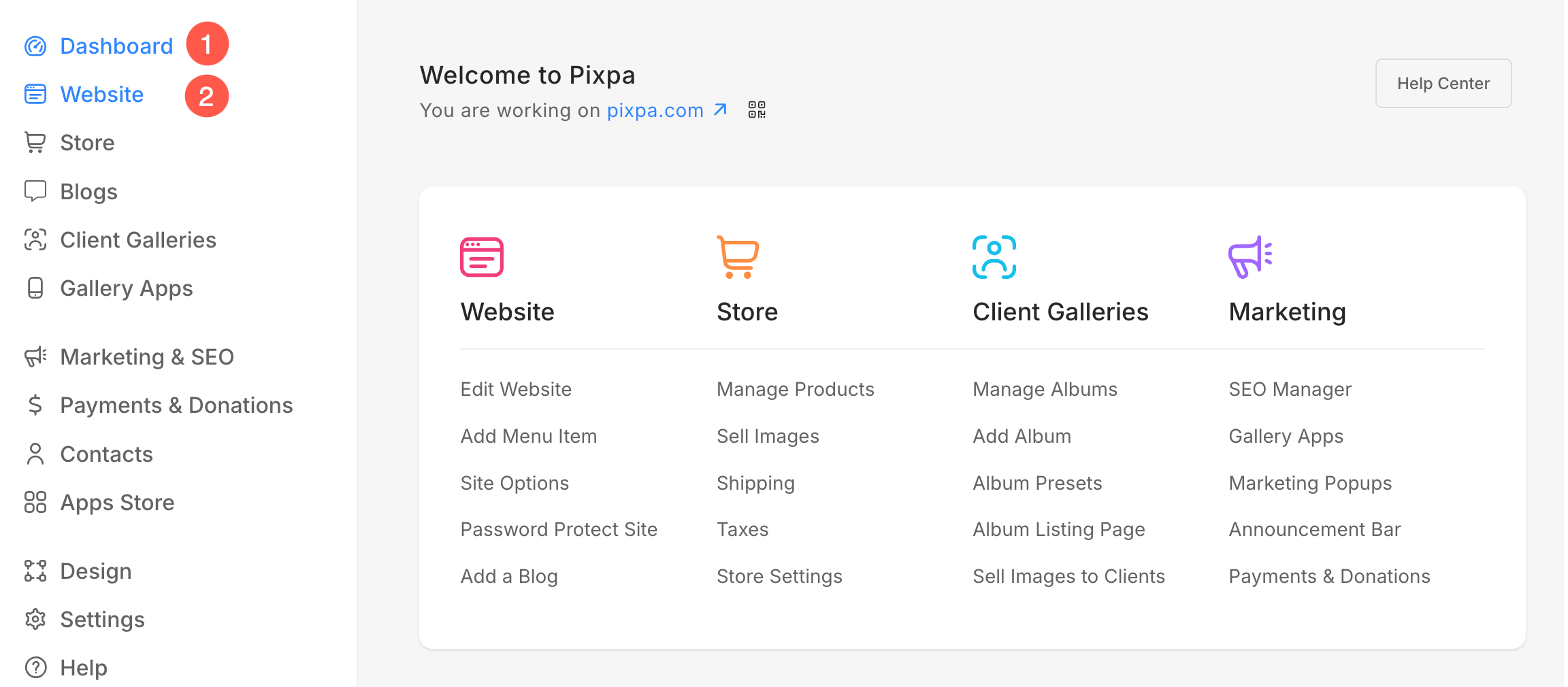
- ภายในส่วนเว็บไซต์ คุณจะเห็น บวก + (3) ไอคอน คลิกที่มัน
- ป๊อปอัปจะปรากฏขึ้นเพื่อให้คุณสามารถเพิ่มใหม่ได้ หน้า (4) ไปยังเว็บไซต์ของคุณ

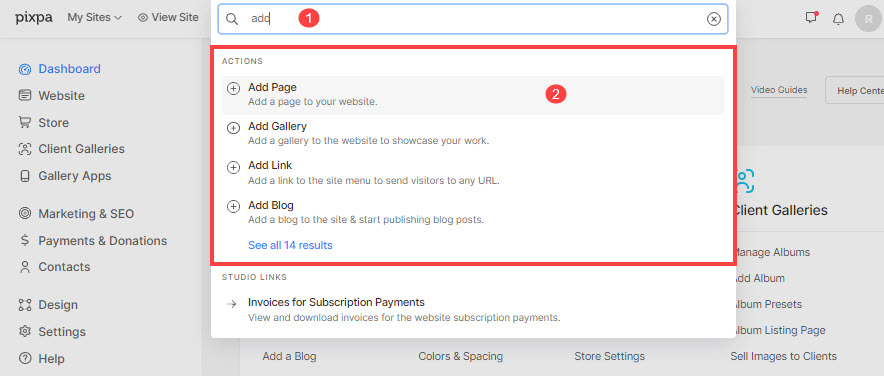
หรือคุณสามารถใช้ตัวเลือกการค้นหาเพื่อเพิ่มหน้าใหม่ได้
- เข้าสู่ เพิ่มหน้า (1) ในแถบค้นหา คุณจะเห็นผลลัพธ์ที่เกี่ยวข้อง
- คลิกที่ เพิ่ม หน้า ตัวเลือก (2) ภายใต้ การดำเนินการ
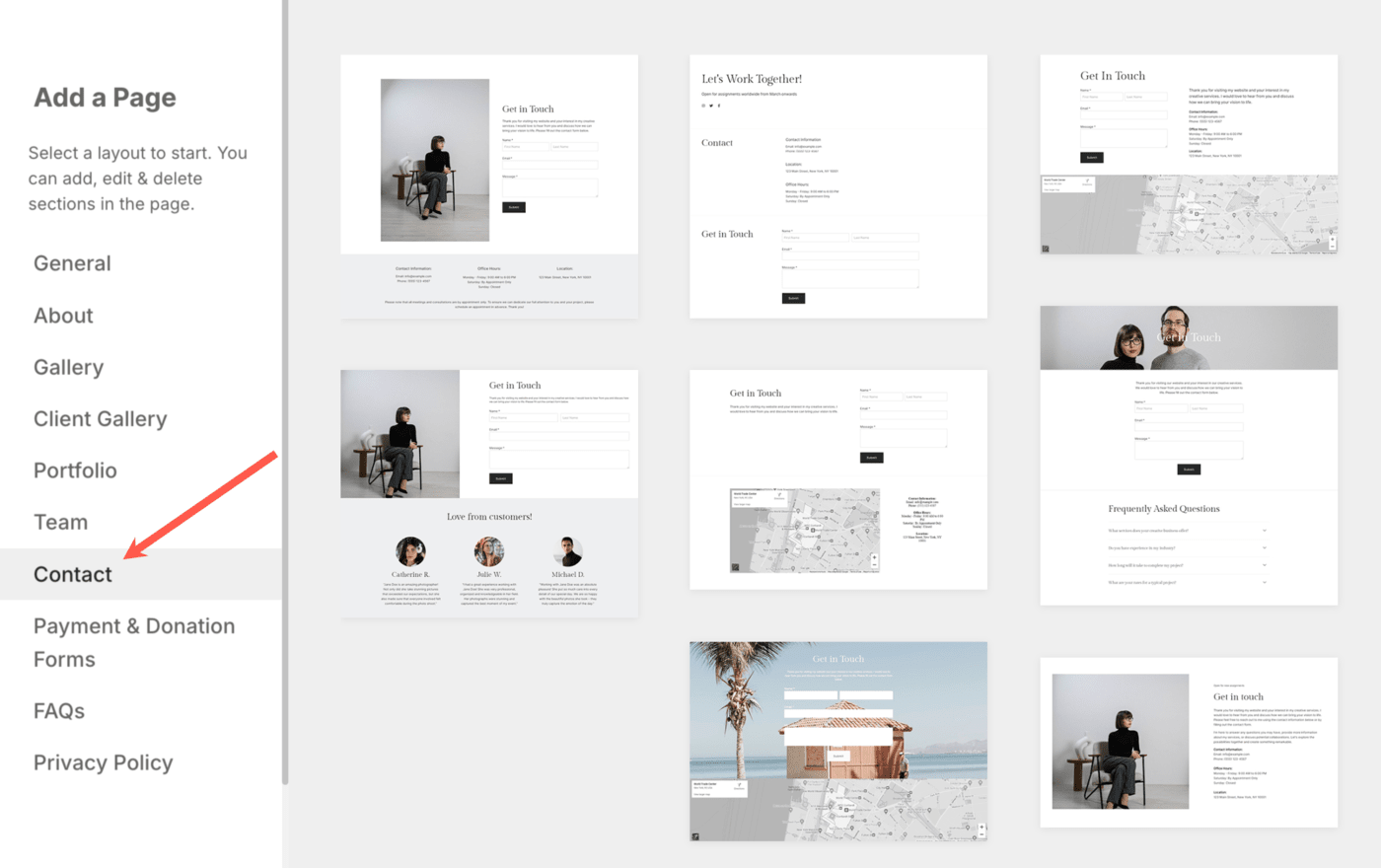
- ระบุชื่อหน้า
- จากนั้น เลือกเค้าโครงใดก็ได้จาก ติดต่อเรา หมวดหมู่
- ตอนนี้ปรับแต่งหน้าติดต่อและกด ลด ปุ่ม
ยังตรวจสอบ: ส่วนติดต่อ.
องค์ประกอบของส่วนติดต่อ
ส่วนการติดต่อประกอบด้วย:
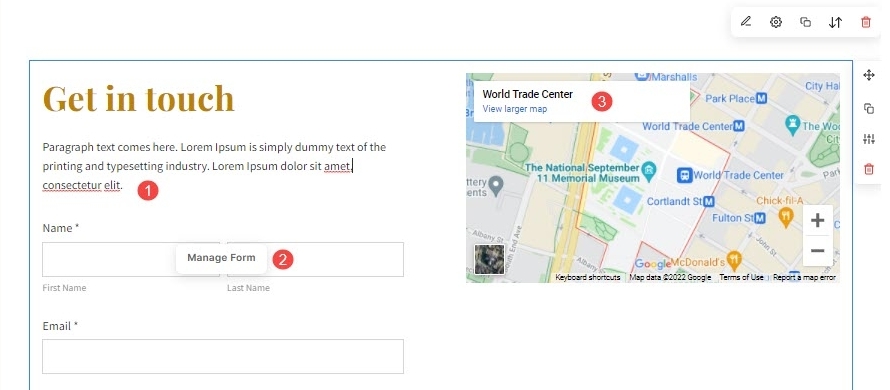
ส่วนข้อความ
- เพิ่มข้อความใดๆ ที่แจ้งผู้เยี่ยมชมไซต์ของคุณเกี่ยวกับธุรกิจของคุณ เวลาว่าง (วัน/ชั่วโมงทำงาน) ที่อยู่ธุรกิจของคุณ หรืออะไรก็ตามที่คุณรู้สึกว่าต้องรวมอยู่ด้วย
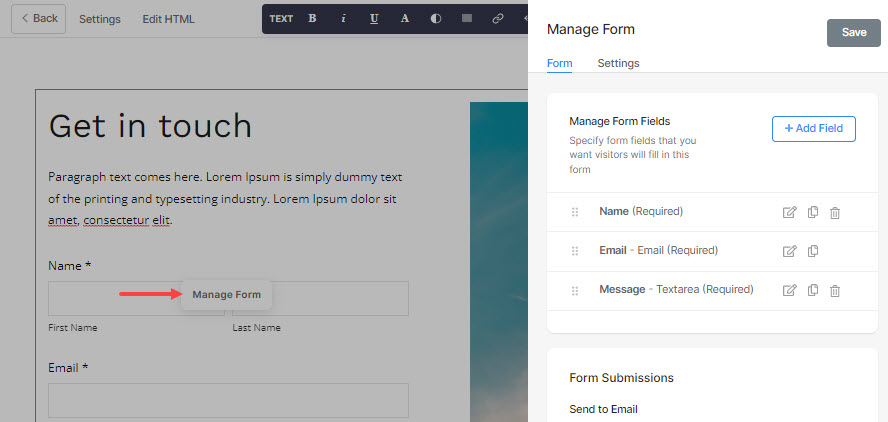
แบบฟอร์มการติดต่อ
- แบบฟอร์มติดต่อช่วยให้ผู้เยี่ยมชมไซต์ของคุณส่งรายละเอียด เช่น ชื่อ อีเมล ข้อความ ฯลฯ คุณทำได้ แก้ไขแบบฟอร์มการติดต่อ และ เพิ่ม/ลบเขตข้อมูล จากแบบฟอร์ม
- เมื่อผู้เข้าชมกรอกและส่งแบบฟอร์มแล้ว คุณจะได้รับแจ้งที่ ที่อยู่อีเมลที่ระบุ. ของคุณ ที่อยู่อีเมลของบัญชี จะถูกใช้เป็นค่าเริ่มต้นเมื่อคุณเพิ่มแบบฟอร์ม แต่คุณสามารถเพิ่มที่อยู่อีเมลได้สูงสุด 3 ที่อยู่อีเมล
- คุณยังสามารถตรวจสอบการส่งแบบฟอร์มได้ที่ กล่องขาเข้า. อ่านเพิ่ม.
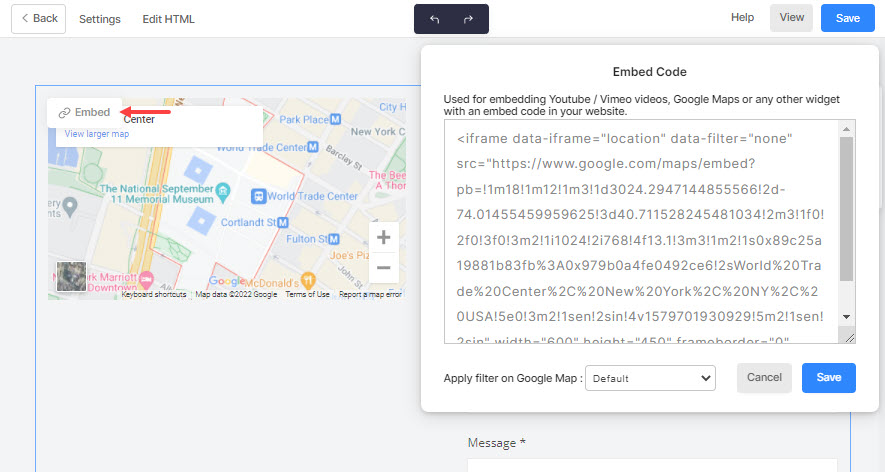
แผนที่ที่ตั้ง
- แผนที่ช่วยให้คุณแสดงที่อยู่ของคุณ
- คุณสามารถ แก้ไขและเพิ่มตำแหน่งของคุณ.
- เมื่อผู้เยี่ยมชมของคุณคลิกที่ ดูแผนที่ขนาดใหญ่กว่า ข้อความจะเปลี่ยนเส้นทางไปยังตำแหน่งที่ระบุในแผนที่ Google
ภาพ
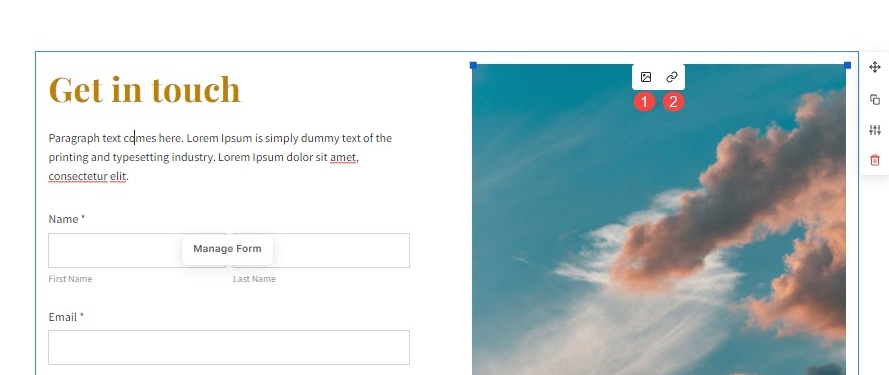
เลย์เอาต์ของส่วนติดต่อบางส่วนมีตัวอย่างข้อมูลรูปภาพแทนแผนที่ ด้วยส่วนย่อยของรูปภาพ คุณสามารถ:
- เปลี่ยนและอัพโหลดภาพที่คุณต้องการ
- เชื่อมโยงภาพ ไปยังเพจภายใน/ภายนอก อีเมล หรือหมายเลขโทรศัพท์ รูปภาพเมื่อคลิกแล้วจะเปลี่ยนเส้นทางไปยังหน้าที่ระบุ
ข้อมูลเพิ่มเติมที่จะเพิ่ม
ระบุที่อยู่อีเมลหรือหมายเลขติดต่อของคุณ
- เพิ่มที่อยู่อีเมลธุรกิจของคุณที่เปิดหน้าอีเมลซึ่งมีการกำหนดที่อยู่ผู้รับเป็นที่อยู่อีเมลของคุณ
- เพิ่มหมายเลขติดต่อทางธุรกิจของคุณ ซึ่งเมื่อคลิกแล้วจะหมุนหมายเลขของคุณจากอุปกรณ์ของผู้เข้าชม (มือถือ)
วางในส่วนการสมัครรับจดหมายข่าว
สร้างฐานผู้ติดตามของคุณด้วยความช่วยเหลือจากส่วนการสมัครรับจดหมายข่าวซึ่งสามารถเพิ่มลงในหน้าใดก็ได้ของเว็บไซต์ของคุณ
ใส่โปรไฟล์โซเชียลมีเดียของคุณ
แสดงฟีด Instagram ของคุณ หรือไอคอนโซเชียลที่เชื่อมโยงไปยังโปรไฟล์โซเชียลของคุณโดยใช้ส่วนโซเชียล
จัดระเบียบบล็อกใหม่
- เมื่อคุณเพิ่มบล็อกทั้งหมดลงในหน้าติดต่อแล้ว คุณสามารถจัดลำดับได้ บล็อก or เกร็ดเล็กเกร็ดน้อย เพื่อปรับโครงสร้างเพจของคุณ
- สุดท้ายกด ลด ปุ่มด้านบนขวาเพื่อบันทึกการเปลี่ยนแปลงทั้งหมดของคุณ
แสดงข้อมูลการติดต่อของคุณ
- ใช้ส่วนท้ายของเว็บไซต์ของคุณ เพื่อให้ข้อมูลติดต่อของคุณ
- ใช้แถบข้อมูลมือถือ ซึ่งอยู่ที่ด้านล่างของเว็บไซต์บนมือถือของคุณ สามารถมีรายการเรียกร้องให้ดำเนินการได้สูงสุด 4 รายการ ทำให้ผู้เข้าชมสามารถเข้าถึงข้อมูลสำคัญได้อย่างรวดเร็ว เช่น หมายเลขโทรศัพท์ ที่อยู่อีเมล ตำแหน่งที่ตั้ง URL ของร้านค้า และอื่นๆ อีกมากมายตามความต้องการของคุณ