
เพิ่มความน่าดึงดูดทางสายตาให้กับเว็บไซต์ Pixpa ของคุณด้วยการรวมข้อความเลื่อนโดยใช้ส่วน Marquee ข้อความแบบเลื่อนเพิ่มการเคลื่อนไหวแบบไดนามิกให้กับไซต์ของคุณ ดึงดูดความสนใจของผู้เยี่ยมชม และสร้างประสบการณ์ผู้ใช้ที่น่าดึงดูดยิ่งขึ้น
สามารถใช้เพื่อเน้นข้อความสำคัญ โปรโมชั่น หรือประกาศสำคัญ เพื่อให้มั่นใจว่าผู้ชมของคุณจะสังเกตเห็น
ในบทความนี้
เพิ่มส่วนในหน้า
- สามารถเพิ่มส่วนลงในเพจได้ คุณสามารถเพิ่มส่วนลงในเพจที่มีอยู่แล้วหรือ สร้างเพจใหม่ ภายในเว็บไซต์ของคุณ
- บนหน้าของคุณ, คลิกที่ สีน้ำเงิน + ไอคอน เพื่อเพิ่ม ส่วนใหม่ ไปที่หน้าของคุณ

- ตอนนี้คุณจะเห็น หมวดหมู่ส่วน ด้านซ้าย
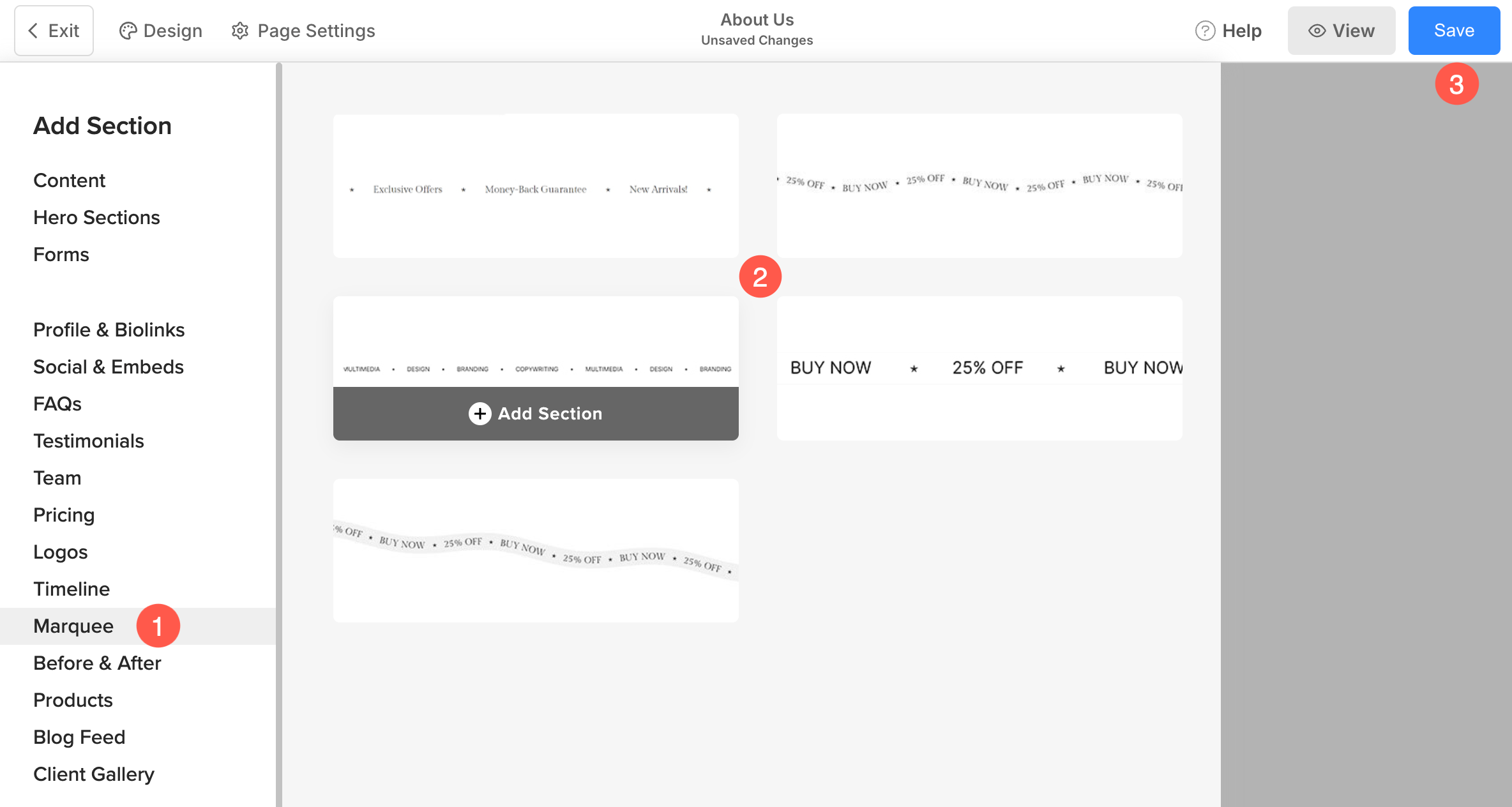
- คลิกที่ กระโจม แท็บ (1) ที่คุณสามารถเลือกได้ เค้าโครงที่แตกต่างกัน ของส่วน Marquee (2)
- ตอนนี้ส่วนจะถูกเพิ่มลงในหน้า คลิกที่ ลด (3) ปุ่มเพื่อเก็บการเปลี่ยนแปลง
เพิ่ม/แก้ไขรายการ
เพิ่มรายการ
เมื่อคุณเพิ่มส่วนนี้แล้ว:
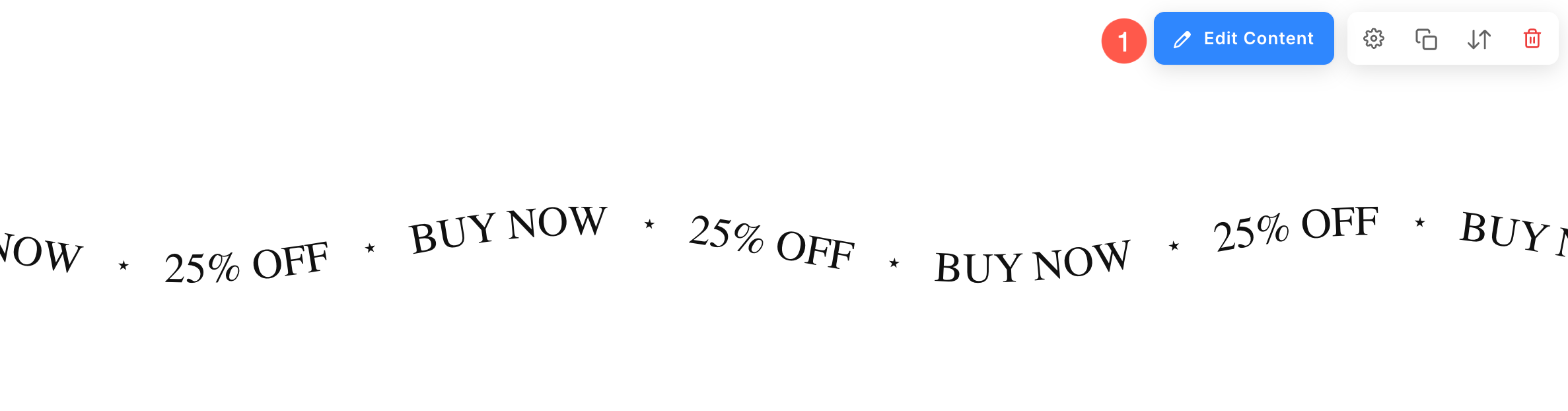
- คลิกที่ แก้ไขปะรำ (1) ปุ่มเพื่อเปิดแผงรายการ
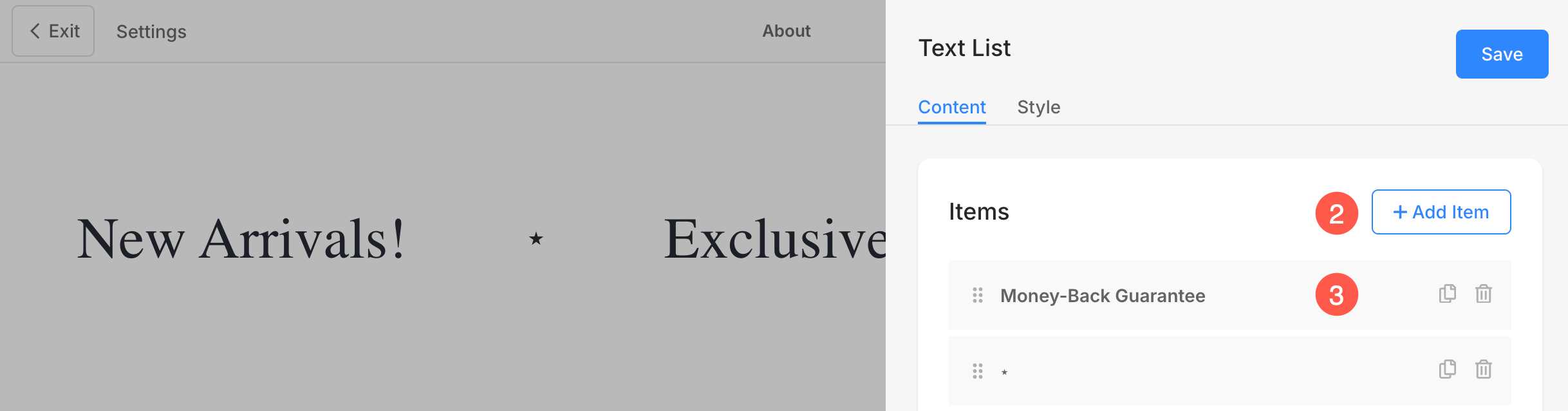
- คลิกที่ เพิ่มรายการ (2) ปุ่มเพื่อเพิ่มรายการใหม่
- คุณสามารถเลือกที่จะ ทำซ้ำหรือลบ (3) รายการ
แก้ไขรายการ
คลิกที่รายการเพื่อแก้ไข
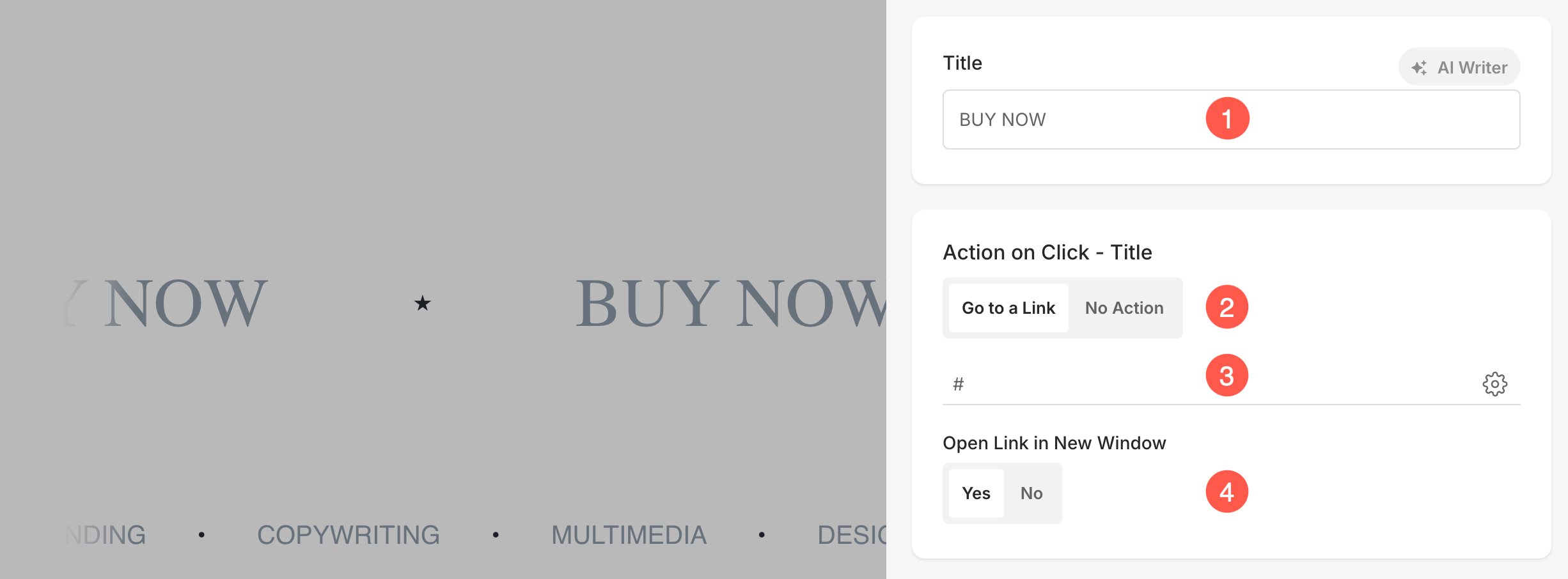
- ชื่อหนังสือ: ระบุ ชื่อหนังสือ ของรายการ
- การดำเนินการเมื่อคลิก – ชื่อเรื่อง: คุณสามารถปรับแต่งพฤติกรรมการคลิกของรายการแต่ละรายการได้ในส่วน Marquee คลิกที่ ไปที่ลิงค์ ตัวเลือก ระบุลิงก์ ไปที่รายการนี้โดยเฉพาะ เลือก ไม่มีการกระทำ เพื่อทำให้รายการ ไม่สามารถคลิกได้.
- ระบุ URL ลิงก์: ระบุ ลิงค์ชื่อเรื่อง. คลิกที่นี่ เพื่อเรียนรู้วิธีใช้เครื่องมือสร้างลิงก์ของ Pixpa
- เปิดลิงค์ในหน้าต่างใหม่:เปิดใช้งานนี้หากคุณต้องการให้ลิงก์เปิดในแท็บเบราว์เซอร์ใหม่เมื่อคลิก
ลิงก์ส่วนซ้อนทับ
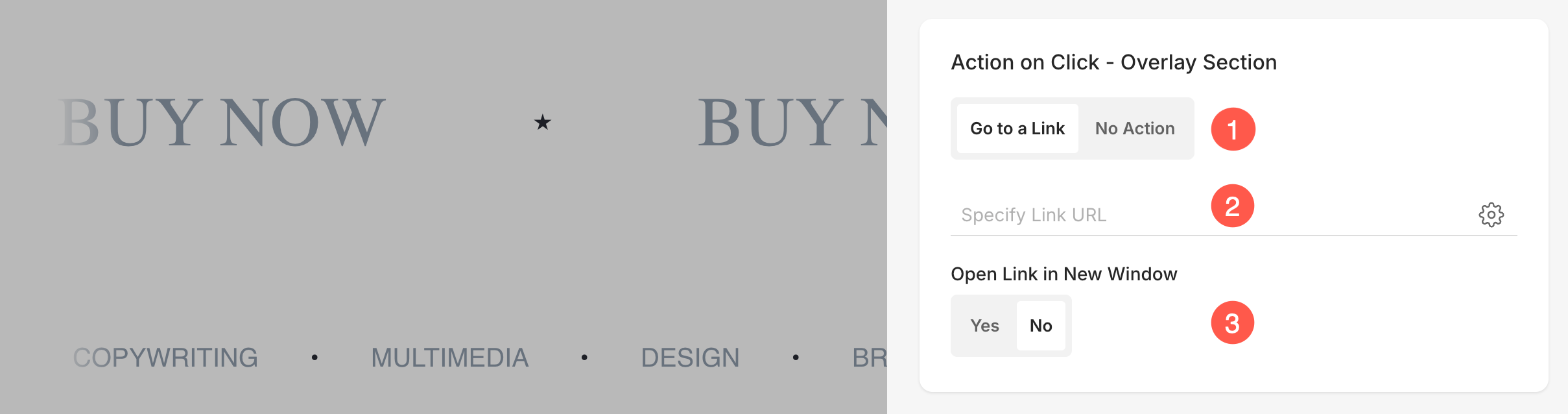
ตอนนี้คุณสามารถกำหนดลิงก์เดียวให้กับส่วนมาร์กเกอร์ทั้งหมดได้แล้ว โดยใช้ ตัวเลือก การเชื่อมโยงแบบโอเวอร์เลย์ซึ่งมีประโยชน์อย่างยิ่งเมื่อคุณต้องการให้ส่วนทั้งหมดทำหน้าที่เป็นแบนเนอร์ที่คลิกได้ แทนที่จะตั้งค่าลิงก์แยกสำหรับแต่ละรายการ
- การดำเนินการเมื่อคลิก – ส่วนซ้อนทับ: เลือก ไปที่ลิงค์ เพื่อทำส่วน คลิกได้ และนำผู้ใช้ไปยัง URL ที่ระบุ เลือก ไม่มีการกระทำ หากคุณไม่ต้องการให้ส่วนนี้ตอบสนองต่อการคลิก
- ระบุ URL ลิงก์: ระบุ URL สำหรับลิงก์โอเวอร์เลย์ที่นี่ คลิกที่นี่ เพื่อเรียนรู้วิธีใช้เครื่องมือสร้างลิงก์ของ Pixpa
- เปิดลิงค์ในหน้าต่างใหม่:เปิดใช้งานนี้หากคุณต้องการให้ลิงก์เปิดในแท็บเบราว์เซอร์ใหม่เมื่อคลิก
ตัวเลือกสไตล์
- คลิกที่ แก้ไขปะรำ ปุ่ม
- เลือกกระเป๋า สไตล์ (1) แถบ
- เปลี่ยนสไตล์สำหรับองค์ประกอบส่วนและ บันทึก (2) การเปลี่ยนแปลงของคุณ
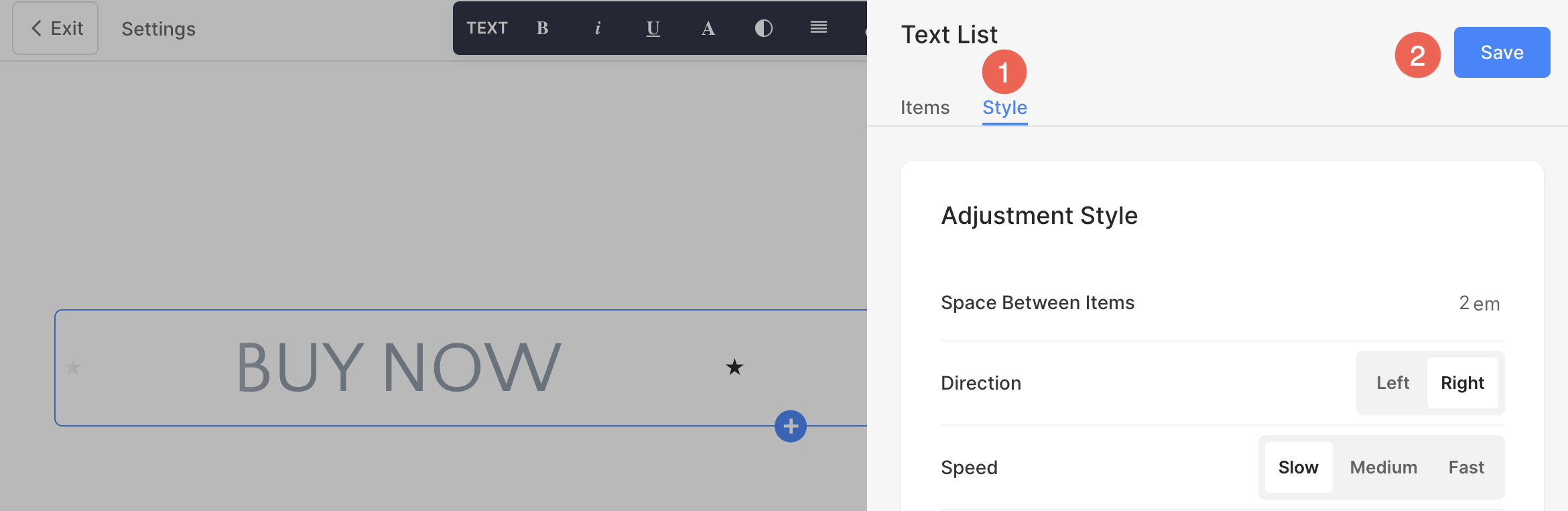
คุณจะมีตัวเลือกสไตล์ต่อไปนี้สำหรับส่วนนี้:
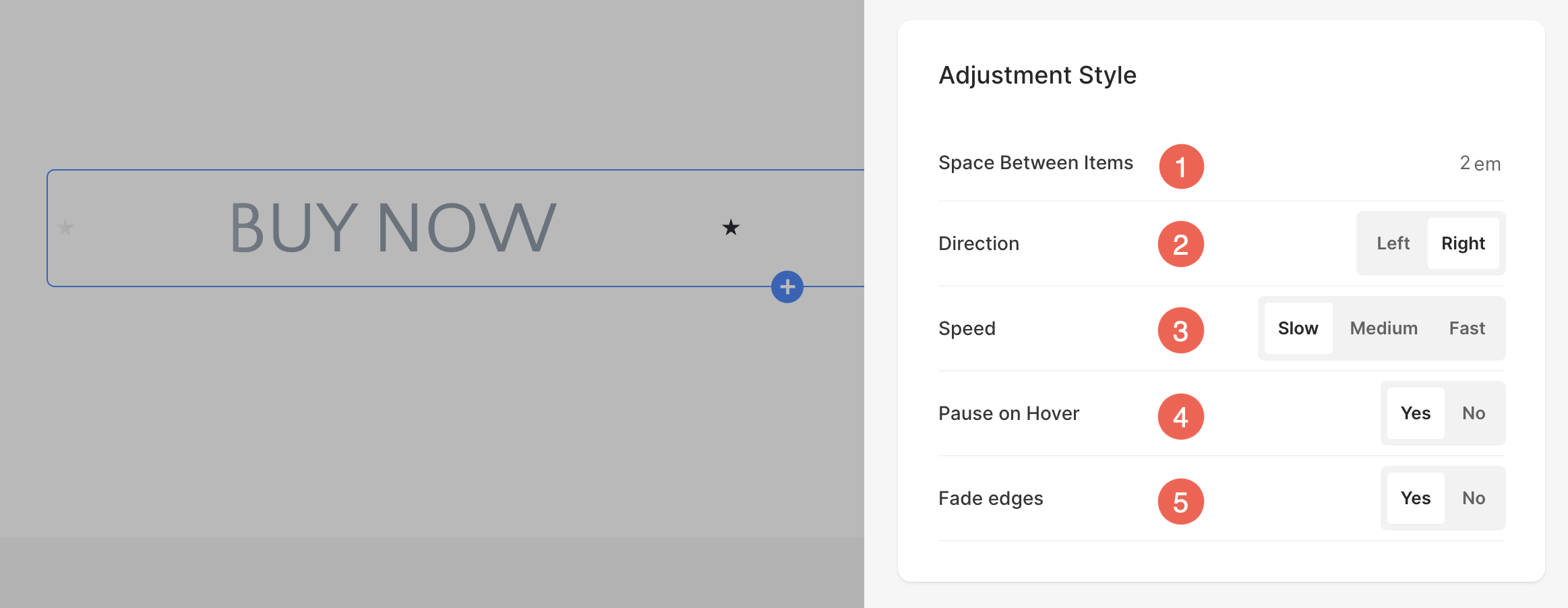
สไตล์การปรับ
- ระบุ ช่องว่างระหว่างรายการที่แตกต่างกัน (1) มาตรากระโจม
- เลือก ทิศทางแอนิเมชั่น (2) สำหรับข้อความเลื่อน
- ตั้ง ความเร็ว (3) ของภาพเคลื่อนไหวการเลื่อน
- เปิดใช้งานสิ่งนี้เพื่อหยุดภาพเคลื่อนไหวชั่วคราว (4) เมื่อเคอร์เซอร์วางอยู่เหนือข้อความ
- ทำให้ขอบจางลง (5) ของส่วนกระโจม
รูปแบบข้อความปะรำ
- คลิกที่ เปลี่ยนรูปแบบข้อความ (1) ปุ่มเพื่อเข้าชม ออกแบบ ส่วนและ จัดการขนาดและรูปแบบตัวอักษรของคุณ
- ตั้ง ชื่อหนังสือ (2) รูปแบบตัวอักษรสำหรับรายการของส่วน
