
ส่วนท้ายคือองค์ประกอบของไซต์ที่อยู่ด้านล่างสุดของไซต์ของคุณ นี่คือพื้นที่ที่มีการค้นหามากที่สุดสำหรับข้อมูลสำคัญ เช่น ไอคอนโซเชียล ข้อมูลลิขสิทธิ์ และรายละเอียดการติดต่อ
ในบทความนี้:
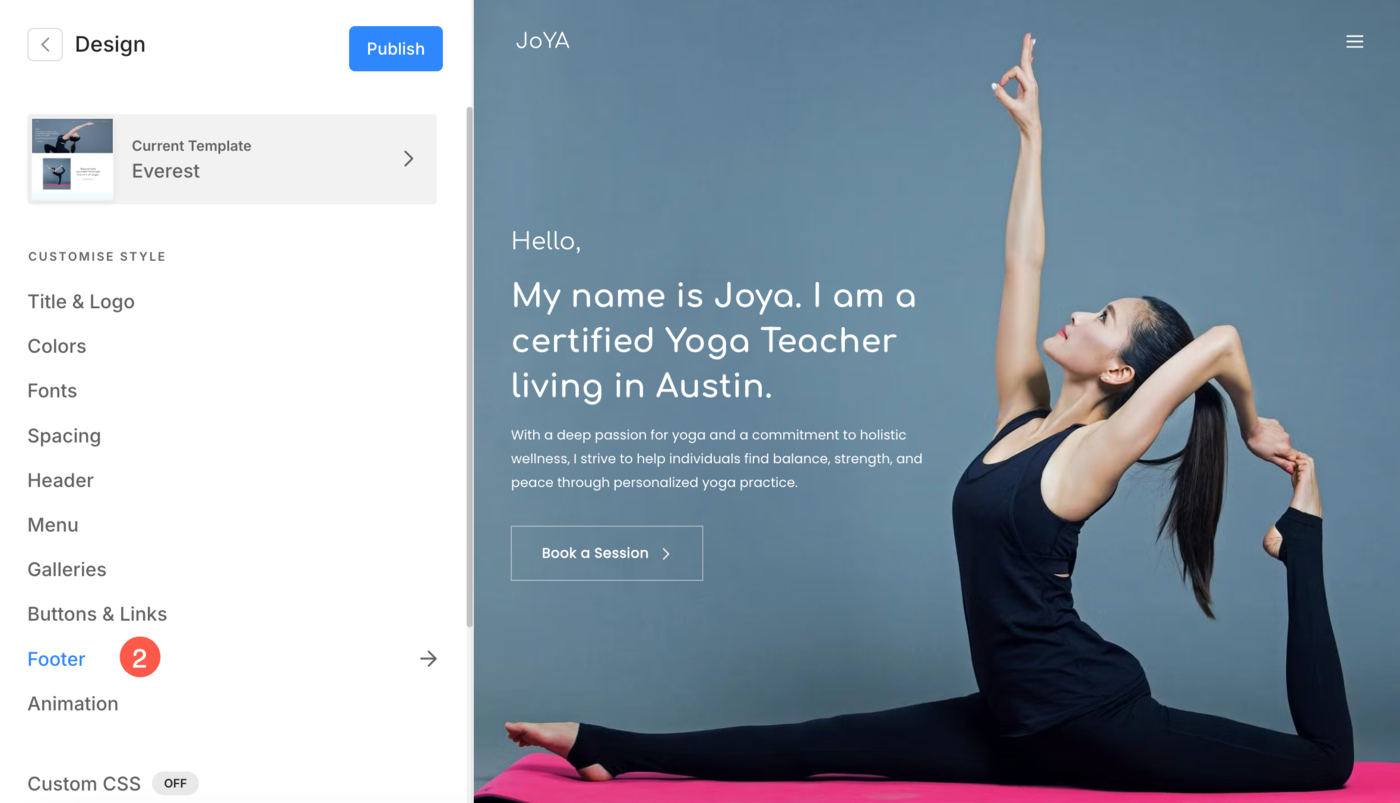
คุณสามารถจัดการการจัดรูปแบบฟุตเตอร์ได้จาก ส่วน การออกแบบ (1)

เมื่อคุณอยู่ในส่วนการออกแบบแล้ว ให้คลิกที่ แท็บ ส่วนท้าย (2)
หรือคุณสามารถใช้ตัวเลือกการค้นหาของสตูดิโอได้
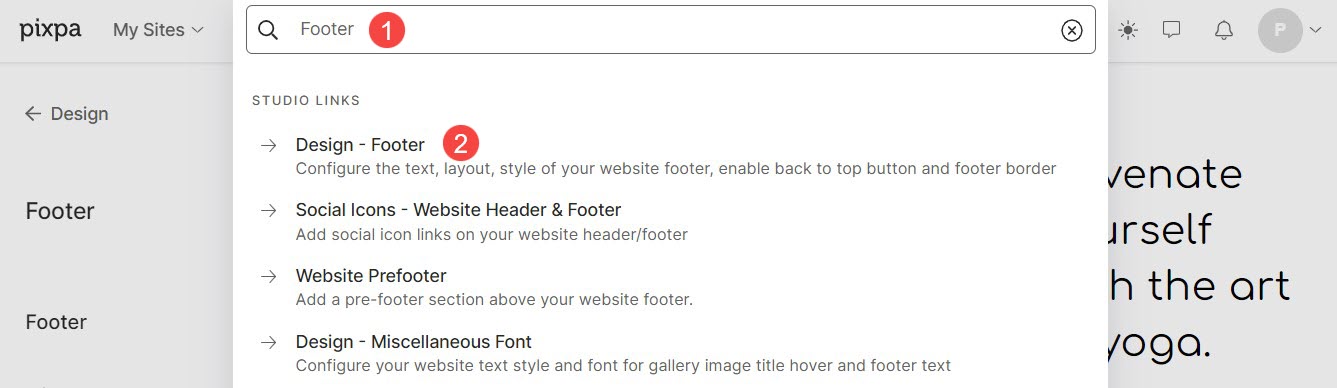
- เข้าสู่ ฟุตบอล (1) ในแถบค้นหา
- จากผลลัพธ์ที่เกี่ยวข้อง คลิกที่ การออกแบบ – ส่วนท้าย (2) ตัวเลือก
ฟุตบอล
ส่วนท้ายคือส่วนล่างสุดของหน้าเว็บของคุณซึ่งโดยทั่วไปจะมีข้อมูลสำคัญ เช่น ข้อมูลลิขสิทธิ์ รายละเอียดการติดต่อ ฯลฯ
จากที่นี่ คุณสามารถ:
- แสดงส่วนท้าย: สลับสวิตช์เพื่อเปิดหรือปิดใช้งานส่วนท้าย
- รูปแบบ: เลือกกระเป๋า สไตล์ส่วนท้าย สำหรับเว็บไซต์ของคุณ
- ความกว้าง: กำหนดความกว้างของส่วนท้ายของเว็บไซต์ของคุณ
ความกว้างเต็ม: ส่วนท้ายจะครอบคลุมความกว้างทั้งหมดที่มีอยู่ โดยไม่เว้นช่องว่างด้านข้าง
ความกว้างของไซต์: โดยสามารถระบุได้ใน ออกแบบ ส่วน. คุณสามารถระบุความกว้างคงที่ได้ที่นี่ โดยจะแสดงส่วนท้ายโดยยึดตามความกว้างคงที่ที่ระบุ - ช่องว่างภายใน – แนวตั้ง: จัดการระยะห่างในแนวตั้ง (บนและล่าง) ไปยังส่วนท้ายของเว็บไซต์ของคุณ (ระบุเป็น vh)

เค้าโครงส่วนท้าย
Pixpa มอบตัวเลือกให้คุณเลือกจากเค้าโครงส่วนท้ายหลายแบบเพื่อให้เหมาะกับสไตล์และความต้องการของเว็บไซต์ของคุณ
เค้าโครงเหล่านี้มีตัวเลือกสำหรับการเพิ่มองค์ประกอบต่าง ๆ เช่น ลิงก์โซเชียลมีเดีย ข้อมูลการติดต่อ ข้อความลิขสิทธิ์ โลโก้และชื่อของไซต์ และลิงก์นำทางเพิ่มเติม
รูปแบบส่วนท้ายมีลักษณะดังนี้:

Footer Logo
โลโก้ส่วนท้ายคือโลโก้หลักเวอร์ชันเล็กๆ ของคุณที่วางอยู่ที่ด้านล่างของเว็บไซต์ รูปแบบที่ 2 ของเค้าโครงส่วนท้ายช่วยให้คุณมีตัวเลือกในการอัปโหลดโลโก้ส่วนท้าย
- โลโก้: อัปโหลดโลโก้ส่วนท้ายจากที่นี่ เมื่อคุณอัปโหลดโลโก้แล้ว คุณยังสามารถจัดการการครอบตัดโลโก้ได้โดยการวางเคอร์เซอร์ไว้เหนือโลโก้
- Desktop: ระบุขนาดของโลโก้ส่วนท้ายสำหรับอุปกรณ์เดสก์ท็อป
- มือถือ: ระบุขนาดของโลโก้ส่วนท้ายสำหรับอุปกรณ์มือถือ

ข้อความส่วนท้าย
- ข้อความส่วนท้าย: จากที่นี่ คุณสามารถระบุข้อความส่วนท้ายแยกต่างหากสำหรับส่วนท้ายของเว็บไซต์ของคุณได้ โดยทั่วไปจะรวมถึงข้อมูลติดต่อ ลิงก์ไปยังหน้าสำคัญ ข้อมูลแบรนด์ ฯลฯ

ข้อความลิขสิทธิ์
พื้นที่ส่วนท้ายของเว็บไซต์ของคุณสามารถเก็บข้อมูลสำคัญที่อาจไม่พบในตำแหน่งที่ถูกต้องในส่วนอื่นๆ ของเว็บไซต์ ซึ่งมักจะรวมถึงข้อความลิขสิทธิ์ ลิงก์ความเป็นส่วนตัว เงื่อนไขการใช้งาน เว็บไซต์พันธมิตร / พันธมิตร ฯลฯ
- ข้อความ: ระบุข้อความลิขสิทธิ์ / ส่วนท้ายสำหรับเว็บไซต์ของคุณจากที่นี่ คุณยังสามารถจัดการการจัดแนวข้อความ สไตล์ และข้อความส่วนท้ายของลิงก์ได้

ดูวิธีการเชื่อมโยงข้อความส่วนท้าย:
ขอบท้ายกระดาษ
- ชายแดน: เปิดหรือปิดใช้งานเส้นขอบของส่วนท้ายโดยการสลับสวิตช์
- ความหนา: ระบุความหนาของเส้นขอบ (ระบุเป็นพิกเซล)
- ตำแหน่ง: กำหนดตำแหน่งของเส้นขอบส่วนท้าย คุณสามารถเลือกเส้นขอบสำหรับทุกด้าน ด้านบนและล่าง เฉพาะด้านบนและด้านล่างเท่านั้น
- Style: เลือกสไตล์เส้นขอบที่ต้องการจากส่วนท้าย

ไอคอนสังคม
- ขนาด: ระบุขนาดของไอคอนโซเชียลที่แสดงในส่วนท้าย (เป็น px)
- ระยะห่าง: กำหนดช่องว่างระหว่างไอคอนโซเชียลต่างๆ (ใน vw)
- สี: เลือกสีสำหรับไอคอนโซเชียลมีเดีย คุณสามารถเลือกระหว่างสีของเมนูและสีของแบรนด์
สีของเมนูจะใช้ชุดสีสำหรับลิงค์เมนูใน เมนูหลัก หมวดหมู่ และสีของแบรนด์จะใช้สีแบรนด์ดั้งเดิมของไอคอนโซเชียลมีเดีย

กลับไปที่ปุ่มด้านบน
หากคุณมีหน้าที่ยาวมาก การเลื่อนไปที่ด้านบนอาจใช้เวลานาน คุณสามารถเพิ่มปุ่มกลับไปด้านบนสุดในเว็บไซต์ของคุณเพื่อเลื่อนไปที่การนำทางด้านบนของเว็บไซต์ของคุณได้อย่างรวดเร็ว
จากที่นี่ คุณสามารถ:
- สถานะ: เปิดหรือปิดใช้งานปุ่ม Back-to-top บนเว็บไซต์ของคุณได้จากที่นี่
- Style: ตั้งค่ารูปแบบองค์ประกอบจากด้านบนสุดจากที่นี่ คุณสามารถเลือกระหว่างความมืดและแสงสว่าง
- ปุ่ม: ตัวอย่างปุ่มย้อนกลับด้านบน

ส่วนท้ายก่อน
- ก่อนท้ายกระดาษ: ตรวจสอบสถานะปัจจุบันของ Pre-footer ว่าใช้งานอยู่หรือไม่ได้จากที่นี่
- จัดการพรีฟุตเตอร์: คุณสามารถจัดการ Prefooter ของเว็บไซต์ของคุณได้จากที่นี่
นอกจากนี้โปรดดูที่: เพิ่มส่วนท้ายล่วงหน้าในเว็บไซต์ของคุณ.

ส่วนท้ายของเมนู
เมนูส่วนท้ายของ Pixpa ช่วยให้คุณสามารถจัดระเบียบและแสดงลิงก์สำคัญๆ ที่ด้านล่างของเว็บไซต์ได้เช่นเดียวกับเมนูส่วนหัว นอกจากนี้ยังช่วยให้นำทางไปยังหน้าหลัก หน้าแรก ข้อมูลติดต่อ เกี่ยวกับเรา และอื่นๆ ได้ง่ายอีกด้วย
เพื่อสร้างรายการเมนูสำหรับส่วนท้าย ให้ทำตามขั้นตอนดังต่อไปนี้:
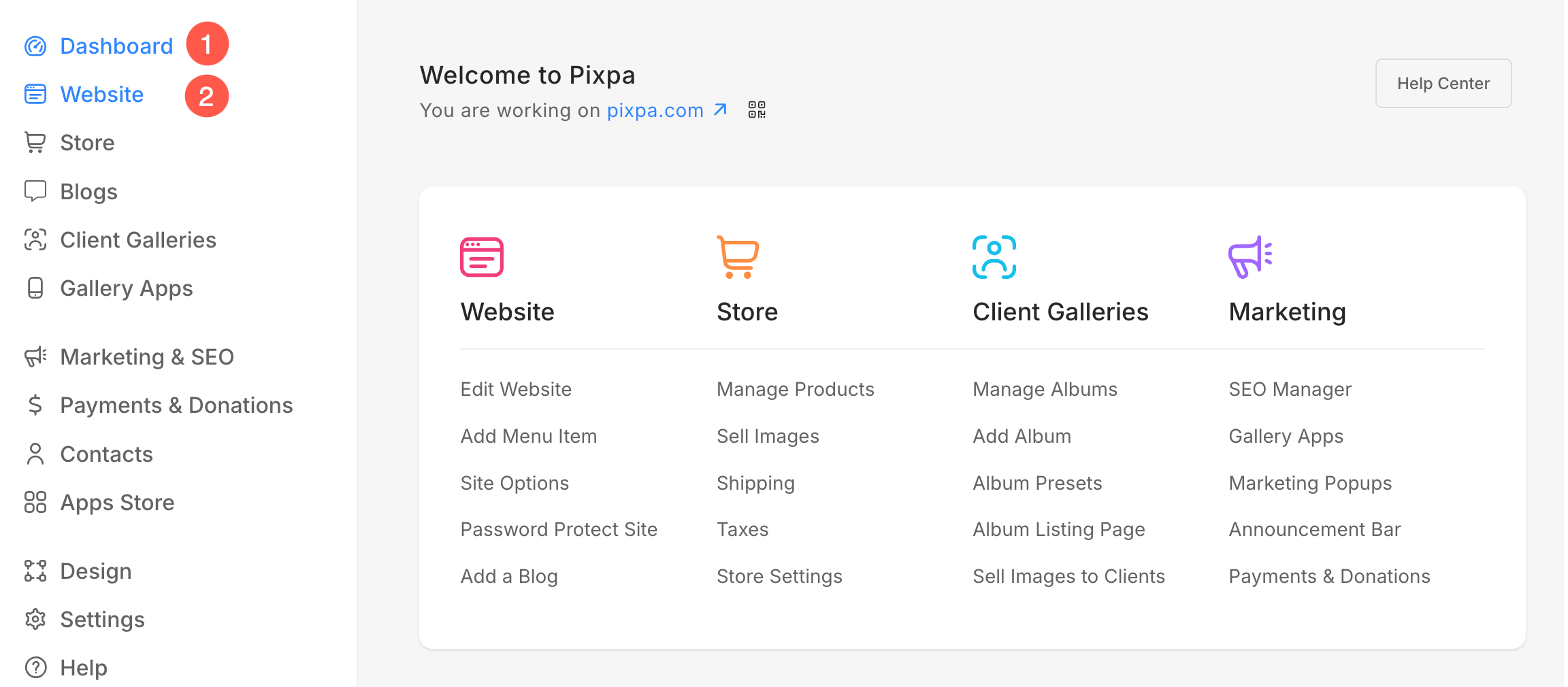
- จาก แดชบอร์ด (1) ของสตูดิโอ คลิกที่ จองทางเว็บไซต์ (2) มาตรา
- ภายใต้ เมนูไซต์ (3) แท็บ คุณจะเห็น ส่วนท้ายของเมนู (4) หัวข้อ
- คลิกที่ + พลัส (5) ไอคอนที่คุณจะเห็นแตกต่างกัน รายการเมนู (6) ที่คุณสามารถเพิ่มลงในส่วนท้ายของเว็บไซต์ของคุณได้

สีและแบบอักษรส่วนท้าย
- จาก แดชบอร์ด (1) ของสตูดิโอ คลิกที่ ออกแบบ (2) มาตรา

สีส่วนท้าย:
- จากส่วนการออกแบบ คลิกที่ Colors (3) ตัวเลือก

- เลื่อนลงไปด้านล่างคุณจะเห็น แก้ไขขั้นสูง (4) ตัวเลือก คลิกที่มัน

- จากที่นี่คุณสามารถจัดการสีของ พื้นหลังส่วนท้าย (5) ขอบท้ายกระดาษ (6) ข้อความส่วนท้าย (7) และ เมนูส่วนท้ายเลื่อนเมาส์ไปเหนือ (8) สี
- สุดท้ายกด สาธารณะ (9) ปุ่มเพื่อบันทึกการเปลี่ยนแปลง

แบบอักษรส่วนท้าย:
- จากส่วนการออกแบบ คลิกที่ แบบอักษร (3) ตัวเลือก

- เลื่อนลงไปด้านล่างคุณจะเห็น แก้ไขขั้นสูง (4) ตัวเลือก คลิกที่มัน

- คลิกที่ตัวเลือกส่วนท้าย (5)
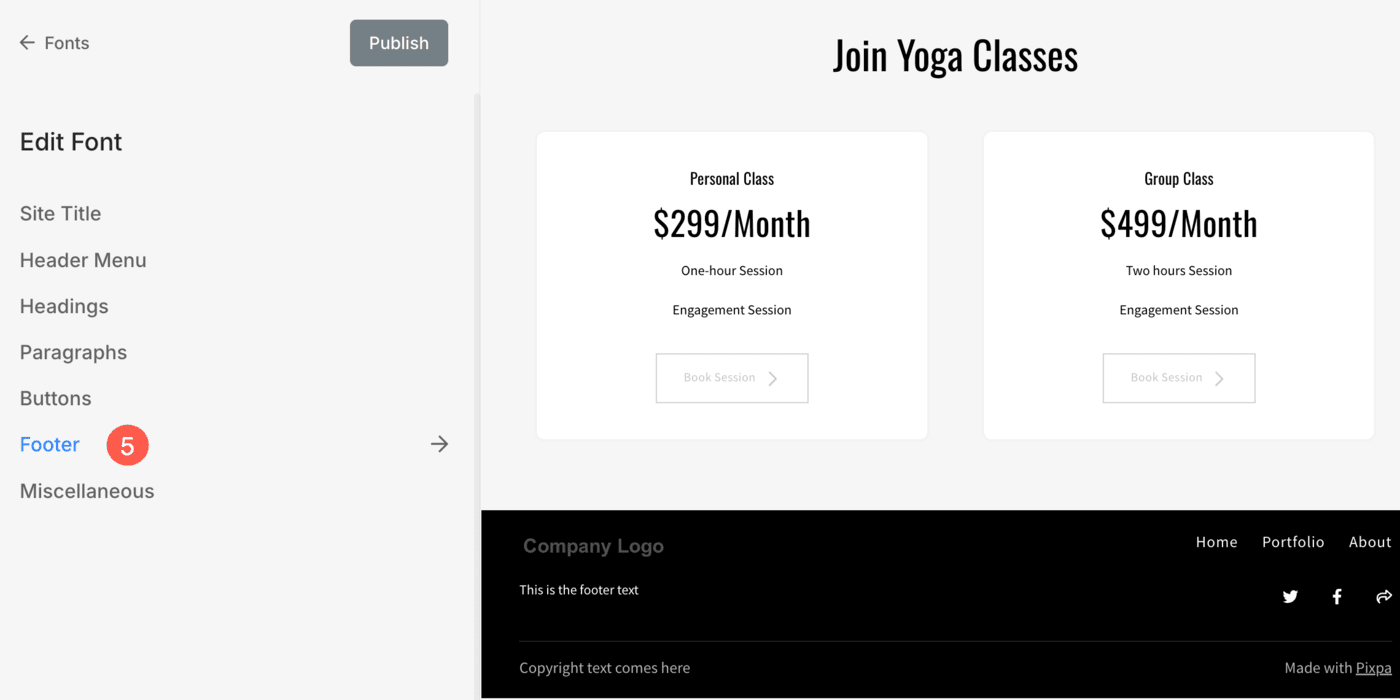
จากที่นี่ คุณสามารถ:
- เลือก ตัวอักษร (1) สำหรับรายการที่อยู่ใต้ส่วนท้าย
- ระบุ น้ำหนักตัวอักษร (2) คุณมี 3 ตัวเลือก – ปกติ, สว่าง และหนา
- ระบุ ขนาดตัวอักษร (3) ของข้อความท้ายกระดาษ
- ตั้งค่าขนาดของ รายการเมนูs (4) (ถ้าเพิ่ม) ไว้ในส่วนท้าย
- ระบุขนาดของ ชื่อไซต์สำหรับเดสก์ท็อป (5) ภายในส่วนท้าย
- ระบุขนาดของ ชื่อไซต์สำหรับมือถือ (6) ภายในส่วนท้าย
- ระบุ ช่องว่างระหว่างตัวอักษร (7) ของข้อความท้ายกระดาษ
