
การเลือกสีเว็บไซต์ที่เหมาะสมเป็นสิ่งสำคัญสำหรับการสร้างการออกแบบที่ดึงดูดสายตาและสอดคล้องกัน ซึ่งถ่ายทอดข้อความของแบรนด์ได้อย่างมีประสิทธิภาพและปรับปรุงประสบการณ์ผู้ใช้
ในบทความนี้:
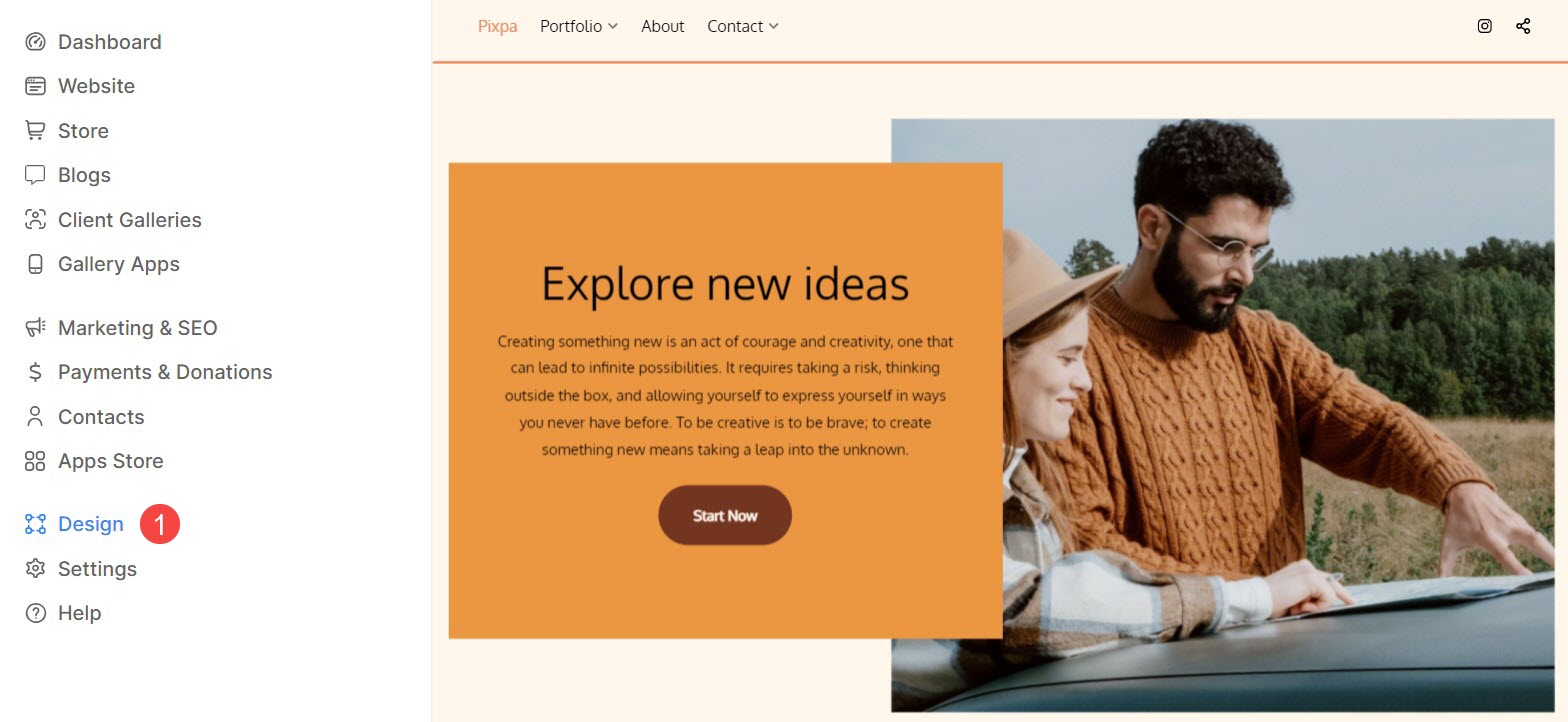
คุณสามารถจัดการสีของเว็บไซต์ของคุณได้จาก ส่วน การออกแบบ (1)
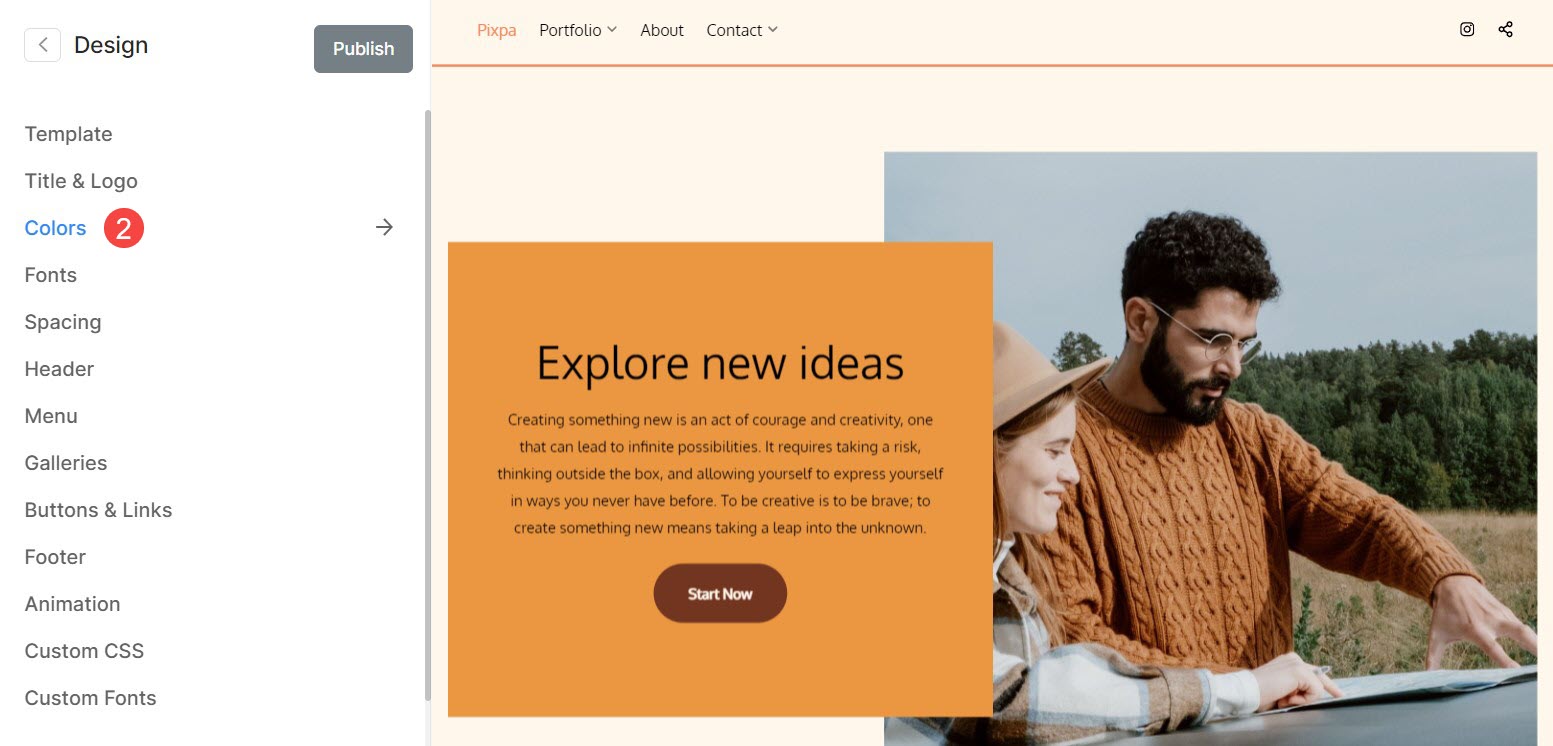
เมื่อคุณอยู่ในส่วนการออกแบบแล้ว ให้คลิกที่ แท็บ สี (2)
จานสีปัจจุบัน
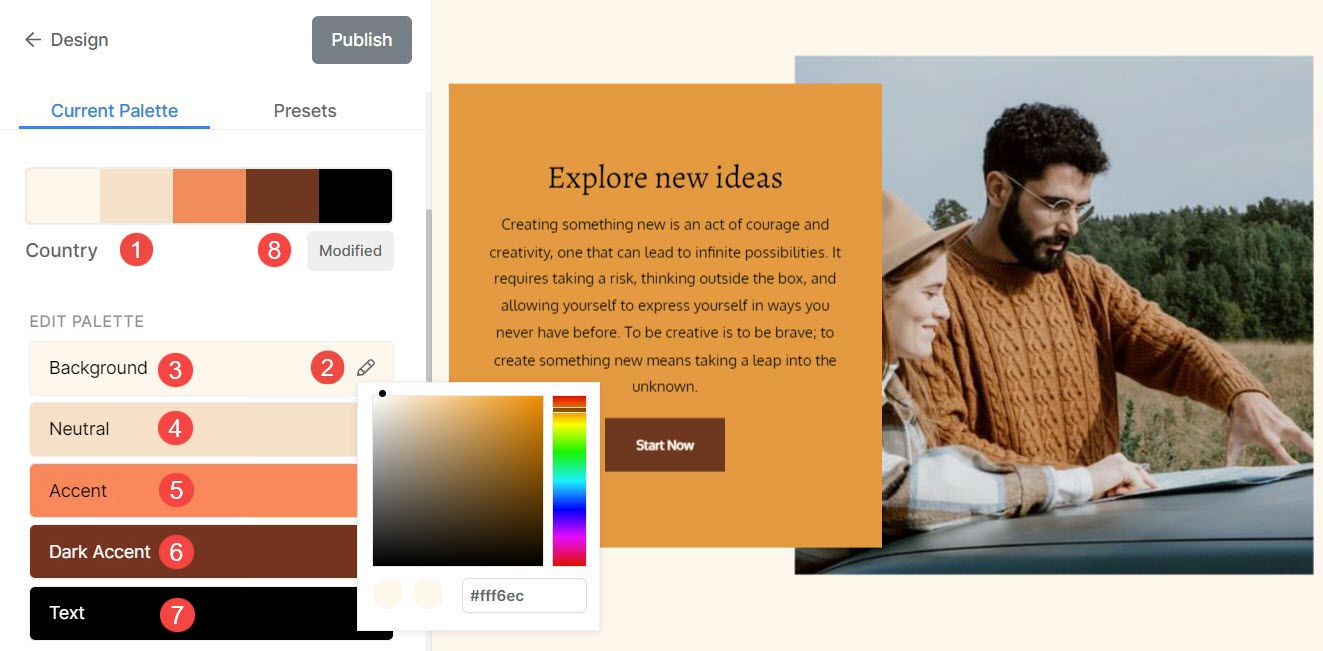
- ตัวเลือก จานสี (1) จะแสดงที่นี่
- คุณสามารถ ปรับแต่ง (2) แต่ละตัวเลือกภายในจานสี และเลือกสีตามความต้องการของคุณ
- คุณจะเห็นตัวเลือกสีห้าสี ได้แก่ พื้นหลัง (3), โทนสีกลาง (4), สำเนียง (5), สำเนียงสีเข้ม (6) และข้อความ (7) ตัวเลือกเหล่านี้กำหนดจานสีโดยรวม
ต่อไปนี้เป็นรายการที่ส่งผลกระทบขณะทำการเปลี่ยนแปลงตัวเลือกพาเล็ตแต่ละรายการ:
การตั้งค่าจานสีล่วงหน้า
ชุดสีสำเร็จรูป (1) คือชุดสีที่กำหนดไว้ล่วงหน้าซึ่งได้รับการคัดสรรมาอย่างดีเพื่อให้คุณสามารถปรับแต่งเว็บไซต์ของคุณให้มีลักษณะเฉพาะได้อย่างรวดเร็วและสะดวกสบาย
คุณสามารถเปลี่ยนสีเว็บไซต์ของคุณได้อย่างง่ายดายโดยการเปลี่ยนค่าที่ตั้งล่วงหน้า จะถูกนำไปใช้ทั่วโลกบนเว็บไซต์โดยรวมของคุณ
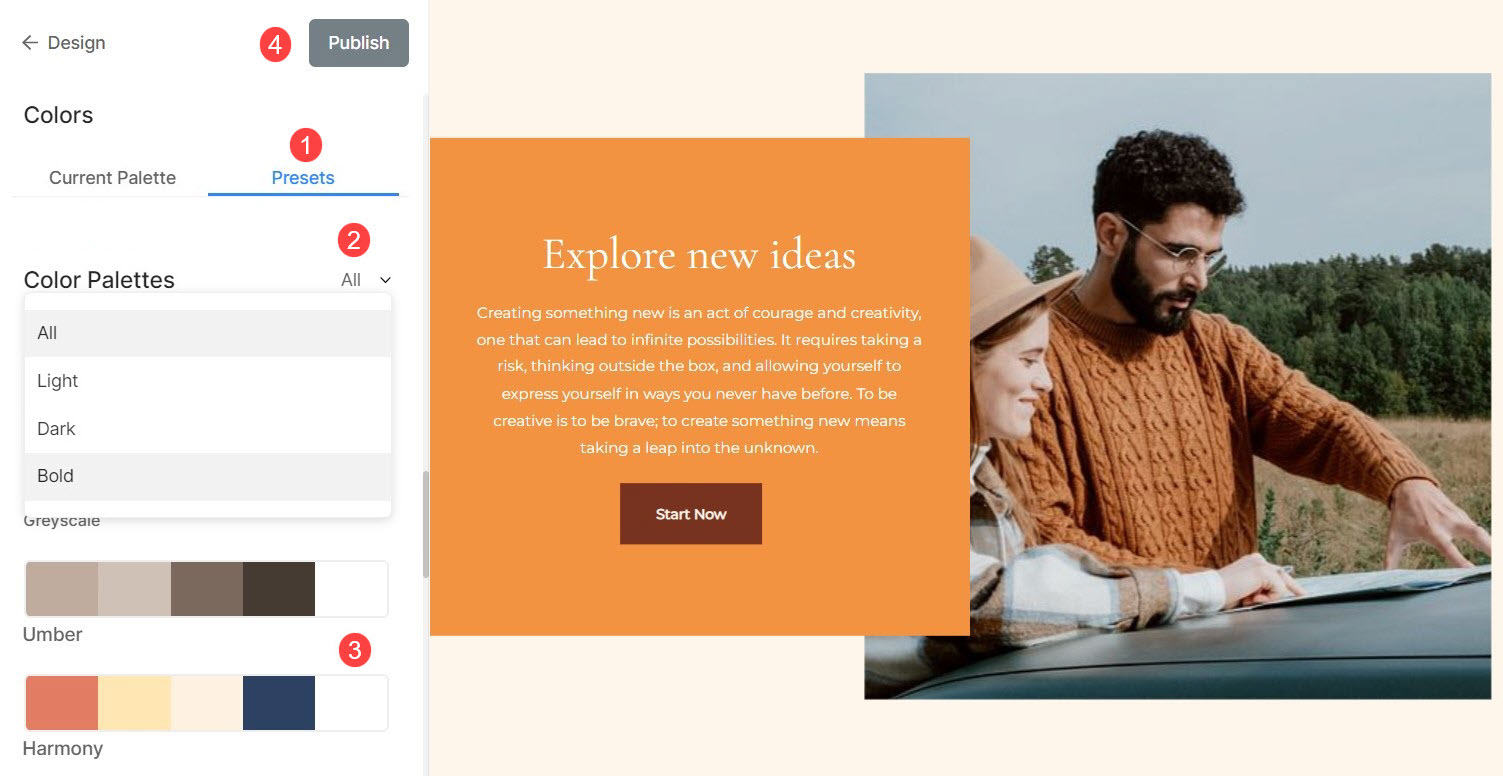
คุณสามารถกรอง (2) รายการโดยเลือกค่าที่ตั้งไว้ล่วงหน้าทั้งหมด สว่าง มืด หรือหนา เมื่อคุณเลือกตัวกรองแล้ว คุณจะเห็นเฉพาะจานสีที่เกี่ยวข้องเท่านั้น
ในการเลือกจานสี (3) คุณเพียงแค่คลิกและเผยแพร่ (4) การเปลี่ยนแปลง
แก้ไขขั้นสูง
จากการแก้ไขขั้นสูง คุณสามารถปรับแต่งสีของทุกองค์ประกอบในเว็บไซต์ได้ ทำให้คุณสามารถควบคุมรูปลักษณ์ของเว็บไซต์ได้ด้วยตนเอง ภายใต้ ?การแก้ไขขั้นสูง คุณจะพบตัวเลือกต่อไปนี้:
- ตัวเลือกสีของไซต์
- ตัวเลือกสีกล่องไฟ
- ตัวเลือกสีการ์ด
- ตัวเลือกสีของเมนู
- ตัวเลือกสีข้อความ
- ปุ่มและลิงค์ ตัวเลือกสี
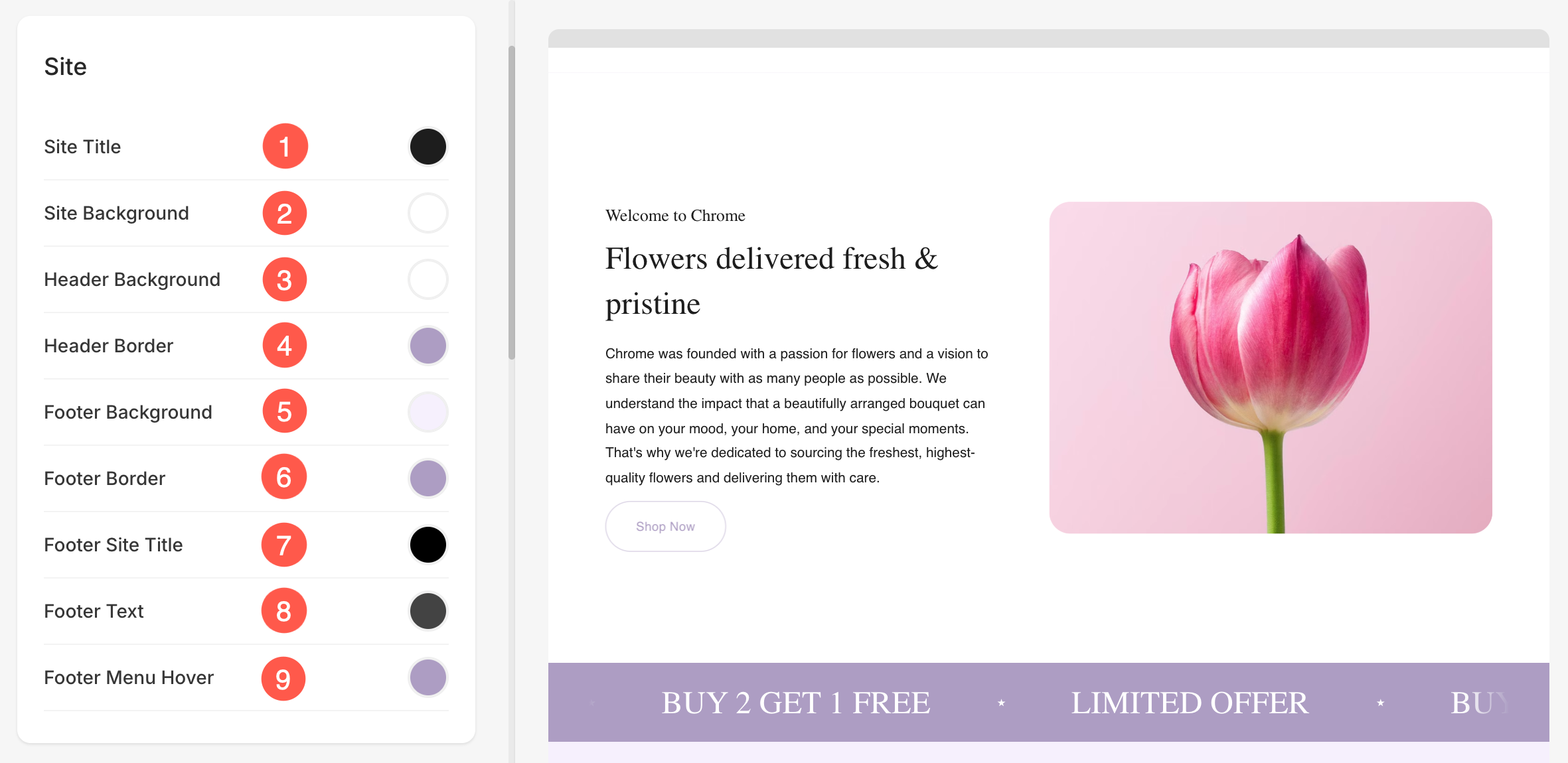
ตัวเลือกสีของไซต์
- ชื่อเว็บไซต์: เลือกสีข้อความสำหรับชื่อเว็บไซต์ของคุณ
- พื้นหลังไซต์: ตั้งค่าสีพื้นฐานสำหรับเว็บไซต์ของคุณ
- พื้นหลังส่วนหัว: กำหนดสีพื้นฐานสำหรับส่วนหัวของเว็บไซต์ของคุณ
- เส้นขอบส่วนหัว: กำหนดสีของเส้นขอบสำหรับส่วนหัวของเว็บไซต์ของคุณ
- พื้นหลังส่วนท้าย: กำหนดสีพื้นฐานสำหรับส่วนท้ายของเว็บไซต์ของคุณ
- ขอบส่วนท้าย: กำหนดสีของ Border สำหรับส่วนท้ายของเว็บไซต์ของคุณ
- ส่วนท้ายของไซต์: เลือกสีข้อความสำหรับชื่อไซต์ที่จะแสดงในส่วนท้ายของเว็บไซต์ของคุณ
- ข้อความส่วนท้าย: กำหนดสีข้อความของส่วนท้ายของเว็บไซต์ของคุณ
- เมนูส่วนท้ายเลื่อนเมาส์ไปเหนือ: ตั้งค่าสีของรายการเมนูส่วนท้ายเมื่อวางเคอร์เซอร์ไว้ด้านบน
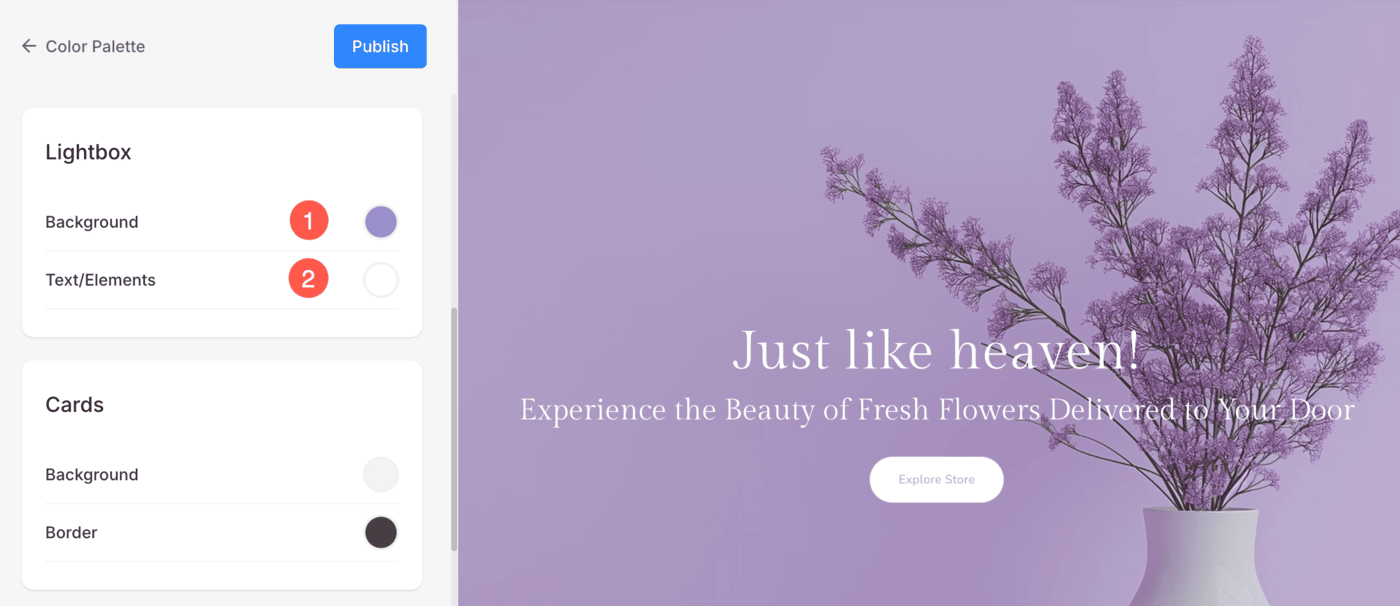
ตัวเลือกสีกล่องไฟ
- พื้นหลัง: ตั้งค่าสีพื้นหลัง (โอเวอร์เลย์) ที่จะปรากฏเมื่อดูภาพในโหมดไลท์บ็อกซ์
- ข้อความ/องค์ประกอบ: กำหนดสีของลูกศรนำทาง ไอคอน และองค์ประกอบอื่นๆ ในมุมมองภาพแบบเต็ม
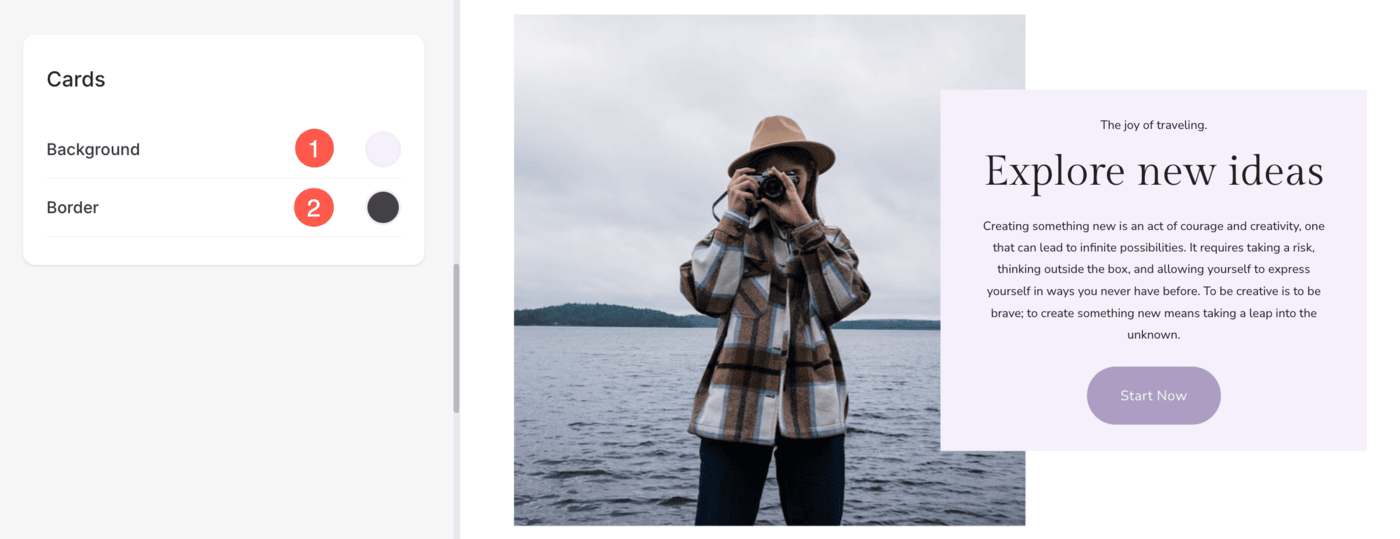
ตัวเลือกสีของการ์ด
- พื้นหลัง: ตั้งค่าสีการ์ดสำหรับรายการไดนามิก (เช่น รายการข้อความ/รูปภาพ) ที่ปรากฏบนเว็บไซต์ของคุณ สีการ์ดจะถูกใช้เป็นโครงร่างและพื้นหลังสำหรับรายการ
- ชายแดน: กำหนดสีสำหรับเส้นขอบการ์ด คุณสามารถเลือกสีเริ่มต้นหรือกำหนดเองสำหรับแต่ละส่วนได้
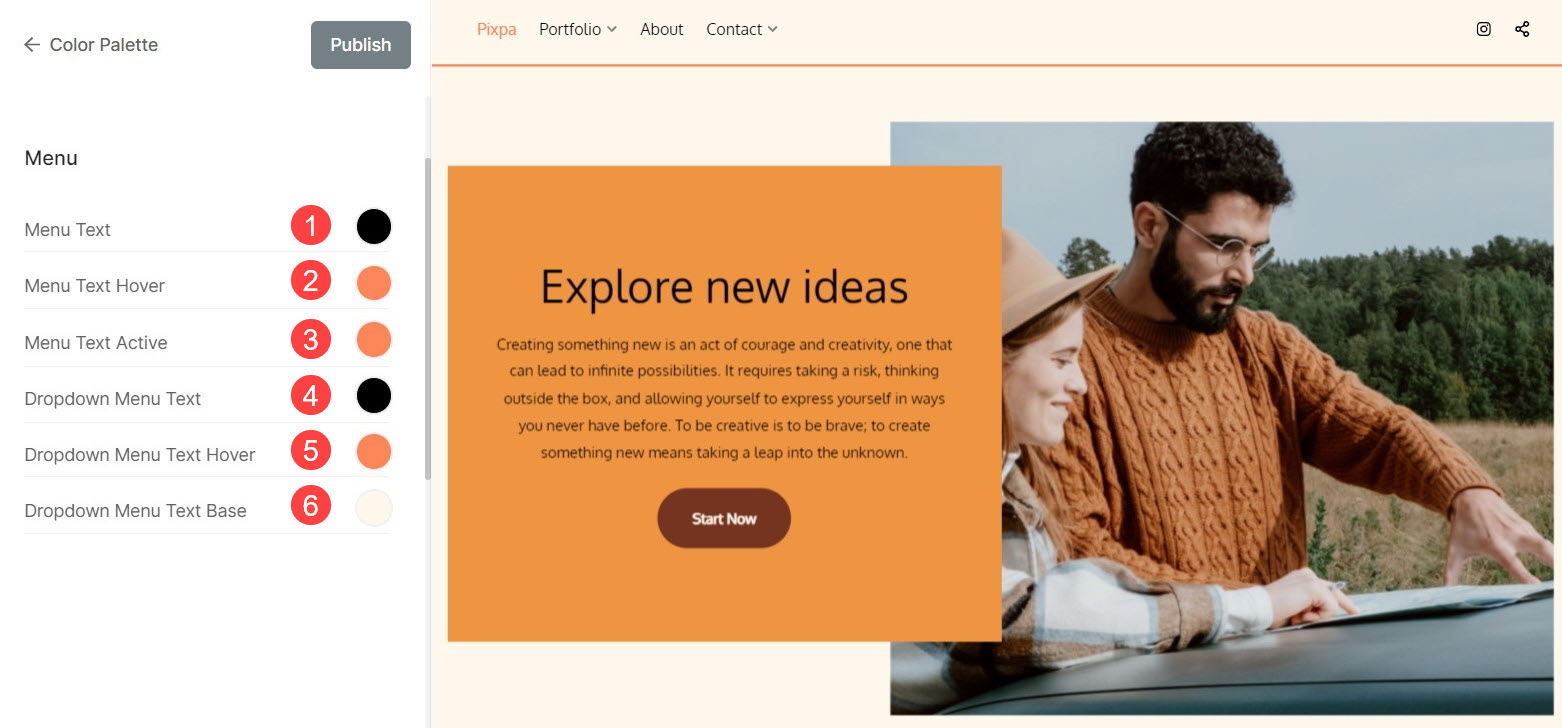
ตัวเลือกสีเมนู
- ข้อความเมนู: ตั้งค่าสีข้อความสำหรับรายการเมนูการนำทาง
- ข้อความเมนูโฮเวอร์: เลือกสีข้อความสำหรับรายการเมนูขณะวางเคอร์เซอร์ไว้เหนือรายการเหล่านั้น
- ข้อความเมนูใช้งานอยู่: เลือกสีข้อความเมนูที่ใช้งานอยู่
- ข้อความเมนูแบบเลื่อนลง: ระบุสีข้อความของรายการเมนูแบบเลื่อนลงของคุณ
- เมนูแบบเลื่อนลงเลื่อนข้อความ: เลือกสีโฮเวอร์สำหรับรายการเมนูแบบเลื่อนลง
- ฐานข้อความเมนูแบบเลื่อนลง: เลือกสีพื้นฐานสำหรับรายการเมนูแบบเลื่อนลง
ตัวเลือกสีข้อความ
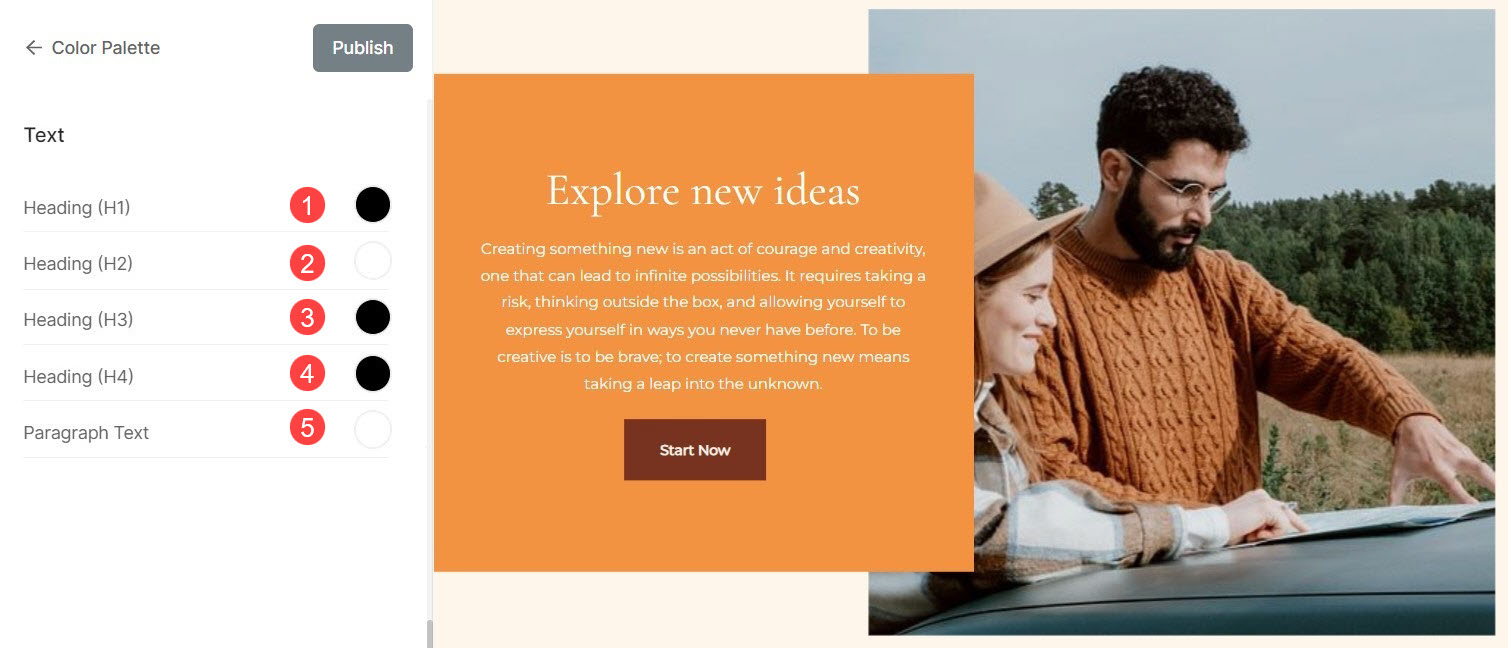
- หัวข้อ (H1): เลือกสีแบบอักษรสำหรับส่วนหัว (H1)
- หัวข้อ (H2): เลือกสีแบบอักษรสำหรับส่วนหัว (H2)
- หัวข้อ (H3): เลือกสีแบบอักษรสำหรับส่วนหัว (H3)
- หัวข้อ (H4): เลือกสีแบบอักษรสำหรับส่วนหัว (H4)
- ข้อความย่อหน้า: เลือกสีแบบอักษรสำหรับข้อความย่อหน้าทั้งหมด (P Normal, P Small และ P Large)
ตัวเลือกปุ่มและลิงค์
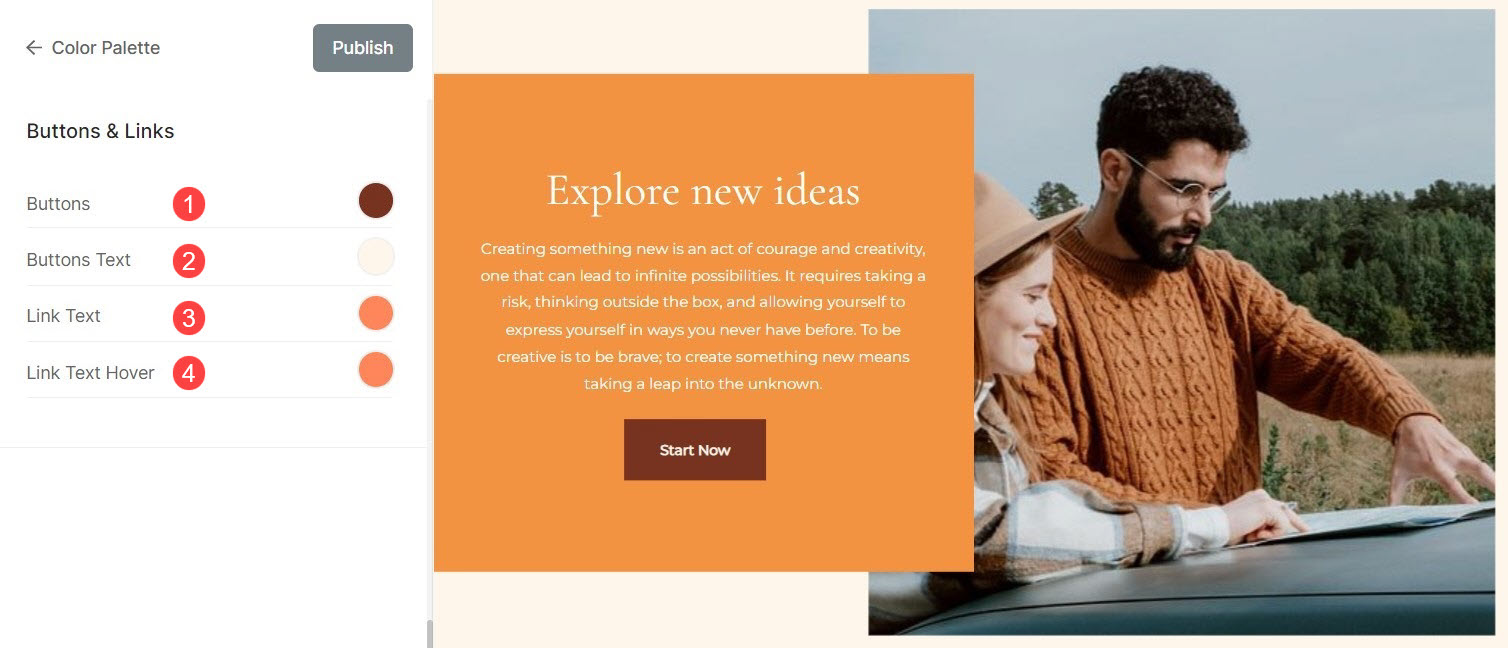
- ปุ่ม: เลือกสีพื้นหลังของปุ่มจากที่นี่
- ข้อความของปุ่ม: เลือกสีข้อความของปุ่ม
- ข้อความลิงก์: กำหนดสีข้อความลิงก์สำหรับลิงก์ทั้งหมดบนเว็บไซต์
- ลิงก์ข้อความโฮเวอร์: ตั้งค่าสีโฮเวอร์ข้อความลิงก์สำหรับลิงก์บนเว็บไซต์
รีเซ็ตการตั้งค่าแบบกำหนดเอง
คุณสามารถรีเซ็ตเป็นการตั้งค่าจานสีเริ่มต้นได้อย่างง่ายดาย หากคุณได้เปลี่ยนแปลงสีที่ถูกเน้นโดยการแก้ไขจานสีหรือปรับแต่งการตั้งค่าสีจากการแก้ไขขั้นสูง
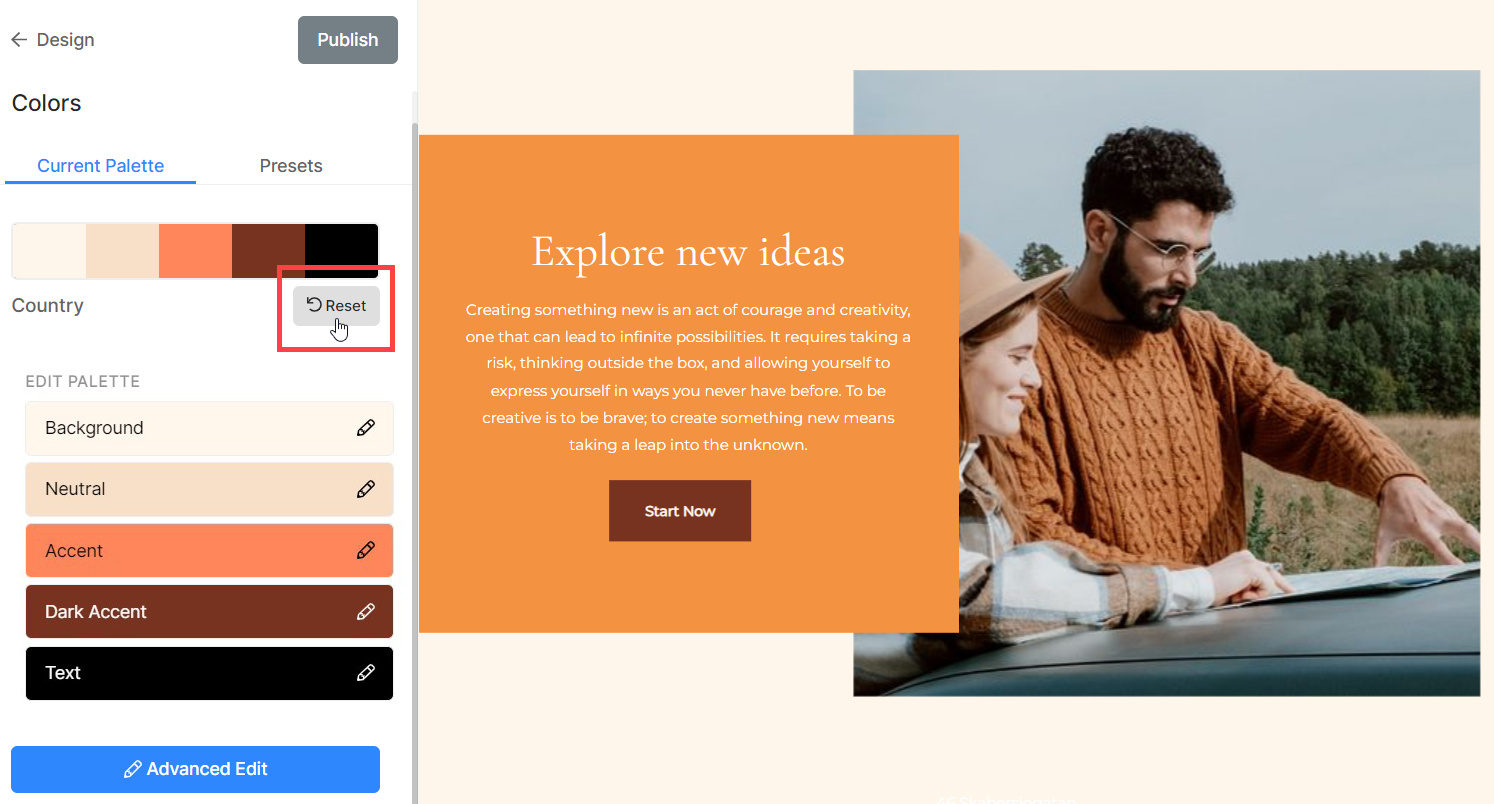
คุณจะเห็นปุ่มแก้ไข วางเคอร์เซอร์ไว้เหนือปุ่ม มันจะเปลี่ยนเป็นรีเซ็ต คุณสามารถรีเซ็ตการเปลี่ยนแปลงเป็นต้นฉบับได้จากที่นี่