
คุณสามารถปรับแต่งลักษณะที่ส่วนหัวจะปรากฏบนแต่ละหน้าได้โดยการปรับตำแหน่ง สไตล์ และการตั้งค่าสี เลือกเนื้อหาในหน้าที่จะเริ่มต้นด้านล่างหรือด้านหลังส่วนหัว ตั้งค่าสไตล์ส่วนหัวเป็นแบบปกติ โปร่งใส หรือใช้สีที่กำหนดเอง และปรับเปลี่ยนสีขององค์ประกอบส่วนหัว เช่น ชื่อเรื่อง เมนู และไอคอน ตัวเลือกเหล่านี้ช่วยให้มีความยืดหยุ่นมากขึ้นในการออกแบบเค้าโครงหน้าที่เป็นเอกลักษณ์และดึงดูดสายตา
ก่อนจะตั้งค่าส่วนหัวให้โปร่งใส ให้แน่ใจว่าส่วนแรกของหน้ามีรูปภาพเต็มจอหรือแบนเนอร์เพื่อให้ดูสะอาดและเป็นมืออาชีพ
ในบทความนี้
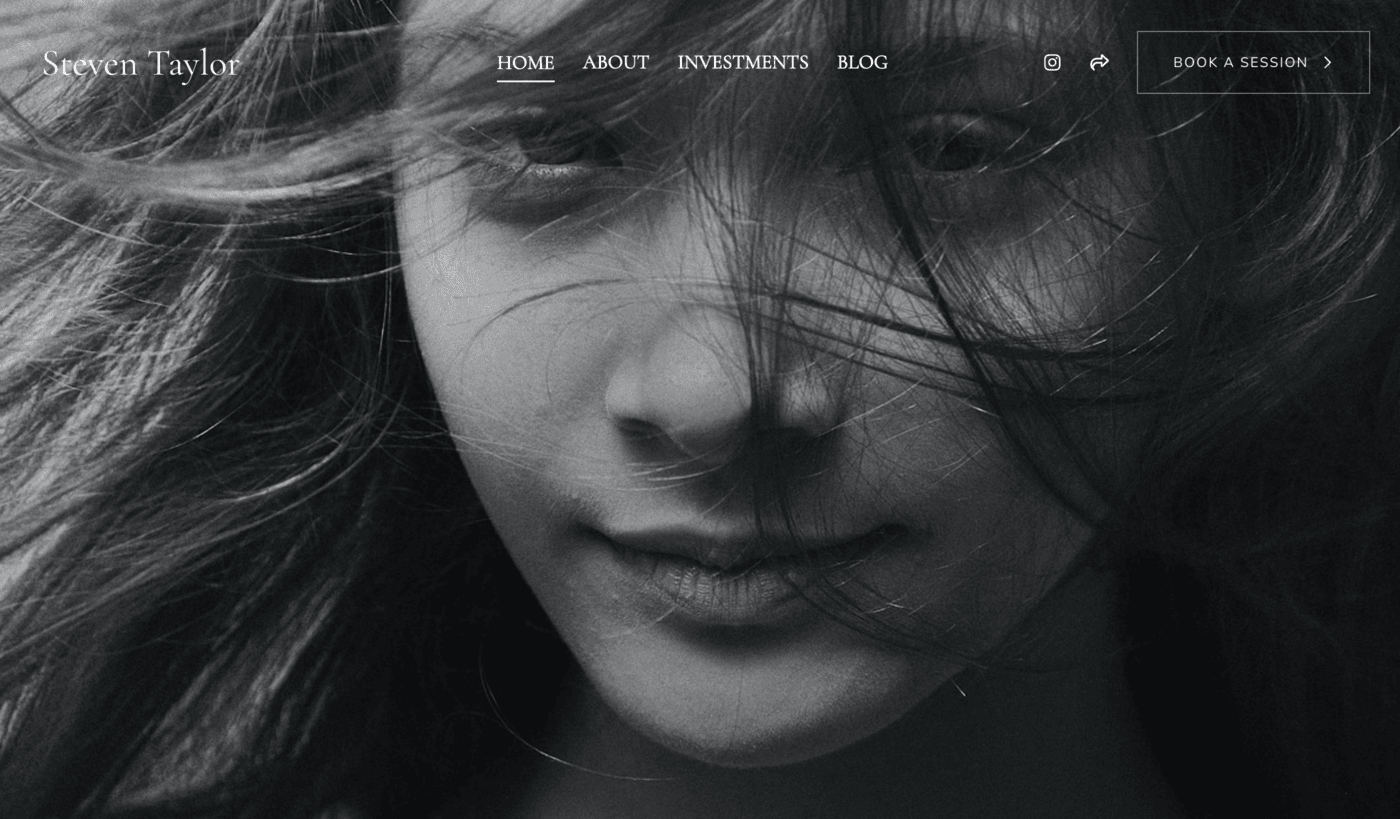
การตั้งค่าสไตล์ส่วนหัว
คุณสามารถกำหนดค่ารูปแบบส่วนหัวได้จากหลาย ๆ ที่ใน Pixpa Studio โดยขึ้นอยู่กับประเภทของรายการเมนูและหน้าที่คุณกำลังทำงานอยู่ ไม่ว่าจะเป็นหน้าเดี่ยว โฟลเดอร์ หรือส่วนผลิตภัณฑ์/แกลเลอรี ตำแหน่งของการตั้งค่าส่วนหัวอาจแตกต่างกันไปเพื่อให้คุณมีความยืดหยุ่นและควบคุมรูปลักษณ์ของไซต์ของคุณได้มากขึ้น
ส่วนหัวของหน้า
- จาก แดชบอร์ด (1) ของสตูดิโอ คลิกที่ จองทางเว็บไซต์ (2) มาตรา
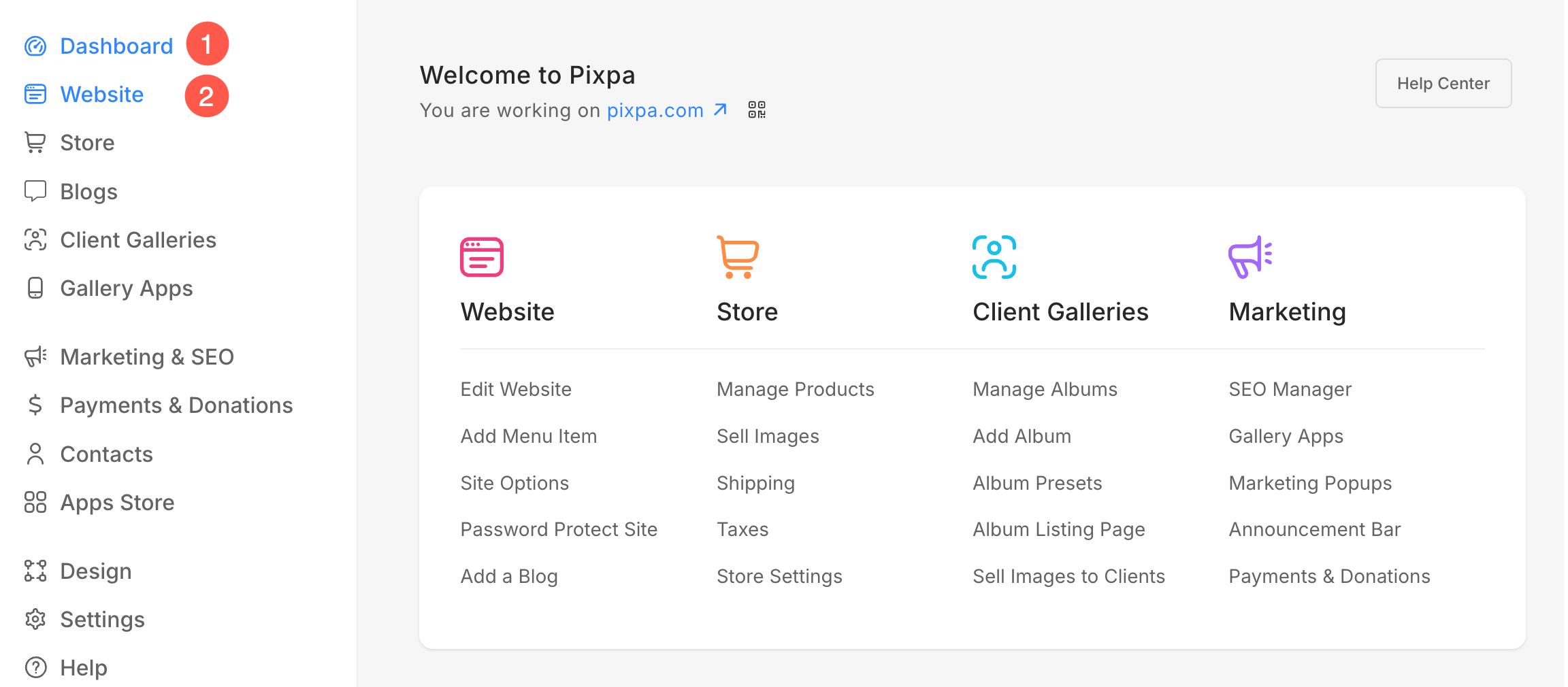
- เลื่อนเคอร์เซอร์ไปเหนือหน้าที่คุณต้องการแก้ไข คลิกที่ สามจุด (3) ไอคอน
- จากเมนูแบบเลื่อนลง คลิกที่ แก้ไขเนื้อหา (4) ตัวเลือก

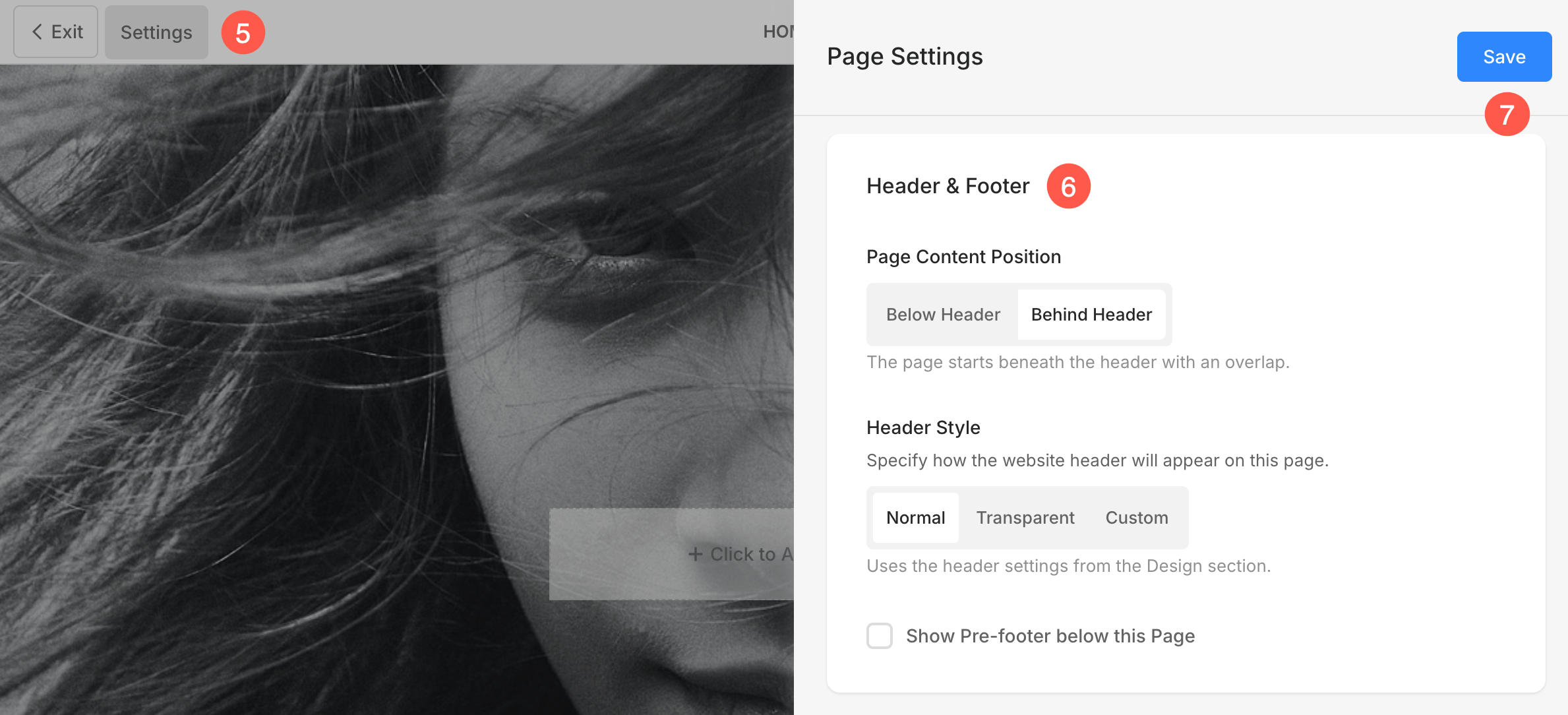
- ตัวแก้ไขหน้าจะเปิดขึ้น คลิกที่ การตั้งค่า (5) ปุ่ม
- จากแถบด้านข้าง คุณสามารถจัดการ ส่วนหัว (6) ตัวเลือก
- หลังจากทำการปรับแต่งแล้ว ลด (7) การเปลี่ยนแปลง
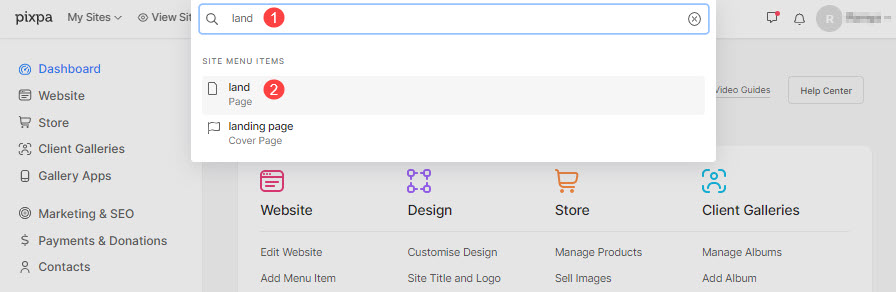
หรือคุณสามารถใช้ตัวเลือกการค้นหาสตูดิโอเพื่อนำทางไปยังหน้าที่คุณต้องการแก้ไข
- ป้อน ชื่อหน้า (1) (ที่คุณต้องการแก้ไข) ในแถบค้นหา
- คลิกที่ หน้า (2) ภายใต้ รายการเมนูไซต์
ส่วนหัวของโฟลเดอร์
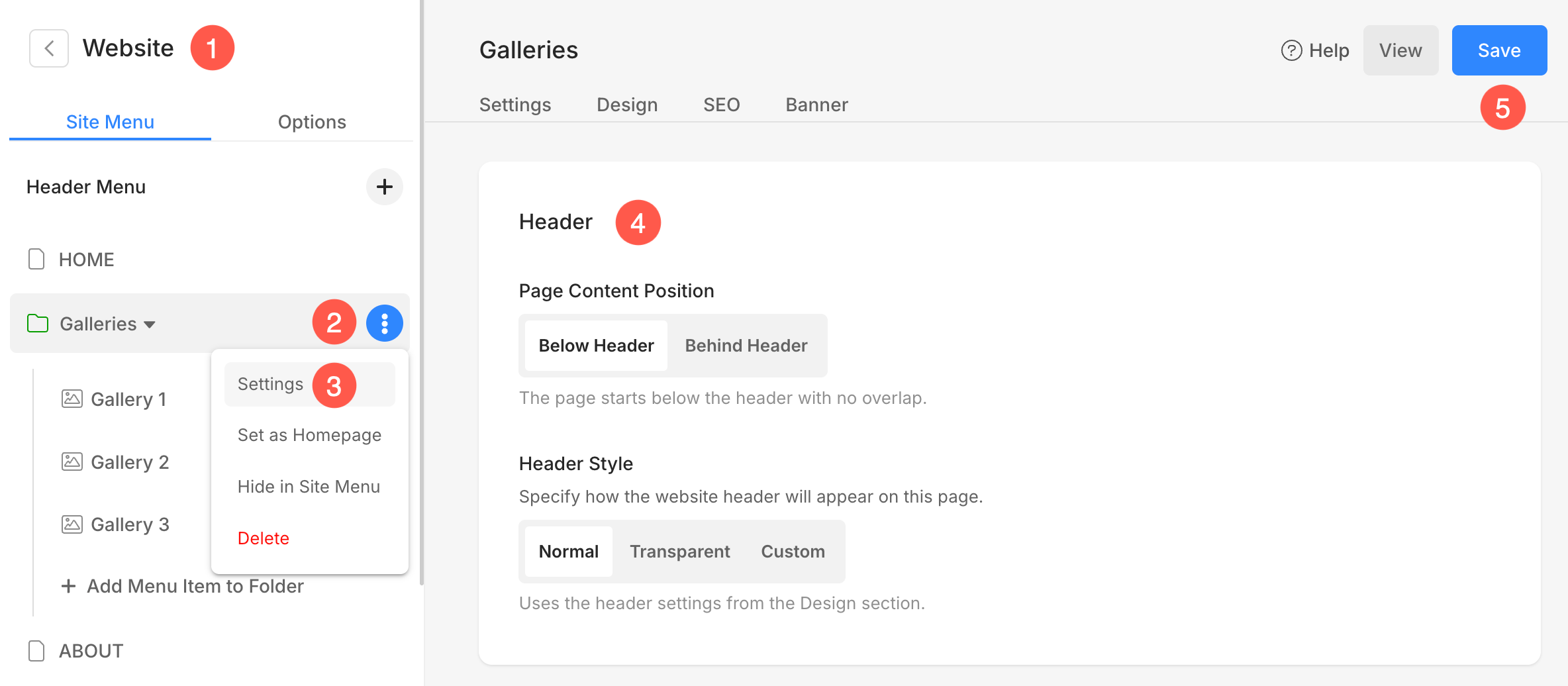
- ภายใต้ จองทางเว็บไซต์ (1) ส่วน ให้เลื่อนเคอร์เซอร์ไปเหนือโฟลเดอร์ คลิกที่ ไอคอนแนวตั้งสามอัน (2) ที่จะปรากฏเมื่อวางเคอร์เซอร์ไว้
- จากเมนูคลิก การตั้งค่า (3) ตัวเลือก
- คุณจะเห็นตัวเลือกในการปรับแต่ง ส่วนหัว (4) ในหน้าการตั้งค่าโฟลเดอร์
- หลังจากทำการเปลี่ยนแปลงให้คลิกที่ ลด (5) ปุ่ม
เบนเนอร์
ในบางหน้าเช่น หมวดหมู่สินค้า, แก้ไขหน้าผลิตภัณฑ์ฯลฯ ตัวเลือกสไตล์ส่วนหัว มีให้เลือกใช้ภายใต้ เบนเนอร์ แผงการตั้งค่า
- คลิกที่ เบนเนอร์ (1) แท็บ
- จากแถบด้านข้าง เปิด การตั้งค่า (2)
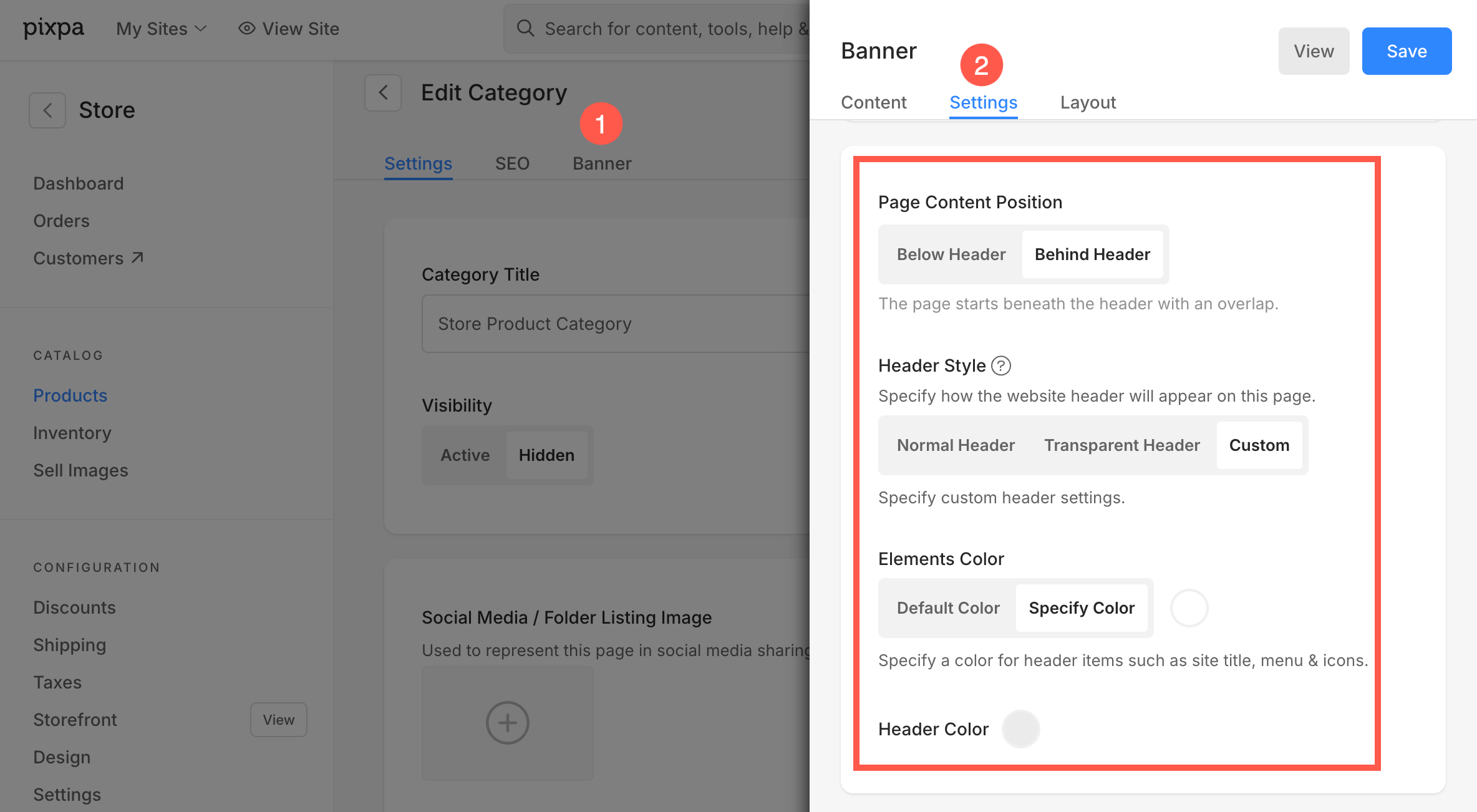
คุณสามารถกำหนดค่ารูปแบบส่วนหัว (ปกติ โปร่งใส หรือกำหนดเอง) ปรับสีองค์ประกอบและส่วนหัว และตั้งค่าตำแหน่งเนื้อหาได้จากที่นี่
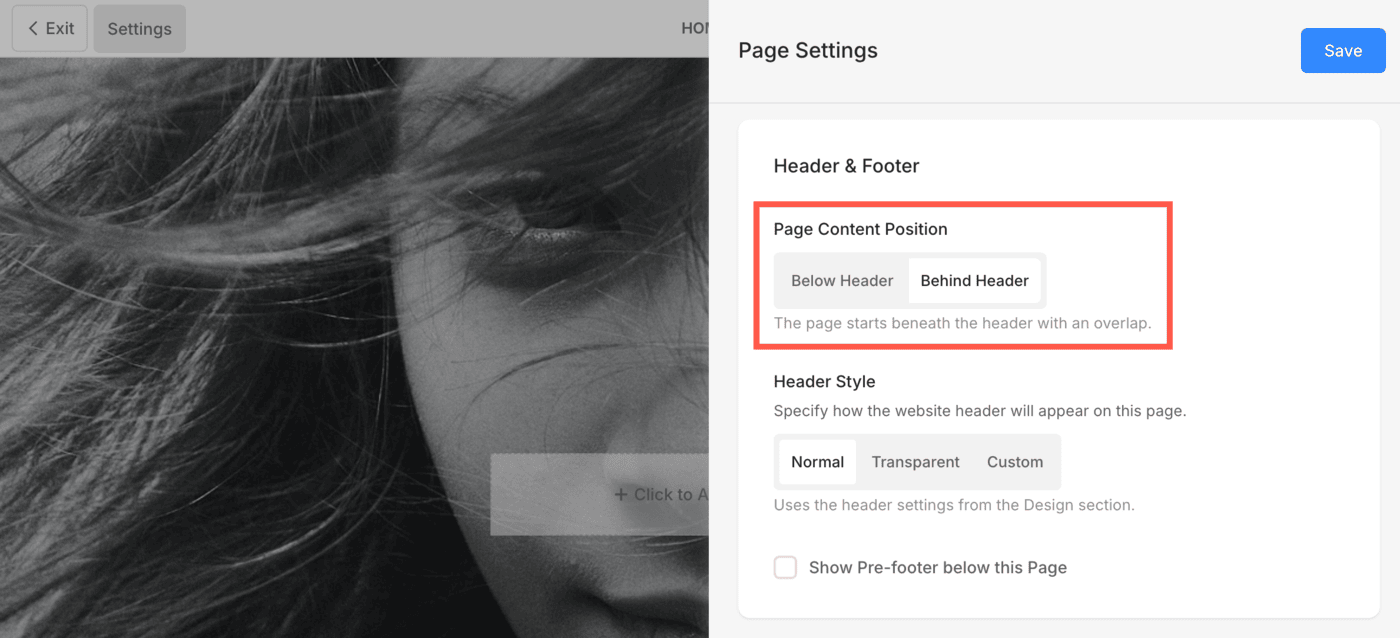
ตำแหน่งเนื้อหาหน้า
คุณสามารถเลือกวิธีการจัดวางเนื้อหาของหน้าให้สอดคล้องกับส่วนหัวได้:
- ด้านล่างส่วนหัว: เนื้อหาเริ่มตั้งแต่ใต้ส่วนหัว
- ด้านหลังส่วนหัว: เนื้อหาทับซ้อนกับส่วนหัว โดยทั่วไปใช้กับส่วนหัวแบบโปร่งใส
รูปแบบส่วนหัว
เลือกลักษณะที่ส่วนหัวควรปรากฏบนหน้านี้:
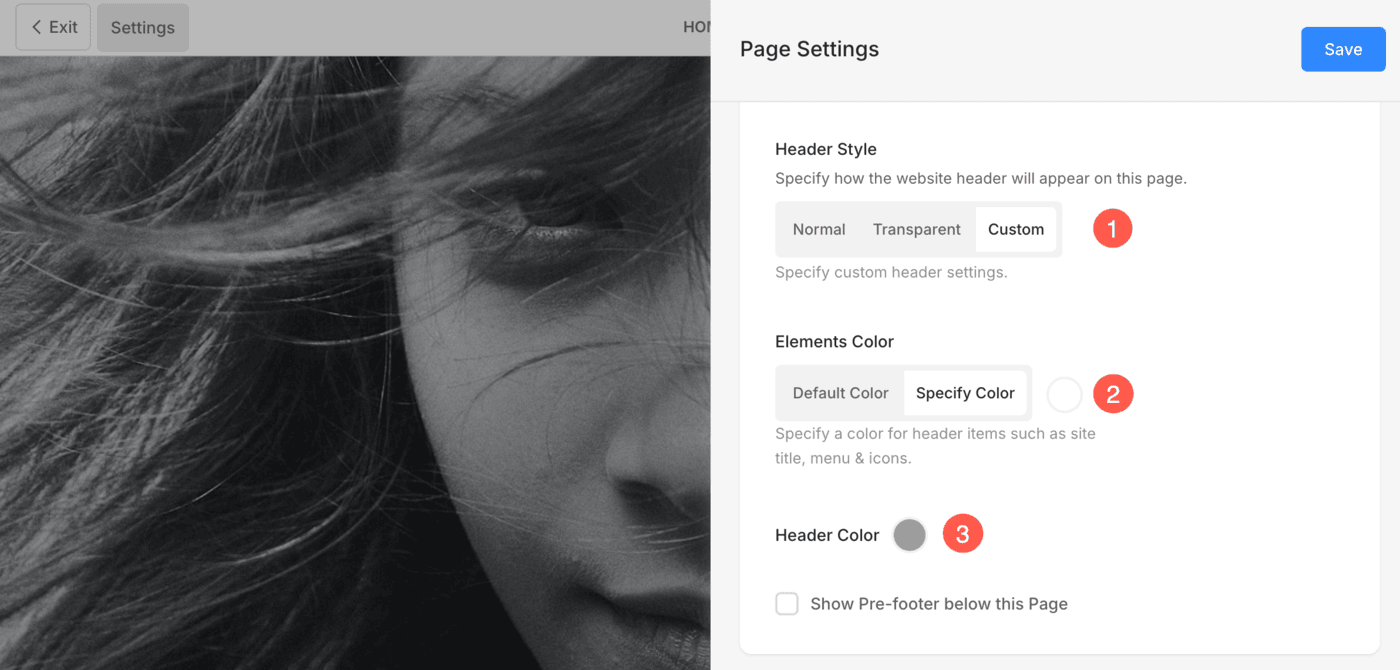
1. สไตล์ส่วนหัว
- ปกติ: ส่วนหัวพื้นหลังแบบทึบเริ่มต้น คุณสามารถกำหนดค่านี้ได้จากส่วนการออกแบบ เรียนรู้เพิ่มเติม
- โปร่งใส: ทำให้พื้นหลังส่วนหัวโปร่งใสเพื่อให้เนื้อหาด้านหลังสามารถมองเห็นได้
- กำหนดเอง: ช่วยให้คุณกำหนดสีที่กำหนดเองสำหรับส่วนหัวและองค์ประกอบต่างๆ ได้
การเลือกโปร่งใสหรือกำหนดเองจะช่วยให้สามารถปรับแต่งสีองค์ประกอบต่างๆ เพื่อให้มองเห็นได้ชัดเจนยิ่งขึ้น
2. สีขององค์ประกอบ (มองเห็นได้เฉพาะในรูปแบบโปร่งใสหรือกำหนดเองเท่านั้น)
เมื่อคุณเลือกโปร่งใสหรือกำหนดเอง คุณจะเห็นตัวเลือกสีองค์ประกอบ:
- เลือกระหว่าง สีเริ่มต้น or ระบุสี.
ซึ่งจะทำให้คุณเปลี่ยนสีขององค์ประกอบส่วนหัว เช่น ชื่อไซต์ เมนู และไอคอน เพื่อให้มองเห็นได้ชัดเจนที่สุดเหนือภาพพื้นหลังหรือวิดีโอ
3. สีส่วนหัว (มองเห็นได้เฉพาะกับรูปแบบที่กำหนดเองเท่านั้น)
เมื่อเลือกสไตล์ส่วนหัวแบบกำหนดเอง ตัวเลือกเพิ่มเติมจะปรากฏขึ้น:
- สีส่วนหัว: เลือกสีพื้นหลังแบบกำหนดเองสำหรับส่วนหัว
วิธีนี้ช่วยให้คุณควบคุมลักษณะของส่วนหัวและองค์ประกอบต่าง ๆ ได้อย่างสมบูรณ์ และให้แน่ใจว่าตรงกับโทนสีภาพของแต่ละหน้า
ตัวอย่างส่วนหัว
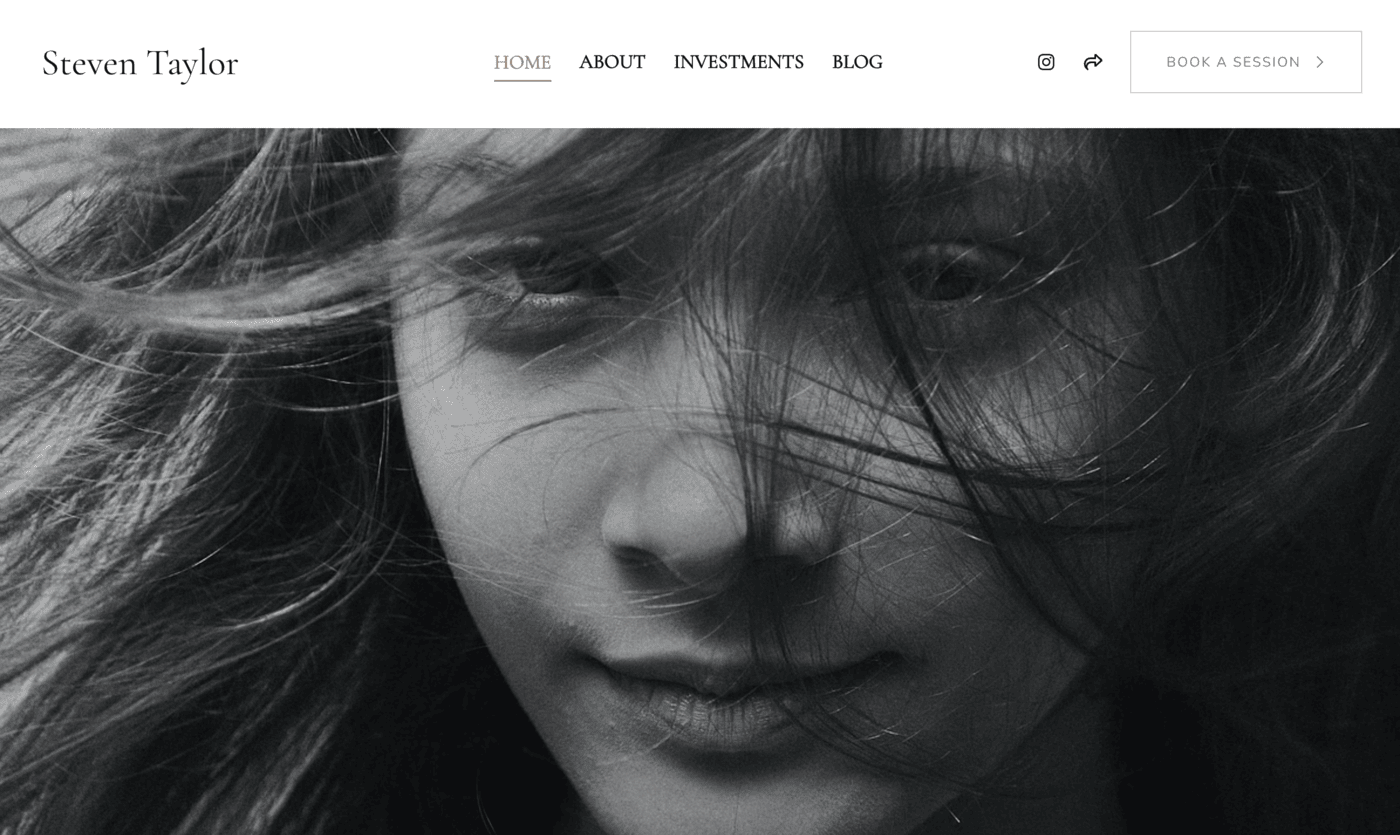
- นี่คือตัวอย่างของหน้าที่มี ส่วนหัวปกติ
- นี่คือตัวอย่างของหน้าที่มี ส่วนหัวโปร่งใส
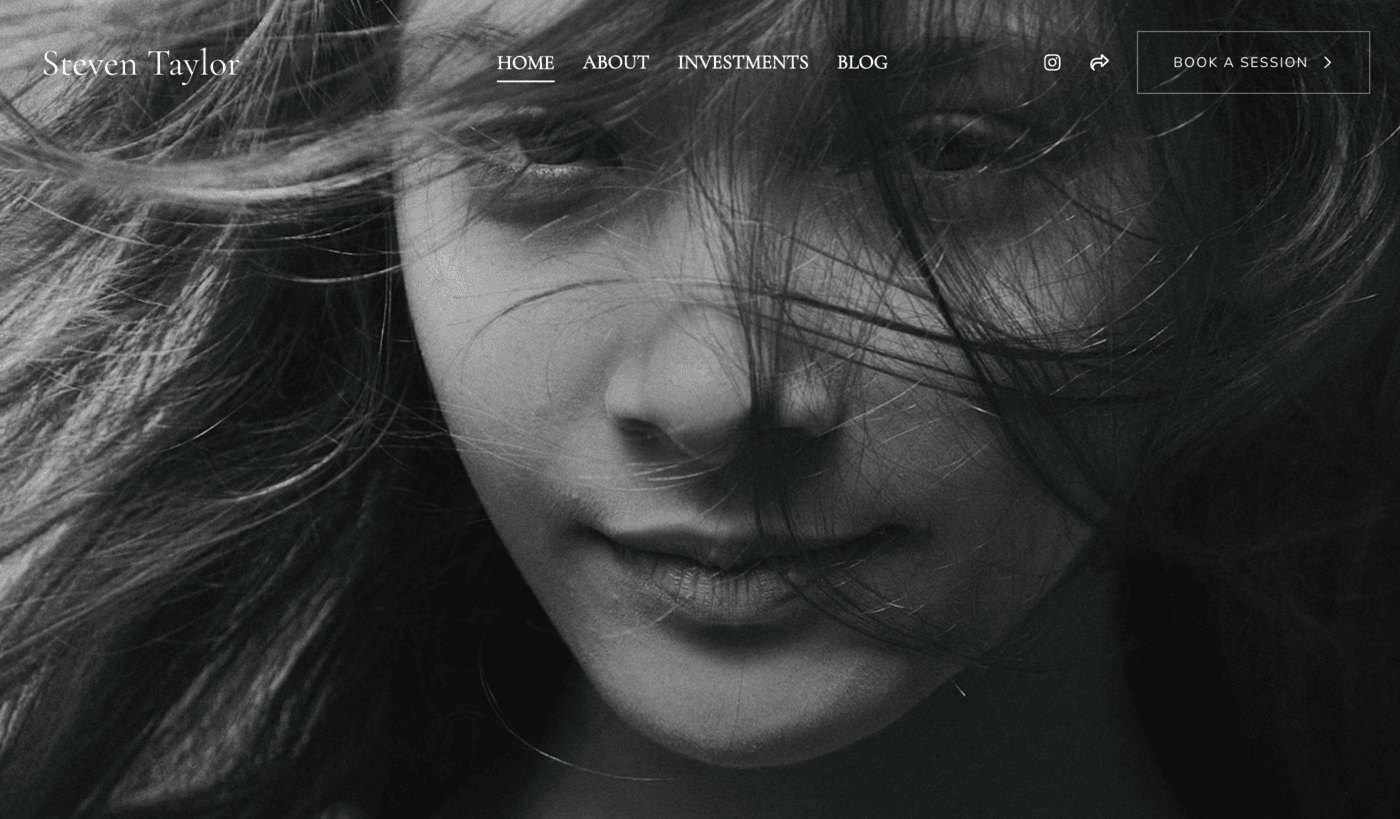
ดูหน้าสดโดยตั้งค่าส่วนหัวเป็นแบบโปร่งใส