บางครั้งฝ่ายสนับสนุน Pixpa อาจต้องการรายละเอียดเพิ่มเติมเกี่ยวกับคำขอเครือข่ายที่สร้างขึ้นในเบราว์เซอร์ของคุณ สมาชิกในทีมอาจขอให้คุณสร้างไฟล์ HAR ซึ่งเป็นบันทึกที่มีข้อมูลเกี่ยวกับคำขอเครือข่ายเบราว์เซอร์ในระหว่างที่เกิดปัญหา
ในบทความนี้:
เพื่อสร้างไฟล์ HAR ใน Chrome
- เปิด Chrome และไปที่หน้าที่เกิดปัญหา
- มองหาปุ่มจุดไข่ปลาแนวตั้งและเลือก เครื่องมือเพิ่มเติม> เครื่องมือสำหรับนักพัฒนา.
- จากแผงที่ปรากฏขึ้น ให้เลือก เครือข่าย แถบ
- มองหาปุ่มบันทึกแบบวงกลมที่มุมซ้ายบนของแท็บ และตรวจสอบให้แน่ใจว่า ด้วยสีแดงหากเป็นสีเทา ให้คลิกปุ่มหนึ่งครั้งเพื่อเริ่มการบันทึก
- ทำเครื่องหมายในช่อง รักษาบันทึกและปิดใช้งานแคช
- คลิก ปุ่มเคลียร์ เพื่อล้างบันทึกที่มีอยู่จากแท็บเครือข่าย
- สร้างปัญหาซ้ำในขณะที่บันทึกคำขอเครือข่าย
- คลิกปุ่มดาวน์โหลด ส่งออก HARเพื่อดาวน์โหลดและบันทึกไฟล์ลงในคอมพิวเตอร์ของคุณ
- อัปโหลดไฟล์ HAR ไปที่หน้าต่างแชทสตูดิโอโดยคลิกที่หมุดแนบ

เพื่อสร้างไฟล์ HAR ใน Firefox
- เปิด Firefox และไปที่หน้าที่เกิดปัญหา
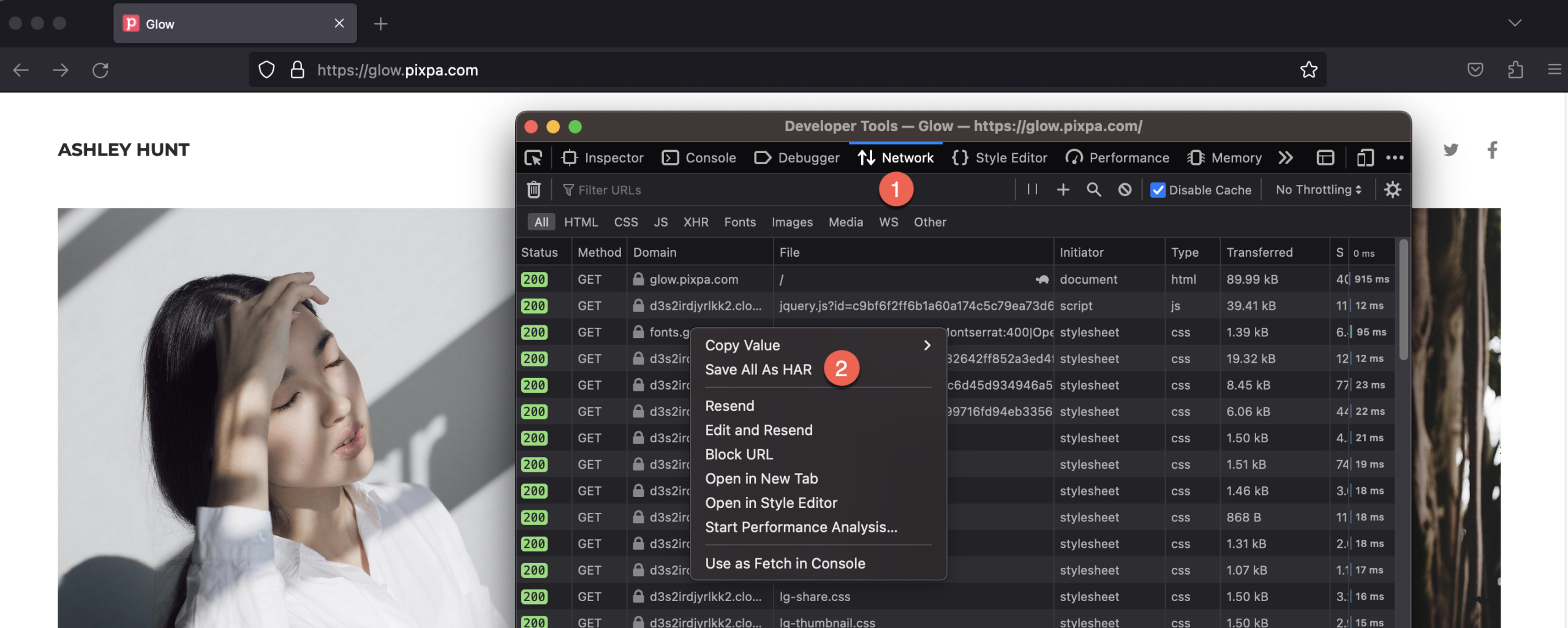
- เปิด ตรวจสอบเครือข่าย.
- สร้างปัญหาซ้ำในขณะที่บันทึกคำขอเครือข่าย
- คลิกขวาที่ใดก็ได้ภายใต้ เนื้อไม่มีมัน คอลัมน์แล้วคลิก บันทึกทั้งหมดเป็น HAR และบันทึกไฟล์ลงในคอมพิวเตอร์ของคุณ
- อัปโหลดไฟล์ HAR ไปที่หน้าต่างแชทสตูดิโอโดยคลิกที่หมุดแนบ
เพื่อสร้างไฟล์ HAR ใน Safari
- เปิด Safari แล้วไปที่ พัฒนา เมนู
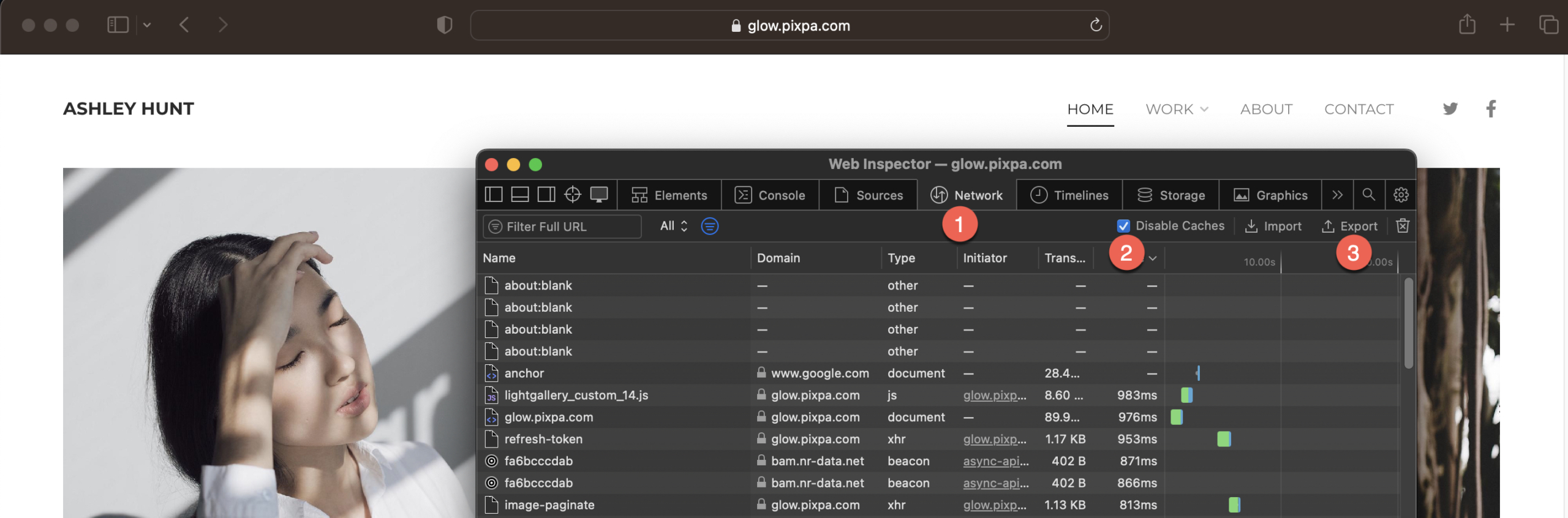
- เลือก แสดงเว็บอินสเปกเตอร์ และคลิกที่ เครือข่าย แถบ
- สร้างปัญหาซ้ำในขณะที่บันทึกคำขอเครือข่าย
- คลิก ส่งออก ไอคอนและบันทึกไฟล์ HAR ลงในคอมพิวเตอร์ของคุณ
- อัปโหลดไฟล์ HAR ไปที่หน้าต่างแชทสตูดิโอโดยคลิกที่หมุดแนบ