
ในการเชื่อมต่อโดเมนหลักของคุณกับเว็บไซต์ Pixpa คุณต้องตั้ง ค่าบัญชี Cloudflareและจัดการระเบียน DNS ของโดเมนจากที่นั่นบริการนี้ฟรีสำหรับการใช้งานส่วนบุคคล
นี่คือขั้นตอนในการจัดการโดเมนของคุณผ่าน Cloudflare
1. สร้างบัญชี Cloudflare
- หากคุณไม่มีบัญชี Cloudflare คุณจำเป็นต้องสร้างบัญชีก่อน
- คลิกที่ลงทะเบียนที่มุมขวาบนเพื่อตั้งค่าบัญชี Cloudflare ของคุณ

2.เพิ่มโดเมน
- เมื่อคุณสร้างบัญชีของคุณแล้ว ให้คลิกที่เพิ่มไซต์ในการนำทางด้านบน
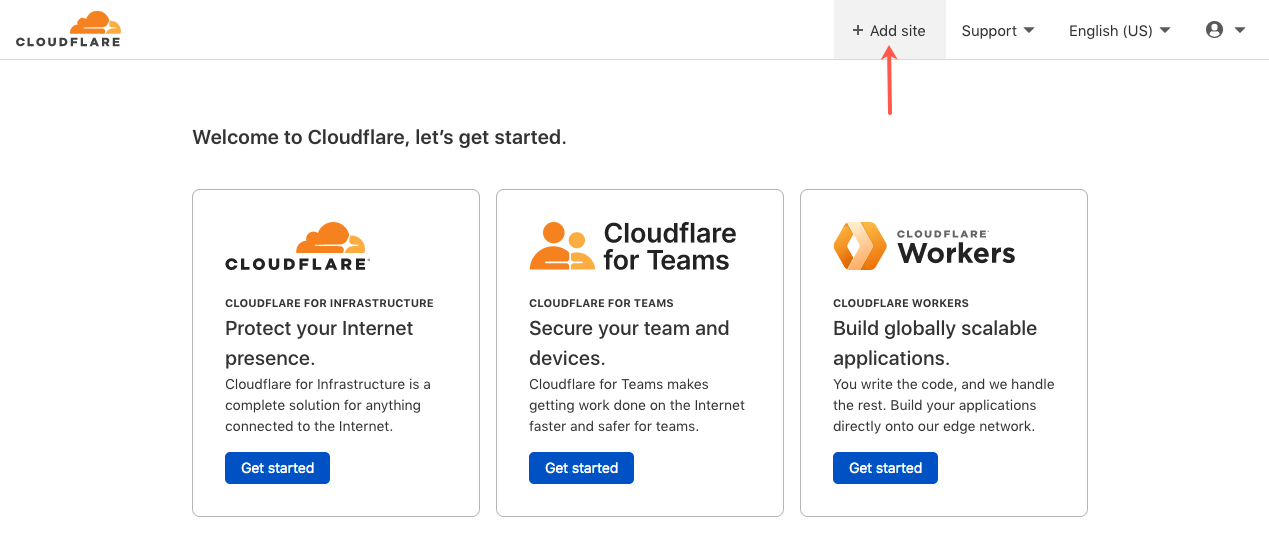
- ในหน้าจอถัดไป ให้เพิ่มชื่อโดเมนที่คุณต้องการเชื่อมต่อกับเว็บไซต์ Pixpa ของคุณและคลิกที่เพิ่มไซต์

- ในหน้าจอถัดไป คุณจะได้รับตัวเลือกในการเลือกแผน
- เลื่อนลงเพื่อเลือกแผนฟรีและคลิกที่ ต่อ.
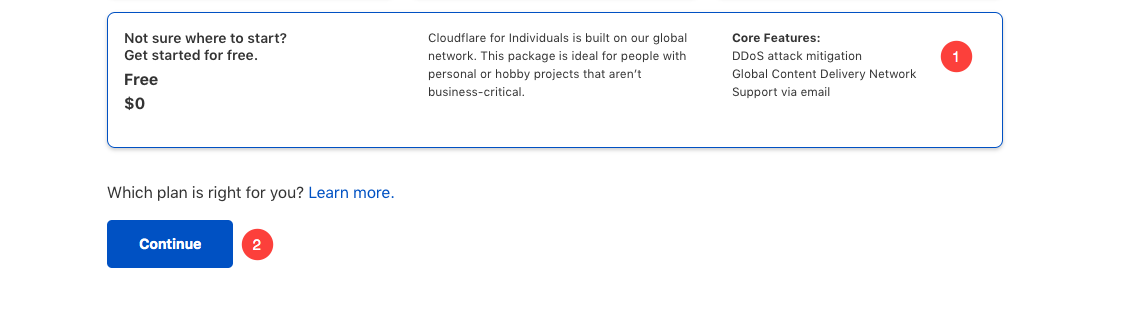
- ตอนนี้ Cloudflare จะส่งออกระเบียน DNS ที่มีอยู่ทั้งหมดของโดเมนของคุณ คลิกปุ่ม "ดำเนินการต่อ" ที่ด้านล่าง
- Cloudflare จะมอบเซิร์ฟเวอร์ชื่อให้กับโดเมนของคุณ
- ตอนนี้ คุณต้องอัปเดตเนมเซิร์ฟเวอร์ของโดเมนของคุณเป็นเนมเซิร์ฟเวอร์ของ Cloudflare และบันทึกการเปลี่ยนแปลงของคุณ

3. เพิ่มบันทึก
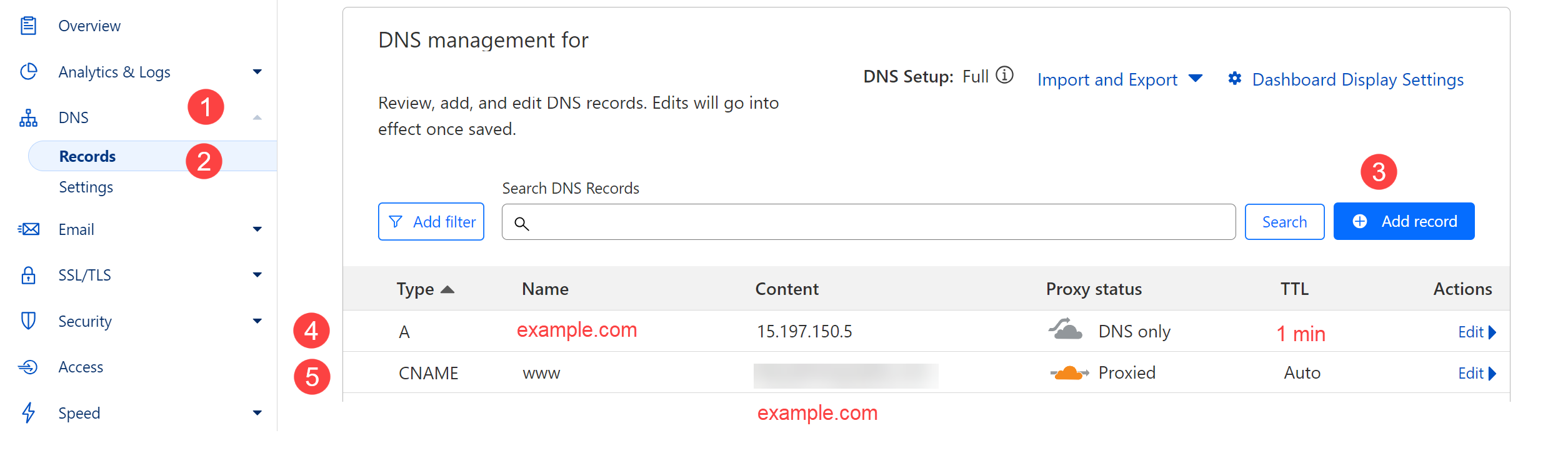
- คลิกที่ DNS ในแผง DNS ของ Cloudflare ของคุณ
- เพิ่ม "@" A บันทึกที่ชี้ไปที่ “15.197.150.5 " โดยคลิกที่ เพิ่มบันทึก ปุ่ม
- คุณจะต้องตั้งค่า สถานะพร็อกซี as DNS เท่านั้น และ TTL ภายใน 1 นาที สำหรับ บันทึก CNAME.
- เพิ่ม CNAME ระเบียน การชี้ www เพื่อคุณ โดเมนราก
- ตอนนี้คลิกที่ SSL / TLS และเลือกตัวเลือกใบรับรอง Edge
- เลื่อนลงมาและเปิดใช้งานการสลับใน ใช้ https

ตอนนี้เราต้องตั้งค่าการส่งต่อโดเมน
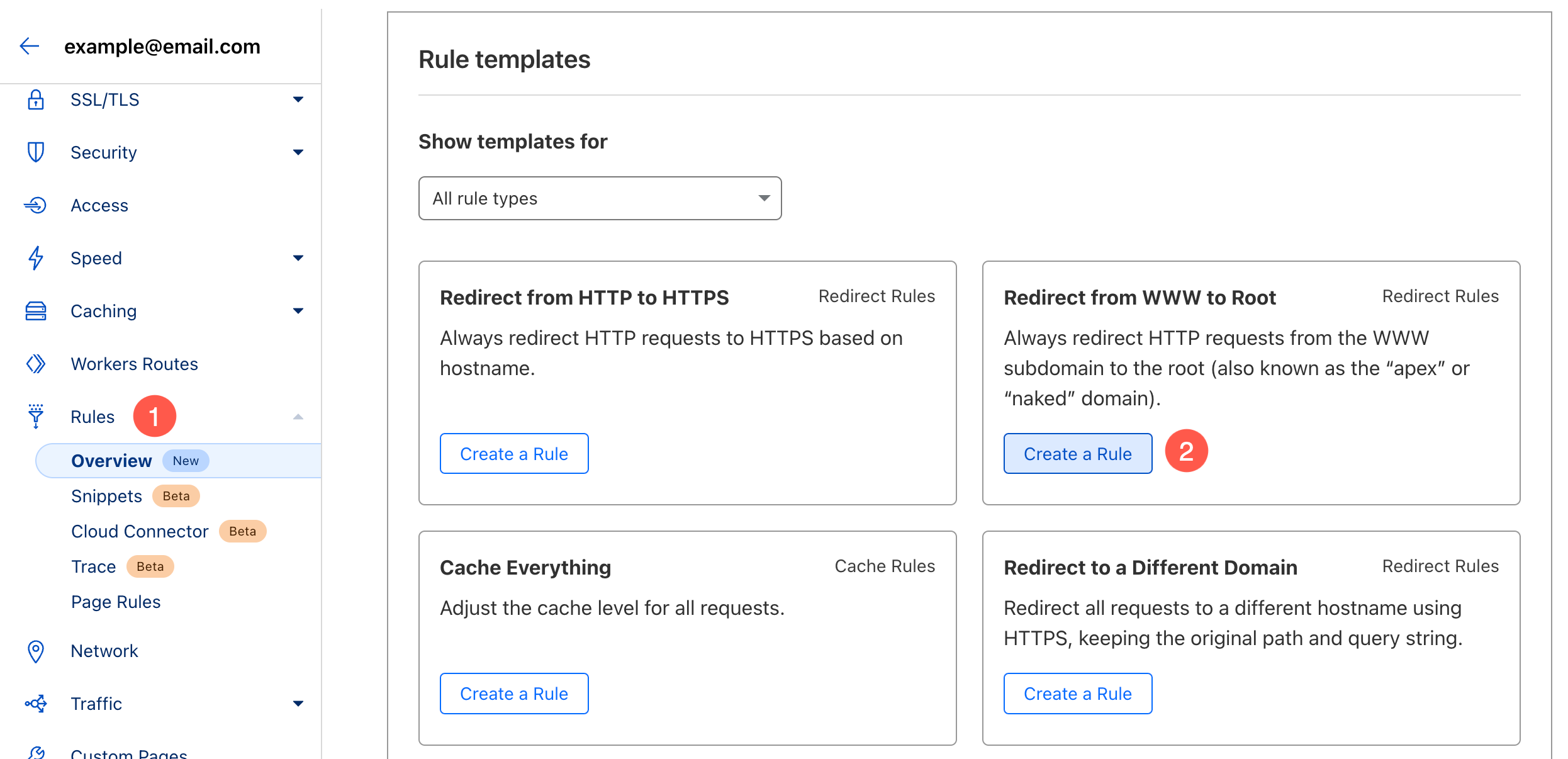
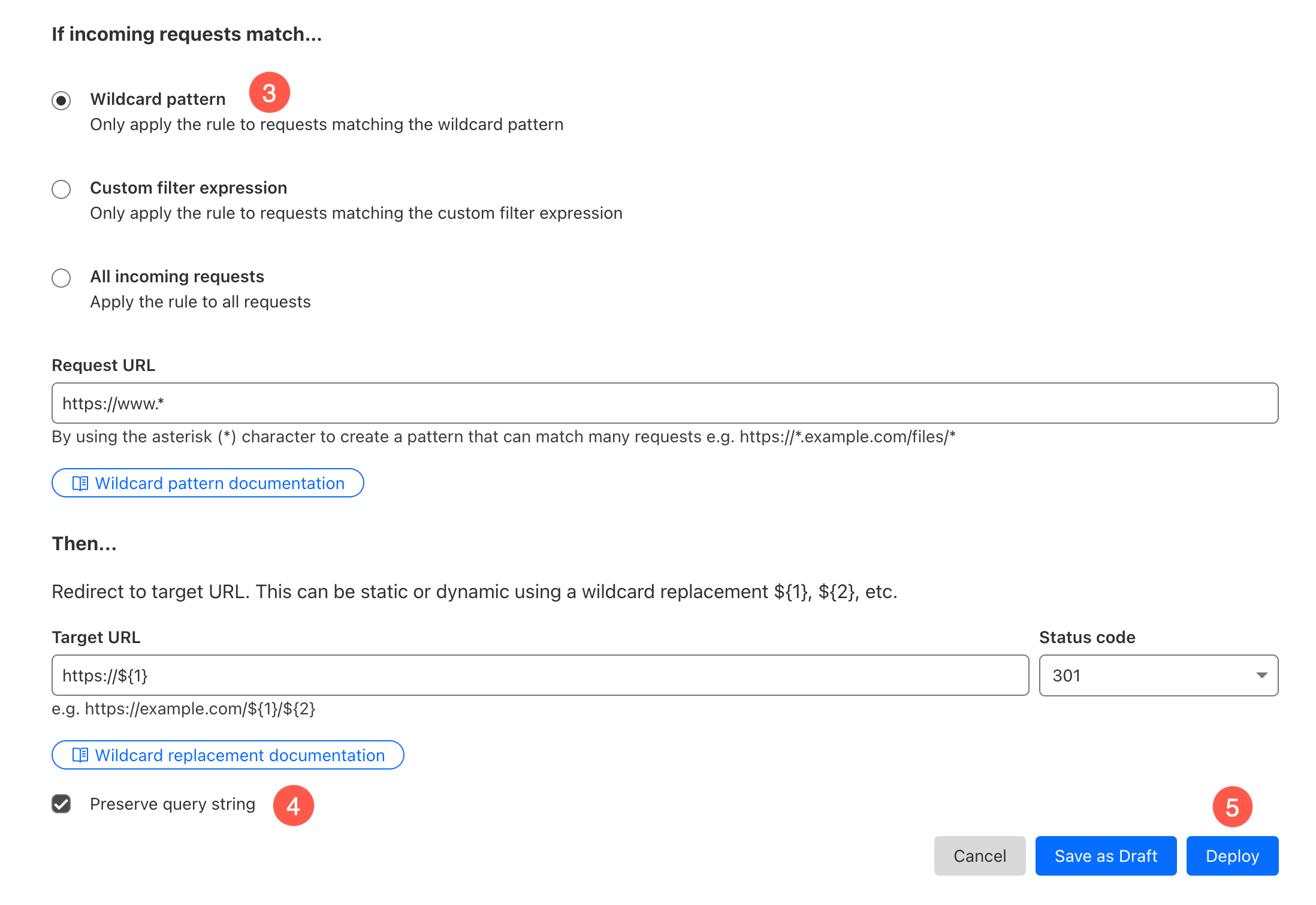
- คลิกที่ กฎ (1) ปุ่มในแถบด้านข้างซ้ายและเลือก เปลี่ยนเส้นทางจาก WWW ไปยัง Root (2) ตัวเลือก
- เลือก รูปแบบไวด์การ์ด (3) ตัวเลือกและเปิดใช้งาน รักษาสตริงแบบสอบถาม (4) ช่องทำเครื่องหมาย
- คลิกที่ ปรับใช้ (5) เพื่อบันทึกการเปลี่ยนแปลงของคุณ
ตอนนี้สร้างคำขอ Go Live จากสตูดิโอ
เมื่อคุณทำตามขั้นตอนข้างต้นเสร็จแล้ว คุณสามารถส่งคำขอเปิดใช้งานระบบ ได้เลย
- ไปที่ Pixpa หน้าปัด.
- ค้นหา 'โดเมน' และคลิกที่ผลการค้นหาแรก

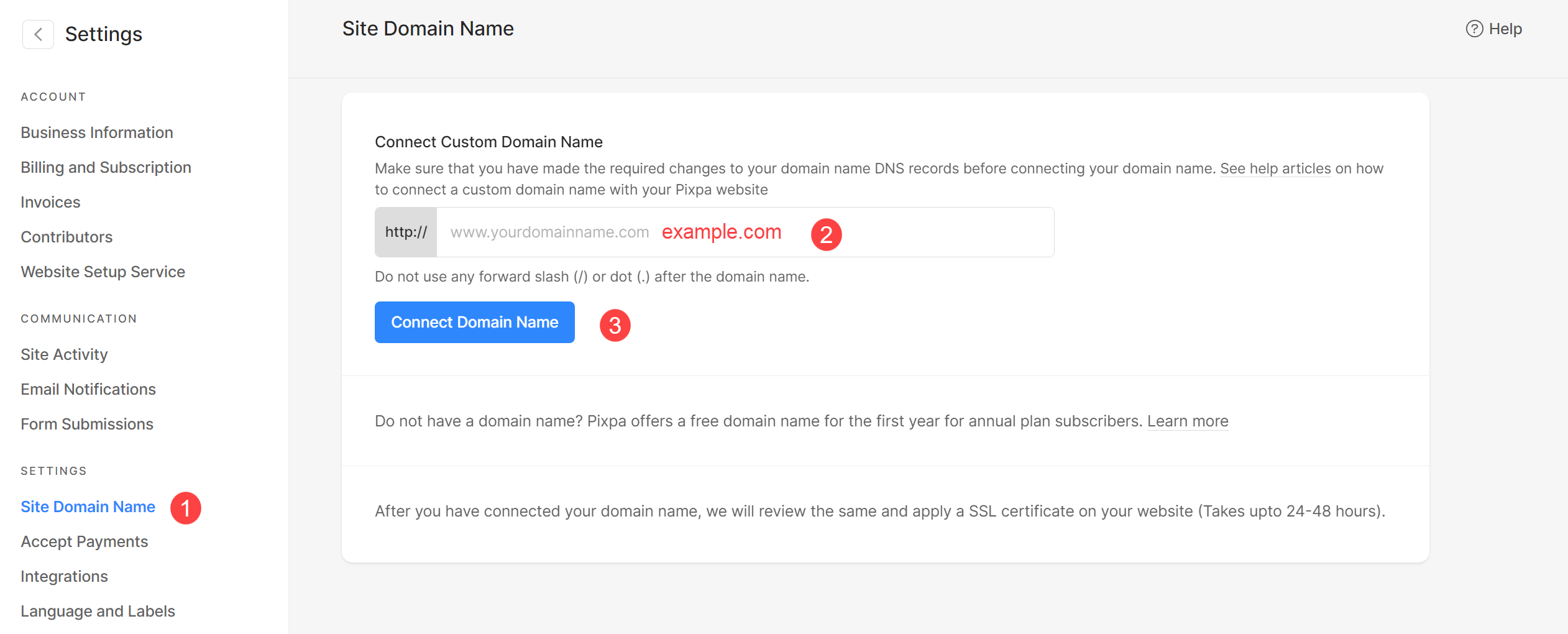
คุณจะเข้าสู่หน้าชื่อโดเมนเว็บไซต์
ใน ส่วน "เชื่อมต่อชื่อโดเมนของคุณ" ให้ป้อนชื่อโดเมนของคุณ เช่นexample.comดังแสดงในภาพด้านล่าง
หากคุณพบปัญหาใด ๆ คุณสามารถไปที่ส่วนสมาชิกและส่งคำเชิญโดเมนของคุณไปที่support@pixpa.comหลังจากเพิ่มโดเมนและอัปเดต NameServer แล้ว
เมื่อเราได้รับสิทธิ์เข้าถึงแล้ว เราจะดำเนินการเปลี่ยนแปลงที่จำเป็นจากฝั่งของเราเพื่อเชื่อมต่อโดเมนของคุณกับไซต์ Pixpa
