
A เว็บไซต์หน้าเดียว แสดงทุกอย่างในหน้าเดียว เว็บไซต์เหล่านี้จะแสดงหน้าเต็ม (เว็บไซต์) เมื่อโหลดเสร็จแล้ว และเมื่อผู้เข้าชมเว็บไซต์คลิกที่รายการเมนูแต่ละรายการในส่วนหัว ระบบจะดึงส่วนต่างๆ ของหน้าขึ้นมาแสดง
เว็บไซต์ประเภทนี้มีข้อดีมากมาย เช่น การนำทางที่ง่ายและสะดวก รองรับมือถือ เพิ่มการมีส่วนร่วมของผู้เข้าชมเว็บไซต์ อัตราการแปลงที่สูงขึ้น และสร้างและดูแลรักษาง่าย เหมาะสำหรับ เชื่อมโยงไปถึงเว็บไซต์ตามกิจกรรม และจัดแสดงของคุณ พอร์ตการลงทุน ในรูปแบบที่สั้นและกระชับ
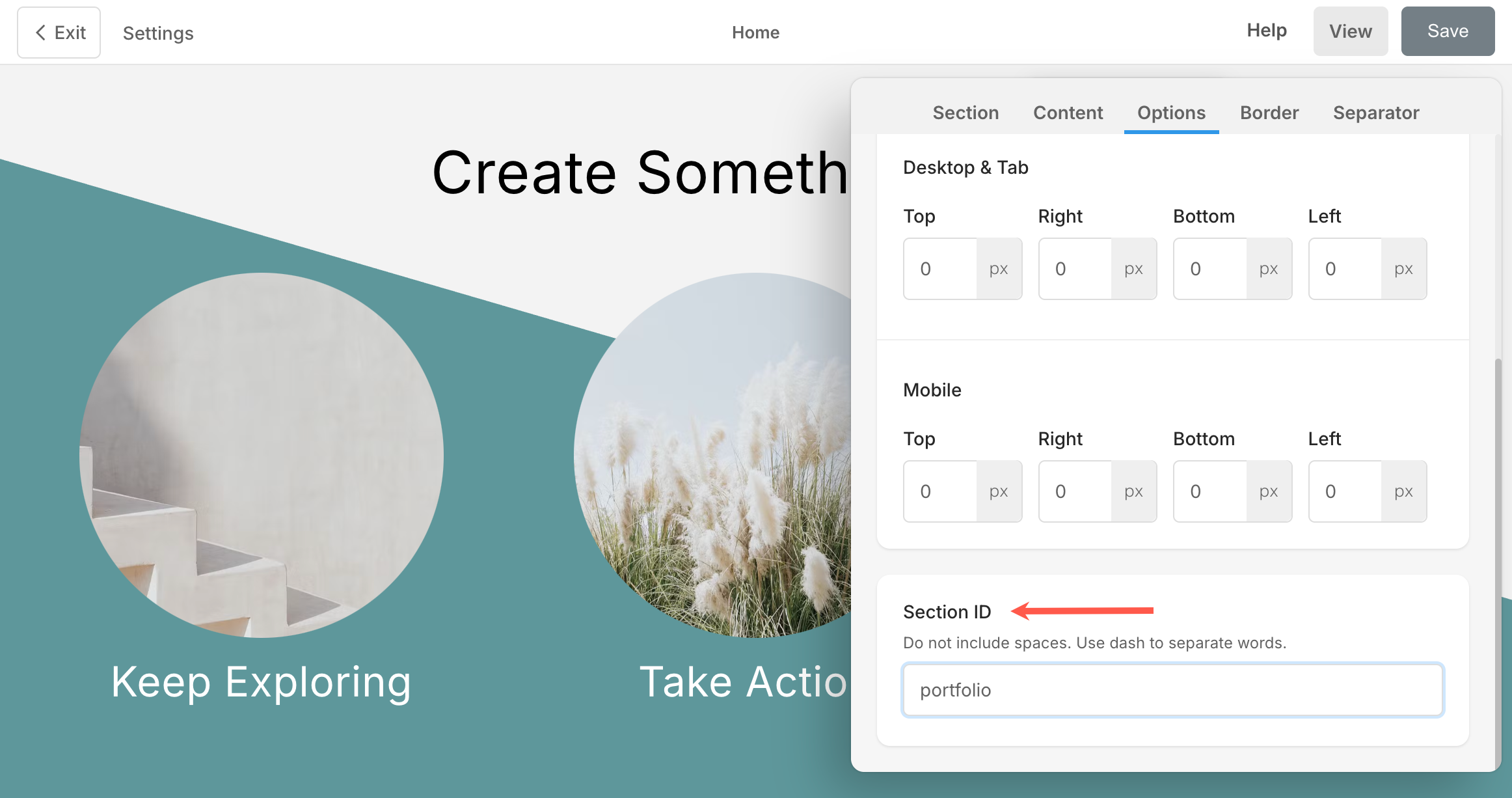
สิ่งนี้สามารถทำได้โดยใช้องค์ประกอบสำคัญที่เรียกว่า รหัสส่วน ซึ่งสามารถระบุได้ใน ส่วนการตั้งค่า.
บทความนี้จะแนะนำคุณเกี่ยวกับวิธีการสร้างเว็บไซต์หน้าเดียวโดยใช้รหัสส่วนและ รายการเมนูลิงค์.
ในบทความนี้:
- สร้างหน้าและเพิ่มส่วนต่างๆ
- ระบุรหัสส่วน
- ตั้งค่าหน้าเป็นหน้าแรก
- สร้างรายการเมนูลิงก์โดยใช้ ID ส่วน
- เปิดใช้งานปุ่มกลับไปด้านบน
- เปิดใช้งานการนำทางแบบติดหนึบ
สร้างหน้าและเพิ่มส่วนต่างๆ
- ขั้นตอนแรกคือ สร้างเพจใหม่ และ เพิ่มส่วนที่คุณต้องการ เพื่อมัน
- คุณต้องสร้างส่วนต่างๆ ทั้งหมดที่จะเชื่อมโยงกับรายการเมนูที่เกี่ยวข้อง (เช่น หน้าเกี่ยวกับเราและหน้าติดต่อ)
ระบุรหัสส่วน
- เมื่อคุณเพิ่มส่วนต่างๆ ลงในเพจแล้ว ให้ไปที่การตั้งค่าส่วนของส่วนต่างๆ ทั้งหมดที่เพิ่มและ ระบุรหัสส่วน ให้กับแต่ละคน
ตั้งค่าหน้าเป็นหน้าแรก
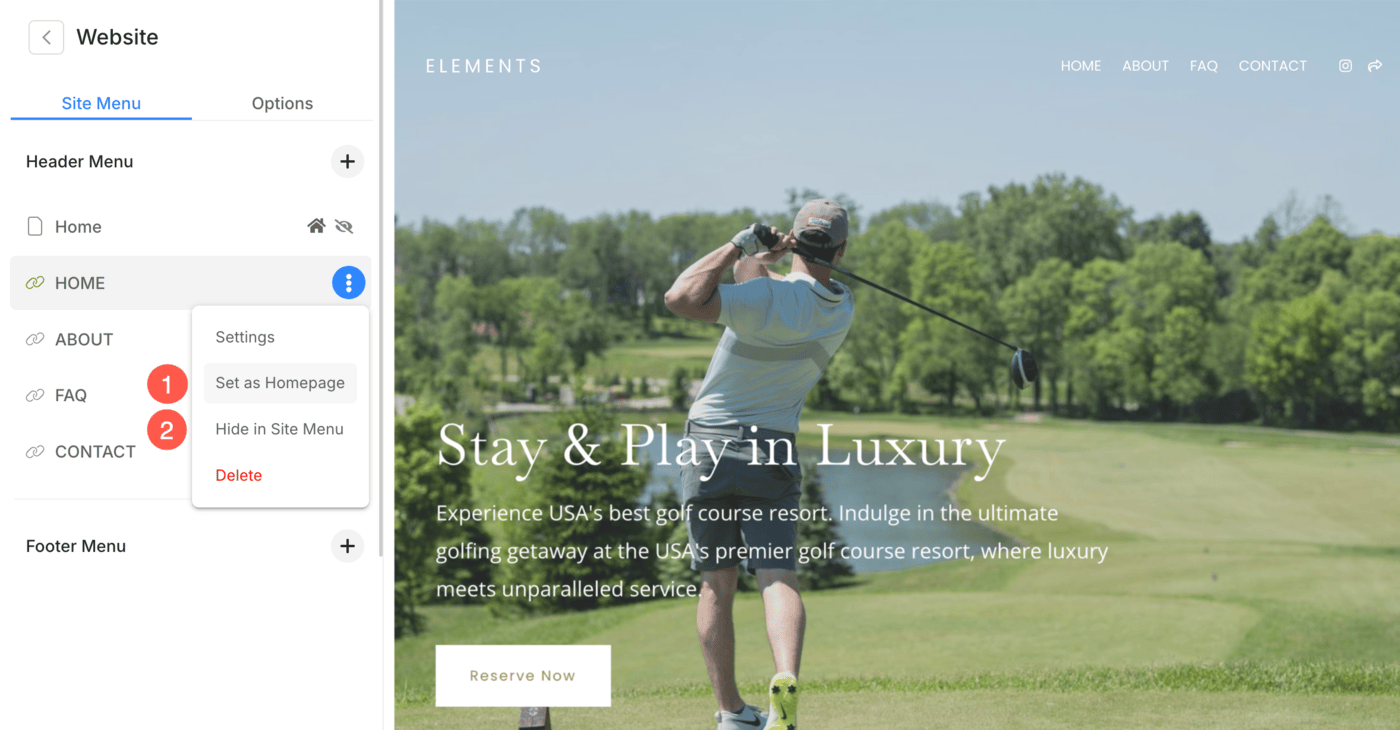
ต่อไป ไปที่ จองทางเว็บไซต์ มาตรา, ตั้งหน้าเป็นหน้าแรก (1) และ ซ่อนมันจากเมนู/การนำทางของเว็บไซต์ (2)
สร้างรายการเมนูลิงก์โดยใช้ ID ส่วน
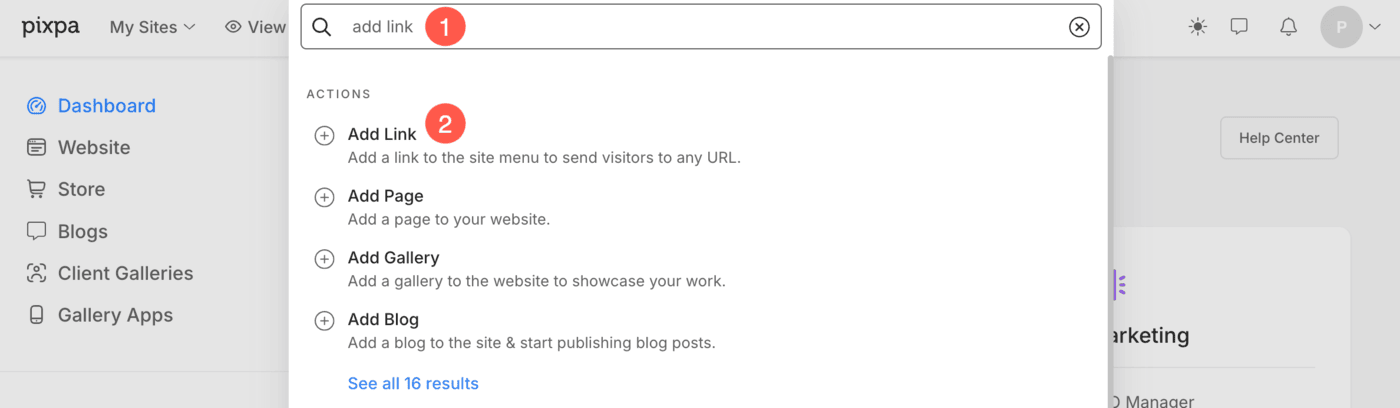
ตอนนี้ สร้างรายการเมนูลิงก์ เช่น บ้าน เกี่ยวกับเรา ที่ทำงาน ติดต่อ ฯลฯ
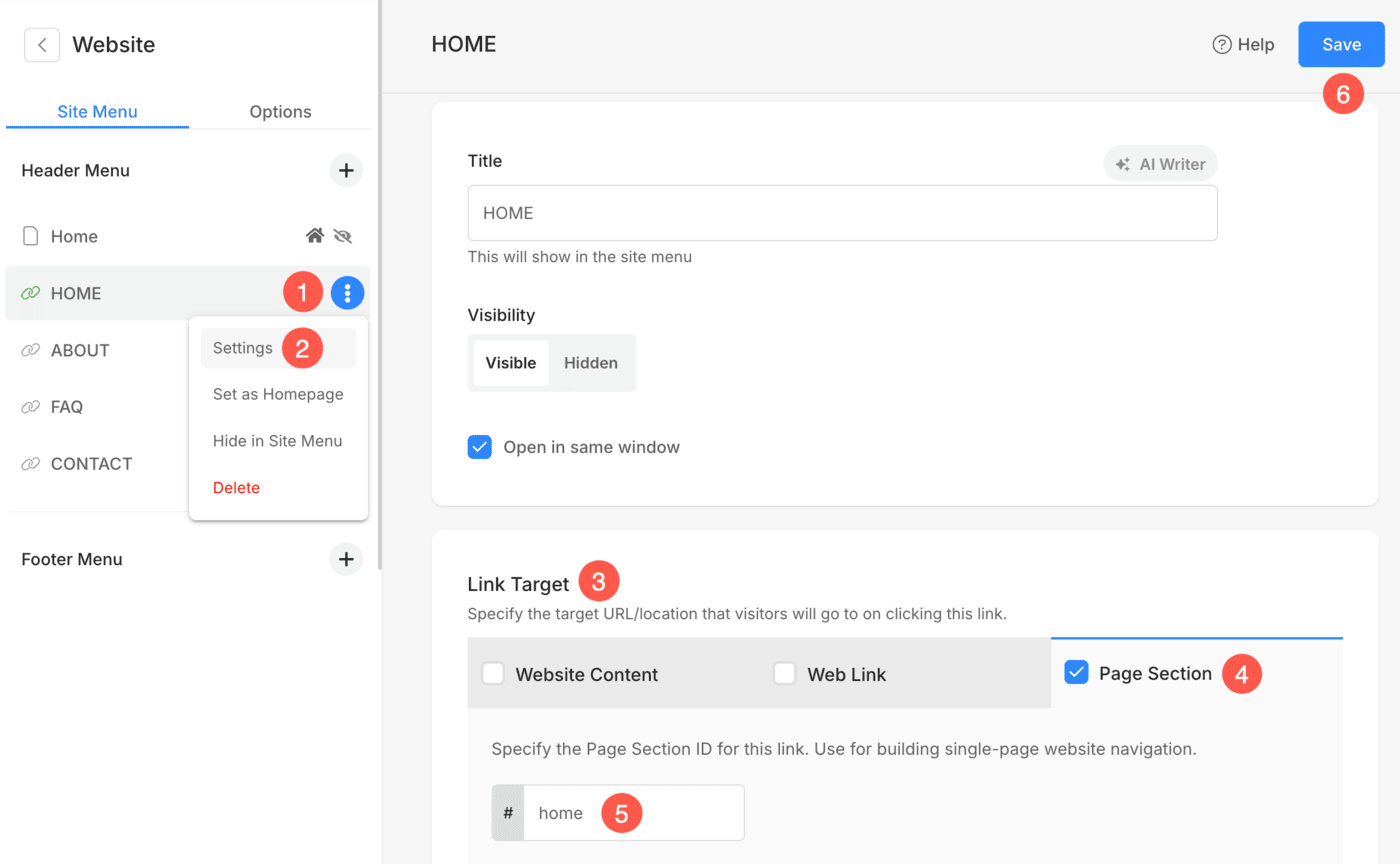
หากต้องการเชื่อมต่อรายการเมนูลิงก์กับส่วนหนึ่งของหน้า ให้ทำตามขั้นตอนเหล่านี้:
- จาก จองทางเว็บไซต์ ส่วนนี้ ให้เลื่อนเมาส์ไปเหนือรายการเมนูลิงก์แล้วคลิกที่ ไอคอนจุดแนวตั้งสามจุด (1) ถัดจากนั้น
- เลือก การตั้งค่า ตัวเลือก (2) จากรายการดรอปดาวน์
- ถัดไป เลื่อนลงไปที่ ลิงค์เป้าหมาย ส่วนที่ (3) เลือก ส่วนหน้า แท็บ (4) และระบุ รหัสส่วน (5) ของส่วนที่คุณต้องการเชื่อมโยง
- ID ส่วนควรเป็นรหัสเดียวกับที่ระบุไว้ในส่วนของหน้าโดยไม่ต้องมีช่องว่าง
- สุดท้ายกด ลด ปุ่ม (6)
เปิดใช้งานปุ่มกลับไปด้านบน
การมีปุ่มที่ค่อยๆ ปรากฏให้เห็นเมื่อคุณเลื่อนลงและลอยอยู่ด้านล่างของเบราว์เซอร์นั้นมีประโยชน์ คุณสามารถเลื่อนกลับไปด้านบนได้ง่ายๆ ด้วยการคลิกปุ่มนั้น
- หากต้องการเปิดใช้งานปุ่มกลับไปด้านบน ให้ไปที่ ออกแบบ ส่วนและคลิกที่ ฟุตบอล แท็บหรือพิมพ์เพียง กลับไปด้านบน ในช่องค้นหาดังนี้:
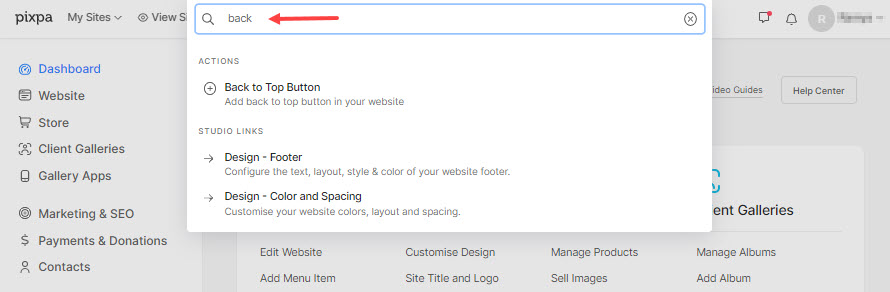
- ถัดไป เลื่อนลงไปที่ กลับไปด้านบนปุ่ม ส่วนและเปิดใช้งานปุ่ม
เปิดใช้งานการนำทางแบบติดหนึบ
นอกจากนี้ คุณยังเปิดใช้การนำทางแบบติดไว้เหนือส่วนหัวเพื่อปรับปรุงรูปลักษณ์เว็บไซต์ของคุณได้อีกด้วย รู้มากกว่านั้น.
ตรวจสอบไซต์สาธิตพร้อมระบบนำทางแบบ Sticky Navigation.
ว้าว! เว็บไซต์หน้าเดียวของคุณพร้อมแล้ว เพียงคลิกที่ ดูไซต์ ปุ่มที่ปรากฏอยู่ด้านบนเพื่อดูเว็บไซต์ของคุณ

ตรวจสอบ สร้างเว็บไซต์ของคุณบน Pixpa – คู่มือฉบับสมบูรณ์ บทความเพื่อทราบเกี่ยวกับการปรับแต่งอื่น ๆ ที่คุณสามารถทำได้กับเว็บไซต์ของคุณ
ต่อไปนี้เป็นเว็บไซต์สาธิตหน้าเดียวบางส่วน: