
ในบทความนี้ คุณจะได้เรียนรู้วิธีเปิดใช้งานระบบ แสดงความคิดเห็น Disqusบนบล็อก Pixpa ของคุณ Disqus เป็นเว็บไซต์ภายนอกที่รองรับการแสดงความคิดเห็น คุณยังสามารถเลือกใช้ ระบบแสดงความคิดเห็นในตัว ของPixpa ได้อีกด้วย
คุณต้องมีชื่อย่อของ Disqus เพื่อเปิดใช้งานระบบแสดงความคิดเห็น Disqus บนบล็อกหรือเว็บไซต์ของคุณ ( หมายเหตุ:การมีชื่อผู้ใช้ Disqus อย่างเดียวไม่เพียงพอ) คุณสามารถใช้แพลตฟอร์มนี้ได้ในกรณีที่คุณต้องการคุณสมบัติการแสดงความคิดเห็นขั้นสูง
ชื่อย่อของ Disqus คืออะไร? และจะได้รับชื่อย่อได้อย่างไร? รู้ทุกอย่างได้ที่นี่
ในบทความนี้:
- รับชื่อย่อ Disqus.
- เพิ่มชื่อย่อ Disqus ใน Pixpa Studio.
- เปิดใช้งานการแสดงความคิดเห็นใน Disqus บนบล็อก.
รับชื่อย่อ Disqus
ขั้นตอนที่ 1: ลงทะเบียนเว็บไซต์ของคุณกับ Disqus
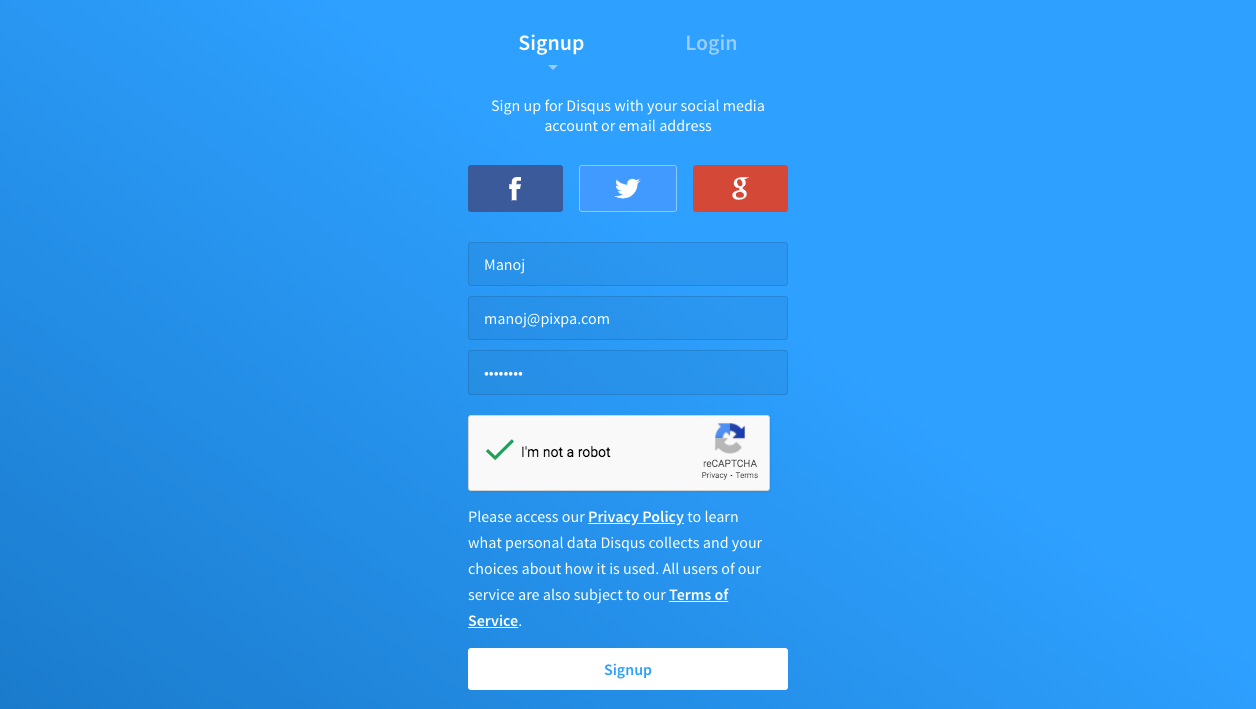
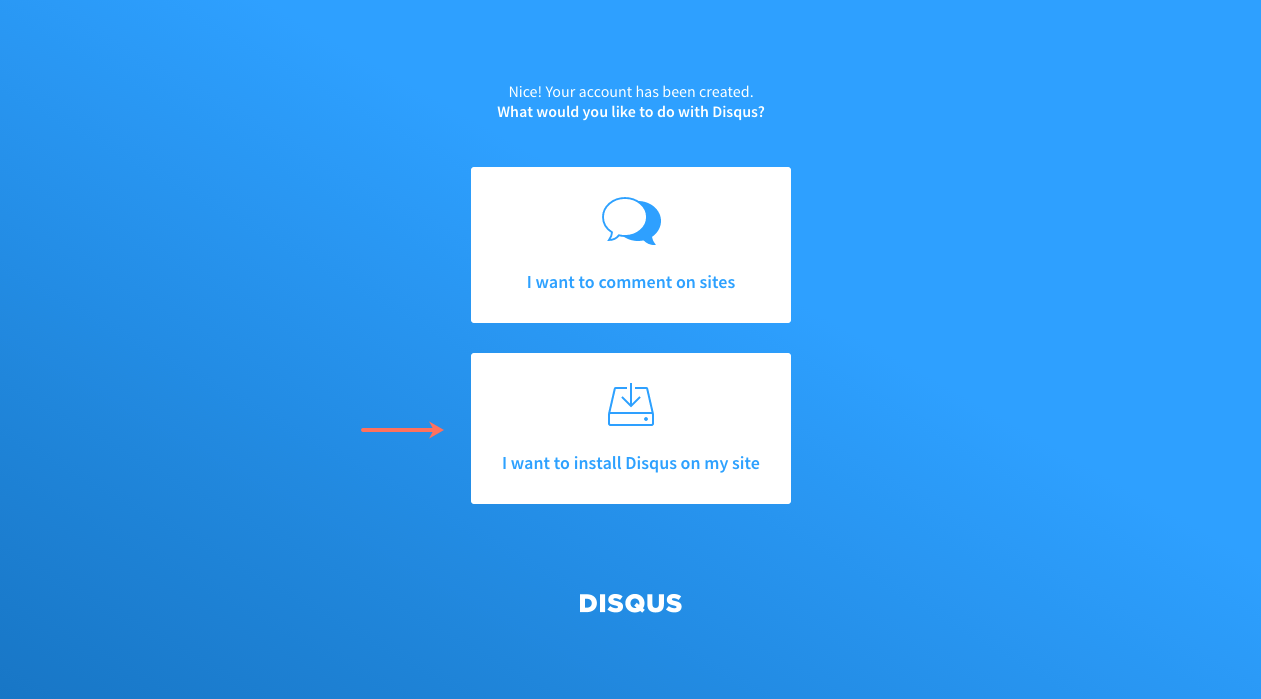
ขั้นตอนที่ 2:เลือก “ฉันต้องการติดตั้ง Disqus บนเว็บไซต์ของฉัน”
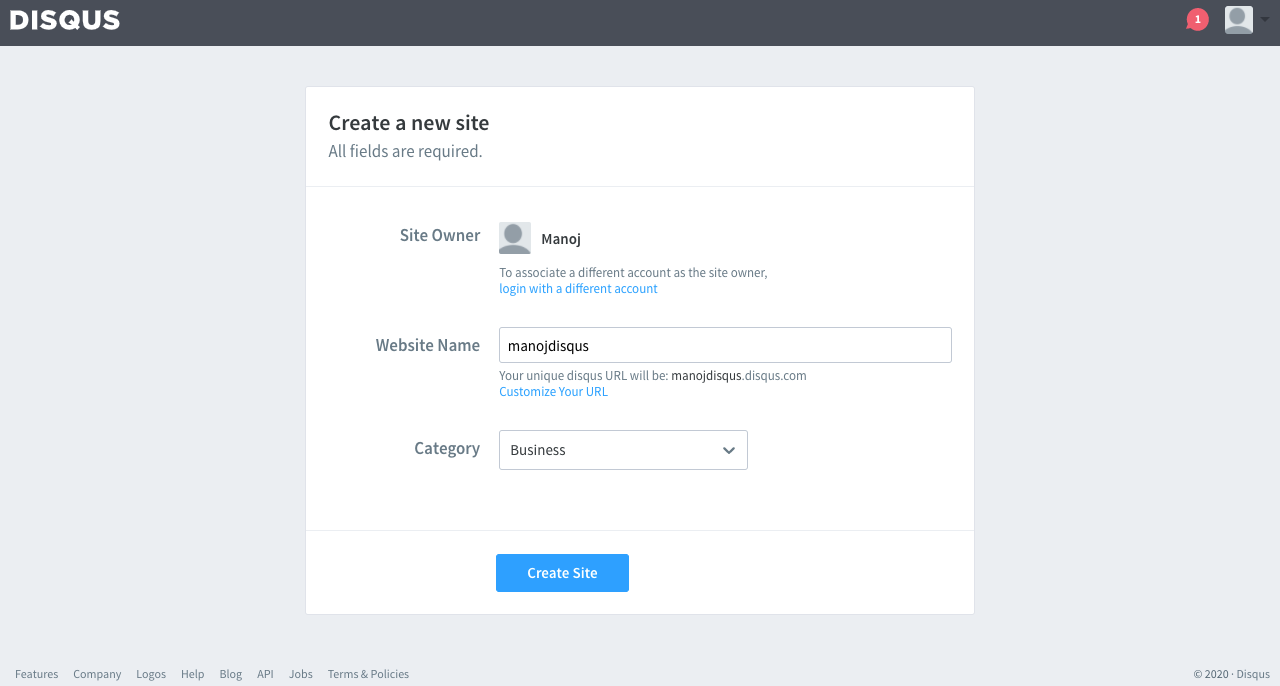
ขั้นตอนที่ 3:ระบุชื่อย่อของ Disqus ของคุณ (ซึ่งเหมือนกับ URL เฉพาะของ Disqus ของคุณ) และเลือกหมวดหมู่
ในตัวอย่างด้านล่าง ชื่อย่อ Disqus ของฉันคือmanojdisqus และหมวดหมู่ ที่ฉันเลือกคือธุรกิจ
คัดลอกชื่อย่อ Disqus ของคุณสำหรับขั้นตอนถัดไป
เพิ่มชื่อย่อ Disqus ใน Pixpa Studio
- ไปที่ ส่วนการตั้งค่า (1) ใน Pixpa Studio และคลิกที่ integrations ตัวเลือก (2)
- ตอนนี้ค้นหา ความคิดเห็น Disqus บนบล็อก ช่อง (3) และวางชื่อย่อ Disqus ของคุณตามที่แสดงในภาพด้านล่าง
- สุดท้ายกด ลด ปุ่ม (4)
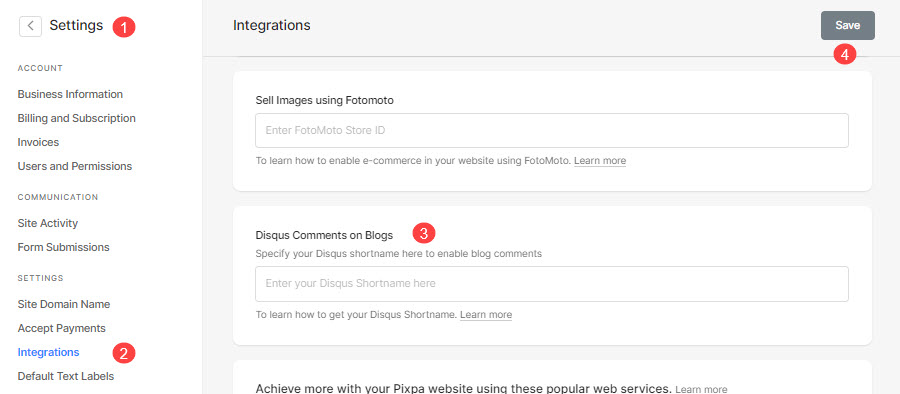
ตอนนี้คุณสามารถเปิดใช้งานความคิดเห็น Disqus บนบล็อกใดๆ บนเว็บไซต์ของคุณได้แล้ว
เปิดใช้งานการแสดงความคิดเห็นใน Disqus บนบล็อก
- ไปที่ การตั้งค่าบล็อก. โปรดดูที่: การตั้งค่าบล็อก.
- เลื่อนลงจนกว่าคุณจะพบ ความคิดเห็น Blog.
- ภายใต้ ความคิดเห็น Blogให้เลือก Disqus แสดงความคิดเห็น และคลิก ลด.
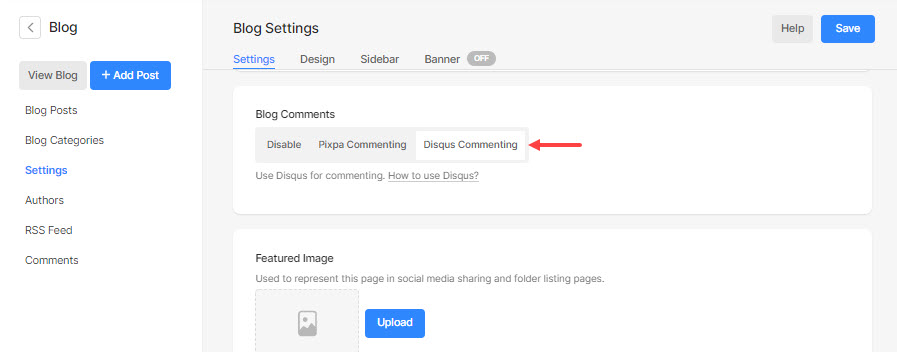
เมื่อคุณทำตามขั้นตอนข้างต้นแล้ว การแสดงความคิดเห็นผ่าน Disqus จะเข้ามาแทนที่การแสดงความคิดเห็นในตัวของ Pixpa คุณสามารถตรวจสอบได้โดยไปที่หน้าบล็อก