
Pixpa oferuje piękne i konfigurowalne formularze kontaktowe dla Twojej witryny. Łącząc te formularze z ZapierMożesz automatyzować zadania, takie jak zapisywanie zapytań w arkuszu kalkulacyjnym, wysyłanie alertów e-mail, powiadamianie zespołu lub tworzenie działań następczych w ulubionych aplikacjach do zwiększania produktywności, bez konieczności kodowania.
W tym przewodniku dowiesz się, jak skonfigurować aplikację Zapier, aby odbierać i przetwarzać zgłoszenia z formularza kontaktowego Pixpa.
W tym artykule:
Wszystko, czego potrzebujesz
Zanim zaczniesz, upewnij się, że masz:
- Strona internetowa Pixpa z aktywną sekcją formularza kontaktowego.
- Konto Google z Arkuszami Google przygotowanymi do zbierania odpowiedzi z formularza.
- A zapier.com konto (bezpłatne lub płatne) umożliwiające tworzenie przepływów pracy automatyzacji.
Jak to działa
- Pixpa wysyła dane formularza – Po wysłaniu nowego zgłoszenia Pixpa wysyła szczegóły do webhooka Zapier.com.
- Zapier.com przetwarza dane – Zapier odbiera dane z formularza i przygotowuje je do przechowywania. Każde nowe przesłanie formularza jest dodawane jako nowy wiersz w połączonym Arkuszu Google ze wszystkimi przesłanymi polami.
- Działa w czasie rzeczywistym – Cały proces jest zautomatyzowany, więc nowe zgłoszenia pojawiają się w arkuszu natychmiast — nie ma potrzeby ręcznego wprowadzania danych.
Przewodnik krok po kroku
Utwórz Arkusz Google
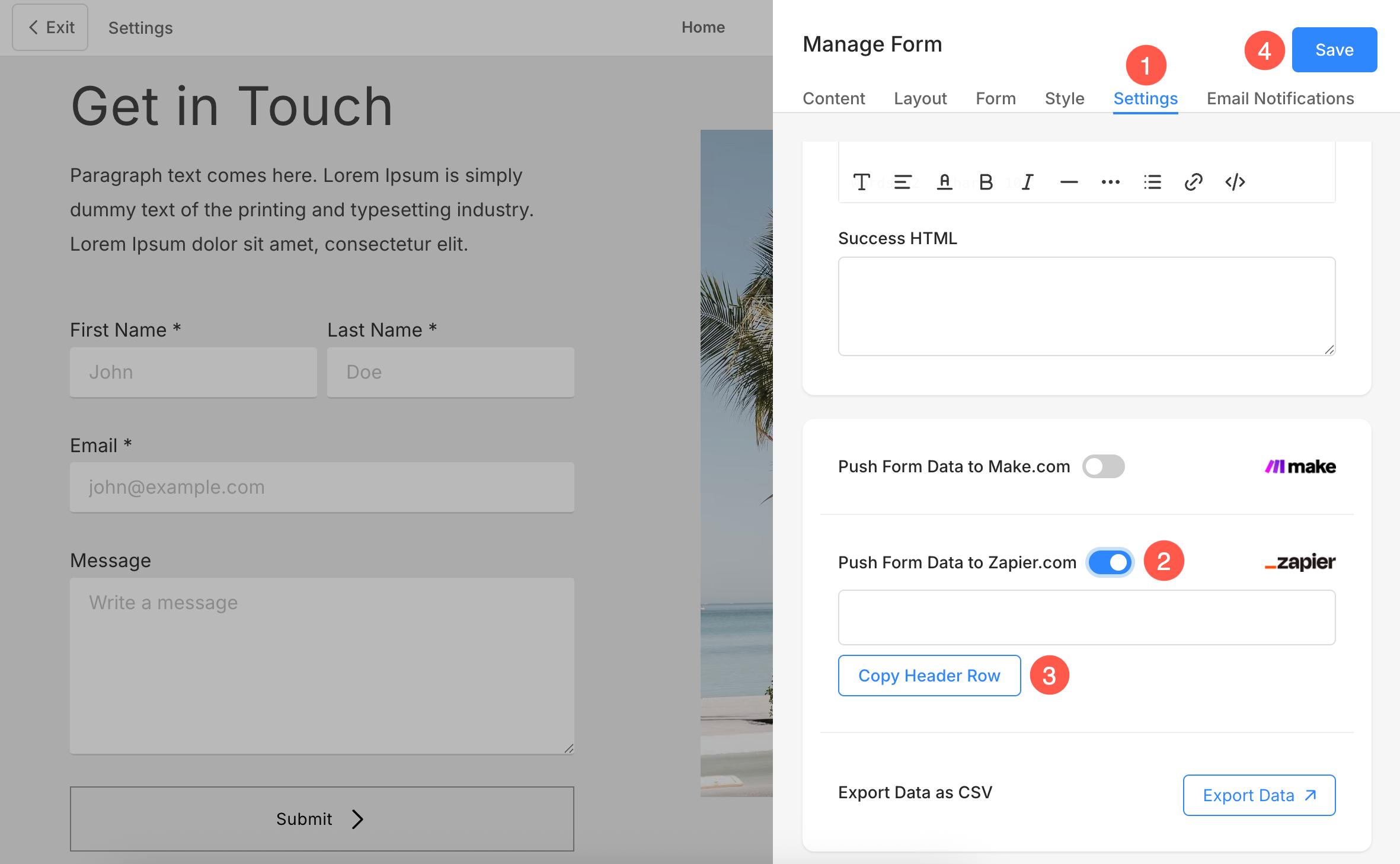
- Otwórz stronę, na której dodałeś sekcję Formularz kontaktowy w swojej witrynie Pixpa i kliknij Edytuj formularz kontaktowy przycisk.
- Pod Ustawienia (1) zakładka, włącz Prześlij dane formularza do Zapier.com (2) przełącznik.
- Kliknij na Kopiuj wiersz nagłówka (3) przycisk i Zapisz (4) zmiany.
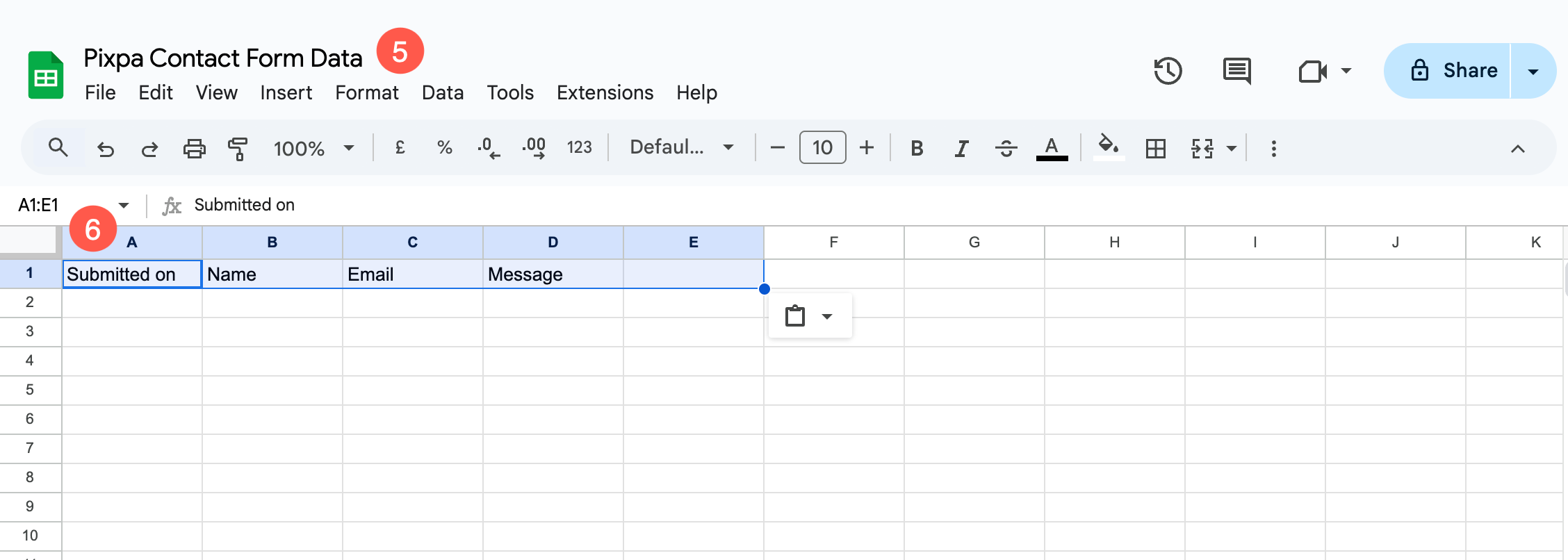
- Teraz zaloguj się do swojego konto Google i stwórz nowy Arkusz kalkulacyjny.
- Określ plik rozpoznawalna nazwa (5) do arkusza i wklej Wiersz nagłówka (6) dane w pierwszym wierszu arkusza.
Utwórz Zap w Zapier.com
- Utwórz nowe konto w zapier.com or Zaloguj Się na Twoje konto, jeśli już je posiadasz.

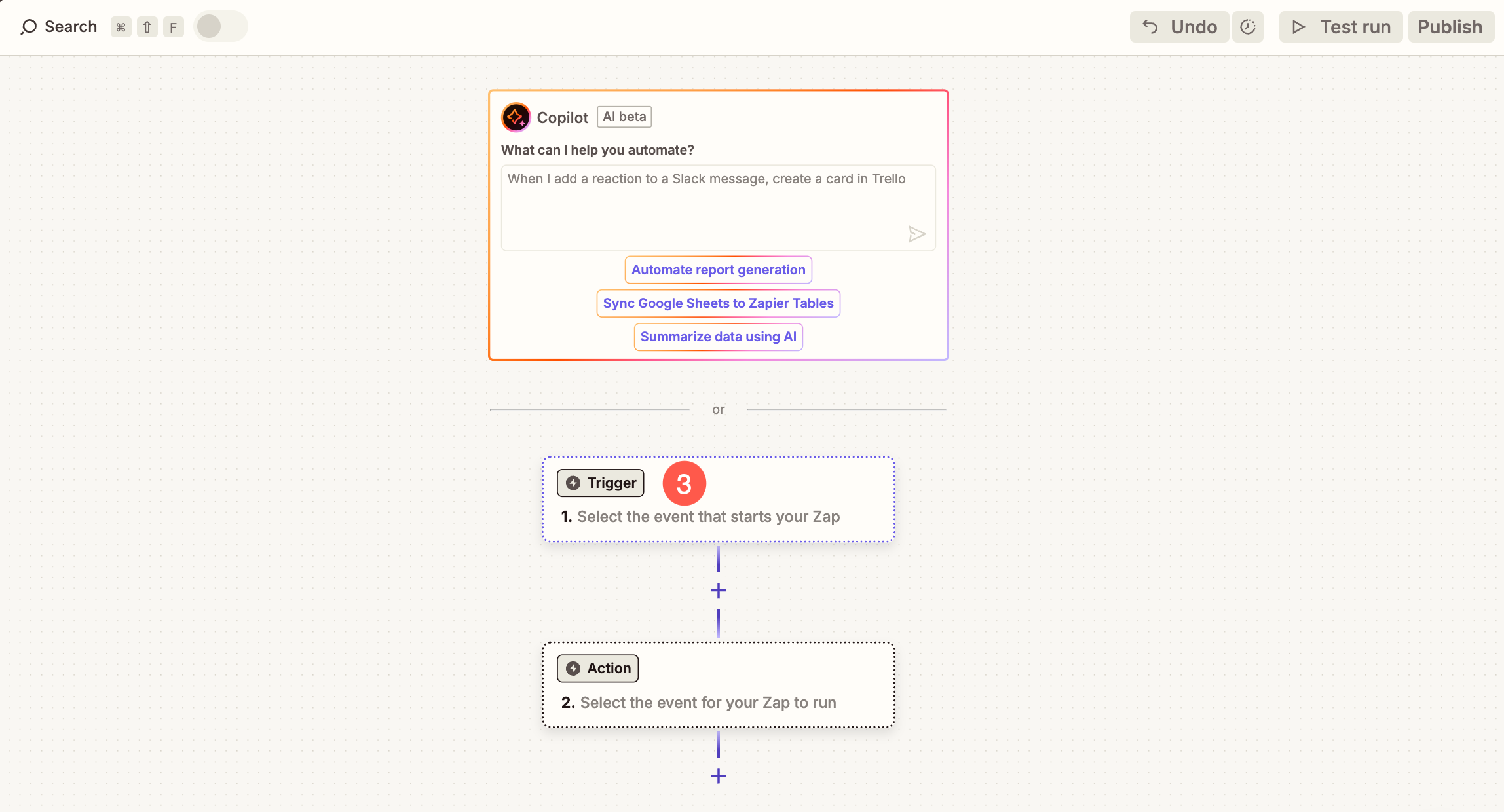
- Na swoim koncie Zapier.com przejdź do Zapy (1) sekcja i kliknij + Utwórz Zap (2) przycisk.

- Kliknij na Cyngiel (3) przycisk.
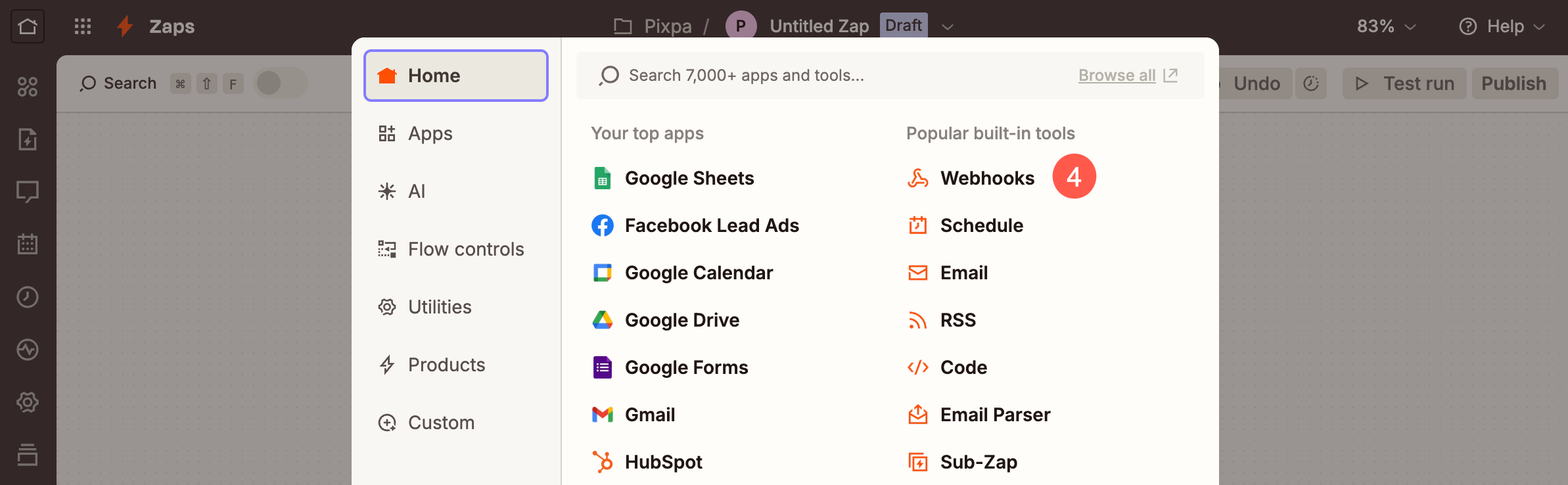
- Otworzy się okno podręczne, z którego należy dokonać wyboru webhook (4) opcja.
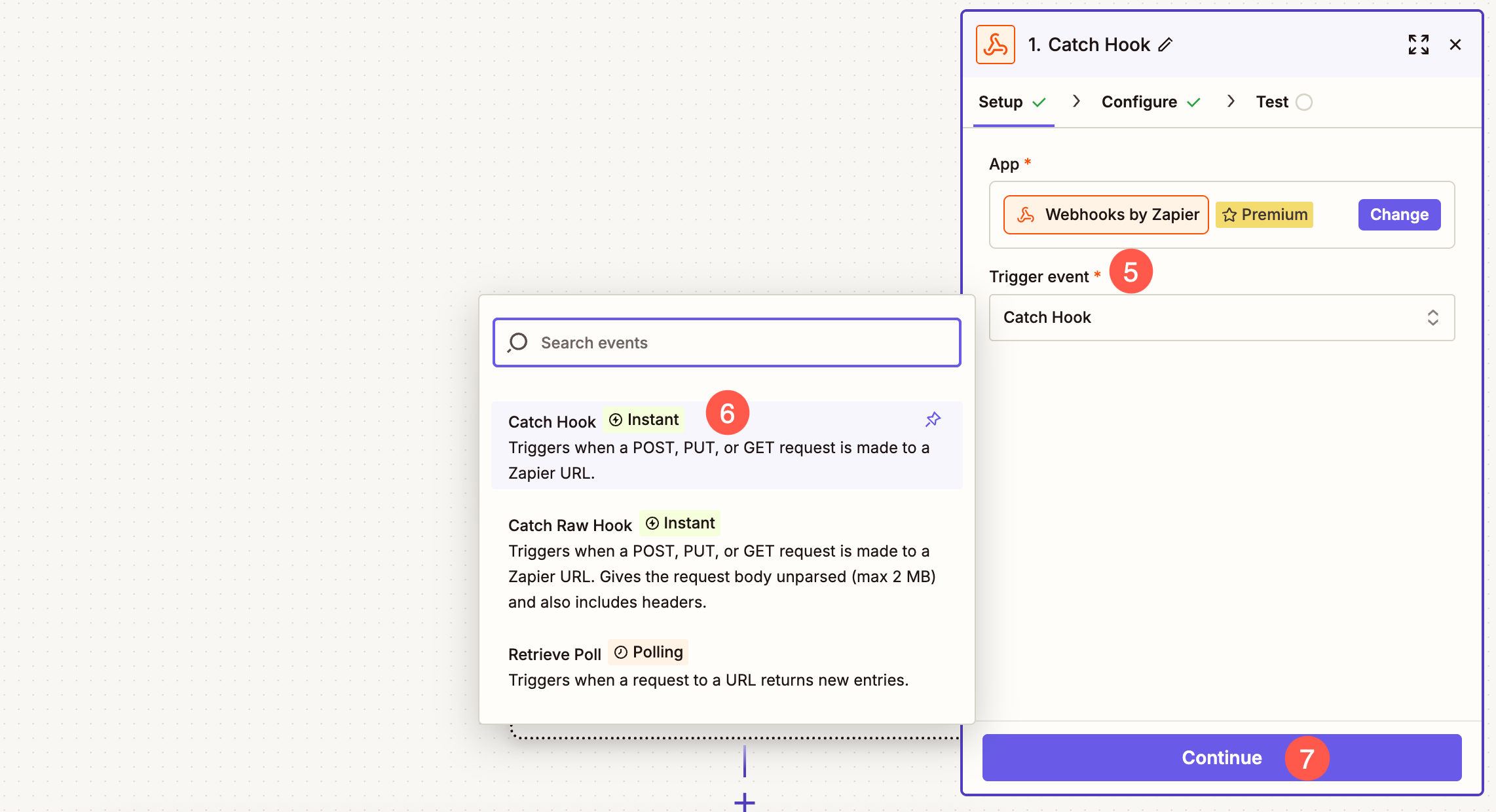
- Pod ustawienie Kliknij kartę Wydarzenie wyzwalające (5) rozwijana lista i wybierz Hak do łapania (6) opcja.
- Kliknij na KONTUNUUJ (7) przycisk, aby kontynuować.
- Pod Konfigurowanie kartę, nie wprowadzaj żadnych zmian i po prostu kliknij KONTUNUUJ przycisk.
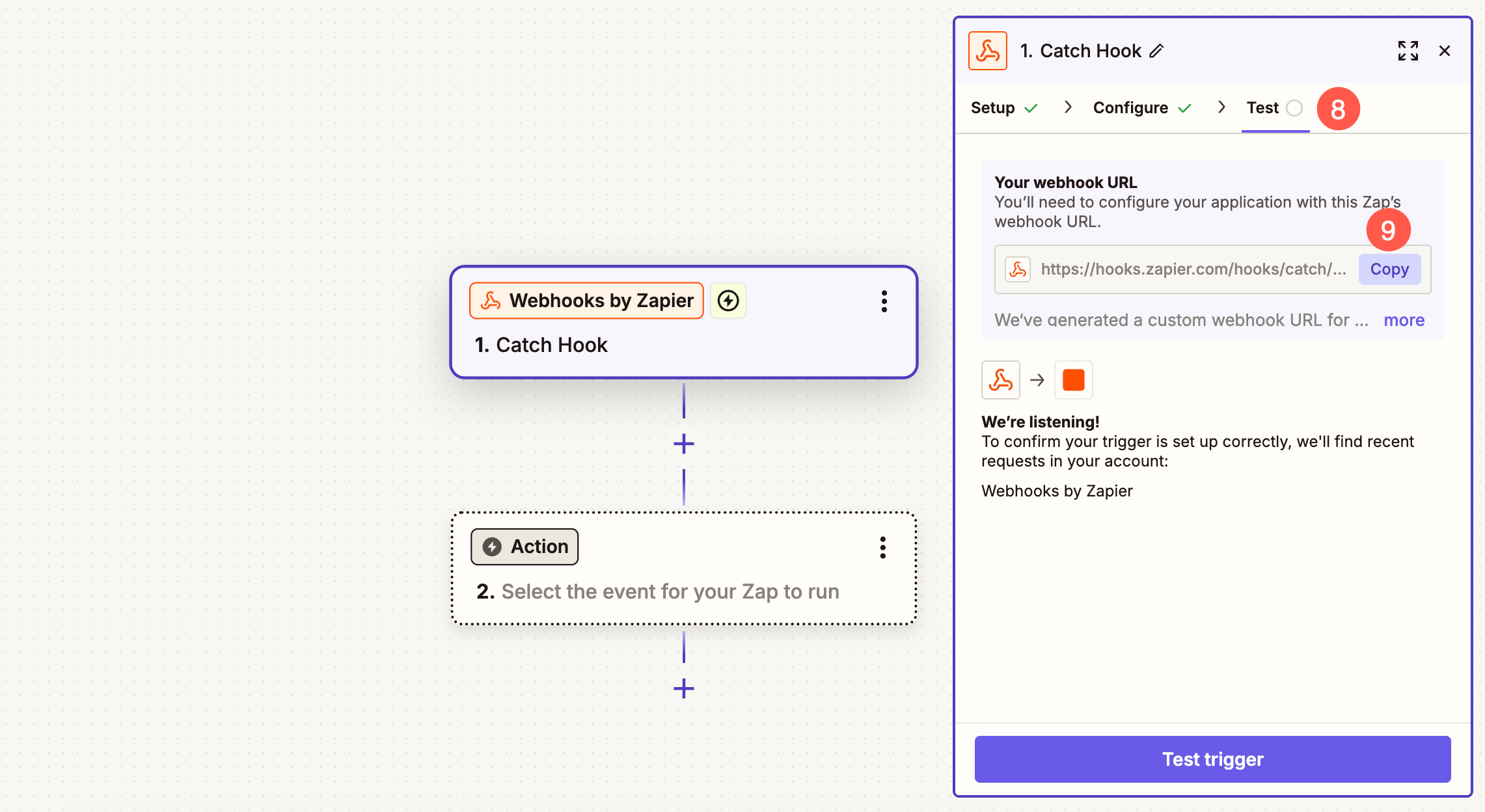
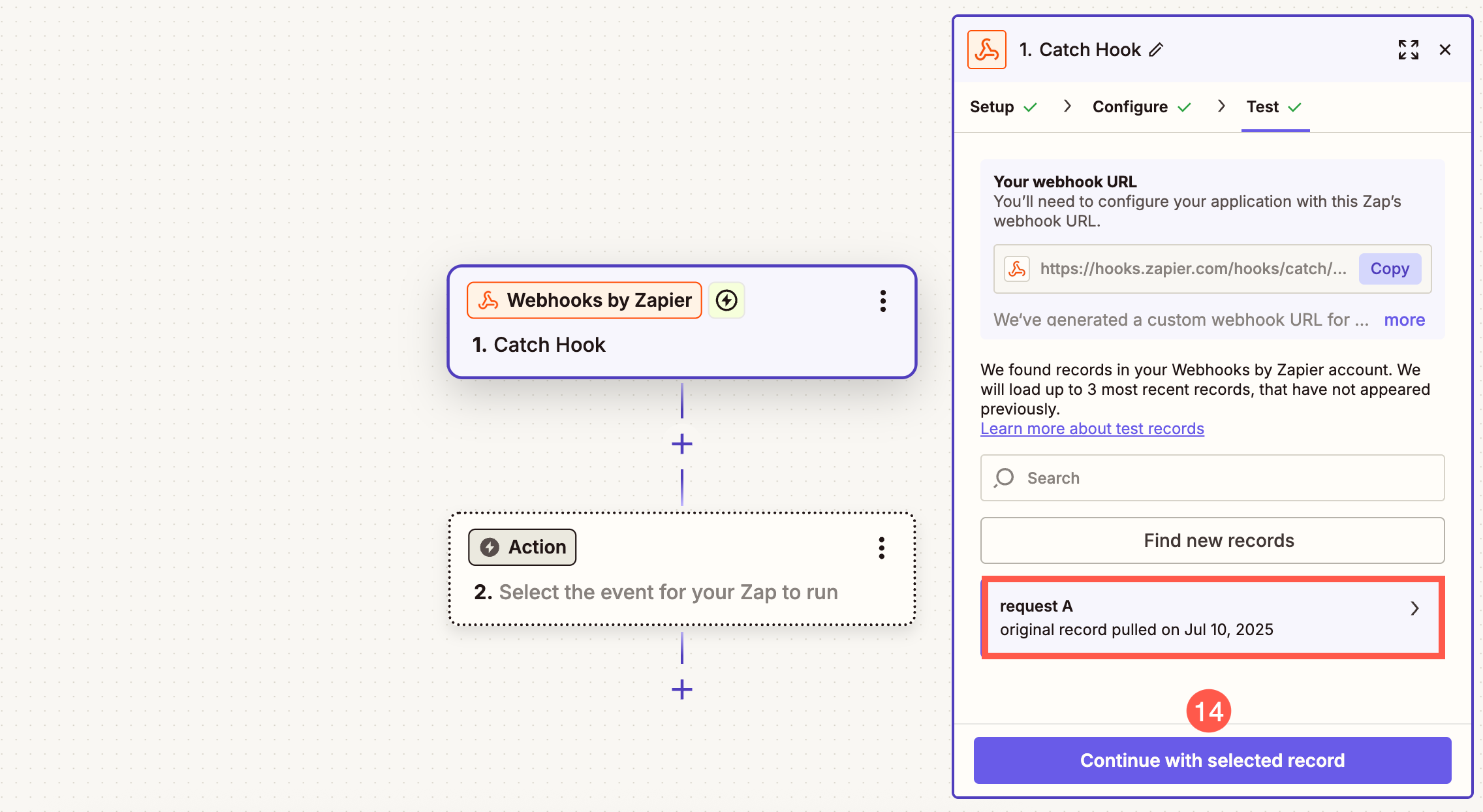
- Teraz pod Testowanie (8) zakładka, kliknij na Przycisk kopiowania (9) aby skopiować unikalny adres URL wygenerowany przez Zapier.
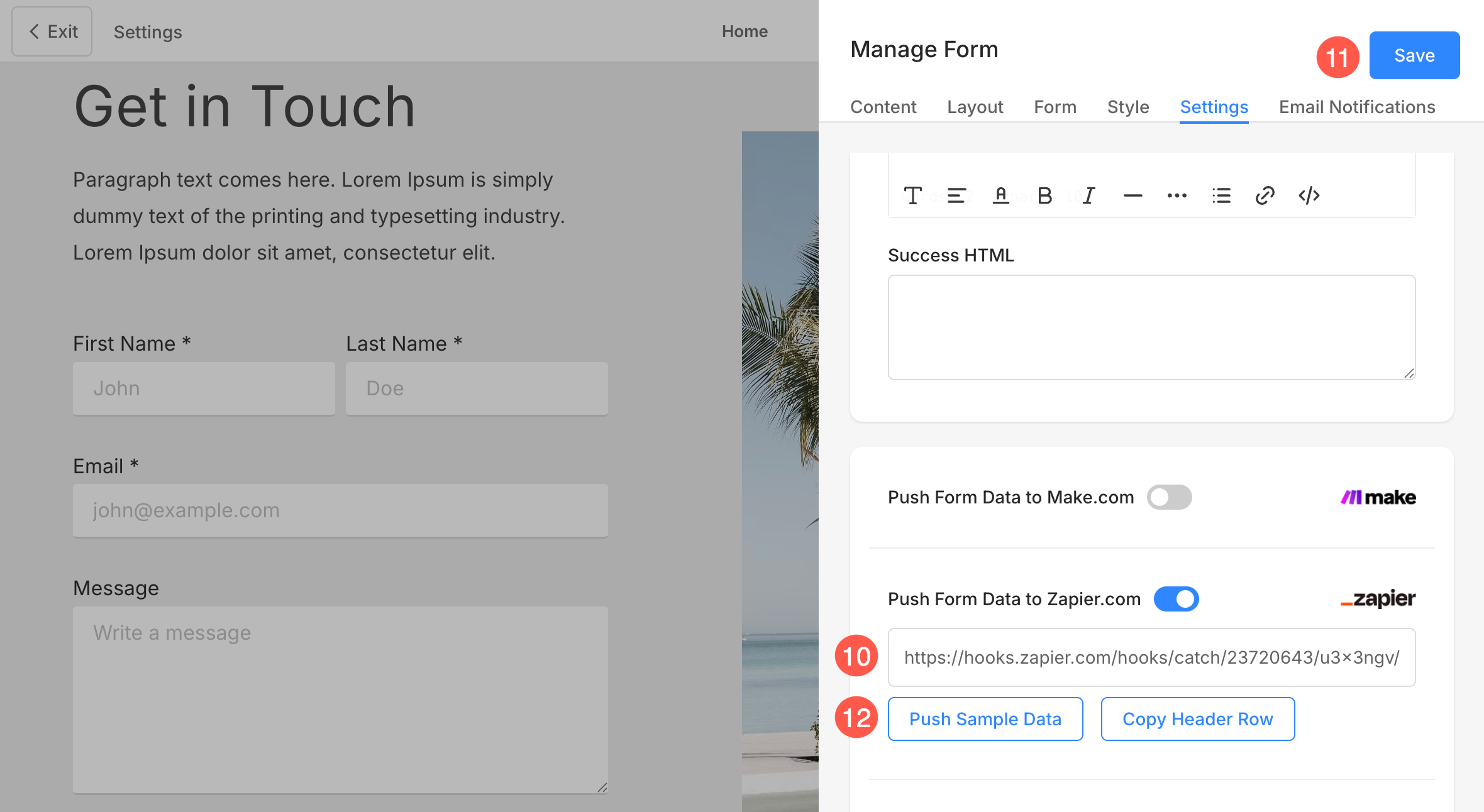
- Wklej unikalny adres URL (10) w formularzu kontaktowym i Zapisz (11) zmiany.
- Teraz kliknij na Prześlij przykładowe dane (12) przycisk.
- Jak tylko klikniesz Prześlij przykładowe dane przycisk, otwórz swoje konto Zapier i kliknij Wyzwalacz testowy (13) przycisk.
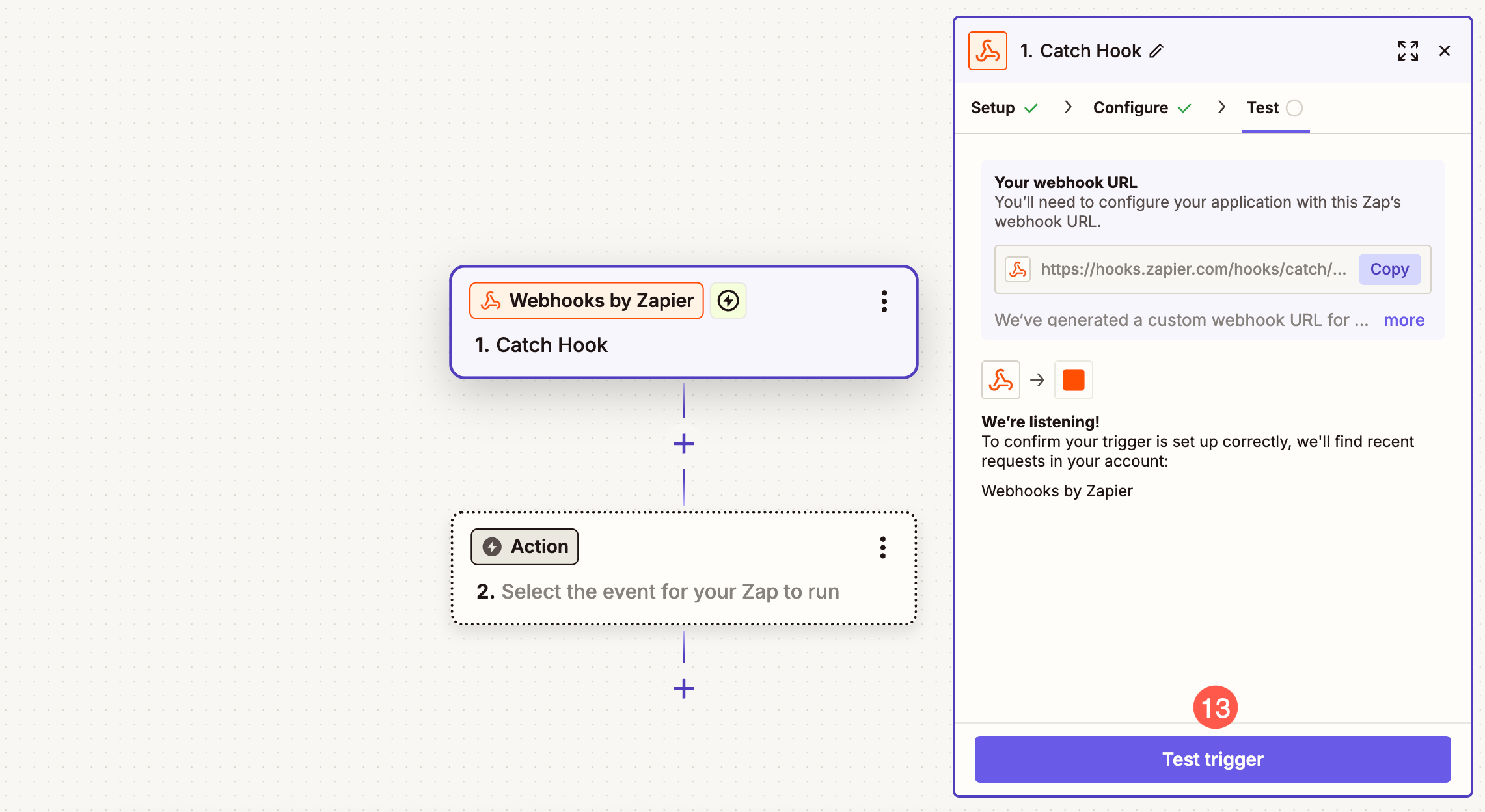
- Zapier będzie pobierz przesłane dane z formularza kontaktowego i zweryfikuj prośbę.
- Kliknij na Kontynuuj z wybranym rekordem (14) przycisk.
Dodaj Arkusz Google w Zap
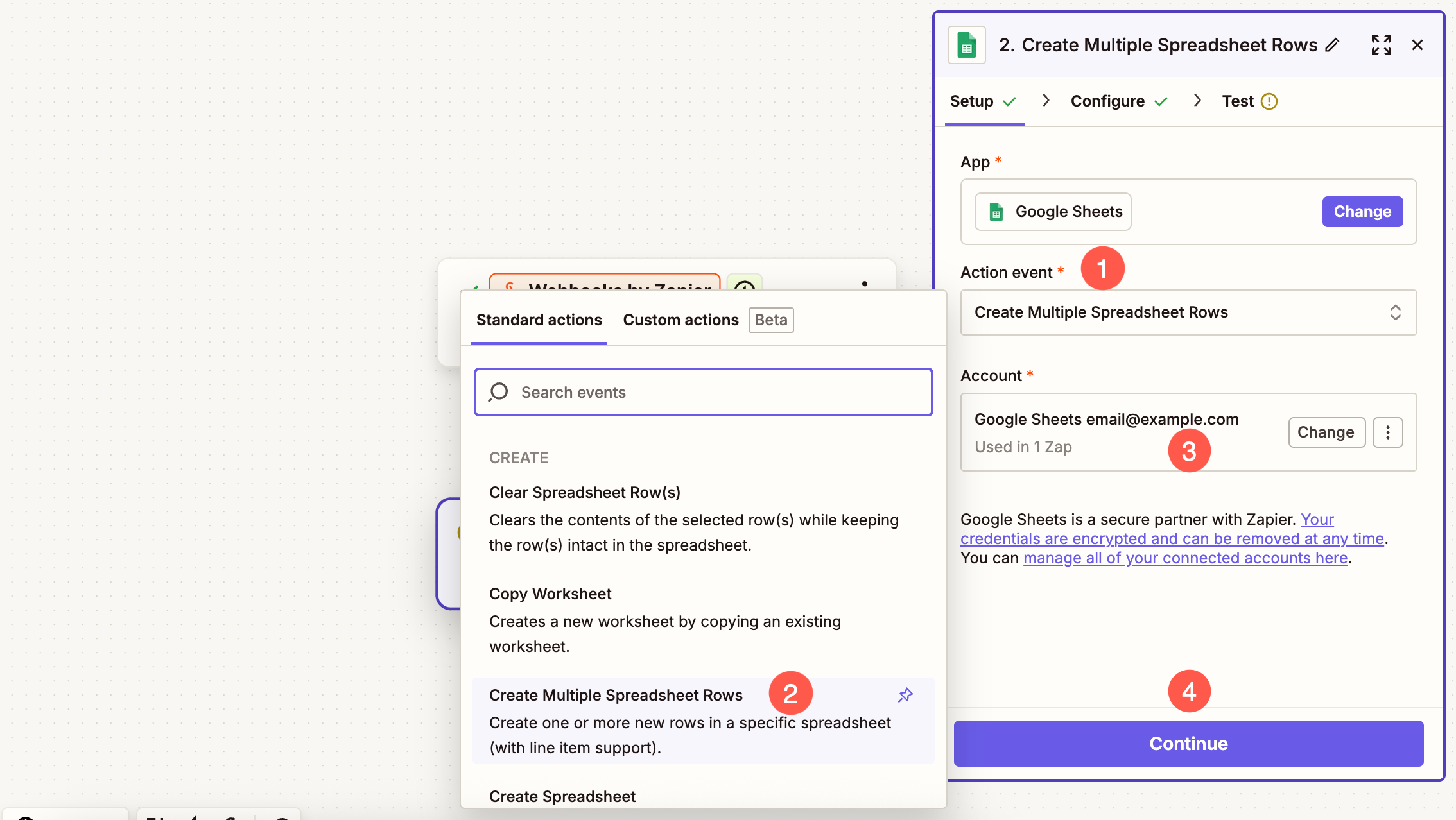
- Pod Wydarzenie akcji (1) rozwijana lista, wybierz Utwórz wiele wierszy arkusza kalkulacyjnego (2).
- Wybierz swój konto (3) gdzie utworzyłeś arkusz kalkulacyjny i kliknij KONTUNUUJ (4) przycisk.
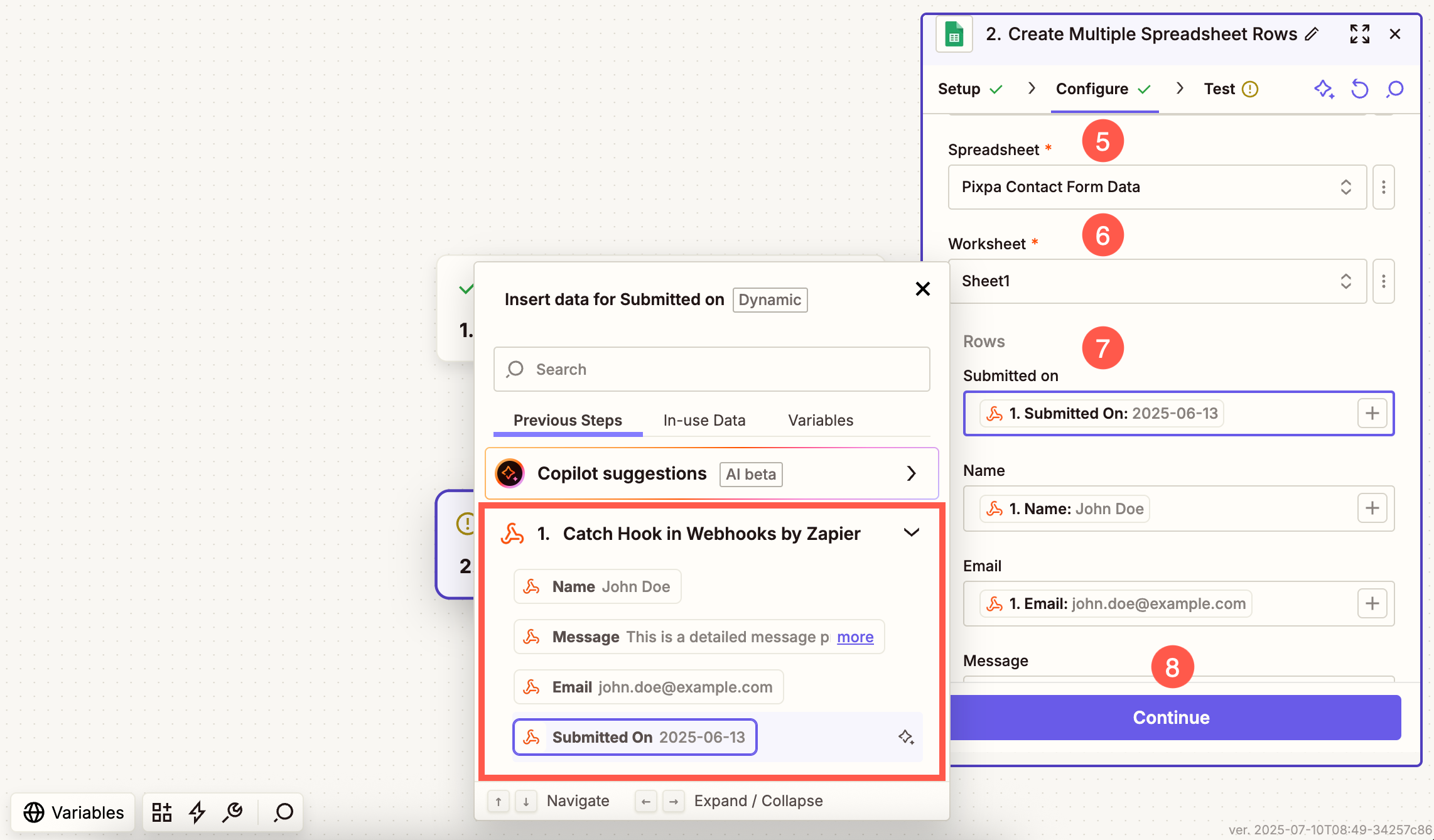
- Wybierz arkusz kalkulacyjny (5) gdzie chcesz zsynchronizować dane. Możesz przeszukać wszystkie dostępne arkusze. Kliknij przycisk Odśwież, jeśli arkusz kalkulacyjny się nie wyświetla.
- Wybierz konkretny arkusz (6) pod wybranym arkuszem kalkulacyjnym.
- Pod Wydziwianie W sekcji (7) zobaczysz listę kolumn arkusza kalkulacyjnego (takich jak Imię, Adres e-mail, Wiadomość itd.). każde z tych pól, Trzeba wybierz odpowiednie dane z paska bocznego po lewej stronie (który wyświetla dane otrzymane z webhooka). Wystarczy kliknąć w pole i wybrać pasującą wartość, na przykład:
- Mapa Wysłano dnia do 1. Złożono w dniu
- Mapa Imię i nazwisko do 1. Nazwa
- Mapa Email do 1. E-mail
Powtórz tę czynność dla każdego odpowiedniego pola, aby Arkusz Google został dokładnie wypełniony danymi przychodzącymi z formularza.
- Po zmapowaniu pól, Zapisz (8) zmiany.
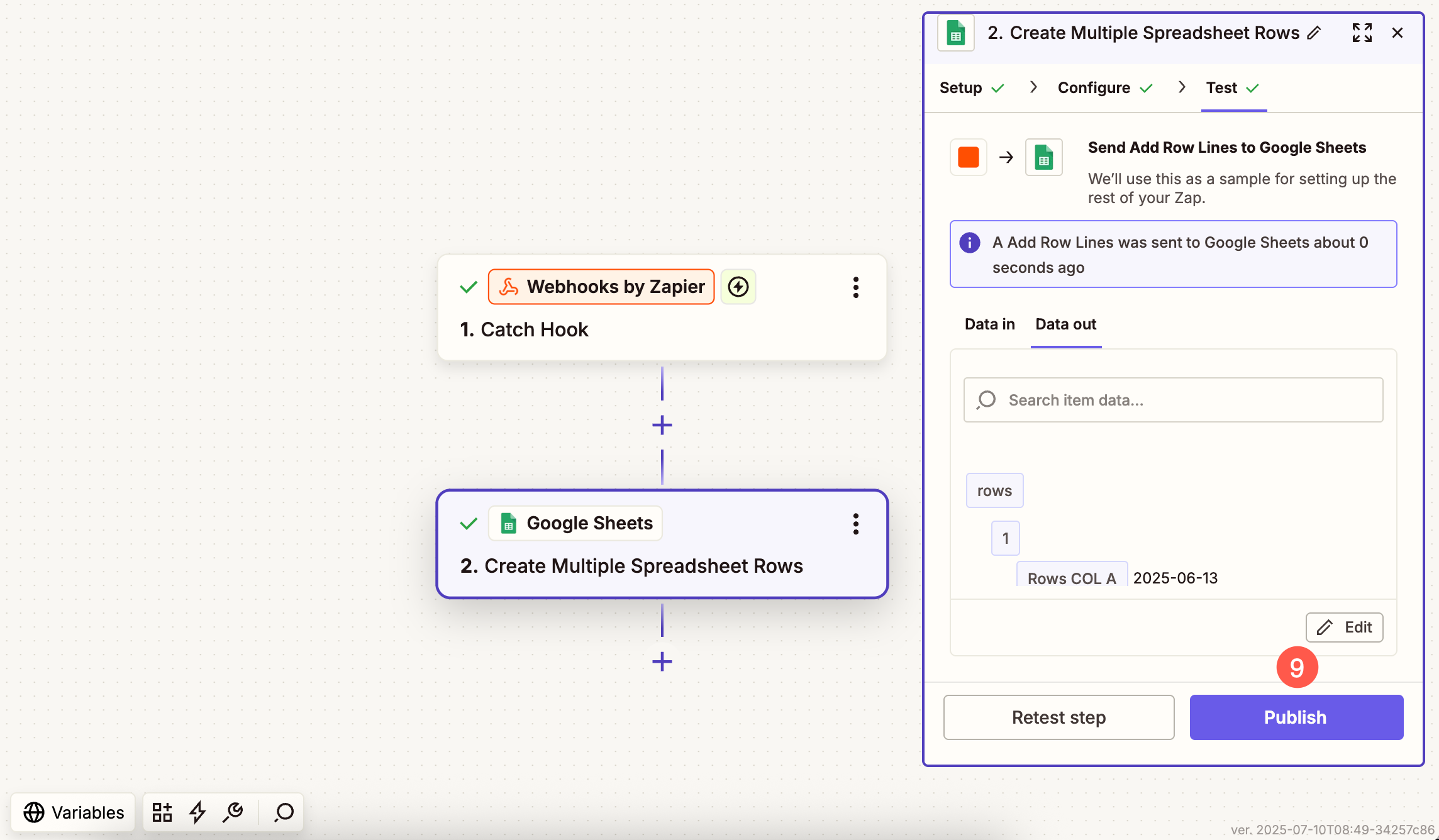
- W następnym kroku kliknij na Przetestuj Run opcję i na koniec uruchom Zap klikając na Publikować (9) przycisk.
Twój formularz kontaktowy Pixpa jest teraz w pełni zintegrowany z Arkuszami Google. Za każdym razem, gdy ktoś prześle formularz, automatycznie zostanie utworzony nowy wiersz — bez konieczności ręcznej pracy!