Jeśli na Twojej stronie internetowej jest kilku współautorów i chcesz przyznać im uprawnienia dostępu, funkcja Współautorzy jest dla Ciebie idealnym rozwiązaniem.
Jeśli budujesz witrynę internetową dla swojego klienta, możesz zapewnić dostęp do strony internetowej i sekcji projektowania, aby mógł on samodzielnie dostosować witrynę.
Funkcja Współtwórcy umożliwia dowolnej osobie edycję dowolnej sekcji Twojego konta Pixpa. Możesz określić i przyznać dowolne uprawnienia.
Właściciel witryny jest osobą, która jest właścicielem konta Pixpa i strony internetowej. Może tworzyć konta użytkowników, aby umożliwić dostęp na podstawie uprawnień pracownikom, współpracownikom lub klientom.
Może w każdej chwili zawiesić użytkownika lub całkowicie go usunąć.
Użytkownik to osoba , która otrzymuje od właściciela witryny dostęp do edycji dozwolonych sekcji. Użytkownik otrzyma zaproszenie e-mailem. Jeśli użytkownik nie posiadał wcześniej konta Pixpa, może się zarejestrować i edytować dozwoloną stronę internetową za pomocą zaproszenia e-mailem.
Niezależnie od tego, czy właściciel lub użytkownik dokona zmian na stronie internetowej/koncie, zmiany zostaną zapisane i opublikowane natychmiast.
W tym artykule:
- Dodaj użytkownika i nadaj uprawnienia.
- Różne stany użytkownika.
- Zarządzaj lub zmieniaj uprawnienia aktywnego użytkownika.
- Zarządzaj lub zmieniaj uprawnienia zawieszonego użytkownika.
Dodaj użytkownika i nadaj uprawnienia:
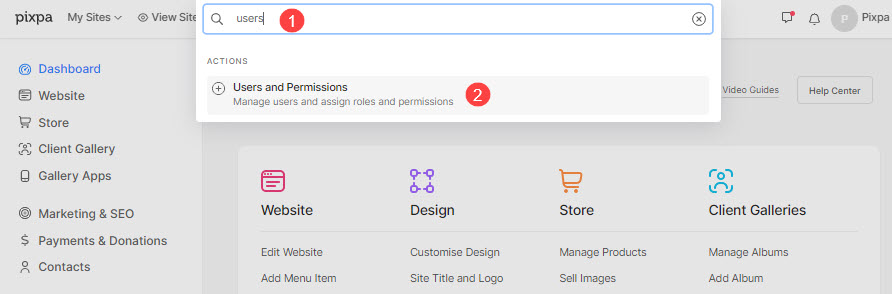
- Wchodzę już nam zaufało (1) na pasku wyszukiwania.
- Z powiązanych wyników kliknij na Użytkownicy i uprawnienia opcja (2) pod Działania.
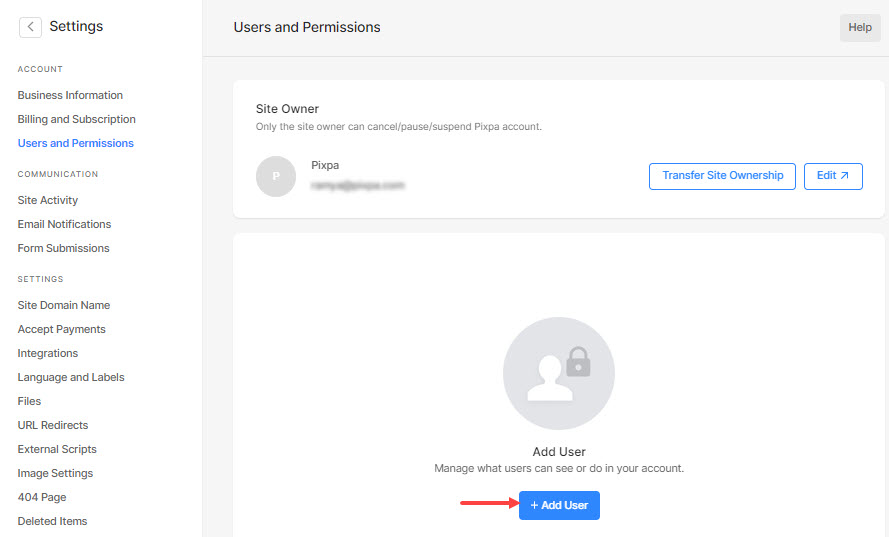
- Dotrzesz teraz do Użytkownicy i uprawnienia strona.
- Kliknij na + Dodaj użytkownika przycisk, aby dodać nowego użytkownika.
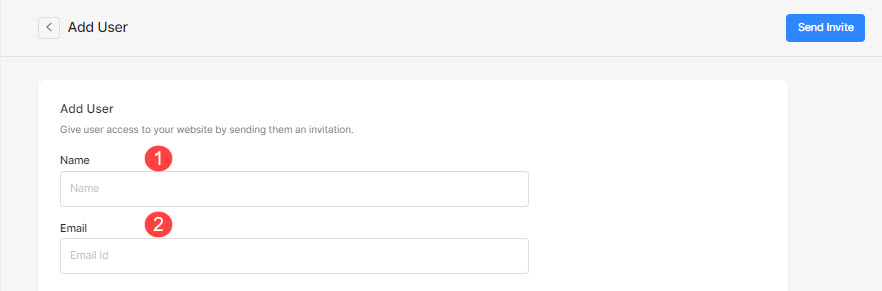
Teraz możesz określić następujące pola:
- Nazwa - Wprowadź nazwę użytkownika.
- E-mail - Wprowadź adres e-mail użytkownika. Zaproszenie zostanie wysłane na ten adres e-mail.
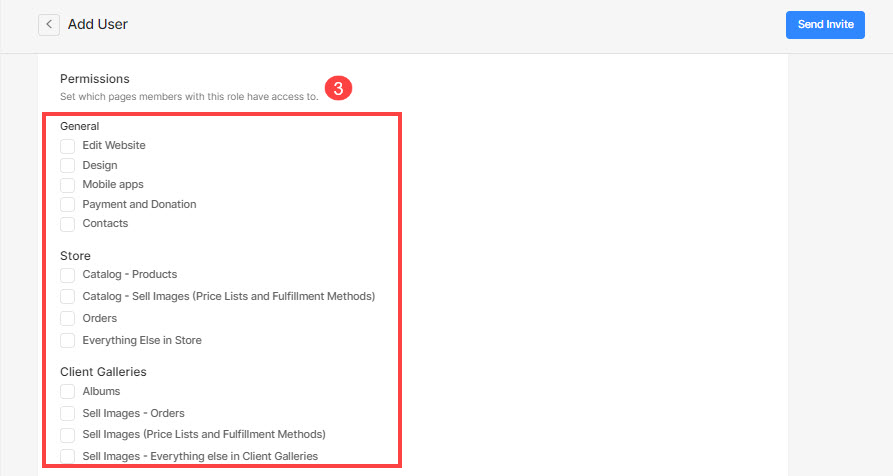
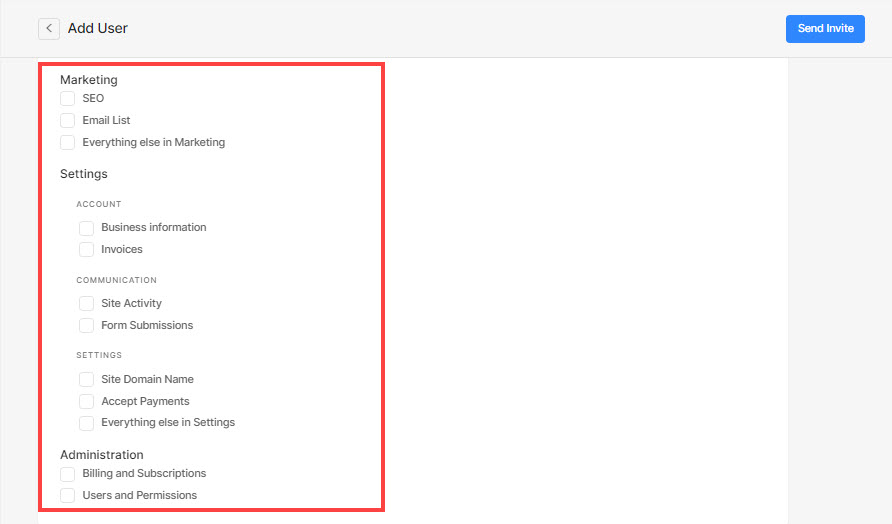
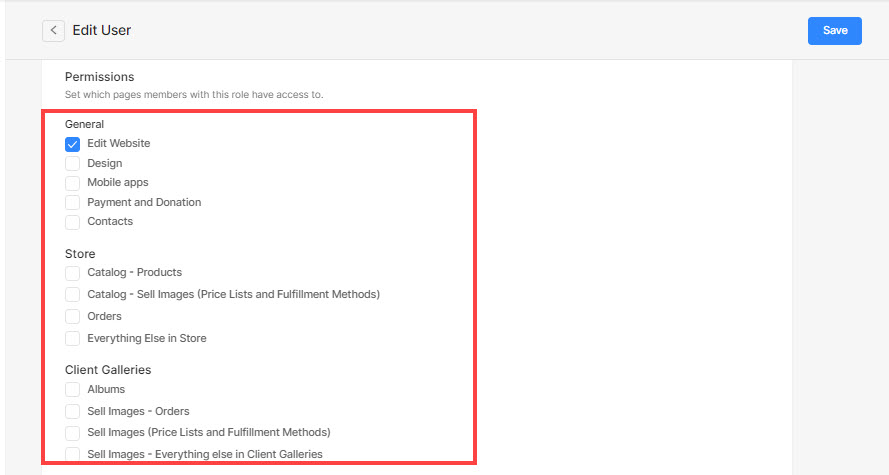
- Wybierz uprawnienia, które mają zostać nadane użytkownikowi:
- Ogólne
- Sklep
- Galerie klientów
- Marketing
- Ustawienia
- Administracja
- Po wypełnieniu wszystkich powyższych informacji kliknij przycisk Wyślij zaproszenie przycisk.
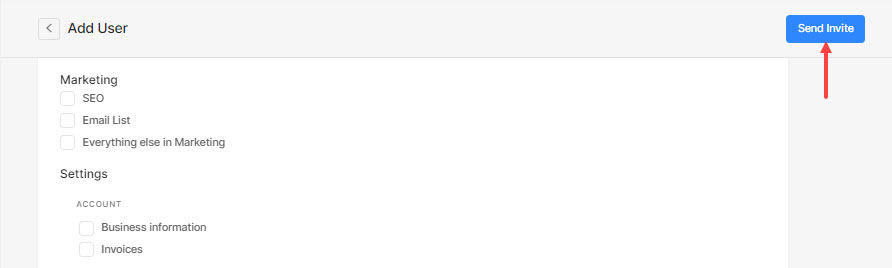
- Zaproszenie e-mail zostanie wysłane na podany adres e-mail.
- Jeśli użytkownik zaakceptuje prośbę o edycję, będzie mógł edytować dozwolone sekcje.
- W przypadku odrzucenia użytkownik zostanie dodany do listy oczekujących zaproszeń.
Różne stany użytkownika
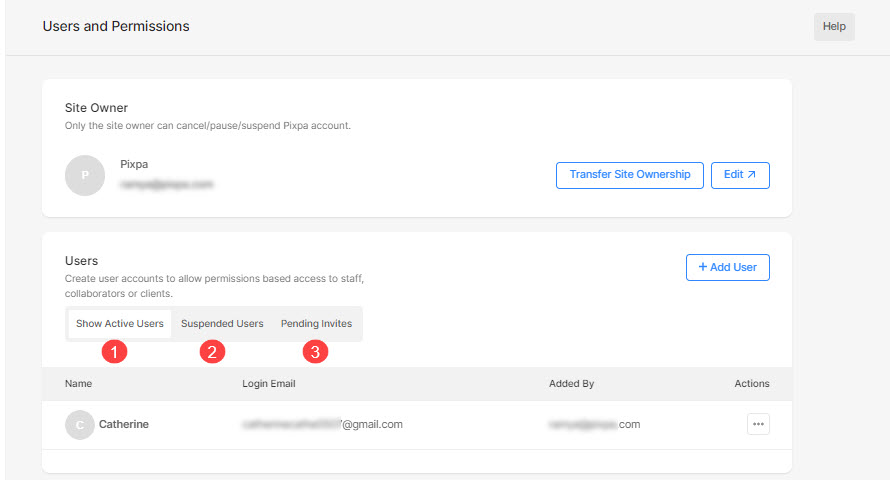
Ponieważ właściciel dodaje użytkowników i nadaje różne uprawnienia, użytkownik może mieć 3 różne stany:
- Aktywny użytkownik — gdy użytkownik akceptuje żądanie edycji.
- Zawieszony — gdy zawiesisz użytkownika, jak pokazano poniżej.
- Oczekujące — gdy użytkownik odrzuca prośbę o edycję.
Zarządzaj uprawnieniami użytkowników
Po wysłaniu e-maila z zaproszeniem (z kilkoma uprawnieniami) do użytkownika zawsze możesz zarządzać uprawnieniami.
Zarządzaj lub zmieniaj uprawnienia aktywnego użytkownika:
- Kliknij ikonę menu, a następnie na zarządzanie przycisk.
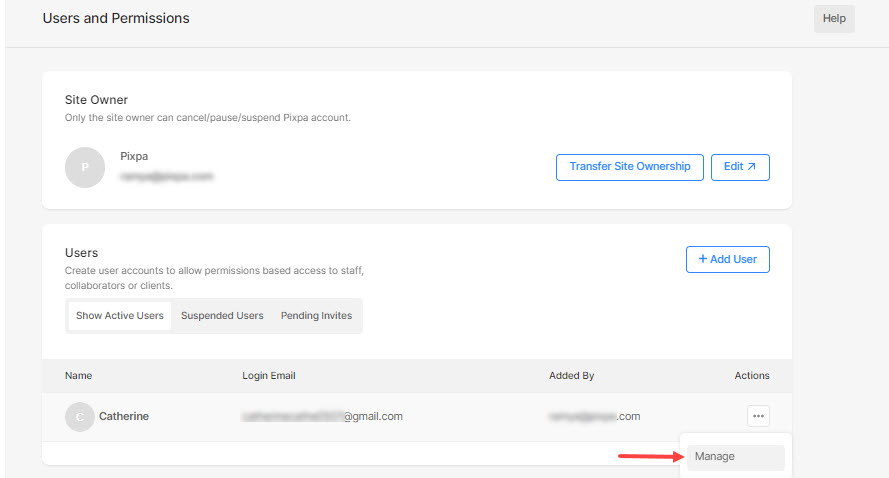
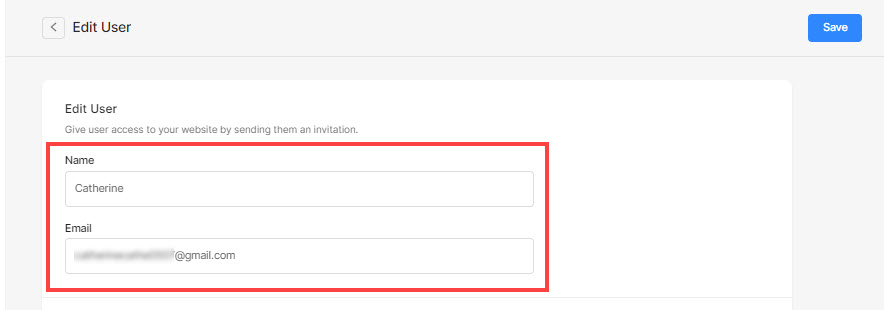
Przejdziesz teraz do strony Edytuj użytkownika, na której możesz zarządzać:
- Imię i adres e-mail
- Uprawnienia
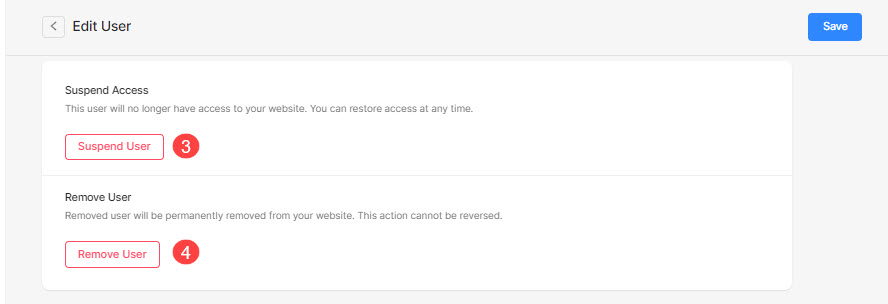
- Zawieś użytkownika – Ten użytkownik nie będzie już miał dostępu do Twojej witryny. W każdej chwili możesz przywrócić dostęp.
- Usuń użytkownika – Użytkownik zostanie trwale usunięty z Twojej witryny. Możesz jednak dodać go jako nowego użytkownika i nadać uprawnienia.
Zarządzaj lub zmieniaj uprawnienia zawieszonego użytkownika:
- Przejdź do Zawieszeni użytkownicy kartę i kliknij ikonę menu konkretnego użytkownika.
- Następnie kliknij zarządzanie przycisk.
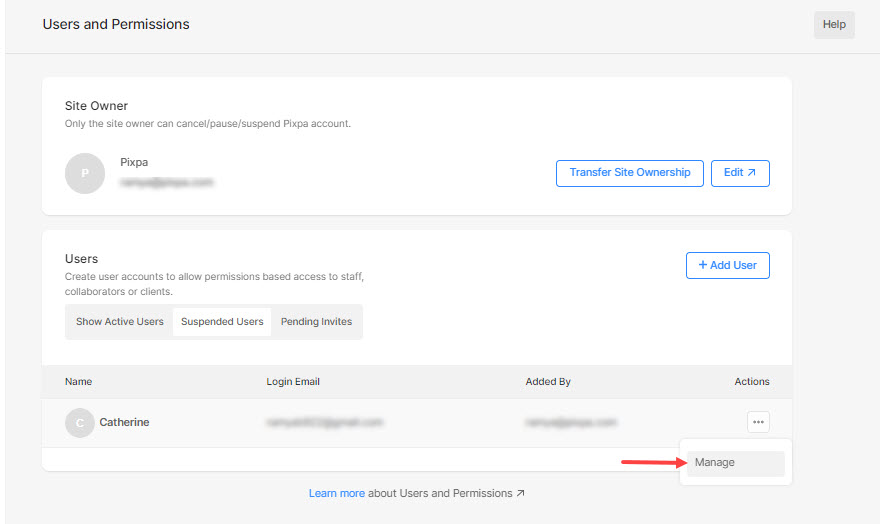
Przejdziesz teraz do strony Edytuj użytkownika, na której możesz zarządzać:
- Imię i adres e-mail
- Uprawnienia
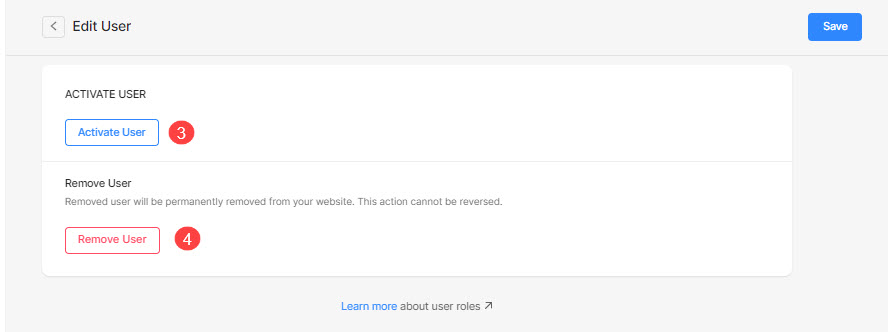
- Aktywuj użytkownika – Uaktywnij zawieszonego użytkownika. Użytkownik będzie mógł ponownie uzyskać dostęp i edytować dozwolone sekcje.
- Usuń użytkownika – Użytkownik zostanie trwale usunięty z Twojej witryny. Możesz jednak dodać go jako nowego użytkownika i nadać uprawnienia.