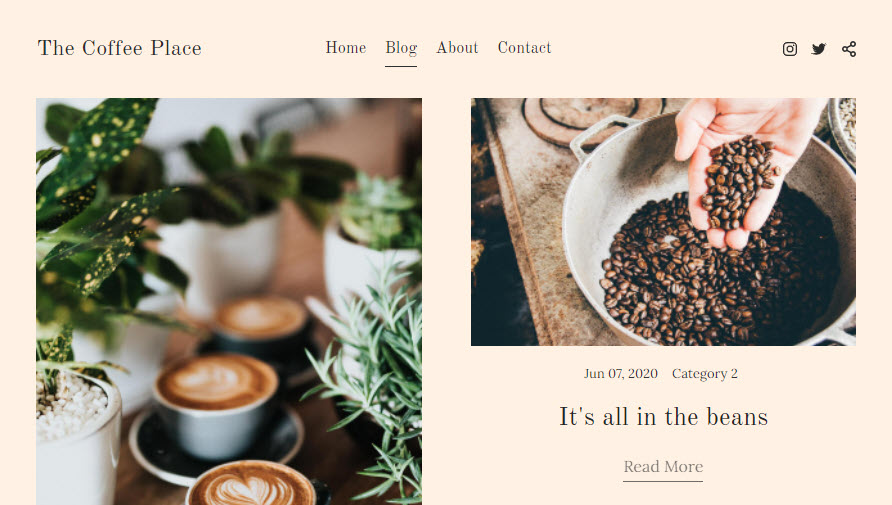
Możesz ustawić wygląd strony z listą blogów i strony postów na blogu, korzystając z poniższych opcji.
W tym artykule:
Blog design
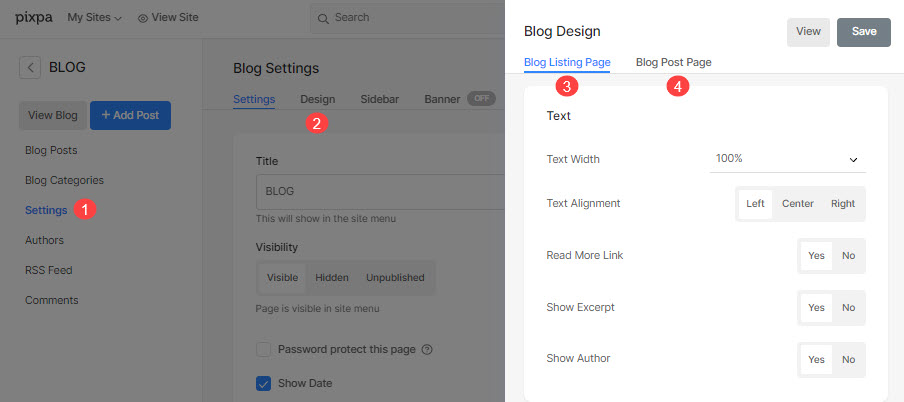
Aby zaprojektować swojego bloga, przejdź do Ustawienia bloga (1) i kliknij na Wnętrze (2) zakładka. Spowoduje to otwarcie szuflady po prawej stronie, w której możesz edytować:
- Strona z listą blogów (3) i
- Strona z wpisami na blogu (4).
Sprawdź także: Ustawienia bloga.
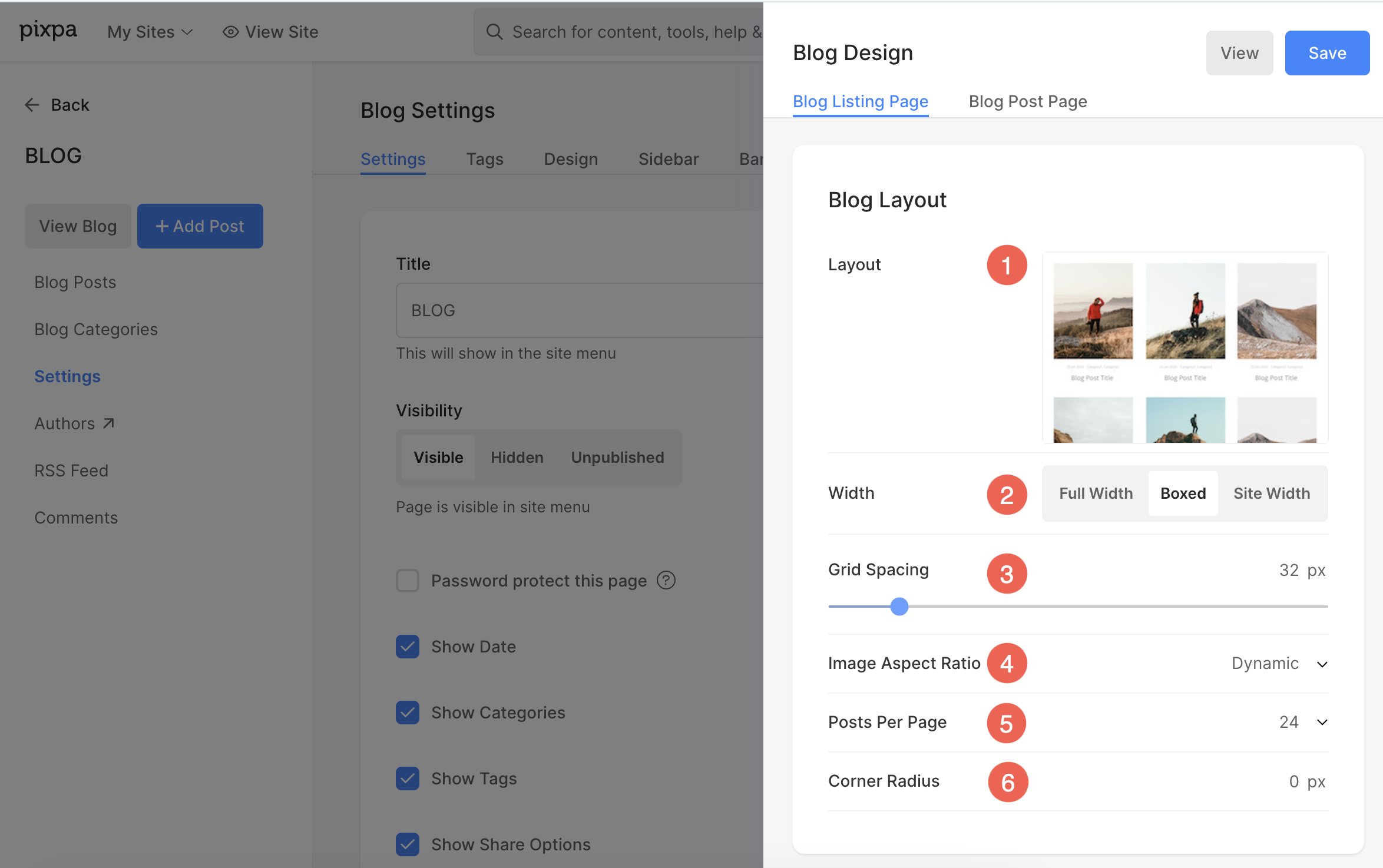
Układ bloga
1. Układ
Wybierz układ bloga tutaj. Najedź kursorem na obraz układu i kliknij Zmiana układu. Do wyboru jest 15 układów. Wybierz ten, który Ci się podoba i kliknij Zapisz.
2. Szerokość
Wybierz Full Width dla układu bloga o pełnej szerokości, W pudełku dla układu pudełkowego lub Szerokość witryny aby szerokość układu była taka sama jak reszty treści w Twojej witrynie.
3. Odstępy siatki
Określ odstęp między blokami treści na swoim blogu.
4. Współczynnik proporcji obrazu
Wybierz między Kwadratowym, Poziomym, Pionowym i Dynamicznym stosunkiem szerokości do wysokości dla obrazu wyróżnionego posta na blogu.
5. Posty na stronę
Wybierz liczbę (12, 24, 36 lub 48) wpisów na blogu, które chcesz wyświetlać na stronie bloga.
6. Promień narożnika
Określ promień narożnika miniatur wpisów na blogu. Promień narożnika to miara zaokrąglenia narożników obrazów.
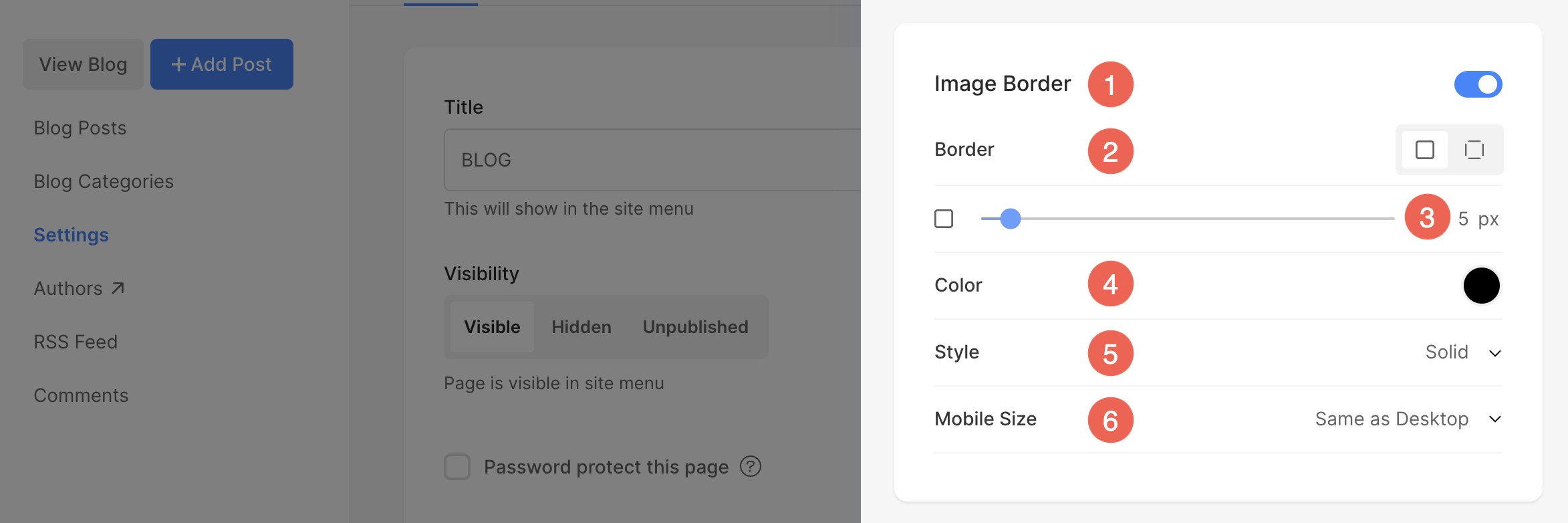
Opcje obramowania
- Włącz / wyłącz granicę wokół obrazów, przełączając przełącznik.
- Wybierz opcję posiadania wspólna granica po wszystkich stronach obrazów lub możesz określić granice osobno dla każdej strony.
- Określ szerokość granicy. Jeśli jest ustawiona na 0, ramka nie będzie widoczna. Możesz także ustawić szerokość obramowania indywidualnie dla każdej strony obrazu.
- Wybierz Kolor ramki z próbnika kolorów.
- Wybierz preferowany Styl graniczny z listy rozwijanej.
- Określ szerokość obramowania dla urządzeń mobilnych urządzeń, dopasowując ją do szerokości wybranej dla komputera stacjonarnego.
Opcje tekstu bloga
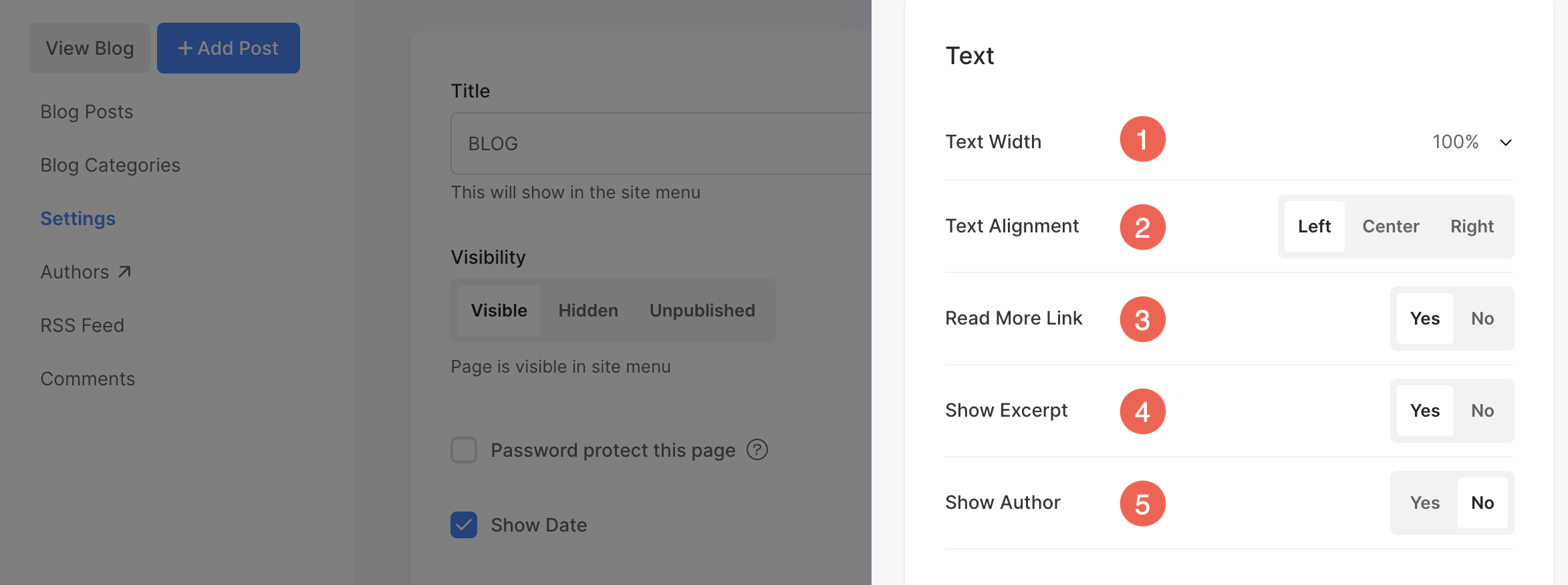
1. Szerokość tekstu
Ustaw szerokość tekstu na swoim blogu.
2. Wyrównanie tekstu
Ustaw wyrównanie tekstu na swoim blogu.
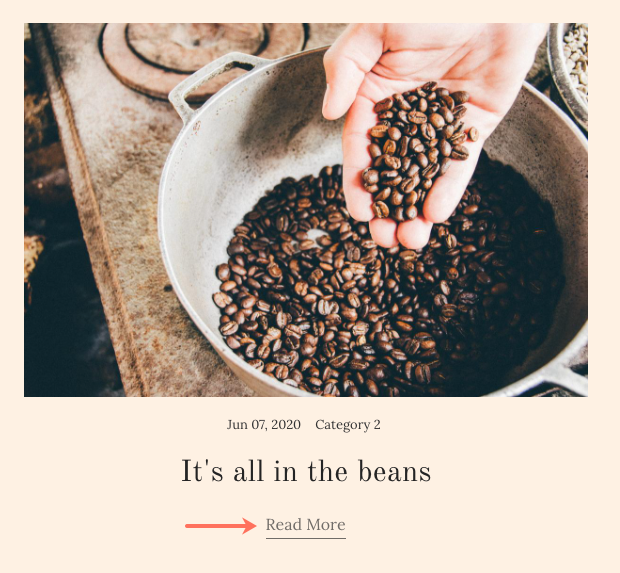
3. Czytaj więcej link
Wybierz Tak aby wyświetlić łącze Czytaj więcej. Tak to wygląda na blogu:
4. Pokaż fragment
Wybierz Tak aby wyświetlić fragment wpisu na blogu.
5. Pokaż autora
Wybierz Tak, aby wyświetlić autora. Zobacz: Autorzy bloga.
Styl tekstu
1. Free access to the pitch for the local community
Free access to the pitch for the local community - on XNUMX one of the many football activities for the local community (XNUMX-XNUMX years old) took place under the guidance of the
coach of the Academy Espanola in order to activate local youth to practice sport - football.
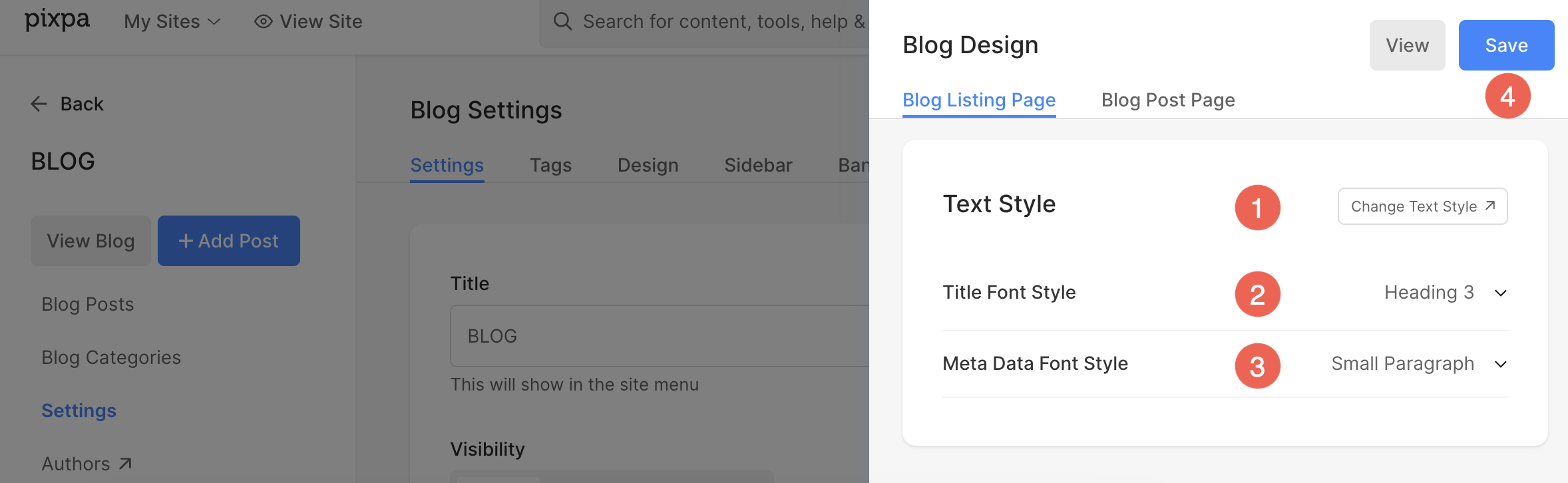
Kliknij na Zmień styl tekstu przycisk do zarządzania globalnymi stylami czcionek. Zobacz: Style tekstu witryny.
2. Styl czcionki tytułu
Wybierz styl czcionki tytułów postów na blogu na stronie listy blogów. Zobacz: Style tekstu witryny.
3. Styl czcionki metadanych
Wybierz styl czcionki autora i datę obok wpisu na blogu na stronie listy blogów.
4. Oszczędzać Twoje zmiany.
Te opcje stylu zostaną zastosowane na stronie z listą blogów, np to: