Jeśli tak, Twoja witryna nie odzwierciedla zmian wprowadzonych w Studio:
- Polecam spróbować dotychczasowy okno incognito raz. Aby otworzyć okno incognito, możesz użyć skrótu klawiaturowego:
- Windows, Linux lub Chrome OS: naciśnij Ctrl + Shift + N.
- Mac: naciśnij ⌘ + Shift + N.
- Spróbuj mocno odśwież przeglądarkę naciskając Ctrl (okna) lub ⌘ (prochowiec) + Shift + R i przejrzyj zmiany w aktywnej witrynie.
- Tobie też bym polecił sprawdź aktualną wersję przeglądarki. Upewnij się, że jest najnowsza i zaktualizowana. Kliknij tutaj zobaczyć jak.
- Czasami pamięć podręczna serwera może również powodować takie problemy. W tym przypadku, wyloguj się ze studia Pixpa i zaloguj ponownie. Po zalogowaniu przejrzyj zmiany w aktywnej witrynie.
- Może to być problem z lokalną pamięcią podręczną przeglądarki na Twoim końcu. W takim przypadku prosimy o wyczyszczenie pamięci podręcznej przeglądarki i ponowną próbę. Dowiedz się, jak wyczyścić pamięć podręczną przeglądarki.
Wyczyść pamięć podręczną i pliki cookie przeglądarki
Google Chrome
- Kliknij ikonę Menu narzędzi (1) (trzy linie przerywane w prawym górnym rogu) i wybierz History (2) opcja.
- Ponownie wybierz History (3) i kliknij Usuń dane przeglądania (4) zakładka.
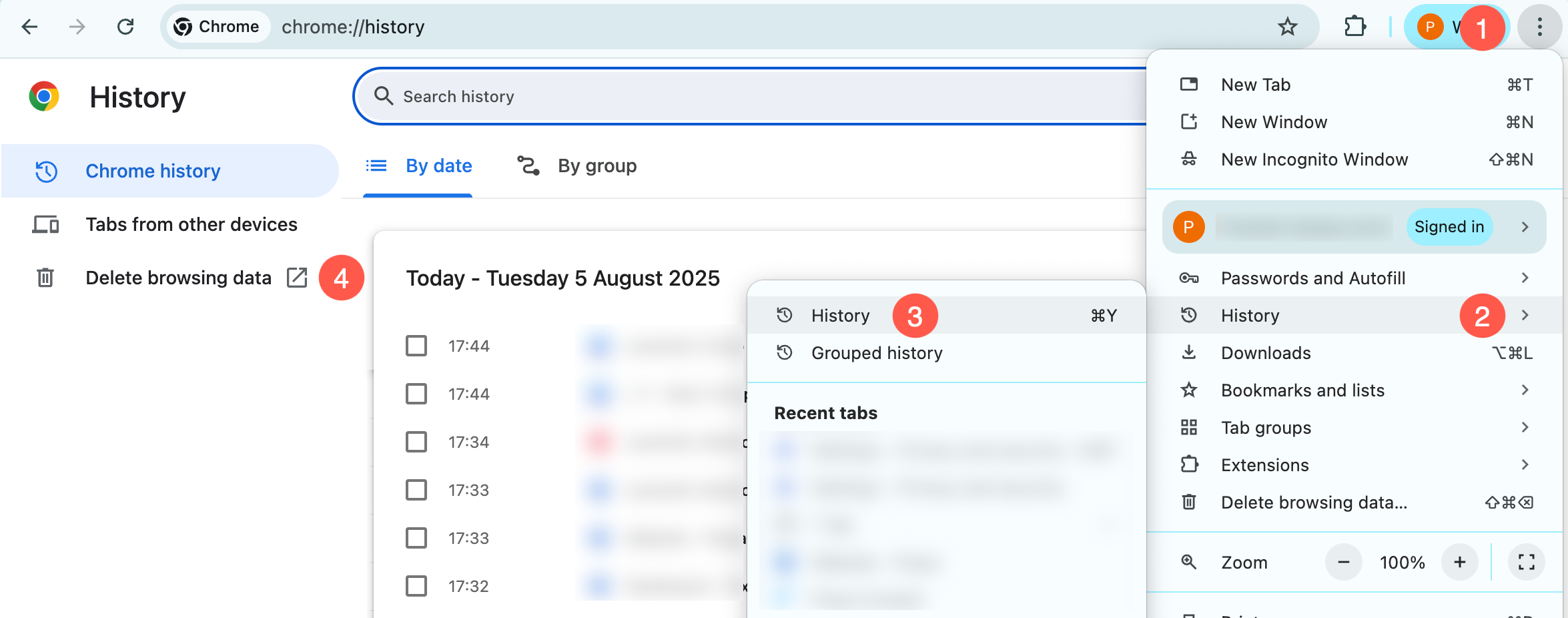
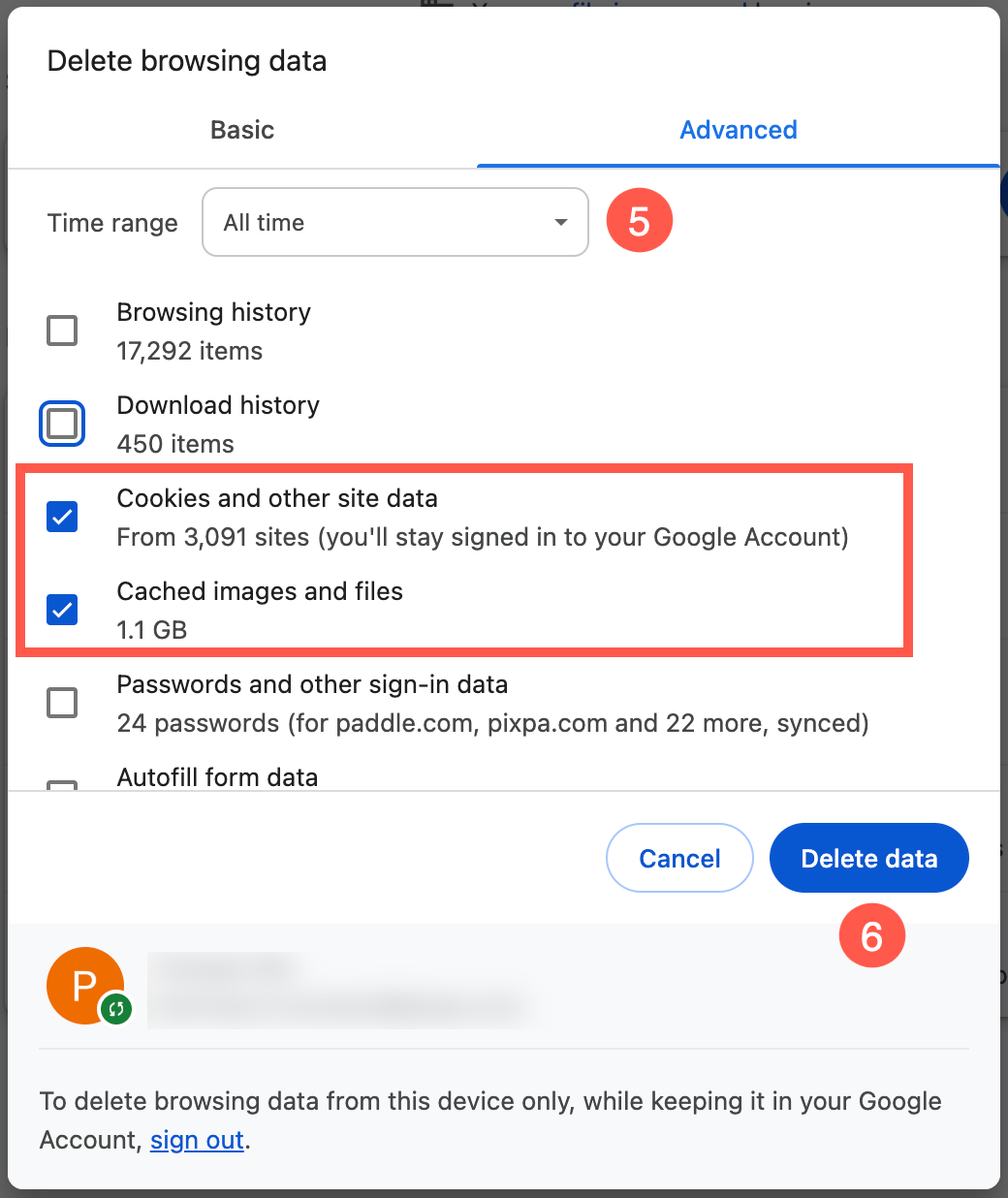
- Ustaw Zakres czasu (5) do Cały czas i zaznacz Pliki cookie i inne dane witryn oraz Zapisane obrazy i pliki opcje.
- Wreszcie, kliknij Usunąć dane (6) przycisk.
Mozilla Firefox
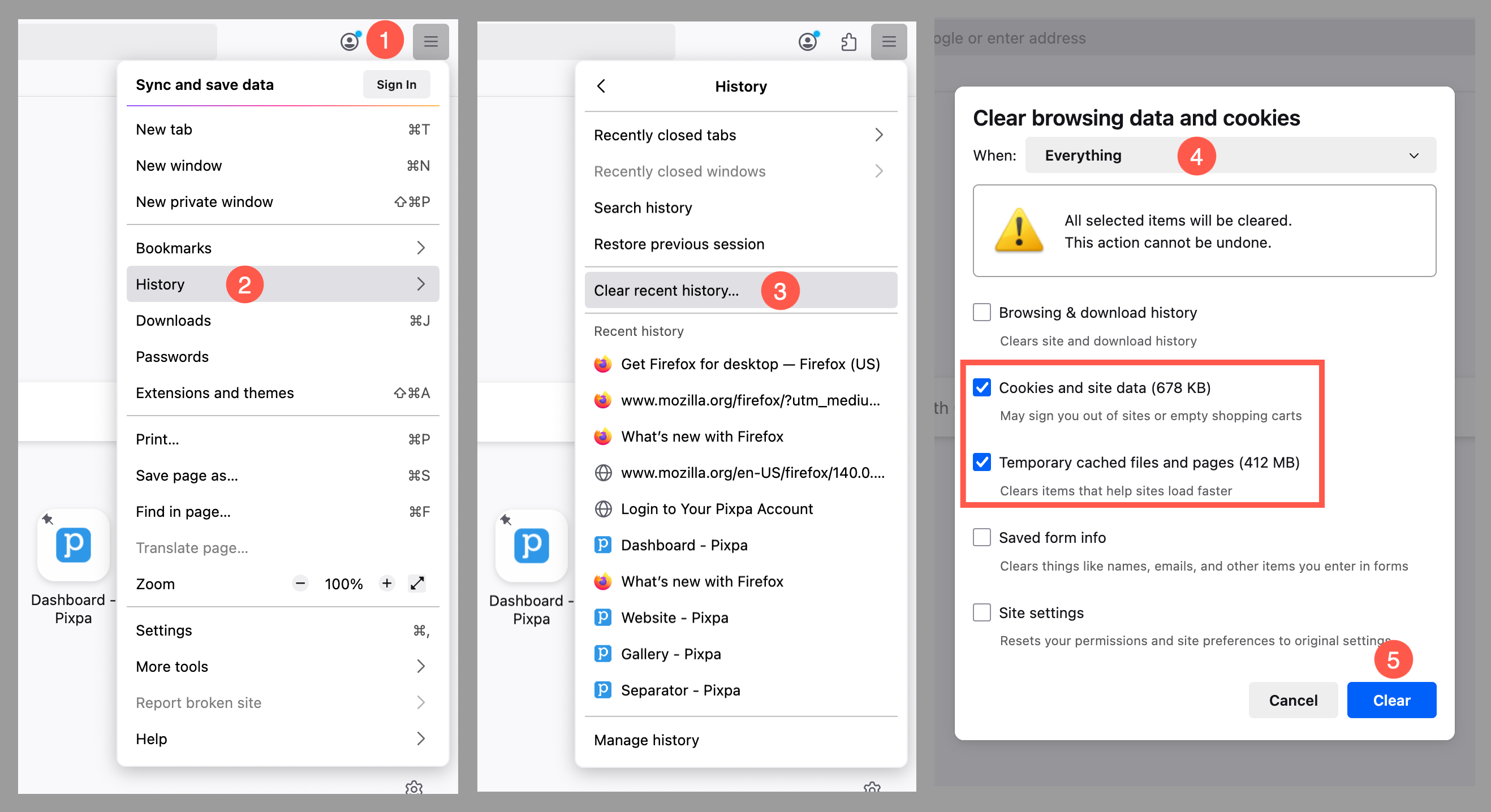
- Kliknij na Pasek narzędzi (1) (trzy paski w prawym górnym rogu) i wybierz History (2) opcja.
- Teraz kliknij na Wyczyść historię (3).
- W Wyczyść całą historię menu, wybierz zakres czasu, aby Wszystko (4).
- Wybierz Pliki cookie i dane strony oraz Tymczasowe pliki i strony w pamięci podręcznej opcje i kliknij Usuń (5) przycisk.
Safari na macOS
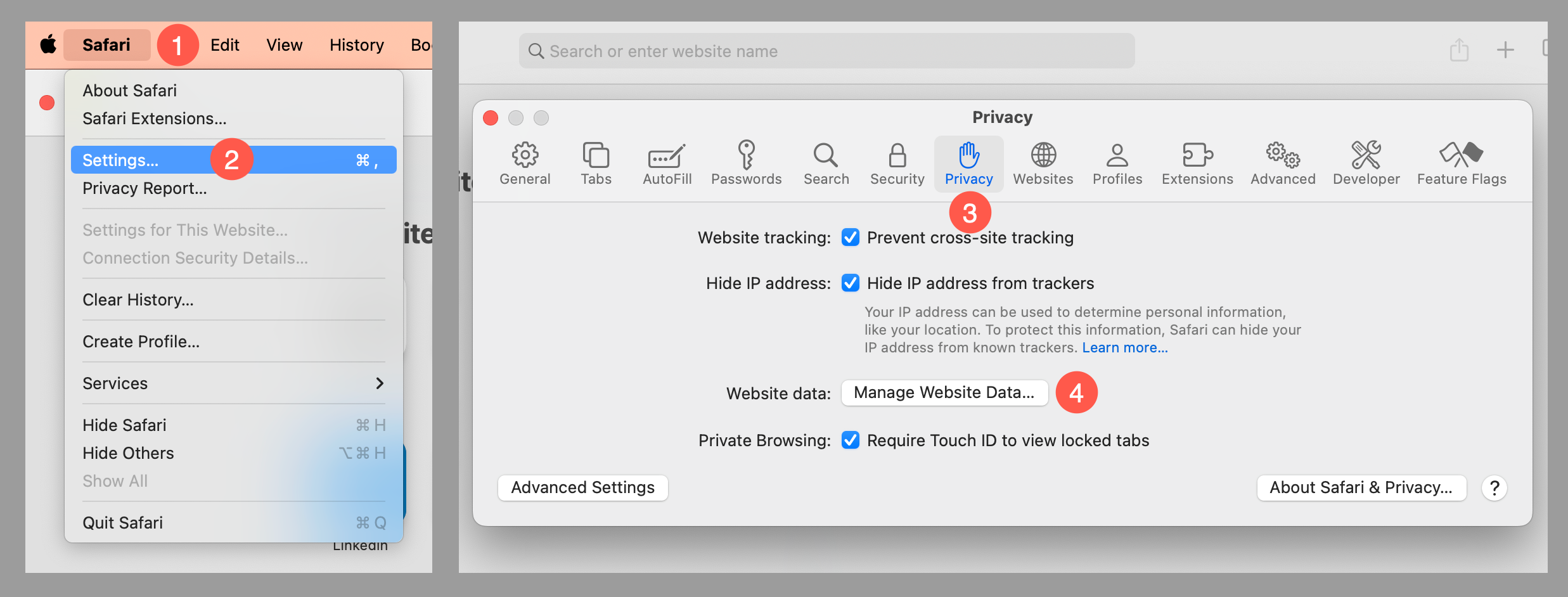
- Kliknij na Safari (1) na górnym pasku menu i otwórz Ustawienia (2).
- Pod Polityka prywatności (3) zakładka, kliknij na Zarządzaj danymi strony internetowej (4) przycisk.
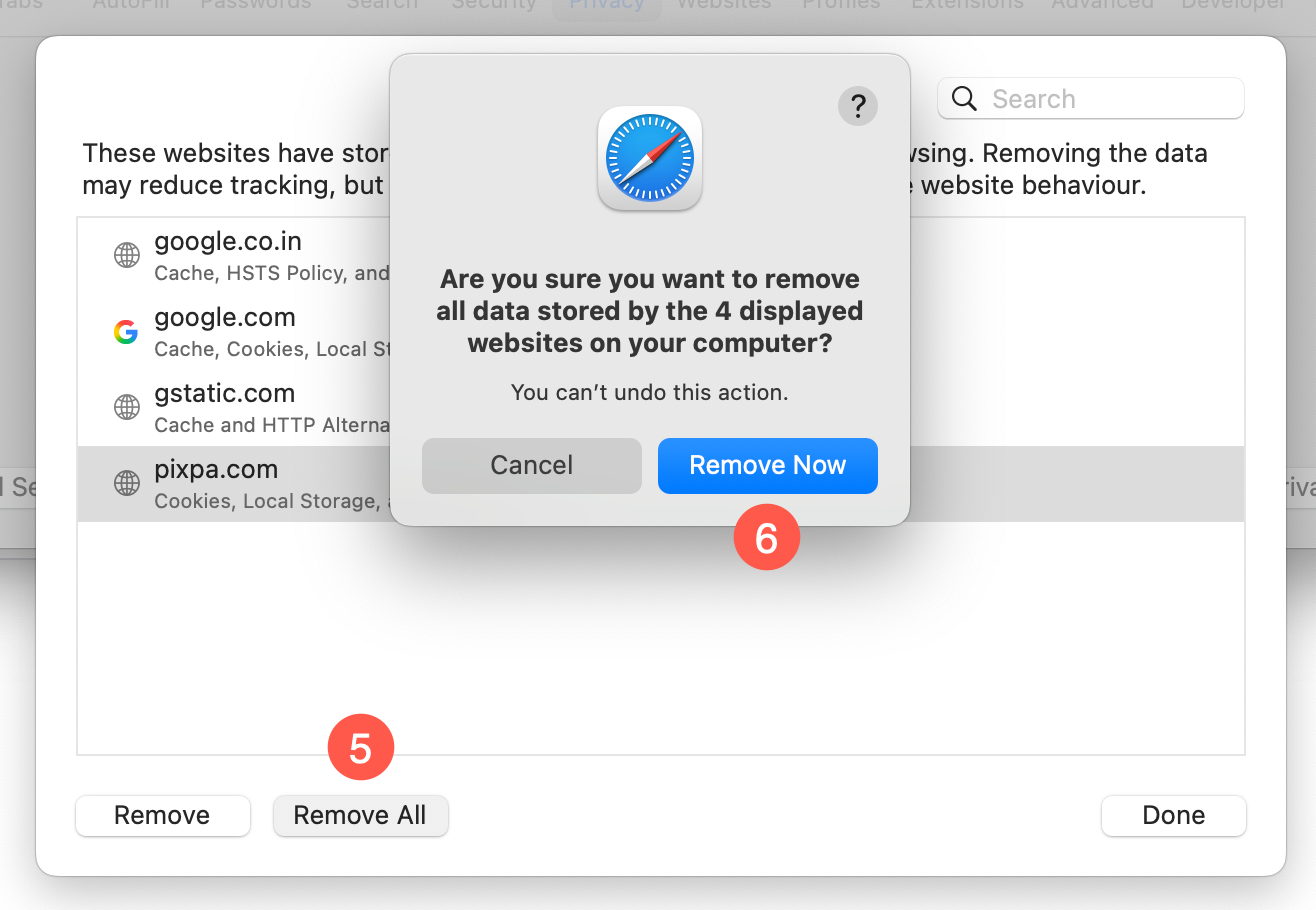
- Wybierz usunąć wszystkie (5) opcję i potwierdź klikając Usuń teraz (6) przycisk.
Microsoft Edge
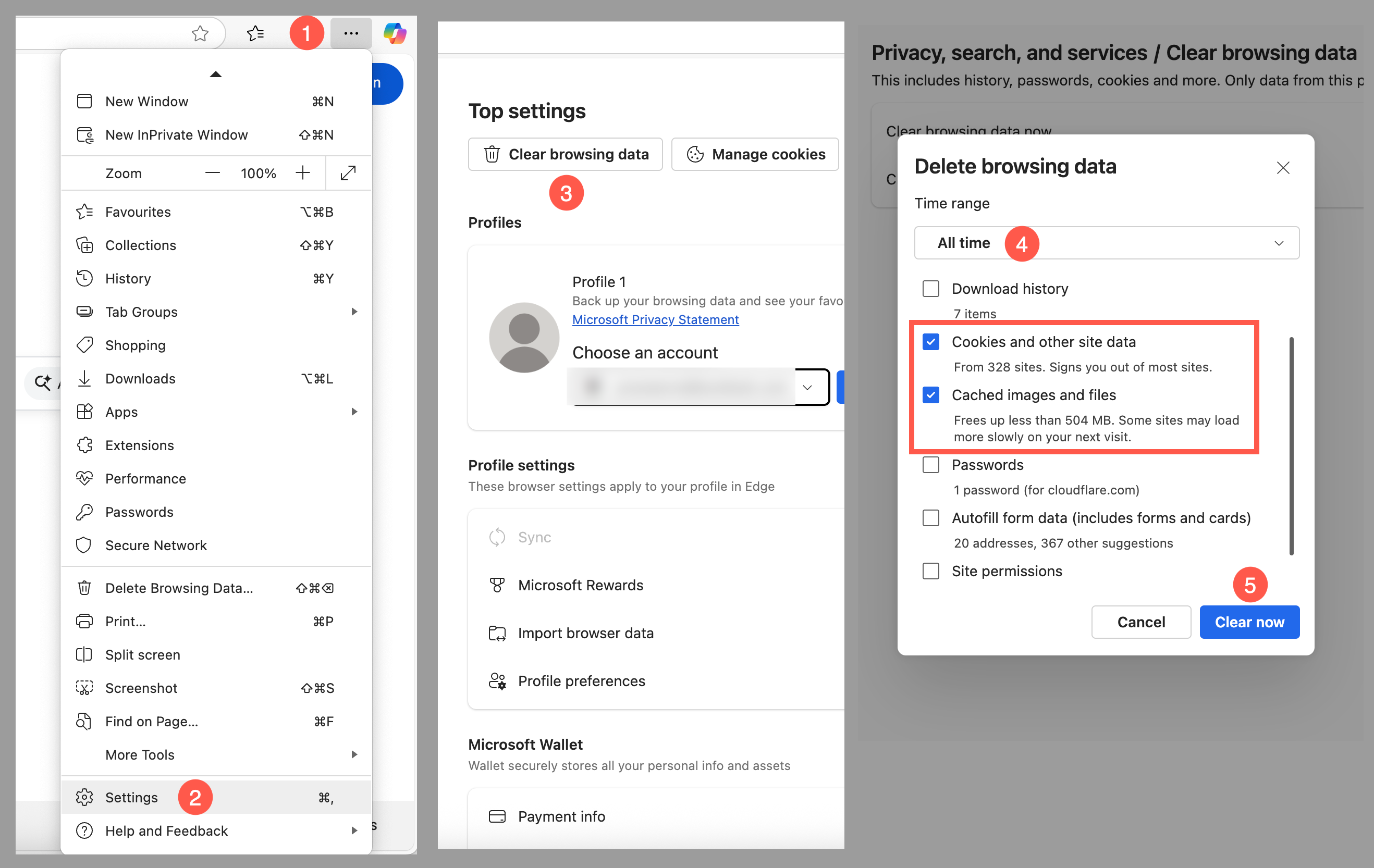
- Kliknij ikonę Menu narzędzi (1) (trzy linie przerywane w prawym górnym rogu) i otwórz Ustawienia (2) menu.
- W menu Ustawienia główne wybierz Wyczyść dane przeglądania (3) opcja.
- W Usuń dane przeglądania menu, wybierz zakres czasu, aby Cały czas (4).
- Wybierz Pliki cookie i inne dane witryn oraz Zapisane obrazy i pliki opcje i kliknij Wyczyść teraz (5) przycisk.
Safari na iOS
- Przejdź do Ustawienia aplikację na swoim urządzeniu i przewiń w dół do Safari menu.
- Przewiń w dół i wybierz Wyczyść historię i dane witryny.
- Pojawi się okno z prośbą o potwierdzenie, że chcesz wyczyścić historię i dane. Wybierz Wyczyść historię i dane.
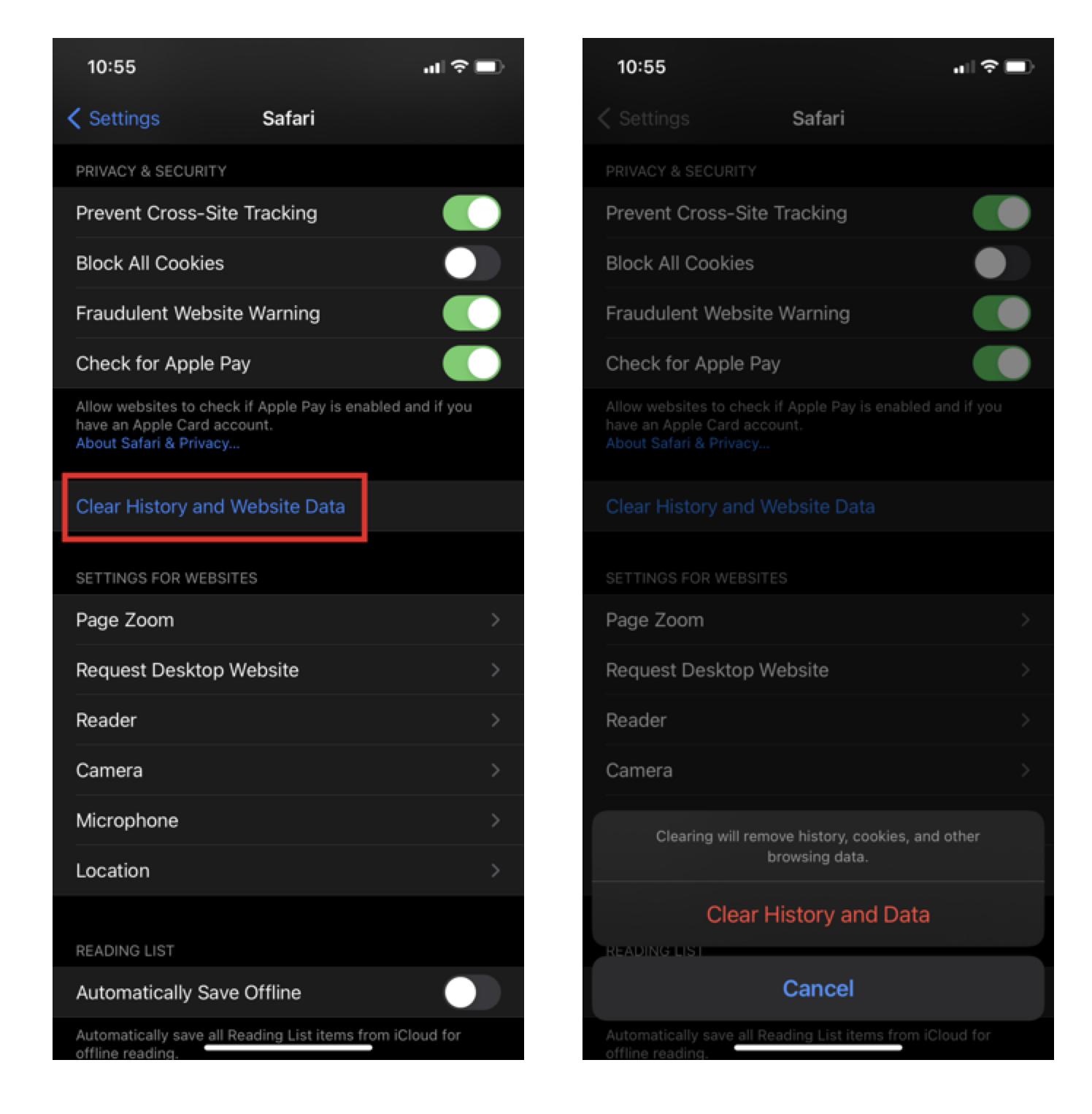
Przycisk Wyczyść historię i dane witryny zmieni kolor na szary, gdy pamięć podręczna i pliki cookie zostaną pomyślnie wyczyszczone.
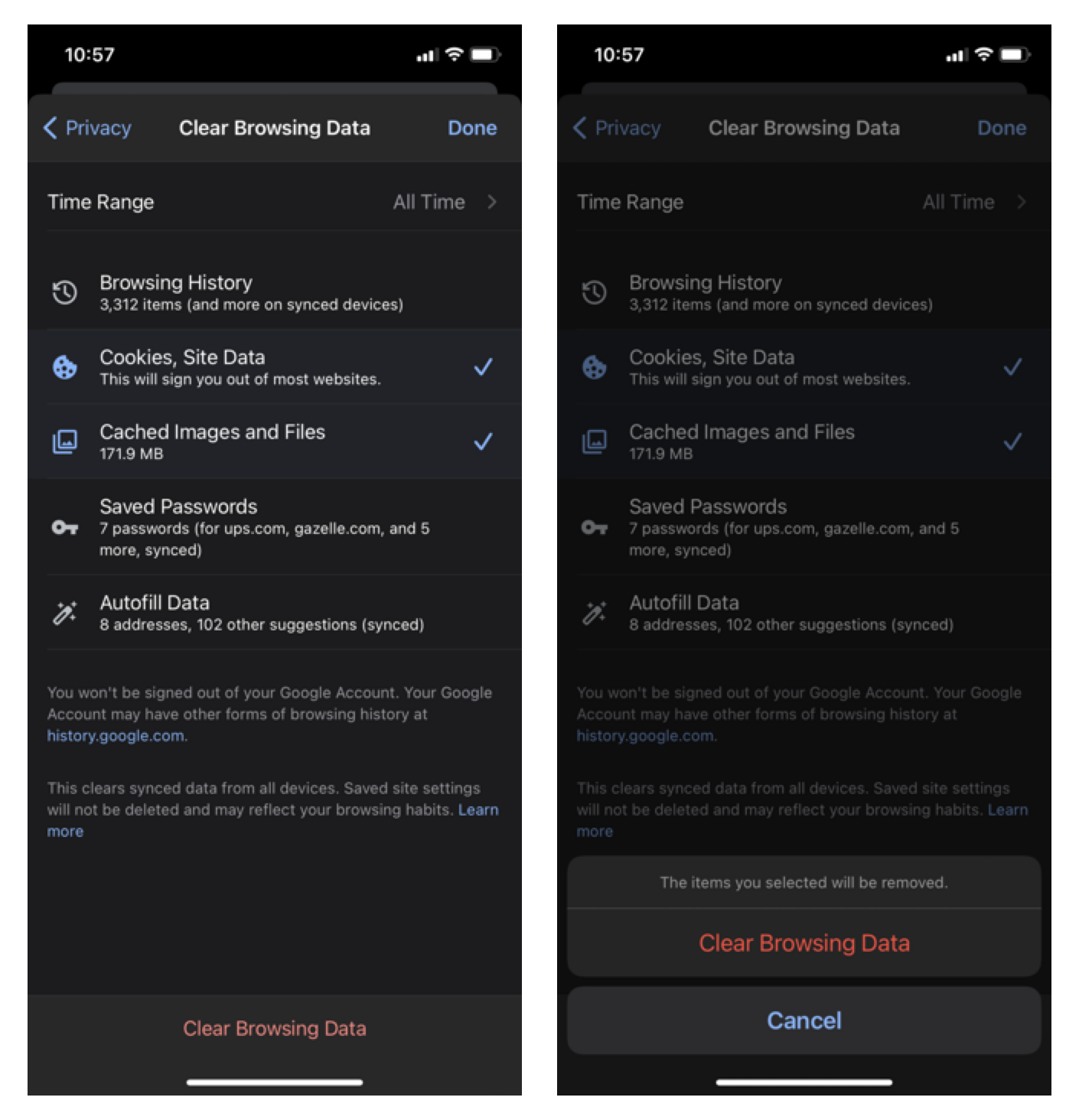
Google Chrome dla iOS
- Otwórz przeglądarkę Google Chrome na swoim urządzeniu z systemem iOS i kliknij pasek narzędzi menu w prawym dolnym rogu.
- Kliknij na Ustawienia na której: Polityka prywatności opcja.
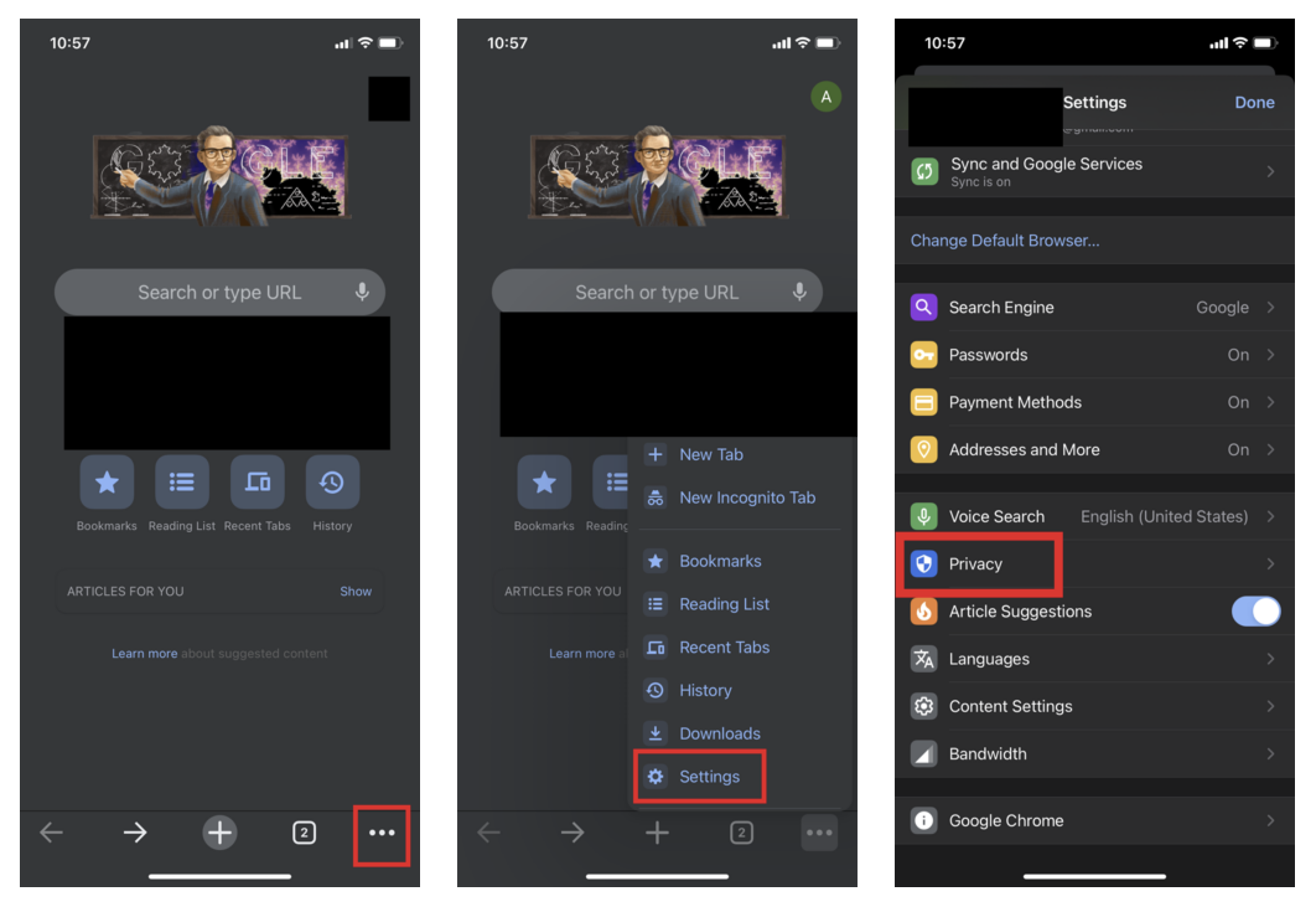
- Wybierz Pliki cookie, dane witryny oraz Zapisane obrazy i pliki. Na górze ustaw Zakres czasu do Cały okres i kliknij Wyczyść dane przeglądania u dołu ekranu.
- Następnie potwierdź klikając Wyczyść dane przeglądania ponownie.