
Stworzenie profesjonalnej i atrakcyjnej wizualnie witryny internetowej ma kluczowe znaczenie dla każdego kreatywnego profesjonalisty lub firmy, która chce zaistnieć w Internecie.
Pixpa oferuje prawie 200 szablonów zaprojektowanych z myślą o zaspokojeniu unikalnych potrzeb kreatywnych profesjonalistów i firm.
W tym artykule:
Co to jest szablon
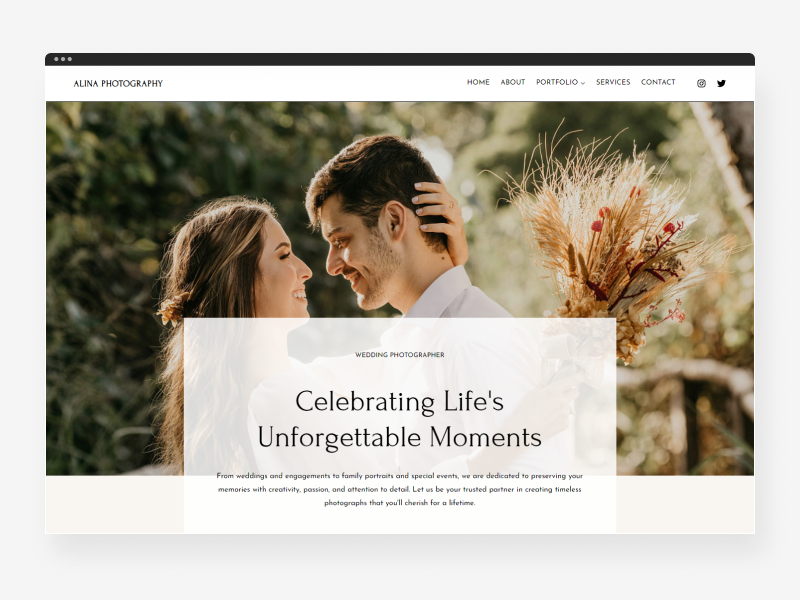
Szablon to wstępnie zaprojektowany układ, który służy jako podstawa do zbudowania witryny internetowej. Szablony te zostały opracowane tak, aby zapewnić zarówno estetykę, jak i wydajność funkcjonalną, ułatwiając użytkownikom tworzenie wspaniałych witryn internetowych, które odzwierciedlają ich osobistą lub zawodową markę.
Kluczowe cechy szablonów Pixpa:
- Układ projektu: Szablony Pixpa mają predefiniowane układy, które obejmują sekcje stron, nagłówki i stopki, galerie, blogi i inne kluczowe elementy witryny internetowej. Układy te zostały starannie zaprojektowane, aby zapewnić zrównoważoną i atrakcyjną wizualnie prezentację treści.
- Dostosowalność: Każdy szablon można w dużym stopniu dostosować. Możesz modyfikować kolory, czcionki, obrazy i wszystkie inne elementy strony internetowej, aby dopasować je do swoich preferencji. Dostosowanie to jest ułatwione dzięki intuicyjnemu Kreatorowi Stron Pixpa, który nie wymaga umiejętności kodowania.
- Mobilny responsywny: wszystkie szablony Pixpa są zaprojektowane tak, aby reagować na urządzenia mobilne, dzięki czemu Twoja witryna będzie wyglądać świetnie i działać płynnie na różnych urządzeniach, w tym smartfonach, tabletach i komputerach stacjonarnych. Ta możliwość dostosowania jest kluczowa dla zapewnienia spójnego doświadczenia użytkownika.
Podsumowując, szablon w Pixpa to wszechstronne i konfigurowalne środowisko projektowe, które upraszcza proces tworzenia pięknej, funkcjonalnej i profesjonalnej strony internetowej.
Dostosowywanie szablonu
Pomyśl o każdym szablonie jako o zestawie gotowych ustawień stworzonych przez ekspertów Pixpa, które pomogą Ci uzyskać pożądany wygląd Twojej witryny. Szablon nada początkowy wygląd i charakter Twojej witryny. Możesz dodatkowo dostosować szablon do potrzeb i preferencji witryny, dodając więcej treści lub stylizując galerie i strony.
Możesz także uzyskać styl i układ dowolnego innego szablonu we własnym szablonie, dostosowując jego elementy.
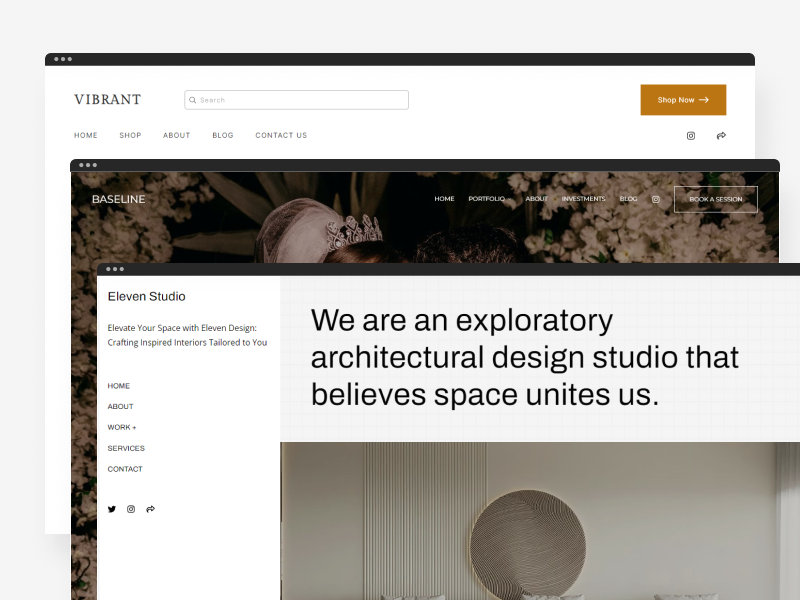
Oto kilka ważnych kwestii, o których należy pamiętać podczas dostosowywania szablonu:
Tytuł i logo
Tytuł witryny lub logo to często pierwsze, co widzą odwiedzający, reprezentując Twoją markę bezpośrednio lub symbolicznie. Zarządzaj tymi elementami w sekcji Tytuł i logo , przesyłając różne logo: podstawowe, alternatywne, Favicon i systemowe.
Dowiedz się więcej o tytule i logo.
Kolory
Pixpa udostępnia predefiniowane palety kolorów umożliwiające łatwe dostosowanie wyglądu witryny. Dostosuj ogólne kolory jednym kliknięciem i dostosuj poszczególne elementy, korzystając z opcji Edycji zaawansowanej.
Kliknij tutaj , aby dowiedzieć się więcej o kolorach witryn internetowych.
Czcionki
Pixpa oferuje gotowe kombinacje czcionek dla łatwego zastosowania w całej witrynie i umożliwia dostosowywanie nagłówków, akapitów i poszczególnych elementów za pomocą opcji Edycji zaawansowanej.
Kliknij tutaj , aby dowiedzieć się więcej o czcionkach internetowych.
Rozstaw zębów
Dobrze rozmieszczona strona internetowa zwiększa atrakcyjność wizualną i czytelność. Dostosuj maksymalną szerokość, marginesy i dopełnienie całej witryny w sekcji odstępów, a także zarządzaj obrazami tła i kolorami paska przewijania.
Dowiedz się więcej o odstępach między witrynami.
Nagłówek
Górna część Twojej witryny zawiera kluczowe elementy, takie jak tytuł lub logo witryny, menu nawigacyjne, linki do mediów społecznościowych i dane kontaktowe, które prowadzą użytkowników po Twojej witrynie. W tym miejscu dostosuj jego układ, szerokość, zachowanie i układ mobilny.
Kliknij tutaj , aby dowiedzieć się więcej o nagłówku witryny.
Menu
Menu nawigacyjne jest niezbędne dla użyteczności witryny i komfortu użytkownika, ułatwiając łatwy dostęp do różnych sekcji i stron. Dostosuj odstępy między pozycjami menu, bloki, ikony, opcje tekstowe dla urządzeń mobilnych i ikony społecznościowe w sekcji menu.
Kliknij tutaj , aby dowiedzieć się więcej o opcjach menu witryny.
Galerie
Galerie to wszechstronny sposób wyświetlania wielu obrazów i filmów, angażując odwiedzających Twoją witrynę treściami multimedialnymi. Dostosuj ich układ, odstępy w siatce, kolory, opcje lightboxów i wygląd mobilny, aby osiągnąć pożądaną estetykę.
Kliknij tutaj , aby dowiedzieć się więcej o możliwościach projektowania galerii stron internetowych.
Przyciski i linki
Przyciski i linki są niezbędne do kierowania interakcjami użytkowników w Twojej witrynie. Dostosuj ich styl, kształt, odstępy i animacje w sekcji przycisków i łączy, aby zwiększyć wygodę i zaangażowanie użytkowników.
Dowiedz się więcej o przyciskach i linkach.
Footer
W stopce na dole Twojej witryny internetowej znajdują się ważne linki, takie jak ikony społecznościowe, informacje o prawach autorskich i dane kontaktowe. Wybierz jeden z dwóch stylów stopki i dostosuj szerokość, tekst stopki, obramowanie i przycisk powrotu na górę.
Dowiedz się więcej o stylizacji stopki swojej witryny.
Animacje
Animacje dodają dynamiczne efekty wizualne do Twojej witryny, zwiększając zaangażowanie użytkowników i ogólną atrakcyjność. Dostosuj efekty animacji i ich szybkość, aby spersonalizować korzystanie z witryny.
Kliknij tutaj , aby dowiedzieć się więcej o animacjach stron internetowych.
Czcionki niestandardowe
Pixpa zapewnia dostęp do ponad 300 czcionek Google i umożliwia przesyłanie niestandardowych czcionek w celu dopasowania ich do tożsamości Twojej marki. Dostosuj czcionki nagłówków, akapitów, przycisków, tytułów i stopek, aby spersonalizować wygląd swojej witryny.
Dowiedz się więcej o niestandardowych czcionkach.
Dzięki narzędziu do tworzenia stron typu „przeciągnij i upuść” Pixpa możesz łatwo dodawać, usuwać lub zmieniać układ tych funkcji, dzięki czemu Twoja witryna będzie ewoluować wraz z Twoimi potrzebami.
- Kliknij tutaj aby dowiedzieć się więcej na temat dostosowywania szablonu i tworzenia witryny internetowej.
- Kliknij tutaj aby wiedzieć, jak stylizować swoją witrynę internetową.
- Sprawdź przewodnik po szablonach dla każdego szablonu według klikając tutaj.
Skutki zmiany szablonu
Zmiana szablonu Twojej witryny w Pixpa może być ekscytującym sposobem na odświeżenie jej wyglądu i stylu, zapewniając, że pozostanie nowoczesna. Ważne jest jednak, aby zrozumieć, jak takie zmiany mogą wpłynąć na zawartość i strukturę witryny.
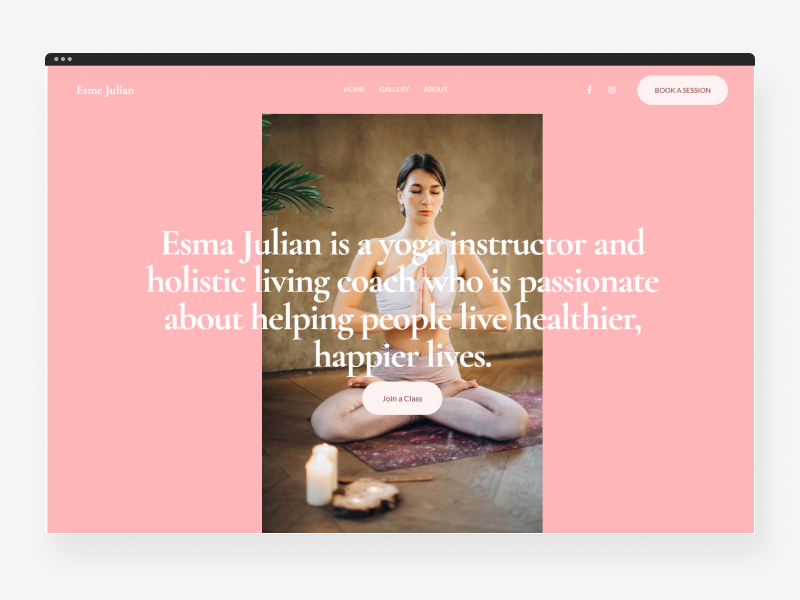
Gdy zmienisz szablon swojej witryny, dzieją się następujące rzeczy:
- elementy stylu wizualnego ukończenia nowy szablon (czcionki, kolory, odstępy itp.) są stosowane w Twojej witrynie.
- domyślne gotowe układy nowego szablonu są stosowane do galerii, w których używana jest opcja galerii w całej witrynie. Sprawdź również: Zastąp styl galerii całej witryny dla określonej galerii.
- domyślny układ/styl folderu nowego szablonu zostanie zastosowany do Twojego folderu.
- Możesz dodać dane demonstracyjne strony głównej szablonu do swojej witryny, aby uzyskać taki sam wygląd i działanie w przypadku, gdy wybrany szablon jest witryną jednostronicową lub jego stroną główną jest strona. We wszystkich innych przypadkach, w których strona główna jest folderem, galerią lub blogiem, plik strona główna nie można skopiować.
- Jeśli skopiujesz stronę główną, zostanie ona skopiowana w ostatniej jako nieaktywny link w Strona internetowa
- Możesz edit to, aby dodać treść, która dokładnie odpowiada wyglądowi nowego szablonu, który wybrałeś. Możesz również usunąć or Ukryj to.
- Możesz zduplikuj stronę główną demonstracji, edytuj i ustaw ją jako stronę główną.
- Jeśli chcesz zastosować styl wizualny, którego używałeś wcześniej do nowego szablonu, kliknij na Zapisane style przycisk w Wnętrze sekcję i wybierz swój stary styl.
- Jeśli chcesz zastosować styl wizualny, którego używałeś wcześniej, a także chcesz przełączyć się do wcześniejszego szablonu, kliknij na Przełącz się z powrotem przycisk pod szablon opcja w Wnętrze
- Zawartość strony nie dostosowuje się do nowy szablon. Musisz zaktualizować zawartość strony za pomocą sekcji i fragmentów metodą „przeciągnij i upuść”.
- Jednak nowy styl szablonu (czcionki, kolory, odstępy, wstawki itp.) jest dziedziczony i stosowany do wszystkich stron.
- Układy nagłówka/stopki i styl nowego szablonu są dziedziczone.
- Style przycisków i łączy nowego szablonu są dziedziczone.
Najczęściej zadawane pytania
Czy mogę zapisać mój obecny styl?
Tak, możesz zapisać swój obecny styl szablonu, klikając przycisk „Zapisz obecny styl” w sekcji Projekt . Warto zapisać swój obecny styl przed wprowadzeniem jakichkolwiek zmian.
Czy można wrócić do poprzednich zmian stylu?
Tak, możesz przywrócić poprzednie zmiany stylu. Kliknij przycisk „Zapisane style” w sekcji „Projekt” i wybierz swój stary styl.
Dlaczego moje zmiany nie są widoczne na stronie?
Jeśli dokonujesz dostosowań i nic się nie dzieje, spróbuj odświeżyć stronę lub wyczyścić pamięć podręczną przeglądarki. Upewnij się, że zmiany zostały prawidłowo zapisane i opublikowane.
Czy mogę dostosować poszczególne sekcje lub strony?
Tak, możesz dostosować każdą stronę i sekcję indywidualnie za pomocą Kreatora Stron Pixpa. Pozwala to na tworzenie unikalnych stylów dla różnych części witryny. Dowiedz się więcej o edycji strony.
Jak mogę przywrócić oryginalny styl mojej witryny?
Aby powrócić do oryginalnego stylu witryny, możesz użyć wcześniej zapisanej wersji ustawień stylu lub zresetować szablon. Spowoduje to przywrócenie ustawień domyślnych i umożliwi Ci rozpoczęcie od nowa z oryginalnym projektem.
Czy mogę importować lub eksportować ustawienia stylu?
Pixpa nie obsługuje obecnie importu ani eksportu poprawek stylu. Wszystkie dostosowania należy wykonać w edytorze stylów platformy.