
Popraw atrakcyjność wizualną swojej witryny Pixpa, włączając przewijany tekst w sekcji Zaznaczenie. Przewijany tekst dodaje dynamiki do Twojej witryny, przyciągając uwagę odwiedzających i tworząc bardziej wciągające doświadczenie użytkownika.
Można go używać do wyróżniania kluczowych komunikatów, promocji lub ważnych ogłoszeń, zapewniając, że zostaną one zauważone przez odbiorców.
W tym artykule
Dodaj sekcję do strony
- Do strony można dodać sekcję. Możesz dodać sekcję do już istniejącej strony lub utwórz nową stronę w Twojej witrynie.
- Na Twojej stronie, Kliknij na niebieski + ikona dodać Nowa sekcja do Twojej strony.

- Teraz zobaczysz kategorie sekcji po lewej stronie.
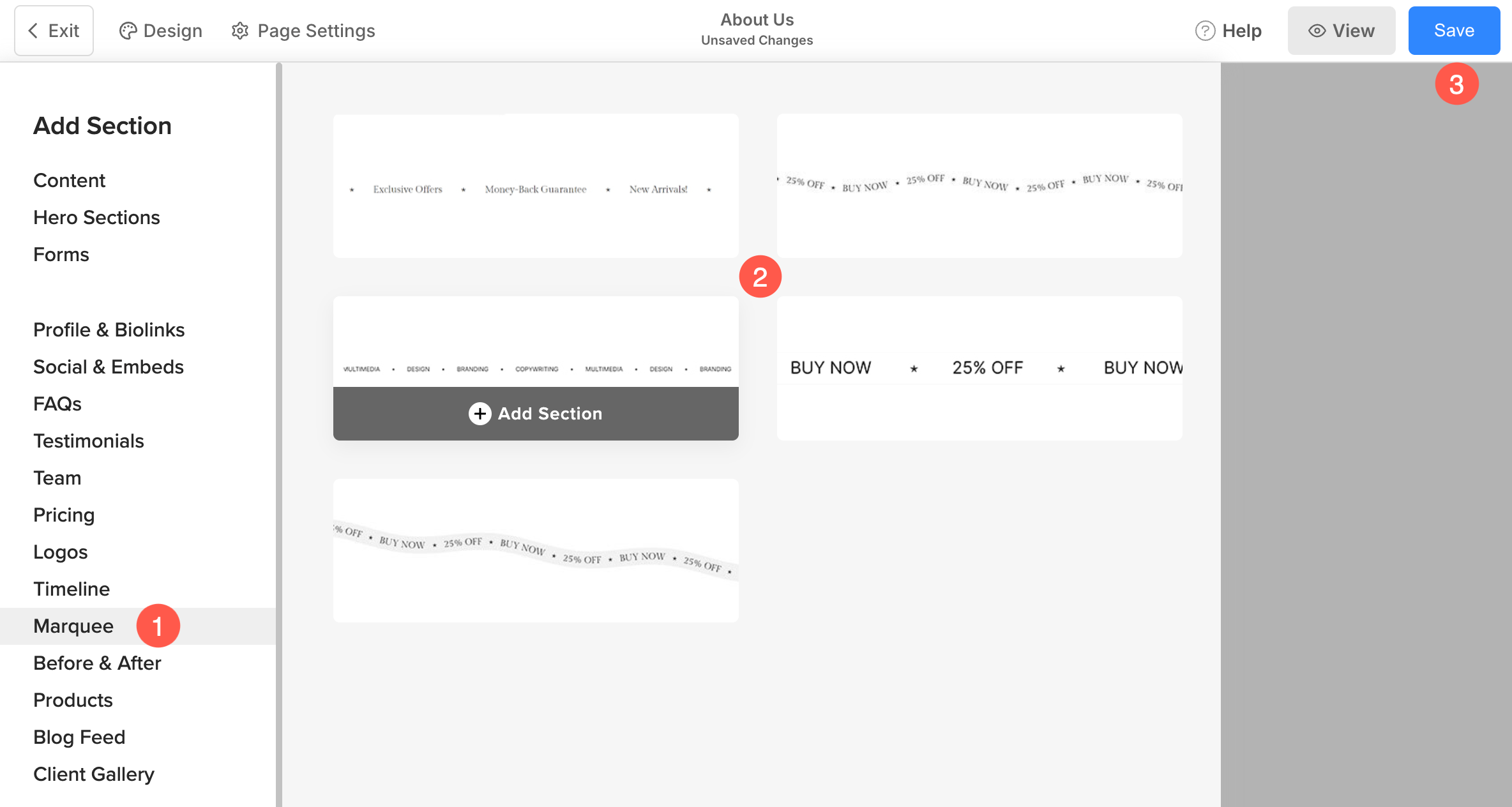
- Kliknij na Duży namiot zakładka (1), w której możesz wybierać różne układy sekcji Namiot (2).
- Sekcja zostanie teraz dodana do strony. Kliknij Zapisz (3) przycisk, aby zachować zmiany.
Dodaj/edytuj elementy listy
Dodaj element listy
Po dodaniu sekcji:
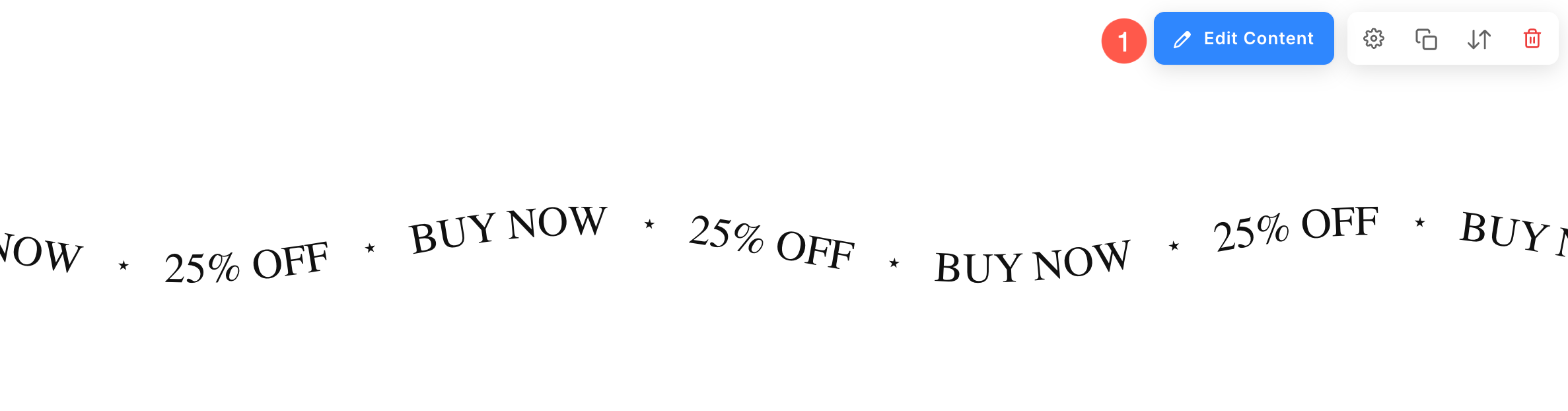
- Kliknij na Edytuj markizę (1), aby otworzyć panel pozycji listy.
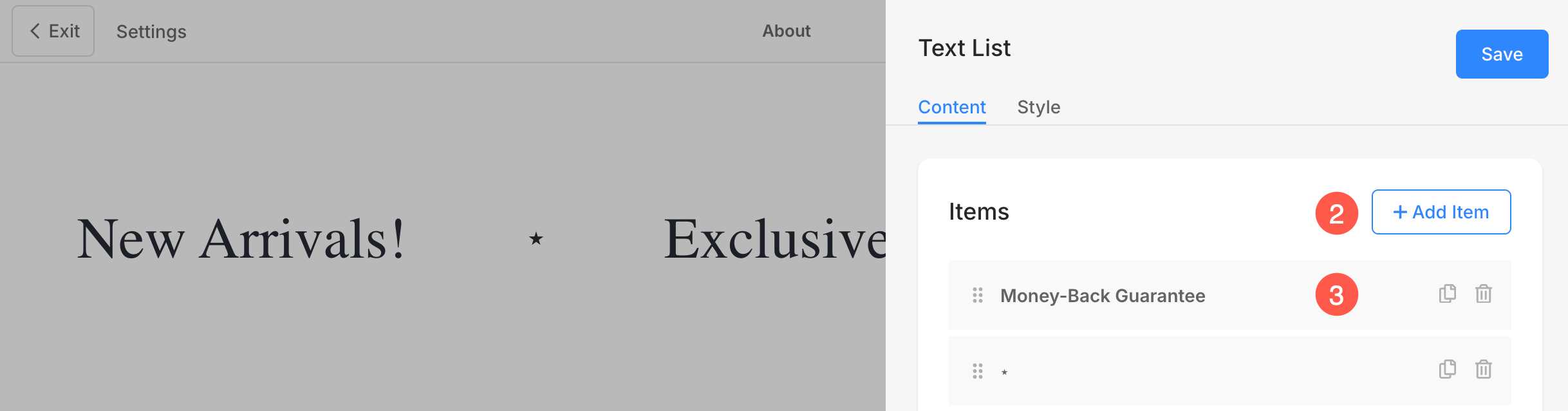
- Kliknij na Dodaj przedmiot (2) przycisk, aby dodać nowy element listy.
- Możesz wybrać Duplikuj lub usuń (3) pozycje listy.
Edytuj elementy listy
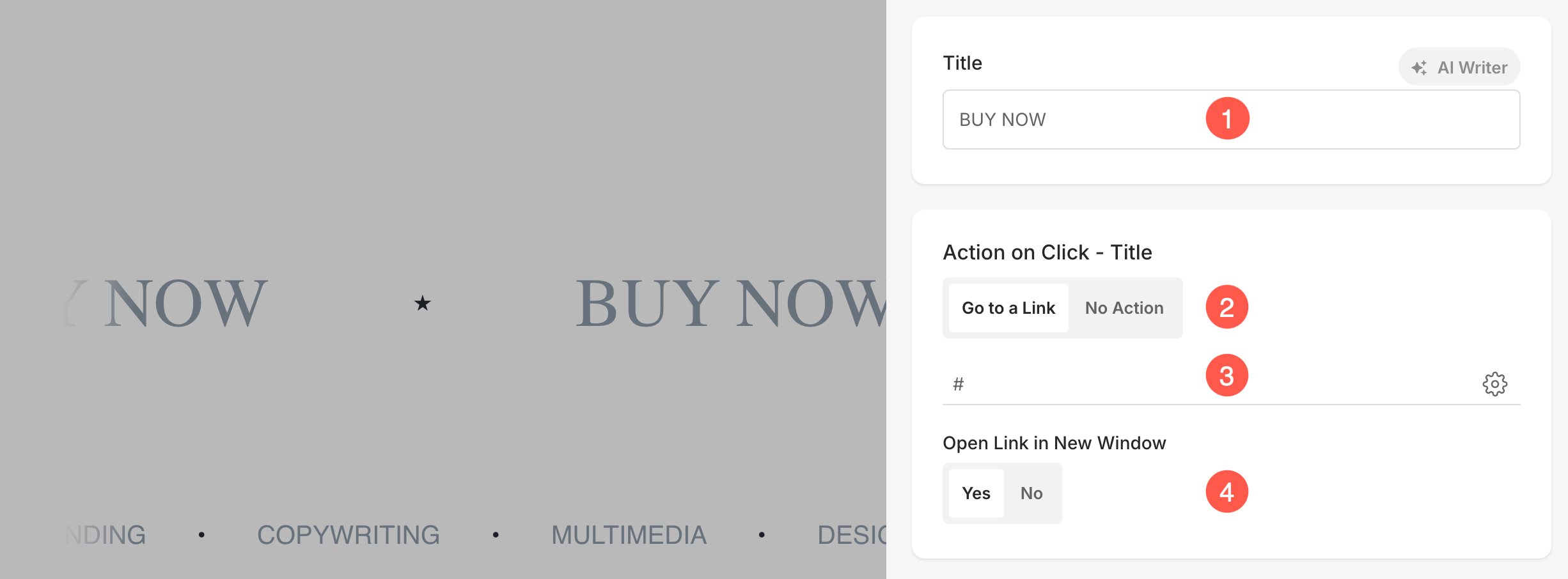
Kliknij element, aby go edytować.
- Tytuł: Określić Tytuł przedmiotu.
- Akcja po kliknięciu – tytuł:Możesz dostosować zachowanie kliknięcia poszczególnych elementów w sekcji Marquee. Kliknij Przejdź do linku opcja do określ link do tego konkretnego elementu. Wybierz Brak akcji aby wykonać przedmiot nieklikalny.
- Określ adres URL łącza: Określić Link do tytułu. Kliknij tutaj aby dowiedzieć się, jak korzystać z narzędzia do tworzenia linków Pixpa.
- Otwórz link w nowym oknie: Włącz tę opcję, jeśli chcesz, aby po kliknięciu linku otwierał się w nowej karcie przeglądarki.
Link do sekcji nakładki
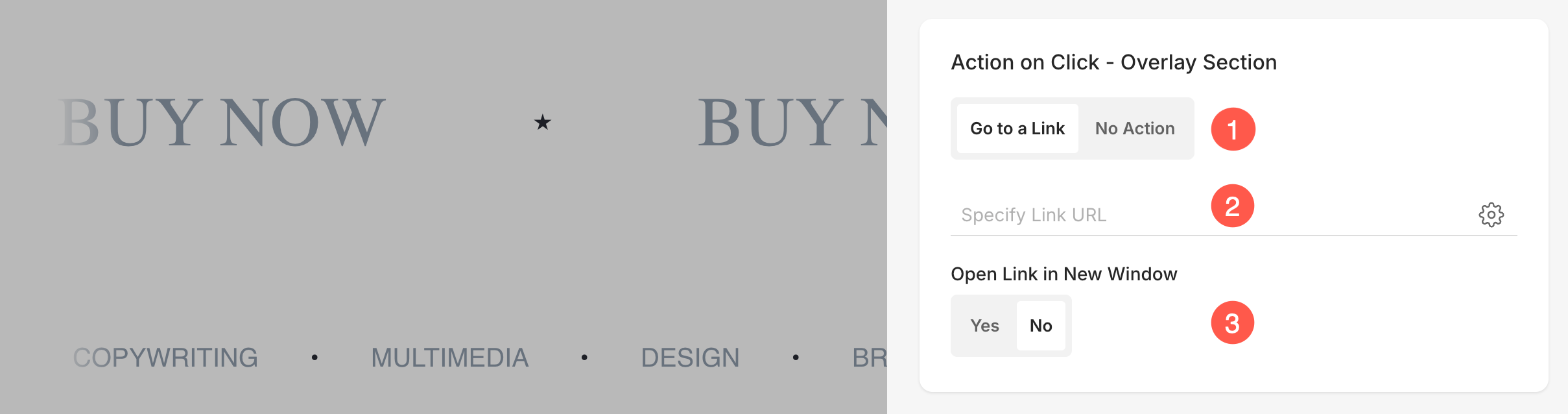
Możesz teraz przypisać pojedynczy link do całej sekcji, korzystając z opcji nakładki linku . Jest to szczególnie przydatne, gdy chcesz, aby cała sekcja działała jako klikalny baner, zamiast konfigurować osobne linki dla każdego elementu.
- Akcja po kliknięciu – sekcja nakładki: Wybierz Przejdź do linku zrobić sekcję możliwe do kliknięcia i kieruj użytkowników do określonego adresu URL. Wybierz Brak akcji jeśli nie chcesz, aby sekcja reagowała na kliknięcia.
- Określ adres URL łącza: Podaj tutaj adres URL łącza nakładki. Kliknij tutaj aby dowiedzieć się, jak korzystać z narzędzia do tworzenia linków Pixpa.
- Otwórz link w nowym oknie: Włącz tę opcję, jeśli chcesz, aby po kliknięciu linku otwierał się w nowej karcie przeglądarki.
Opcje stylu
- Kliknij na Edytuj markizę przycisk.
- Wybierz Styl (1) patka.
- Zmień styl elementów przekroju i Zapisz (2) Twoje zmiany.
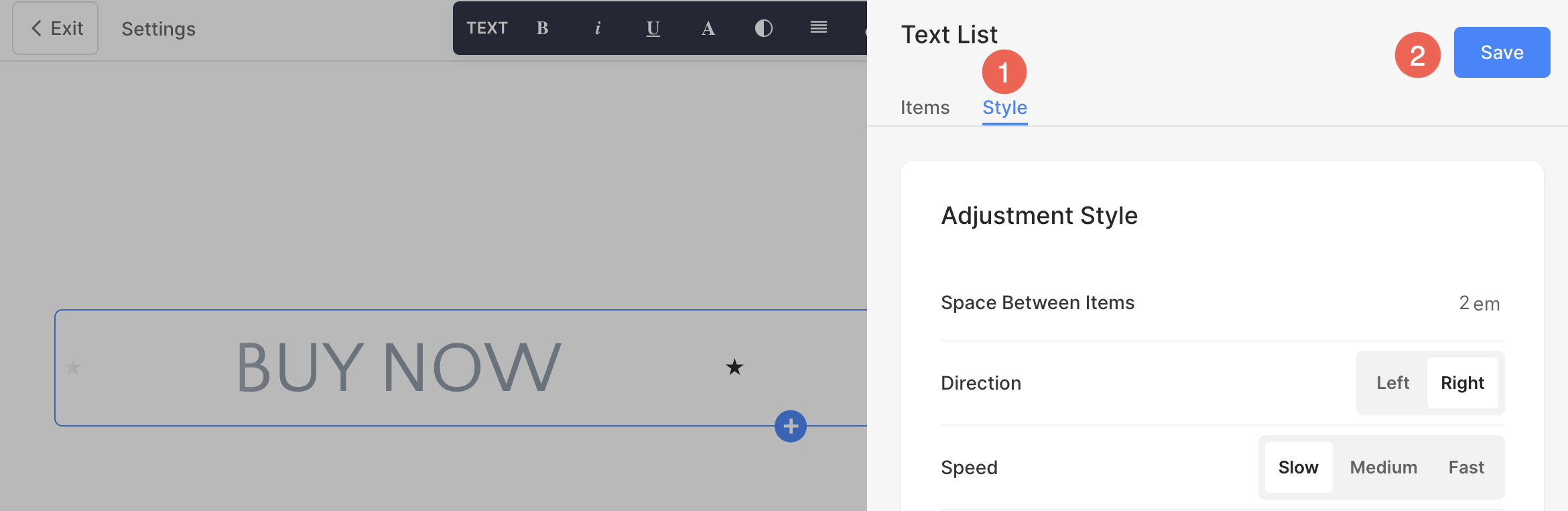
Będziesz mieć następujące opcje stylu dla sekcji:
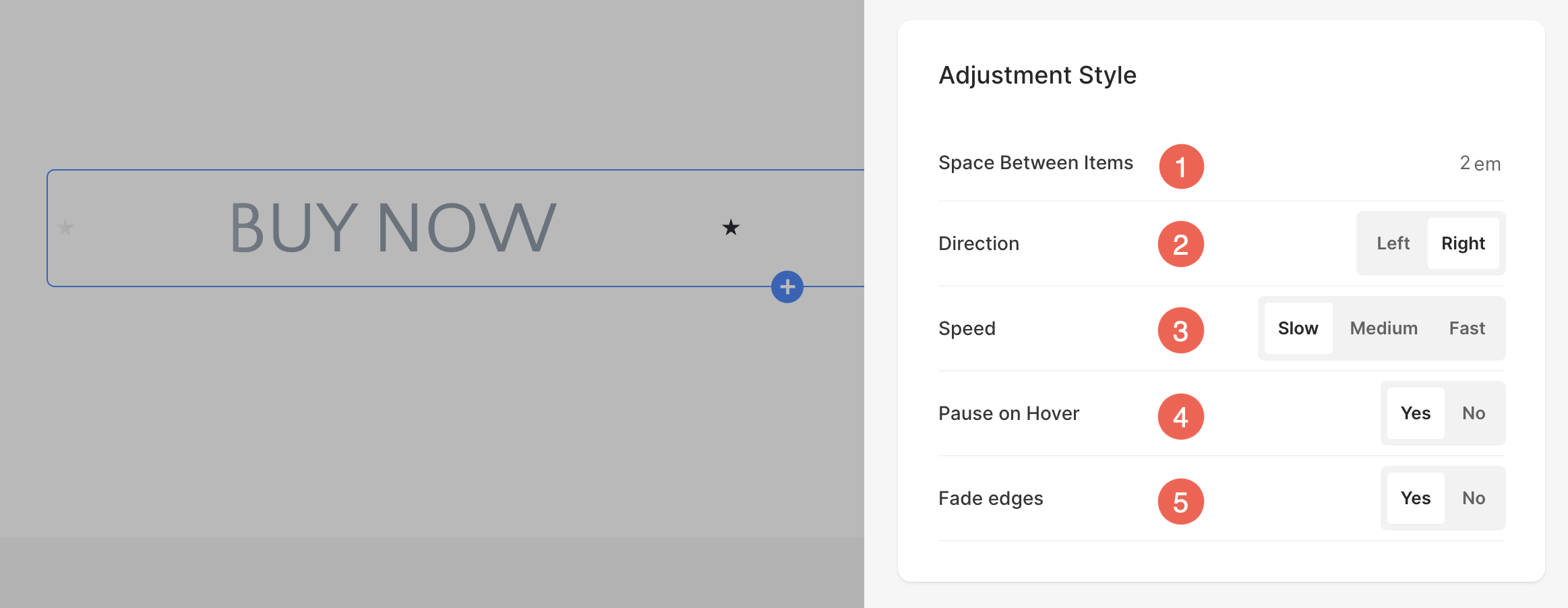
Styl dopasowania
- Określ Przestrzeń między różnymi przedmiotami (1) Sekcji Namiotów.
- Wybierz Kierunek animacji (2) dla przewijanego tekstu.
- Ustaw Prędkość (3) animacji przewijania.
- Włącz tę opcję, aby wstrzymać animację (4) po najechaniu kursorem na tekst.
- Zanikaj krawędzie (5) sekcji Namiot.
Styl tekstu markizy
- Kliknij na Zmień styl tekstu (1) przycisk, aby odwiedzić Wnętrze sekcji i zarządzaj rozmiarami i stylami czcionek.
- Ustaw Tytuł (2) styl czcionki dla elementów listy sekcji.
