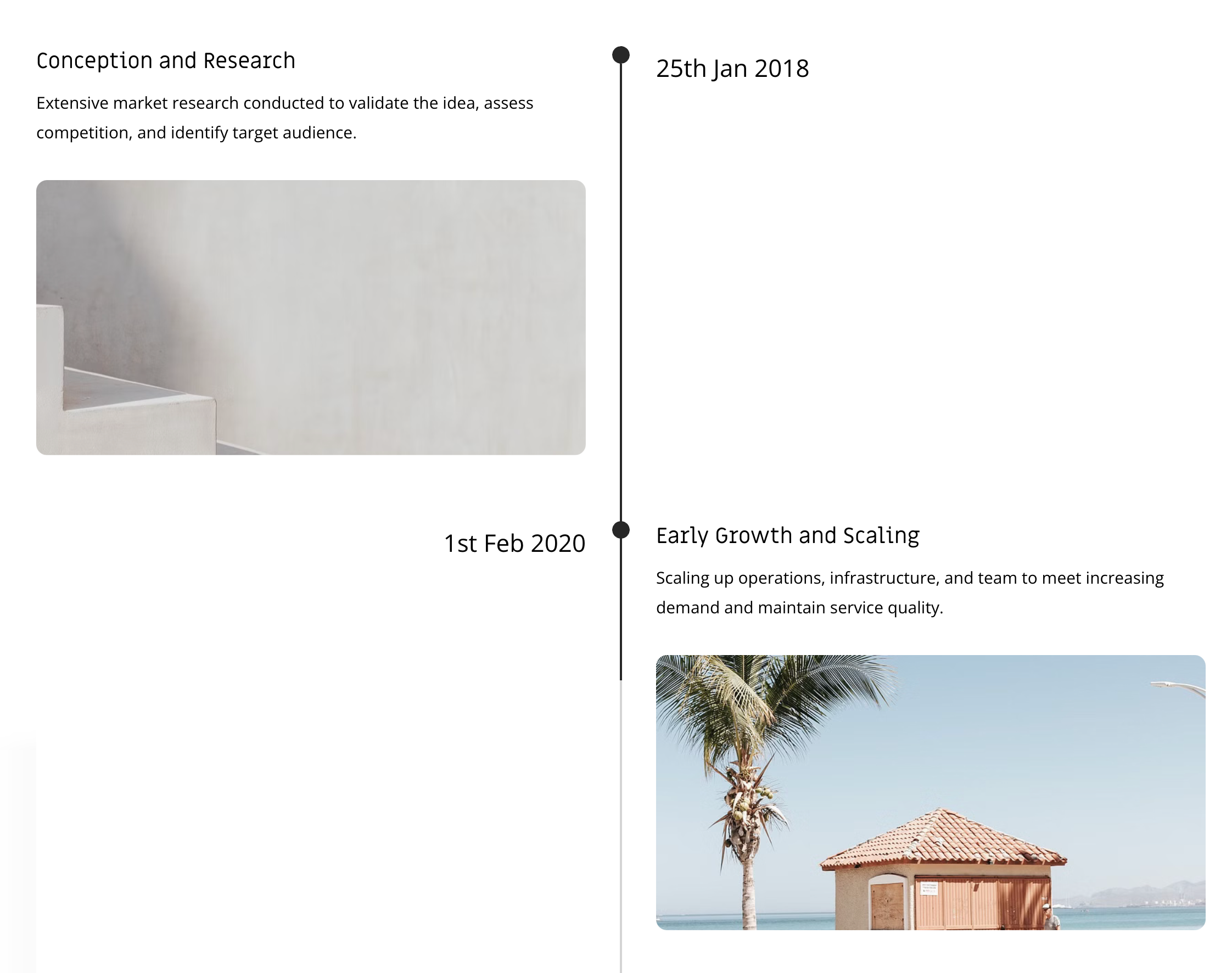
Ta sekcja osi czasu umożliwia użytkownikom wyświetlanie kamieni milowych i zadań projektu w kolejności chronologicznej.
Jest to szczególnie przydatne przy podkreślaniu postępu projektu, ilustrowaniu procesów składania wniosków, prezentowaniu osiągnięć, takich jak nagrody, i oferowaniu innych konfigurowalnych opcji.
Zapewnia uporządkowany i atrakcyjny wizualnie sposób prezentowania informacji w formacie osi czasu, poprawiając doświadczenie i zaangażowanie użytkownika.
W tym artykule:
- Dodaj sekcję do swojej strony
- Dodaj/edytuj elementy listy
- Elementy listy sekwencji
- Zarządzaj elementami
- Zmień układ sekcji
- Opcje stylu
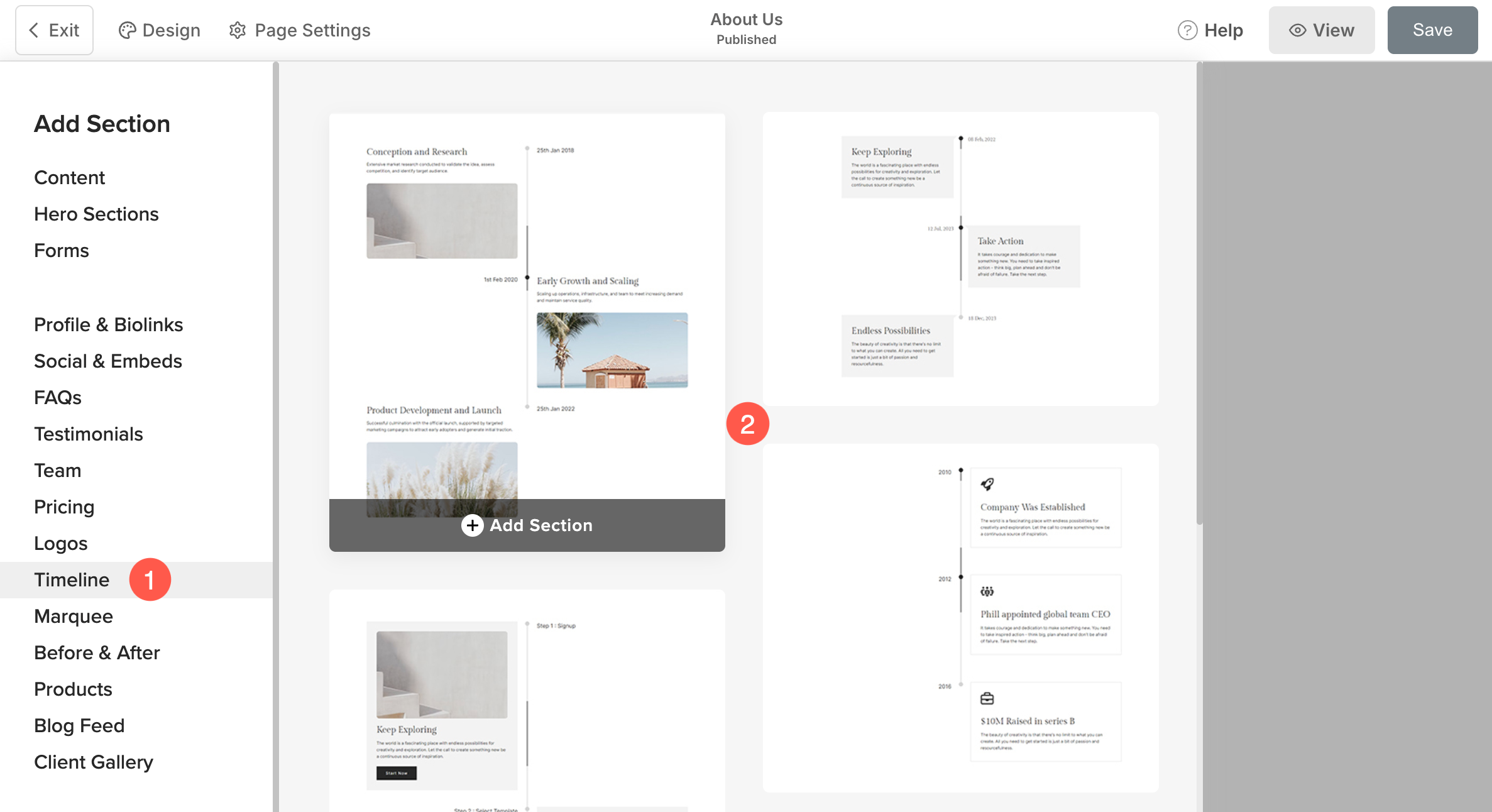
Dodaj sekcję do swojej strony
- Do strony można dodać sekcję. Możesz dodać sekcję do już istniejącej strony lub utwórz nową stronę w Twojej witrynie.
- Na Twojej stronie, Kliknij na niebieski + ikona dodać Nowa sekcja do Twojej strony.

- Teraz zobaczysz kategorie sekcji po lewej stronie.
- Kliknij na Oś czasu zakładka (1), w której możesz wybierać różne układy sekcji osi czasu (2).
- Sekcja zostanie teraz dodana do strony. Kliknij Zapisz (3) przycisk, aby zachować zmiany.
Dodawaj i edytuj elementy listy
Dodaj element listy
Po dodaniu sekcji:
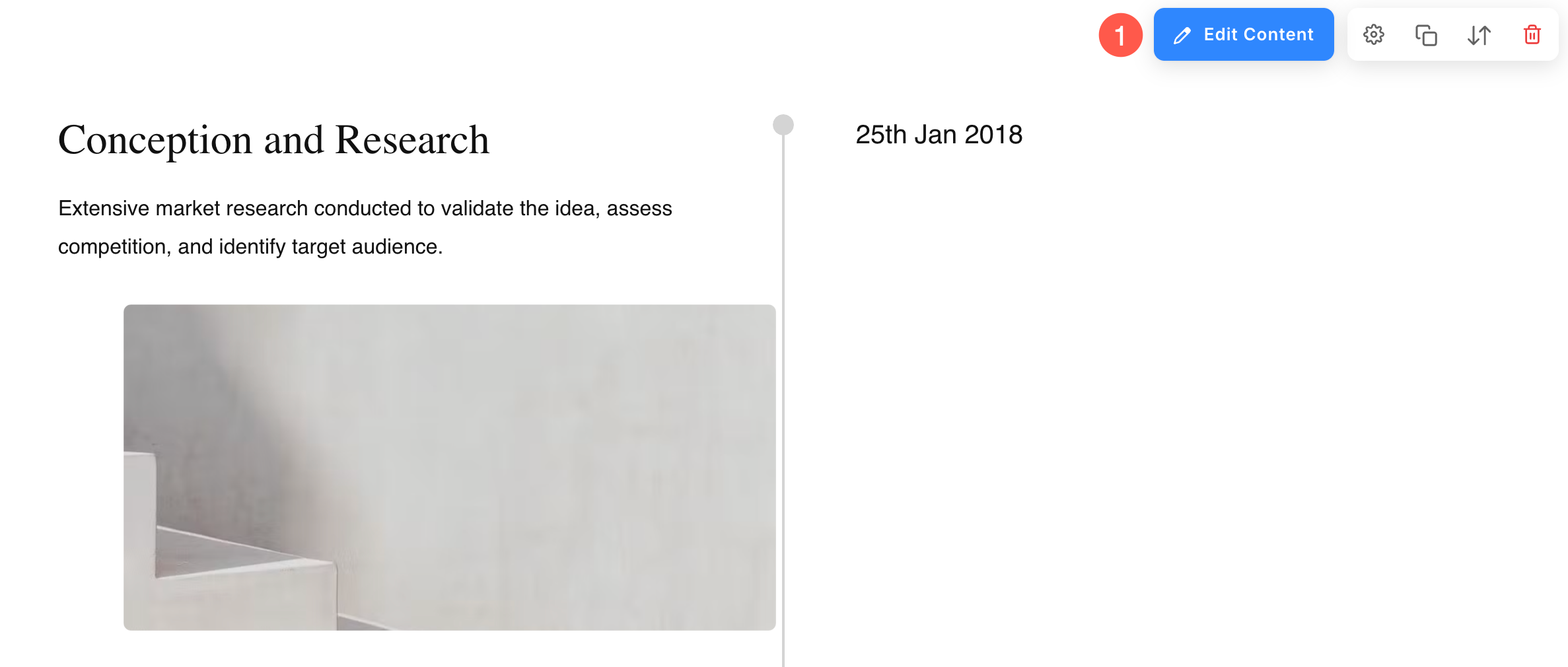
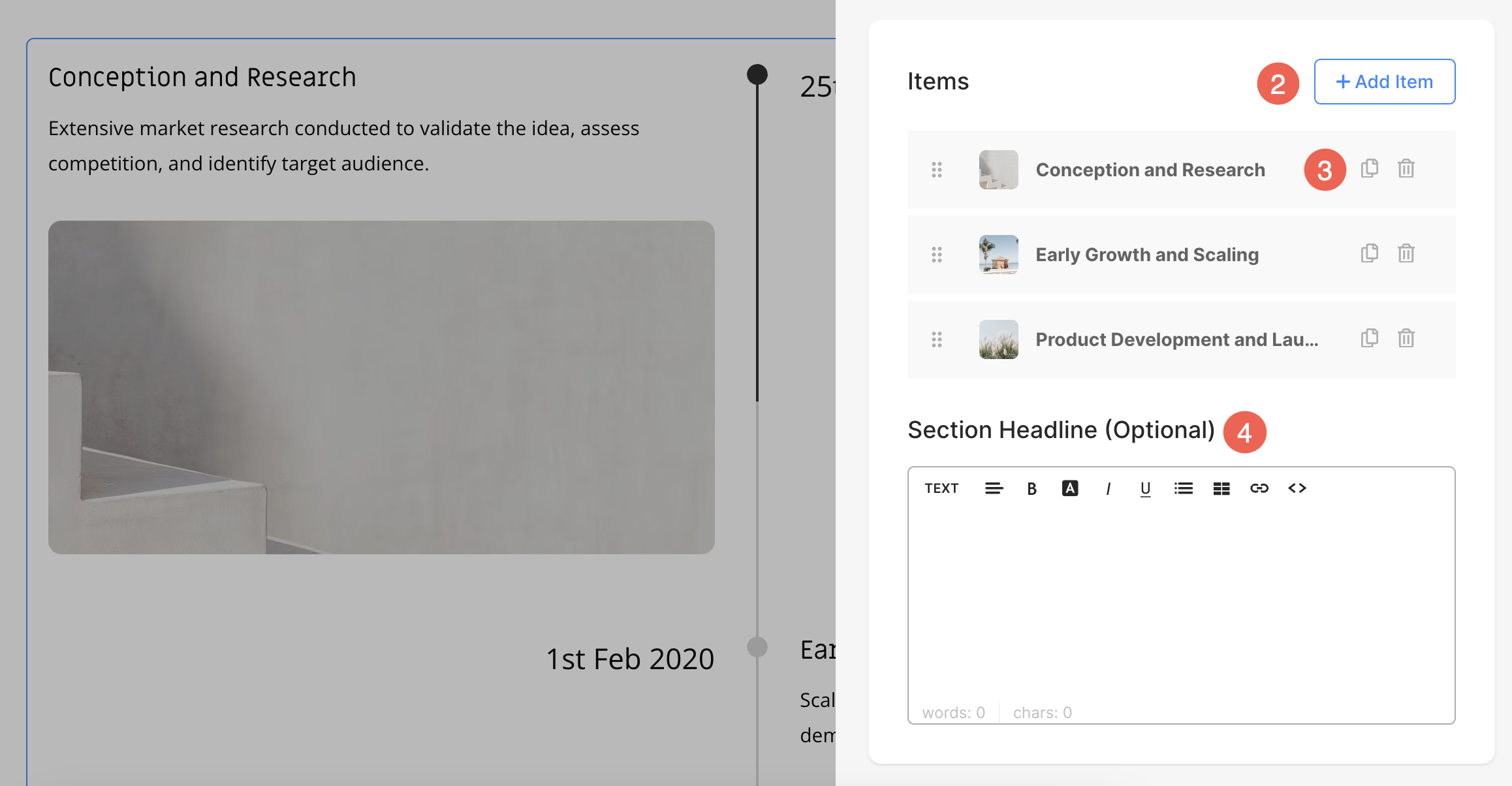
- Kliknij na Edytuj oś czasu (1), aby otworzyć panel pozycji listy.
- Kliknij na Dodaj przedmiot (2) przycisk, aby dodać nowy element listy.
- Możesz wybrać Duplikuj lub usuń (3) pozycje listy.
- Określ plik Nagłówek (4) w sekcji osi czasu.
Edytuj element listy
Kliknij element listy, który chcesz edytować. Spowoduje to otwarcie opcji edycji tego konkretnego elementu listy.
Stąd możesz:
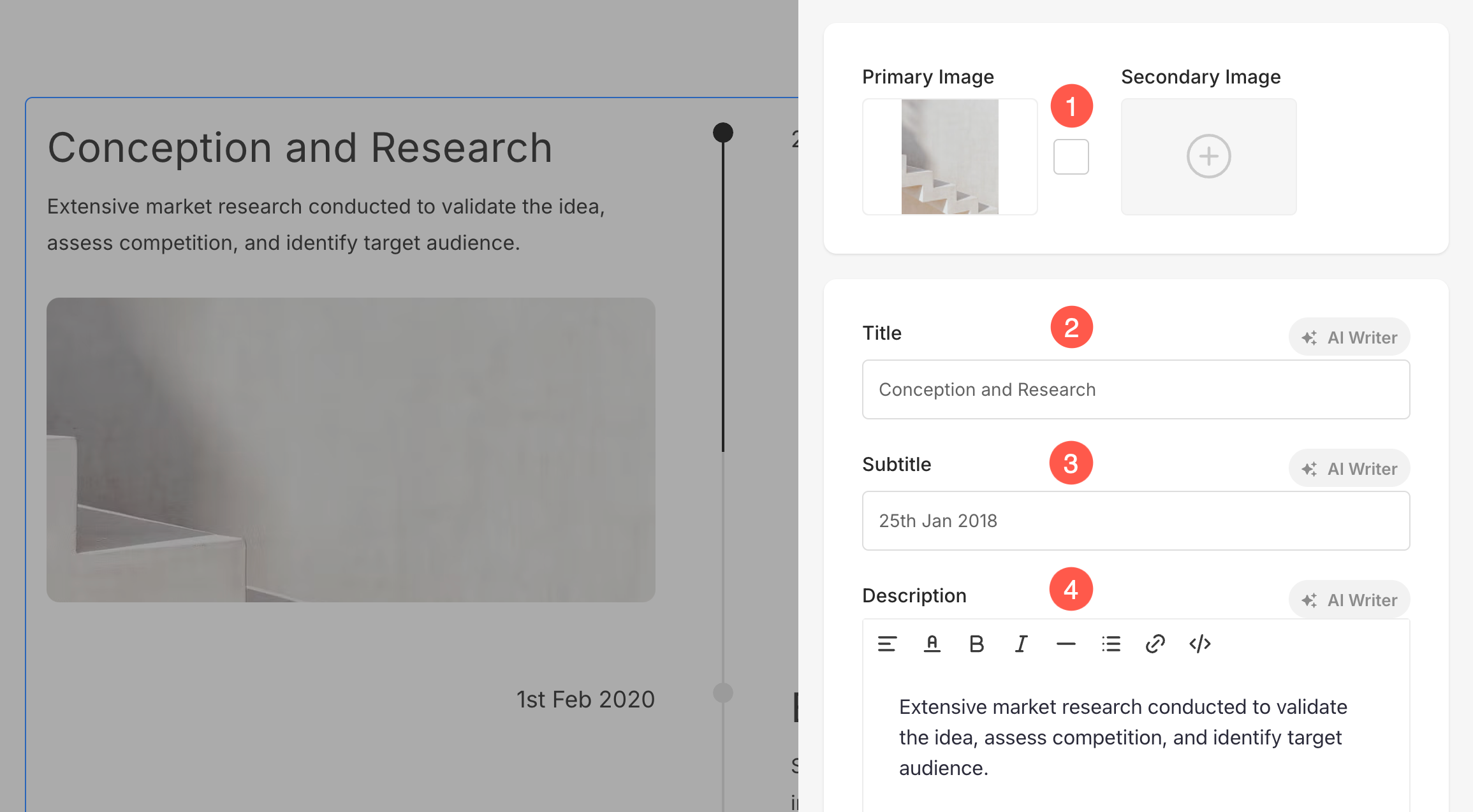
- Prześlij/Usuń obraz główny i dodatkowy (1)
Możesz przesłać plik Obraz wtórny oraz Obraz podstawowy dla każdego elementu listy. Gdy użytkownik najedzie kursorem na element, zostanie wyświetlony obraz drugorzędny, zastępując obraz główny. Dodatkowo możesz ustawić Kolor akcentu obrazu, który będzie wyświetlany po najechaniu kursorem na obrazek. - dodaj Tytuł (2), Podtytuł (3)i Opis (4) pozycji listy.
- W zależności od wybranego układu opcja napisów i opisu może nie być dostępna w poszczególnych elementach listy.
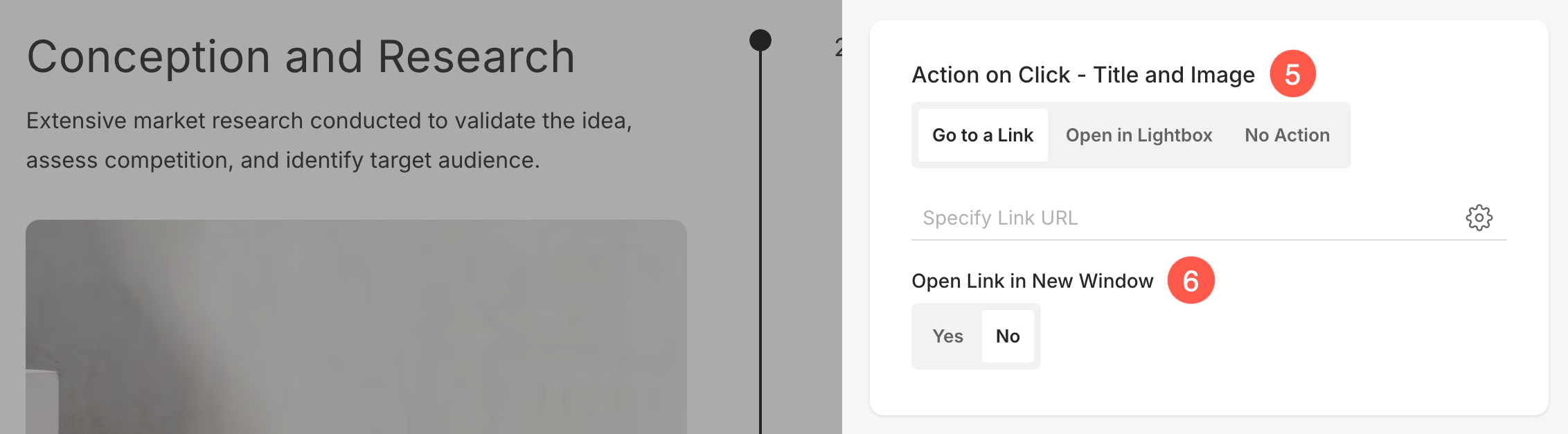
5. Akcja po kliknięciu – tytuł i obraz
Możesz dostosować zachowanie poszczególnych elementów po kliknięciu w sekcji Oś czasu . Poniżej znajdziesz dostępne opcje:
- Przejdź do linku
Wybranie tej opcji otwiera Kreator linków, co pozwala na dodanie hiperłącza do tego elementu. Link może kierować użytkowników do innej strony w obrębie Twojej witryny lub zewnętrznego adresu URL. Dowiedz się więcej Parę słów o Kreator linków. - Otwórz w Lightboxie
Ta opcja wyświetla element w powiększeniu Lightbox widok po kliknięciu. W tym trybie, Podtytuł oraz OPIS powiązane z elementem nie będą wyświetlane w widoku siatki, ale będą widoczne w trybie Lightbox. - Brak akcji
Wybierz tę opcję, aby uczynić element nieklikalnym. Po wybraniu tej opcji kliknięcie na element nie wywoła żadnej akcji.
6. Otwórz link w nowym oknie: Ustaw link tak, aby otwierał się w nowej lub tej samej karcie. Opcja ta będzie widoczna tylko po wybraniu opcji „Przejdź do linku” w menu „Akcja po kliknięciu”.
7. Przyciski i linki: Dodaj dowolny typ linku do elementu listy. Możesz dodać przycisk, link do obrazu, ikonę społecznościową lub link tekstowy. Dowiedz się więcej.

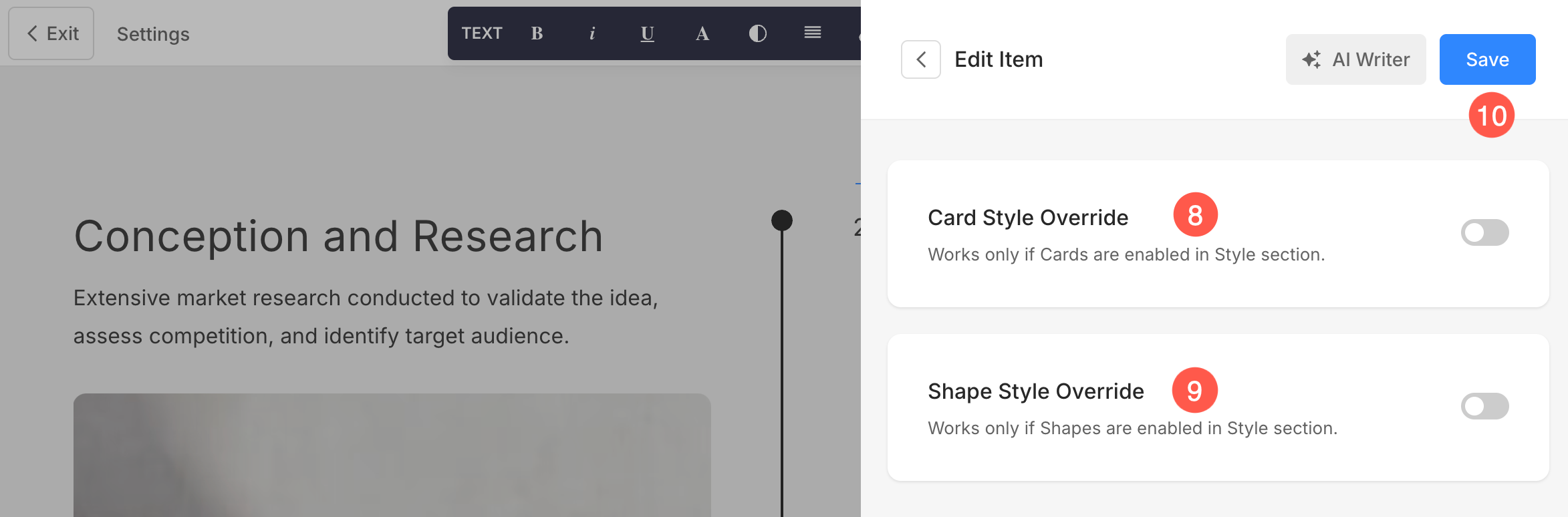
8. Zastąpienie stylu karty
Możesz zastąpić globalne ustawienia stylu karty w Ustawieniach stylu sekcji i dostosować kartę każdego elementu indywidualnie w sekcji Oś czasu. Dzięki temu możesz stosować unikalne style do różnych elementów listy, co zapewnia lepszą personalizację.
Dowiedz się więcej o opcji Karty w sekcji dynamicznej.
9. Nadpisanie stylu kształtu
Użyj opcji Nadpisz, aby przypisać inny kształt do każdego obrazu w sekcji Oś czasu, co daje Ci większą kontrolę nad stylem wizualnym każdego elementu. Dowiedz się więcej o masce kształtu.
10. Zapisz: Po wprowadzeniu zmian zapisz je.
Elementy listy sekwencji
Zarządzaj elementami sekcji osi czasu
Sekcja Oś czasu zawiera kartę Elementy , która pozwala z łatwością zarządzać widocznością różnych elementów w sekcji. Za pomocą prostych przełączników można włączać i wyłączać określone elementy bez konieczności ich usuwania lub modyfikowania.
- Kliknij na Edytuj oś czasu (1) przycisk.
- Wybierz Elementy (2) zakładka.
- Po wprowadzeniu zmian naciśnij Zapisz (3) przycisk.
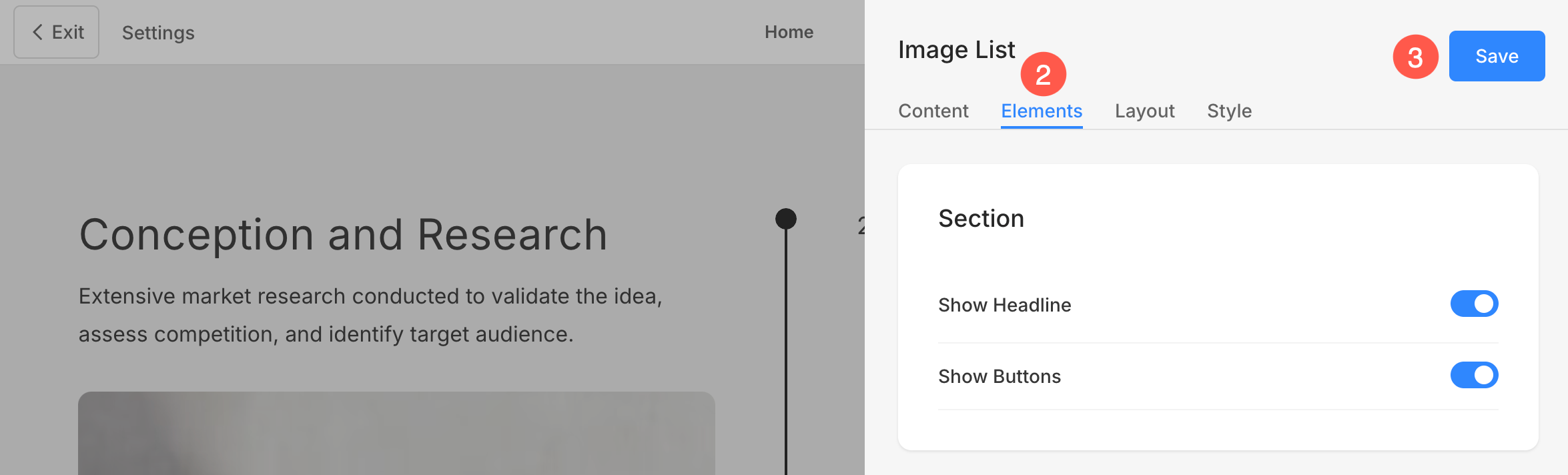
Opcje sekcji
- Pokaż nagłówek: Włącz lub wyłącz widoczność nagłówka sekcji Oś czasu.
- Pokaż przyciski: Steruj wyświetlaniem przycisków na poziomie sekcji.
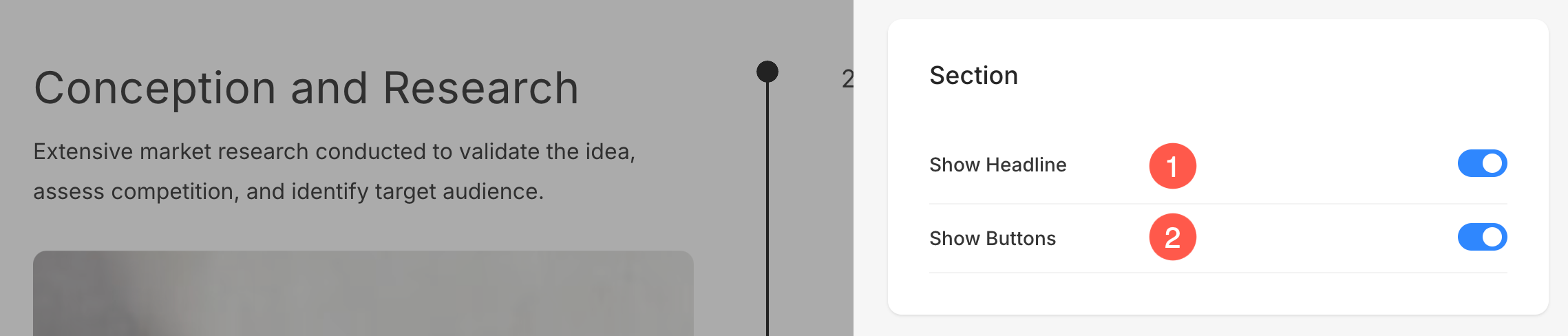
Opcje elementów
- Pokaż obraz:Przełącz widoczność obrazów.
- Pokaż tytuł: Kontroluje, czy tytuł jest wyświetlany.
- Pokaż napisy: Włącz lub wyłącz napisy.
- Pokaż opis: Zarządzaj widocznością opisów przedmiotów.
- Pokaż przyciski:Zdecyduj, czy mają być wyświetlane przyciski dla poszczególnych elementów.
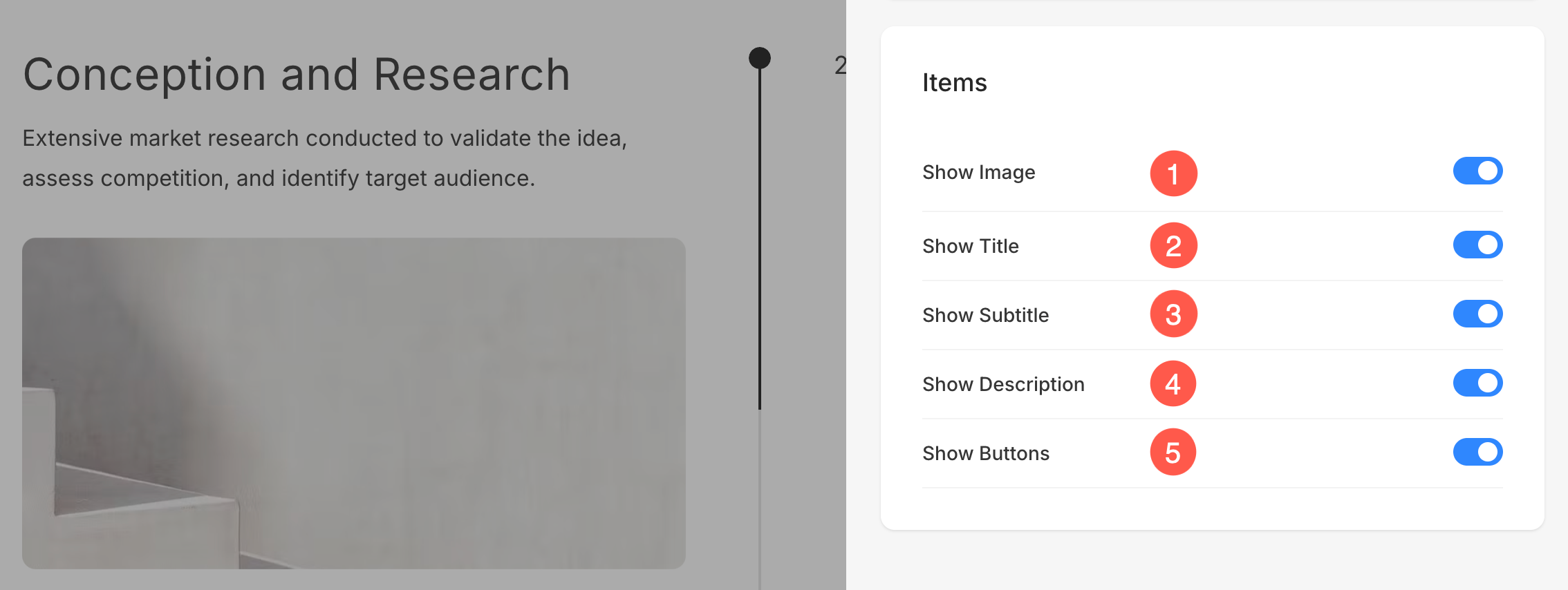
Zmień układ sekcji
- Kliknij na Edytuj oś czasu przycisk otwierający panel edycji sekcji.
- Wybierz układ patka.
- Stąd możesz łatwo zmienić układ sekcji nawet po dodaniu jej do strony.
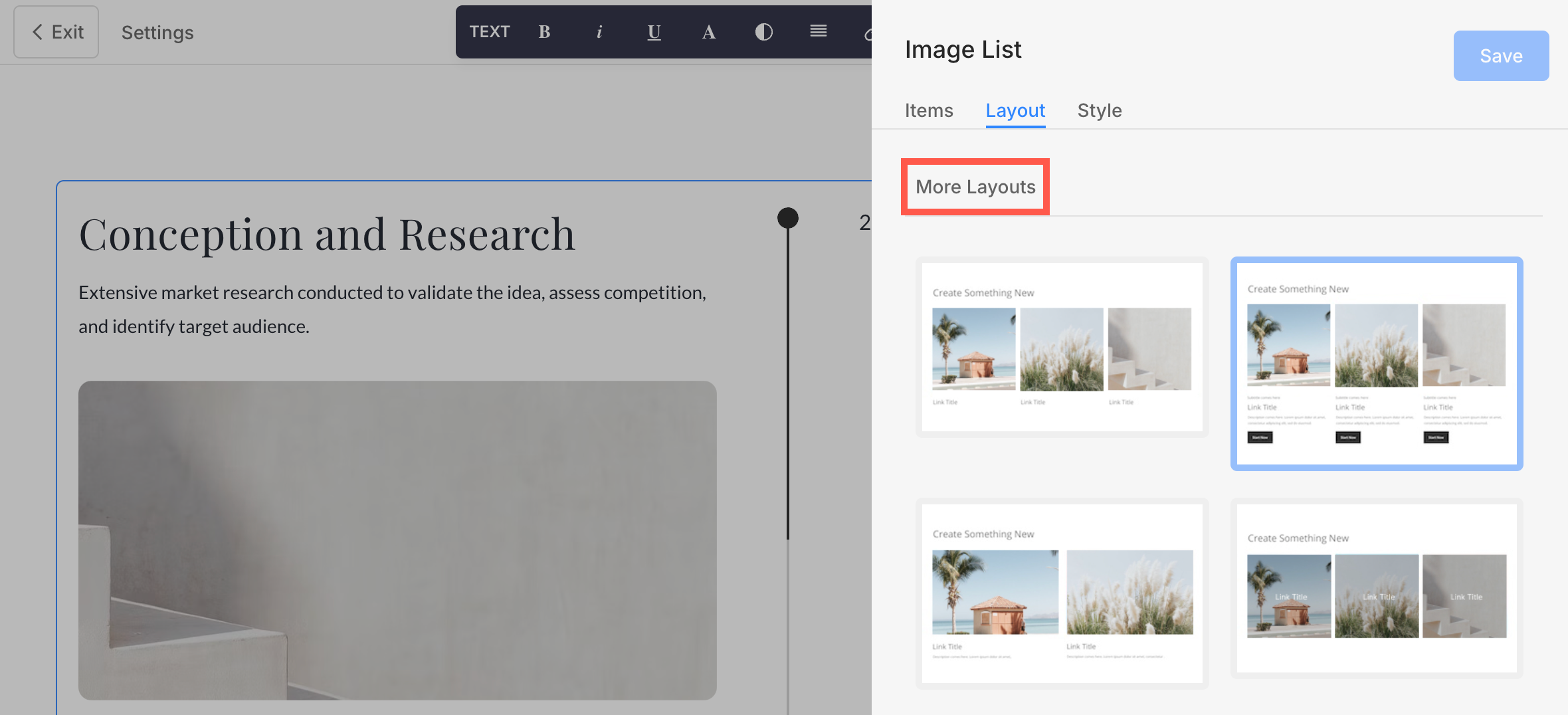
Zmieniając układ, na górze zobaczysz układy powiązane z sekcjami.
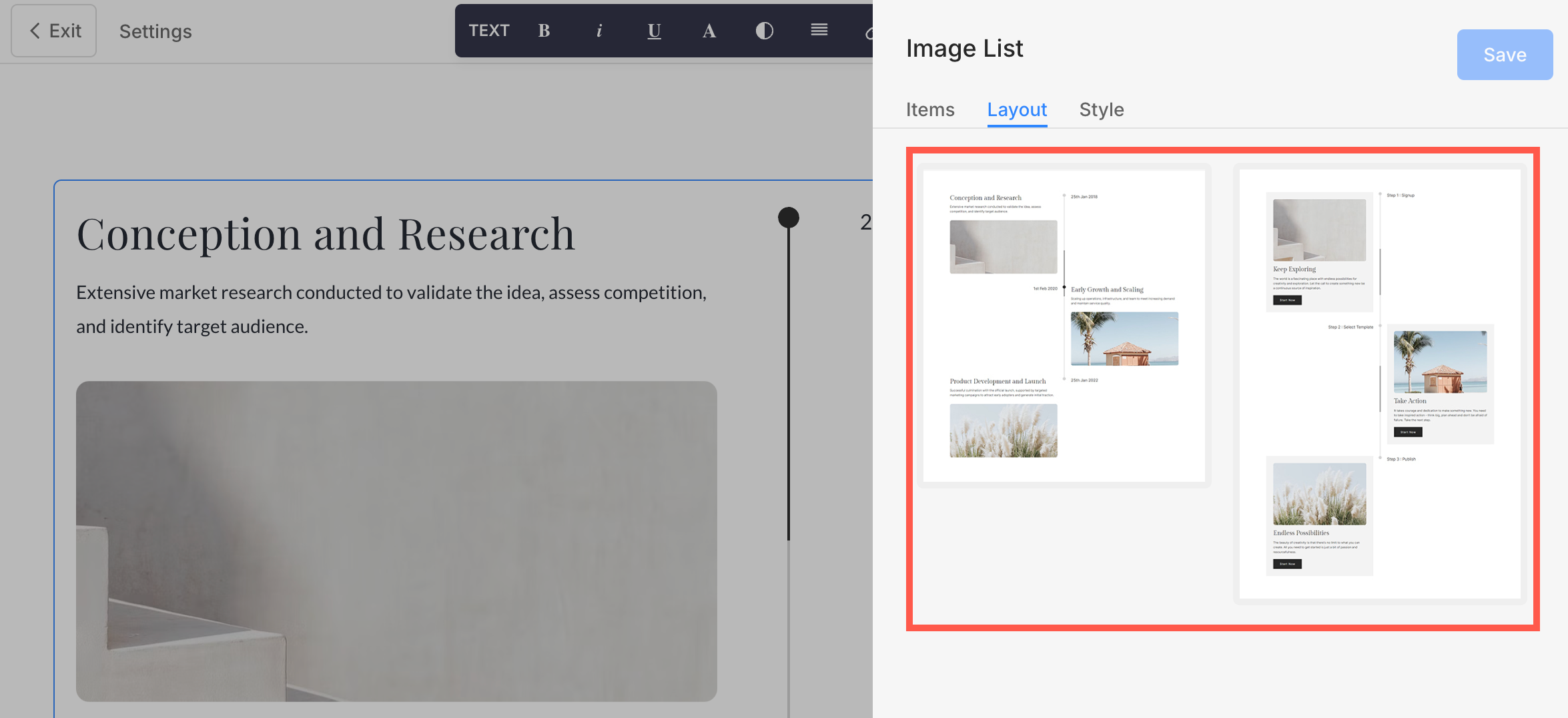
Oprócz tego masz także możliwość wyboru układu z innych sekcji w nagłówku Więcej układów.
Opcje stylu
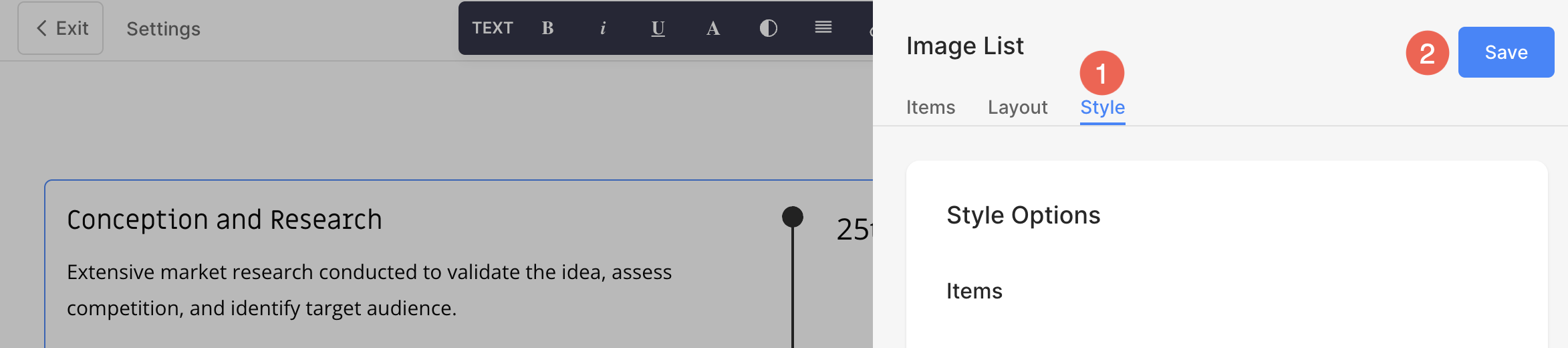
- Kliknij na Edytuj listę obrazów przycisk.
- Wybierz Styl (1) patka.
- Zmień styl elementów przekroju i Zapisz (2) Twoje zmiany.
Będziesz mieć wiele opcji stylu dla sekcji:
- Opcje wyświetlania
- Spójność
- Rozmiar tekstu
- Rozstaw zębów
- Nagłówek sekcji
- Opcje stylu osi czasu
- Opcje obrazów
- Maska kształtu
- Opcje przesuwania obrazu
- Ramka obrazu
- Opcje kart
- Opcje cienia
- Przyciski i linki
Opcja wyświetlania
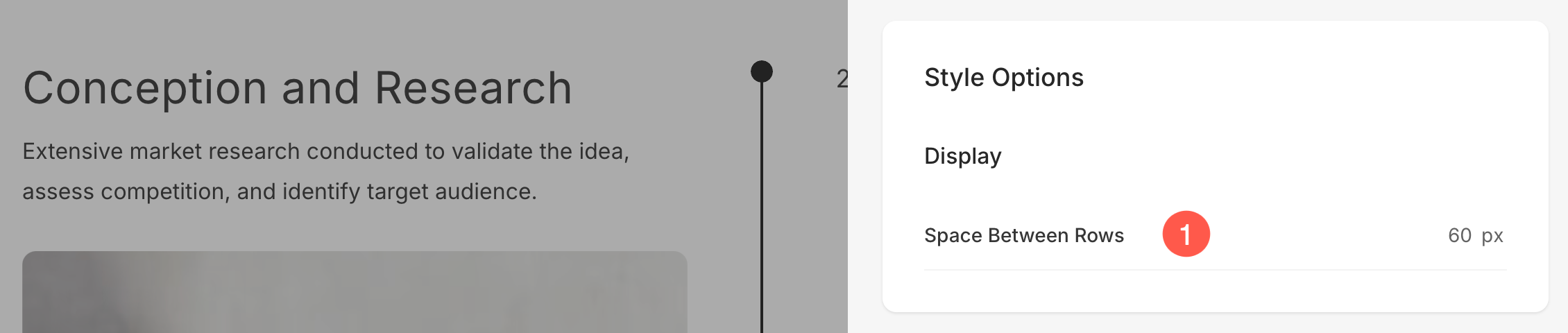
- Określ Przestrzeń Między Rzędami z pozycji listy.
Spójność
- Wyrównać Tekst poziomo w sekcji. Możesz ustawić je tak, aby były wyrównane do lewej, prawej lub do środka.
- Wyrównać zawartość w pionie w sekcji. Możesz ustawić je tak, aby były wyrównane do góry, środka i dołu.
- Wybierz Kolejność treści tj. obrazy elementów listy, które mają być wyświetlane jako pierwsze, lub związany z nimi tekst.

Rozmiar tekstu
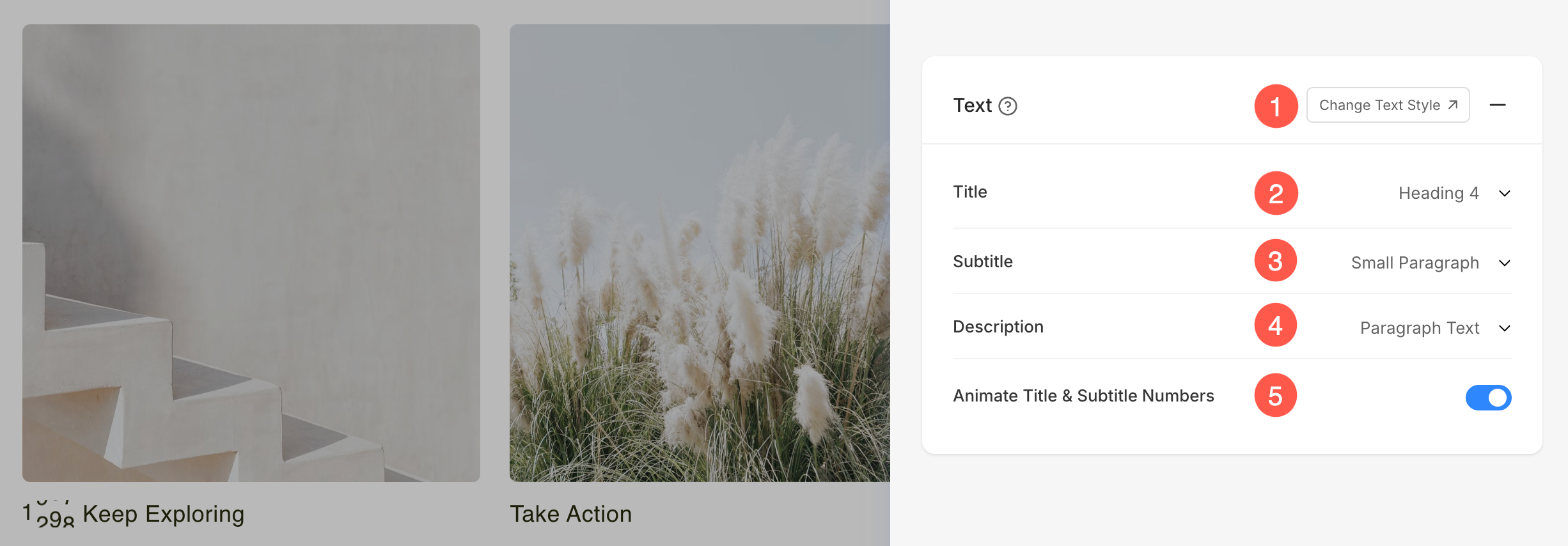
- Kliknij na Zmień styl tekstu przycisk, aby odwiedzić Wnętrze sekcji i zarządzaj rozmiarami i stylami czcionek.
- Ustaw Tytuł styl czcionki dla elementów listy w sekcji.
- Ustaw Podtytuł styl czcionki dla elementów listy w sekcji.
- Ustaw wartość domyślną OPIS styl czcionki dla elementów listy w sekcji.
- Włącz tę opcję, aby animować dowolne liczby obecny w Tytuł oraz Podtytuł Pola. Po włączeniu tej opcji wartości liczbowe będą wyświetlane z dynamiczną animacją liczenia, co sprawi, że będą bardziej atrakcyjne wizualnie.
Rozstaw zębów
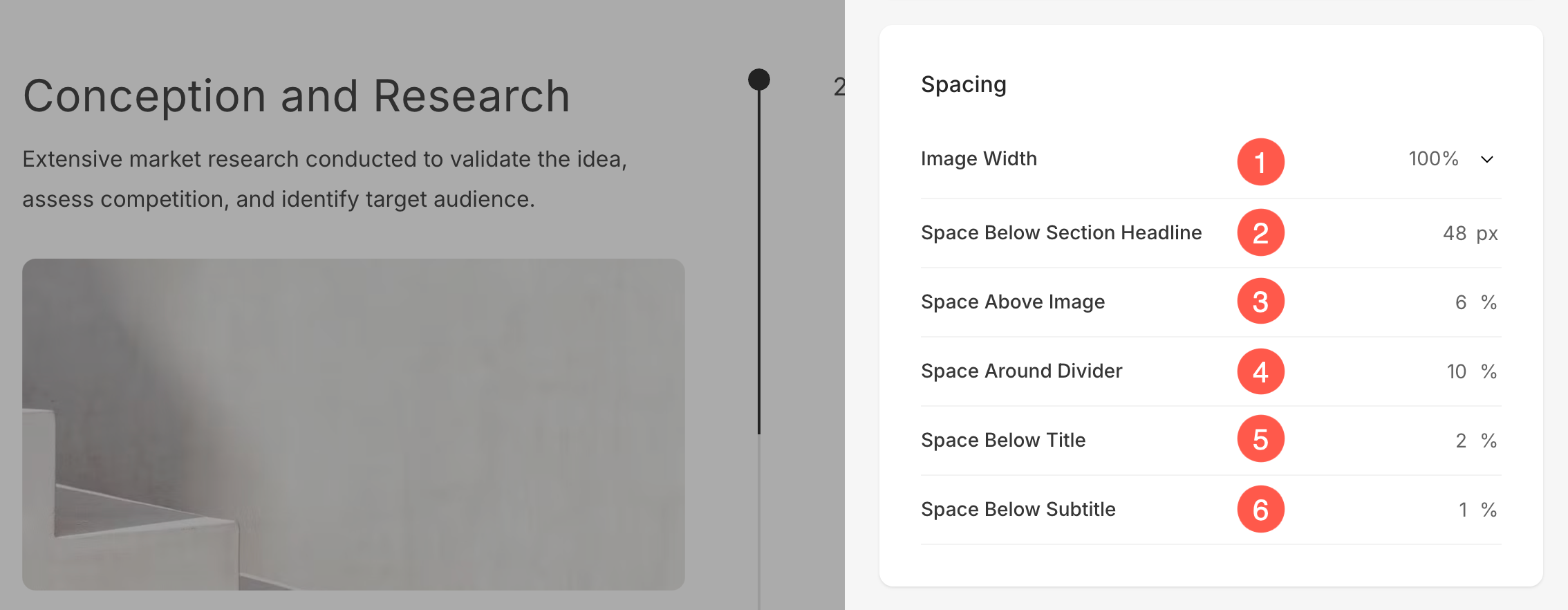
- Określ Szerokość obrazu dla elementów listy.
- Określ Spacja pod nagłówkiem sekcji w pikselach
- Określ Przestrzeń nad obrazami pozycji na liście (w %).
- Określ Przestrzeń wokół przegrody poziomo elementów listy (w %).
- Określ Spacja pod tytułami pozycji na liście (w %).
- Określ Miejsce pod napisami pozycji na liście (w %).
Nagłówek sekcji
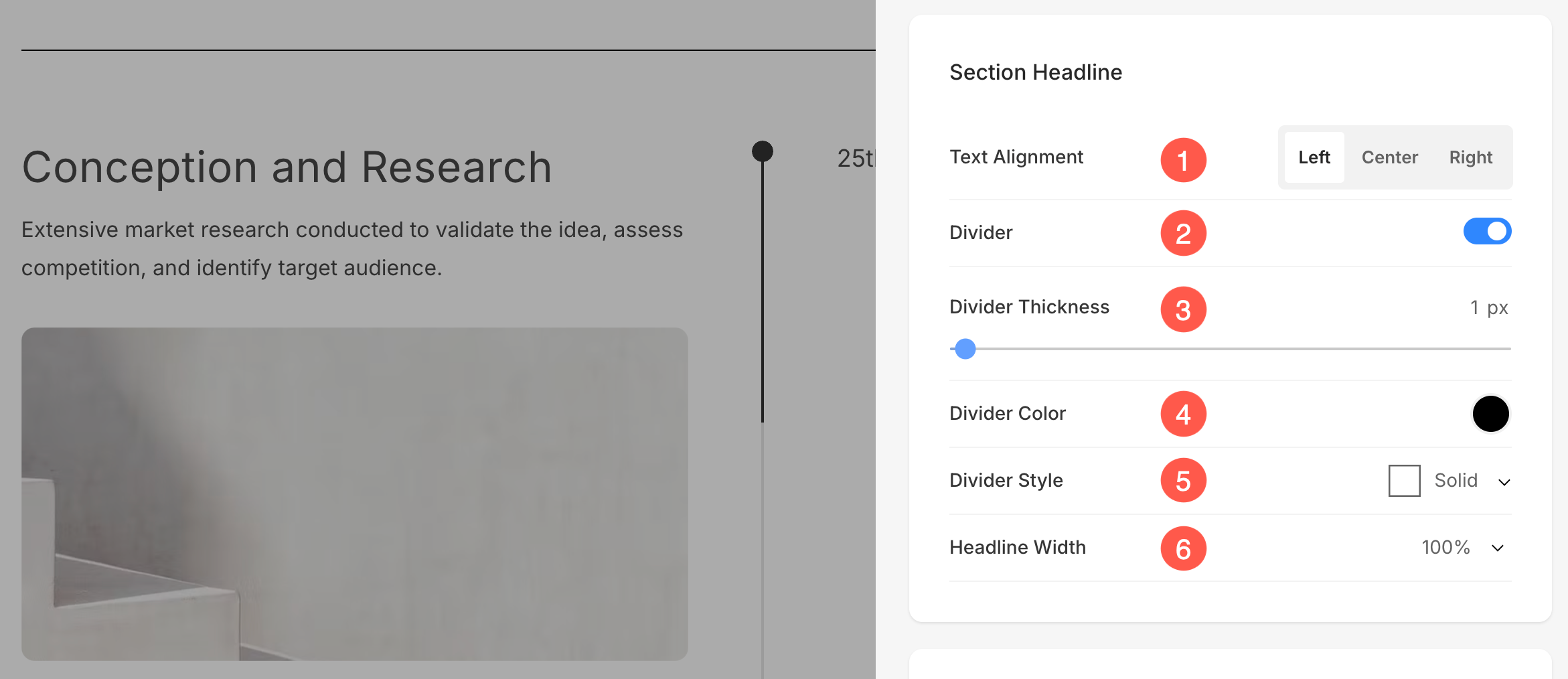
- Wyrównaj poziomo tekst nagłówka sekcji. Można ustawić go na Lewo, Środek i Prawo.
- Włącz/wyłącz dzielnik między nagłówkiem sekcji i jej zawartością.
- Ustaw grubość przegrody (w pikselach).
- Określ Kolor rozdzielacza z próbnika kolorów.
- Wybierz Styl dzielnika z listy rozwijanej.
- Ustaw Szerokość nagłówka aby określić szerokość tytułu sekcji, zaczynając od minimum 50%.
Opcje stylu osi czasu
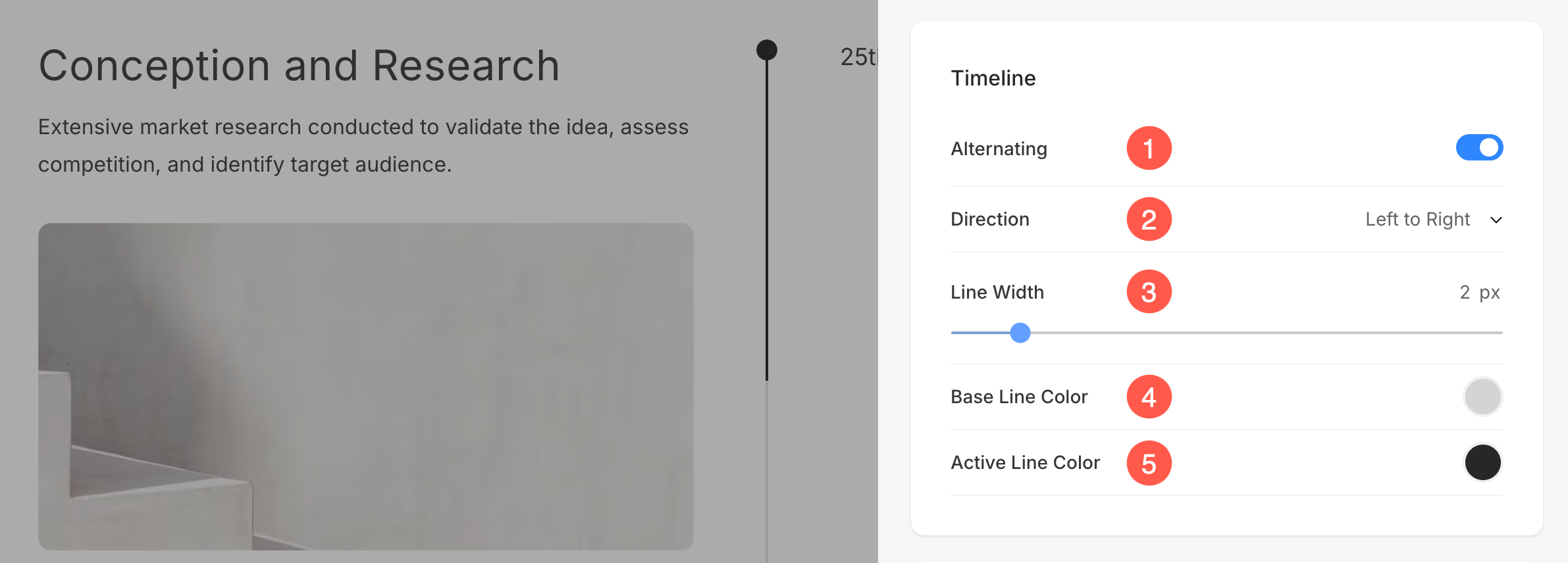
- Włącz tę opcję, jeśli wolisz, aby co drugi element w sekcji znajdował się na Alternatywny (Przeciwna strona.
- Wybierz Kierunek pozycji.
- Określ Szerokość linii rozdzielającej dla sekcji.
- Określ Linia bazowa (tło) Kolor rozdzielacza.
- Określ Aktywna linia (podświetlony) Kolor rozdzielacza.
Obrazy
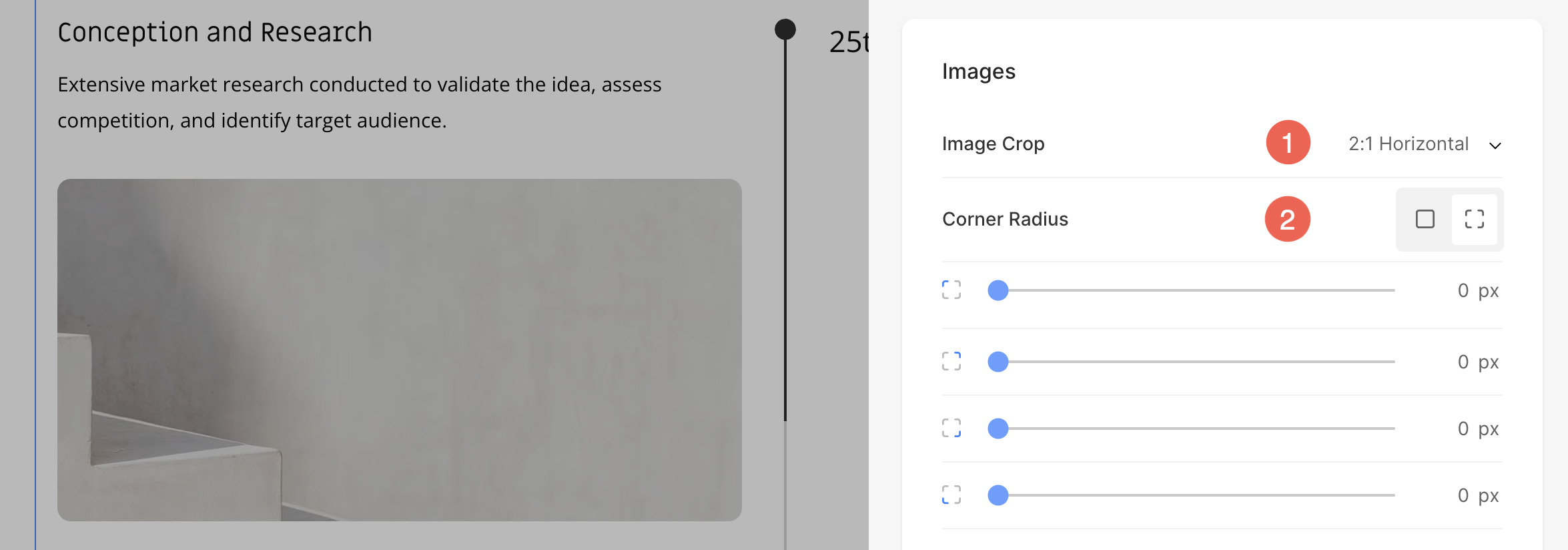
- Wybierz Iuprawa maga dla elementów listy. Można ustawić obrazy jako kwadratowe, okrągłe, poziome, pionowe i oryginalne.
- Wybierz wspólny promień narożnika lub inny promień narożnika dla każdej strony elementów listy i ustaw liczbę (w pikselach) dla Cpromień ornera obrazów elementów listy. Dowiedz się więcej.
Maska kształtu
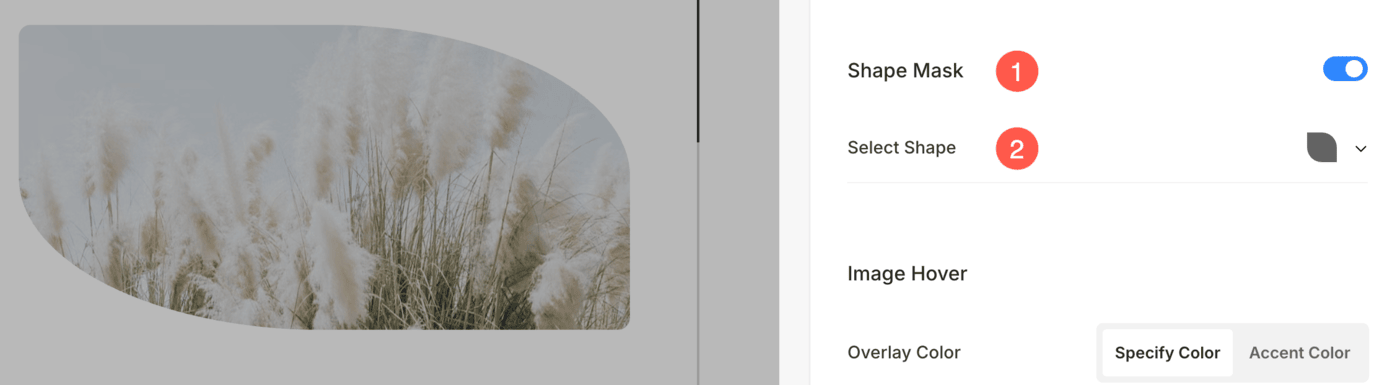
- Maska kształtu: Włącz ten przełącznik, aby zastosować maskę kształtu do obrazu w sekcji Oś czasu. Po włączeniu wybrany kształt wizualnie przytnie obraz do tej formy.
- Wybierz kształt: Wybierz spośród różnych predefiniowanych kształtów, które chcesz zastosować do swojego obrazu. Pozwala to na kreatywne stylizowanie treści poprzez wyświetlanie obrazu w unikalnej formie, takiej jak zaokrąglony, diamentowy, kroplowy itp.
Obraz po najechaniu na
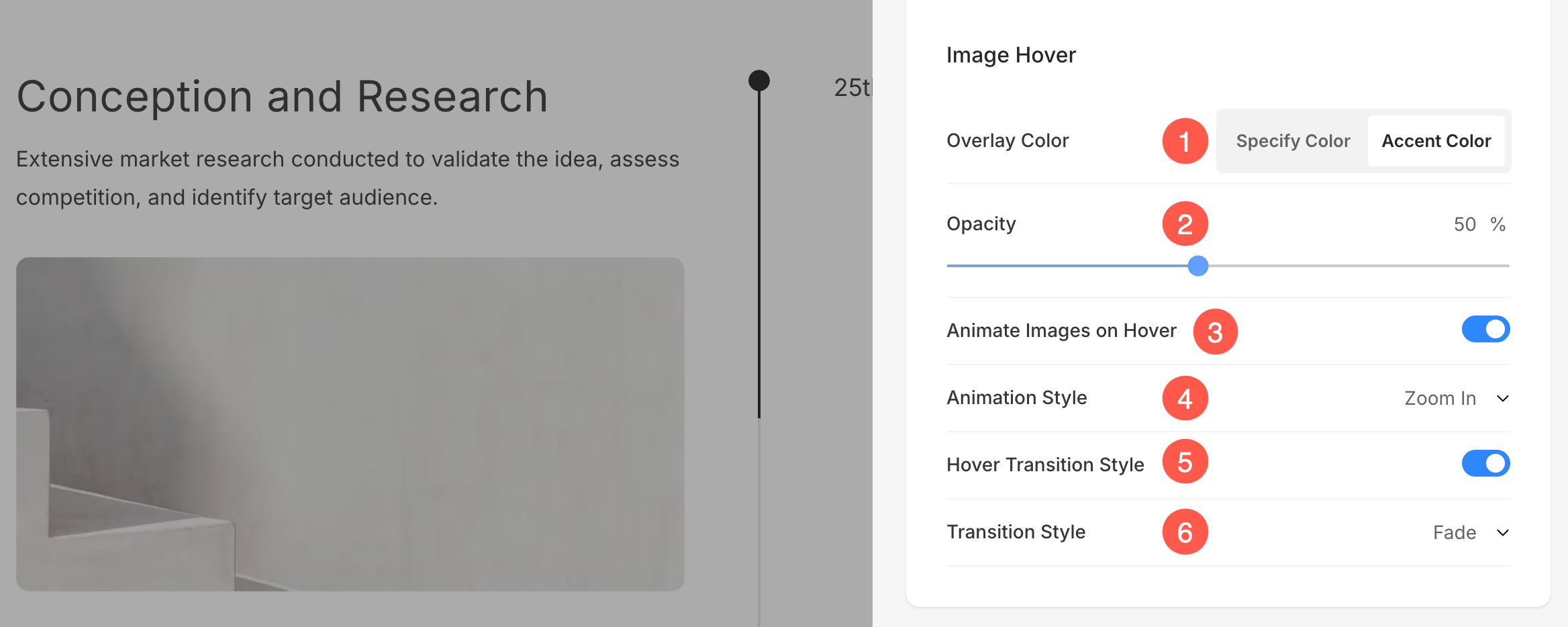
- Wybierz Kolor po najechaniu na obraz być kolor akcentu albo być określony. Jeśli wybrałeś kolor akcentu, a następnie określ nieprzezroczystośćMożesz określić kolor akcentu dla każdego elementu z Edytuj element płyta.
- Jeśli wybrałeś określ kolor opcję, a następnie ustaw Nałóż kolor i krycie.
- Wybierz, aby Animuj obrazy elementów listy po najechaniu myszką, klikając Tak. Sprawdź tę funkcję na aktywnej stronie.
- Wybierz Styl animacji dla obrazów po najechaniu na nie kursorem.
- Wybierz, czy chcesz zezwolić na Przejście obrazów niezależnie od tego, czy najedziesz kursorem, czy nie.
- Wybierz Styl przejściowy dla przejścia hover. Dostępne opcje to Fade i Flip.
Ramka obrazu
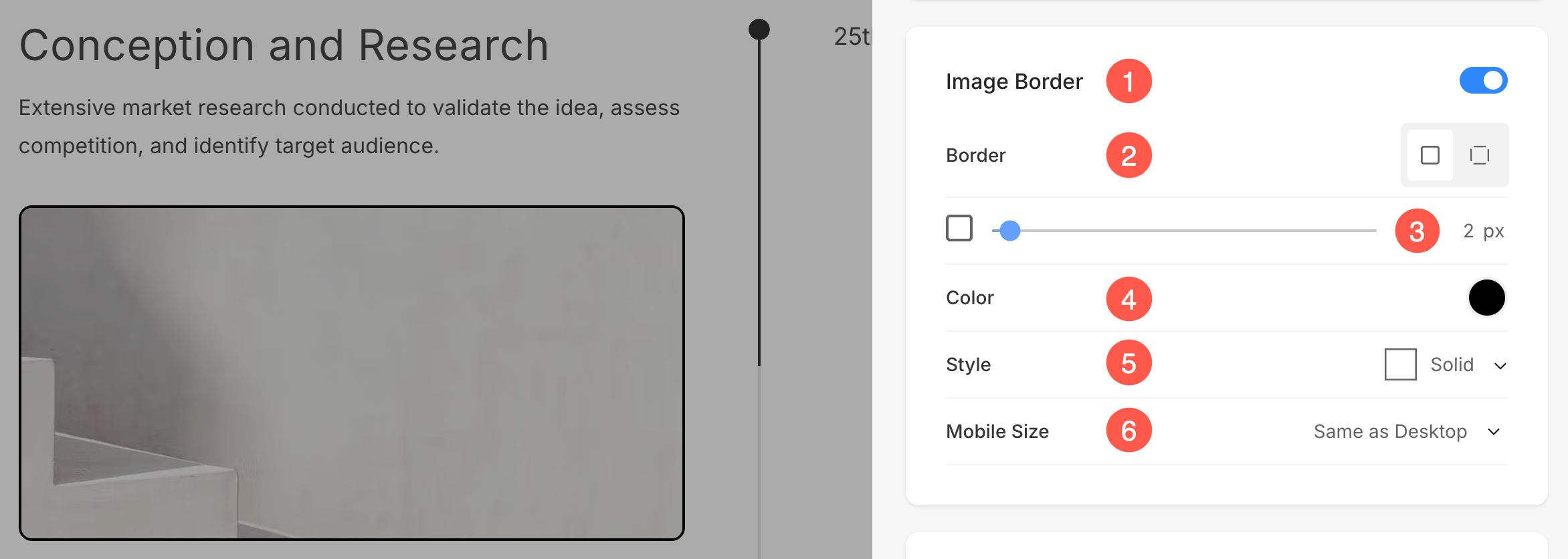
- Włącz / wyłącz granicę wokół obrazów, przełączając przełącznik.
- Wybierz opcję posiadania wspólna granica po wszystkich stronach obrazów lub możesz określić granice osobno dla każdej strony.
- Określ szerokość granicy. Jeśli jest ustawiona na 0, ramka nie będzie widoczna. Możesz także ustawić szerokość obramowania indywidualnie dla każdej strony obrazu.
- Wybierz Kolor ramki z próbnika kolorów.
- Wybierz preferowany Styl graniczny z listy rozwijanej.
- Określ szerokość obramowania dla urządzeń mobilnych urządzeń, dopasowując ją do szerokości wybranej dla komputera stacjonarnego.
Kartki okolicznosciowe
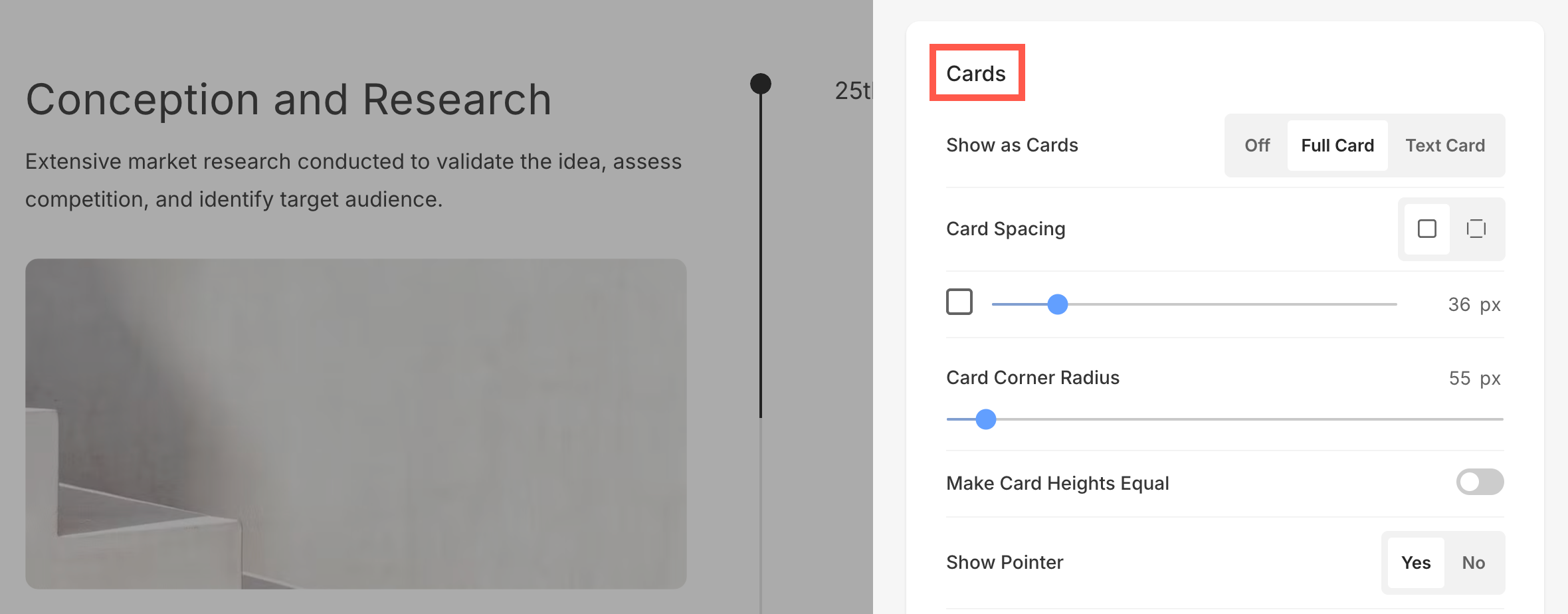
- Zobacz jak zarządzać kartami.
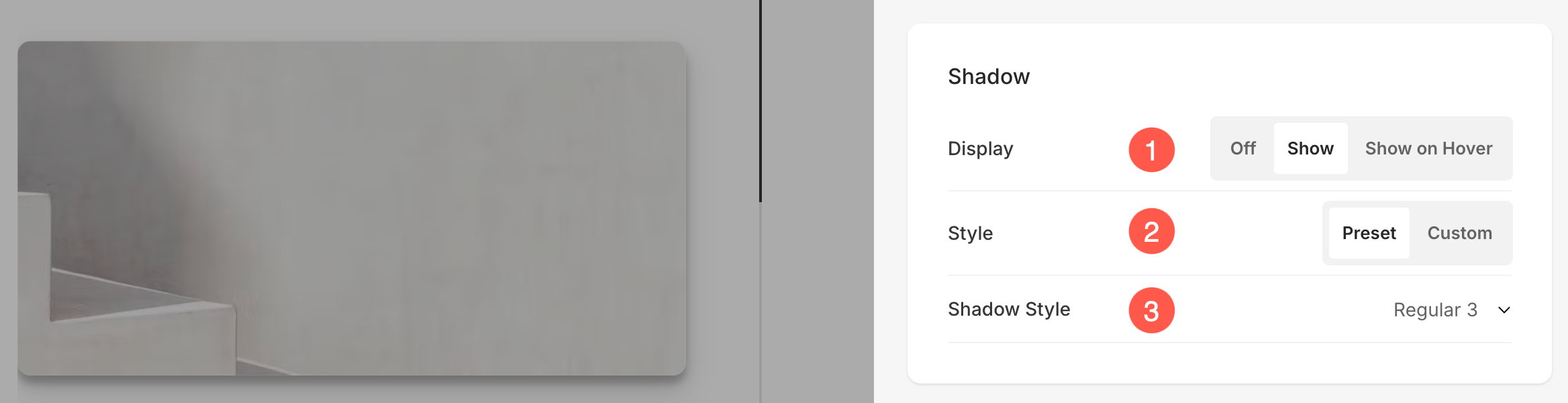
Shadow
- Wyświetlacz – Wybierz wyświetlanie cienia za elementami listy zawsze lub tylko po najechaniu myszką.
- Styl – Wybierz spośród istniejących ustawień wstępnych lub utwórz niestandardowy cień.
Jeśli wybrałeś opcję Niestandardowa, odwiedź tę stronę Generator cieni pudełkowych , aby utworzyć niestandardowy cień. Na koniec skopiuj i wklej plik CSS cienia pudełka. - Jeśli wybrałeś opcję ustawień wstępnych, to Wybierz Style cieni z listy rozwijanej.
Przyciski i linki
- Zobacz jak zarządzać stylizacją Przyciski i łącza.