
Możesz łatwo zautomatyzować proces synchronizacji zamówień w sklepie Pixpa z narzędziami zewnętrznymi, takimi jak Arkusze Google, systemy CRM lub platformy poczty e-mail, korzystając z serwisu Make.com.
Dzięki tej integracji możesz scentralizować dane dotyczące zamówień, usprawnić zarządzanie zapasami i proces realizacji zamówień, udostępniać aktualizacje zamówień swojemu zespołowi lub uruchamiać powiadomienia dla klientów — wszystko w czasie rzeczywistym.
W tym artykule:
Wszystko, czego potrzebujesz
Zanim zaczniesz, upewnij się, że masz:
- Strona internetowa Pixpa z włączonym sklepem internetowym.
- Konto Google z Arkuszami Google przygotowanymi do zbierania odpowiedzi z formularza.
- A Make.com konto (bezpłatne lub płatne) umożliwiające tworzenie przepływów pracy automatyzacji.
Jak to działa
- Pixpa wysyła dane zamówienia – Gdy składane jest nowe zamówienie lub aktualizowane jest istniejące, Pixpa wysyła szczegóły do webhooka Make.com.
- Make.com przetwarza dane – Sprawdź, czy zamówienie już istnieje w połączonym Arkuszu Google.
- Dodano nowe zamówienia – Jeśli jest to nowe zamówienie, w arkuszu tworzony jest nowy wiersz ze wszystkimi szczegółami zamówienia.
- Istniejące zamówienia są aktualizowane – Jeśli zamówienie już istnieje, wiersz arkusza zostanie automatycznie zaktualizowany o najnowsze informacje.
- Działa w czasie rzeczywistym – Cały proces jest zautomatyzowany i zapewnia synchronizację arkusza ze sklepem — nie ma potrzeby wykonywania żadnej pracy ręcznej.
Przewodnik krok po kroku
- Utwórz Arkusz Google
- Utwórz scenariusz w Make.com
- Dodaj webhook do Pixpa
- Dodaj Arkusz Google w scenariuszu
- Dodaj router w scenariuszu
- Ustaw warunki filtrowania
Utwórz Arkusz Google
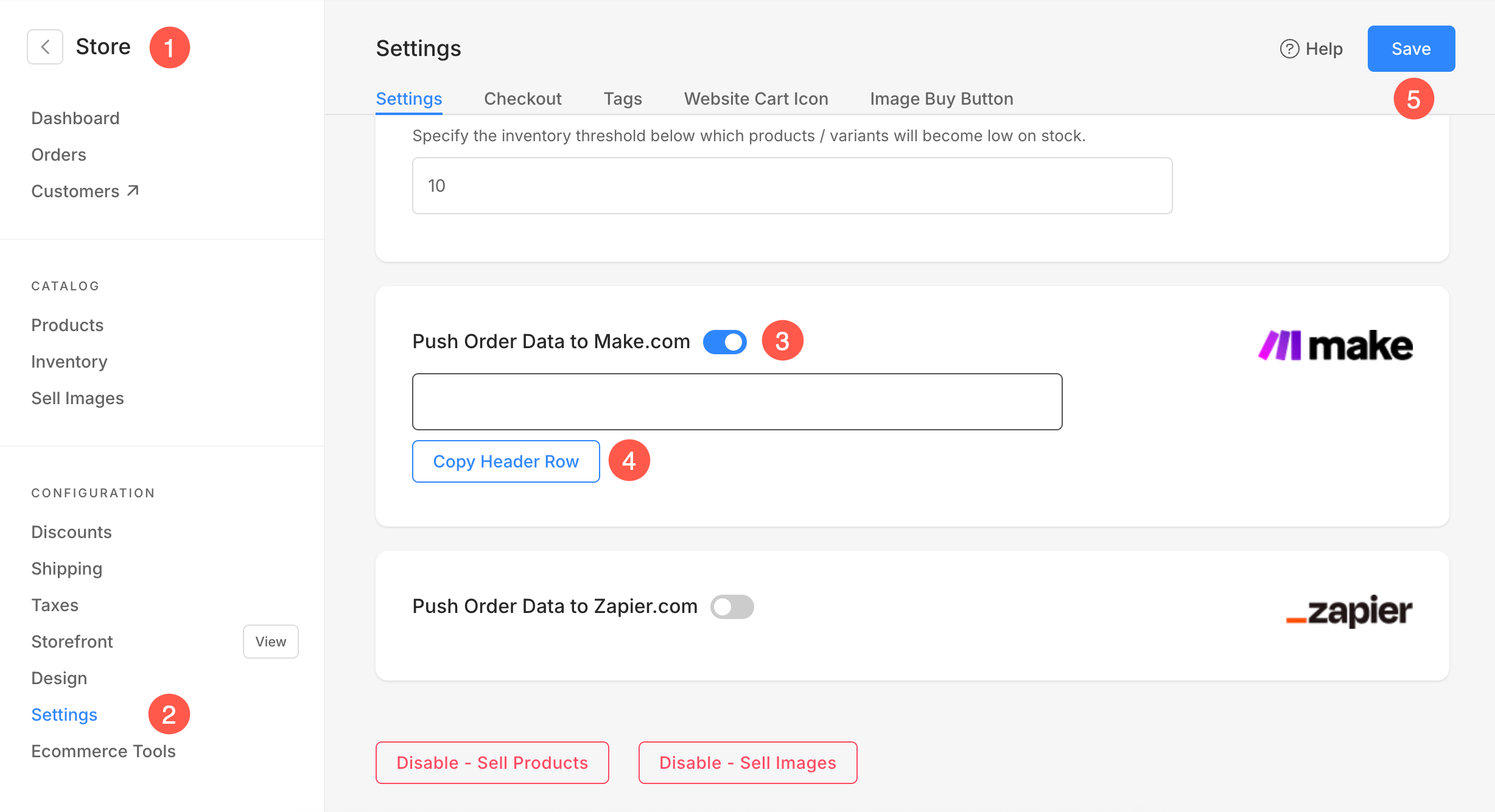
- Zaloguj się do swojego konta Konto Pixpa i idź do Sklep (1) sekcja.
- Kliknij na Ustawienia (2) zakładka i włącz Prześlij dane zamówienia do Make.com (3) przełącznik.
- Kliknij na Kopiuj wiersz nagłówka (4) przycisk i Zapisz (5) zmiany.
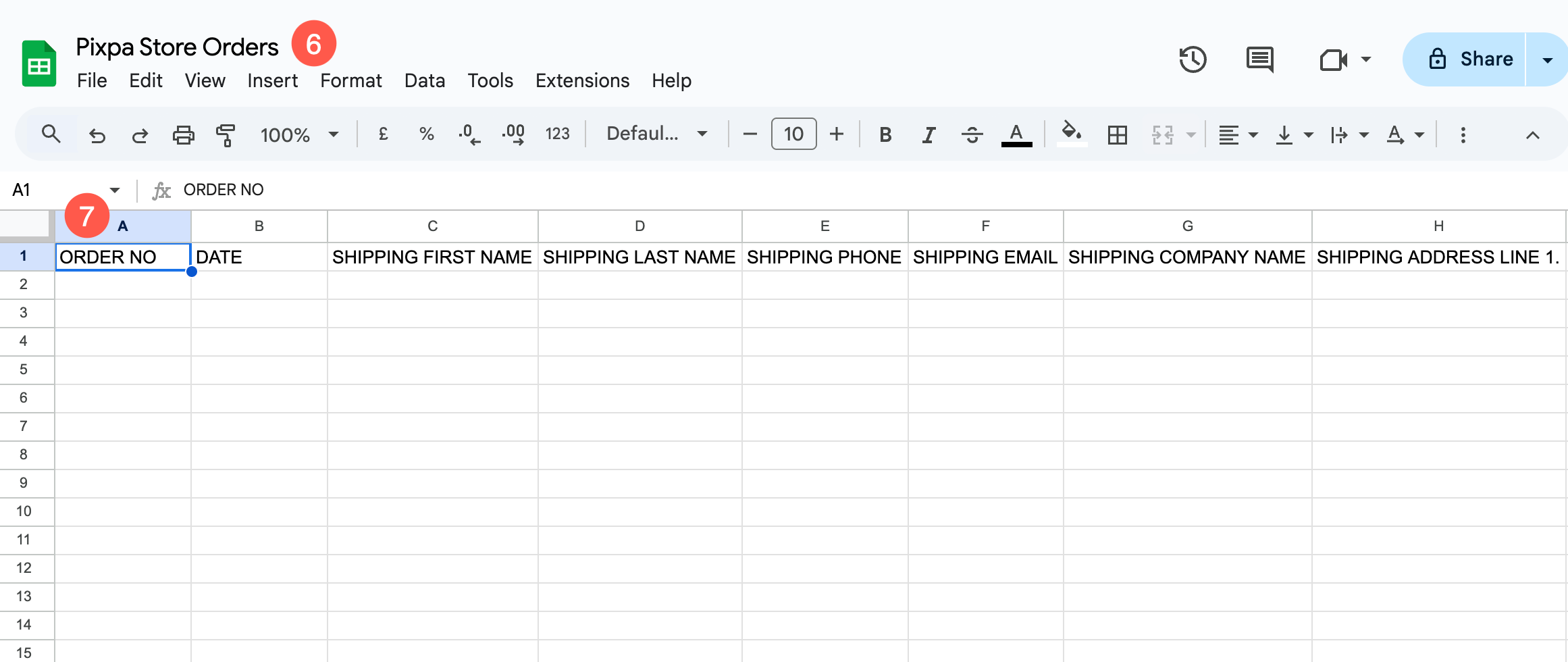
- Teraz zaloguj się do swojego konto Google i stwórz nowy Arkusz kalkulacyjny.
- Określ plik rozpoznawalna nazwa (6) do arkusza i wklej Wiersz nagłówka (7) dane w pierwszym wierszu arkusza.
Utwórz scenariusz w Make.com
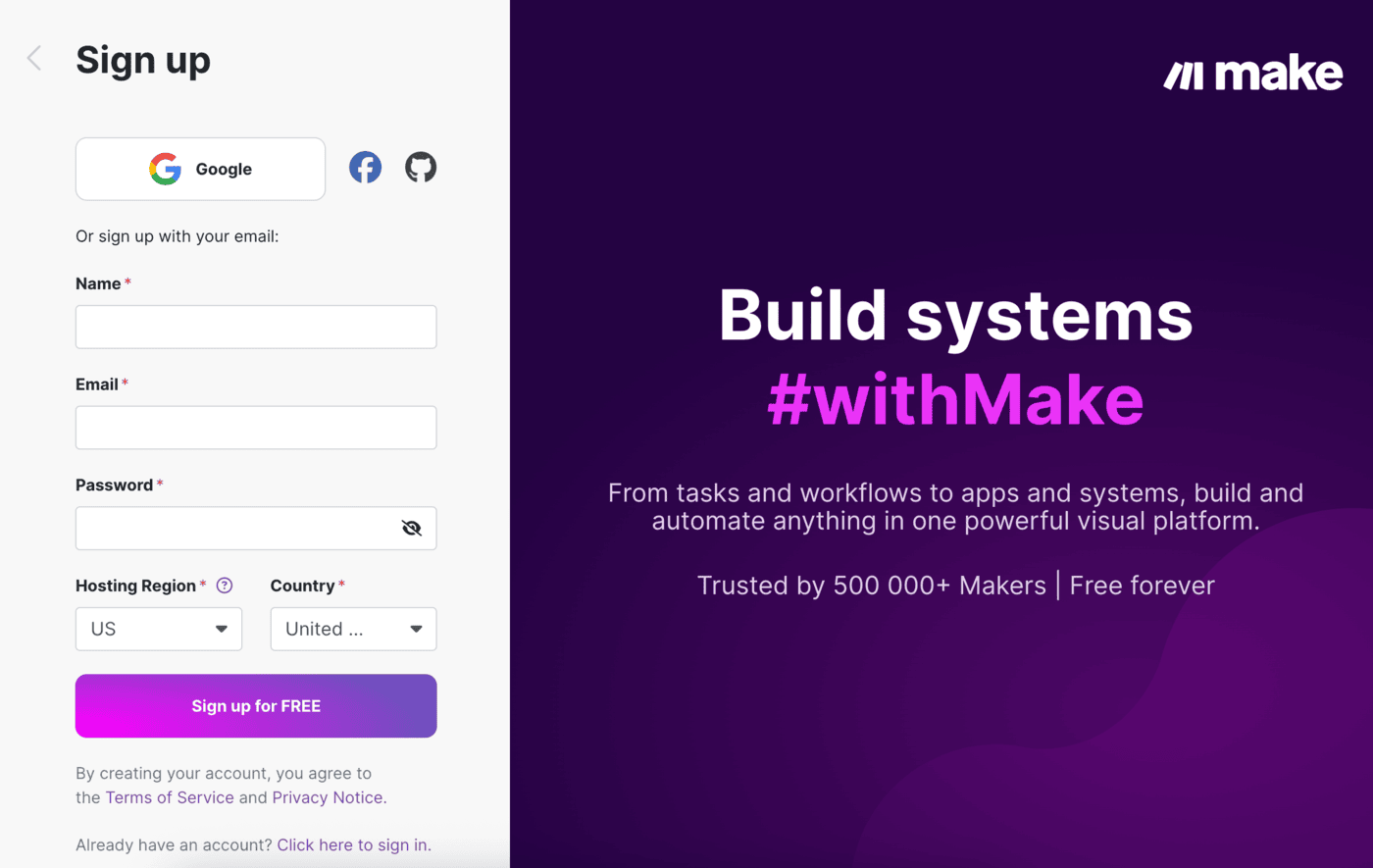
- Utwórz nowe konto w Make.com or Zaloguj Się na Twoje konto, jeśli już je posiadasz.
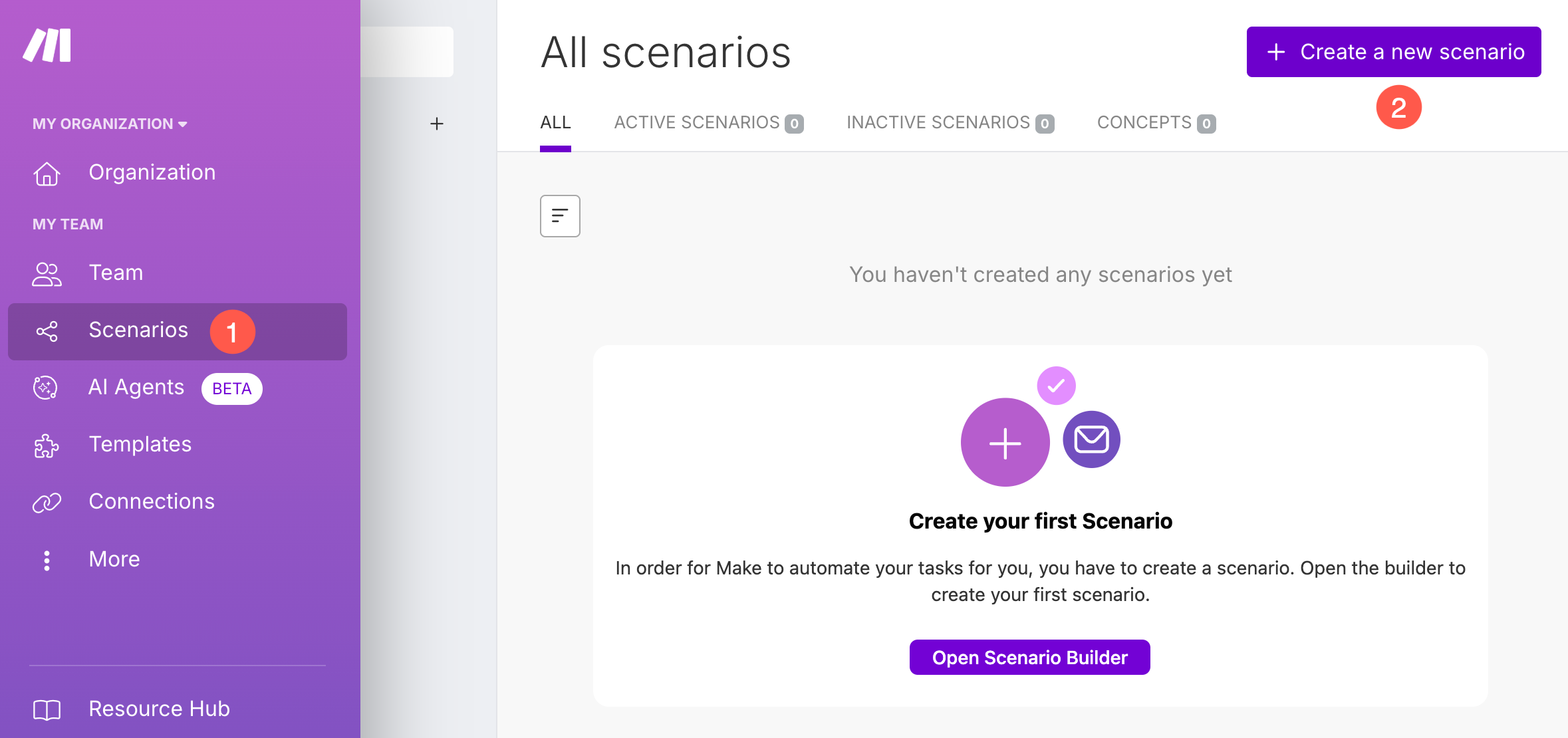
- Na swoim koncie Make.com przejdź do scenariusze (1) sekcja i kliknij + Utwórz nowy scenariusz (2) przycisk.
- Określ plik identyfikowalny tytuł (3) dla scenariusza.
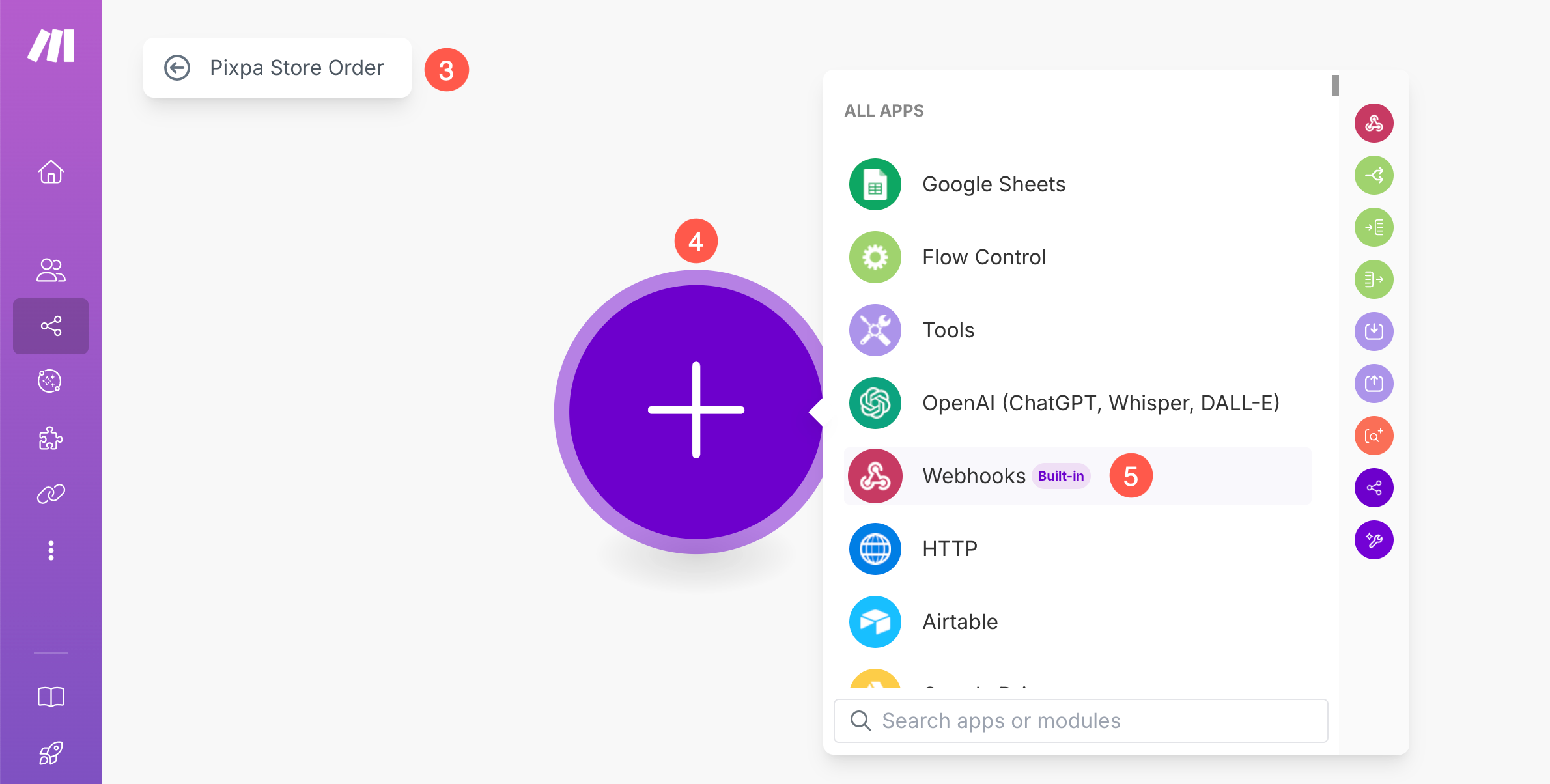
- Teraz kliknij przycisk Przycisk + (4) i wybierz webhook (5) opcja.
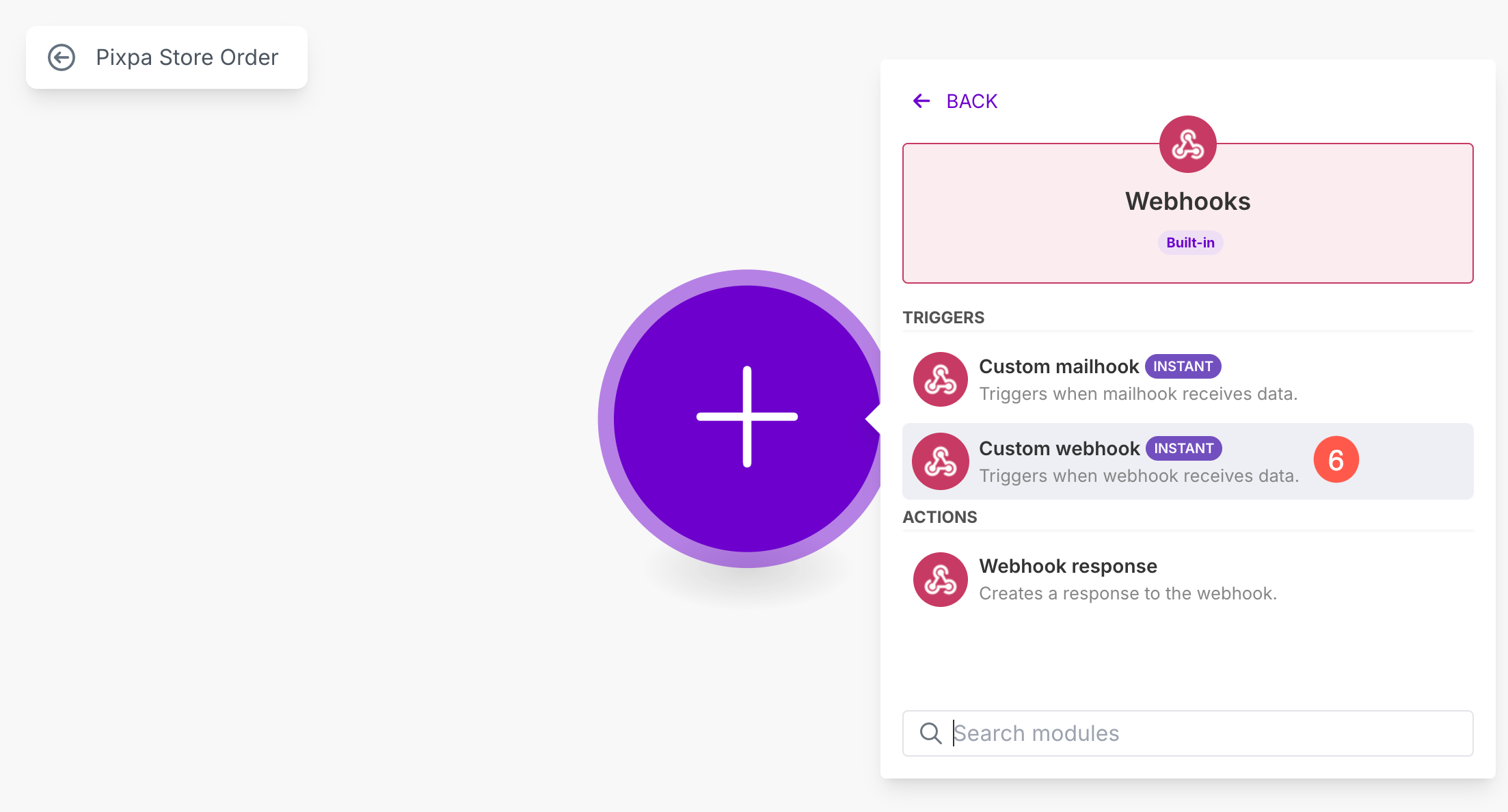
- Wybierz Niestandardowy webhook (6) opcja.
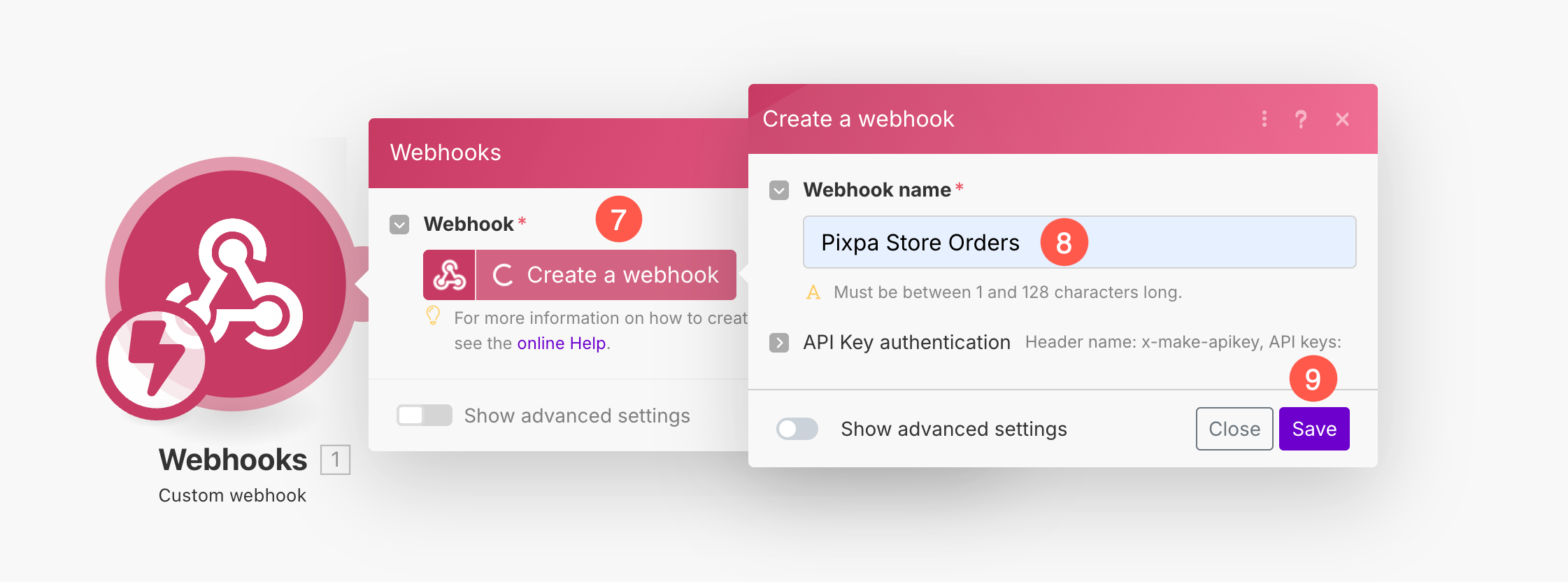
- Otworzy się nowe okno podręczne. Kliknij Utwórz webhook (7) przycisk.
- Określ Nazwa webhooka (8) i Zapisz (9) zmiany.
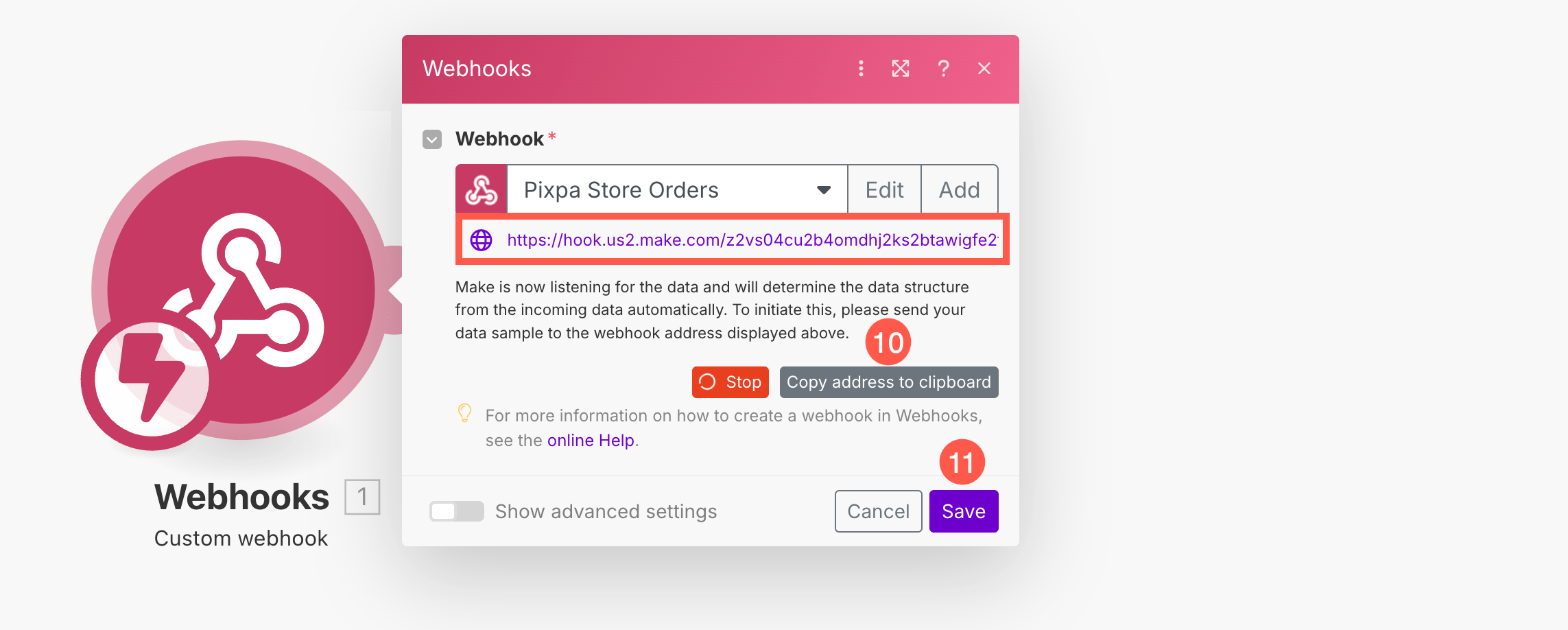
- Teraz zostanie utworzony webhook. Make wygeneruje unikalny adres URL webhooka. Skopiuj ten adres URL (10). Będzie Ci potrzebne w Pixpie.
- Na koniec kliknij przycisk Zapisz (11) przycisk.
- Po zapisaniu webhooka, kliknij prawym przyciskiem myszy moduł Webhook (12) i kliknij Uruchom tylko ten moduł (13) opcja.

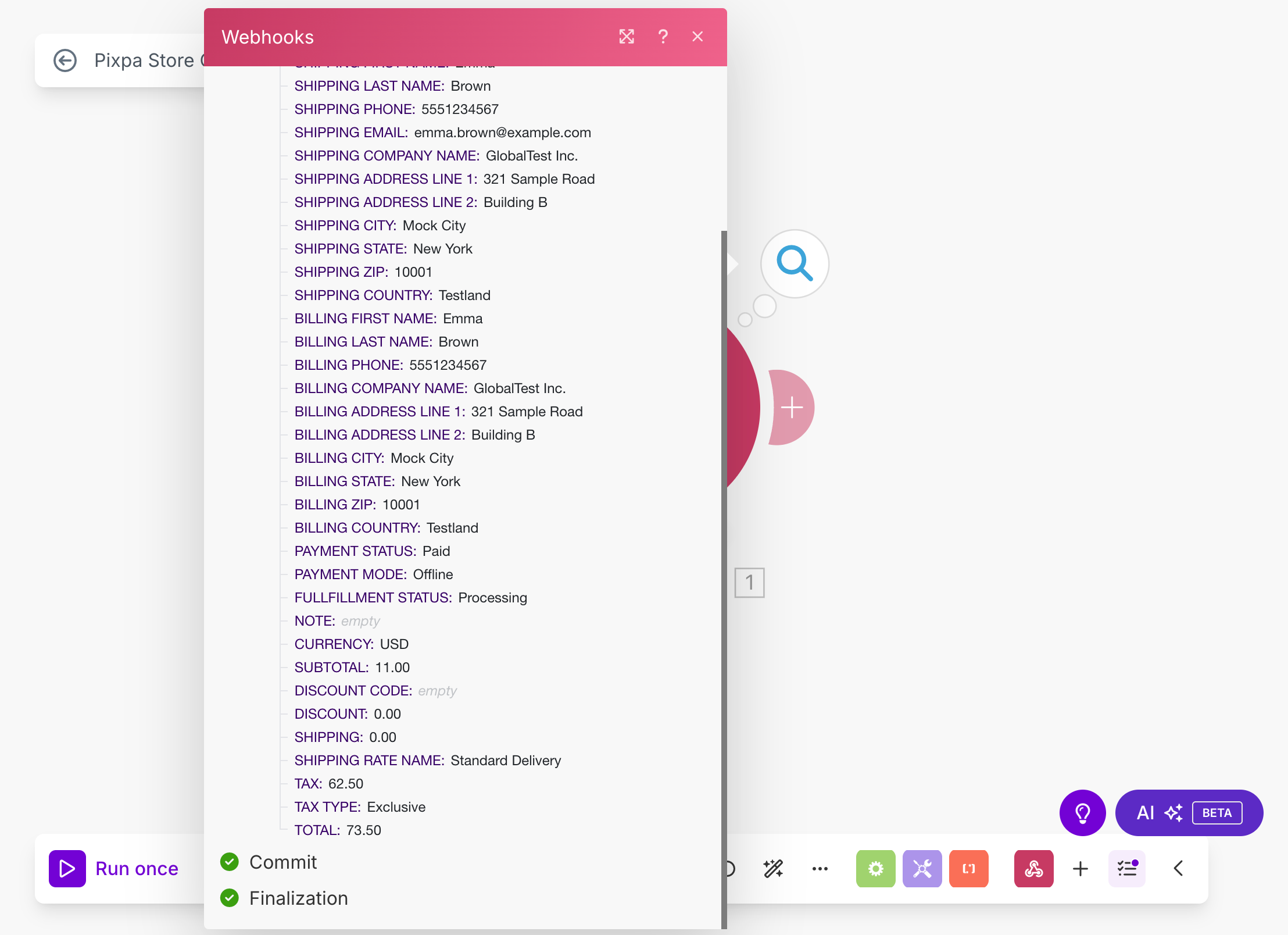
Podczas uruchamiania tego modułu postępuj zgodnie z krokami opisanymi poniżej.
Dodaj webhook do Pixpa
- Pod Sklep (1) sekcja, kliknij Ustawienia (2) kliknij kartę i wklej Unikalny adres URL webhooka (3).
- Po wklejeniu adresu URL kliknij Prześlij przykładowe dane (5) przycisk i Zapisz (5) zmiany.
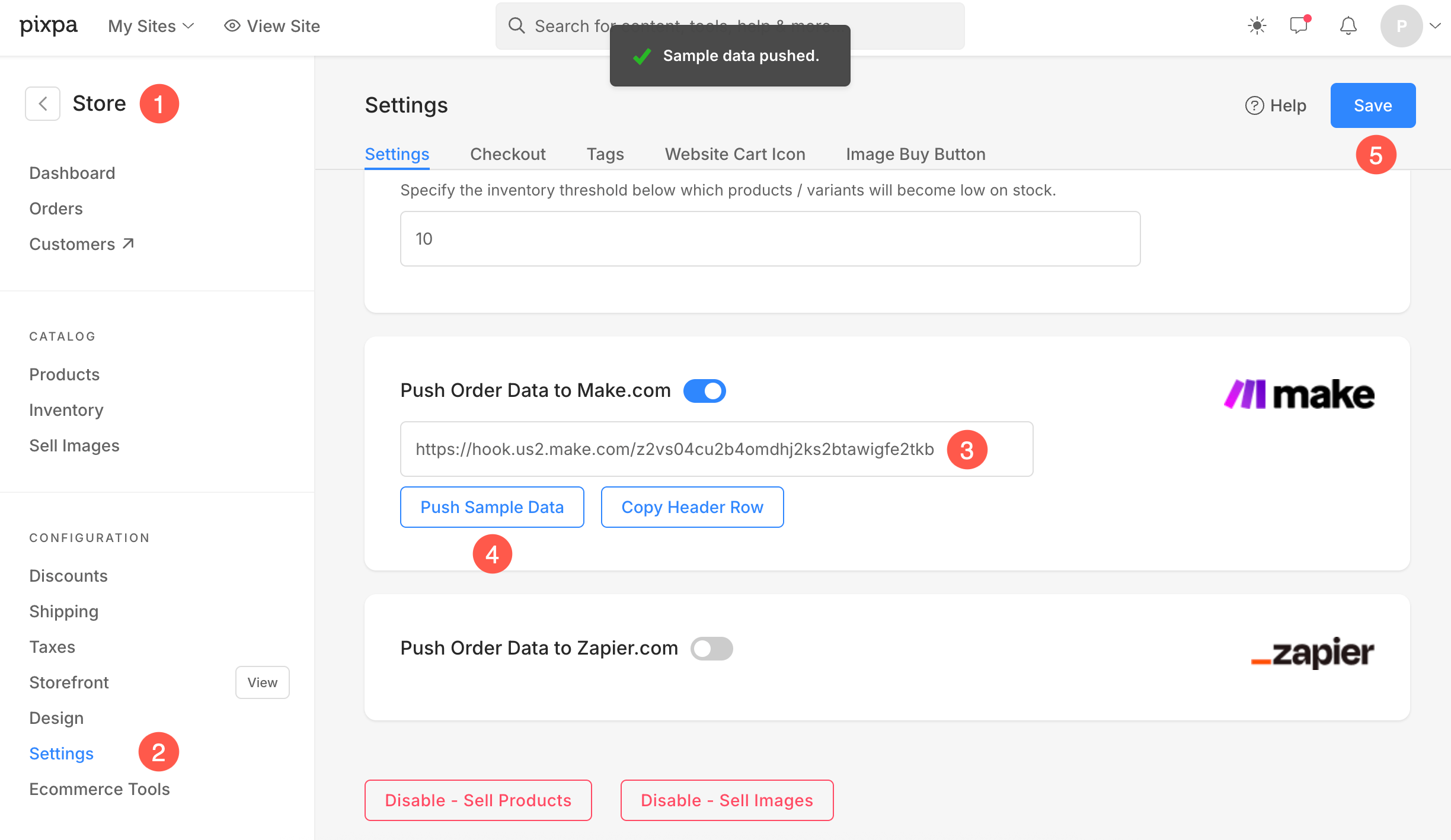
Po kliknięciu przycisku Prześlij przykładowe dane (4) dane zostaną przesłane do Make.com, a działanie modułu Webhook zostanie pomyślnie sfinalizowane.
Dodaj Arkusz Google w scenariuszu
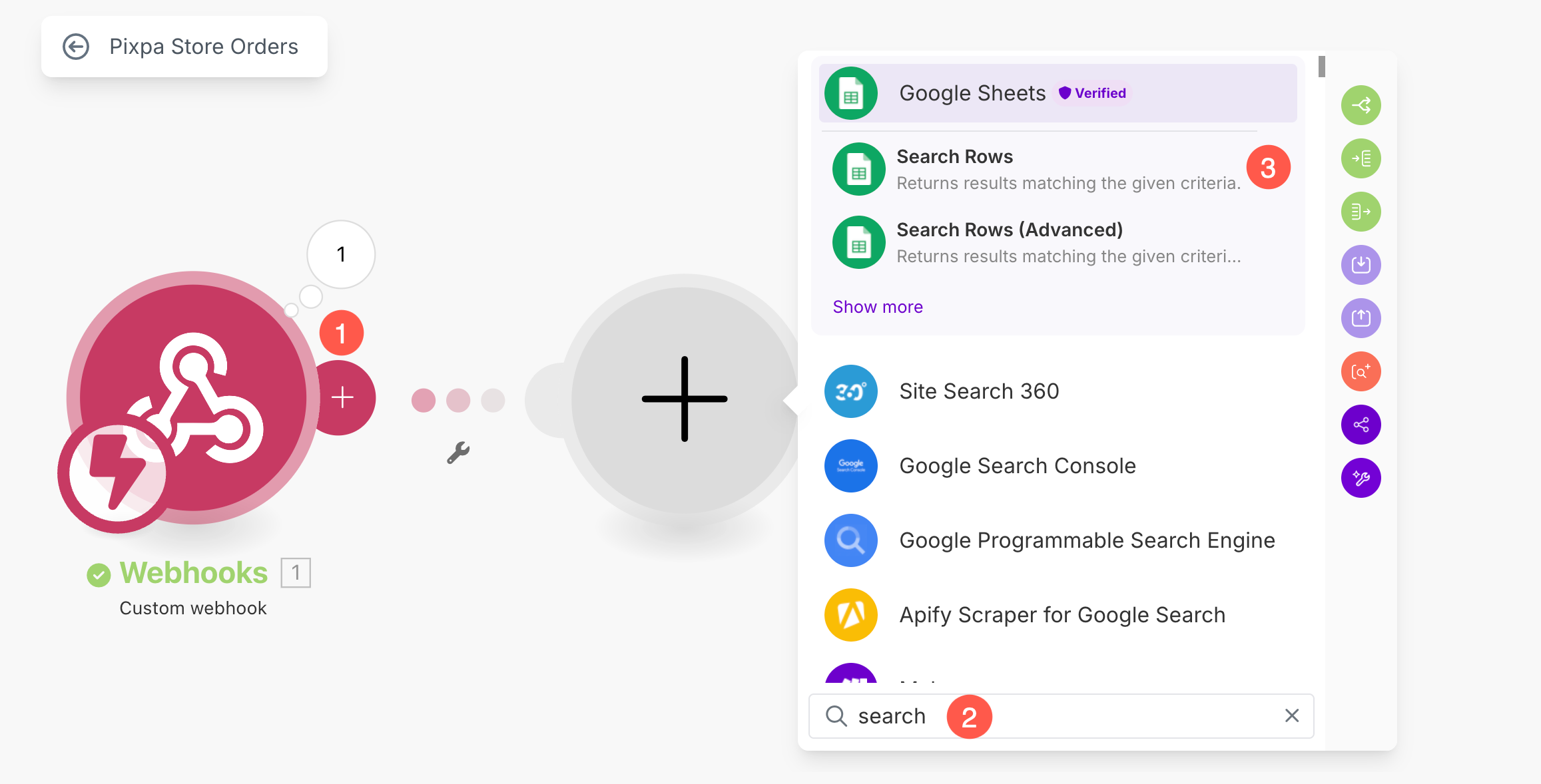
- Kliknij na Przycisk + (1) aby dodać nowy moduł do scenariusza.
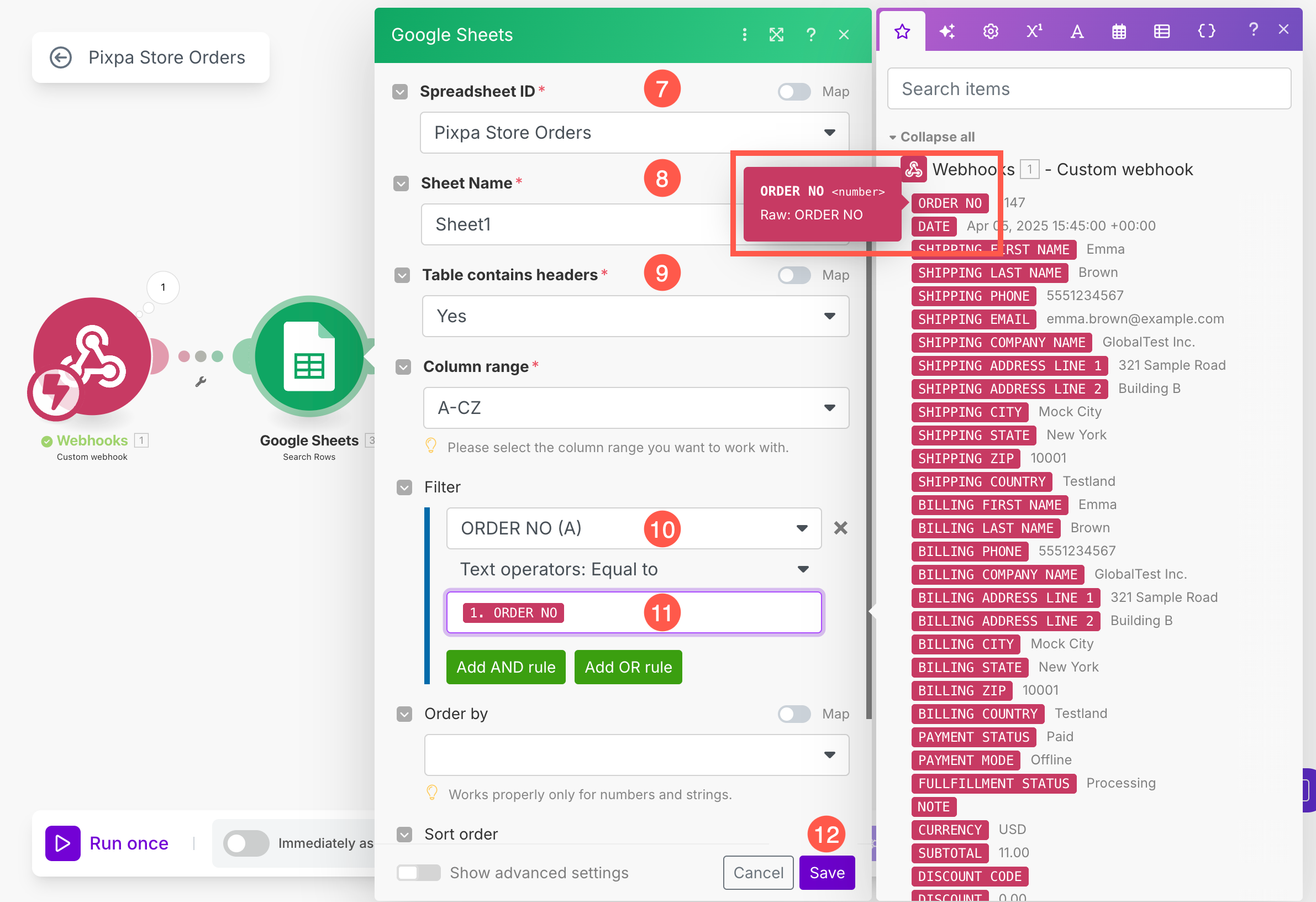
- Wchodzę Szukaj (2) i wybierz Wyszukaj wiersze (3) opcja.
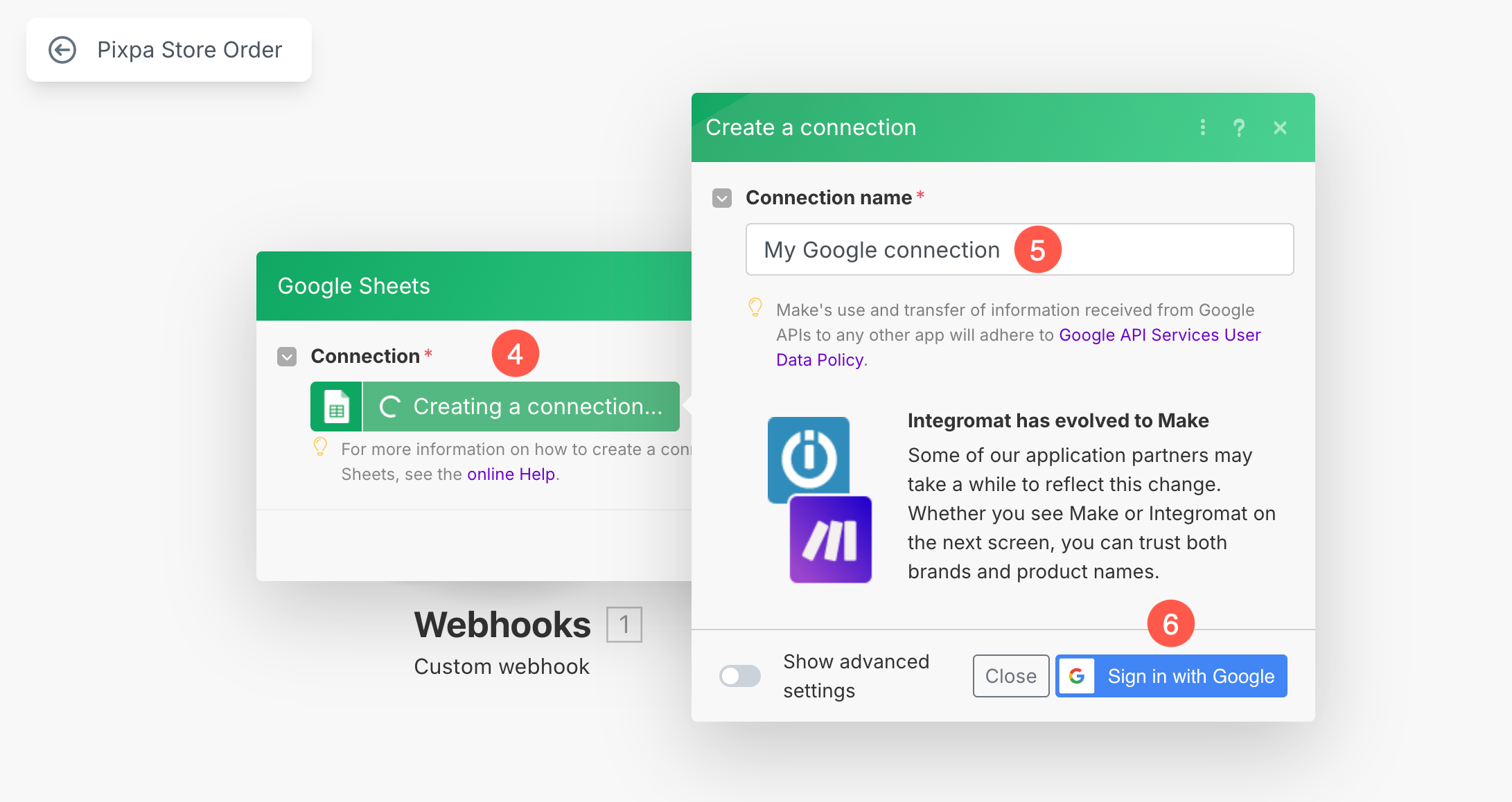
- W wyskakującym okienku kliknij Utwórz połączenie (4) przycisk.
- Określ plik Nazwa połączenia (5) i Zaloguj się przy użyciu konta Google (6) aby połączyć arkusz kalkulacyjny.
- Po zalogowaniu wybierz opcję Arkusz kalkulacyjny (7). Możesz wyszukiwać wśród wszystkich dostępnych arkuszy. Kliknij Odśwież kod przycisk jeśli arkusz kalkulacyjny się nie wyświetla.
- Wybierz konkretny arkusz (8) pod wybranym arkuszem kalkulacyjnym.
- Upewnij się, że Tabela zawiera nagłówki (9) opcja jest ustawiona jako Tak.
- Pod Pole filtra, wybierać NUMER ZAMÓWIENIA (A) (10) z listy rozwijanej.
- Dla litu szacuje się Operatorzy tekstowi: Równe pole, wybierz 1. NUMER ZAMÓWIENIA (11) opcja z paska bocznego.
- Kliknij Zapisz (12) przycisk. Arkusz zostanie dodany do scenariusza.
- Uderz w Zapisz (15) przycisk umożliwiający zapisanie scenariusza i włączenie Natychmiast po otrzymaniu danych (16) opcja.

Dodaj router w scenariuszu
Ponieważ w Twoim scenariuszu będziesz przetwarzać zarówno nowe zamówienia , jak i aktualizacje istniejących zamówień , ważne jest, aby dodać router w Make.com.
Router umożliwia podzielenie przepływu pracy na różne gałęzie, co pozwala na zdefiniowanie osobnych działań, takich jak dodanie nowego wiersza dla nowego zamówienia lub aktualizacja istniejącego wiersza w przypadku zmiany zamówienia — wszystko w ramach tego samego scenariusza.
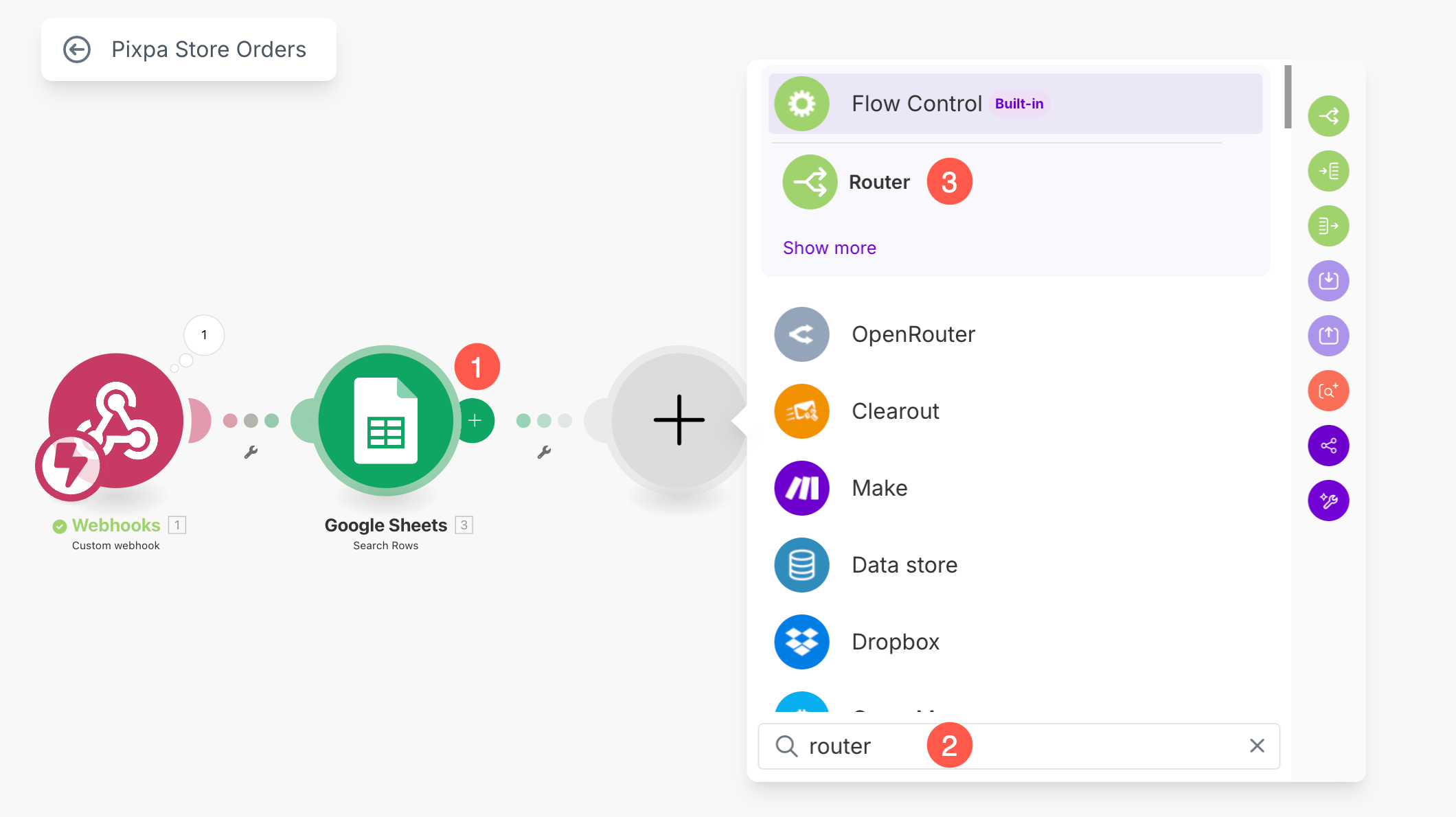
- Kliknij na przycisk + (1) aby dodać kolejny moduł do scenariusza.
- Pod polem wyszukiwania wpisz Router (2) i wybierz Router (3) opcja z wyników wyszukiwania.
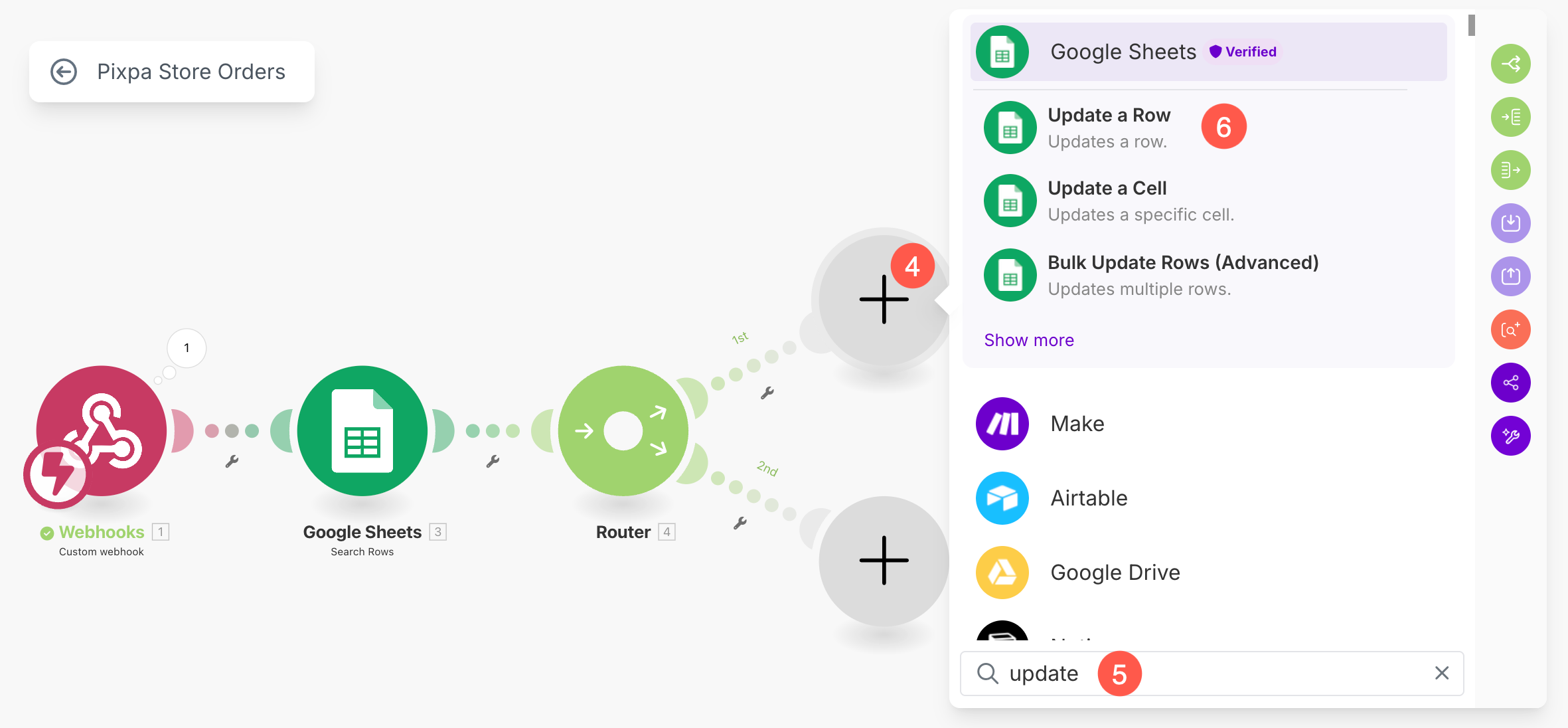
- Teraz zobaczysz utworzone dwie gałęzie. Kliknij przycisk + (4) w ramach pierwszej gałęzi.
- Pierwsza gałąź będzie wykorzystywana do zaktualizuj dane zamówienia, które już istnieją w arkuszu. Więc wejdź Aktualizacja (5) w polu wyszukiwania wybierz Aktualizuj wiersz (6) opcja.
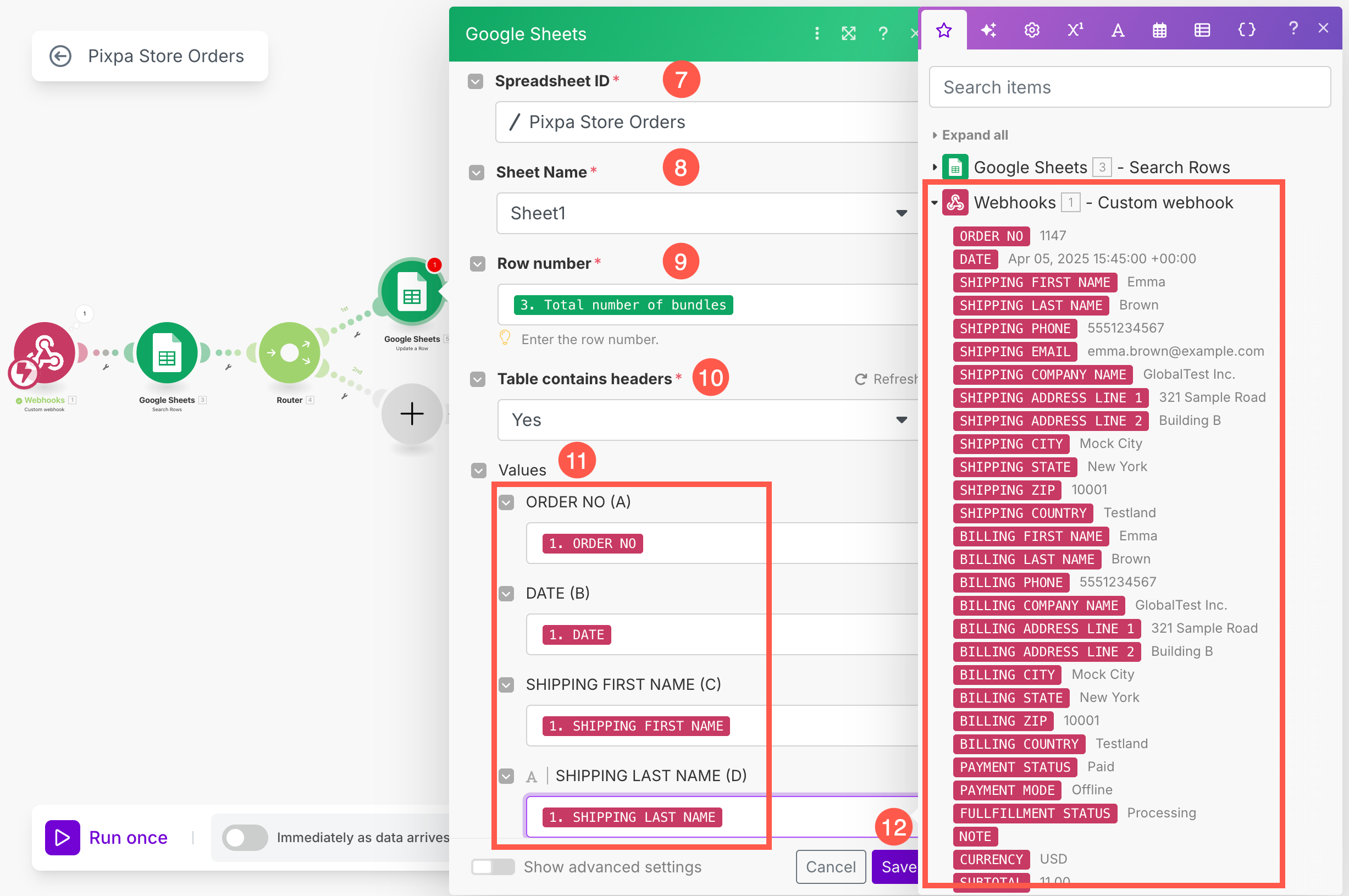
- Wybierz Arkusz kalkulacyjny (7). Możesz przeszukiwać wszystkie dostępne arkusze. Kliknij przycisk Odśwież, jeśli arkusz kalkulacyjny się nie wyświetla.
- Wybierz konkretny arkusz (8) pod wybranym arkuszem kalkulacyjnym.
- Pod Numer wiersza (9) pole, wybierz Łączna liczba pakietów opcję z paska bocznego. Należy ją wybrać z Arkusze Google zakładka i powinna być Zielony w kolorze.
- Upewnij się, że Tabela zawiera nagłówki (10) opcja jest ustawiona jako Tak.
- W tym kroku, pod Wartości w module Arkusze Google, zobaczysz listę kolumn arkusza kalkulacyjnego (takich jak Numer zamówienia, Data, Nazwa wysyłki itd.).
Dla każdego z tych pól należy wybrać odpowiednie dane z prawego paska bocznego (który wyświetla dane otrzymane z webhooka). Wystarczy kliknąć w pole i wybrać pasującą wartość, na przykład:
- Mapa NR ZAMÓWIENIA do 1. NR ZAMÓWIENIA
- Mapa DATA do 1. DATA
- Mapa IMIĘ DOSTAWCY do 1. IMIĘ DOSTAWCY
Powtórz tę czynność dla każdego odpowiedniego pola, aby Arkusz Google został dokładnie wypełniony danymi o przychodzących zamówieniach.
- Po zmapowaniu wszystkich pól, Zapisz zmiany.
- Kliknij na przycisk + (13) w ramach drugiej gałęzi.
- Druga gałąź będzie wykorzystywana do dodaj nowe zamówienie w arkuszu. Więc wejdź Dodaj (14) w polu wyszukiwania wybierz Dodaj wiersz (15) opcja.
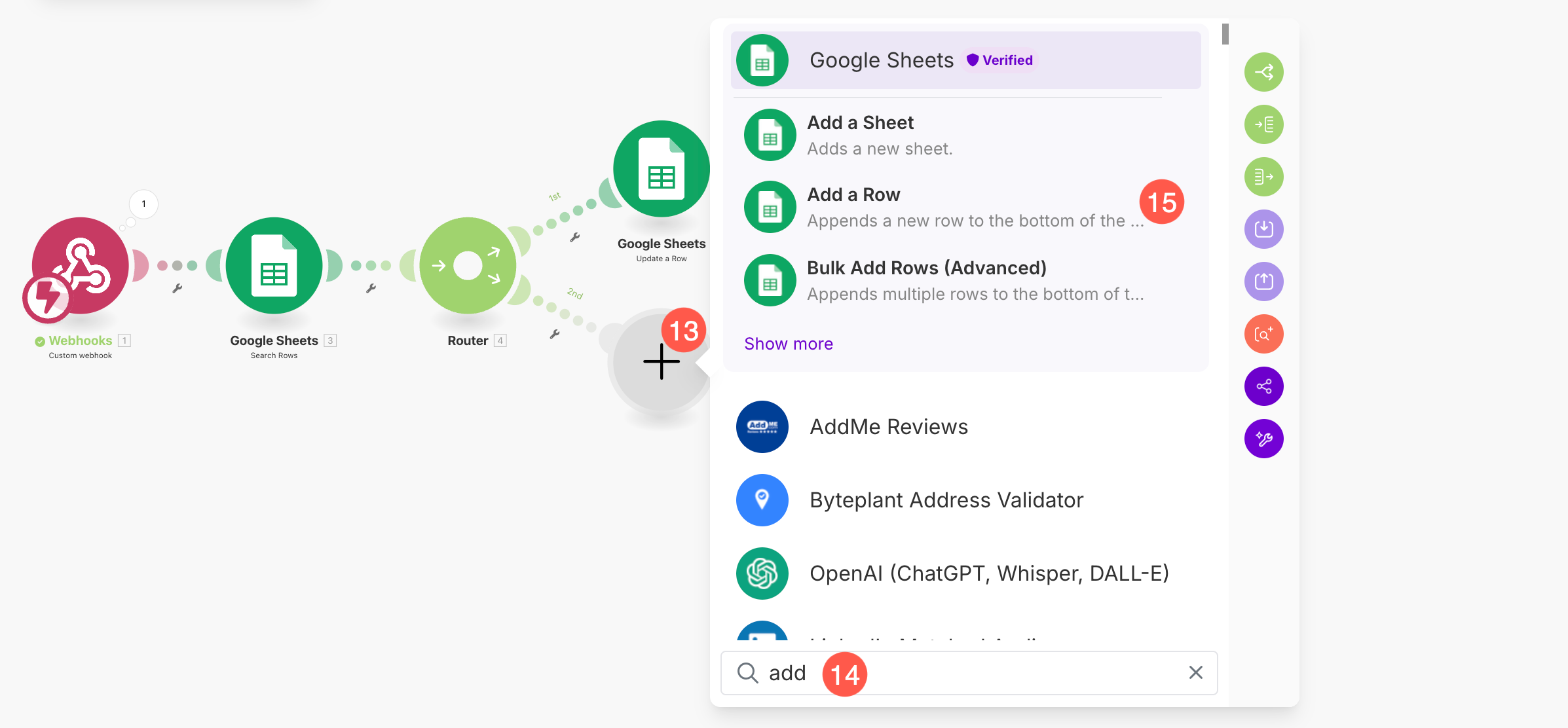
Podobnie w przypadku modułu „Dodaj wiersz” wybierz ten sam arkusz kalkulacyjny i nazwę arkusza , a następnie zmapuj wartości w taki sam sposób, jak zrobiłeś to w przypadku modułu „Aktualizacja wiersza”, a następnie zapisz zmiany.
Ustaw warunki filtrowania
Aby mieć pewność, że router w Make.com będzie prawidłowo przekierowywał dane (np. aktualizował istniejące zamówienia lub dodawał nowe), musisz skonfigurować warunki filtrowania.
- Kliknij na mała ikona klucza (1) na pierwszej trasie z modułu routera i wybierz Skonfiguruj filtr opcja.
- Pod Etykieta (2) wprowadź opisową nazwę, np. Aktualizacja wiersza.
- W Stan Sekcja, wybierz Łączna liczba pakietów (3) Opcja. Należy ją wybrać z opcji Arkuszy Google.
- Z menu rozwijanego wybierz Operatory numeryczne: Większe lub równe (4) i ustaw wartość jako 1 (5).
- Kliknij Zapisz (6) aby zastosować filtr.

Aby mieć pewność, że nowe zamówienie zostanie dodane tylko wtedy, gdy nie istnieje jeszcze w arkuszu, wykonaj następujące kroki, aby skonfigurować filtr:
- Kliknij ikonę mała ikona klucza (1) na drugiej trasie z modułu routera i wybierz Skonfiguruj filtr opcja.
- Pod Etykieta (2) nazwij filtr np. Dodaj wiersz.
- W Stan Sekcja, wybierz Łączna liczba pakietów (3) Opcja. Należy ją wybrać z opcji Arkuszy Google.
- Z listy rozwijanej wybierz Operatorzy tekstowi: Równe (4) opcja i ustaw wartość jako 0 (5).
- Kliknij Zapisz (6) aby zastosować filtr.

- Na koniec uderz Zapisz (7) Naciśnij przycisk raz, aby zapisać scenariusz i włączyć Natychmiast po otrzymaniu danych (8) przełącznik.

Twój sklep Pixpa jest teraz w pełni zintegrowany z Arkuszami Google. Za każdym razem, gdy złożysz nowe zamówienie lub zaktualizujesz istniejące, odpowiednie dane zostaną automatycznie dodane lub zaktualizowane w Twoim arkuszu – bez konieczności ręcznego wprowadzania danych!