
Pixpa oferuje łatwy sposób importowania istniejących produktów z innych platform, dzięki czemu możesz szybciej uruchomić sklep bez konieczności zaczynania wszystkiego od zera.
Niezależnie od tego, czy przenosisz się z innej witryny Pixpa, Shopify czy Squarespace , możesz przesłać plik CSV, aby wprowadzić oferty produktów bezpośrednio do sklepu Pixpa.
W tym artykule:
Co możesz zrobić za pomocą funkcji importowania produktów
Po przesłaniu pliku CSV, Pixpa automatycznie przetworzy i zaimportuje produkty do Twojego sklepu. Oto, co jest możliwe:
- Importuj z Pixpa, Shopify, Squarespace lub dowolnej innej platformy przy zgodny plik CSV format pliku.
- bulk edit importowane produkty (dostępne tylko w przypadku importowania z innej witryny Pixpa).
- Utrzymuj i aktualizuj dane produktu takie jak nazwa, cena, SKU, opisy i kategorie po zaimportowaniu produktów.
Jak importować produkty
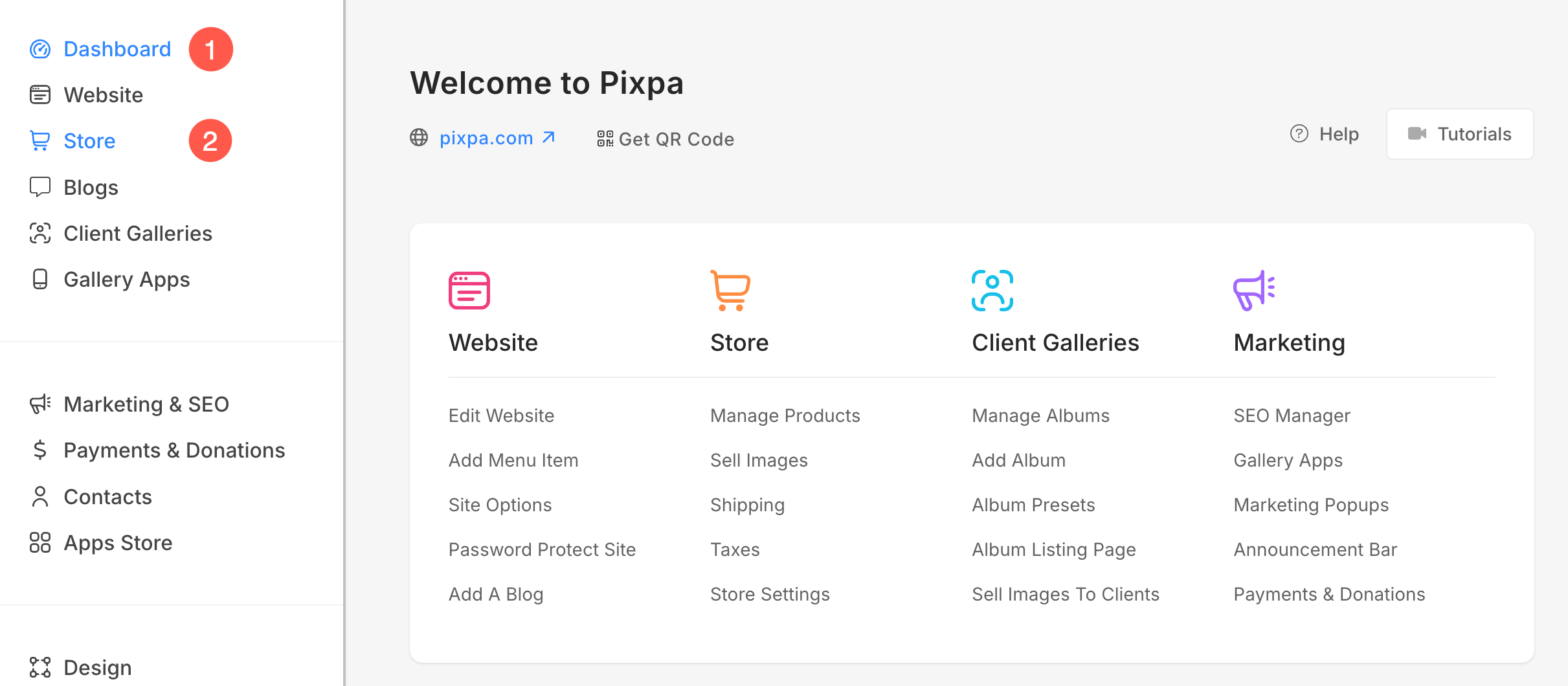
- Przejdź do Produkty (3) sekcję z lewego paska bocznego i kliknij Działania (4) przycisk.
- Z menu wybierz Importuj produkty (5) opcja.
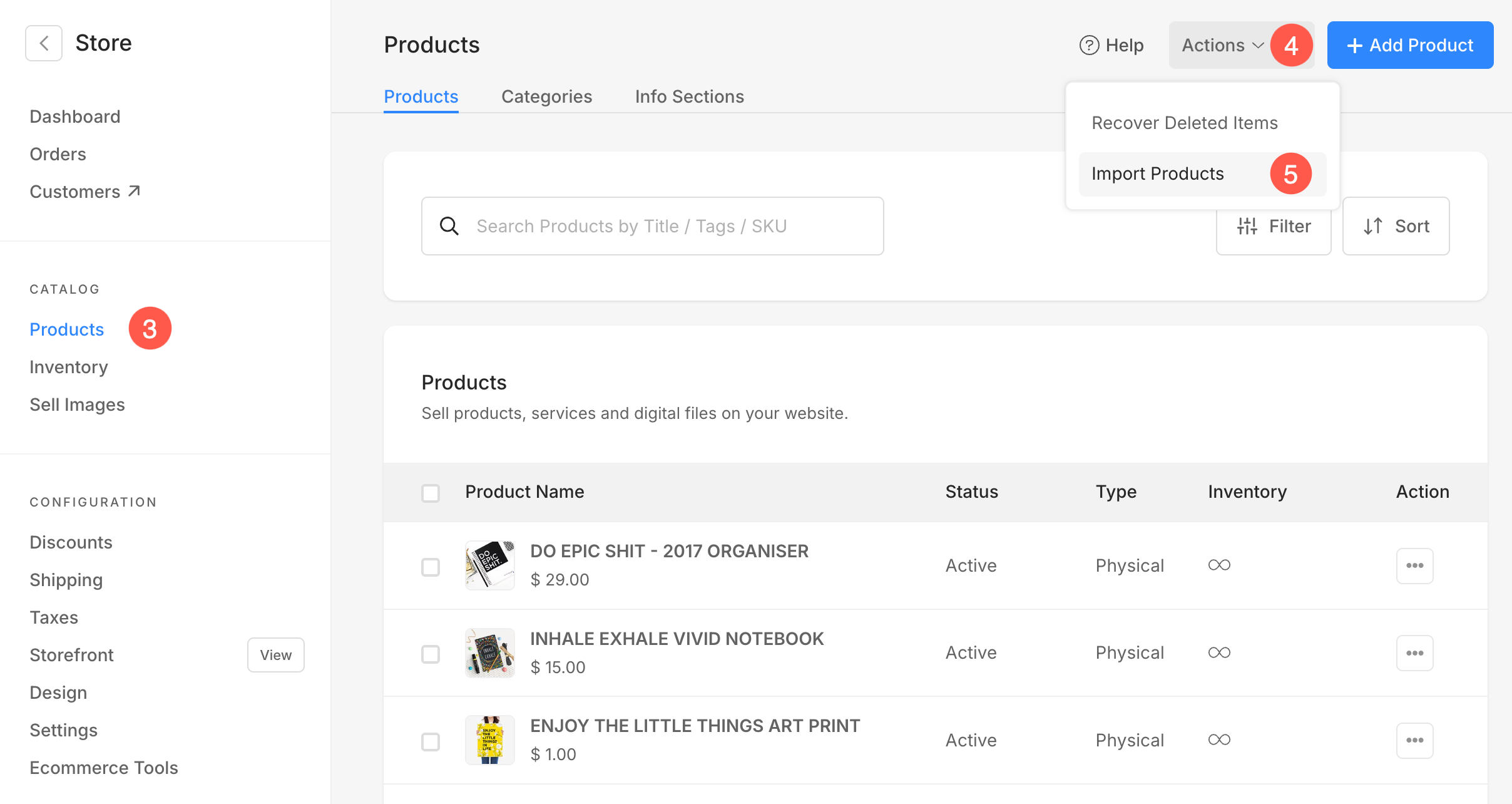
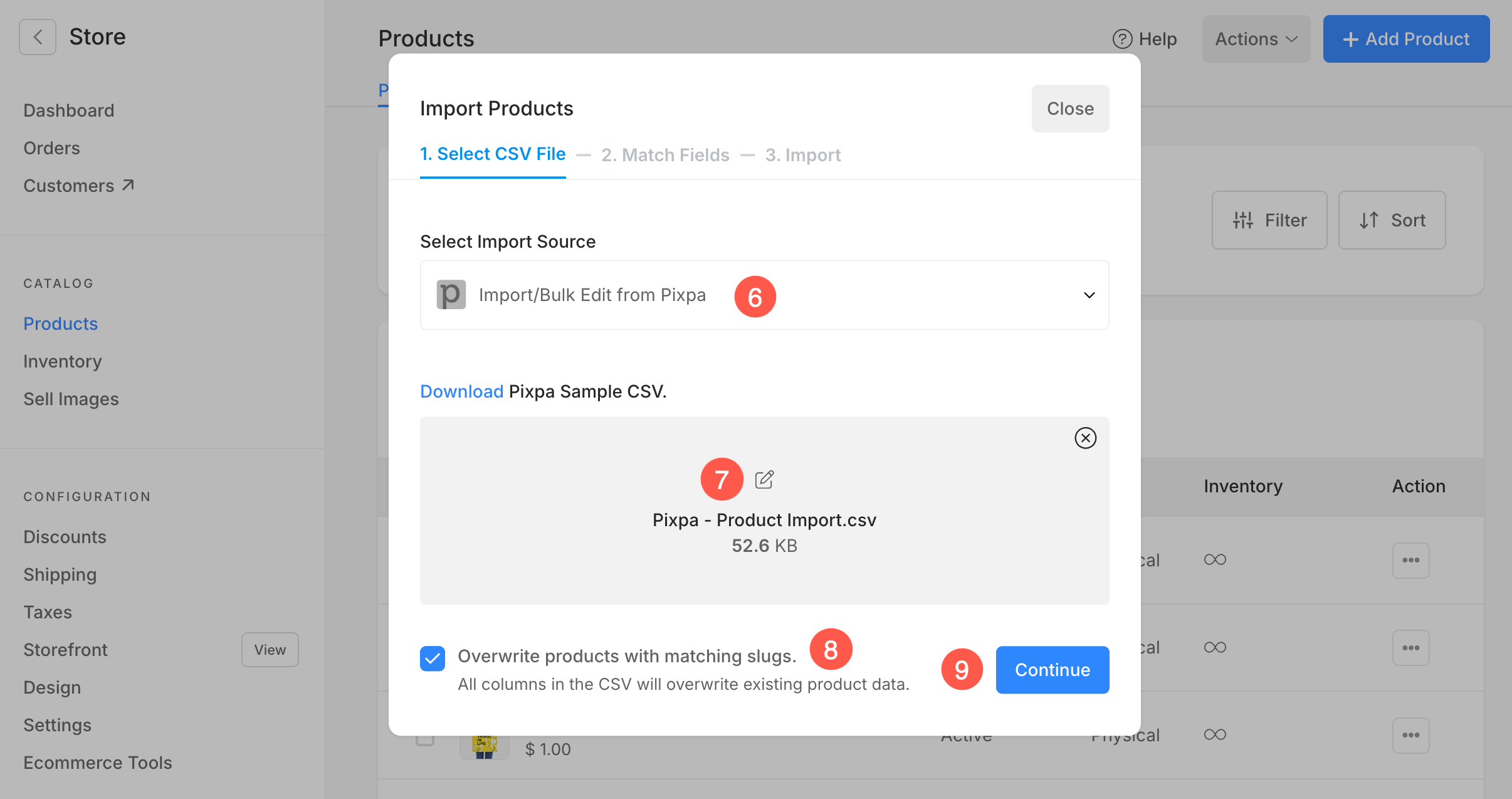
- Otworzy się okno, w którym możesz wybrać platformę, z której chcesz importować produkty: Pixpa, Shopify lub Squarespace.
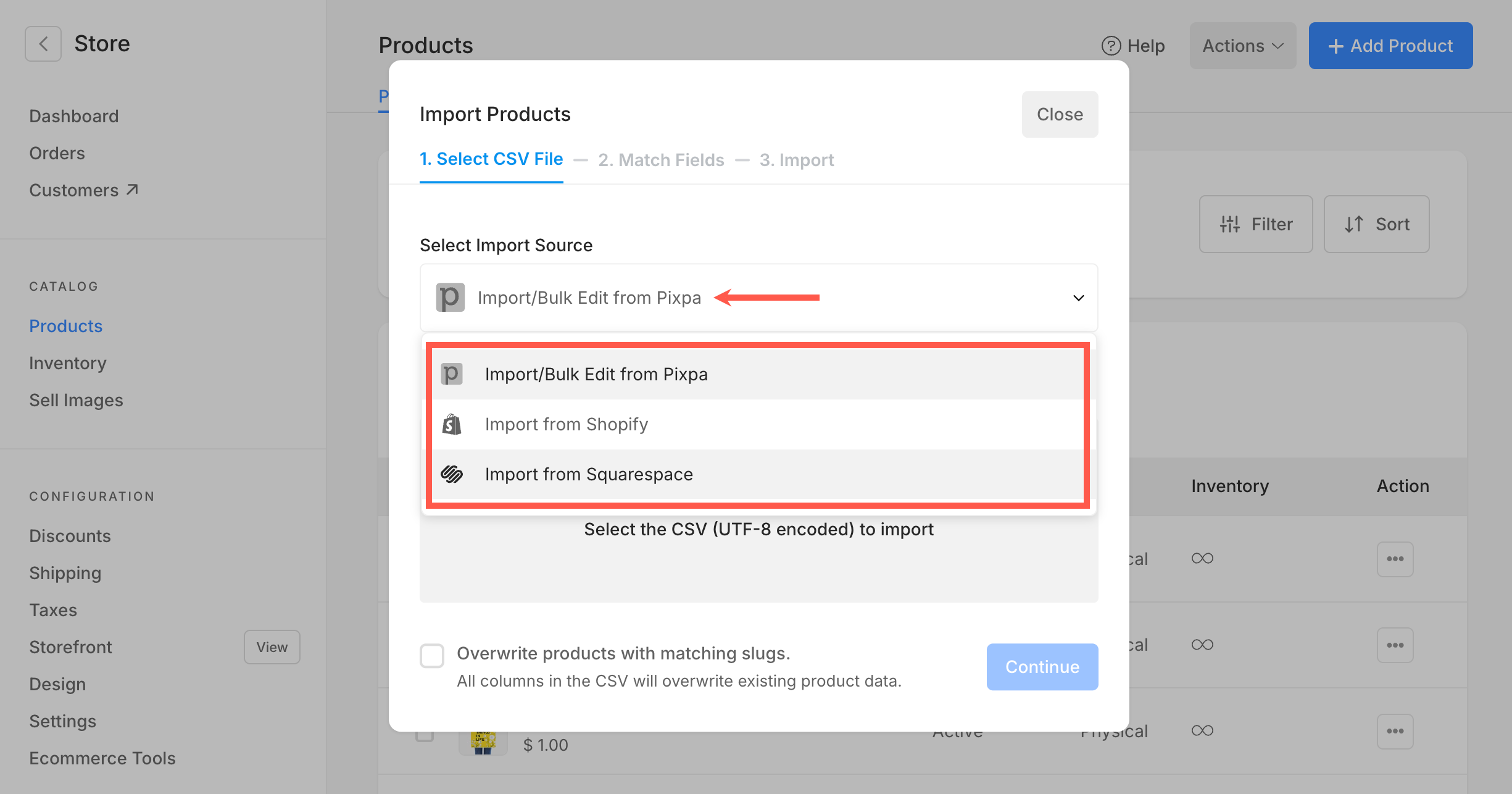
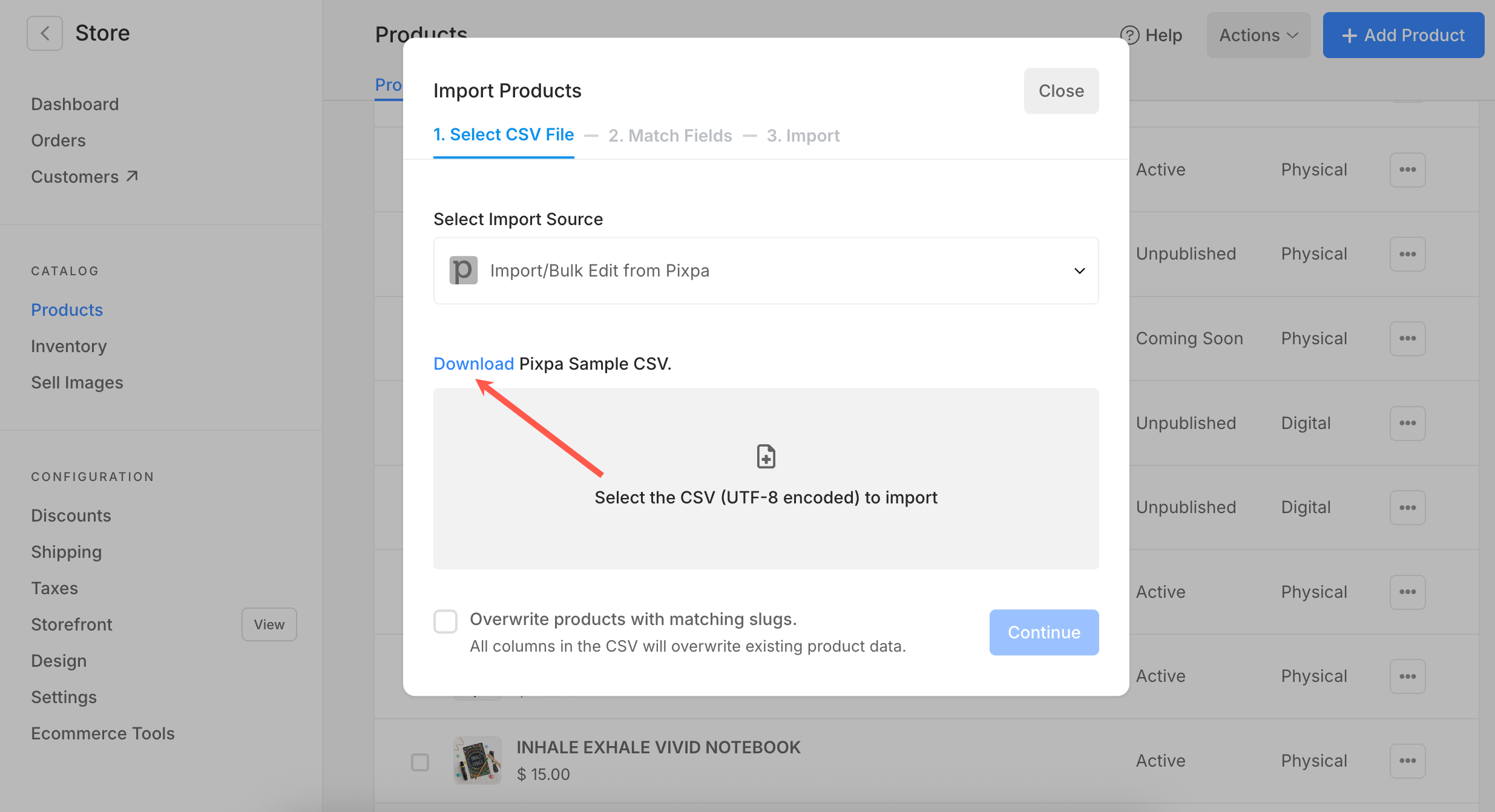
- Wybierz platformę (6) i prześlij plik CSV (7) wyeksportowane z wybranej platformy. Możesz również pobrać plik CSV dla produktów dodanych do sklepu Pixpa.
- Zaznacz pole wyboru (8) nadpisać produkty pasującymi ślimakami. Dzięki temu każdy produkt w pliku CSV z tym samym ślimakiem co istniejący produkt zostanie zaktualizowany, a nie zduplikowany.
- Kliknij KONTUNUUJ (9) aby przejść do następnego kroku: dopasowywanie pól.
10. Dopasuj pola
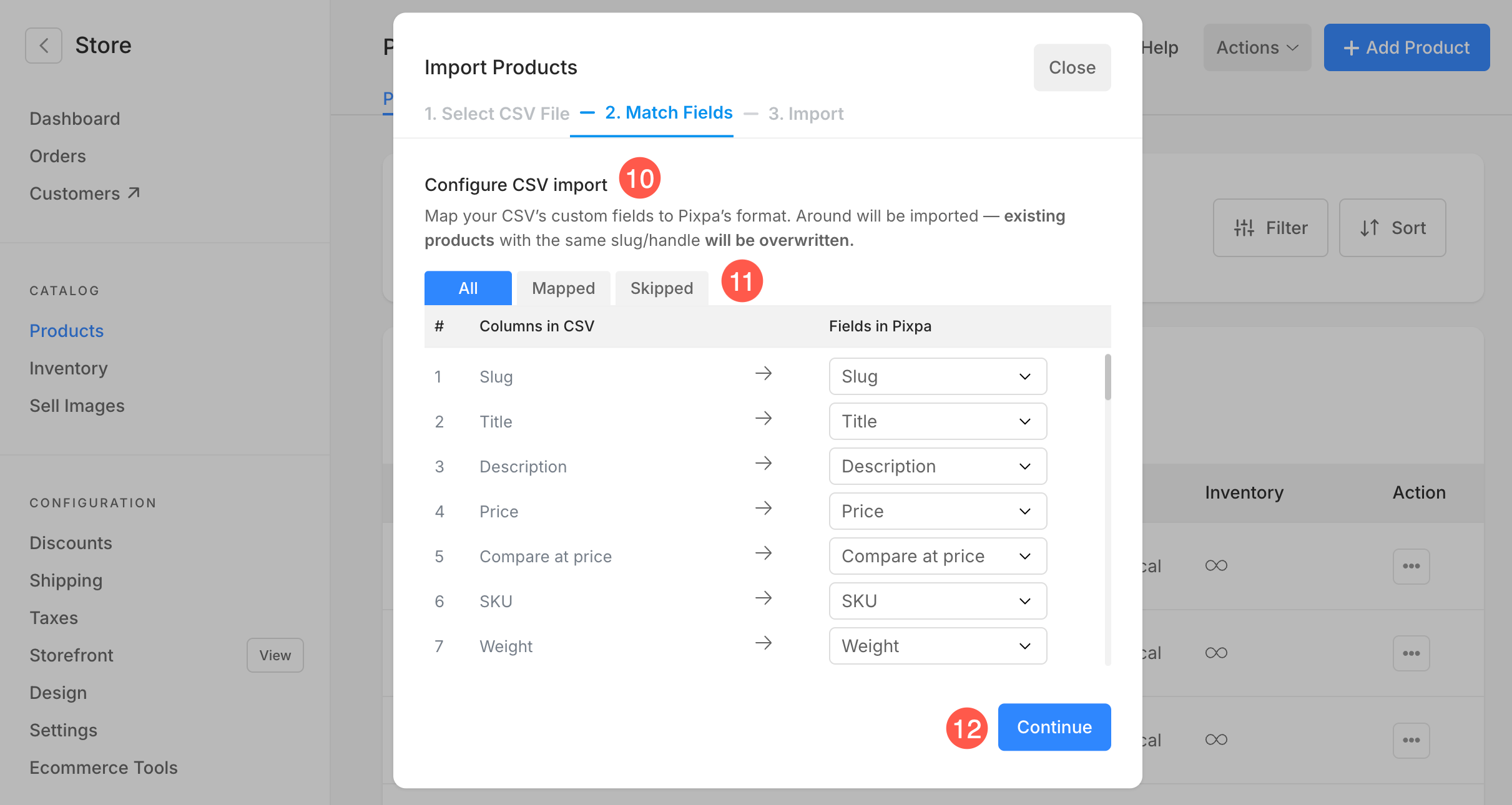
Po przesłaniu pliku CSV zostaniesz poprowadzony przez aplikację Pixpa, aby zmapować każdą kolumnę z pliku do odpowiednich pól produktów.
- Mapuj kolumny z pliku CSV do struktury produktów Pixpa. Pomaga to zapewnić, że dane produktu zostaną poprawnie zaimportowane do odpowiednich pól.
- Każdy wiersz wyświetla:
- Kolumna w pliku CSV (z twojego pliku)
- Pola w Pixpa (wybierz z listy rozwijanej)
- Domyślnie pola o identycznych nazwach (np. „Tytuł” lub „Cena”) będą mapowane automatycznie.
- Możesz przewijać i ręcznie dostosowywać mapowanie pól, korzystając z opcji rozwijanych w kolumnie Pola w Pixpa.
11. Jeśli plik CSV zawiera kolumny, które nie są potrzebne, możesz je pominąć, wybierając opcję „ Pomiń to pole ”.
12. Po przejrzeniu i potwierdzeniu mapowań kliknij przycisk Kontynuuj , aby przejść do importu.
Po rozpoczęciu importowania może to potrwać kilka minut, w zależności od rozmiaru pliku. Możesz zamknąć (13) okno i kontynuować pracę.
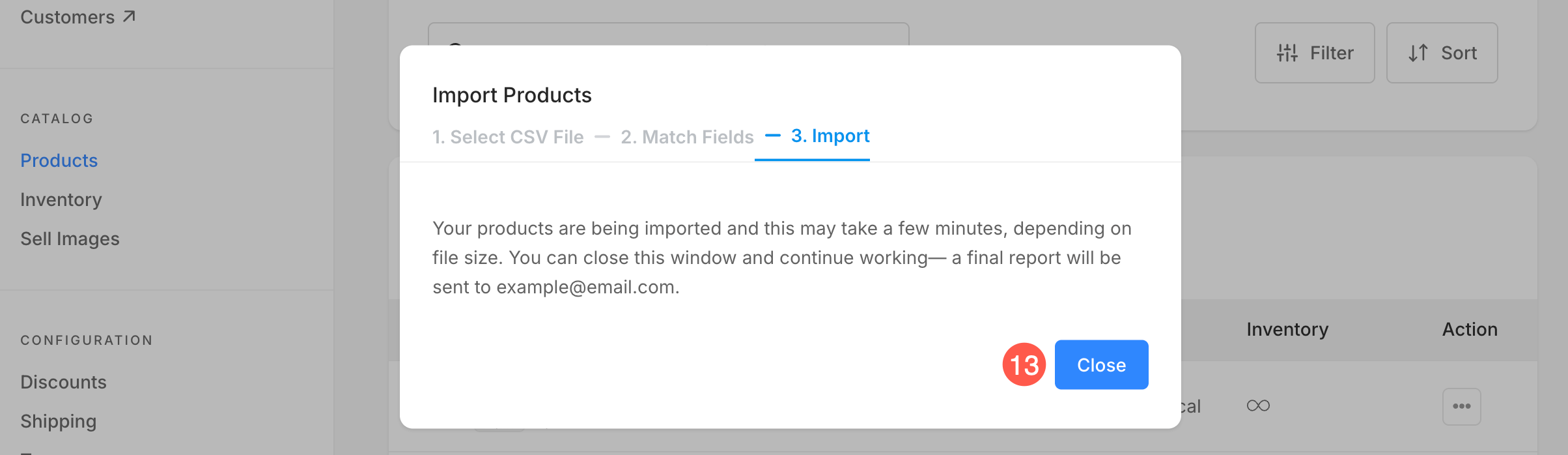
Po zakończeniu importu otrzymasz e-mail z potwierdzeniem, po czym będziesz mógł sprawdzić w swoim sklepie, czy zaimportowane produkty zostały już zaimportowane.