
Galerie klientów Pixpa są teraz wyposażone w zaawansowane globalne ustawienia projektu, umożliwiające personalizację wyglądu wszystkich galerii w albumie (poza galeriami wideo) z jednego miejsca.
Eliminuje to potrzebę indywidualnego stylizowania każdej galerii, usprawniając proces dostosowywania w celu uzyskania spójnego i profesjonalnego wyglądu. Dzięki tym ulepszonym opcjom możesz łatwo dostosowywać projekty okładek, układy i style wizualne, aby zapewnić płynne i angażujące doświadczenie użytkownika.
W tym artykule:
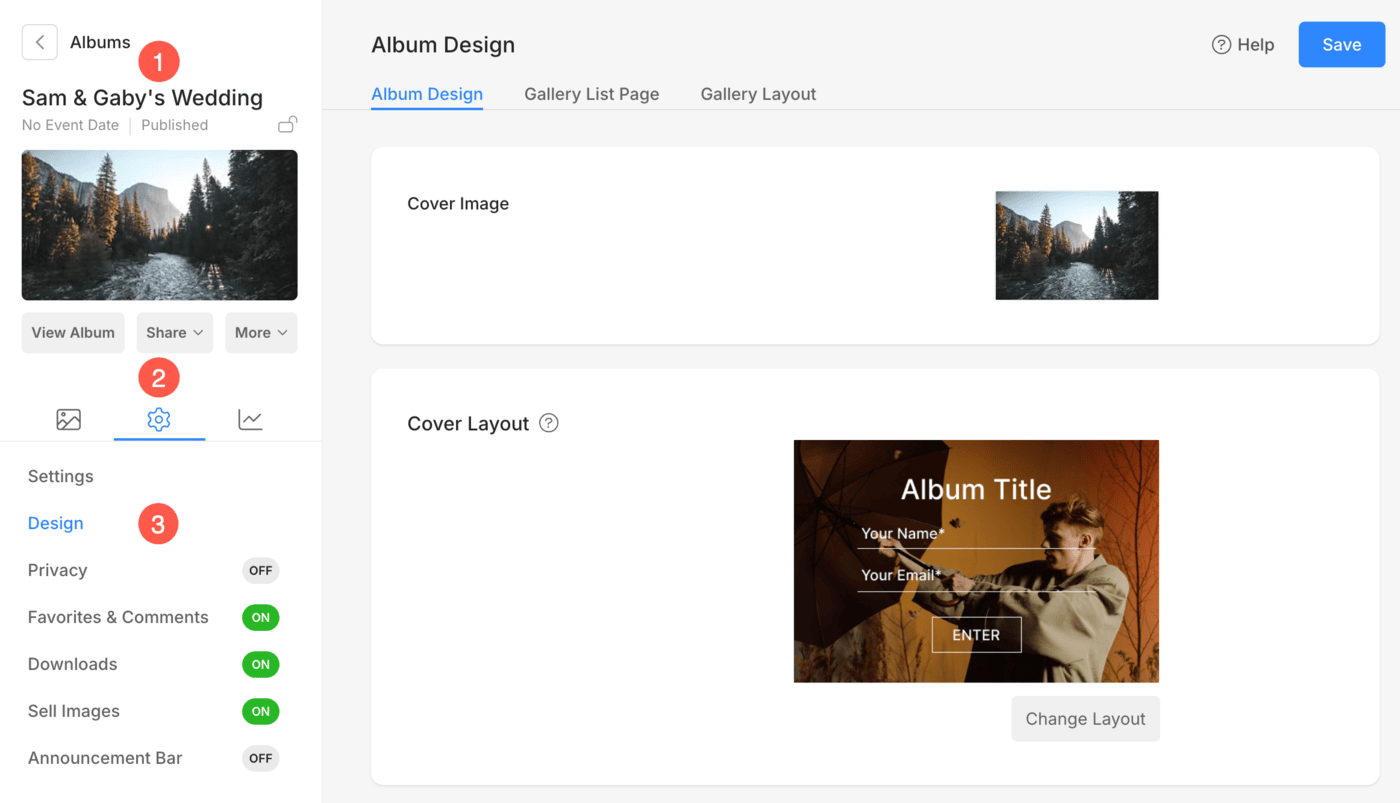
Aby zarządzać ustawieniami projektu dowolnego albumu, wykonaj poniższe kroki:
- Otwórz album (1) który chcesz edytować.
- Kliknij na Ustawienia (2) ikonę i wybierz Wnętrze (3) opcja.
Projekt albumu
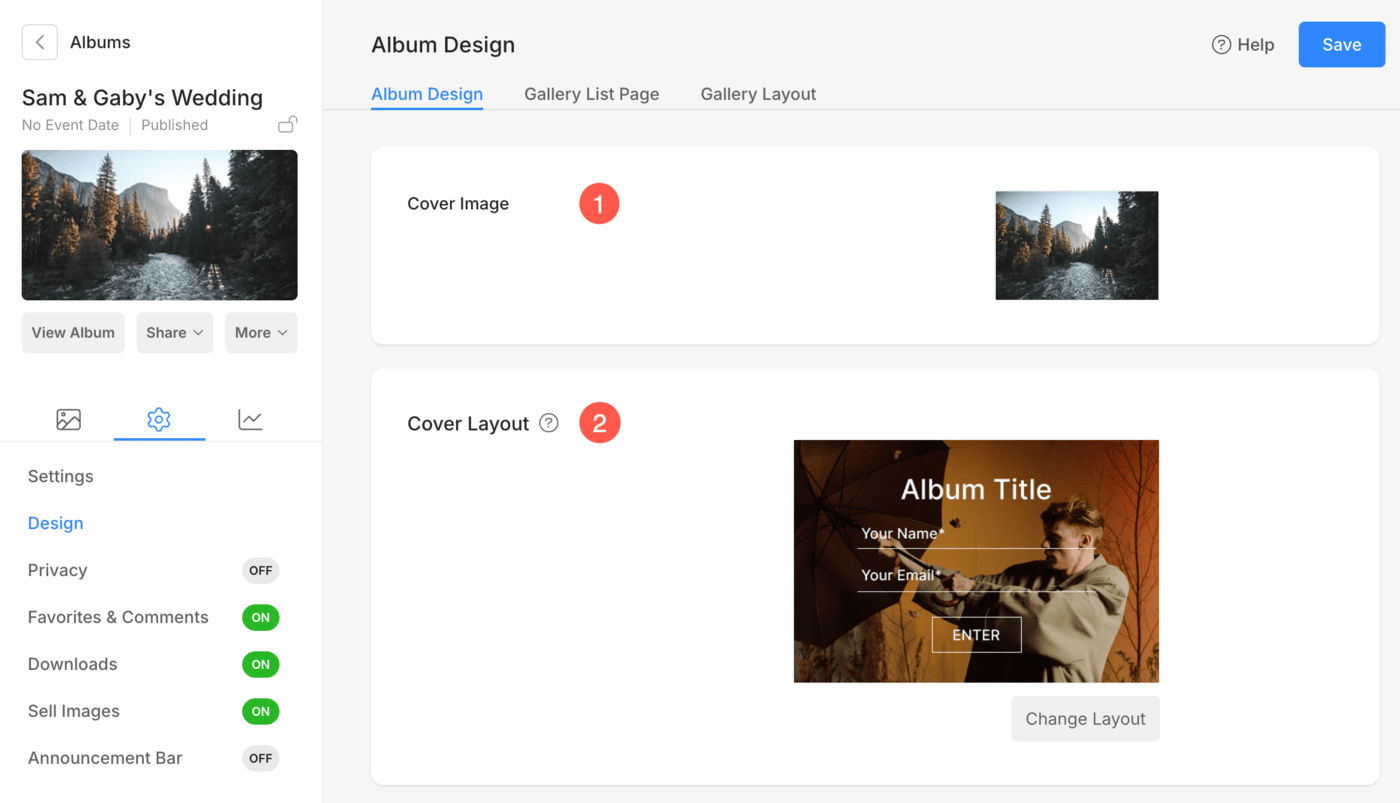
Karta Projekt albumu umożliwia dostosowanie projektu okładki i elementów tekstowych albumu. Oto funkcje:
- Okładka: Prześlij lub zaktualizuj okładkę albumu. Możesz również wybrać punkt centralny w przypadku obrazu okładki wybierz Kolor akcentujący i określić Codzienna rutyna.
- Układ okładki: Wybierz spośród różnych stylów układu, aby zdefiniować sposób wyświetlania obrazu okładki i szczegółów albumu. Kliknij Zmiana układu aby wybrać preferowany układ.
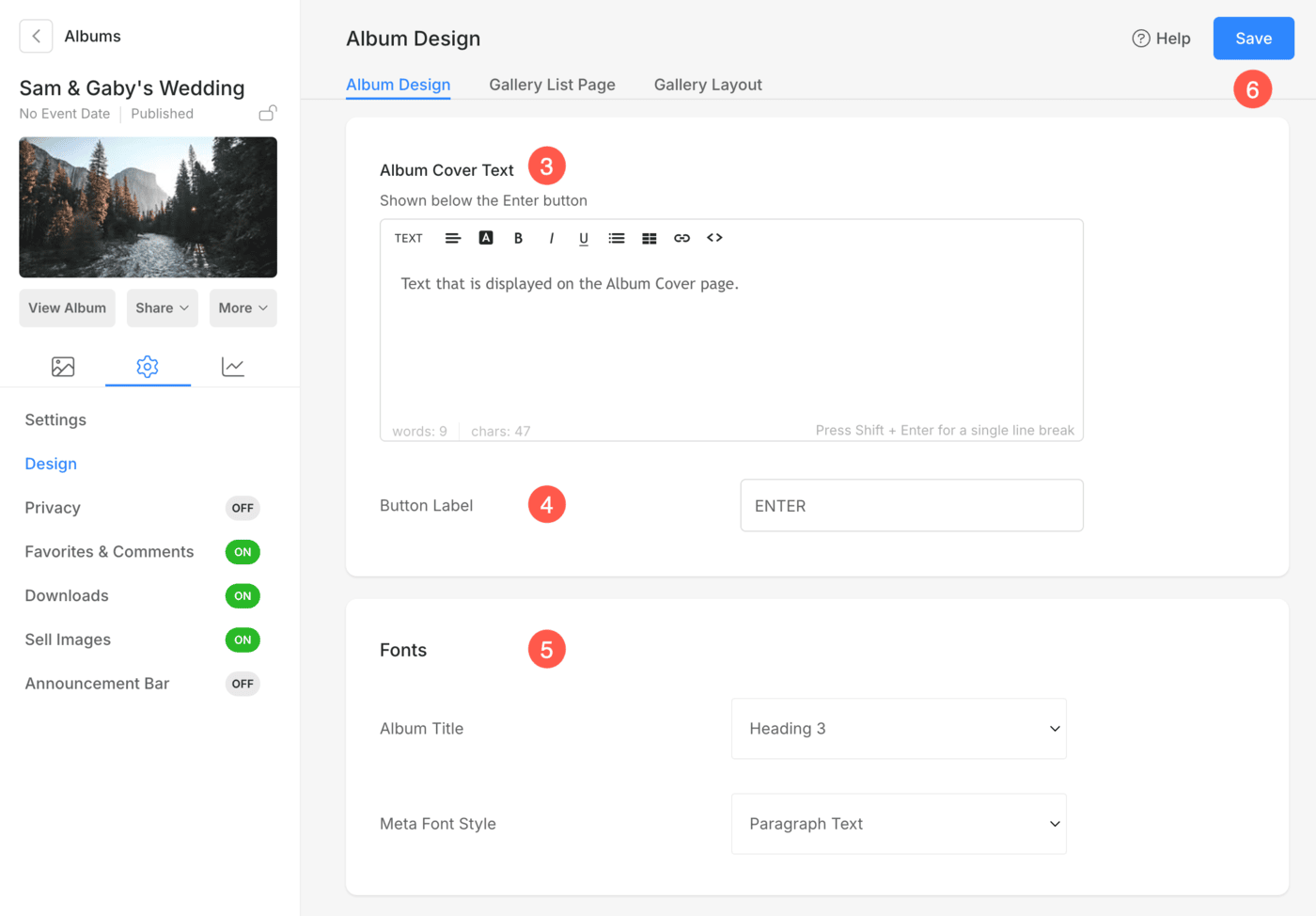
- Tekst okładki albumu: Dostosuj tekst na okładce albumu, np. dodając informacje opisowe lub notatki.
- Etykieta przycisku: Edytuj tekst wyświetlany na przycisku wejścia do albumu (np. „Enter”).
- Czcionki:Dostosuj style czcionek dla:
- Tytuł albumu
- Styl czcionki Meta: Służy do wyświetlania daty wydarzenia z albumu na stronie okładki albumu.
- Oszczędzasz: Po dokonaniu dostosowań, zapisać zmiany.
Strona z listą galerii
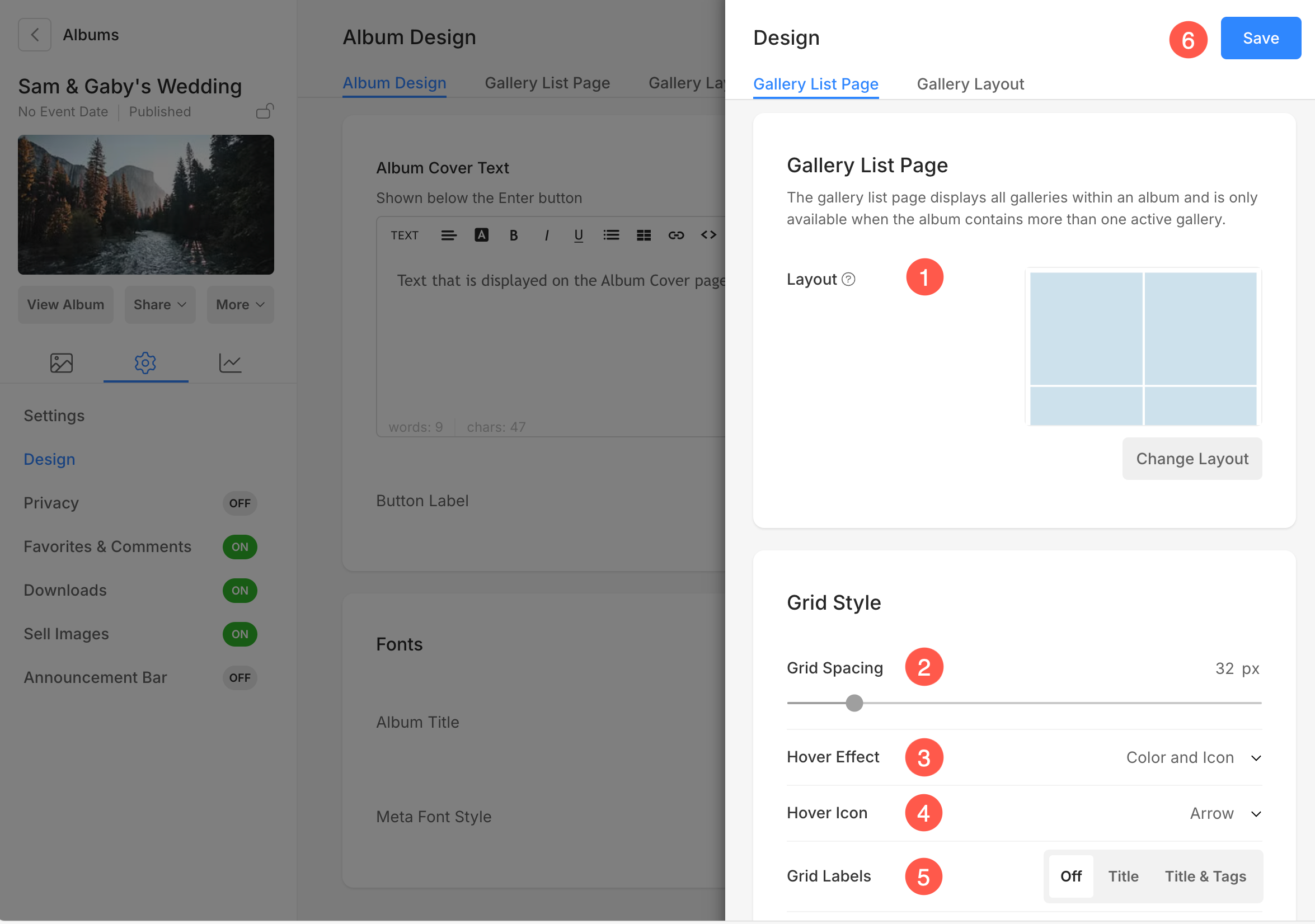
Karta strony listy galerii umożliwia zarządzanie sposobem wyświetlania różnych galerii w ramach danego albumu na stronie listy galerii.
- układ: Wybierz układ, w jaki galerie będą wyświetlane na stronie listy.
- Rozstaw siatki: Określ odstęp między siatkami galerii na stronie listy galerii (0–250 pikseli).
- Efekt najechania: Efekt zawisu będzie używany tylko w Układ siatki. Wybierz efekt, gdy kursor najedzie na siatki galerii. Poniżej przedstawiono różne opcje do wyboru:
- Bez efektu – Nie będzie żadnego wpływu na zawis.
- Kolor – Kolor najechania wyświetla się po najechaniu myszką.
- Kolor i tytuł – Kolor i tytuł po najechaniu kursorem są wyświetlane po najechaniu myszką. Możesz ustawić kolor nakładki i kolor/czcionkę/rozmiar/grubość tekstu tytułu elementu podrzędnego Wnętrze Sekcja.
- Kolor i ikona – Kolor i ikona najechania wyświetlają się po najechaniu myszką.
- Kolor, tytuł i ikona – Kolor, tytuł i ikona kursora są wyświetlane po najechaniu myszką. Możesz wybrać dowolną ikonę, taką jak plus, strzałka, krzyżyk i oko z poniższej opcji.
- Ikona kursora: Możesz dodać ikonę najechania kursorem do swoich galerii. Dostępne opcje to – plus, strzałka, krzyżyk i oko. Dotyczy tylko sytuacji, gdy ikona jest wybrana w punkcie 3.
- Etykiety siatki: Możesz wyświetlać tytuły galerii pod obrazami siatki z tytułami/tytułami i tagami.
Układ galerii
Karta Układ galerii udostępnia rozbudowane opcje zarządzania wyglądem i funkcjonalnością różnych galerii w albumie (oprócz galerii wideo).
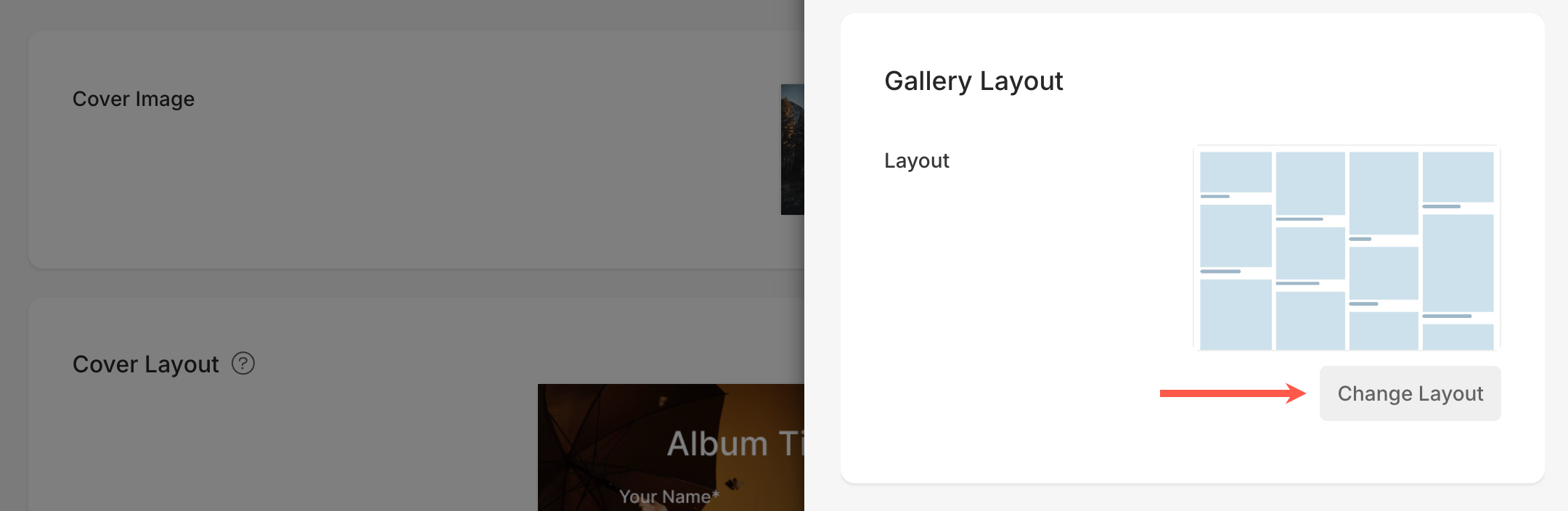
- Layout: Wybierz sposób rozmieszczenia obrazów galerii na stronie. Użyj Zmiana układu możliwość przełączania się pomiędzy dostępnymi układami.
Styl siatki
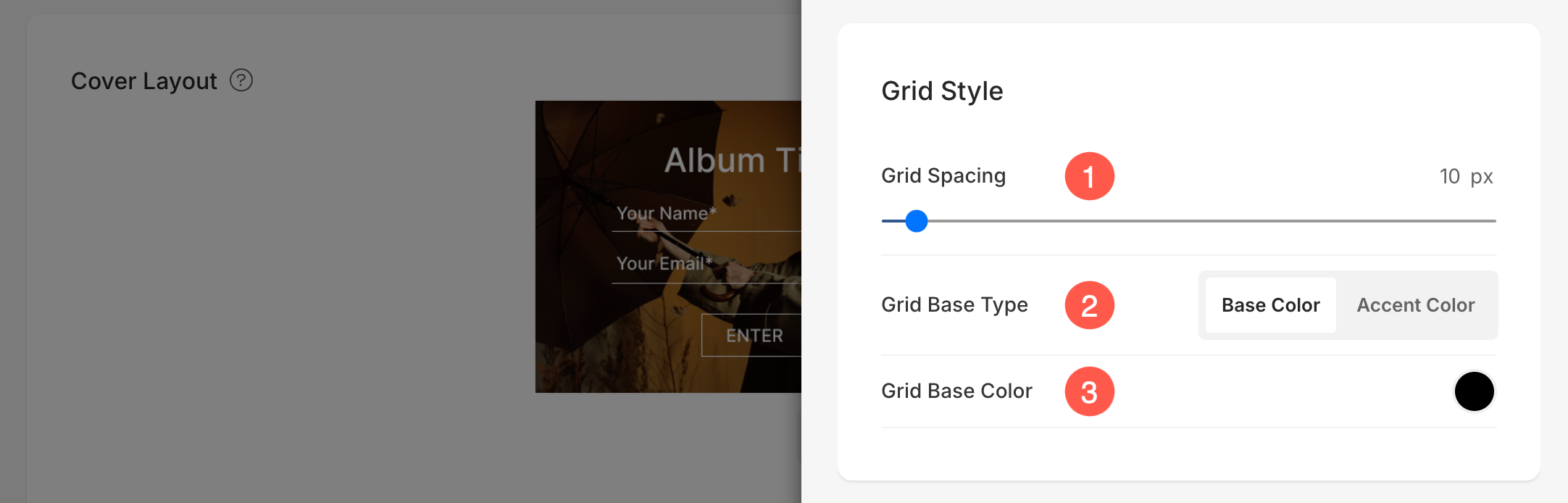
- Rozstaw siatki: Określ odstęp między obrazami w układach siatki. (0 – 250 pikseli)
- Typ podstawy siatki: Ustaw Typ podstawy siatki aby dostosować kolor bazowy lub kolor akcentujący. Kolor akcentujący stworzy wielokolorową siatkę wykorzystującą kolory akcentujące każdego obrazu.
- Kolor bazowy siatki: Jeżeli w poprzednim kroku wybrano Kolor bazowy, należy określić kolor.
Lightbox
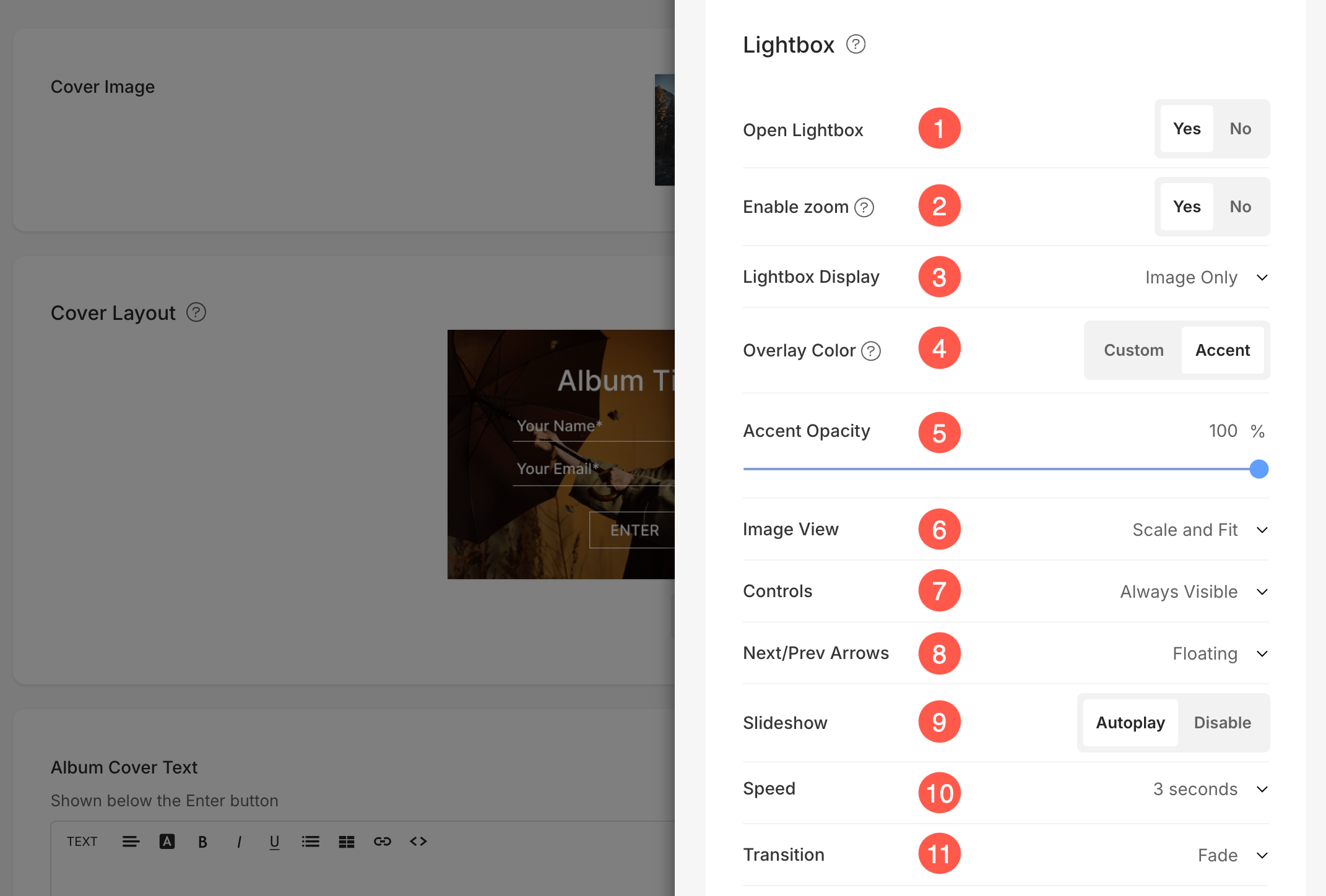
- Otwórz Lightbox: Włącz lub wyłącz Lightbox opcja umożliwiająca powiększenie obrazu w oknie pop-up.
- Włącz Zoom: Umożliwia to widzom powiększenie obrazu poprzez dwukrotne kliknięcie w celu uzyskania dokładniejszych informacji.
- Wyświetlacz Lightbox: Wybierz, jak chcesz wyświetlać swoje obrazy w pełnym wyświetlaniu obrazu. Możesz wybrać spośród pokaż tylko obrazy, obraz z miniaturami, obraz z napisami na dole, obraz z podpisami po prawej stronie.
- Kolor nakładki: To kolor tła, który pojawia się, gdy obrazy są wyświetlane w trybie lightbox.
- Wybierz Niestandardowy kolor opcja ustawienia konkretnego koloru tła dla wszystkich obrazów wyświetlanych w trybie lightbox. Możesz zdefiniować preferowany kolor w Kolor nakładki ustawienie. Zobacz więcej.
- Dodaj Kolor akcentujący aby zastosować unikalny kolor z tonów akcentowych każdego obrazu. Możesz dostosować to indywidualnie dla każdego obrazu według uznania. Zobacz więcej.
- Krycie akcentu: Jeśli wybierzesz opcję Kolor akcentujący, możesz dostosować Nieprzezroczystość (przezroczystość) koloru tła.
- Widok obrazu: Określ tryb wyświetlania Lightbox –
- Skaluj i dopasuj – Obrazy zostaną przeskalowane w celu dopasowania do dostępnego obszaru przeglądarki, tak aby pełny obraz był widoczny.
- Pełne wykrwawienie – Obrazy będą miały taki rozmiar, aby wypełnić cały dostępny obszar przeglądarki – niektóre części obrazu mogą zostać obcięte podczas wyświetlania na pełnym ekranie.
- Sterowanie: Wybierz sposób wyświetlania elementów sterujących nawigacją, takich jak ikona informacji o obrazie, ikona informacji o galerii, ikona krzyżyka, ikona dopasowania do przeglądarki itp.
- Następne / Poprzednie strzałki: Wybierz, jak chcesz wyświetlać swoje strzałki nawigacyjne. Masz do wyboru następujące opcje: Pływające, Chevron, Strzałki, Pokaż strzałkę w kółku i Ukryte.
- Pokaz slajdów: Kliknij na autoodtwarzania , aby automatycznie rozpocząć pokaz slajdów w przeglądarce pełnoekranowej. Można także wyłączyć pokaz slajdów.
- Prędkość : Wybierz prędkość przejścia. Możesz wybrać od 1 do 10 sekund.
- Przemiana : Wybierz styl przejścia pokazu slajdów.
Wyświetlacz mobilny
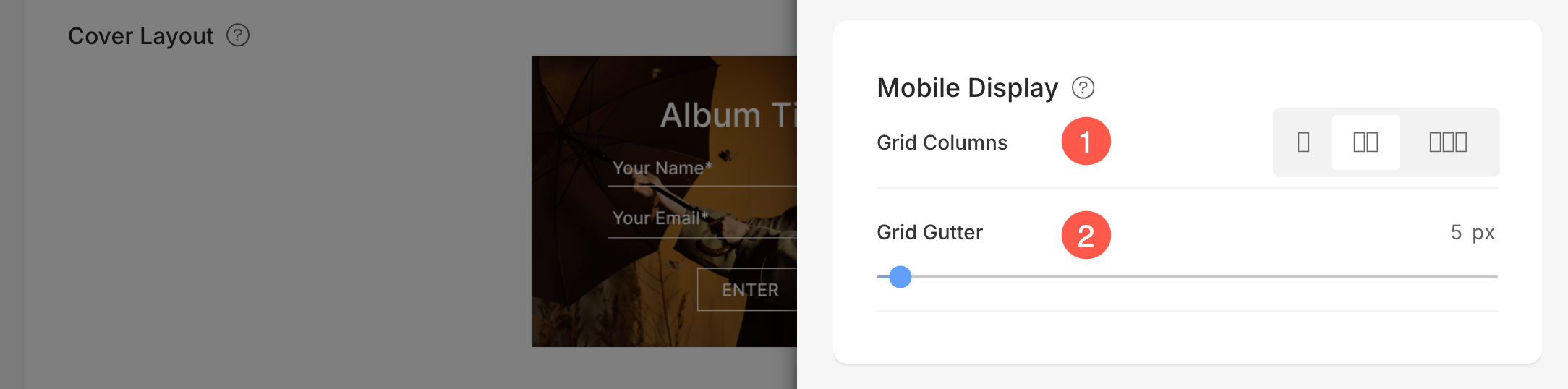
- Kolumny siatki: Wybierz z Widok 1, 2 lub 3 kolumnowy do wyświetlania siatki w widoku mobilnym.
- Rozstaw siatki: Ustaw rynna pomiędzy obrazami w widok mobilny.
Podobne artykuły: