
Możesz dostosować sposób wyświetlania nagłówka na każdej stronie, dostosowując jego położenie, styl i ustawienia koloru. Wybierz, czy zawartość strony zaczyna się pod nagłówkiem, czy za nim, ustaw styl nagłówka na normalny, przezroczysty lub zastosuj niestandardowy kolor i zmodyfikuj kolor elementów nagłówka, takich jak tytuł, menu i ikony. Opcje te zapewniają większą elastyczność w projektowaniu unikalnych i atrakcyjnych wizualnie układów stron.
Zanim ustawisz nagłówek jako przezroczysty, upewnij się, że pierwsza sekcja strony zawiera pełnowymiarowy obraz lub baner, by zachować przejrzysty i profesjonalny wygląd.
W tym artykule

Ustawienia stylu nagłówka
Możesz skonfigurować style nagłówka z różnych miejsc w Pixpa Studio, w zależności od typu elementu menu i konkretnej strony, nad którą pracujesz. Niezależnie od tego, czy jest to samodzielna strona, folder, czy sekcja produktu/galerii, lokalizacja ustawień nagłówka może się różnić, aby zapewnić Ci większą elastyczność i kontrolę nad wyglądem Twojej witryny.
Nagłówek
- Z Panel (1) studia, kliknij Strona internetowa (2) sekcja.
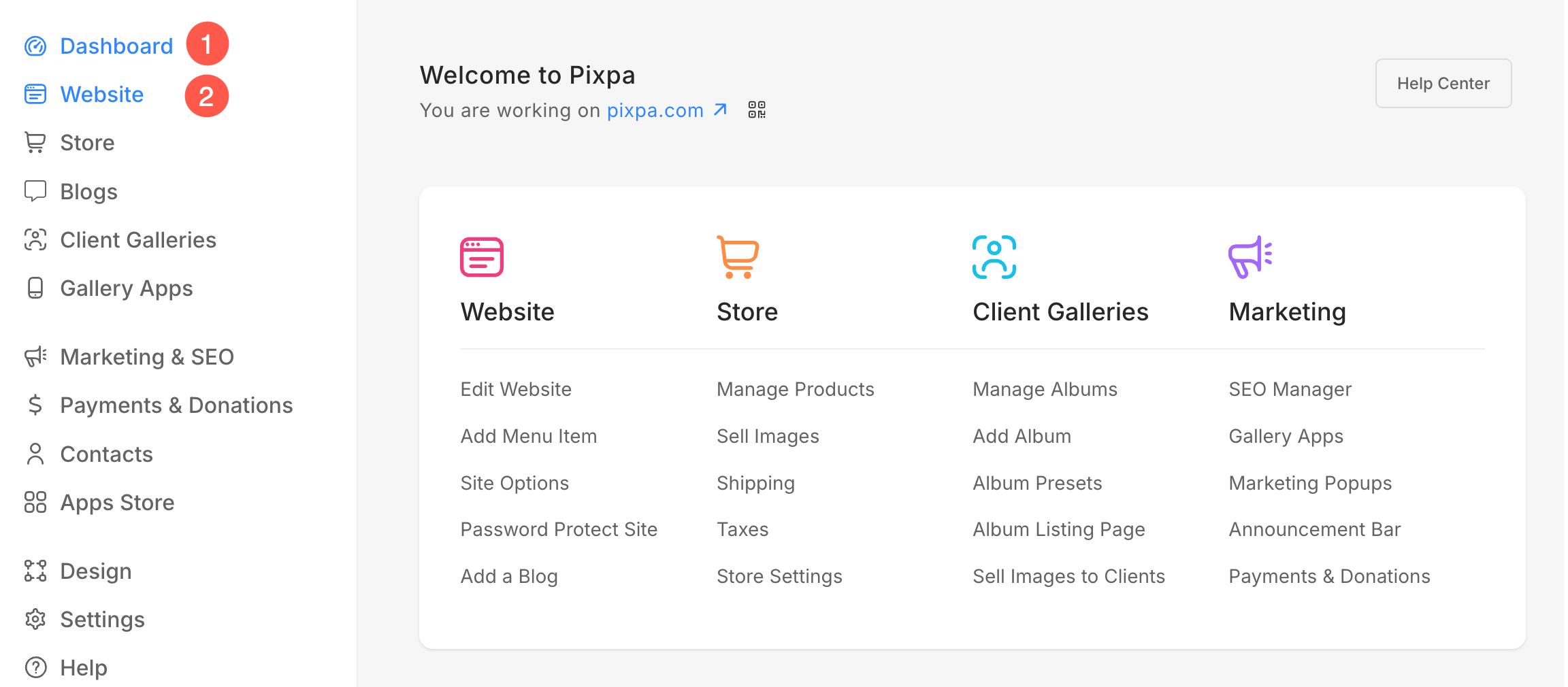
- Najedź kursorem na stronę, którą chcesz edytować. Kliknij na trzy kropki (3) ikona.
- Z listy rozwijanej kliknij Edytuj treść (4) opcja.

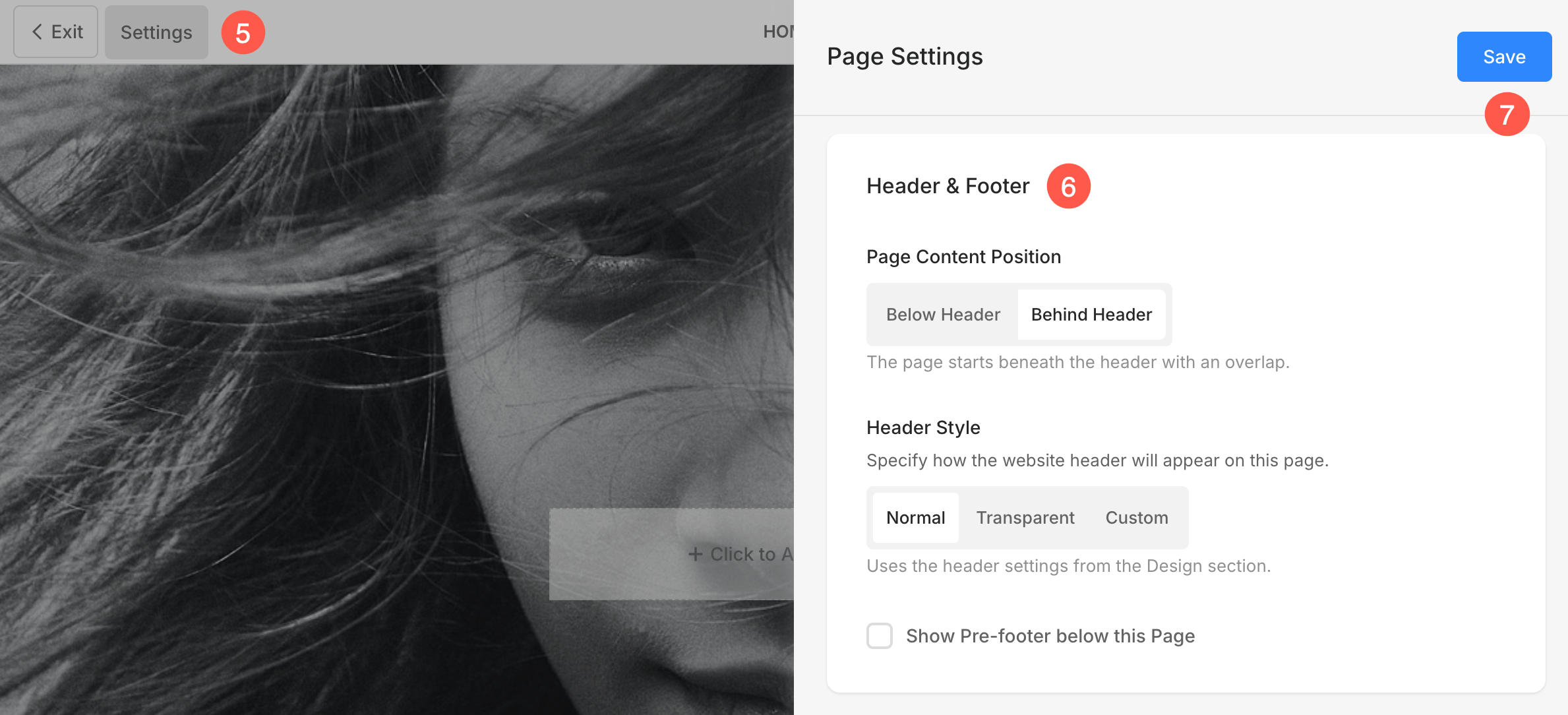
- Otworzy się edytor stron. Kliknij na Ustawienia (5) przycisk.
- Z paska bocznego możesz zarządzać Nagłówek (6) opcje.
- Po dokonaniu dostosowań, Zapisz (7) zmiany.
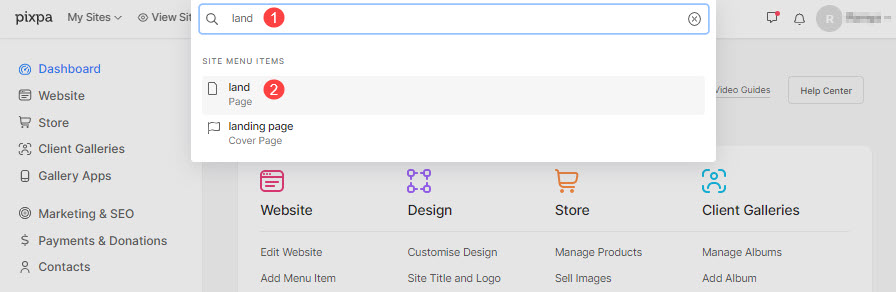
Alternatywnie możesz skorzystać z opcji wyszukiwania studia również w celu przejścia na stronę, którą chcesz edytować.
- Wpisz tytuł strony (1) (który chcesz edytować) na pasku wyszukiwania.
- Kliknij na strona (2) pod Pozycje menu witryny.
Nagłówek folderu
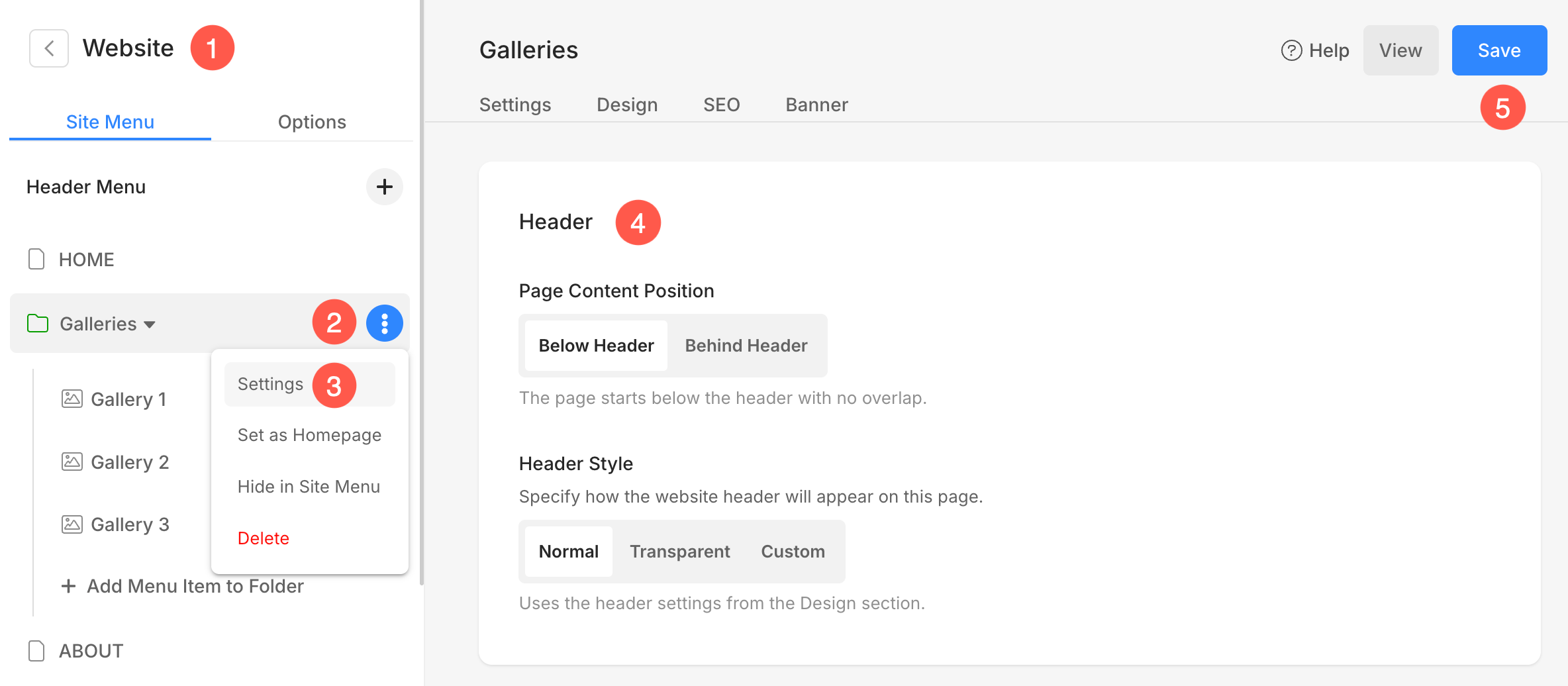
- Pod Strona internetowa (1) sekcja, najedź kursorem na folder. Kliknij na Trzy pionowe ikony (2) , który pojawi się po najechaniu kursorem.
- Z menu kliknij Ustawienia (3) opcja.
- Zobaczysz opcję dostosowania Nagłówek (4) na stronie ustawień folderu.
- Po wprowadzeniu zmian kliknij Zapisz (5) przycisk.
Transparent
Na niektórych stronach takich jak Kategorie produktów, Edytuj strony produktówitp. Opcje stylu nagłówka są dostępne pod Transparent panel ustawień.
- Kliknij na Transparent (1) zakładka.
- Z paska bocznego otwórz Ustawienia (2).
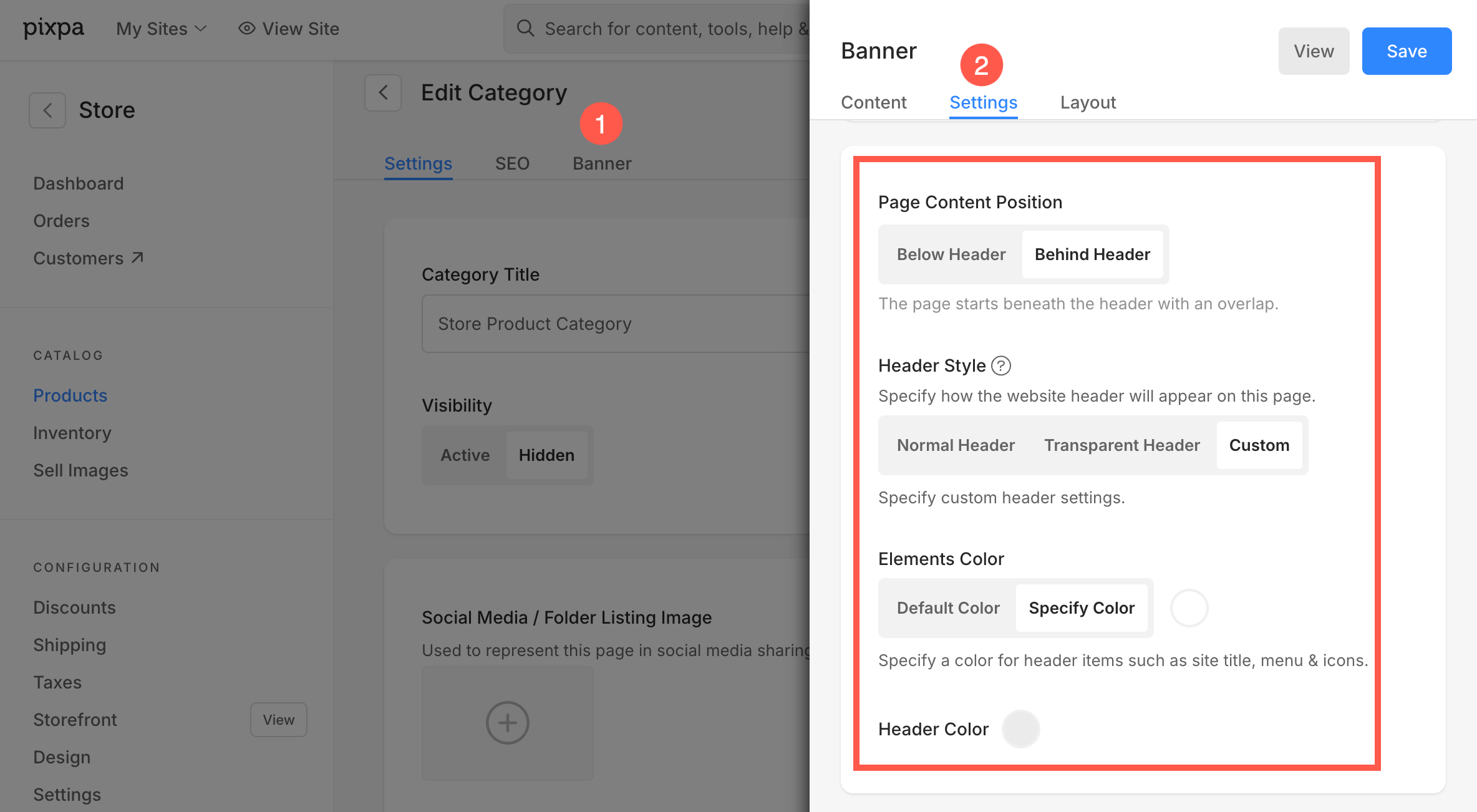
Tutaj możesz skonfigurować styl nagłówka (Normalny, Przezroczysty lub Niestandardowy), dostosować kolory elementów i nagłówka oraz ustawić położenie zawartości.
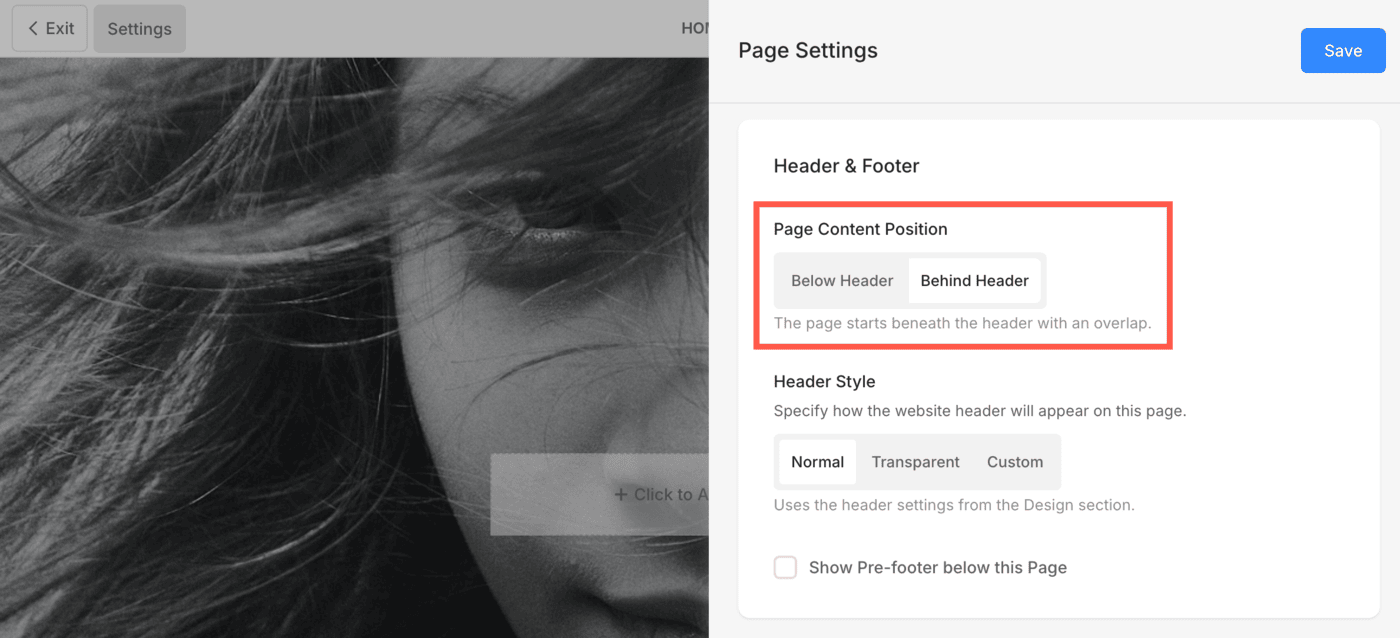
Pozycja zawartości strony
Możesz wybrać sposób wyrównania zawartości strony względem nagłówka:
- Poniżej nagłówka: Treść zaczyna się poniżej nagłówka.
- Za nagłówkiem: Treść nachodzi na nagłówek, zwykle używany w nagłówkach przezroczystych.
Styl nagłówka
Wybierz, jak nagłówek ma się wyświetlać na tej stronie:
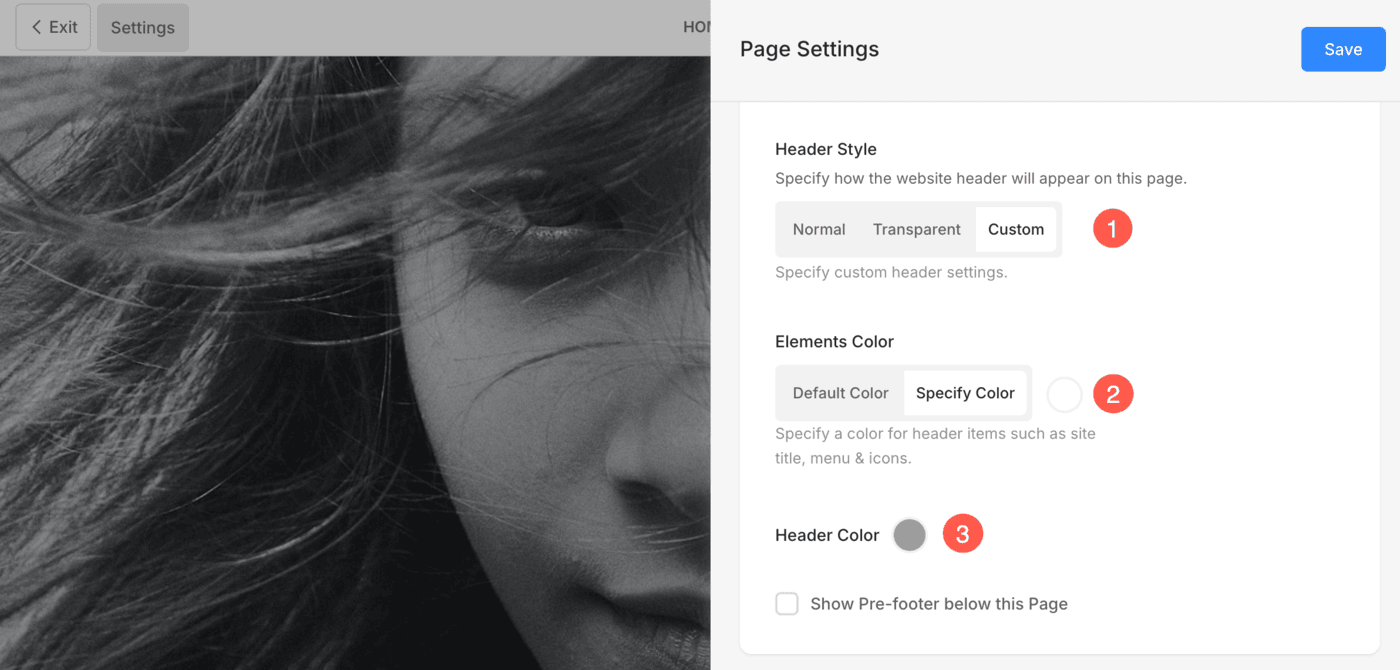
1. Styl nagłówka
- Normal: Domyślny nagłówek tła w jednolitym kolorze. Możesz go zdefiniować w sekcji Projekt. Dowiedz się więcej.
- Przezroczysty: Sprawia, że tło nagłówka staje się przezroczyste, dzięki czemu widoczna jest znajdująca się pod nim treść.
- Nietypowe: Umożliwia zdefiniowanie niestandardowych kolorów nagłówka i jego elementów.
Wybranie opcji Przezroczysty lub Niestandardowy umożliwia dostosowanie kolorów elementów w celu uzyskania lepszej widoczności.
2. Kolor elementów (widoczny tylko w stylu przezroczystym lub niestandardowym)
Po wybraniu opcji Przezroczysty lub Niestandardowy zobaczysz opcję Kolor elementu:
- Wybrać pomiędzy Domyślny kolor or Określ kolor.
Umożliwia zmianę koloru elementów nagłówka, takich jak tytuł witryny, menu i ikony, aby zapewnić optymalną widoczność na tle obrazów lub filmów.
3. Kolor nagłówka (widoczny tylko w przypadku stylu niestandardowego)
Po wybraniu opcji Niestandardowy styl nagłówka pojawia się dodatkowa opcja:
- Kolor nagłówka: Wybierz niestandardowy kolor tła dla nagłówka.
Dzięki temu masz pełną kontrolę nad wyglądem nagłówka i jego elementami, dzięki czemu możesz mieć pewność, że pasują do wizualnego charakteru każdej strony.
Przykłady nagłówków
- Oto przykład strony z Normalny nagłówek

- Oto przykład strony z Przezroczysty nagłówek.

Zobacz stronę na żywo z nagłówkiem ustawionym jako przezroczysty.