Pixpa pozwala skutecznie kategoryzować zawartość witryny za pomocą tagów . Tagi działają jak słowa kluczowe, opisując strony i są przydatne do usprawnienia nawigacji, zwiększenia funkcjonalności wyszukiwania, lepszej organizacji treści i nie tylko.
W tym artykule:
Czym są tagi?
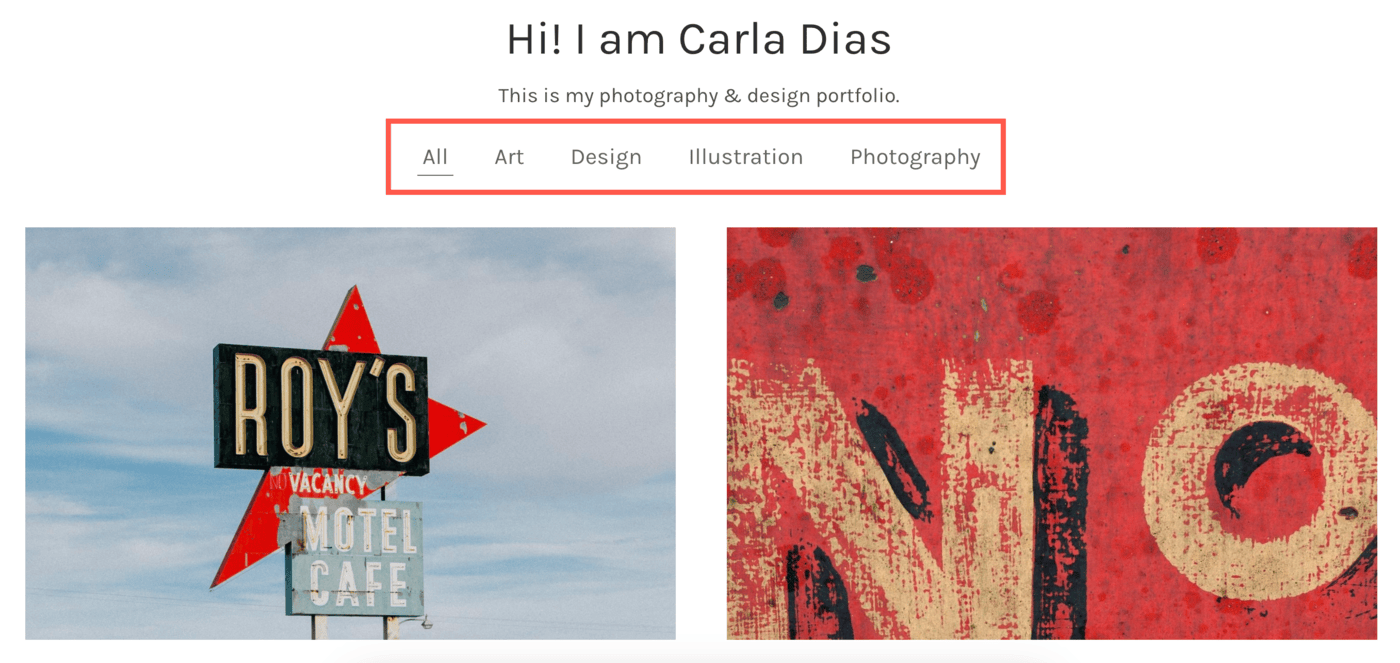
Tagi w Pixpa to słowa kluczowe lub etykiety, które przypisujesz różnym elementom swojej witryny, aby kategoryzować i organizować swoją treść. Oto dlaczego tagi są niezbędne:
- Ulepszona nawigacja:Tagi pomagają odwiedzającym łatwo znaleźć powiązane treści.
- Ulepszone wyszukiwanie:Jeśli Twoja witryna ma pasek wyszukiwania, tagi ułatwiają użytkownikom znajdowanie konkretnych stron lub elementów.
- Organizacja treści:Używaj tagów, aby grupować podobne treści, takie jak blogi, galerie lub produkty, pod jedną etykietą.
Tagi są uniwersalne i można je stosować na stronach, produktach, galeriach, blogach i nie tylko.
Jak dodawać tagi
Dodawanie tagów w Pixpa jest proste. Wykonaj następujące kroki:
- Przejdź do sekcji: Przejdź do konkretnej sekcji, do której chcesz dodać tagi (np. Strony, Sklep, Albumy i galerie klientów, Blogi itp.).
- Otwórz przedmiot: Kliknij stronę, produkt, galerię lub blog, do którego chcesz dodać tag.
- Znajdź pole Tagi: Pod Ustawienia menu, poszukaj pola „Tagi”.
- Wprowadź tagi: Wpisz swoje tagi, rozdzielone przecinkami. Na przykład: Fotografia, Portfolio, Natura.
- Zapisz zmiany: Kliknij „Zapisz”, aby zastosować tagi do swojego elementu.
Powtórz te kroki dla każdego innego elementu, który chcesz skategoryzować.
Przejrzyj tagi według sekcji
Możesz zarządzać tagami i wykorzystywać je w różnych sekcjach Pixpa. Poniżej znajdują się sekcje, w których możesz przeglądać wszystkie tagi:
Sekcja witryny internetowej
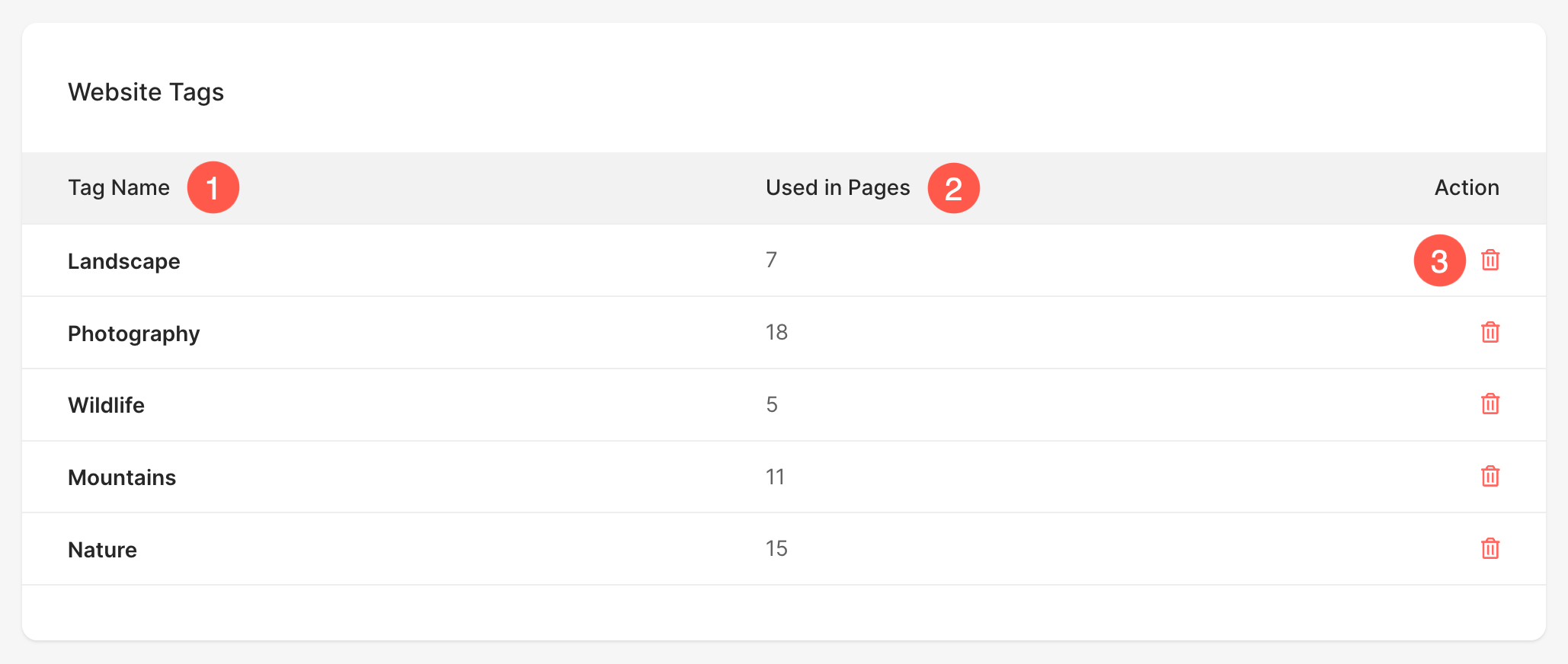
Aby zobaczyć listę wszystkich tagów dodanych w sekcji Witryna, wykonaj poniższe kroki:
- Z Panel (1) studia, kliknij Strona internetowa (2) sekcja.
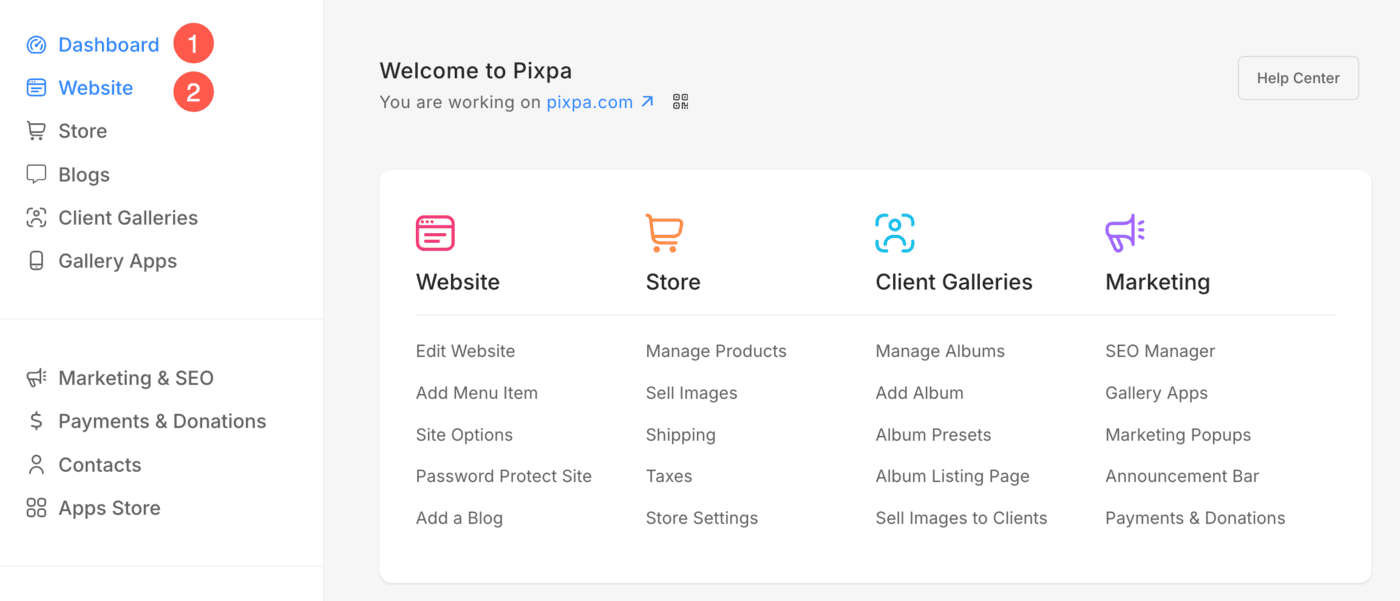
- Kliknij na Opcje (3) zakładka, w której znajdziesz Tagi stron internetowych (4) opcja.
- Kliknij, aby otworzyć Tagi stron internetowych (5) strona.
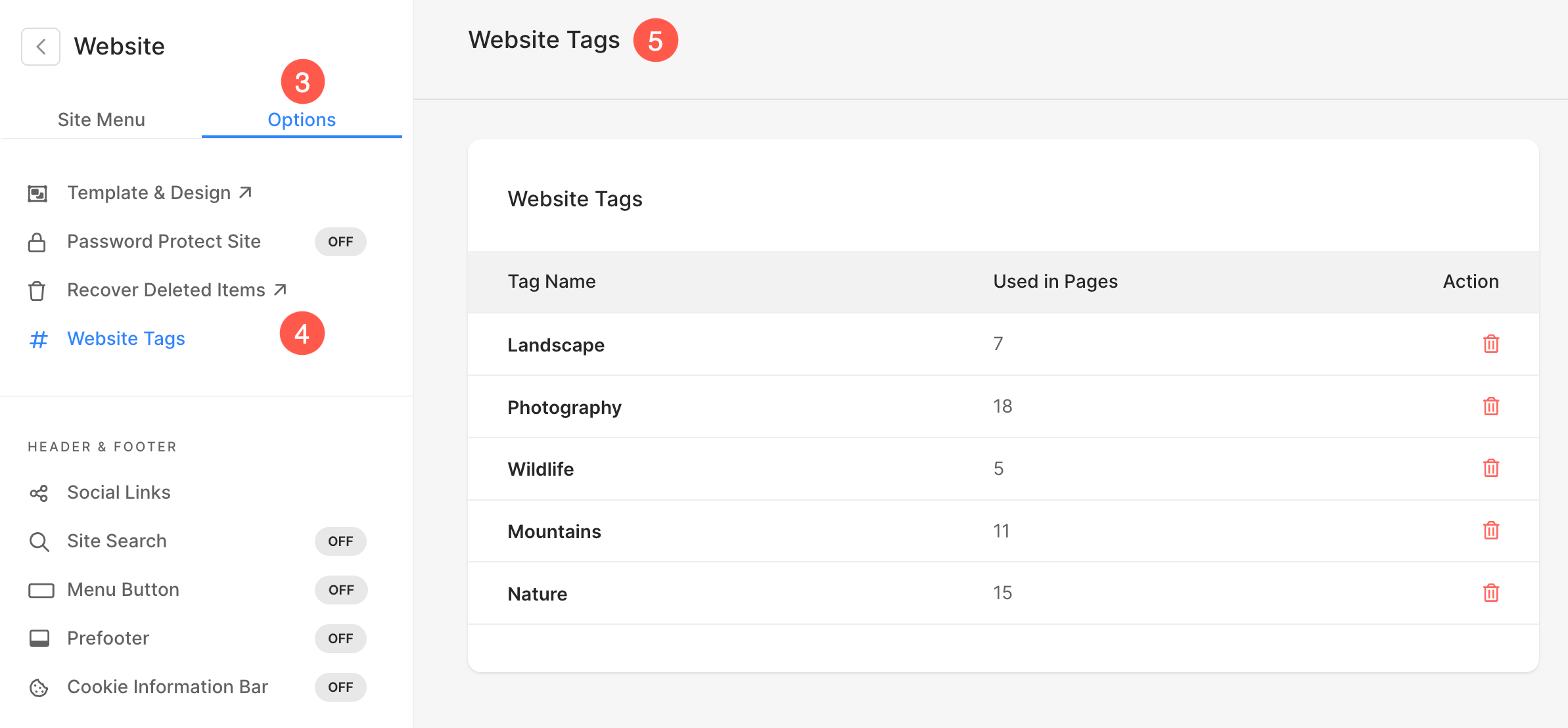
Stąd możesz:
- Sprawdź Nazwa ukończenia Tag.
- Zobacz, ile razy występuje każdy tag używane na stronach.
- Usunięcia Tagi klikając na ikonę trzech kropek.
Sekcja sklepu
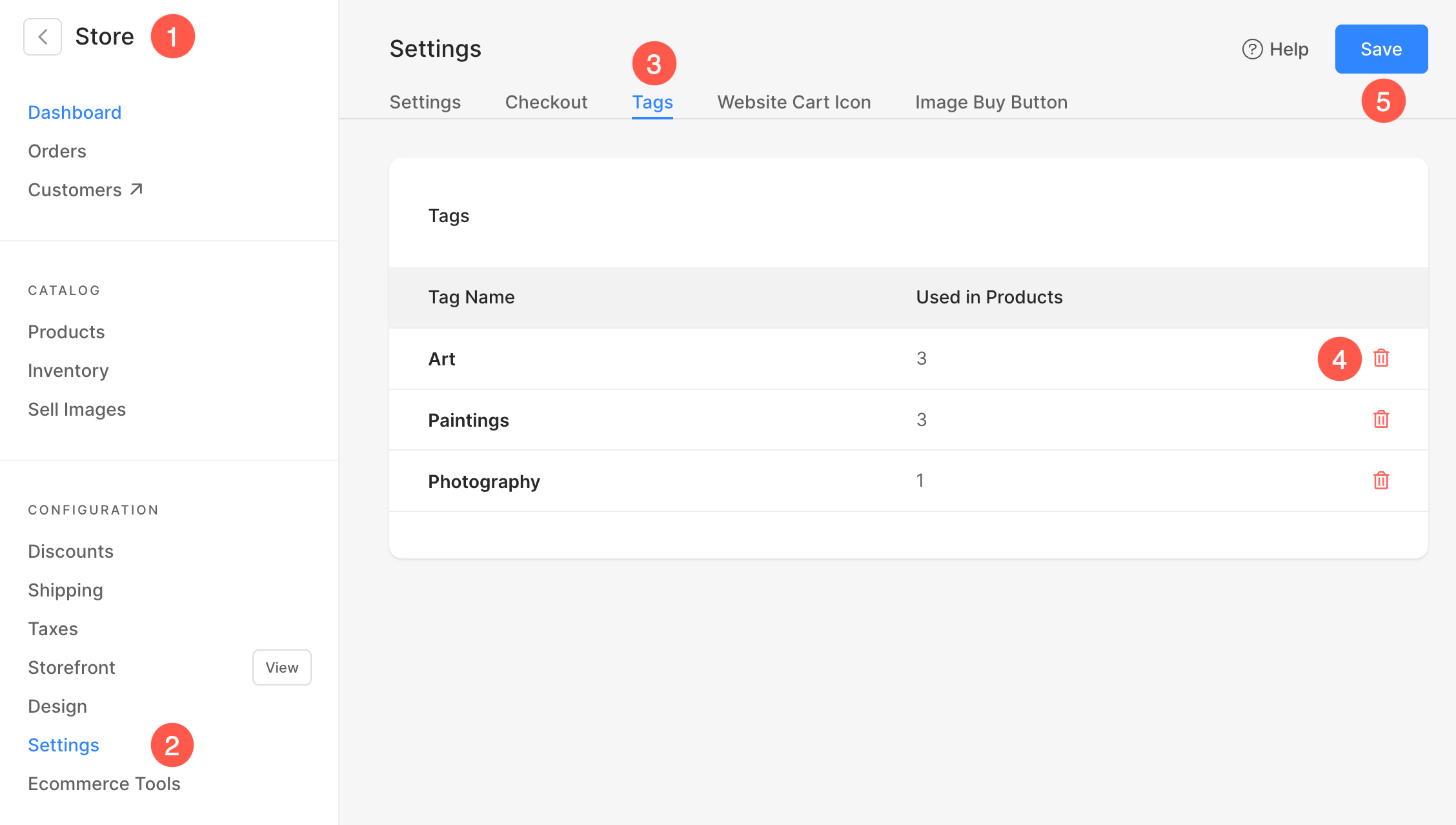
- Pod Sklep (1) sekcja, kliknij Ustawienia (2) opcja.
- Przejdź do Tagi (3) zakładka, w której zobaczysz wszystkie tagi dodane do produktów.
- Stąd możesz Usunięcia (4) tagi.
- Naciśnij Zapisz (5) przycisk, aby zastosować i zapisać zmiany.
Galerie klientów
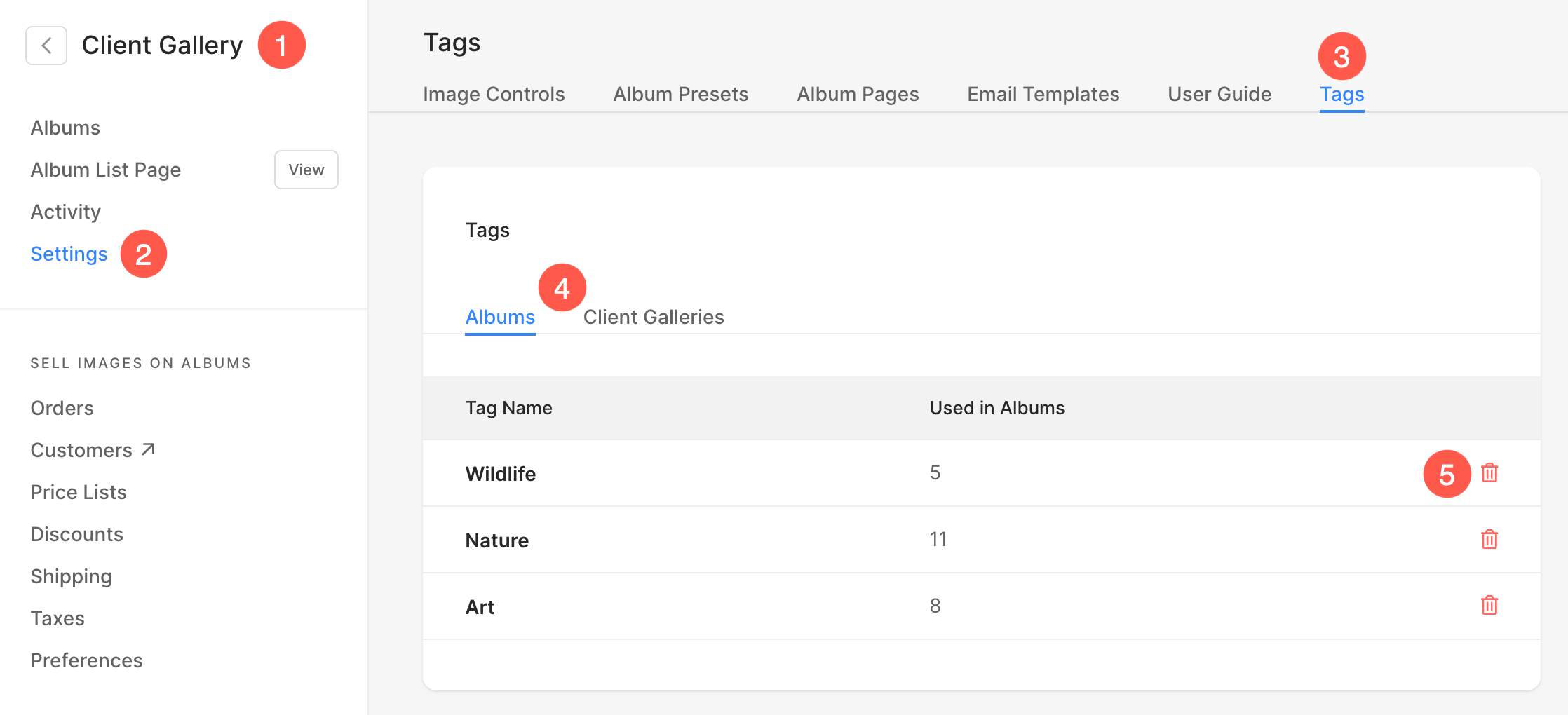
- Pod Galerie klientów (1) sekcja, kliknij na Ustawienia (2) opcja.
- Przejdź do Tagi (3) zakładka, na której zobaczysz wszystkie tagi dodane do różnych Albumy i galerie (4).
- Stąd możesz Usunięcia (5) tagi.
blogi
- Pod blogi (1) sekcja, kliknij Zarządzaj blogiem (2) opcja.

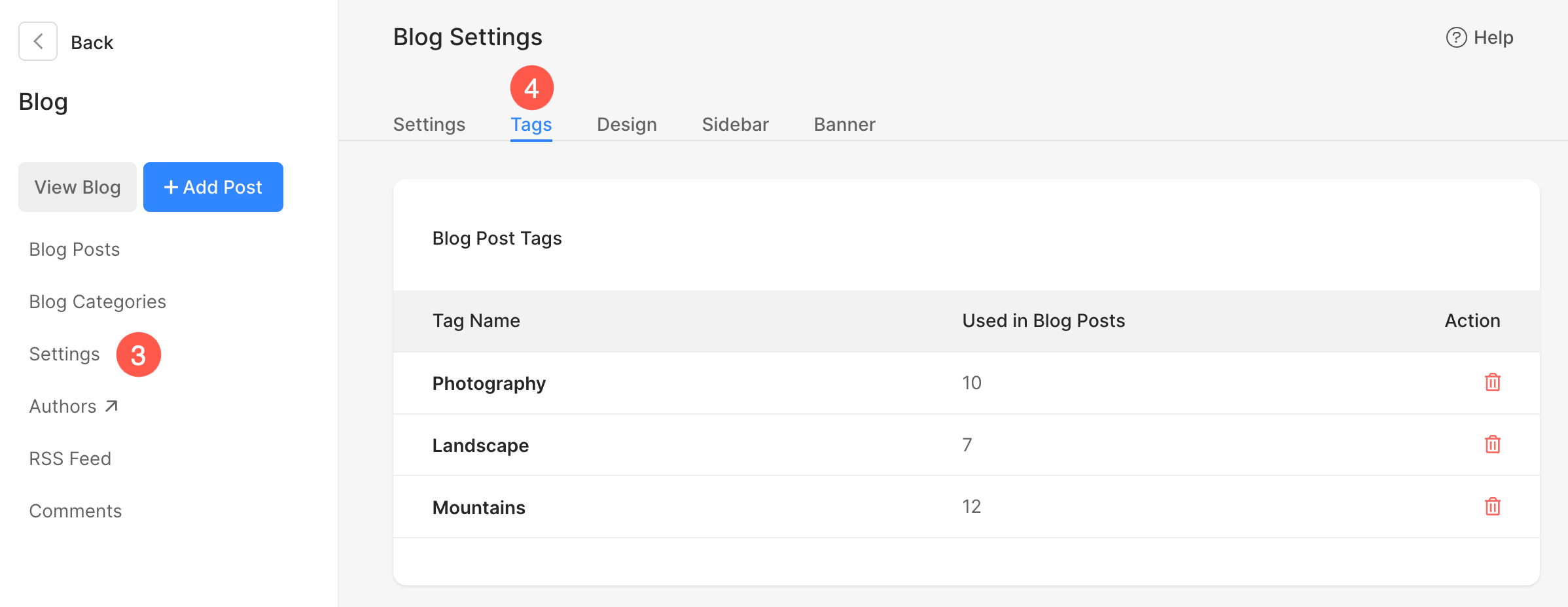
- Najnowsze wpisy strona się otworzy. Kliknij na Ustawienia (3) opcja i następnie Tagi (4) zakładka.
- Stąd możesz przeglądać i usuwać tagi.