
Pixpa to kompleksowa platforma, która umożliwia profesjonalnym twórcom łatwe tworzenie i zarządzanie witrynami portfolio , witrynami eCommerce , galeriami klientów i blogami bez konieczności znajomości kodowania.
Dzięki Pixpa budowanie strony internetowej stało się łatwiejsze niż kiedykolwiek wcześniej.
Oto kompletny przewodnik tworzenia witryny:
potrzebne narzędzia
Pixpa to jedyne narzędzie, którego potrzebujesz do stworzenia swojej strony internetowej.
Czy chcesz:
- Zaprezentuj swoje portfolio,
- Uruchom swoją witrynę biznesową,
- Skonfiguruj swój Sklep internetowy lub
- Opublikuj bloga
Wszechstronna platforma Pixpa ma wszystko, czego potrzebujesz i umożliwia twórcom zarządzanie całą swoją obecnością w sieci z jednego miejsca, oszczędzając czas i pieniądze.
Panel Pixpa wygląda następująco:
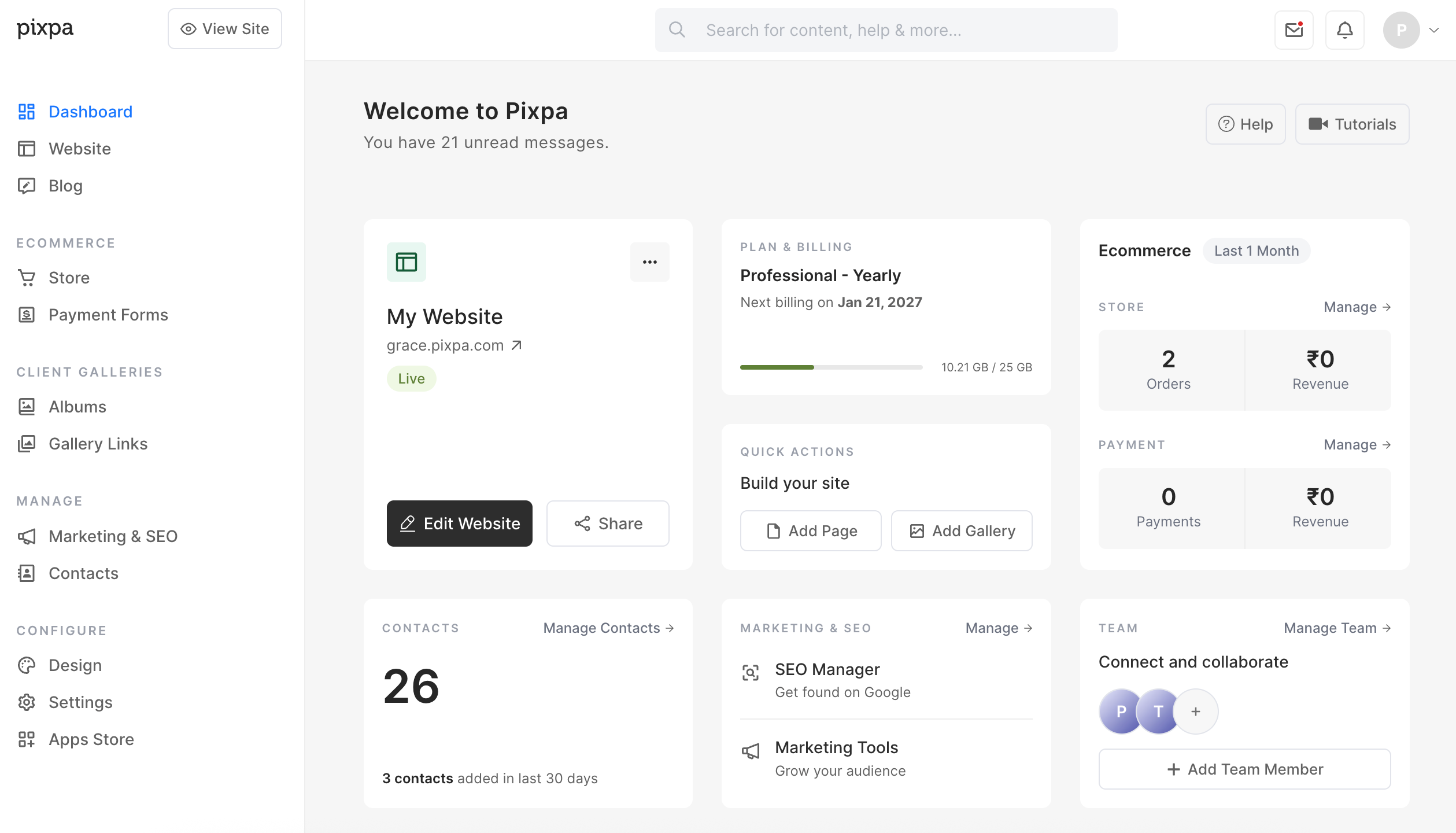
Możesz zapisać się na bezpłatną 15-dniową wersję próbną Pixpa i uzyskać natychmiastowy dostęp do wszystkich funkcji Pixpa przez 15 dni (wszystko możesz przetestować). Nie wymagamy karty kredytowej podczas okresu próbnego, więc możesz wypróbować Pixpa bez zobowiązań.
Oferujemy miesięczne i roczne plany subskrypcji. Ceny zaczynają się od 9 USD miesięcznie. Rozpocznij subskrypcję tutaj.
W tym artykule:
- Wybierz szablon swojej witryny
- Edytuj pozycje menu
- Dostosuj nagłówek swojej witryny
- Dostosuj czcionki i kolory swojej witryny
- Edytuj strony swojej witryny
- Zbuduj bloga
- Dostosuj stopkę swojej witryny
- Przejdź na żywo
- Profesjonalne wskazówki dotyczące Twojej witryny
- FAQ
Wybierz szablon swojej witryny
Rozpocznij tworzenie swojej witryny internetowej rejestrując się w serwisie Pixpa i korzystając z bezpłatnego okresu próbnego.
Rozpocznij tworzenie swojej witryny internetowej, wybierając motyw według własnego uznania. Pixpa udostępnia prawie 200 oszałamiających, profesjonalnych, responsywnych motywów.
Każdy motyw to zestaw gotowych ustawień stworzonych przez ekspertów Pixpa, aby pomóc Ci uzyskać pożądany wygląd witryny. Sprawdź oferowane motywy.
Możesz zmień motywy później za pomocą jednego kliknięcia. Twoja treść dostosuje się automatycznie.
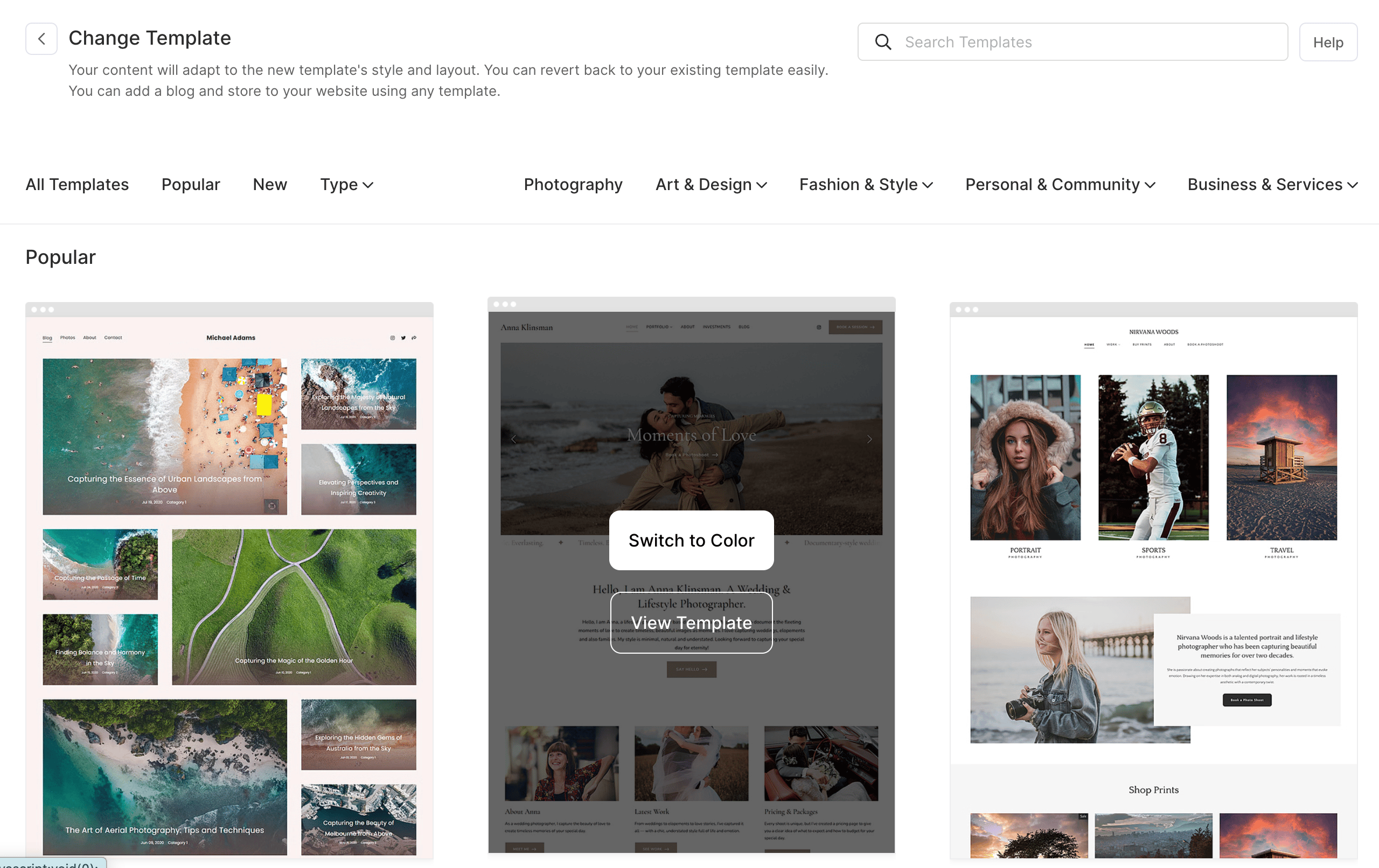
Po wybraniu motywu możesz dodatkowo dostosować dowolny element swojej witryny.
Po zakończeniu procesu rejestracji zostaniesz przekierowany do Panelu Pixpa.
Więcej szczegółów na temat szablonów znajdziesz w tym przewodniku wideo:
Edytuj pozycje menu
Przejdź do sekcji Witryna internetowa , aby wyświetlić pozycje menu swojej witryny.
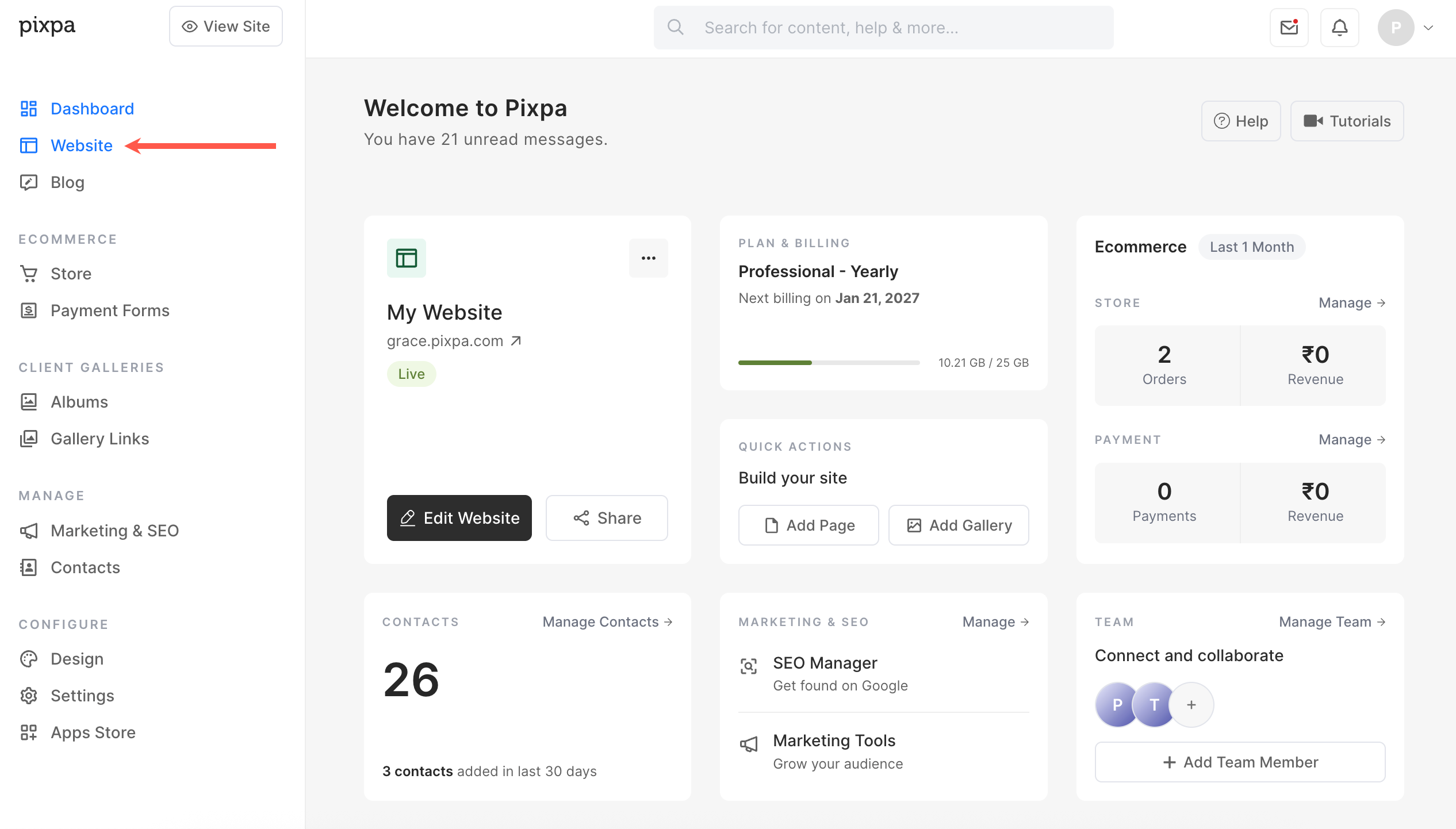
Strony demonstracyjne
Po przejściu do sekcji witryny możesz wyświetlić kilka stron demonstracyjnych wybranego motywu. Możesz je usunąć , edytować lub użyć bezpośrednio.
Sprawdź również:
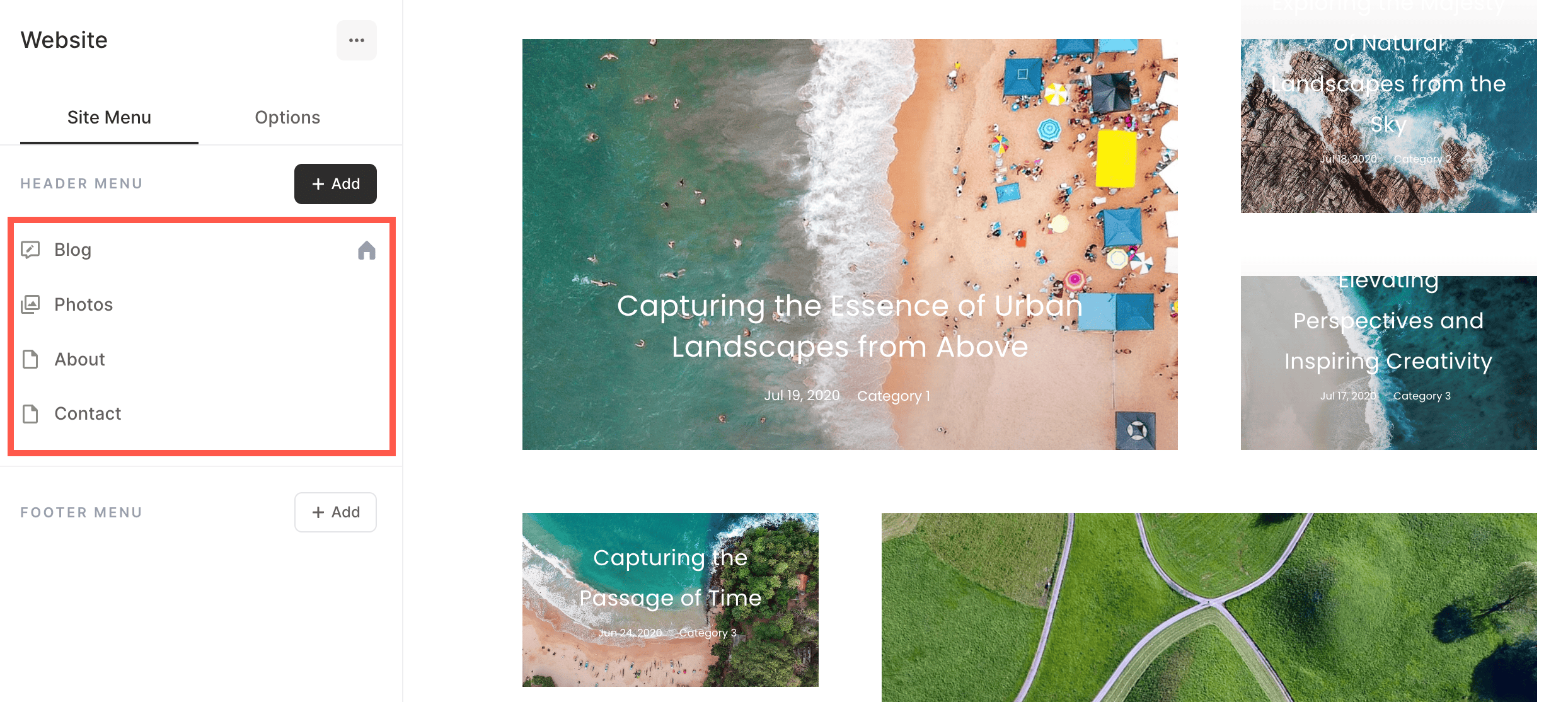
Dodaj nowe pozycje menu
W sekcji Witryna kliknij „ Dodaj element menu” , aby dodać stronę , galerię , element linku , blog , galerie e-commerce , stronę wyróżnioną , folder lub separator . Możesz dodać elementy menu w nagłówku lub stopce swojej witryny. Dowiedz się więcej.
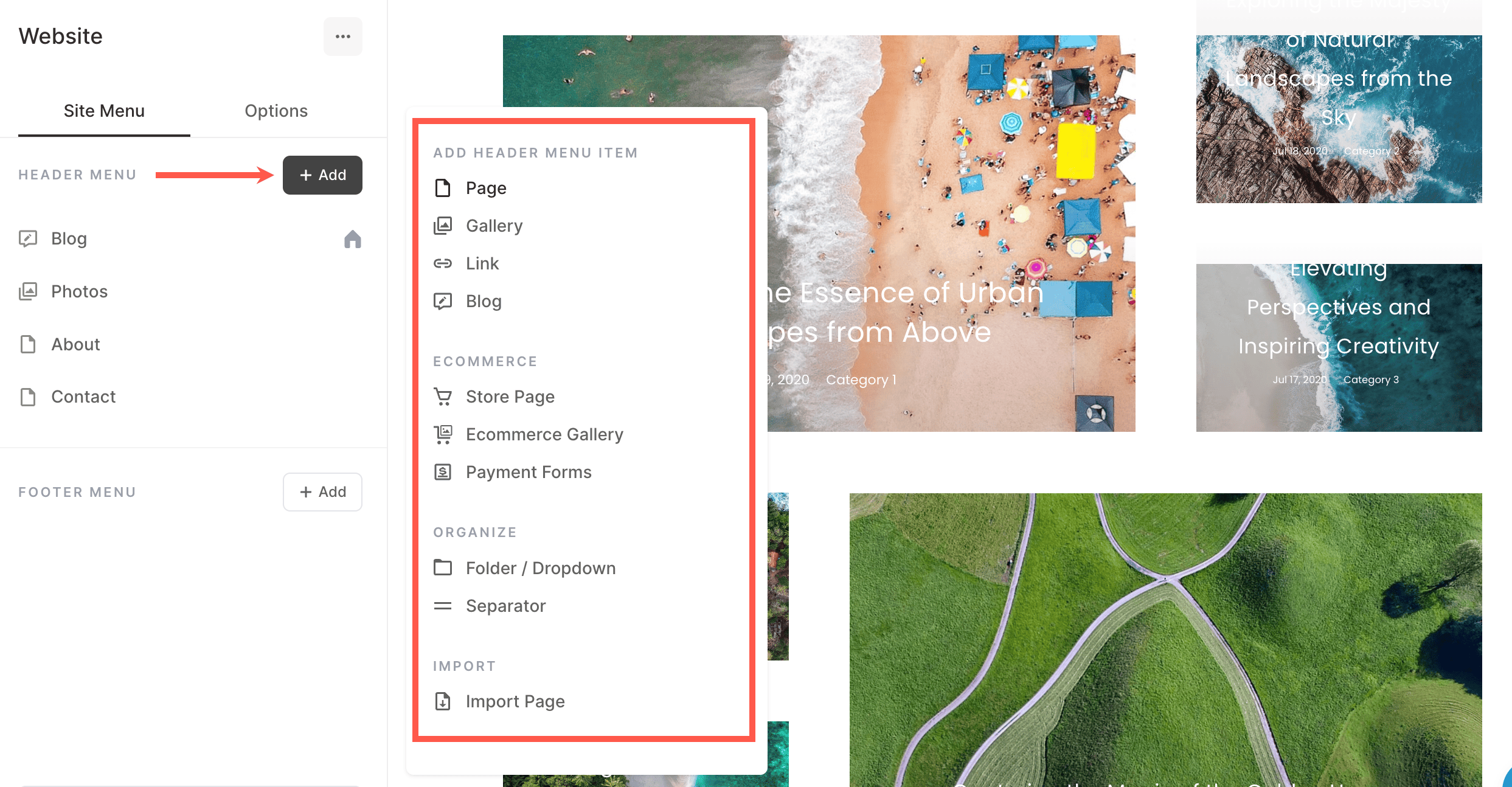
Dostosuj nagłówek swojej witryny
Nagłówek witryny to górna część Twojej witryny, która składa się z tytułu/logo witryny i menu.

Przejdź do sekcji Projektowanie , aby dostosować nagłówek.

- Możesz albo wprowadź tytuł witryny lub prześlij logo witryny dla Twojej witryny.
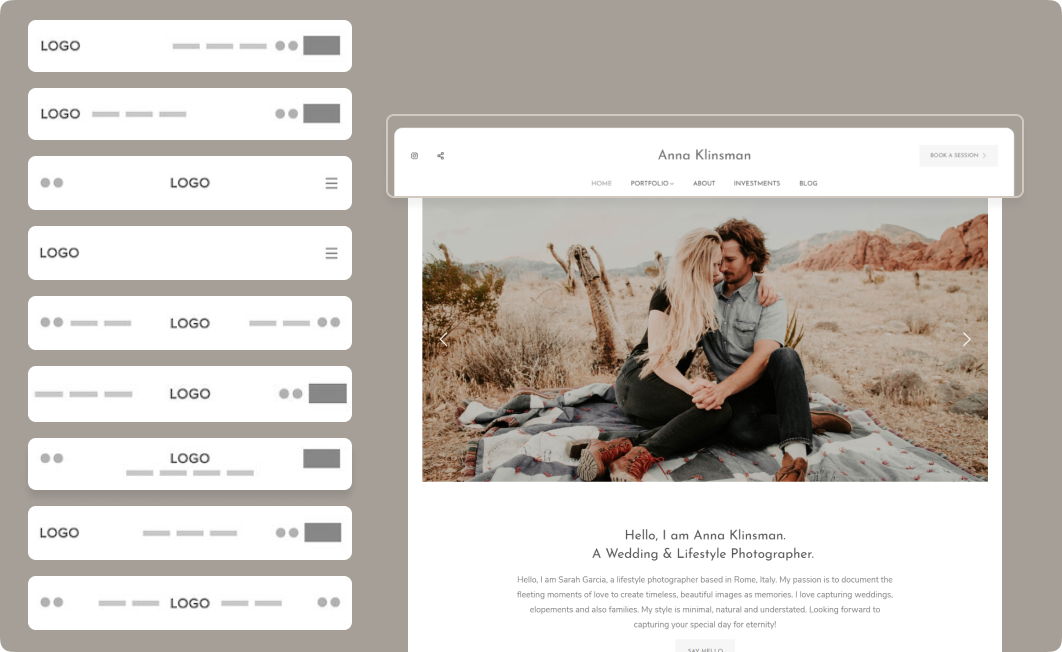
- Wybierz z wielu opcje układu nagłówkai zaproś kogokolwiek do swojej witryny. Udostępniamy dwa rodzaje układów nagłówków — układy nagłówków górnych i układy nagłówków dwukolumnowych.
Najlepsze układy nagłówków
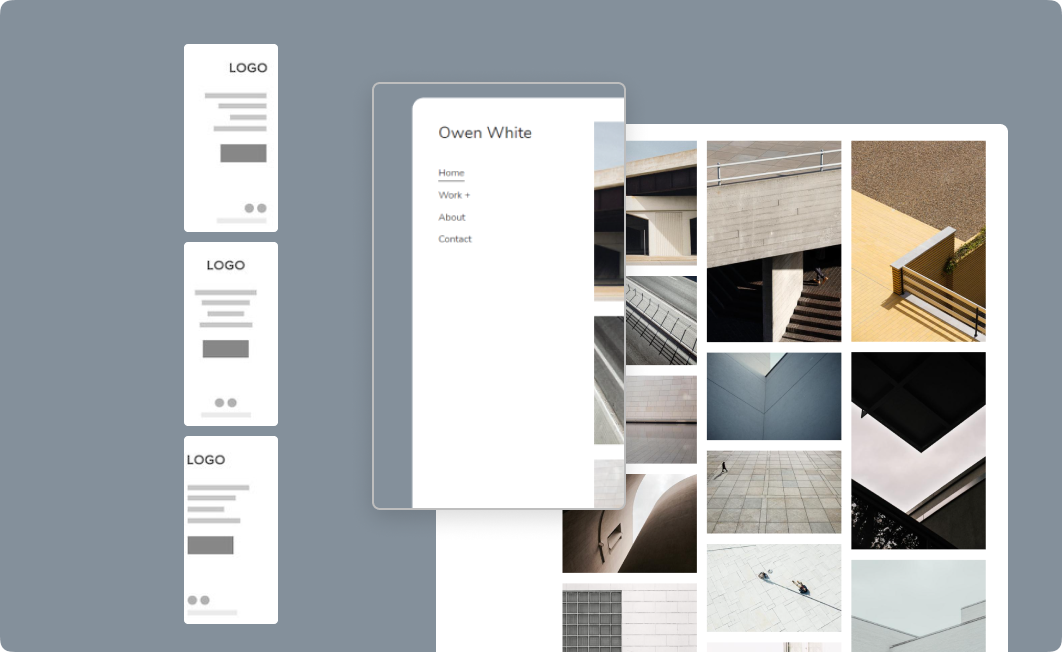
Dwukolumnowe układy nagłówków
Dwukolumnowe układy nagłówków są dostępne w motywach takich jak Burst i Isle. Dowiedz się więcej.
Dodatki, które można dodać do nagłówka witryny, to:
Dowiedz się wszystkiego o opcjach stylu nagłówka witryny internetowej.
Dostosuj czcionki i kolory swojej witryny
Następnym krokiem byłoby zarządzanie stylami i kolorami czcionek w witrynie. Czcionki i kolory mają kluczowe znaczenie dla ogólnego wyglądu witryny.
Zarządzanie czcionkami witryny
Pixpa obsługuje ponad 500 wybranych czcionek z repozytorium Google Fonts . Szeroka gama czcionek oraz możliwość wyboru grubości (jeśli są dostępne) dają Ci pełną kontrolę nad typografią Twojej witryny.
Możesz wybrać swoją ulubioną czcionkę z naszej obszernej kolekcji, wybrać grubość, rozmiar i kolor czcionki i zaprojektować swoją stronę internetową tak, jak chcesz.
Czcionkami swojej witryny możesz zarządzać w sekcji Projektowanie , na karcie Czcionki.
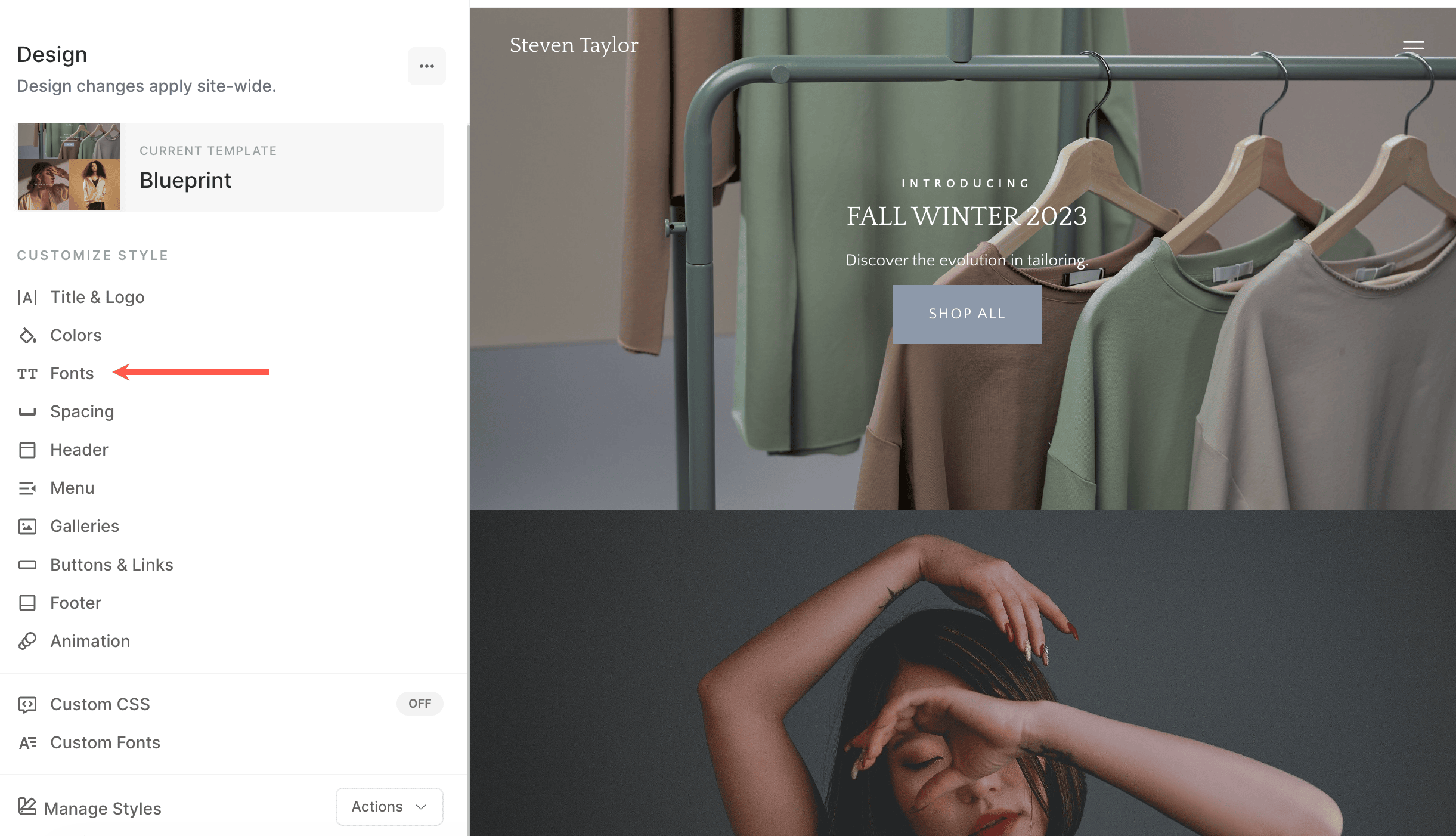
Dowiedz się więcej o stylach tekstu na stronie internetowej.
Zarządzanie kolorami witryny
Kolorystyka elementów użytych na Twojej stronie internetowej powinna pasować do kolorystyki Twojej marki. Kolory to także świetny sposób na skupienie się na ważnych elementach strony internetowej.
Po zmianie kolorów tutaj i opublikowaniu zmian zostaną one zastosowane do całej witryny.
Aby zarządzać paletami kolorów dla swojej witryny, przejdź do sekcji Projektowanie , zakładki Kolory.
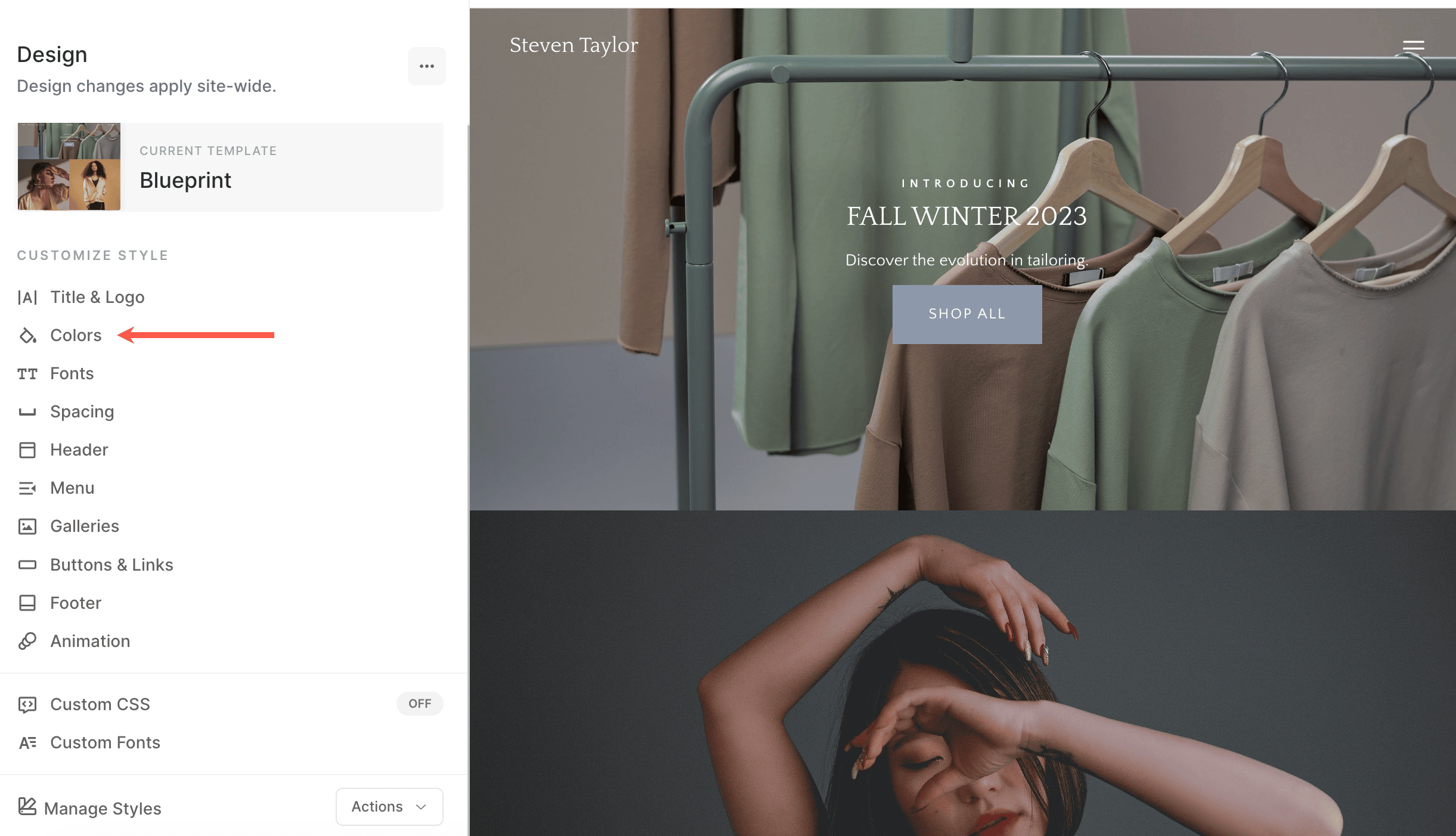
Dowiedz się więcej o kolorach witryn internetowych.
Edytuj strony swojej witryny
Zarządzaj zawartością swojej witryny w sekcji Witryna . Kliknij dowolny element (stronę, galerię, folder itp.) w lewym panelu, aby zarządzać jego zawartością i ustawieniami.
Załóżmy, że edytujesz stronę.
Obraz tła
Zmień obraz/kolor tła dowolnej sekcji strony (strona składa się z wielu sekcji) za pomocą opcji Edytuj sekcję.

Dodawanie nowych sekcji
Sekcja to blok treści, który można dodać do strony. Masz możliwość wyboru różnych układów sekcji, aby dostosować swoje strony.
Aby dodać sekcję do strony, wykonaj następujące kroki:
- W przypadku pustej strony zobaczysz plik Dodaj sekcję do swojej strony box i dla gotowych stron Dodaj sekcję pole będzie obecne pomiędzy dowolnymi dwiema sekcjami.
- Kliknij go, aby dodać nowa sekcja do Twojej strony.

Dowiedz się, jak szczegółowo dodać sekcję .
Zarządzaj szerokością i wysokością sekcji
Po dodaniu sekcji do strony możesz ją łatwo dostosować.
Najedź kursorem na sekcję, której widoczność chcesz zmienić. Spowoduje to włączenie paska narzędzi edycji (1) w prawym górnym rogu sekcji. Kliknij ikonę „Edytuj sekcję ” (2), aby otworzyć okno ustawień sekcji.
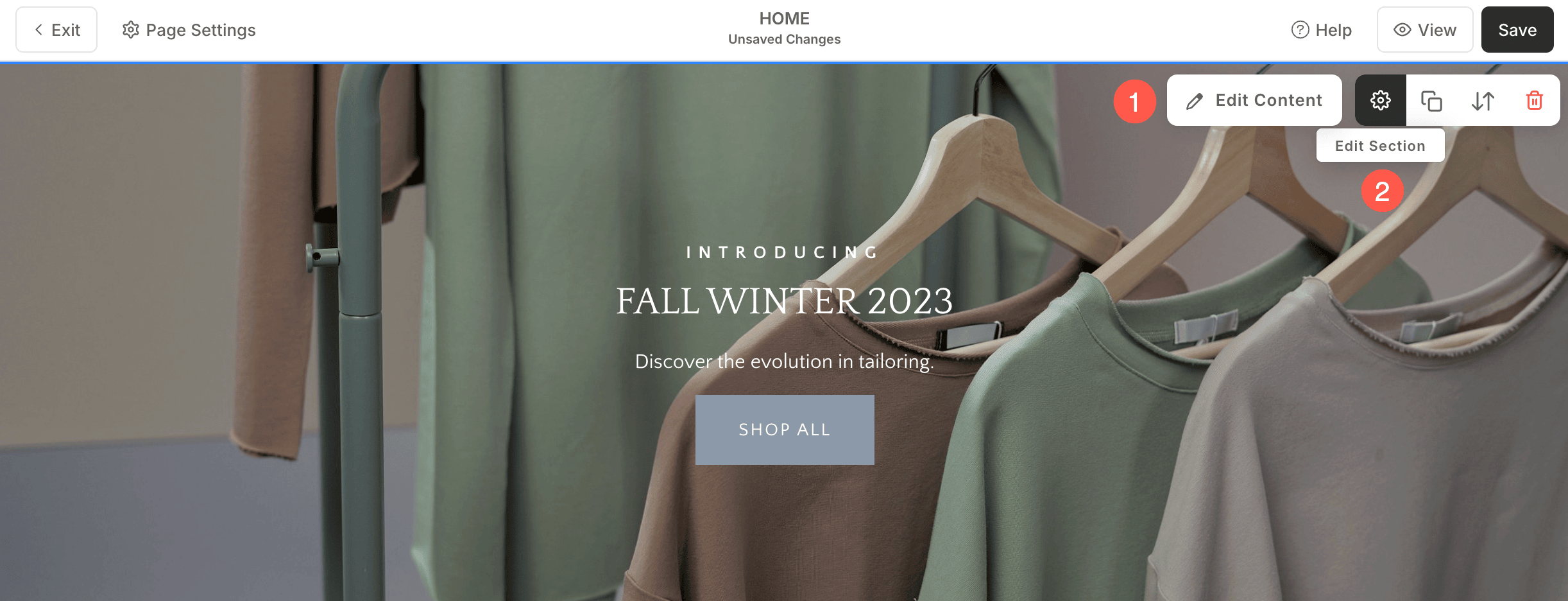
- W polu Sekcja będziesz mieć możliwość zarządzania szerokością, wysokością i innymi opcjami.
Dowiedz się wszystkiego o szerokości i wysokości sekcji.
Aby utworzyć stronę kontaktową dla swojej witryny, dodaj sekcję kontaktową do strony i dostosuj ją.
Zbuduj bloga
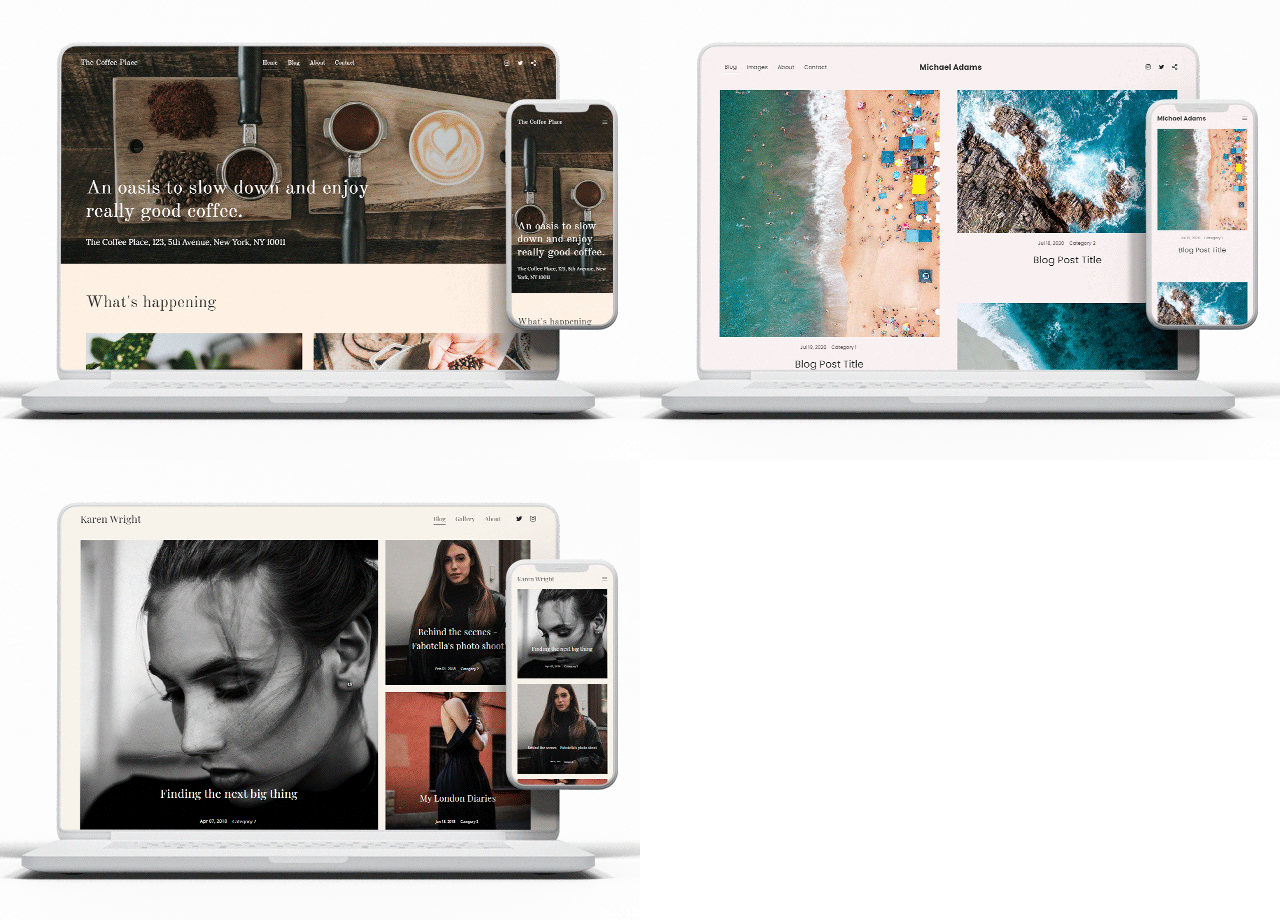
Załóż bloga na swojej stronie Pixpa i publikuj historie, posty, ogłoszenia oraz dziel się swoją podróżą z użytkownikami witryny. Funkcja blogowania jest dostępna we wszystkich planach.
Przejdź do sekcji Witryna (1). Spowoduje to przejście do ekranu, w którym możesz dodać stronę bloga do swojej witryny.
Kliknij przycisk Plus + (2). Teraz zobaczysz wyskakujące okienko „ Dodaj element menu” , wybierz „Blog” (3).
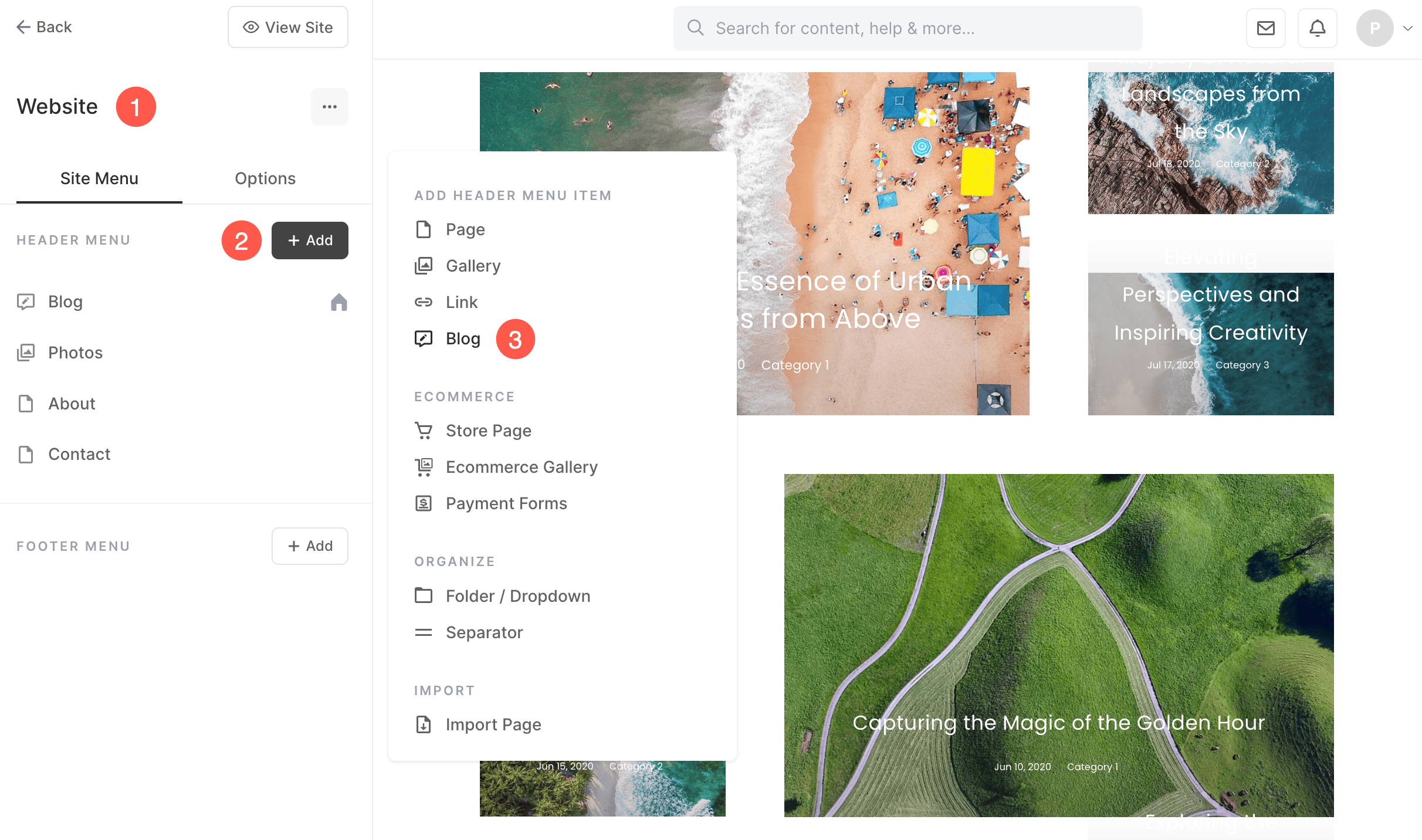
Dowiedz się, jak szczegółowo założyć bloga .
Dowiedz się, jak szczegółowo utworzyć wpis na blogu .
Układ bloga
Pixpa wykorzystuje strony z listą blogów i strony z wpisami do organizowania blogów. Możesz ustawić wygląd strony z listą blogów i strony z wpisami na swojej stronie internetowej w Ustawieniach bloga.
Kliknij blog w menu swojej witryny, aby wyświetlić stronę Ustawienia bloga.

Dowiedz się wszystkiego o projektowaniu stron blogowych.
Pixpa daje Ci możliwość dodania kanału bloga do Twoich stron.
Dostosuj stopkę witryny
Korzystając ze stopki, możesz dodać ważne linki i dostosować jej wygląd, aby zachować spójność marki swojej witryny.
Aby edytować stopkę, przejdź do sekcji Projektowanie , zakładki Stopka.

Dowiedz się wszystkiego o stopce.
Stopka wstępna
Możesz łatwo dodawać treści, takie jak kanał na Instagramie, dane kontaktowe firmy, biuletyn, godziny pracy itp. Do swojej witryny za pomocą Pre-footer. Jest to widoczne nad stopką w całej witrynie.
Zobacz stopkę i prestopkę w akcji.
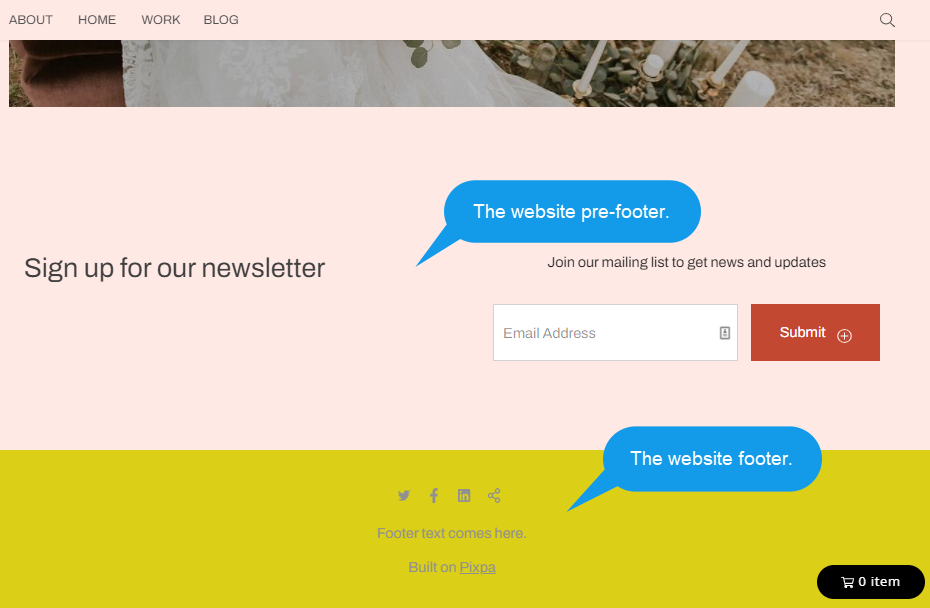
Dowiedz się wszystkiego o pre-stopce.
Dowiedz się, jak wyświetlać ikony mediów społecznościowych w stopce.
Dowiedz się, jak zmienić kolor stopki.
Przejdź na żywo
Po całkowitym skonfigurowaniu witryny możesz ją uruchomić.
Rozpocznij subskrypcję
Możesz rozpocząć subskrypcję w dowolnym momencie w ciągu 15 dni bezpłatnego okresu próbnego lub nawet po wygaśnięciu okresu próbnego. Twoja witryna zostanie uruchomiona i będzie dostępna dla wszystkich po rozpoczęciu subskrypcji.
Możesz dokonać uaktualnienia do płatnej subskrypcji na stronie Plan i rozliczenia.

Klikając przycisk „ Rozpocznij subskrypcję” , możesz wybrać plan , który najbardziej Ci odpowiada. Pixpa oferuje zarówno plany roczne, jak i miesięczne.
Pixpa oferuje również darmową roczną rejestrację domeny za pośrednictwem Hover.com w przypadku nowych subskrypcji rocznych. Po rozpoczęciu rocznej subskrypcji możesz odebrać bezpłatny kupon na domenę od zespołu wsparcia Pixpa. Możesz skontaktować się z nami za pośrednictwem czatu na żywo studia lub mailowo pod adresem support@pixpa.com.
Skorzystaj z usług eksperta Pixpa, który skonfiguruje Twoją stronę internetową za jednorazową opłatą w wysokości 199 USD i zyskaj fundament, na którym możesz łatwo kontynuować jej tworzenie. Usługa konfiguracji strony internetowej Pixpa jest dostępna dla wszystkich subskrybentów Pixpa.
Dowiedz się szczegółowo, jak rozpocząć subskrypcję .
Podłączanie domeny
Teraz możesz podłączyć własną domenę (np. twojadomena.com), aby Twoja witryna była naprawdę Twoja!
Dowiedz się, jak połączyć swoją domenę ze stroną Pixpa. Po pomyślnym połączeniu domeny Twoja strona będzie dostępna w Twojej domenie niestandardowej.
Profesjonalne wskazówki dotyczące Twojej witryny
Oto kilka wskazówek, jak zbudować niezwykłą stronę internetową.
1. Ustaw cel dla swojej witryny
Skonfiguruj swoją witrynę, aby osiągnąć określony cel.
Na przykład możesz połączyć stronę kontaktową z przyciskiem menu w nagłówku, jeśli chcesz, aby potencjalni klienci się z Tobą skontaktowali.
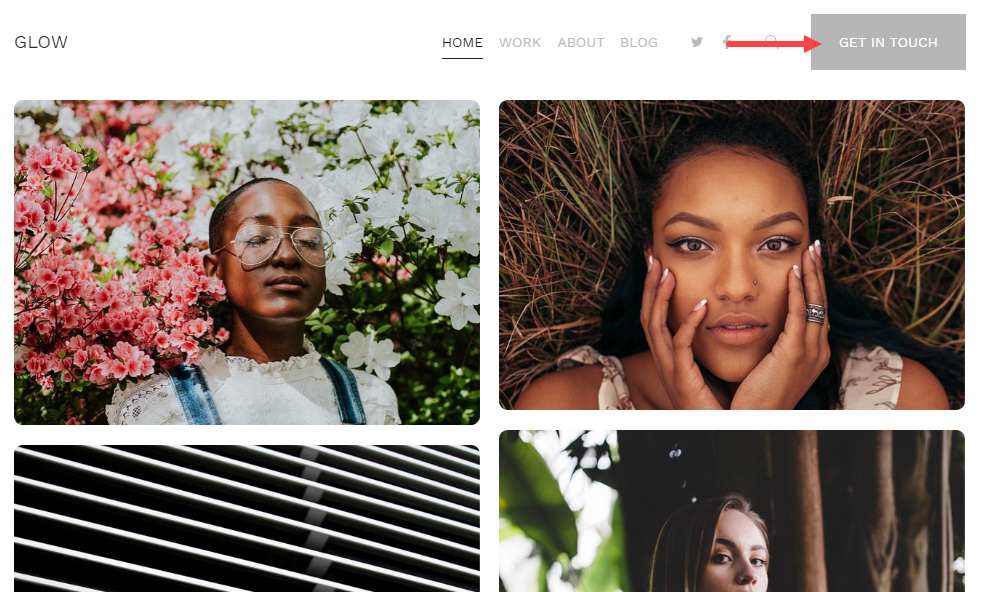
2. Menu serwisu
Menu Twojej witryny powinno być łatwe do zlokalizowania i zrozumiałe.
3. Pokaż referencje
Zamieść referencje na swojej stronie internetowej i zapewnij o autentyczności swojej marki. Dodaj sekcję Referencje , w której możesz zaprezentować opinie, komentarze i rekomendacje.
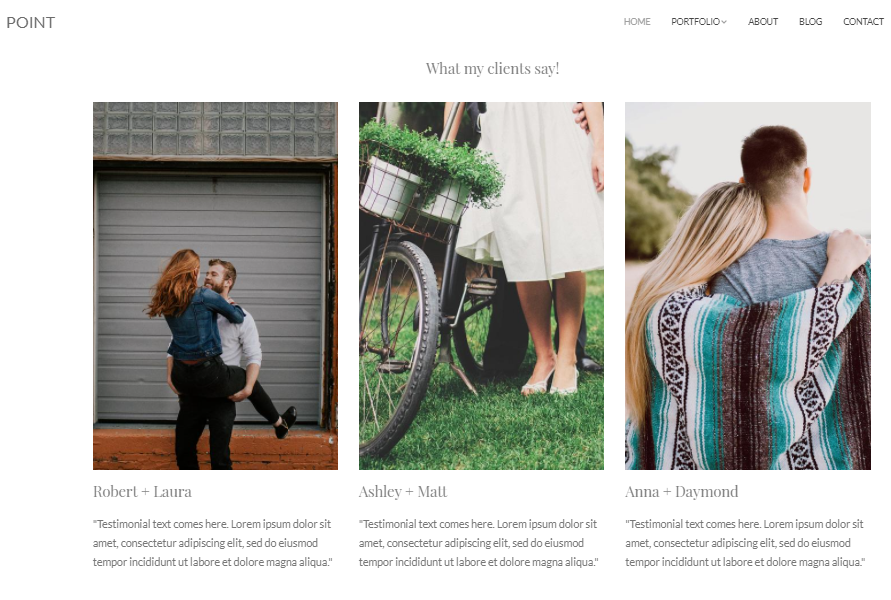
Zobacz sekcję z opiniami w akcji.
4. Dane kontaktowe
Udostępnij swoje prawdziwe i prawdziwe dane kontaktowe na swojej stronie internetowej. Utwórz stronę kontaktową już teraz.
FAQ
Ile kosztuje stworzenie strony internetowej na Pixpa?
W przeciwieństwie do wielu innych kreatorów stron internetowych, nasze plany zaczynają się już od 9 dolarów miesięcznie. Sprawdź cennik Pixpa.