
Pixpa oferuje solidny sposób kontroli dostępności Twojej witryny internetowej poprzez ochronę hasłem i tryb konserwacji.
Niezależnie od tego, czy przygotowujesz się do uruchomienia, przeprowadzasz aktualizacje, czy chcesz ograniczyć dostęp do określonych użytkowników, funkcje te umożliwiają skuteczne zarządzanie widocznością Twojej witryny.
Ochrona hasłem zapewnia, że tylko autoryzowani użytkownicy mogą uzyskać dostęp do Twojej witryny, podczas gdy tryb konserwacji wyświetla niestandardową wiadomość, aby poinformować odwiedzających, że Twoja witryna jest tymczasowo niedostępna. Oto kompleksowy przewodnik, który pomoże Ci włączyć i dostosować te ustawienia:
W tym artykule:
Jeśli nadal budujesz swoją witrynę internetową lub chcesz zachować prywatność (pozwalając na niewielką liczbę odwiedzających), możesz skorzystać z ochrony hasłem. Będzie globalne hasło i wszyscy odwiedzający będą musieli wprowadzić to samo, aby uzyskać dostęp do strony internetowej.
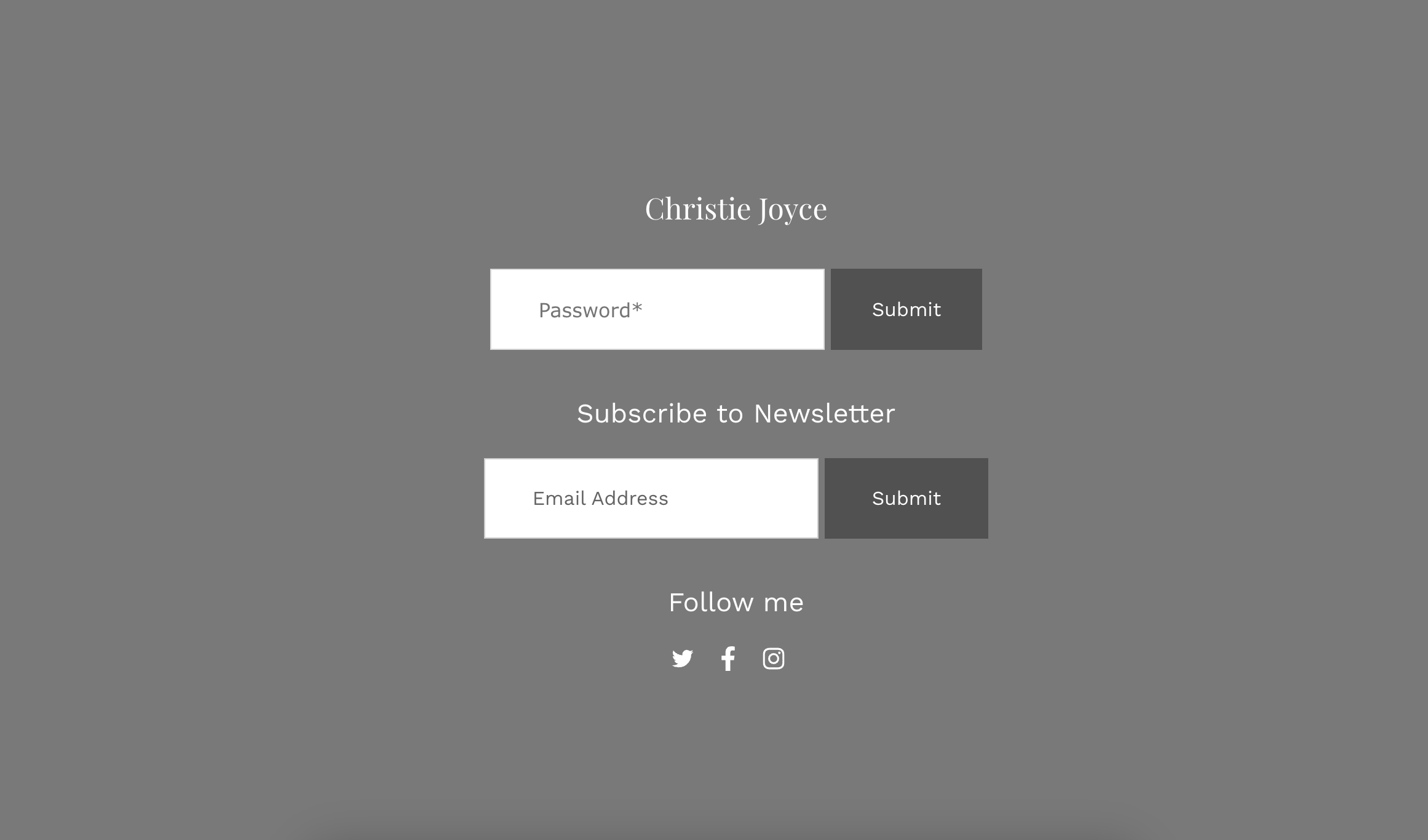
Tak wygląda strona internetowa, gdy aktywna jest ochrona hasłem.
Punkty do zapamiętania:
- W hasłach do witryn rozróżniana jest wielkość liter.
- Nie używaj hasła do konta Pixpa jako hasła do strony internetowej.
- Możesz w prosty sposób dodaj hasło do dowolnej ze swoich stron więc tylko te osoby, które mają dostęp do hasła, będą mogły zobaczyć stronę.
Zarządzaj widocznością witryny
- Z Panel Użytkownika (1) studia, kliknij Strona internetowa (2) sekcja.
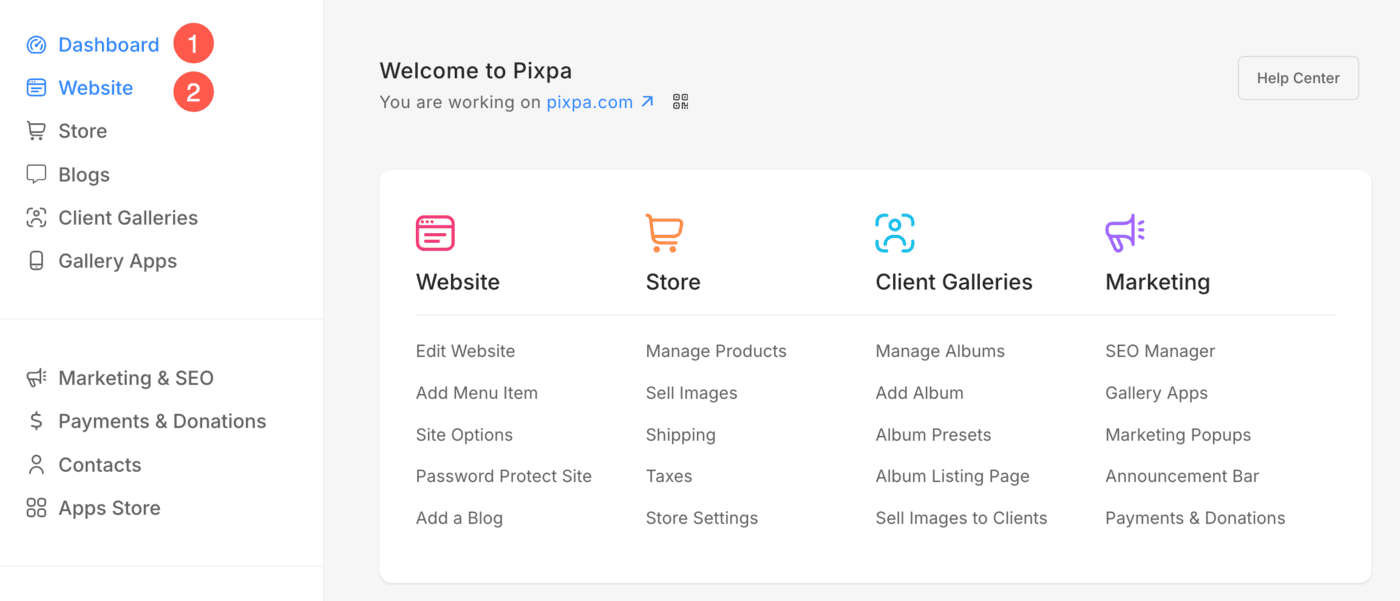
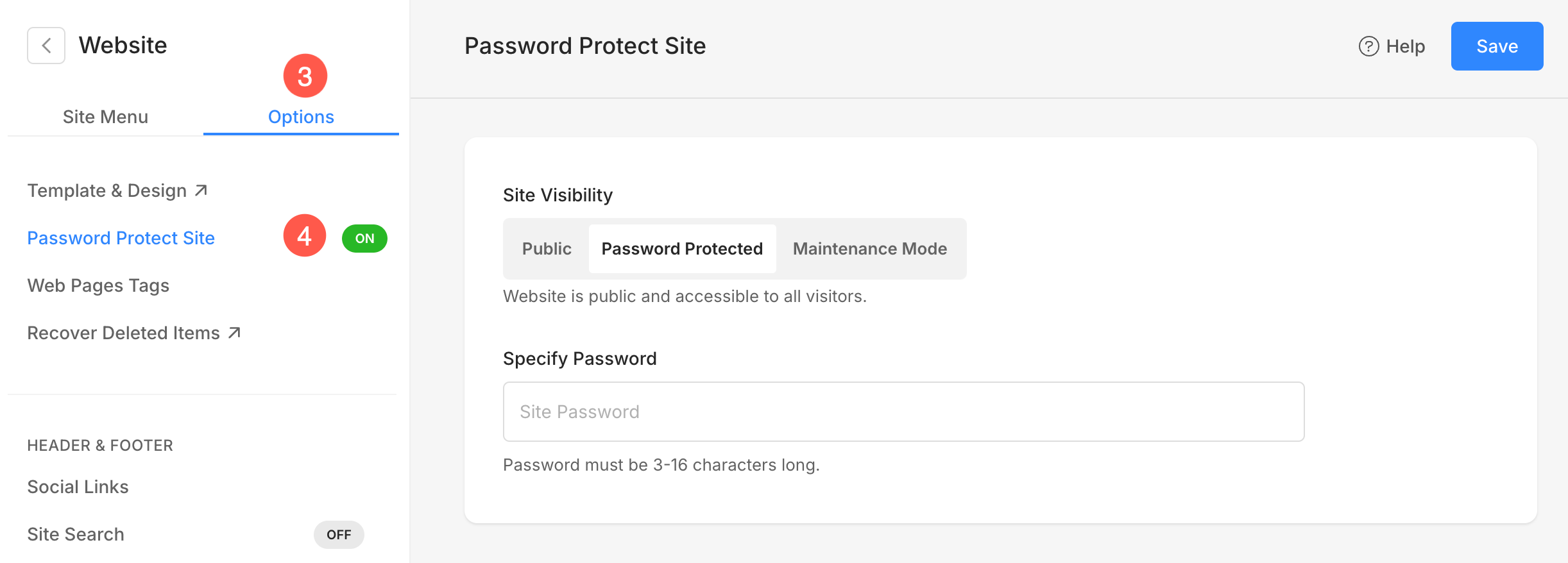
- Na lewym pasku bocznym wybierz Opcje (3) zakładka.
- Kliknij na Witryna ochrony hasłem (4) opcja.
Możesz również skorzystać z opcji wyszukiwania Pixpa, aby przejść na stronę witryny chronionej hasłem.
- Wpisz strona chroniona hasłem (1) na pasku wyszukiwania.
- Kliknij na it (2) pod Linki do studia.
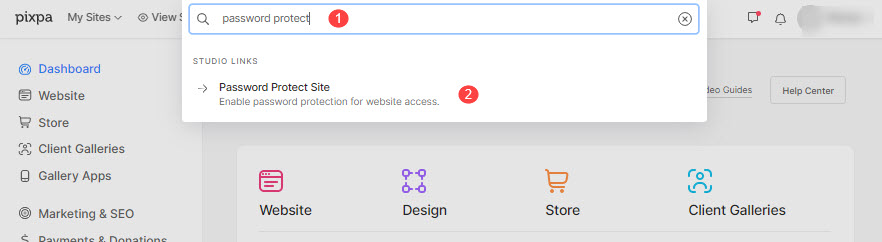
- Dotrzesz teraz do Witryna ochrony hasłem strona.
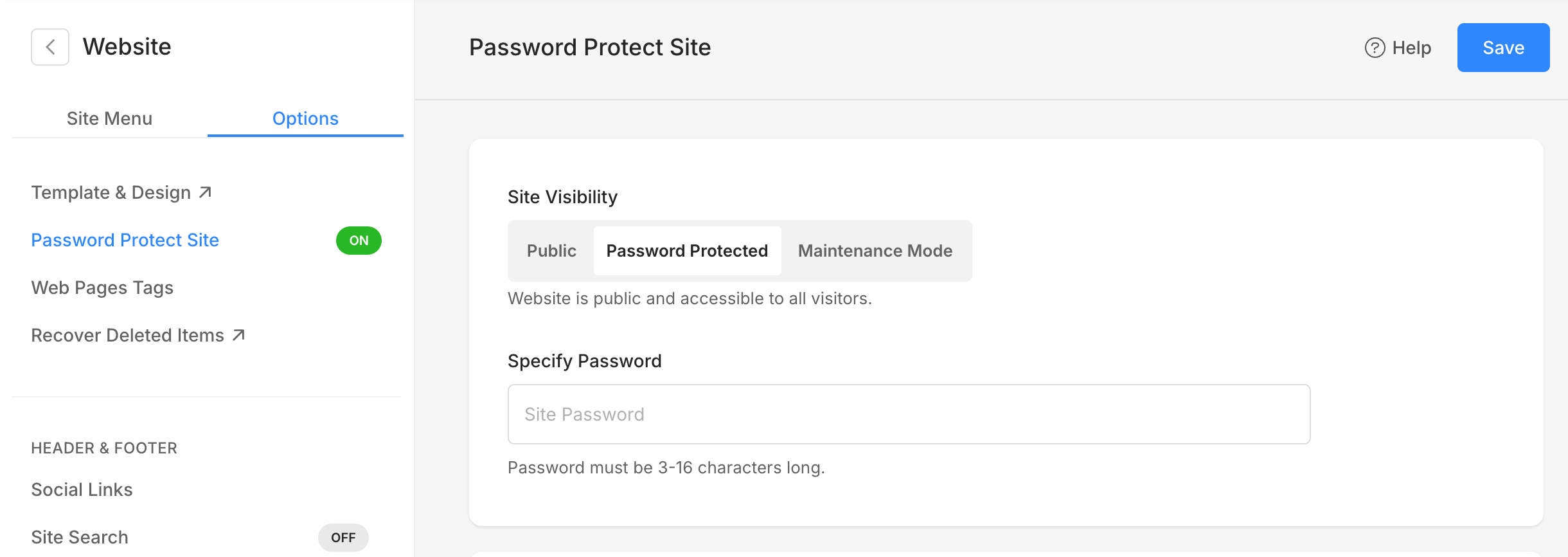
Po prawej stronie będziesz mieć opcje zarządzania widocznością witryny:
- Widoczność witryny
-
- Publiczne:Strona internetowa jest dostępna dla wszystkich odwiedzających bez żadnych ograniczeń.
- Hasło chronione:Dostęp do witryny będą mieli tylko użytkownicy znający ustawione przez Ciebie hasło.
- Tryb konserwacji: Tymczasowo ogranicz dostęp do swojej witryny, zwykle używane przy wprowadzaniu większych aktualizacji.
- Podaj hasło: Podaj hasło, którego użytkownicy będą potrzebować do odwiedzenia witryny. Ta opcja będzie widoczna tylko wtedy, gdy Hasło chronione opcja jest wybrana.
- Dobranie (Hit) Zapisz przycisk, aby opublikować zmiany w aktywnej witrynie.
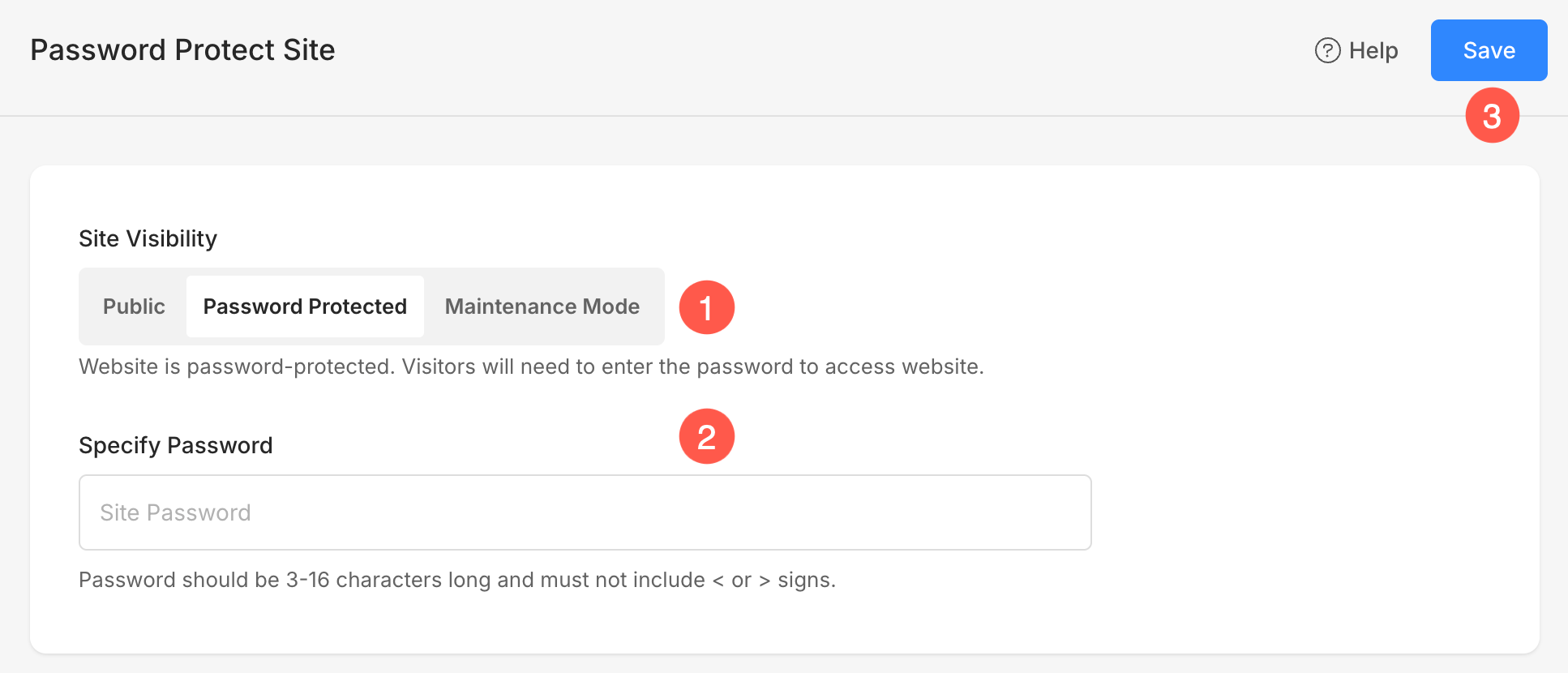
Scheduler
Z Scheduler Opcja ta umożliwia zautomatyzowanie momentu aktywacji ochrony hasłem lub trybu konserwacji oraz ich zakończenia.
- Włącz lub wyłącz Scheduler (1) stąd.
- Określ Data rozpoczęcia i zakończenia (2) dla harmonogramu, dzięki któremu Twoja witryna przejdzie w tryb ochrony hasłem/konserwacji, a następnie zostanie automatycznie udostępniona w określonym dniu.
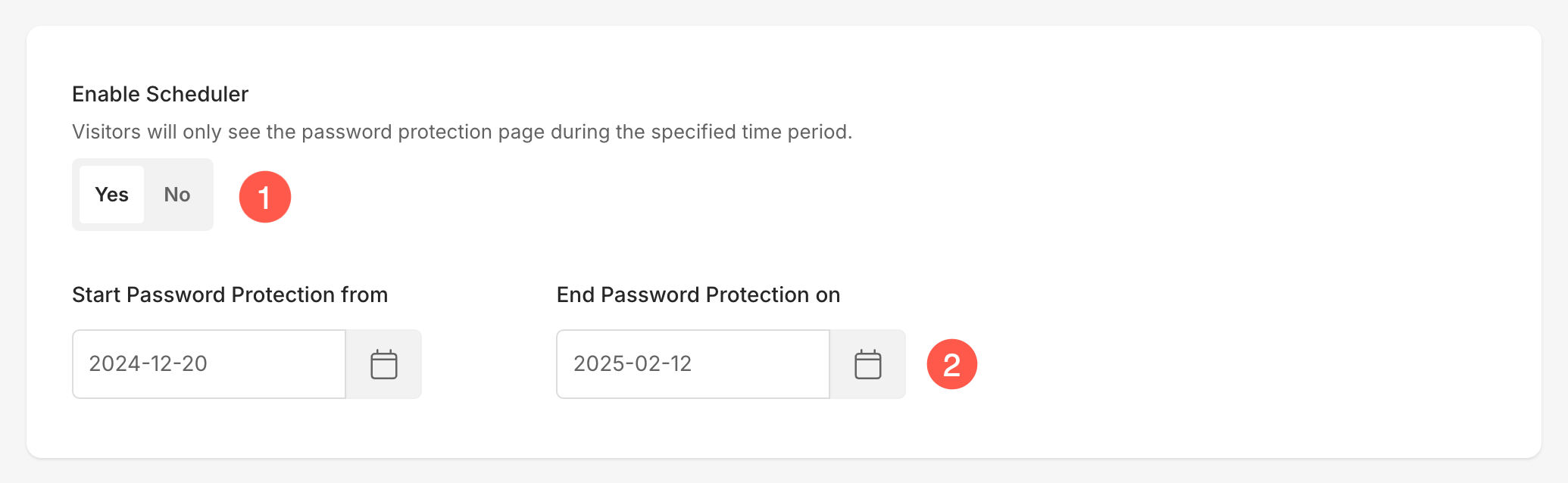
Tekst i obraz tła
Możesz spersonalizować wygląd strony ochrony hasłem lub trybu konserwacji, dostosowując tekst i tło strony.
- Tekst strony: Dodaj wiadomość, która będzie wyświetlana na stronie, na przykład instrukcję lub notatkę o tym, kiedy witryna będzie dostępna.
- Pozycja tekstu: Dostosuj miejsce wyświetlania tekstu na stronie (np. na środku, u góry, u dołu).
- Obraz w tle: Prześlij niestandardowy obraz, który będzie stanowił tło strony i zwiększy jej atrakcyjność wizualną.
Social Media
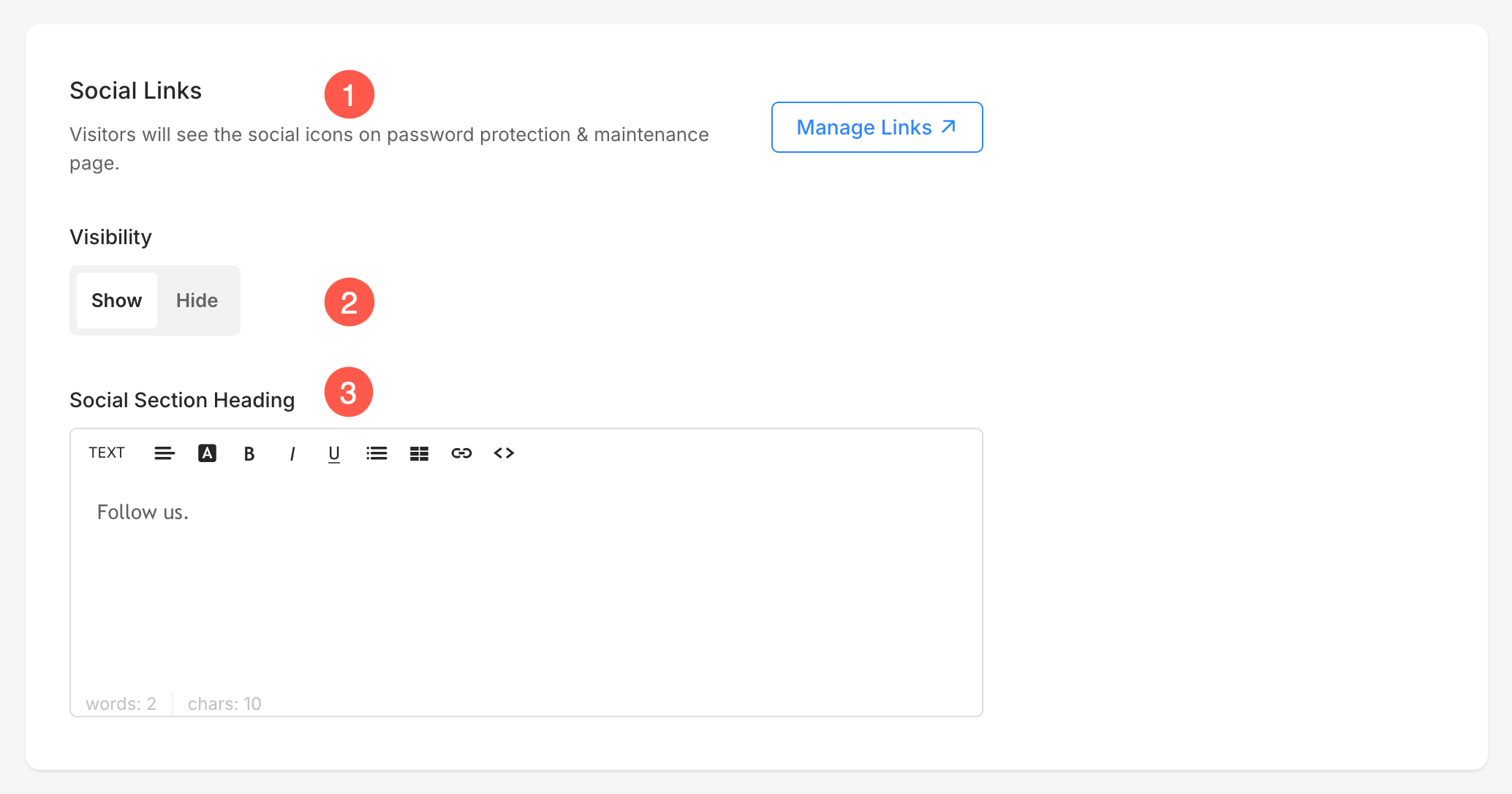
Udostępnij swoją witrynę w serwisach społecznościowych nawet wtedy, gdy jest chroniona hasłem lub znajduje się w trybie konserwacyjnym.
- Linki społecznościowe: Możesz zarządzać linkami społecznościowymi dodawanymi do Twojej witryny, klikając Zarządzaj linkami przycisk.
- Widoczność: Włącz lub wyłącz wyświetlanie linków społecznościowych.
- Nagłówek sekcji społecznej: Określ nagłówek dla ikon społecznościowych, np. „Obserwuj nas” lub „Bądź na bieżąco”.
Newsletter
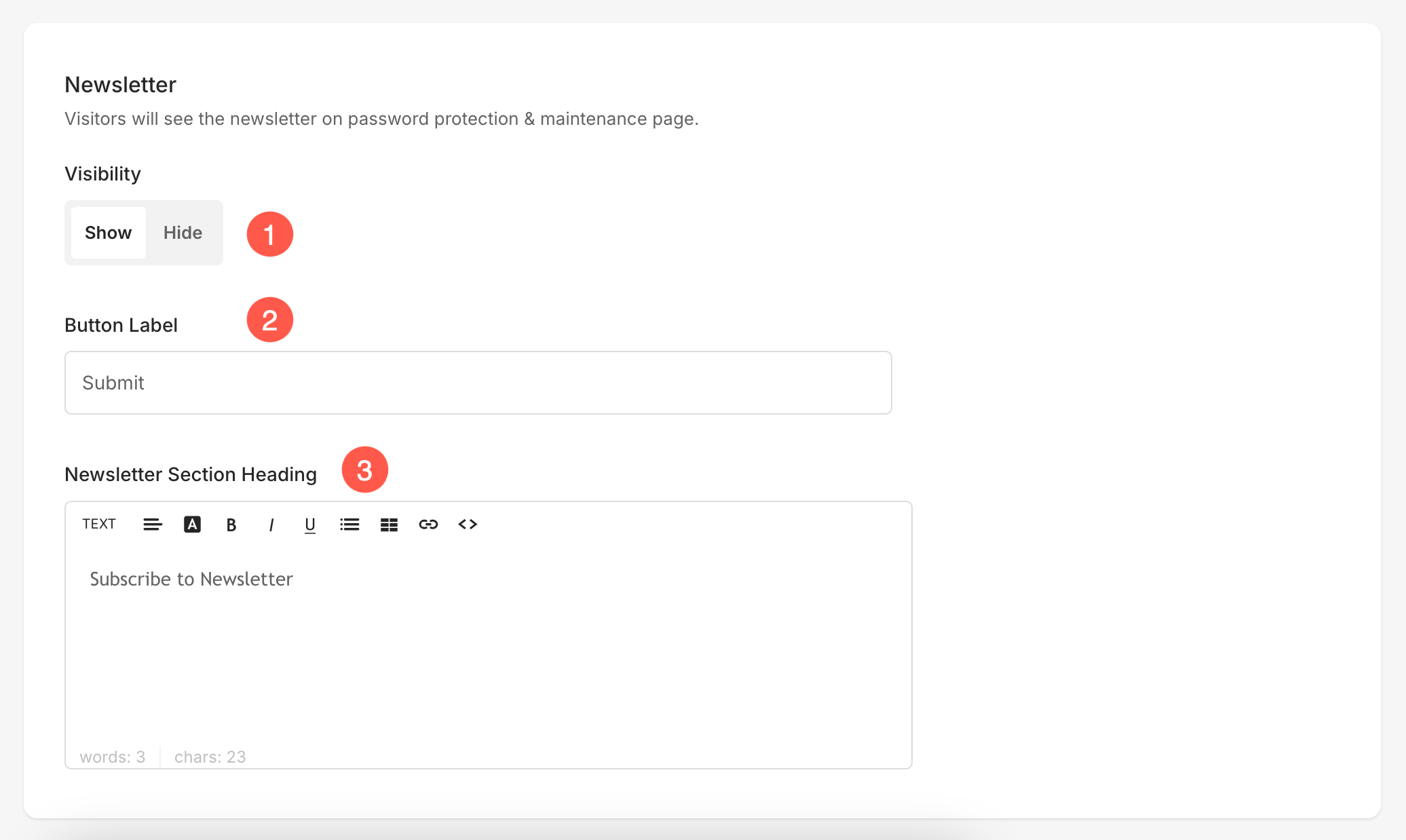
Pozwól odwiedzającym zapisać się do Twojego newslettera, nawet jeśli dostęp do witryny jest ograniczony.
- Widoczność: Zarządzaj widoczność newslettera na stronie chronionej hasłem. Włączając tę opcję, goście z/bez Twojego hasła do witryny mogą zostać dodani do Twojej listy mailingowej.
- Etykieta przycisku: Określ etykiety przycisków do Twojego newslettera (np. „Subskrybuj teraz”).
- Nagłówek sekcji biuletynu: Podaj nagłówek newslettera, np. „Bądź na bieżąco”.
Wyświetl i wyłącz stronę ochrony hasłem
Zobacz stronę
Aby wyświetlić chronioną hasłem stronę swojej witryny, wprowadź adres URL witryny w oknie incognito. Będzie to strona, na którą trafią odwiedzający Twoją witrynę.
Wyłącz ochronę hasłem
- Wybierz Publiczne opcja pod Widoczność witryny i zapisz ustawienia.
- Teraz Twoja witryna będzie widoczna dla wszystkich.