
Pomoc Pixpy
Zaloguj się Zarejestruj się
EN
  • English
  • Español
  • Français
  • Deutsch
  • Português
  • Nederlands
  • Italiano
  • 日本語
  • Norsk
  • Polski
  • Русский
  • Svenska
  • Türkçe
  • Dansk
  • ไทย
  • Corsu
  • Suomi
  • 한국어
  • Українська
  • Indonesia
  • Melayu
  1. Strona główna
  2. Baza Wiedzy
  3. Galerie klientów
  4. Przegląd
  5. Główna strona logowania
Badawczy...
  • Pierwsze kroki - Prezentuj, sprzedawaj i udostępniaj swoje prace online. Nie jest wymagana znajomość kodowania.
    • Co to jest Pixpa?
    • Pierwsze kroki z Pixpą
    • Jak działa 15-dniowy bezpłatny okres próbny?
    • Zatrudnij eksperta Pixpa – Usługa konfiguracji witryny
    • Przygotuj się do zbudowania swojej strony internetowej
    • Wszystko o szablonach
    • Zbuduj swoją witrynę
    • Lista kontrolna uruchomienia strony internetowej
    • Sprzedam obrazy z serwisu Pixpa
  • FAQ - Odpowiedzi na najczęściej zadawane pytania.
    • Gdzie jest hostowana moja witryna?
    • Czy Pixpa zapewnia certyfikat SSL
    • Limit obrazów w planie podstawowym
    • Miejsce do przechowywania oryginalnych plików
    • Roczna bezpłatna rejestracja domeny
    • Utwórz wiele witryn dla każdego języka
    • Pixpa Prime
    • Korzystanie z obrazów sklepu i sprzedaży
    • Czy mogę hostować własną stronę internetową?
    • Czy mogę pobrać moją stronę internetową Pixpa?
    • Czy Pixpa udostępnia konta e-mail?
    • Obsługiwane przeglądarki
    • 30-dniowa gwarancja zwrotu pieniędzy
    • Co oznacza nieograniczone użycie/przepustowość?
    • Słowa kluczowe zastrzeżone przez system
    • Witryna wyświetlająca komunikat Niezabezpieczona na pasku przeglądarki
    • Jak sprawić, by Facebook/Google szybko pobierał zmiany w witrynie/stronie
    • Mój tekst jest pomieszany, kiedy kopiuję i wklejam go w edytorze tekstu Pixpa
    • Obrazy się nie wyświetlają?
    • Wyczyść pamięć podręczną przeglądarki
  • Jak prowadzić
    • Przygotuj się do zbudowania swojej strony internetowej
    • Zbuduj swoją witrynę
    • Lista kontrolna uruchomienia strony internetowej
    • Stylizuj swoją witrynę
    • Użyj edytora tekstu AI
    • Sprzedawaj obrazy za pomocą Pixpa
    • Zbuduj swój Sklep
    • Zarządzaj galeriami klientów
    • Zarządzaj SEO witryny
    • Zautomatyzuj przepływy pracy w Pixpa dzięki Make.com i Zapier.com
    • Przeglądanie ostrzeżeń Search Console
    • Dodaj stronę Warunki użytkowania i Polityka prywatności
    • Osadź dowolny skrypt zewnętrzny (strony trzeciej).
    • Utwórz wielojęzyczną witrynę w Pixpa
    • Zarządzaj kodami QR
    • Zarządzanie tagami w Pixpa
  • Wnętrze - Dostosuj motyw swojej witryny za pomocą naszego edytora stylów.
    • Projekty i szablony - Omówienie sekcji projektowania, aby dostosować wygląd i sposób działania witryny.
      • Przegląd sekcji projektowania
      • Często zadawane pytania dotyczące projektowania
      • Zmień szablon swojej strony internetowej
      • Co się stanie, gdy zmienię szablon?
      • Wróć do wcześniejszego motywu i stylu
      • Zresetuj szablon strony internetowej – tylko strony próbne
    • Stylizuj swoją witrynę
      • Tytuł i logo
      • Kolory strony internetowej – Korzystanie z palet kolorów
      • Czcionki internetowe
      • Rozstaw witryn
      • Nagłówek witryny
      • Menu witryny
      • Galeria internetowa
      • Przyciski i linki
      • Stopka witryny
      • Animacja strony internetowej
      • Niestandardowe czcionki
    • Niestandardowe CSS - Dowiedz się, jak zastąpić globalny styl projektowania
      • Wyłącz udostępnianie z blogów
      • Zmniejsz szerokość paska bocznego w motywach 2-kolumnowych
      • Wyłącz przeglądarkę dużych obrazów
      • Dodaj kolor nakładki w poziomym układzie galerii suwaków
      • Napraw elementy nakładki w trybie siatki
  • Strona internetowa - Zarządzaj linkami nawigacyjnymi swojej witryny
    • Menu witryny - Zobacz, ile różnych typów elementów menu możesz utworzyć.
      • Często zadawane pytania dotyczące witryny
      • Rodzaje pozycji menu
      • Dodaj stronę do menu witryny
      • Zobacz stronę internetową
      • Wyświetl konkretną stronę w witrynie
      • Pozycje menu witryny sekwencyjnej
      • Ustaw stronę jako stronę główną
      • Zmień tytuły dowolnej strony
      • Zmień adres URL (Slug) dowolnego elementu menu
      • Dodaj link do menu swojej witryny
      • Użyj separatora w menu witryny
      • Dodaj przycisk menu do menu witryny
      • Edytuj treść swojej witryny
      • Utwórz stronę docelową dla swojej witryny
      • Stylizowanie nagłówka dowolnej strony
      • Dodaj stopkę wstępną do swojej witryny
      • Zbuduj jednostronicową witrynę internetową
      • Utwórz stronę CV w swojej witrynie
    • Teczki - Zorganizuj nawigację w witrynie.
      • Dodaj folder do nawigacji swojej witryny
      • Pokaż folder jako listę rozwijaną lub stronę z listą
      • Dodaj dowolny element menu do folderu
      • Ustawienia folderów
      • Projekt strony z listą folderów
      • Dodaj baner do strony folderu
      • Usuwanie folderu
      • Utwórz folder zagnieżdżony
      • Nawigacja nawigacyjna
      • Filtrowanie elementów folderu za pomocą tagów
    • Galerie - Wszystko, co musisz wiedzieć o galeriach zdjęć, filmów i slajdów tekstowych/HTML
      • Przegląd
      • Dodaj galerię do swojej witryny
      • Usuń/ukryj galerię/stronę
      • Ustawienia
      • Przygotowanie obrazów – Rozmiar obrazu
      • Przygotowanie obrazów – Profile kolorów obrazu
      • Jakość obrazu
      • Dodaj zawartość do galerii
      • Przesyłać zdjęcia
      • Dodaj filmy
      • Dodaj slajd HTML
      • Zarządzaj elementami
      • Sortuj elementy
      • Najlepsze praktyki dotyczące nazewnictwa i sekwencjonowania plików obrazów
      • Importuj elementy galerii
      • Pobierz swoje obrazy
      • Utwórz arkusz kontaktowy
      • Usuń elementy galerii
      • Opcje projektowania
      • Zmień układ galerii
      • Odstępy siatki obrazu
      • Przegląd projektu – Projekt globalny vs indywidualny projekt galerii
      • Ustawienia pokazu slajdów
      • Właściwości obrazu — podpisy i kolory akcentujące
      • Dodaj tekst/opis przeglądu
      • Importuj dane IPTC
      • Ustaw punkt centralny obrazów
    • O Nas - Twórz strony za pomocą narzędzia PageBuilder firmy Pixpa typu „przeciągnij i upuść”.
      • Przegląd - Pierwsze kroki ze stronami
        • Dodaj stronę
        • Importuj stronę z dowolnego szablonu
        • Zarządzaj ustawieniami strony
        • Usuń stronę
        • Edytuj kod HTML strony
        • Zduplikuj stronę
        • Strona kontaktowa
      • Używanie sekcji do tworzenia stron - Zrozumienie sekcji i opcji edycji sekcji
        • Zrozumienie sekcji i fragmentów strony
        • Dodaj sekcję do strony
        • Dodaj element dystansowy/przegrodę między sekcjami
        • Dodaj fragment do sekcji
        • Widoczność sekcji
        • Sekcja ustawień
        • Sekcja – Styl koloru
        • Sekcja – Opcje niestandardowych kolorów
        • Kolejność sekcji
        • Zduplikuj sekcję
        • Usuń sekcję
        • Edytor tekstu strony
        • Formatuj tekst wejściowy HTML
        • Łączący tekst/przycisk
        • Obramowanie obrazu
        • Karty w sekcjach dynamicznych
        • Używanie separatora w sekcjach strony
        • Używanie obramowania w sekcjach strony
      • Rodzaje sekcji - Używanie różnych typów sekcji do tworzenia stron
        • Rodzaje sekcji
        • Sekcja okładkowa
        • Sekcja obrazów
        • Sekcja tekstowa
        • Sekcja filmów
        • Sekcja nagłówkowa
        • Sekcja banerów
        • Sekcja Galeria
        • Sekcja profilu
        • Sekcja Biolinks
        • Sekcja kontaktowa
        • Sekcja płatności i darowizn
        • Osadź sekcję multimediów i aplikacji
        • Sekcja biuletynu
        • Sekcja lokalizacji
        • Sekcja FAQ
        • Sekcja referencje
        • Sekcja recenzji
        • Sekcja zespołu
        • Sekcja cenowa
        • Sekcja logotypów
        • Sekcja osi czasu
        • Sekcja namiotowa
        • Sekcja kanału Instagram
        • Sekcja produktów
        • Sekcja kanału blogu
        • Sekcja galerii klientów
        • Sekcja zdjęć „przed i po”
        • Przyciski i ikony
        • Eksportuj przesłane formularze kontaktowe
    • Opcje strony internetowej - Użyj sekcji witryny, aby dodawać i aktualizować zawartość swojej witryny.
      • Zarządzanie SEO stron internetowych
      • Płatności i darowizny
      • Funkcjonalność banera
      • Układy banerów
      • Dodaj miniaturę
      • Linki społecznościowe
      • Kreator linków
      • Zabezpiecz swoją stronę hasłem
      • Zmień etykiety systemu/język
      • Serwis wielojęzyczny – Weglot
      • Wielojęzyczna strona internetowa – Gtranslate
      • Aktywuj pasek informacji o plikach cookie
      • Przesyłanie plików na Twoją stronę internetową
  • Sklep - Sprzedawaj obrazy jako wydruki lub pliki do pobrania w swojej witrynie.
    • Przegląd
      • Jak zbudować swój sklep na Pixpa
      • Zbuduj swój sklep na Pixpa
      • Czy Pixpa pobiera jakieś prowizje od zamówień?
      • Korzystanie z obrazów sklepu i sprzedaży
      • Włącz lub wyłącz sklep
      • Dodaj sklep do menu swojej witryny
      • Dodaj galerie e-Commerce do menu swojej witryny
      • Często zadawane pytania dotyczące sklepu
      • Narzędzia e-commerce
    • Zapisz ustawienia
      • Ustawienia
      • Strona sklepu
      • Witryna sklepowa (wszystkie produkty) – ustawienia
      • Witryna sklepowa (wszystkie kategorie) – ustawienia
      • Zarządzanie podatkami – e-Commerce
      • Ustaw walutę podstawową i obsługiwane waluty
      • Obsługiwane bramki płatności
      • Użyj paska
      • Użyj Paypala
      • Skorzystaj z Razorpay – sklep
      • Skorzystaj z PayUmoney
      • Włącz/wyłącz płatności offline
      • SEO
      • Kupony rabatowe
      • Konta klientów – sklep
      • Korzystanie z kont klientów
    • Wysyłka - Zarządzaj wysyłką e-commerce
      • Zrozumienie wysyłki
      • Wybierz najlepszą odpowiednią opcję wysyłki
      • Wysyłka według stawki zryczałtowanej
      • Darmowa dostawa
      • Na podstawie wagi zamówienia
      • Na podstawie sumy zamówienia
      • Na podstawie liczby elementów
      • Odbiór ze sklepu
      • Sprzedaż produktów ciężkich
      • Przeprowadź migrację ze starej wysyłki do nowej wysyłki
    • Produkty
      • Dodaj produkty do sklepu
      • Sekcje informacyjne
      • Baner produktu
      • Produkty fizyczne
      • Produkty serwisowe
      • Produkty cyfrowe
      • Status
      • Kategorie
      • Baner kategorii
      • Zdjęcia produktów
      • Opcje produktu
      • Opis produktu
      • Jak często mogę aktualizować produkty w moim sklepie?
      • Produkt w sprzedaży
      • Używanie tagów
      • Stosowanie podatku
      • Waga produktu
      • Magazyn
      • Zarządzaj zapasami poszczególnych produktów
      • Wyprzedane produkty
      • Powiadomienia o niskim stanie magazynowym
      • Zmień kolejność produktów w swoim sklepie
      • Importuj produkty do swojego sklepu
      • Eksportuj produkty do swojego sklepu
    • Sprzedawaj obrazy
      • Dodaj galerie e-Commerce do menu swojej witryny
      • Włącz/wyłącz sprzedawanie obrazów
      • Sprzedawaj obrazy jako odbitki i pliki do pobrania
      • Cennik
      • Dodaj kategorię
      • Zastosuj cennik
      • Wnętrze
      • Ustawienia
    • Realizacja galerii e-commerce - realizacja galerii e-commerce za pomocą samorealizacji, WHCC lub Custom Labs
      • Przegląd – realizacja zamówienia
      • Samo spełnienie
      • Skonfiguruj dostawcę druku
      • Wydrukuj cennik dostawcy
      • Dodaj elementy samorealizacji/pobrania obrazu, aby wydrukować cennik dostawcy
      • Zapoznaj się z wymaganiami laboratorium WHCC
      • Skonfiguruj laboratorium WHCC
      • Cennik WHCC
      • Dodaj elementy samorealizacji/pobrania obrazu do cennika WHCC
      • Realizacja zamówienia – zamówienie WHCC
      • Realizacja zamówienia – wydruk zamówienia dostawcy
      • Sprzedawaj obrazy w pakietach
      • Zamów e-maile
    • Zamówienie
      • Przepływ kasy
      • Włącz opcję newslettera
      • Ustaw minimalną kwotę zamówienia
      • Ukryj pole kuponu rabatowego
      • Przyjmuj zamówienia w przedsprzedaży
      • Przyjmuj zamówienia na darmowe produkty
      • Dostosuj komunikaty potwierdzające zamówienie
      • Określ politykę warunków użytkowania
      • Ogranicz realizację transakcji na podstawie adresu
      • Wysyłaj powiadomienia o nowych zamówieniach do personelu
      • Strona statusu zamówienia
      • Piksele konwersji i śledzenie
      • Śledzenie konwersji reklam Google
      • Dodanie piksela Facebooka
    • Zamówienia
      • Zarządzaj zamówieniami
      • Realizacja zamówień
      • Pobierz fakturę za zamówienie
      • Zaktualizuj status płatności i realizacji zamówienia
      • Historia statusu
      • Wyślij ponownie e-mail z potwierdzeniem zamówienia
      • Powiadamiaj klientów o aktualizacji statusu zamówienia
      • Eksportuj nazwy plików zamówień jako CSV
      • Zregeneruj cyfrowe linki do pobrania zamówienia
      • Przejrzyj i zatwierdź zamówienia
      • Przetwórz zamówienie offline
      • Dostosuj obszar kadrowania drukowania
      • Zastąp oryginalne pliki
      • Eksportuj zamówienia
      • Eksportuj listę klientów
      • Porzucone wózki
      • Anuluj i zwróć opłacone zamówienie
    • Wnętrze
      • Strona z listą produktów
      • Strona z listą kategorii
      • Strona ze szczegółami produktu
      • Etykiety produktów
      • Korzystanie z paska bocznego
      • Przycisk kupowania obrazu
      • Styl ikony koszyka
      • Dodaj baner
  • Galerie klientów - Udostępniaj, sprawdzaj, sprzedawaj i dostarczaj swoją pracę klientom.
    • Przegląd - Dowiedz się, jak korzystać z Galerii klientów, aby usprawnić przepływ pracy i zwiększyć przychody.
      • Pierwsze kroki z galeriami klientów
      • Często zadawane pytania dotyczące galerii klientów
      • Zarządzaj galeriami klientów w serwisie Pixpa
      • Strona z listą albumów
      • Narzędzia graficzne, podręczniki użytkownika i szablony wiadomości e-mail
      • Strony albumu
      • Główna strona logowania
    • Albumy - Twórz publiczne lub prywatne albumy, aby dzielić się swoją pracą z klientami.
      • Przegląd albumu
      • Dodaj album
      • Dodaj galerię do albumu
      • Udostępnij album
      • Oglądać album
      • Usuń album
      • Projekt i układ albumu
      • Obraz okładki albumu
      • Baner albumu
      • Włącz filtrowanie według tagów
      • Przenoś galerie pomiędzy albumami
      • Dodaj album do nawigacji swojej witryny
      • Działalność galerii klientów
      • Korzystanie z komentowania w albumach
      • Pobierz oryginalne obrazy
    • Ustawienia albumu - Zarządzaj ustawieniami albumów, takimi jak dodawanie do ulubionych, pobieranie i e-commerce w albumach
      • Zarządzaj ustawieniami albumu
      • Wstępne ustawienia albumu
      • Zarządzaj projektem albumu
      • Zarządzaj opcjami prywatności
      • Zarządzaj ulubionymi i komentowaniem
      • Oceny obrazów w albumach klientów
      • Porównaj obrazy
      • Pobrać ustawienia
      • Ustawienia e-commerce
      • Pasek ogłoszeń
    • Aktywność albumu - Śledź logowanie, ulubione, pobieranie i aktywność e-commerce Twojego albumu
      • Przegląd aktywności w albumie
      • Aktywność ulubionych i komentarzy
      • Aktywność pobierania
      • Działalność e-commerce
      • Aktywność logowania
    • Sprzedawaj obrazy - Sprzedawaj obrazy jako wydruki i pliki do pobrania
      • Sprzedawaj obrazy za pomocą galerii klientów
      • Ustawienia
      • Dostosuj wiadomość z potwierdzeniem zamówienia
      • Określ politykę warunków użytkowania
      • Obsługiwane bramki płatności
      • Połącz pasek
      • Połącz PayPala
      • Użyj Razorpay'a
      • Połącz PayUmoney
      • Włącz lub wyłącz płatności offline
      • Zarządzaj zamówieniami
      • Zaktualizuj status płatności i realizacji zamówienia
      • Regeneruj cyfrowe łącze do zamówienia pobierania
      • Eksportuj listę klientów
      • Twórz kupony rabatowe
      • Zarządzaj podatkami
      • Anuluj i zwróć opłacone zamówienie
      • Porzucone wózki
    • Realizacja galerii klientów - realizacja zamówień galerii klienta – Self Fulfillment, Custom Lab, WHCC, Digital Download
      • Przegląd – realizacja zamówienia
      • Cennik
      • Kategorie produktów
      • Zastosuj cennik do albumu
      • Samorealizacja
      • Zapoznaj się z wymaganiami laboratorium WHCC
      • Skonfiguruj laboratorium WHCC
      • Utwórz cennik WHCC
      • Realizacja zamówienia WHCC
      • Skonfiguruj dostawcę druku do automatycznej realizacji
      • Cennik dla dostawcy druku
      • Wydrukuj realizację zamówienia dostawcy
      • Dostosuj obszar przycięcia drukowania dla obrazów w kolejności
      • Zastąp oryginalne pliki obrazów w zamówieniu
      • Przejrzyj i zatwierdź zamówienia do realizacji
      • Strona sukcesu zamówienia
      • Wyślij ponownie e-mail z potwierdzeniem zamówienia
      • Eksportuj zamówienia
    • Wysyłka
      • Zrozumienie wysyłki
      • Wybierz najlepsze odpowiednie opcje wysyłki
      • Ustaw wysyłkę dla odbioru w sklepie
      • Wysyłka według stawki zryczałtowanej
      • Darmowa dostawa
      • Wysyłka uzależniona od wagi zamówienia
      • Wysyłka na podstawie sumy zamówienia
      • Wysyłka zależna od ilości sztuk
      • Ustaw wysyłkę dla odbioru w sklepie
      • Przeprowadź migrację ze starej wysyłki do nowej wysyłki
  • blogi - Dodawaj blogi i zarządzaj nimi w swojej witrynie. Zacznij blogować.
    • Przegląd bloga
    • Utwórz bloga
    • Przegląd postów na blogu
    • Jak korzystać z edytora tekstu Pixpa?
    • Skonfiguruj swojego bloga
    • Zaplanuj wpis na blogu
    • profile
    • Projekt strony z listą blogów
    • Projekt strony z postami na blogu
    • Skonfiguruj pasek boczny na blogu
    • Pokaż baner na swoim blogu
    • Dodaj baner do posta na blogu
    • Dodaj multimedia do swojego posta na blogu
    • Przenoszenie wpisów blogowych między blogami
    • Kategorie blogów
    • Strona Wszystkie posty – blog
    • Komentarze na blogu
    • Włącz komentarze Disqus
    • Kanał RSS bloga
    • Czy mogę dodać wiele blogów w mojej witrynie?
  • Narzędzia marketingowe - Narzędzia do promowania Twojej firmy i zwiększania ruchu w witrynie
    • Popupy marketingowe – przegląd
    • Twórz/edytuj marketingowe wyskakujące okienka
    • Pasek szybkiej akcji
    • Pasek ogłoszeń
    • Dodaj widżet WhatsApp do witryny
    • Strona Biolinks
  • Aplikacje z galerią - Twórz spersonalizowane aplikacje do galerii mobilnych dla swoich klientów
    • Czym są aplikacje z galeriami?
    • Dodaj aplikację galerii
    • Dodaj opis do aplikacji galerii
    • Ustawienia aplikacji Galeria
    • Dodaj formularz kontaktowy do aplikacji galerii
    • Dodaj swoje informacje do aplikacji galerii
    • Dodaj przycisk wezwania do działania do aplikacji galerii mobilnej
    • Udostępnij aplikację galerii swoim klientom
    • Zainstaluj aplikację galerii
  • Kontakt - Zarządzaj wszystkimi kontaktami na stronie w jednym miejscu
    • Przegląd kontaktów
    • Dodaj nowe kontakty
    • Przeglądaj/aktualizuj informacje o dowolnym kontakcie
    • Wyszukaj lub filtruj swoje kontakty
    • Eksportuj kontakty
    • Działania masowe
  • Ustawienia - Zarządzaj ustawieniami swojej witryny
    • Strona przeglądu ustawień
    • Przegląd ustawień witryny
    • Włącz wyszukiwanie w witrynie
    • Ochrona prawego przycisku myszy
    • Przenieś własność witryny
    • Przenieś własność witryny – strona odbiorcy
    • Dostawcy
    • Użytkownicy i uprawnienia – koniec użytkownika
    • Ustawienia główne
    • Aktywność witryny
    • Powiadomienia e-mailowe
    • Korzystanie z analityki Google
    • Jakość obrazu
    • Importuj dane IPTC
    • Włącz komentarze Disqus
    • Sprzedawaj obrazy za pomocą Fotomoto
    • Skrzynka odbiorcza – zgłoszenia z formularza
    • Listy e-mail
    • Nazwa domeny witryny
    • Utwórz przekierowania URL
    • Skrypty zewnętrzne
    • Obrazy znaków wodnych
    • Odzyskaj usunięte elementy
  • Konto i rozliczenia - Twoje konto Pixpa, profil i informacje o subskrypcji
    • Zarządzaj swoim kontem Pixpa
    • Zmień nazwę domeny Pixpa
    • Zmień adres e-mail konta
    • Odzyskiwanie adresu e-mail konta
    • Zmień hasło
    • Zmień informacje o właścicielu
    • Zmień informacje biznesowe
    • Lokalizacja – waluta, jednostka wagi, strefa czasowa
    • Ustaw język swojej witryny
    • Zarządzanie wieloma witrynami
    • Logowanie do konta Pixpa
    • Zapomniałeś hasła
    • Aktualizacja do płatnej subskrypcji
    • Automatyczne odnawianie subskrypcji
    • Zmień abonament
    • Sprawdzanie szczegółów subskrypcji
    • Sprawdzanie bieżącego wykorzystania zasobów
    • Anulowanie subskrypcji witryny
    • Zaktualizuj dane swojej karty kredytowej
    • Co się stanie, jeśli termin odnowienia subskrypcji upłynął?
    • Zasady zwrotów
    • Wstrzymaj subskrypcję
    • Ponownie aktywuj swoją witrynę
    • Przejrzyj i pobierz fakturę za subskrypcję
    • Rabat na wielu stronach internetowych
    • Zniżki dla studentów/nauczycieli
    • Poleć znajomego i otrzymaj nagrodę
    • Zniżki dla partnerów Pixpa
    • Co stanie się z Twoją aktywną subskrypcją, jeśli Twoja karta kredytowa wygaśnie?
    • Jakie rodzaje płatności akceptujesz?
  • Połącz nazwę domeny - Z łatwością połącz swoją niestandardową nazwę domeny z witryną Pixpa.
    • Połącz niestandardową nazwę domeny ze swoją witryną Pixpa
    • Połącz domenę z GoDaddy
    • Połącz domenę z domen Google
    • Połącz domenę z Namecheap
    • Połącz domenę z Name.com
    • Połącz domenę z Bluehost
    • Połącz domenę z IONOS
    • Połącz domenę za pomocą Cloudflare
    • Połącz domenę z domen Squarespace
    • Problemy z przekierowaniem nazw domen
    • Korzystanie z wiadomości e-mail opartych na nazwie domeny
    • Używanie firmowego adresu e-mail w Google z nazwą domeny
  • Search Engine Optimization - Najlepsze praktyki SEO i przewodniki poprawiające rankingi wyszukiwania.
    • Wskazówki SEO dla Twojej witryny
    • SEO – Zoptymalizuj swoją witrynę pod kątem wyszukiwarek
    • Dodaj metadane SEO dla swojej witryny, galerii i strony
    • Ukryj witrynę lub strony w wynikach wyszukiwania
    • Moja mapa witryny
    • Zweryfikuj własność domeny Pixpa z Google Webmaster
    • Zweryfikuj własność domeny niestandardowej za pomocą Google Webmaster
    • Zweryfikuj własność domeny z Google Webmaster
    • Korzystanie z analityki Google
    • Po jakim czasie będę dostępny do wyszukiwania w Google?
    • Poprawa dostępności internetowej Twojej witryny na Pixpa
  • Integracje - Osiągnij więcej dzięki swojej witrynie Pixpa, korzystając z tych popularnych usług internetowych.
    • Dodaj formularze JotForm do swojej strony internetowej
    • Dodaj widżet rezerwacji Simplybook do swojej strony internetowej
    • Zweryfikuj własność witryny na Pintereście
    • Dodanie piksela Facebooka do Twojego sklepu Pixpa
    • Śledzenie konwersji reklam Google
    • Dodaj Affiliatly do swojej witryny
    • Dodaj widżet ShareThis do swojej witryny
    • Dodaj OpenWidget do swojej witryny
    • Osadź plik PDF Issuu na swojej stronie internetowej
    • Dodaj spotkania Square do swojej witryny
    • Prześlij dane z formularza kontaktowego za pomocą Make.com
    • Przesyłaj dane z formularza kontaktowego za pomocą Zapier.com
    • Prześlij dane formularza płatności za pomocą Make.com
    • Przesyłaj dane z formularza płatności za pomocą Zapier.com
    • Przesyłaj dane o zamówieniach w sklepie za pomocą Make.com
    • Przesyłaj dane dotyczące zamówień do sklepu za pomocą Zapier.com
    • Przesyłaj dane o zamówieniach galerii klientów za pomocą Make.com
    • Przesyłaj dane dotyczące zamówień klientów do galerii za pomocą Zapier.com
    • Dodaj rezerwacje restauracji OpenTable
    • Dodaj widżet kalendarza dostępności do swojej witryny
    • Dodaj widżet Ticketleap do swojej strony internetowej
    • Dodaj widżet Eventbrite do swojej strony internetowej
    • Uzyskaj kod osadzania dla filmów
    • Dodaj StatCounter do swojej strony internetowej
    • Umieść stronę na Facebooku i opublikuj post
    • Dodaj swój kanał społecznościowy na stronie niestandardowej
    • Dodaj przycisk darowizny/kup teraz w systemie PayPal na swojej stronie internetowej
    • Użyj Feedburner dla swoich kanałów blogowych Pixpa
    • Użyj Feedly do obsługi kanałów bloga Pixpa
    • Użyj czytnika kanałów dla swoich kanałów na blogu Pixpa
    • Dodaj przycisk zakupu Shopify
    • Dodaj albumy muzyczne Spotify
    • Osadź plik Yumpu PDF na swojej stronie internetowej
    • Dodaj widżet kalendarza jrni.com do swojej witryny
    • Dodaj Setmore – przycisk umawiania spotkań na swoją stronę internetową
    • Dodaj widżet GetSiteControl do swojej witryny
    • Dodaj aplikacje Sumo do swojej witryny
    • Dodaj Hello Bar do swojej witryny
    • Dodaj wyskakujące okienko subskrybenta MailChimp do swojej witryny
    • Dodaj wyskakujące okienko newslettera Mailerlite do swojej witryny
    • Dodaj plik Soundcloud do swojej witryny
    • Dodaj wideo Vimeo do swojej witryny
    • Dodaj widżet komentarzy Muut do swojej witryny
    • Dodaj SentryLogin do swojej strony internetowej
    • Dodaj widżet Tawk.to do swojej strony internetowej
    • Dodaj widżet Olark do swojej strony internetowej
    • Dodaj widżet Chatra do swojej strony internetowej
    • Dodaj widżet Snapwidget Instagram do swojej witryny
    • Dodaj kalendarz Google do swojej witryny
    • Dodaj pasek zgody na pliki cookie do swojej witryny

Główna strona logowania

Możesz dodać Lista albumów do Twojej witryny, aby ułatwić klientom dostęp do ich albumów bezpośrednio z Twojej witryny.

Ale musisz wymienić wszystkie swoje Galerie klientów tylko na stronie z listą albumów.

Jeśli nie chcesz wymieniać wszystkich swoich Galerie klientów na jednej stronie, ale chcesz umożliwić swoim klientom logowanie się ze wspólnej strony logowania, możesz użyć Główna strona logowania.
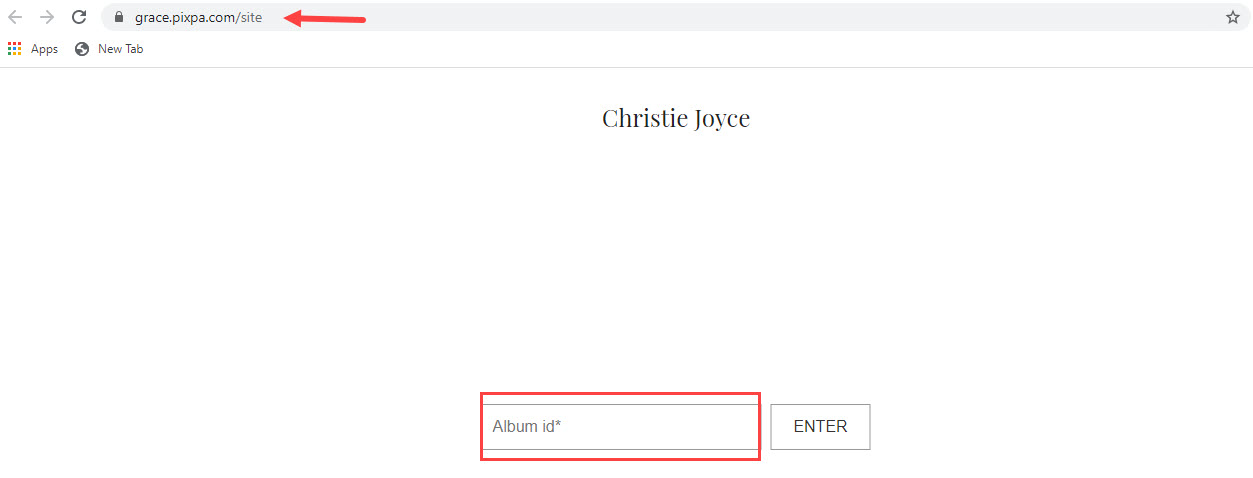
Uwaga:

  • Domyślnie, dotychczasowy /teren link jest zarezerwowany dla głównej strony logowania. Po prostu musisz dodaj link do menu witryny i skieruj go na /site. Otóż ​​to.
  • Na przykład, jeśli łącze Twojej witryny internetowej to www.abc.com, wówczas łączem do uniwersalnej strony sprawdzania/głównego logowania będzie www.abc.com/site.

Blokada głównego logowania do Galerii klientów (/site) jest zakodowana na stałe. Nie możesz tego zmienić, ale możesz utworzyć dowolny link internetowy, taki jak klienci, projekty w swojej witrynie, który będzie wskazywał na /site. 


W tym artykule: 

  1. Zaloguj się na stronie logowania głównego
  2. Identyfikator albumu Galerii Klienta
  3. Dodaj stronę głównego logowania do menu witryny

Zaloguj się na stronie logowania głównego

  • Wszyscy Twoi klienci wylądują na tej wspólnej głównej stronie logowania (/witrynie) i wejdą na swoje Identyfikator albumu który jest powiązany z jego/jej albumem.
  • Następnie musi dodać hasło do albumu oraz swoje imię i adres e-mail w przypadku albumu prywatnego oraz tylko imię i nazwisko oraz adres e-mail w przypadku albumu publicznego.
https://help.pixpa.com/wp-content/uploads/2017/12/g26.mp4

Identyfikator albumu galerii klienta

  • Możesz tworzyć albumy na platformie galerii klienta Pixpa. Album to grupa galerii, które możesz udostępniać wszystkim publicznie lub prywatnie. Sprawdź również: Korzystanie z albumów.
  • Każdy album będzie powiązany z identyfikatorem albumu, który będzie używany na głównej stronie logowania sprawdzania.

Znajdź identyfikator albumu:

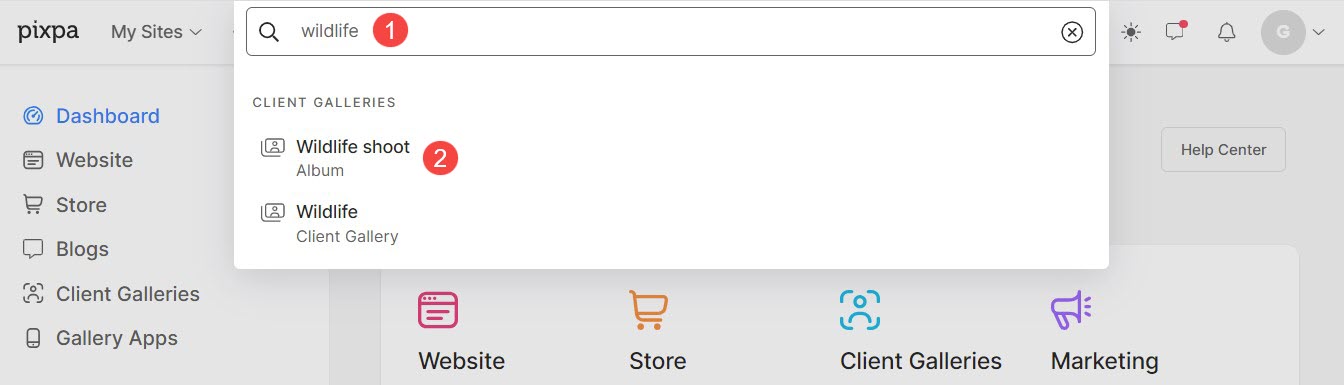
  • Wchodzę Tytuł albumu (1) na pasku wyszukiwania.
  • Z powiązanych wyników kliknij na Album, którego szukasz (2) pod Galerie klientów. 
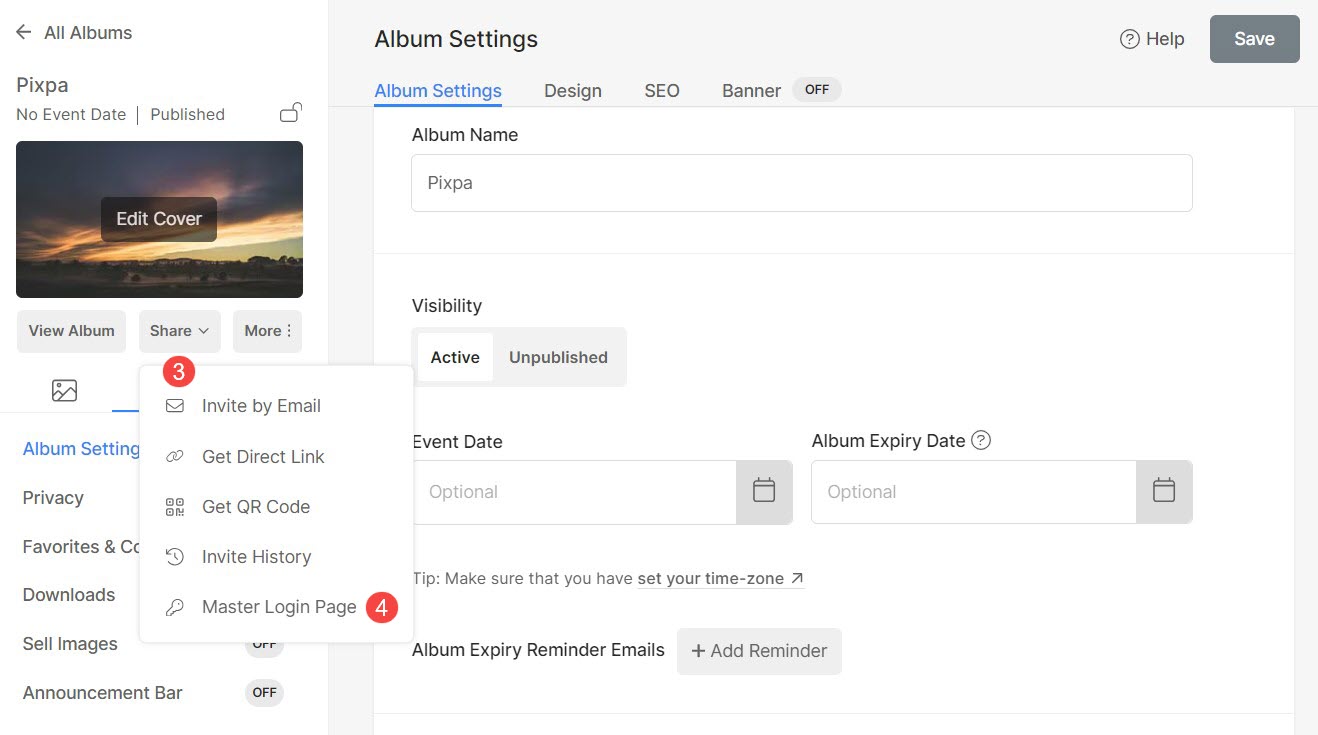
  • Przejdziesz teraz do strony albumu.
  • Kliknij na Udziały (3) przycisk pod zdjęciem na okładce albumu. Otworzy się wyskakujące okienko. Kliknij Główna strona logowania (4).
  • Zobaczyłbyś teraz tzw Identyfikator albumu (5).
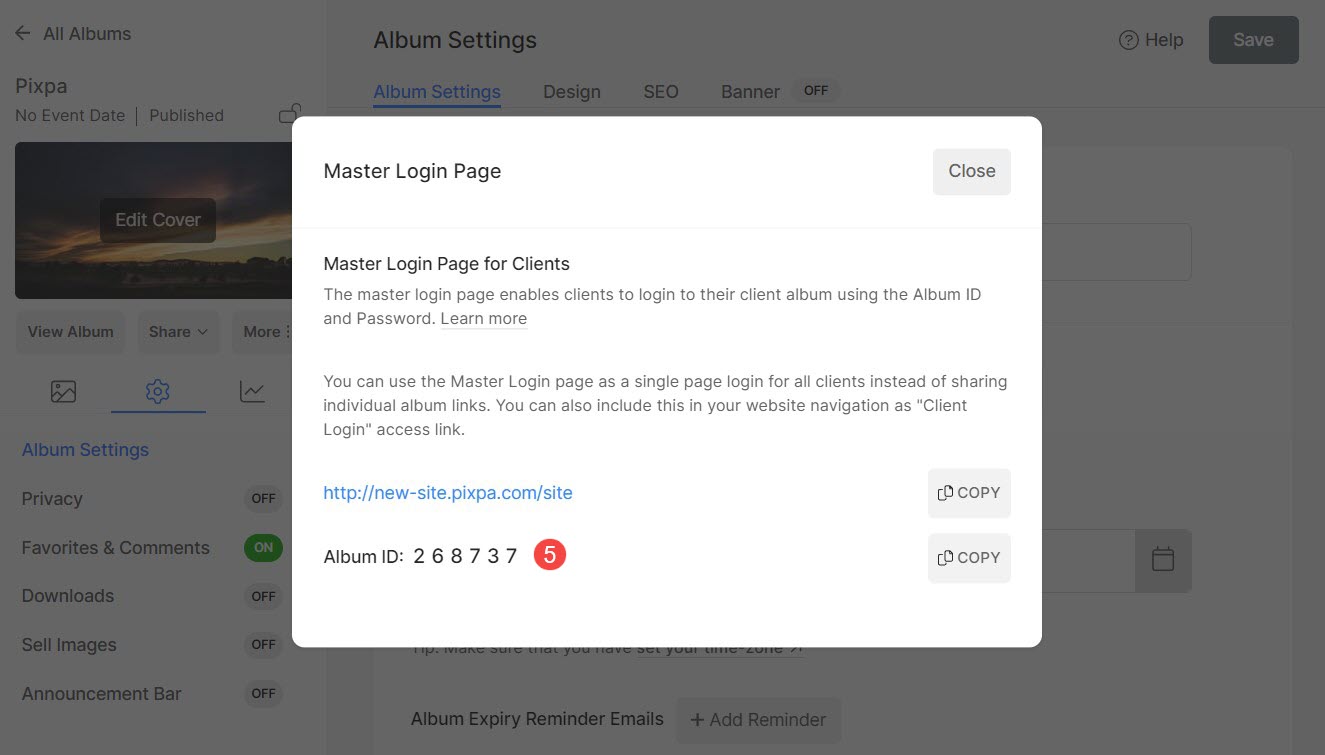
  • Możesz teraz udostępnić identyfikator albumu swoim klientom, aby umożliwić im logowanie się do albumu z głównej strony logowania.

Dodaj główną stronę logowania do nawigacji w witrynie

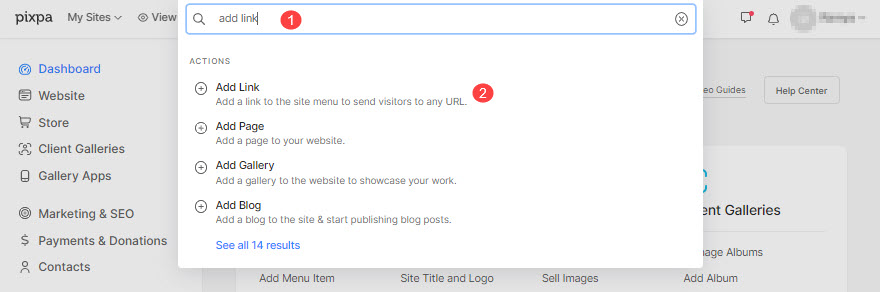
  • Wchodzę Dodaj link (1) na pasku wyszukiwania.
  • Zobaczysz powiązane wyniki.
  • Kliknij na Dodaj link opcja (2) pod Działania. 
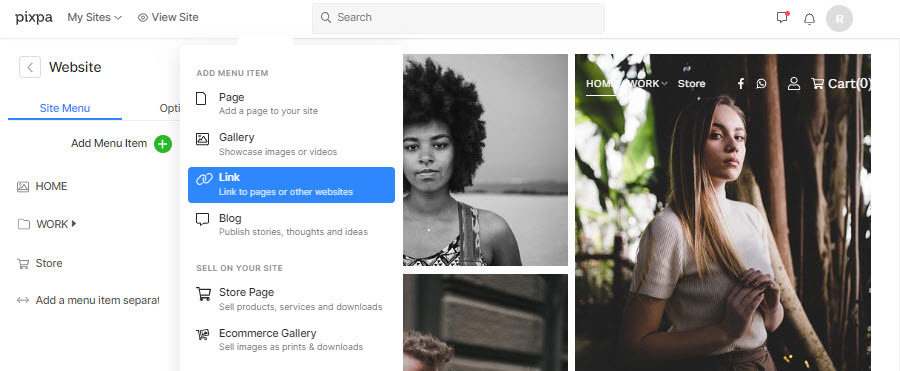
  • Spowoduje to otwarcie wyskakującego okienka, w którym możesz wybrać różne typy stron, które możesz dodać do swojej witryny.
  • Wybierz Połączyć możliwość dodania linku.

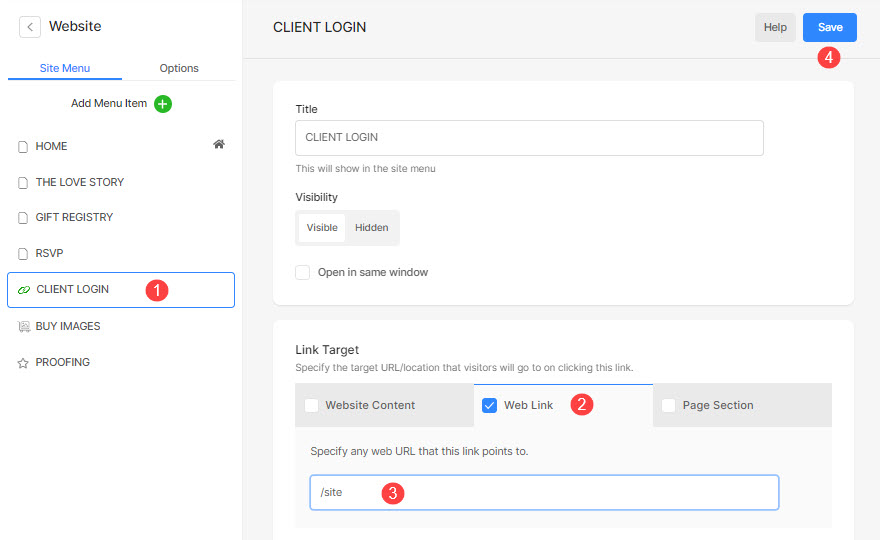
  • Następnie musisz określić nazwę linku, który chcesz dodać do nawigacji w witrynie, np. Klienci, Logowanie klienta lub Projekt itp.
  • Teraz w Odnośnik (2) pole wprowadź główny ślimak logowania, tj/teren (3).
  • Uderz w Zapisz przycisk (4).
  • Otóż ​​to. Sprawdź teraz swoją witrynę. Zobaczysz nowy link.

Podobne artykuły:

  • Opcje prywatności albumu
  • Strona z listą albumów
  • Zarządzaj galeriami klientów
Tagged: identyfikator albumugalerie klientówZaloguj Sięgłówny login

Nie możesz znaleźć tego, czego szukasz?

Skontaktuj się z Ekspertem Pixpa.

Kontakt
© Copyright Pixpa
Kontakt Warunki korzystania Polityka Prywatności
Obserwuj nas na