Pixpa daje możliwość zarządzania ustawieniami strony, takimi jak tytuł nawigacji, widoczność, SEO i wiele więcej.
W tym artykule dowiesz się o wszystkich ustawieniach globalnych dowolnej strony.
W tym artykule:
Zarządzaj ustawieniami strony:
- Z Panel (1) kliknij studio Strona internetowa (2) sekcja.
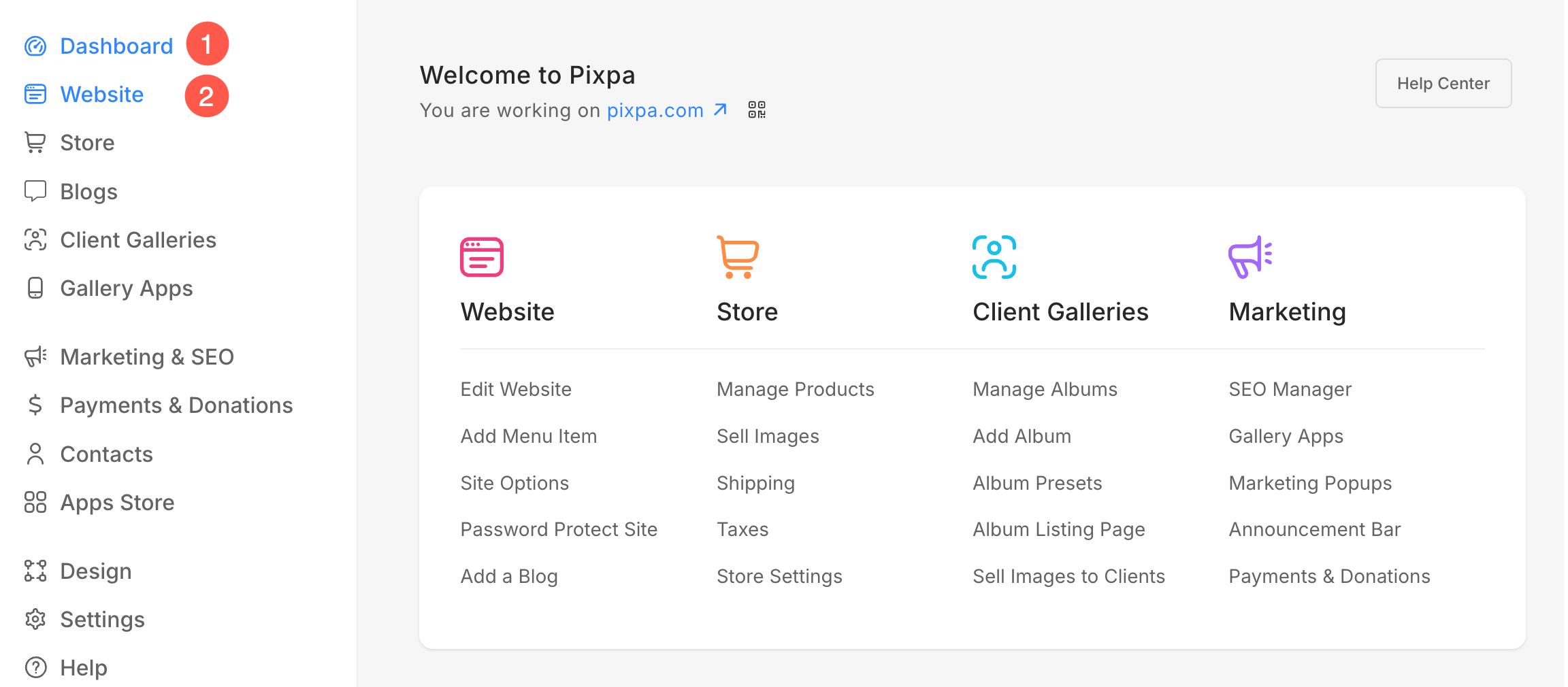
- Najedź kursorem na stronę, którą chcesz edytować. Kliknij na trzy kropki (3) ikona.
- Z listy rozwijanej kliknij Edytuj treść (4) opcja.

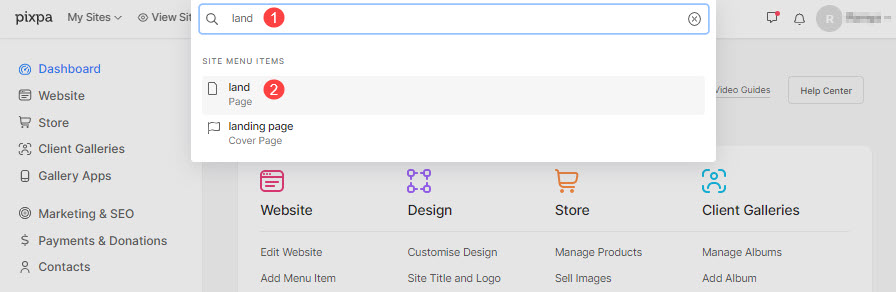
Alternatywnie możesz skorzystać z opcji wyszukiwania studia również w celu przejścia na stronę, którą chcesz edytować.
- Wpisz tytuł strony (1) (który chcesz edytować) na pasku wyszukiwania.
- Kliknij na strona (2) pod Pozycje menu witryny.
- Dojdziesz teraz do kreatora stron.
- Kliknij na Ustawienia (1), aby wyświetlić ustawienia strony.
- Po dokonaniu zmian naciśnij Zapisz (2) przycisk.
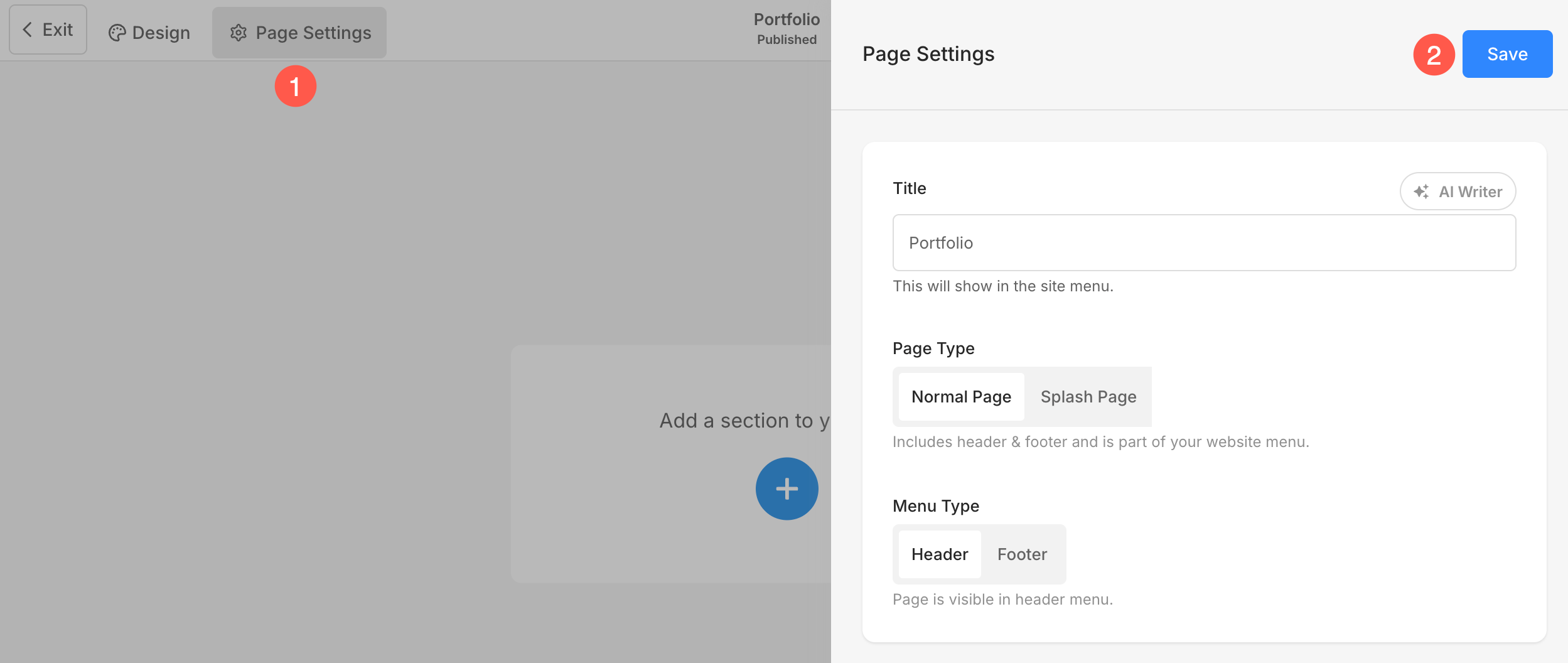
W Ustawieniach strony możesz zarządzać:
- Tytuł strony
- Ustaw stronę jako stronę normalną lub stronę powitalną
- Widoczność strony
- Chroń stronę hasłem
- Nagłówek i stopka strony
- Obraz w mediach społecznościowych
- Dodatkowe informacje o stronie
- Search Engine Optimization
- Wstrzykiwanie kodu strony
Tytuł strony
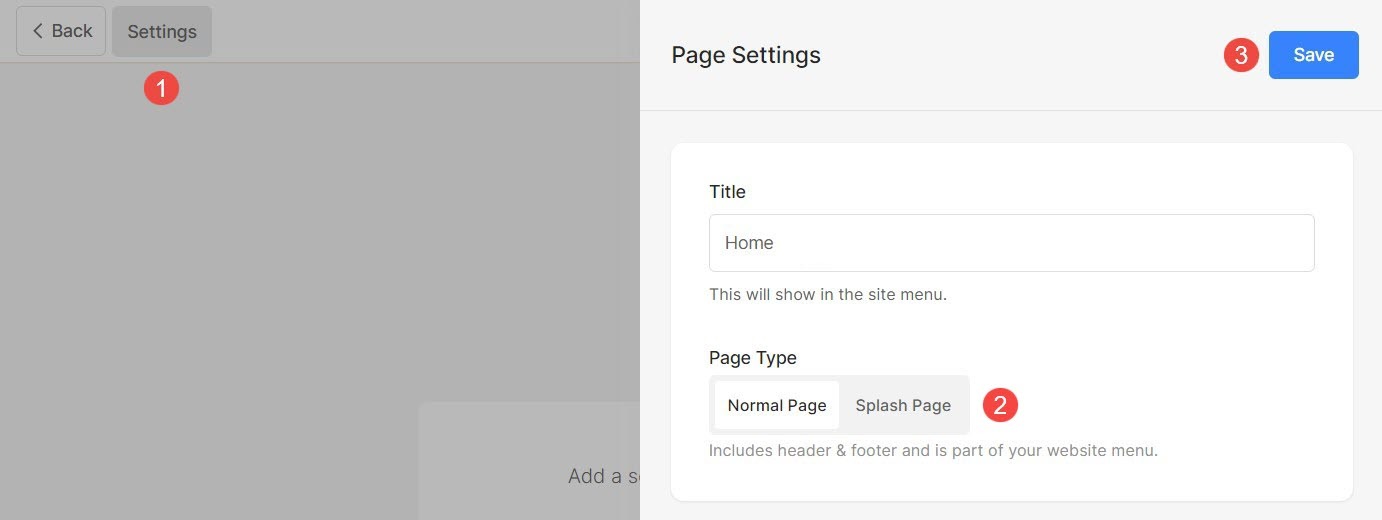
- Kliknij na Ustawienia (1) przycisk.
- Możesz zmienić tytuł strony z Tytuł (2) sekcja.
- Zapisz (3) zmiany.

Strona normalna lub strona powitalna
Z różnych powodów możesz potrzebować strony pozbawionej elementów rozpraszających uwagę, takich jak nagłówek i stopka. Możesz chcieć, aby odwiedzający Twoją witrynę skupiali się tylko na zawartości strony.
W takim przypadku możesz stworzyć piękną, w pełni responsywną okładkę lub strony powitalne za pośrednictwem Pixpa.
Twórz jednostronicowe witryny internetowe, aby wyrazić swoje pomysły, twórz strony docelowe dla swoich kampanii internetowych, stronę wejściową/powitalną dla witryny głównej lub stronę w budowie. Możliwości są nieskończone.
Aby przekonwertować zwykłą stronę na stronę Spalsh, wykonaj kroki wymienione poniżej:
- Iść do Ustawienia (1) strony.
- Wybierz opcję Strona powitalna (2).
- Zapisz (3) Twoje zmiany.
Widoczność strony
Pixpa pozwala wybrać, czy chcesz pokazać, czy ukryć stronę z menu witryny.
- Kliknij na Ustawienia (1), aby wyświetlić ustawienia strony.
- Będziesz miał Widoczność (2) opcja po prawej stronie.
- Zmień status widoczności i Zapisz (3) zmiany.

Różne opcje widoczności to:
- Widoczny: Wybierz tę opcję, aby wyświetlić stronę w serwisie.
- Ukryty: Wybierz tę opcję, aby ukryć stronę przed witryną. Będzie jednak dostępny na jego łączu.
- Niepublikowane: Strona nie będzie dostępna online i po otwarciu wyświetli stronę błędu 404.
Sprawdź również: Dostosuj stronę błędu 404
Chroń stronę hasłem
Możesz łatwo dodać hasło do dowolnej strony w Pixpa, aby tylko osoby, które mają dostęp do hasła, mogły zobaczyć stronę.
Możesz również ograniczyć lub zabezpieczyć hasłem dostęp do całej witryny, dzięki czemu nikt tymczasowo nie będzie mógł zobaczyć zmian wprowadzanych na stronie.
- Kliknij na Ustawienia (1) i zaznacz opcję Zabezpiecz tę stronę hasłem (2), aby włączyć pole hasła.
- Podaj hasło (3) dla strony.
- Wreszcie, Zapisz (4) zmiany.

Nagłówek i stopka strony
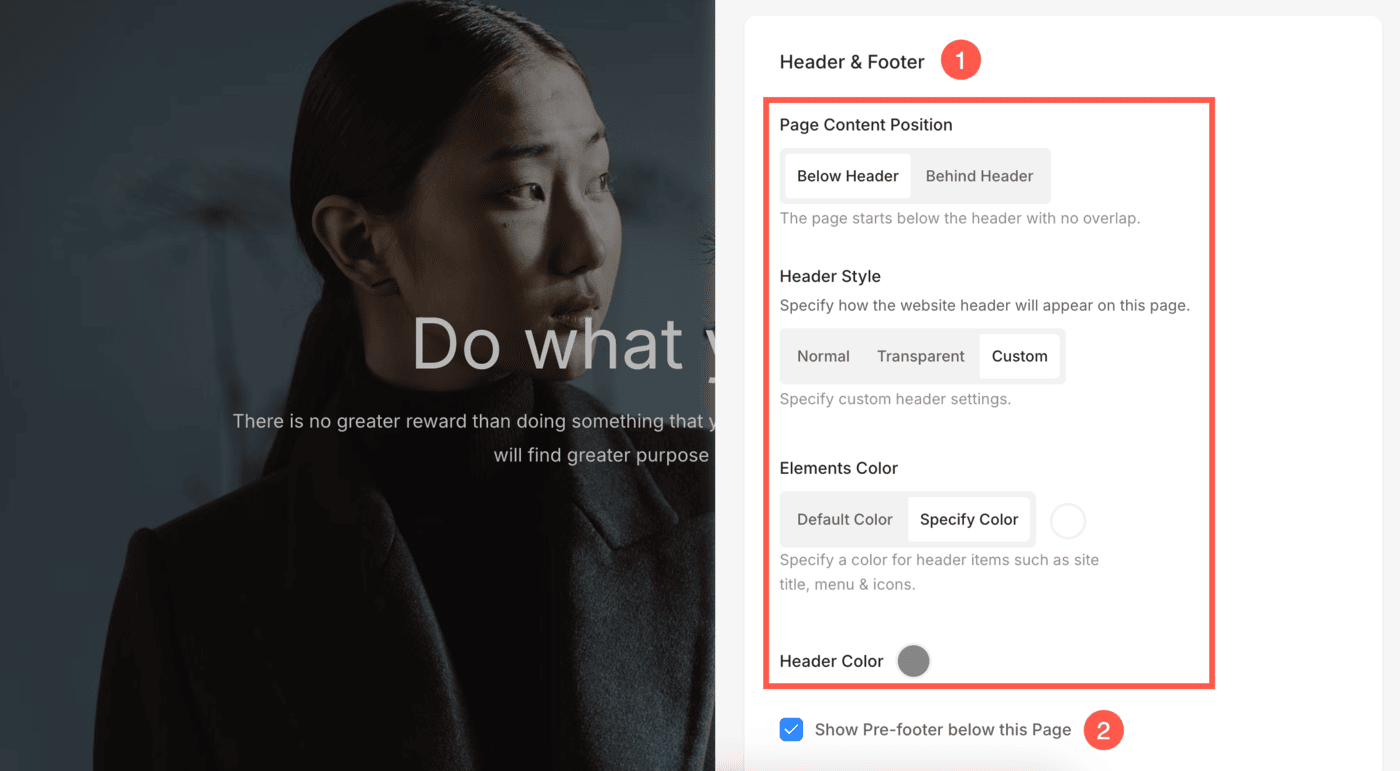
- Możesz kontrolować wygląd nagłówka na każdej stronie, zmieniając jego położenie, styl i kolory. Dowiedz się więcej w tym artykule o ustawieniu normalnego, przezroczystego lub niestandardowego stylu nagłówka w celu uzyskania dopracowanego wyglądu.
- Sprawdź opcję Pokaż stopkę wstępną poniżej tej strony aby wyświetlić pre-stopkę.
Obraz w mediach społecznościowych
Pixpa umożliwia dodanie wyróżnionego obrazu do dowolnej strony w celu wykorzystania w udostępnianiu społecznościowym witryny oraz jako obraz okładki, gdy strona jest dodawana do folderu.
- Kliknij na Ustawienia (1) przycisk.
- Prześlij lub usuń Obraz w mediach społecznościowych (2) dla strony.
- Zapisz (3) zmiany.

Dodatkowe informacje o stronie
Nagłówek i opis będą używane na stronie listy folderów do reprezentowania określonej pozycji menu, tj. są używane tylko wtedy, gdy pozycja menu jest dodawana do folderu.
Możesz wybrać, czy te nagłówki mają być wyświetlane na stronie folderu w projekcie folderu . Są to pola opcjonalne.
- Kliknij przycisk Ustawienia (1), aby otworzyć ustawienia strony.
- Zaktualizuj Nagłówek (2) strony.
- dodaj OPIS (3) dla strony.
- Sprecyzować Tagi (4) dla strony. Zobacz więcej o tagach.
- Zapisz (5) zmiany.

Search Engine Optimization
Pixpa daje Ci możliwość zarządzania SEO wszystkich Twoich stron. Zwiększ ranking swojej strony, podając informacje SEO. Te informacje są wykorzystywane przez wyszukiwarki do uzyskiwania informacji o stronie, kartach przeglądarki i udostępnianiu w mediach społecznościowych.
Jeśli nie wprowadzono informacji SEO dotyczących konkretnej strony, to zostaną użyte globalne informacje SEO Twojej witryny .
- Kliknij na Ustawienia przycisk (1), aby wyświetlić ustawienia strony.
- Przewiń w dół do Sekcja optymalizacji pod kątem wyszukiwarek (2) gdzie możesz zarządzać:
- Podgląd (3) tytułu SEO i opisu, w jaki sposób będzie on wyświetlany w wynikach wyszukiwania.
- Zmienić URL (4) strony. Domyślnie tytuł nawigacji strony jest używany w adresie URL. Jeśli zmieniasz adres URL, upewnij się, że utwórz przekierowanie 301 ze starego adresu URL na nowy. Jeśli nie utworzysz tego przekierowania, odwiedzający Twoją witrynę ze starym adresem URL będą trafiać do Strona 404.
- Dodaj Tytuł strony (5) strony do wykorzystania w SEO. Ten tytuł pojawia się na karcie przeglądarki.
- dodaj Opis strony (6) dla SEO strony. Możesz także dołączyć ukierunkowane słowa kluczowe. Jest to widoczne pod tytułem strony w wynikach wyszukiwania.
- Ukryj stronę (7) przed indeksowaniem przez roboty wyszukiwarek. Sprawdź również: Ukryj witrynę lub strony w wynikach wyszukiwania.
- Zapisz (8) twoje zmiany.

Wstrzykiwanie kodu strony
Pixpa daje możliwość dodania dowolnego zewnętrznego skryptu lub kodu HTML do konkretnej strony i dodania zewnętrznych funkcji do Twojej witryny. Możesz również dodać własny kod CSS, który zostanie zastosowany tylko do danej strony. Zalecamy jednak dodanie niestandardowego kodu CSS w sekcji Projekt.
Jeśli chcesz uruchomić jakiś skrypt w tle, gdy ktoś odwiedza jedną ze stron Twojej witryny (np. w celu analizy strony) , możesz wprowadzić skrypt w polu kodu.
Wstrzykiwanie kodu nie ma na celu dodania żadnej treści ani niestandardowego kodu CSS. Aby dodać treść, możesz użyć dowolnego elementu menu , który odpowiada Twoim potrzebom.
Zawsze pamiętaj:
- Dodaj kod CSS w ten sposób:
- Add CSS code
- Dodaj kod JavaScript w ten sposób:
- Add JS code
Dodaj skrypt/niestandardowy CSS do strony:
- Kliknij na Ustawienia przycisk (1), aby wyświetlić ustawienia strony.
- Przewiń w dół do Opcja wstrzykiwania kodu strony (2) i dodaj swój niestandardowy CSS/skrypt.
- Wreszcie, Zapisz (3) zmiany.

Sekcja projektowania
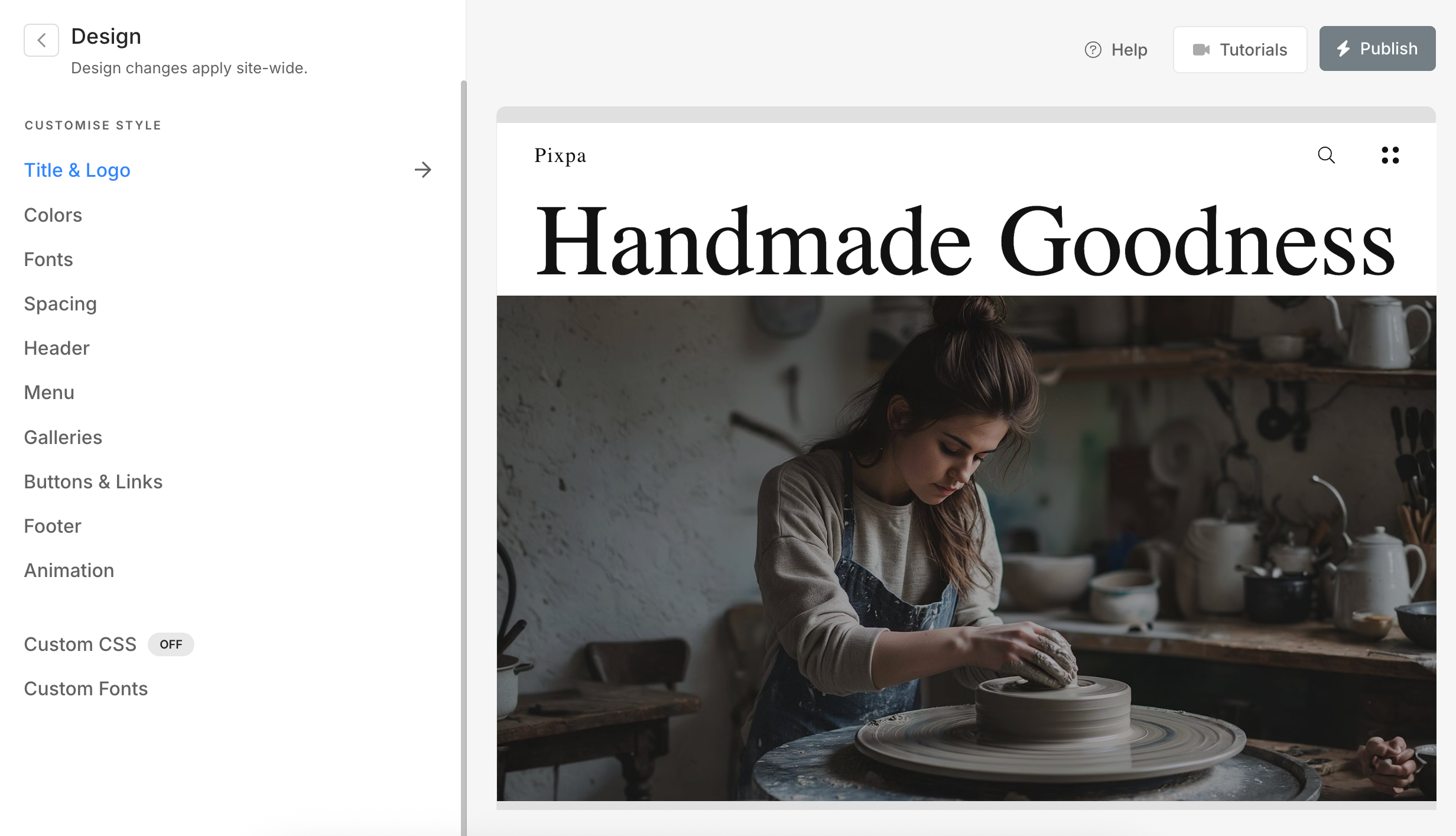
Opcja Projekt umożliwia dostęp do globalnych ustawień projektu bezpośrednio ze strony.
Kliknij Projekt , aby otworzyć panel projektowania podobny do głównej sekcji Projektowania.
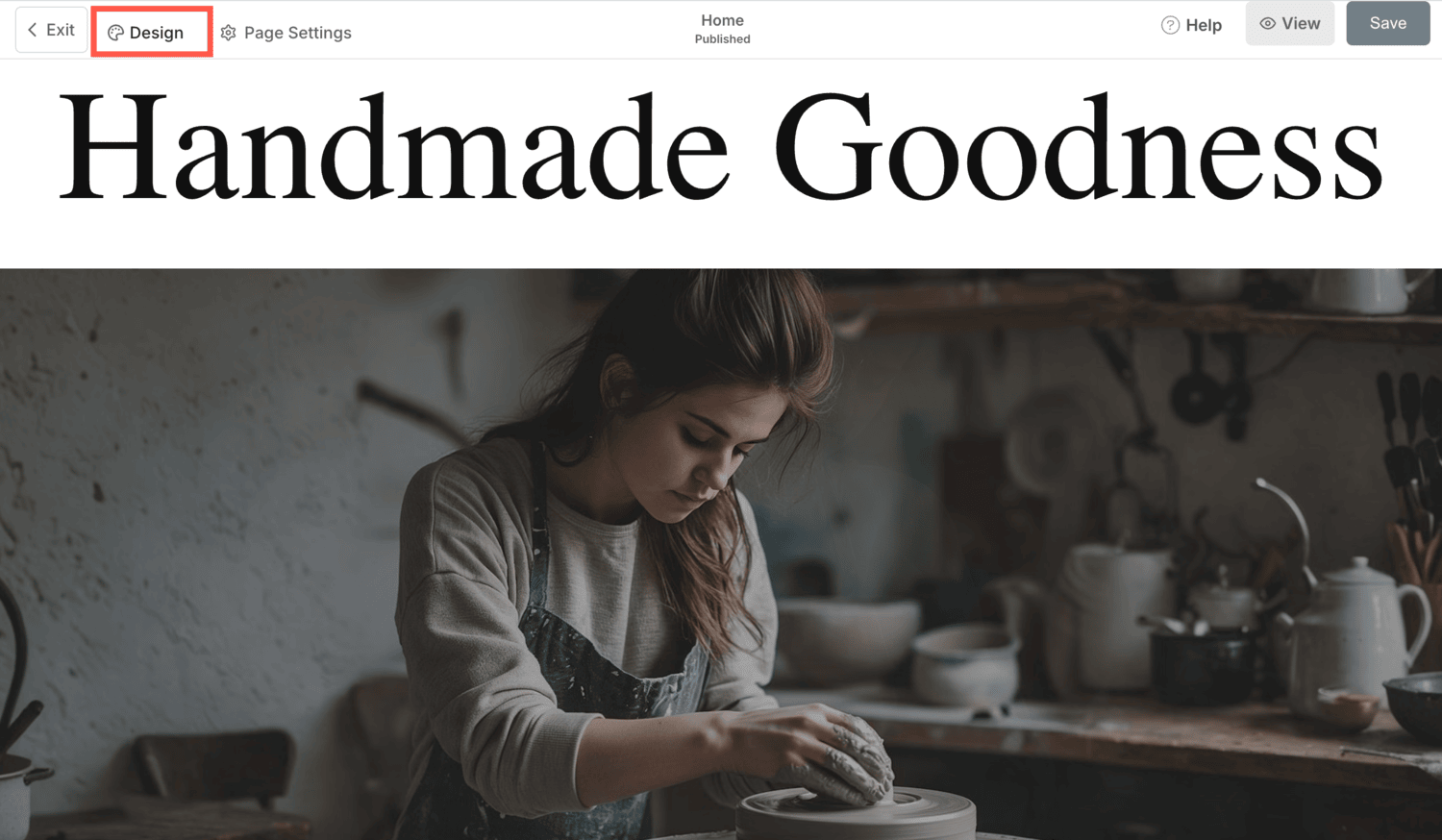
Wszelkie zmiany wprowadzone w tym miejscu zostaną zastosowane w całej witrynie, a nie tylko na wybranej stronie. Użyj tej opcji, aby szybko aktualizować style, takie jak czcionki, kolory i ustawienia, podczas pracy na stronie.