
Po skonfigurowaniu laboratorium WHCC należy utworzyć cennik WHCC i zastosować go w galeriach klientów.
Cennik to zbiór produktów drukowanych, towarów, produktów do samodzielnej realizacji zamówień i opcji pobierania cyfrowego.
W tym artykule:
Przejdź do sekcji Cenniki
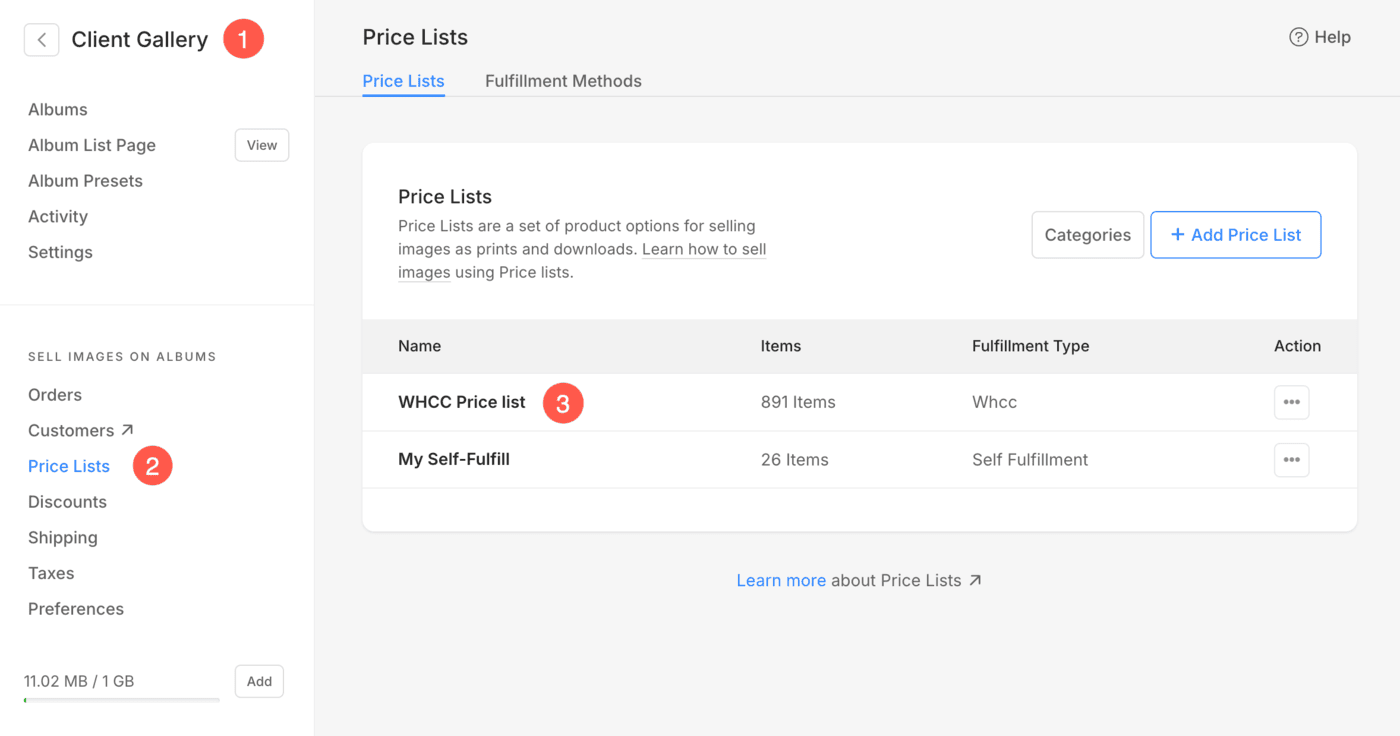
- Z Galerie klientów (1) sekcja, kliknij na Cennik (2) opcja.
- Tutaj zobaczysz wszystkie swoje cenniki wraz z Twoimi Cennik laboratorium WHCC (3). Lub kliknij na + Dodaj cennik przycisk w prawym górnym rogu, aby dodać nowy cennik.
Możesz również skorzystać z opcji wyszukiwania Pixpa, aby przejść do sekcji Cenniki.
- Wchodzę cennik (1) na pasku wyszukiwania.
- Z powiązanych wyników kliknij na Galerie Klientów – Cenniki opcja (2) pod Linki do studia.
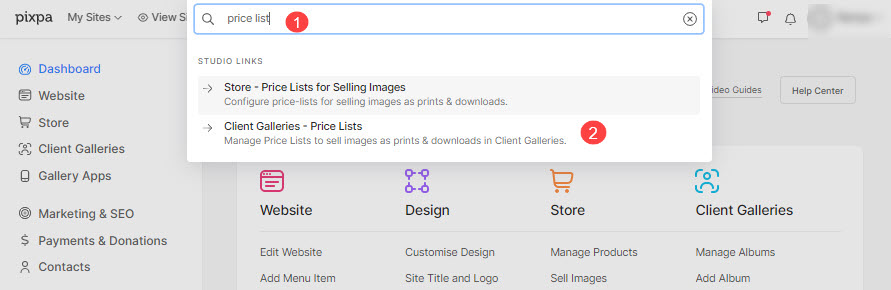
- Dotrzesz teraz do Cennik strona.
Dodaj pozycję do cennika
Kliknij odpowiedni cennik WHCC, aby dodać do niego pozycje. Możesz dodać dwa typy pozycji, klikając przycisk + Dodaj pozycję (1).
- Dodaj pozycje do samodzielnej realizacji (2) do cennika
- Dodaj pozycję Pobieranie Obrazu (3) do cennika

Dodaj pozycje do samodzielnej realizacji do cennika
Po kliknięciu opcji Produkty do samodzielnej realizacji pojawi się okno dialogowe, w którym możesz dodać:
- Nazwa przedmiotu - Nazwa Twojego produktu.
- Cena - Domyślna cena Twojego produktu.
- Kategoria - Możesz grupować swoje produkty w różne kategorie. Podobnie jak wszystkie rozmiary wydruków będą w kategorii wydruków, a rozmiary płótna będą w kategorii płótna.
Zobacz także: Dodaj kategorię w galeriach klientów. - Ten produkt jest zwolniony z podatku – Zaznacz tę opcję, aby usunąć/zwolnić z podatku ten konkretny produkt.

- Określ rozmiar wydruku – Wybierz, czy umożliwiają użytkownikom określenie obszaru kadrowania obrazu do drukowania. Jeśli nie jest to produkt do druku, po prostu wybierz Nie.
W takim przypadku na stronie koszyka nie będzie przycinania. - Szerokość druku – Podaj szerokość produktu (w calach).
- Wysokość druku – Określ wysokość produktu drukowanego tutaj. Na podstawie podanego rozmiaru system wygeneruje kadr na twoim obrazie.
Użytkownik będzie mógł przesunąć przycięcie i wybrać wymagany obszar, który powinien zostać wydrukowany, jeśli przycięcie jest mniejsze niż rzeczywisty obraz. - Waga - Określ wagę produktu. Zobacz jak aby zmienić jednostkę wagi.
- Opis - Dodaj opis swojego produktu. Odzwierciedlałoby to kliknięcie ikony informacyjnej obok nazwy produktu na stronie koszyka.
- Zapisać - Kliknij tutaj, aby zapisać produkt.

Dodaj pozycje do pobrania obrazów do listy cen
Możesz sprzedawać pliki cyfrowe gotowe do pobrania (muzyka, oprogramowanie, wideo itp.). Aby dodać produkt cyfrowy, musisz podać poniższe informacje:
- Co klient pobierze? Możesz zezwolić klientowi na pobranie lub zakup pliku pojedynczy obraz jeden po drugim lub a pełna galeria za jednym razem.
- Pobierz rozmiar: możesz zezwolić klientowi na pobieranie lub kupowanie różnych wersji Twoich oryginalnych obrazów, np. dużych 2560 pikseli, średnich 1200 pikseli i małych 600 pikseli.

- Nazwa przedmiotu: Nazwa Twojego produktu.
- Cena: domyślna cena Twojego produktu.
- Ten produkt jest zwolniony z podatku: Zaznacz tę opcję, aby usunąć/wyeliminować podatek od tego konkretnego produktu.
- OPIS: Dodaj opis produktu. Będzie on widoczny na stronie koszyka po najechaniu kursorem na nazwę produktu.
- Zapisz: Kliknij tutaj, aby zapisać produkt.
